Deux frappes supplémentaires. C’est tout ce qu’il faut pour éviter la Corbeille et supprimer définitivement un fichier sur Windows. C’est parfait pour désencombrer, jusqu’à ce que vous supprimiez accidentellement avec Shift+Suppr quelque chose dont vous aviez réellement besoin. Heureusement, supprimé définitivement ne signifie pas toujours irrécupérable. Nous allons vous présenter les meilleures méthodes pour récupérer des fichiers supprimés avec Shift, allant des fonctionnalités intégrées de Windows aux outils de récupération tiers de confiance.
Pouvez-vous récupérer des fichiers supprimés avec Shift ?
Oui, il est possible de récupérer des fichiers supprimés avec Maj dans de nombreux cas, mais la réussite dépend de la rapidité avec laquelle vous agissez et du type de stockage utilisé.
Lorsque vous utilisez Maj + Suppr, Windows supprime le fichier du système de fichiers et ignore la Corbeille. Le fichier disparaît de l’Explorateur de fichiers, mais les données elles-mêmes restent souvent sur le disque. Le système marque simplement cet espace comme disponible pour de nouvelles données au lieu de l’effacer immédiatement.
Cela signifie que la récupération est encore possible jusqu’à ce que de nouvelles données écrasent le fichier original. Vos chances dépendent de plusieurs facteurs clés :
- Type de stockage est important car les HDD, USB et cartes SD conservent généralement les données intactes plus longtemps, tandis que les SSD internes peuvent les effacer rapidement à cause de TRIM. Sur les SSD externes, le comportement du TRIM est moins prévisible et dépend du système de fichiers et du type de connexion utilisés.
- Temps écoulé depuis la suppression affecte la récupération puisque plus le temps passe, plus le risque d’écrasement augmente.
- Activité du lecteur joue un rôle car l’installation de programmes, la copie de fichiers ou les mises à jour système peuvent écraser les données supprimées.
- Taille et type de fichier influence aussi les résultats puisque les fichiers volumineux ont plus de chances d’être partiellement écrasés, ce qui peut affecter la qualité de la récupération.
- Fragmentation peut également avoir un impact sur les résultats. Sur les HDD, les fichiers volumineux peuvent être répartis sur différentes zones du disque. La récupération fonctionne mieux lorsque les métadonnées sont intactes, car elles aident à reconstituer correctement le fichier. Une récupération basée sur la signature peut retourner un fichier endommagé ou incomplet dans ces cas.
La récupération devient une course contre la montre. C’est pourquoi il est important dearrêtez d’utiliser le lecteur concerné et commencez la récupération dès que possible.
6 méthodes pour récupérer des fichiers supprimés avec Shift
Passons en revue cinq méthodes qui peuvent vous aider à récupérer des fichiers supprimés avec Maj sous Windows, même sans expérience technique avancée. Nous présentons les méthodes par ordre de fiabilité et de facilité d’utilisation, en commençant par celles qui donnent généralement les meilleurs résultats. Cette approche vous permet de vous concentrer d’abord sur les options les plus fiables et d’augmenter vos chances de réussite de la récupération sans étapes inutiles.
Méthode 1 :Récupérer des fichiers avec un logiciel professionnel de récupération de données
Ceci est généralement l’approche la plus fiable et, dans la plupart des cas, le meilleur point de départ. Elle ne nécessite aucune sauvegarde préalable ni préparation, et elle fonctionne dans une large gamme de scénarios, y compris les fichiers supprimés avec Shift.
Il existe de nombreux outils de récupération de données disponibles, mais nous recommandons Disk Drill en raison de ses excellentes performances de récupération, de sa large prise en charge des formats de fichiers (y compris des centaines de signatures de fichiers) et de son flux de travail clair qui facilite la vérification des fichiers avant la récupération.
Pour récupérer des fichiers supprimés avec Shift sur Windows à l’aide de Disk Drill, procédez comme suit :
- Télécharger Disk Drill pour Windows. Assurez-vous de le télécharger et de l’installer sur un disque différent de celui contenant vos fichiers supprimés.
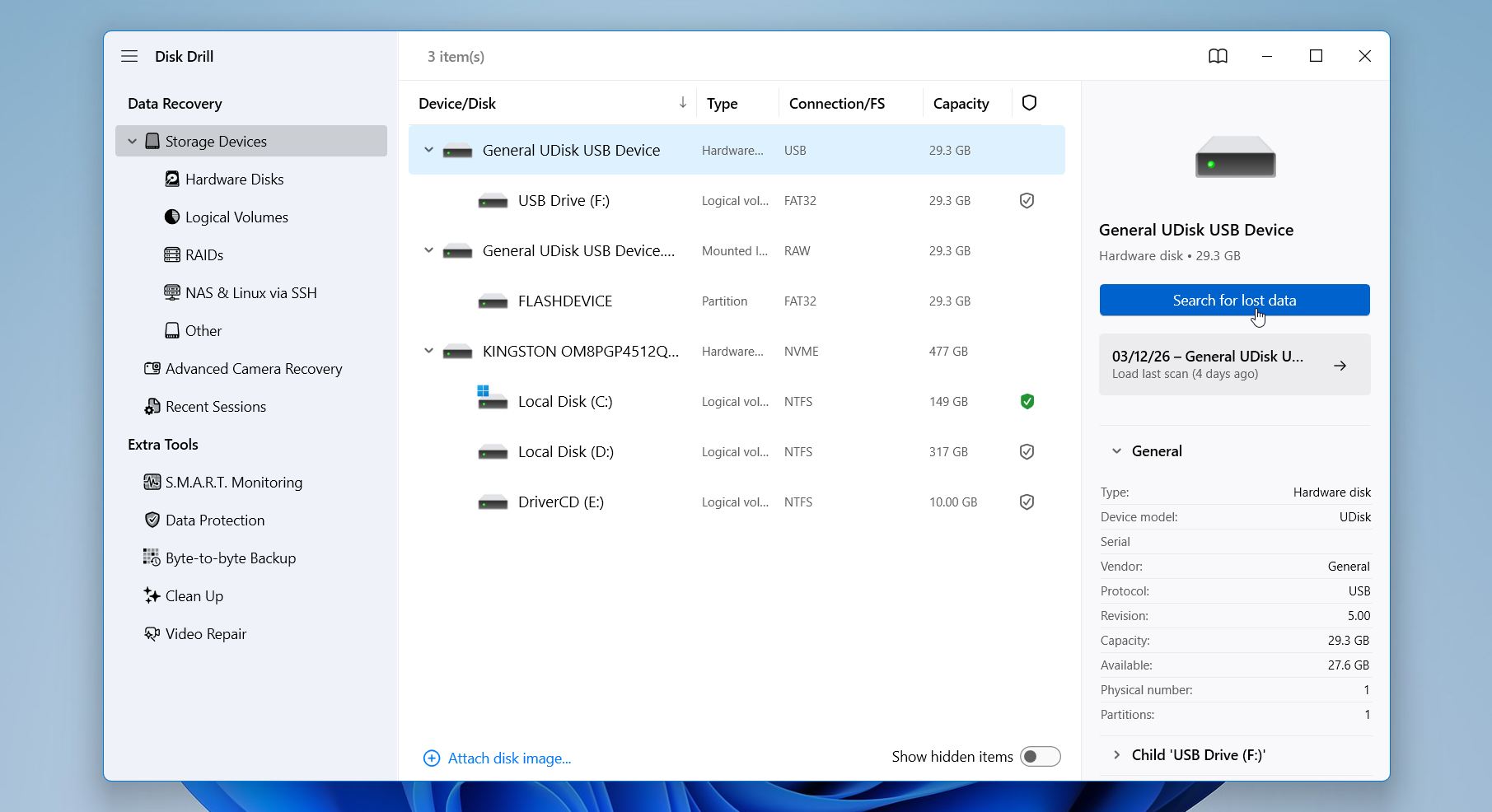
- Après l’installation, lancez Disk Drill. Sélectionnez le périphérique de stockage à partir duquel vous souhaitez récupérer le fichier supprimé par shift et cliquez sur l’option Rechercher des données perdues à droite de l’application.
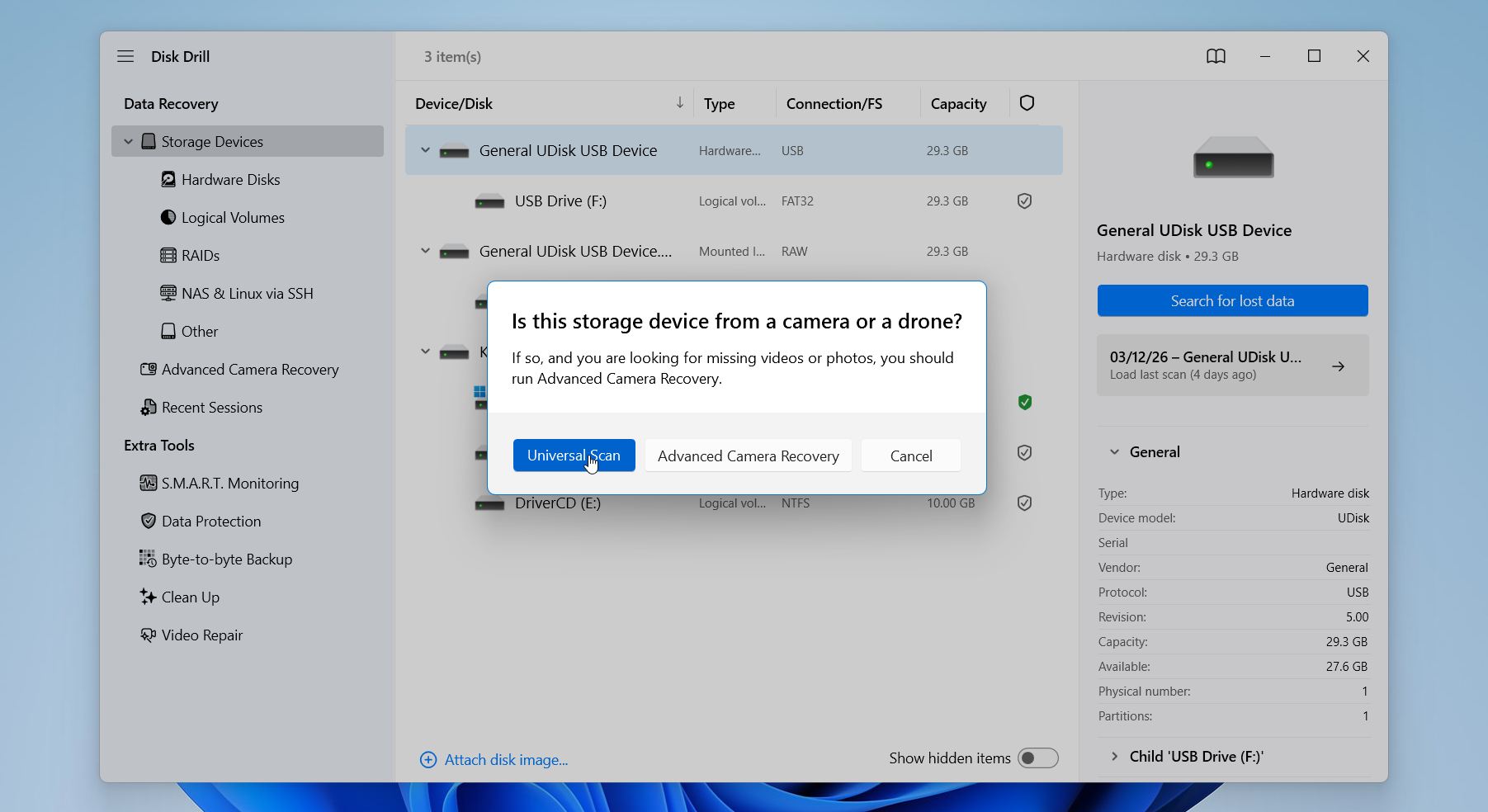
- Disk Drill peut vous demander de choisir le mode de récupération. Disk Drill peut vous demander de choisir le mode de récupération. Sélectionnez le Analyse universelle. Si les fichiers vidéo dans les résultats semblent endommagés ou incomplets, essayez plutôt Récupération avancée de caméra.”
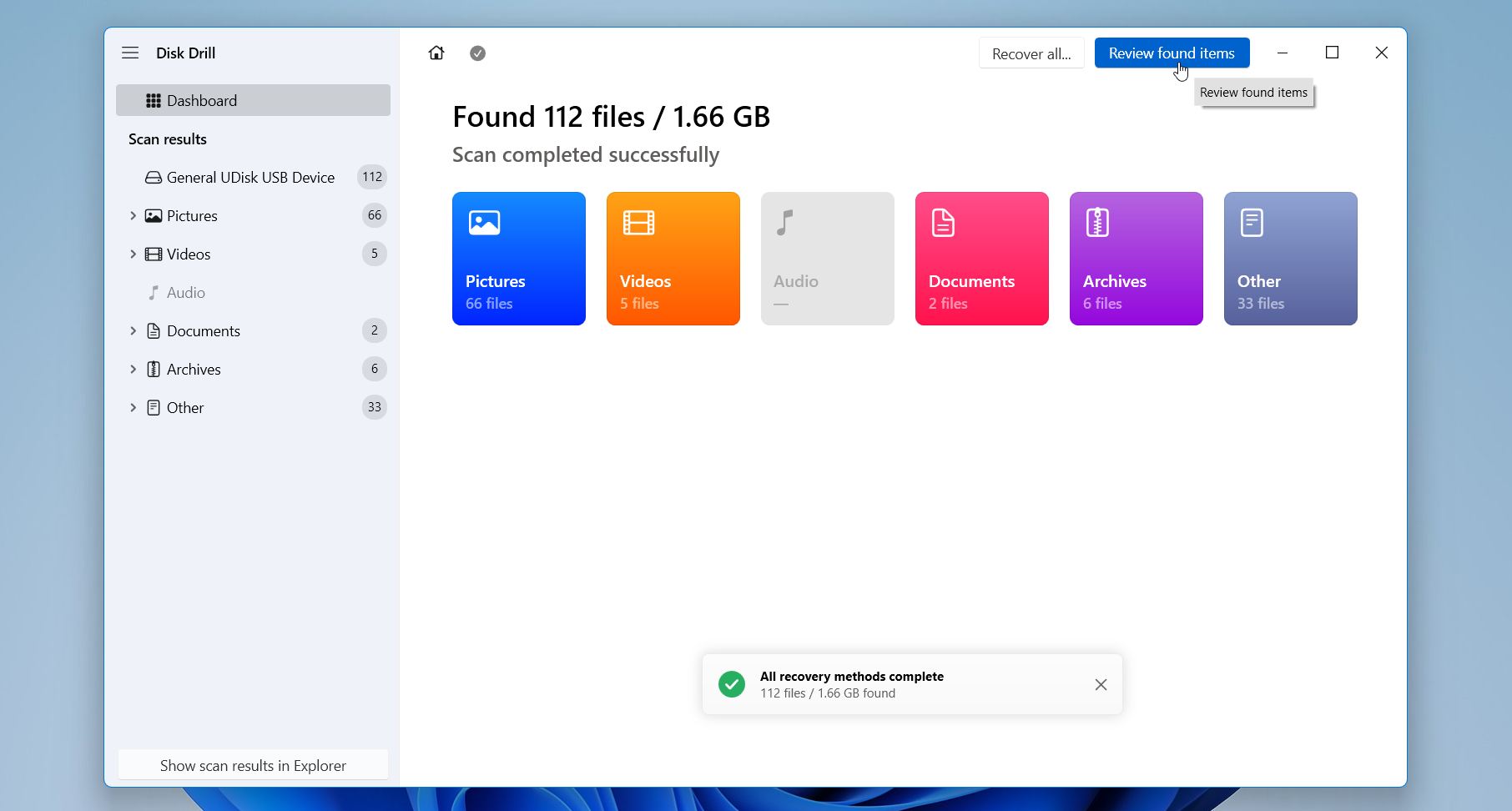
- Attendez quelques instants que Disk Drill termine l’analyse complète du périphérique de stockage. Sélectionnez Examiner les éléments trouvés.
- Utilisez les filtres et la barre de recherche pour localiser les fichiers manquants si nécessaire. Disk Drill vous permet également d’apercevoir les fichiers avant la récupération. Si un fichier s’ouvre et s’affiche correctement dans l’aperçu, cela indique fortement que les données peuvent être récupérées avec succès.
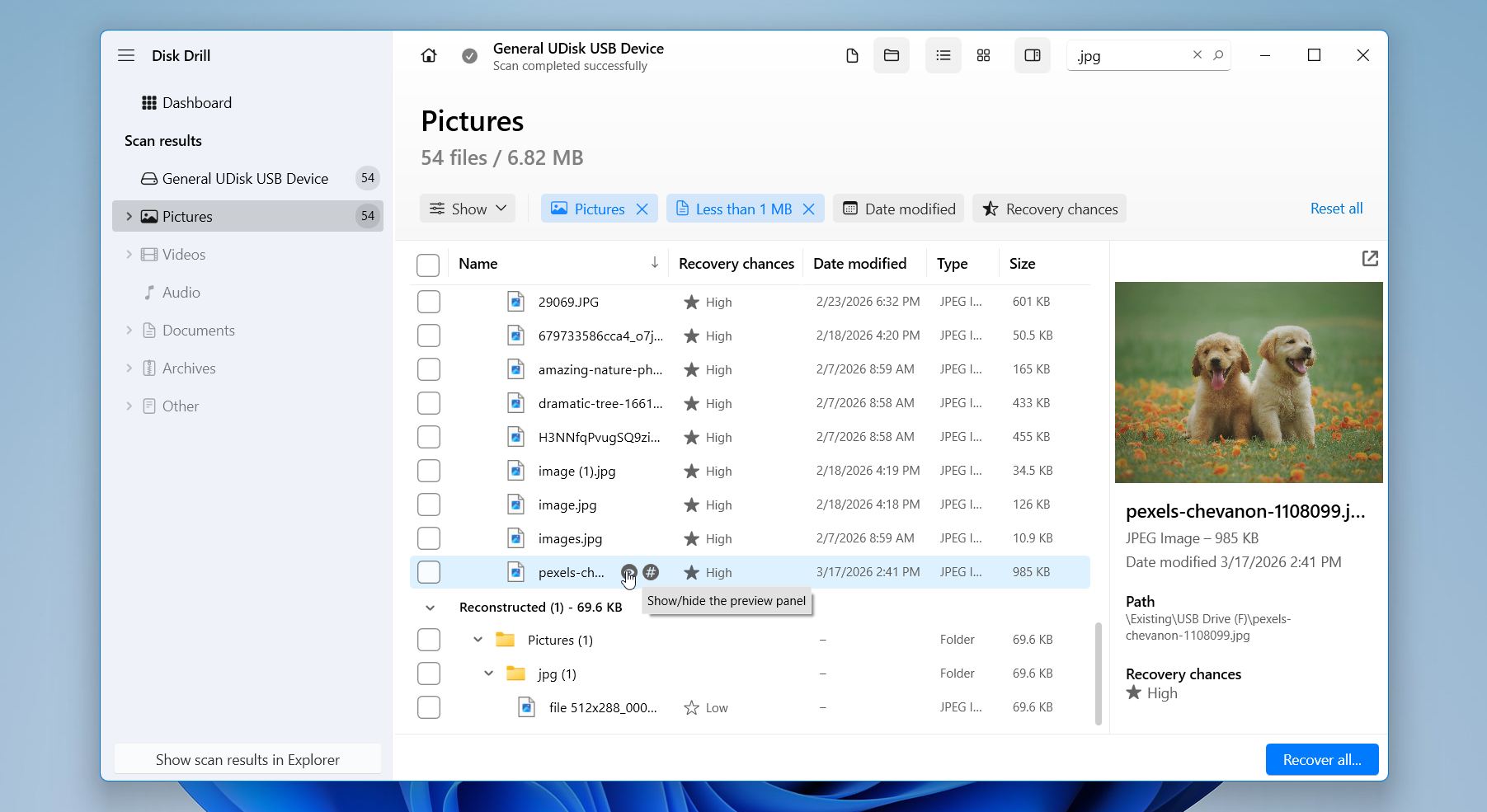
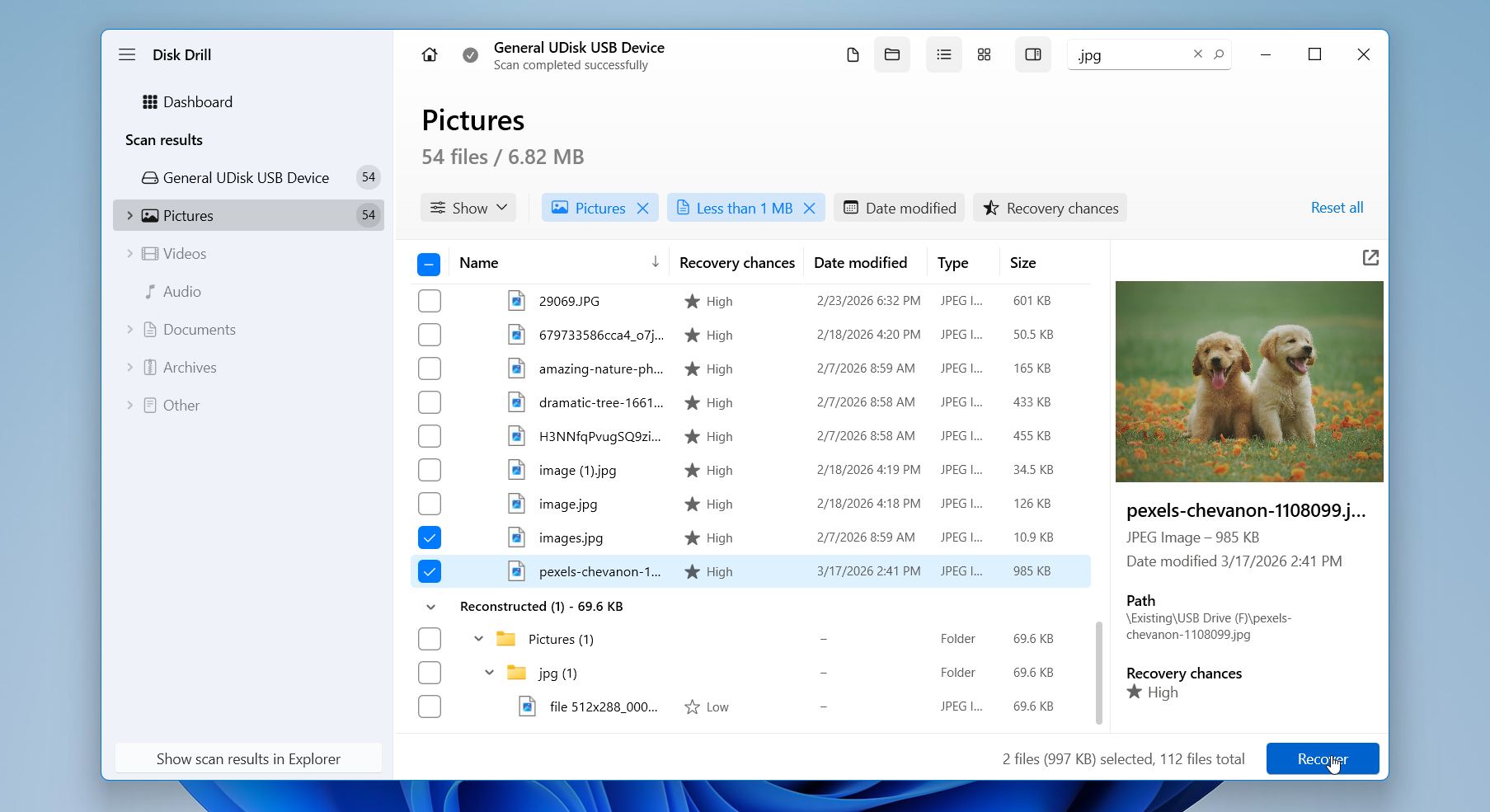
- Sélectionnez les fichiers nécessaires et cliquez sur Récupérer.
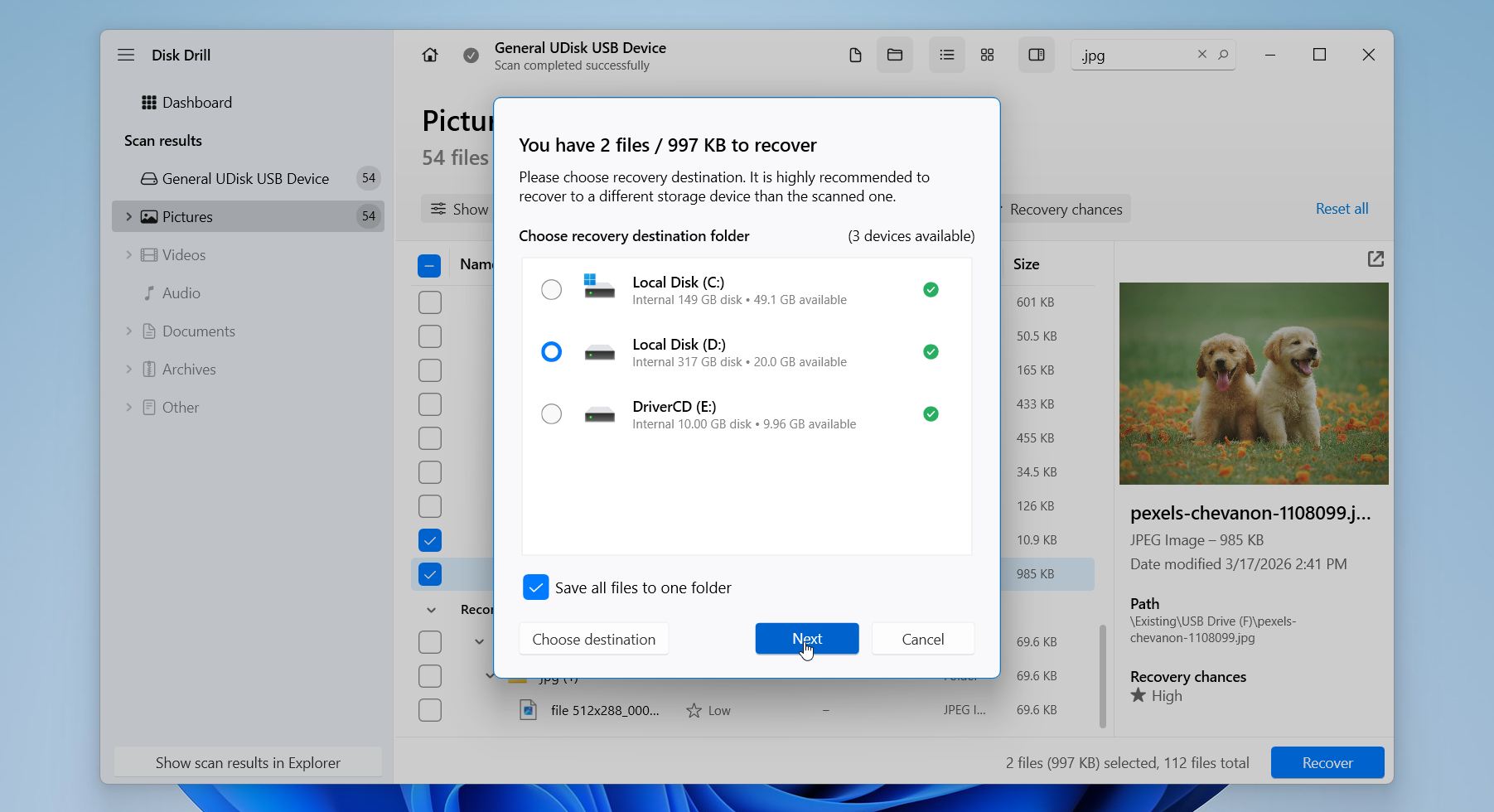
- Choisissez une destination de récupération sur un autre disque afin d’éviter l’écrasement et cliquez sur Suivant.
Disk Drill offre jusqu’à 100 Mo de récupération gratuite sur Windows, ce qui est suffisant pour tester le logiciel et même récupérer un nombre décent de petits fichiers tels que des documents ou des photos. Au-delà, il inclut des fonctionnalités utiles comme les sauvegardes byte-à-byte, la surveillance SMART, un module de protection des données pour aider à prévenir les pertes de données futures, ainsi que la prise en charge de centaines de formats de fichiers, ce qui en fait également une option solide pour les cas de récupération plus complexes.
Méthode 2 : Utilisez la Corbeille OneDrive
Vos fichiers se synchronisent-ils avec OneDrive ? Dans ce cas, un fichier supprimé avec Maj+Suppr peut encore exister dans le cloud, même s’il a disparu instantanément de votre ordinateur.
Lorsque vous utilisez Shift + Suppr sur un dossier synchronisé, Windows supprime le fichier localement, mais OneDrive traite cette action comme un événement de suppression et déplace le fichier vers sa propre Corbeille en ligne au lieu de l’effacer définitivement. Cela crée une solution de récupération supplémentaire que beaucoup d’utilisateurs négligent.
Voici comment vérifier One Drive et récupérer des fichiers :
- Ouvrez le site web OneDrive et connectez-vous avec le même compte Microsoft que vous utilisez sur votre PC Windows.
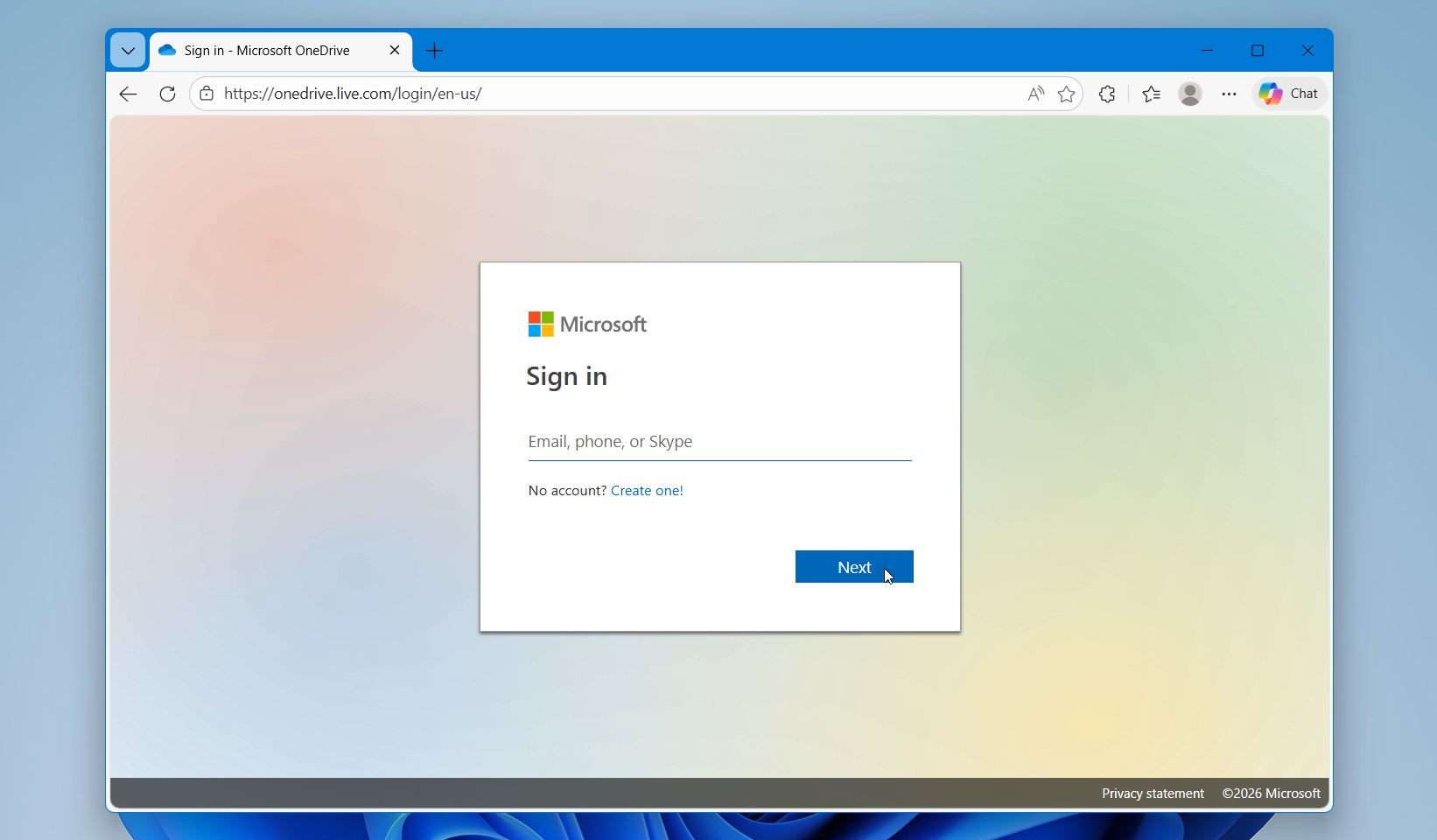
- Dans le menu de gauche, cliquez sur Corbeille.
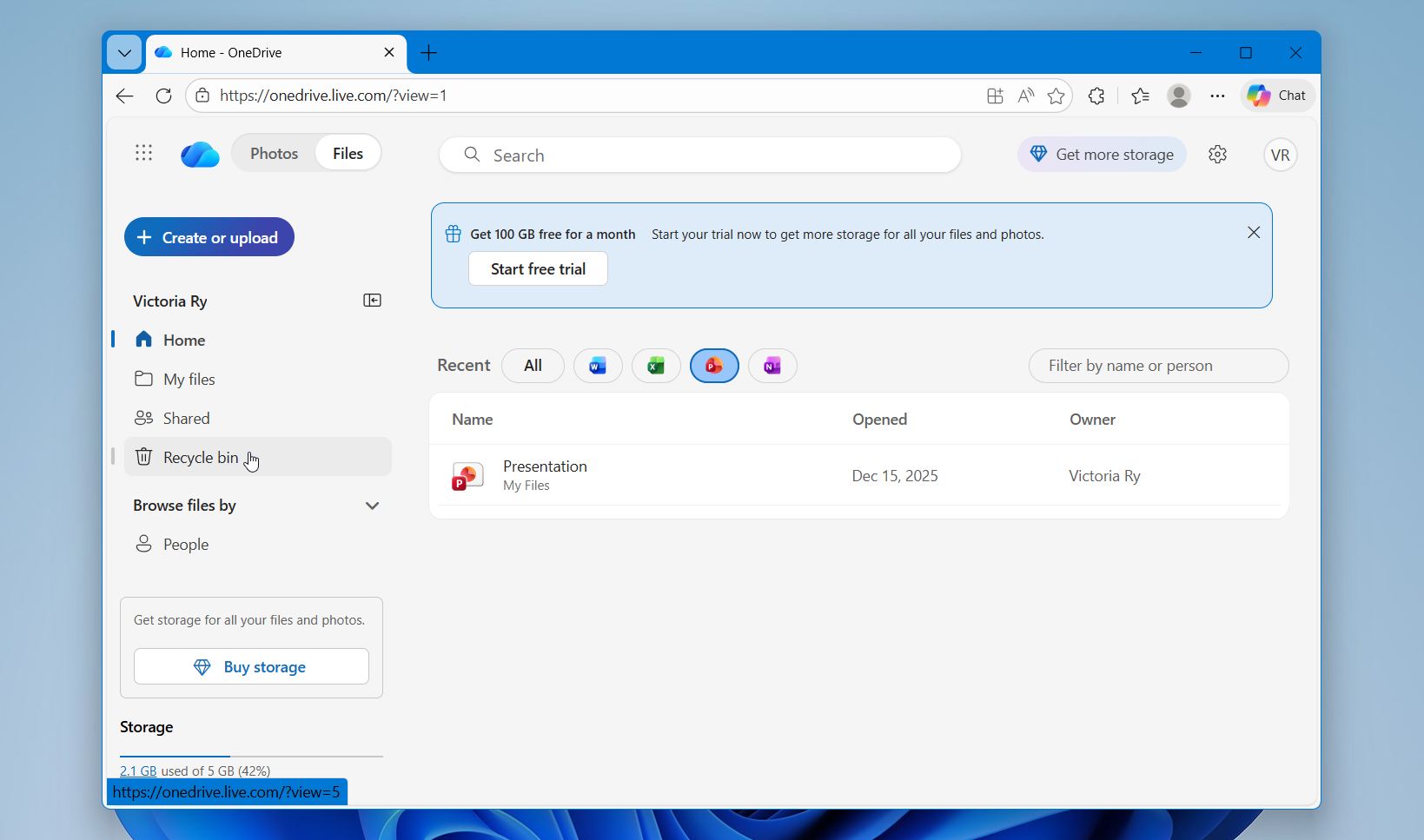
- Cherchez parmi les éléments supprimés et trouvez le fichier ou dossier que vous avez supprimé avec Shift + Suppr. Sélectionnez l’élément que vous souhaitez récupérer et cliquez sur Restaurer. OneDrive le remet à son emplacement d’origine.
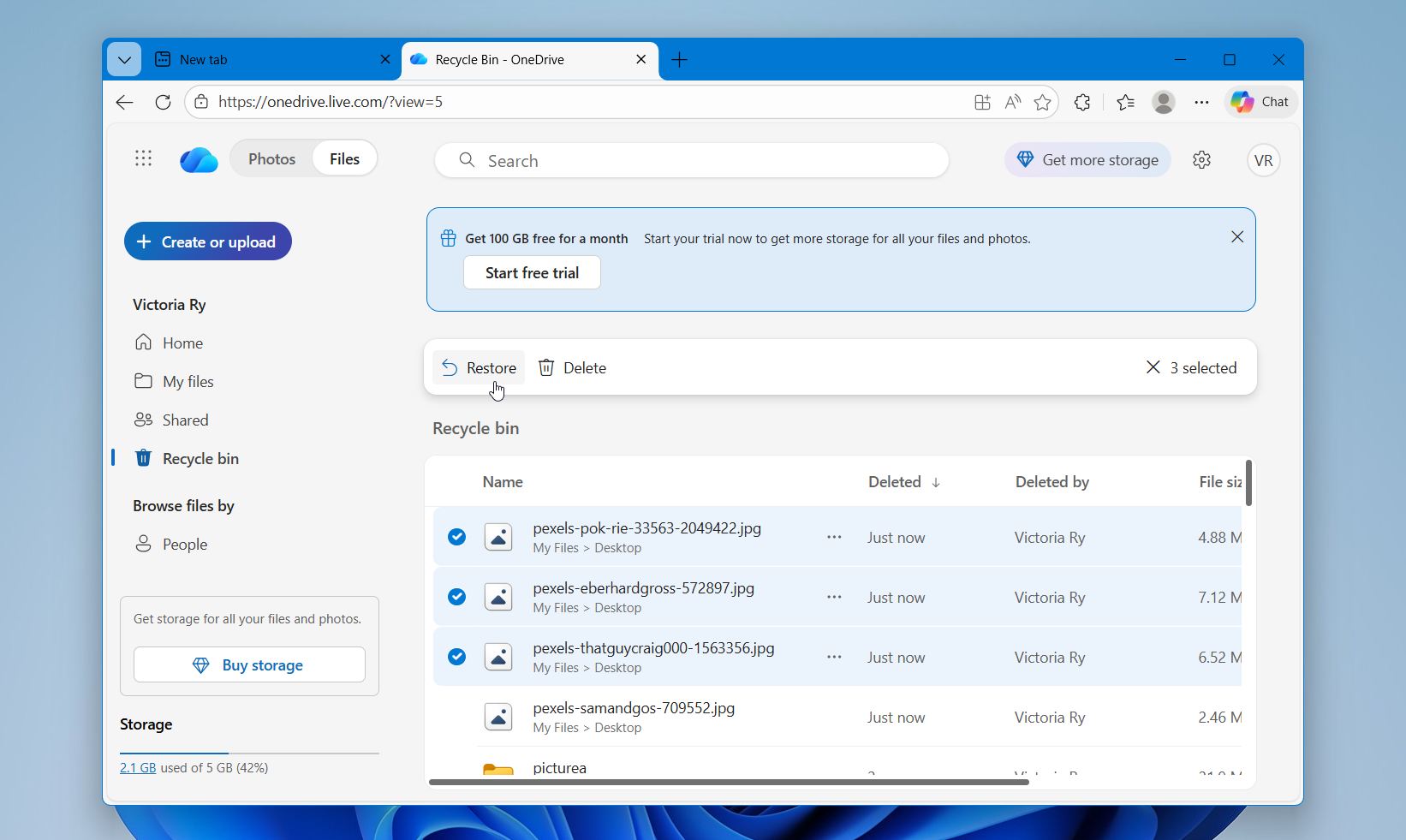
- Ouvrez votre dossier OneDrive synchronisé dans l’Explorateur de fichiers et confirmez que le fichier restauré apparaît de nouveau sur votre PC.
Les comptes OneDrive personnels conservent les fichiers supprimés pendant environ 30 jours, ou jusqu’à ce que la corbeille atteigne sa limite de stockage. Les éléments plus anciens peuvent être supprimés plus tôt si l’espace vient à manquer. Les comptes professionnels ou scolaires peuvent suivre des politiques de rétention différentes selon les paramètres de l’organisation.
Méthode 3 : Restaurer les données à l’aide de l’Historique des fichiers
La méthode suivante que nous recommandons est l’Historique des fichiers. Il s’agit d’une fonctionnalité de sauvegarde intégrée à Windows qui enregistre automatiquement des copies de vos fichiers personnels sur un autre lecteur à intervalles réguliers. Elle suit les modifications dans des dossiers comme Bureau, Documents, Images et d’autres, ce qui vous permet de restaurer des versions antérieures de fichiers même après une suppression définitive.
Cela fonctionne lorsque cette fonctionnalité a été activée avant la suppression des fichiers. Dans ce cas, Windows conserve plusieurs versions de vos données, vous permettant ainsi de revenir à un point où les fichiers existaient encore.
Pour récupérer des fichiers supprimés avec Maj directement via l’Historique des fichiers :
- Ouvrez le Panneau de configuration et allez à Historique des fichiers.
- Cliquez sur Restaurer les fichiers personnels sur le côté gauche.
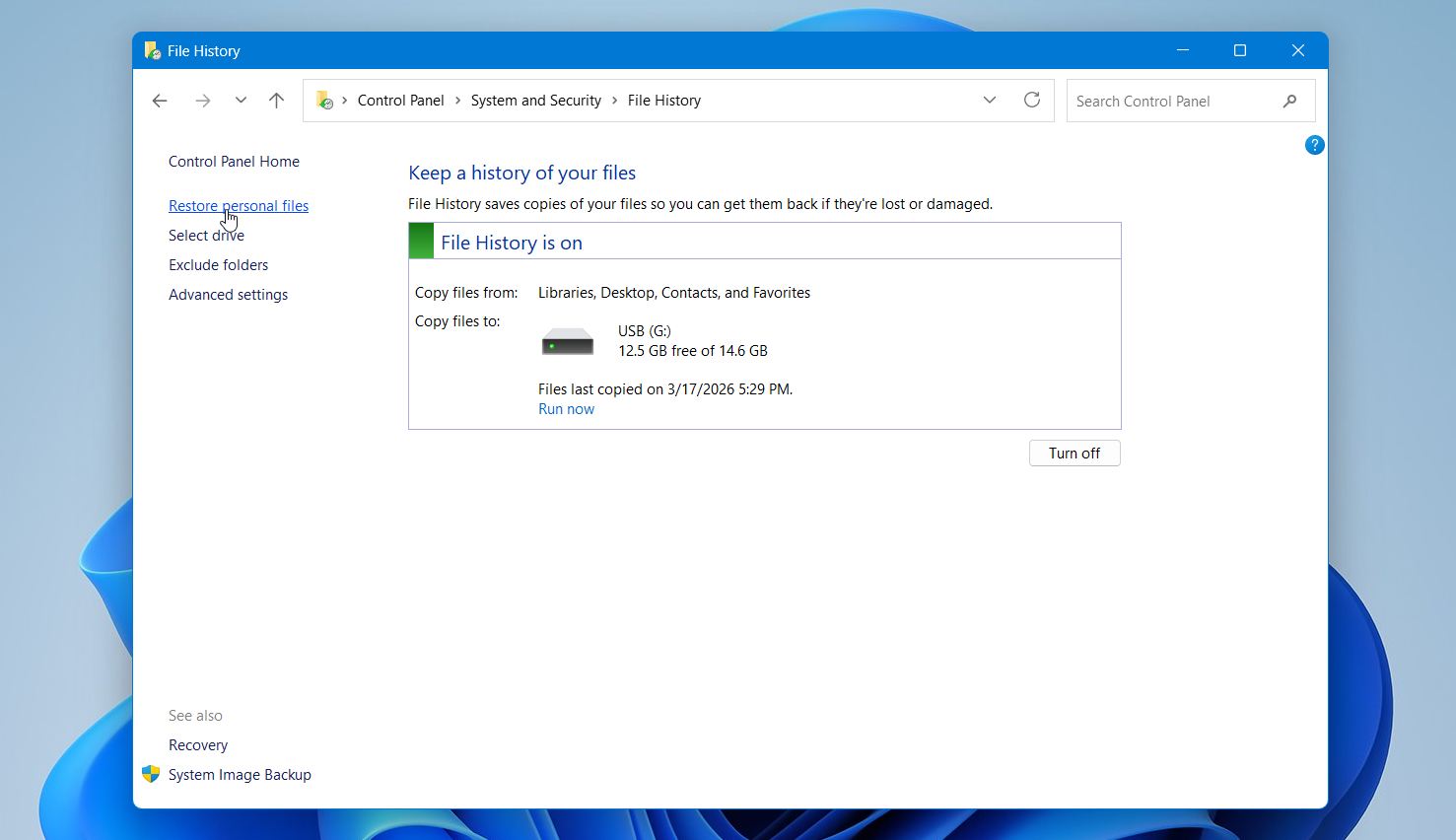
- Parcourez les dossiers disponibles en utilisant les flèches en bas pour naviguer entre différentes dates de sauvegarde. Repérez le dossier où vos fichiers supprimés étaient initialement stockés (par exemple, Bureau ou Documents).
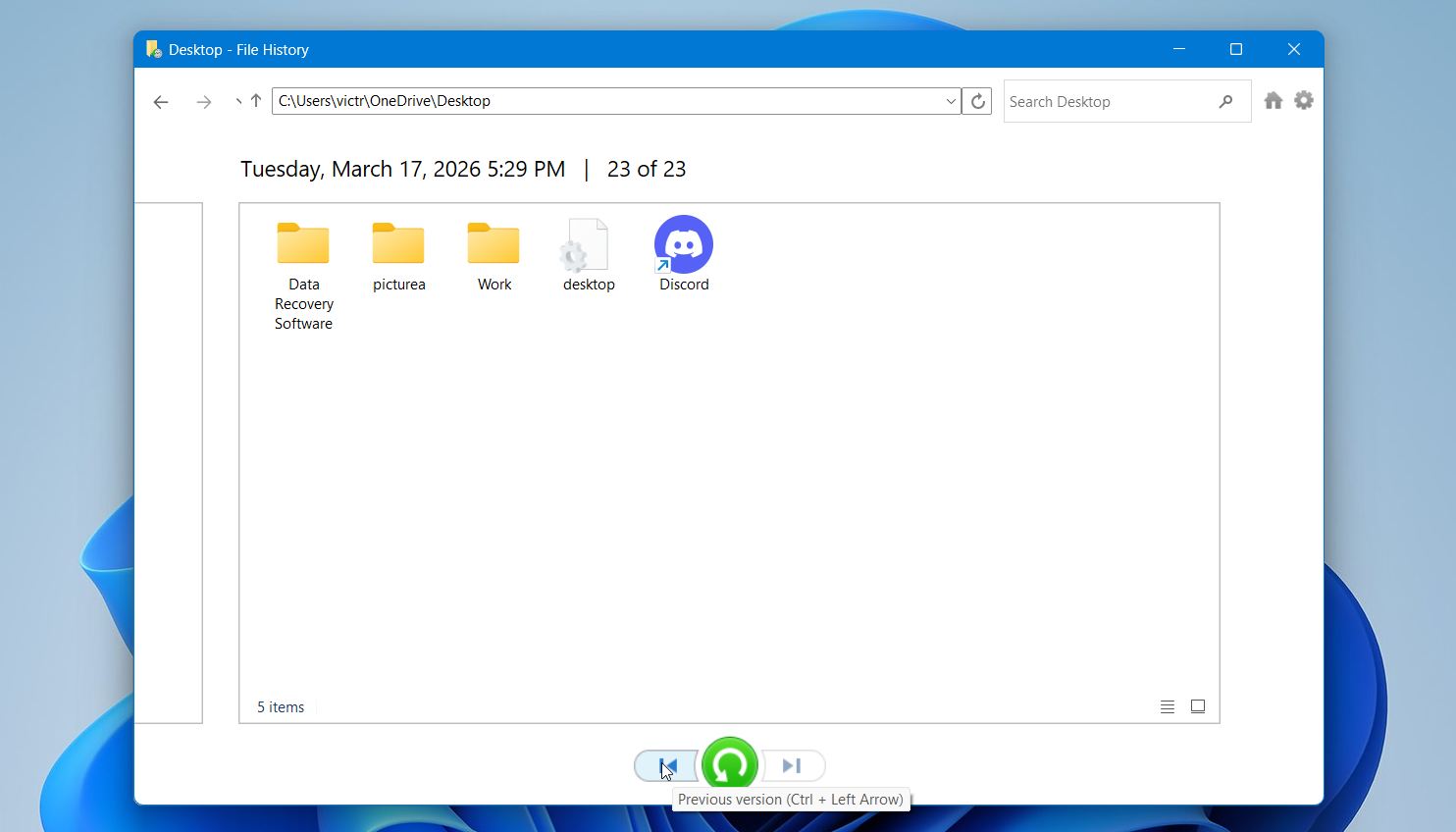
- Sélectionnez les fichiers que vous souhaitez récupérer. Cliquez sur le bouton vert Restaurer pour les renvoyer à leur emplacement d’origine, ou faites un clic droit et choisissez Restaurer vers pour les enregistrer ailleurs.
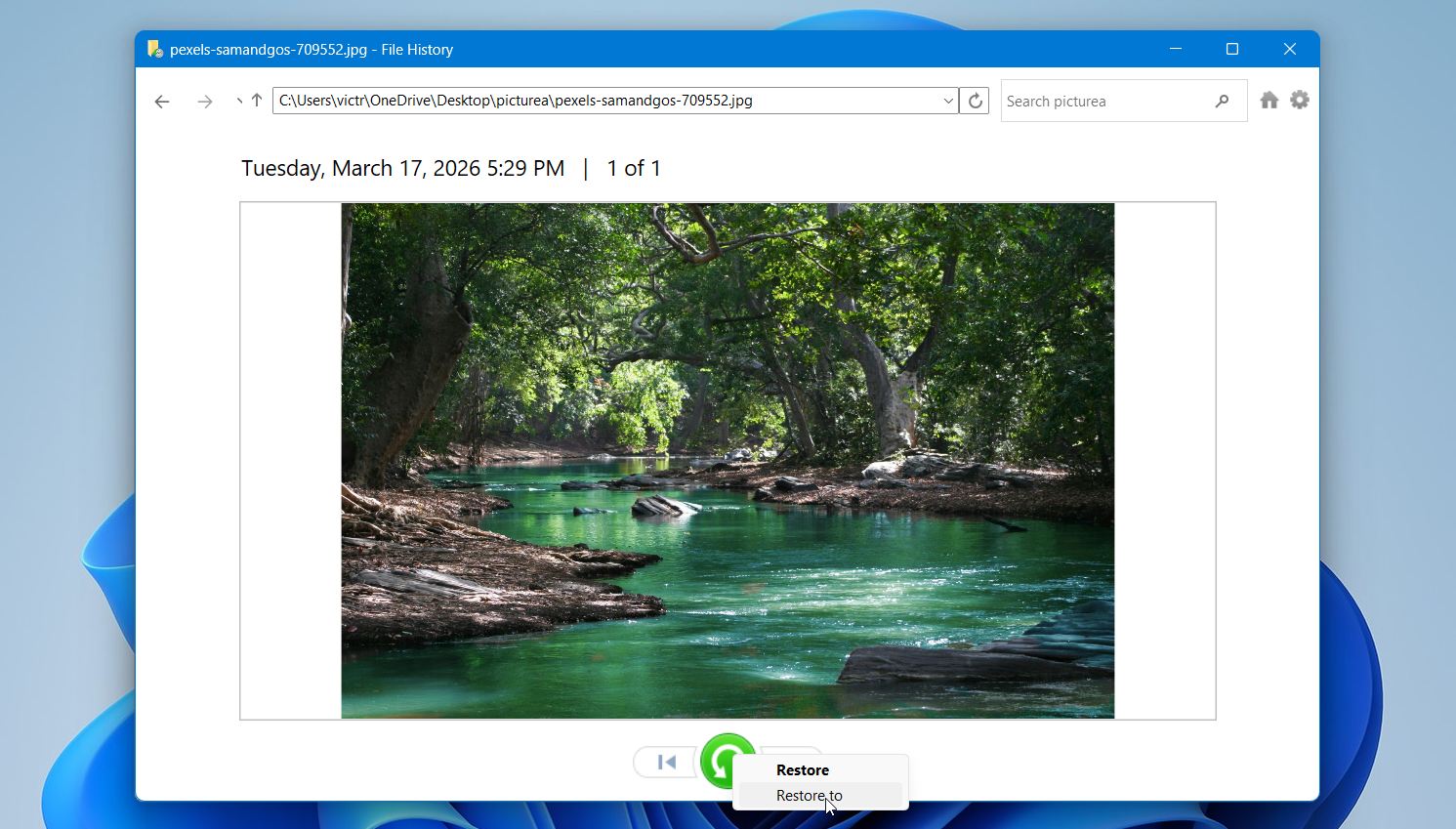
Vous pouvez également récupérer des fichiers via Versions précédentes. Faites un clic droit sur le dossier où les fichiers étaient stockés, ouvrez Propriétés, accédez à l’onglet Versions précédentes, et restaurez une version antérieure si disponible. Si vous ne voyez pas vos fichiers ou si aucune sauvegarde n’apparaît, il est probable que l’Historique des fichiers n’ait pas été configuré, et cette méthode ne vous aidera donc pas dans ce cas.
Méthode 4 : Restaurer des fichiers à l’aide de la sauvegarde et de la restauration
Alors que l’Historique des fichiers est la solution de sauvegarde la plus récente de Microsoft, de nombreux utilisateurs s’appuient encore sur la fonctionnalité classique Sauvegarde et restauration (Windows 7). Elle vous permet de créer des sauvegardes complètes de vos fichiers et de les restaurer ultérieurement, ce qui en fait une option valable pour récupérer des données supprimées avec Maj si des sauvegardes existent.
Cette méthode fonctionne uniquement si vous avez précédemment créé une sauvegarde à l’aide de cet outil. Si c’est le cas, vous pouvez restaurer des fichiers à partir d’un point de sauvegarde enregistré.
Pour récupérer des fichiers supprimés avec Maj à l’aide de Sauvegarde et restauration :
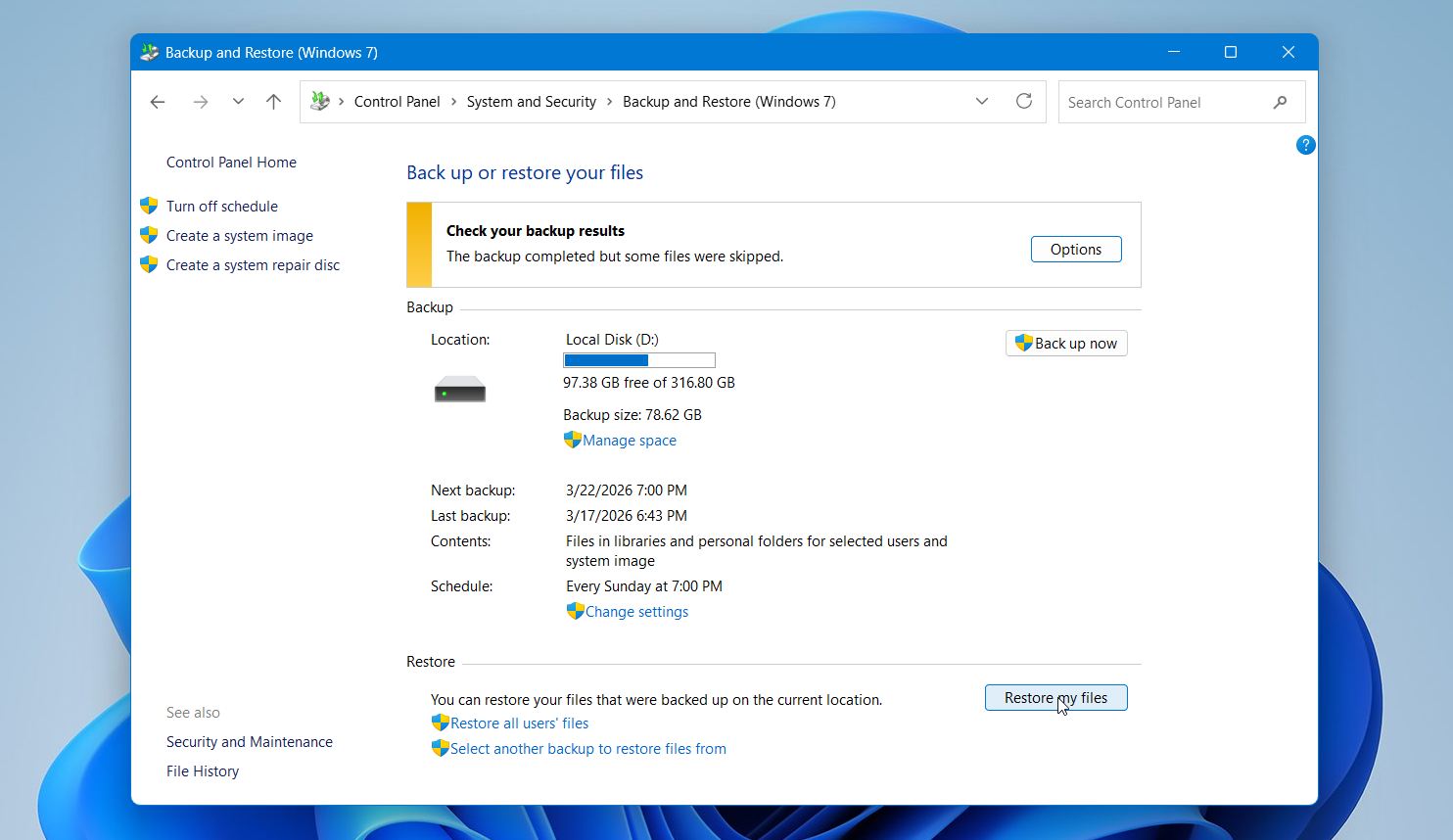
- Ouvrez le Panneau de configuration et allez à Sauvegarde et restauration (Windows 7).
- Cliquez sur Restaurer mes fichiers.
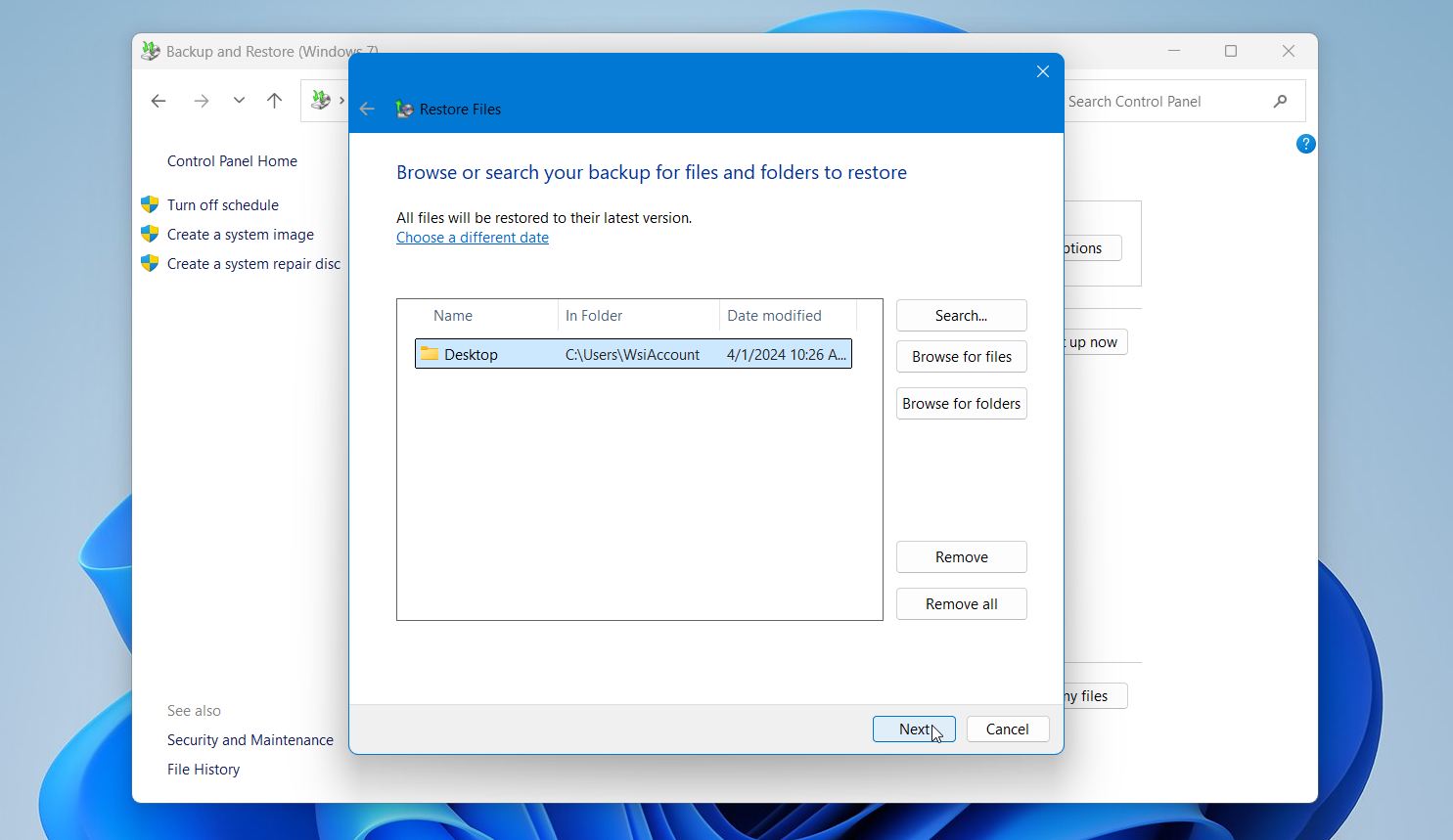
- Utilisez Recherche, Parcourir les fichiers ou Parcourir les dossiers pour localiser les fichiers que vous souhaitez récupérer.
- Sélectionnez les fichiers et cliquez sur Suivant.
- Choisissez de les restaurer à l’emplacement d’origine ou à un emplacement différent. Cliquez sur Restaurer pour terminer le processus.
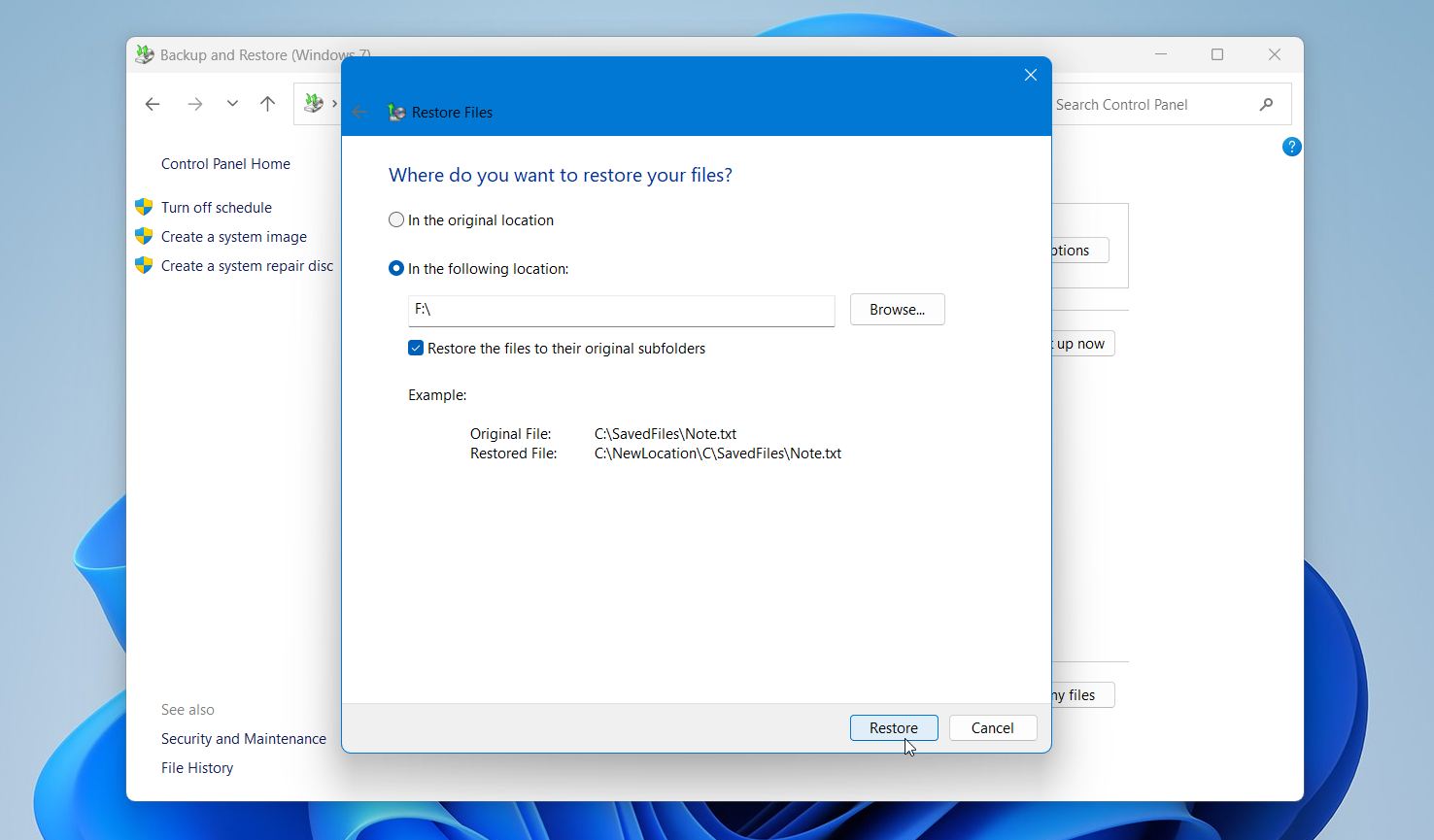
Cette méthode restaure les fichiers à partir d’une sauvegarde exactement comme ils étaient au moment de sa création, y compris leurs noms et leur structure d’origine. Elle fonctionne bien pour les récupérations de grande taille puisque vous pouvez restaurer des dossiers entiers ou des ensembles de fichiers en une seule fois. Si aucune sauvegarde n’est disponible dans cette section, il est probable que cette fonctionnalité n’ait pas été configurée et vous devrez utiliser une autre méthode de récupération.
Méthode 5 : Utiliser l’outil de récupération de fichiers Windows
Alors que Disk Drill est notre recommandation principale, Microsoft propose également un outil gratuit appelé Récupération de fichiers Windows. Il peut aider à récupérer des fichiers supprimés avec Maj à partir de systèmes de fichiers NTFS, en particulier des formats courants tels que DOCX, PDF et JPG.
Nous l’avons placé plus bas dans cette liste car il s’exécute via l’invite de commandes et prend en charge moins de signatures de fichiers que les outils plus avancés. Il reste néanmoins une option solide si vous cherchez une solution gratuite et êtes à l’aise avec les commandes de base.
Pour récupérer des fichiers supprimés avec Maj à l’aide de Windows File Recovery :
- Installez Récupération de fichiers Windows depuis le Microsoft Store.
- Lancez l’outil.
- Dans la fenêtre qui s’ouvre, saisissez une commande en utilisant ce format : winfr source-drive: destination-drive: /mode /switch. Par exemple : winfr C: D: /regular /n \Users\YourName\Desktop\*.jpg.
- Appuyez sur Entrée et attendez la fin de l’analyse.
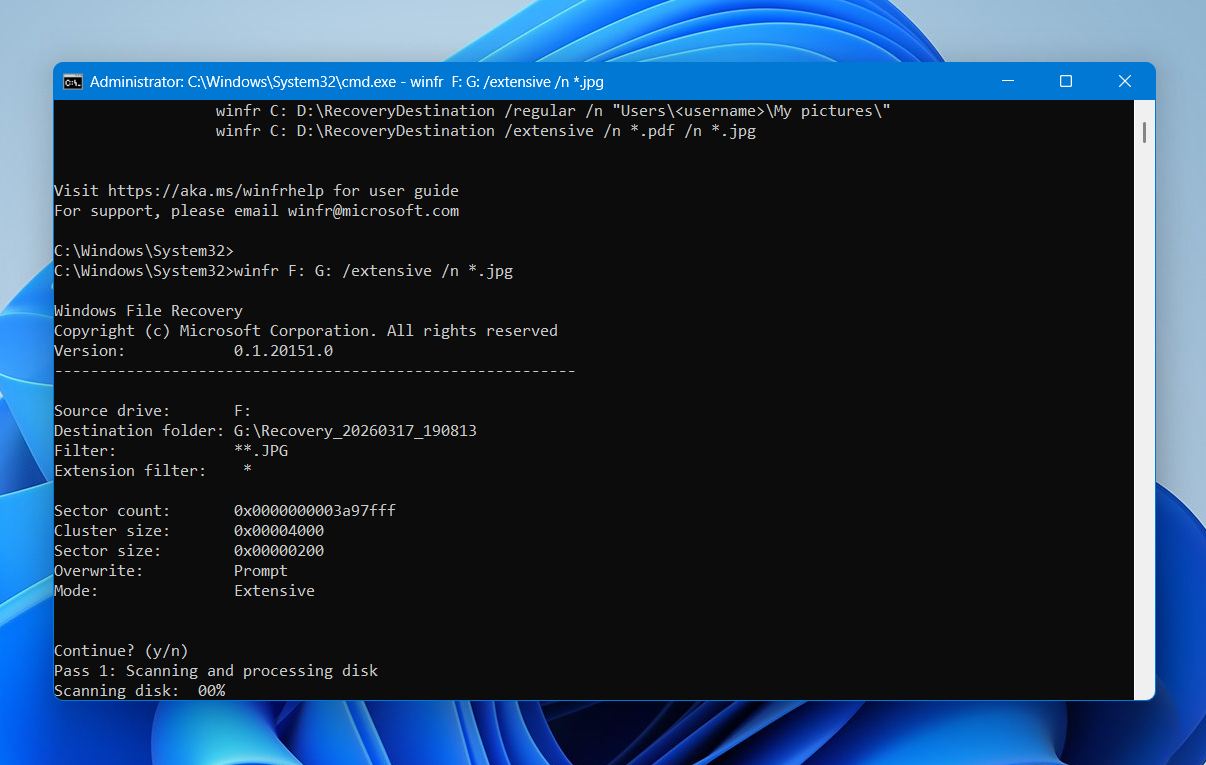
- Ouvrez le lecteur de destination pour vérifier les fichiers récupérés.
Outre le mode de récupération standard, que j’ai utilisé ci-dessus, Windows File Recovery propose deux modes supplémentaires qui peuvent être plus efficaces dans des situations spécifiques. Le mode étendu fonctionne bien pour les suppressions plus anciennes et les lecteurs non-NTFS (comme les clés USB), tandis que le mode signature est idéal pour retrouver des types de fichiers spécifiques même lorsque les informations du système de fichiers ont disparu.
Exemple de scan en mode étendu :
winfr C: E:\DataRecovery /extensive /n *.jpg
Exemple d’analyse en mode signature :
winfr C: E:\DataRecovery /regular /n \Users\YourName\Documents\*.pdf /n *.docx
Pour plus d’informations sur les modes d’analyse disponibles et leur utilisation, vous pouvez visiter le page d’assistance officielle. Cet outil ne fournit pas d’interface graphique ni d’aperçu des fichiers, vous devrez donc peut-être exécuter plusieurs commandes pour localiser des fichiers spécifiques. Cependant, il peut offrir de bons résultats dans des cas de récupération simples, surtout lorsqu’il est utilisé peu de temps après la suppression.
Méthode 6 : Tournez-vous vers une assistance professionnelle
Si vous n’avez pas réussi avec les méthodes ci-dessus, ou si leur mise en œuvre vous semble trop complexe, il existe une autre option que vous devriez connaître.
Les services professionnels de récupération de données emploient des techniciens qualifiés qui utilisent un équipement de qualité professionnelle pour traiter tous types de pertes de données, y compris les fichiers supprimés à l’aide du raccourci clavier shift-supprimer. Ces experts peuvent souvent récupérer des fichiers dans des situations où les solutions logicielles échouent, comme lorsqu’ils traitent des disques endommagés.
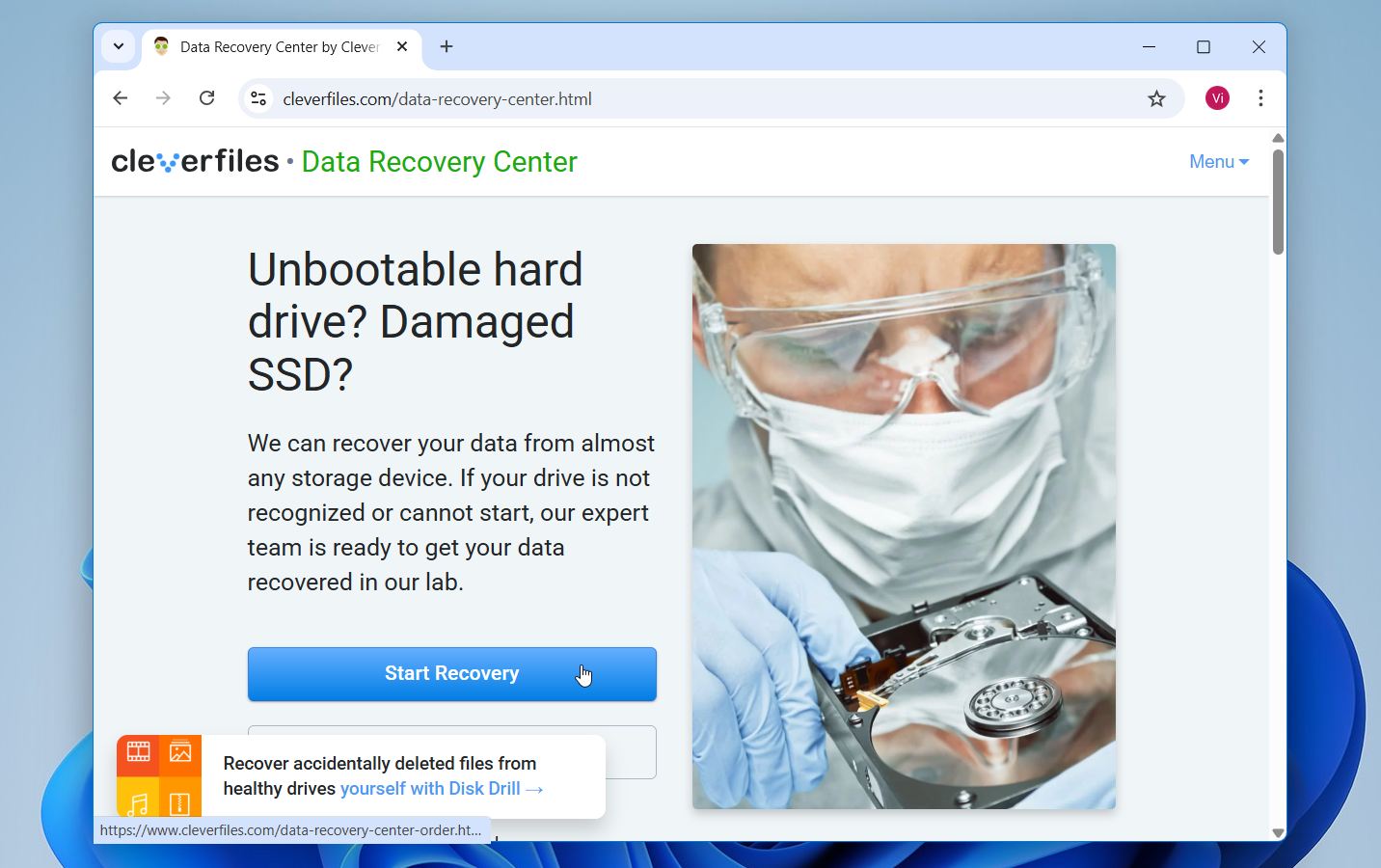
Bien que ce soit notre dernière méthode recommandée en raison de son coût, c’est aussi celle qui offre le taux de réussite le plus élevé, surtout si vous choisissez le bon service. Une option que nous recommandons est le Centre de récupération de données par CleverFiles.
Voici ce que vous devez faire pour utiliser leur service :
- Allez sur le Centre de récupération de données et cliquez sur Commencer la récupération.
- Remplissez l’ordre de travail avec toutes les informations nécessaires. Cela inclura vos informations, le niveau de service, ainsi que des renseignements concernant l’appareil et les problèmes que vous rencontrez.
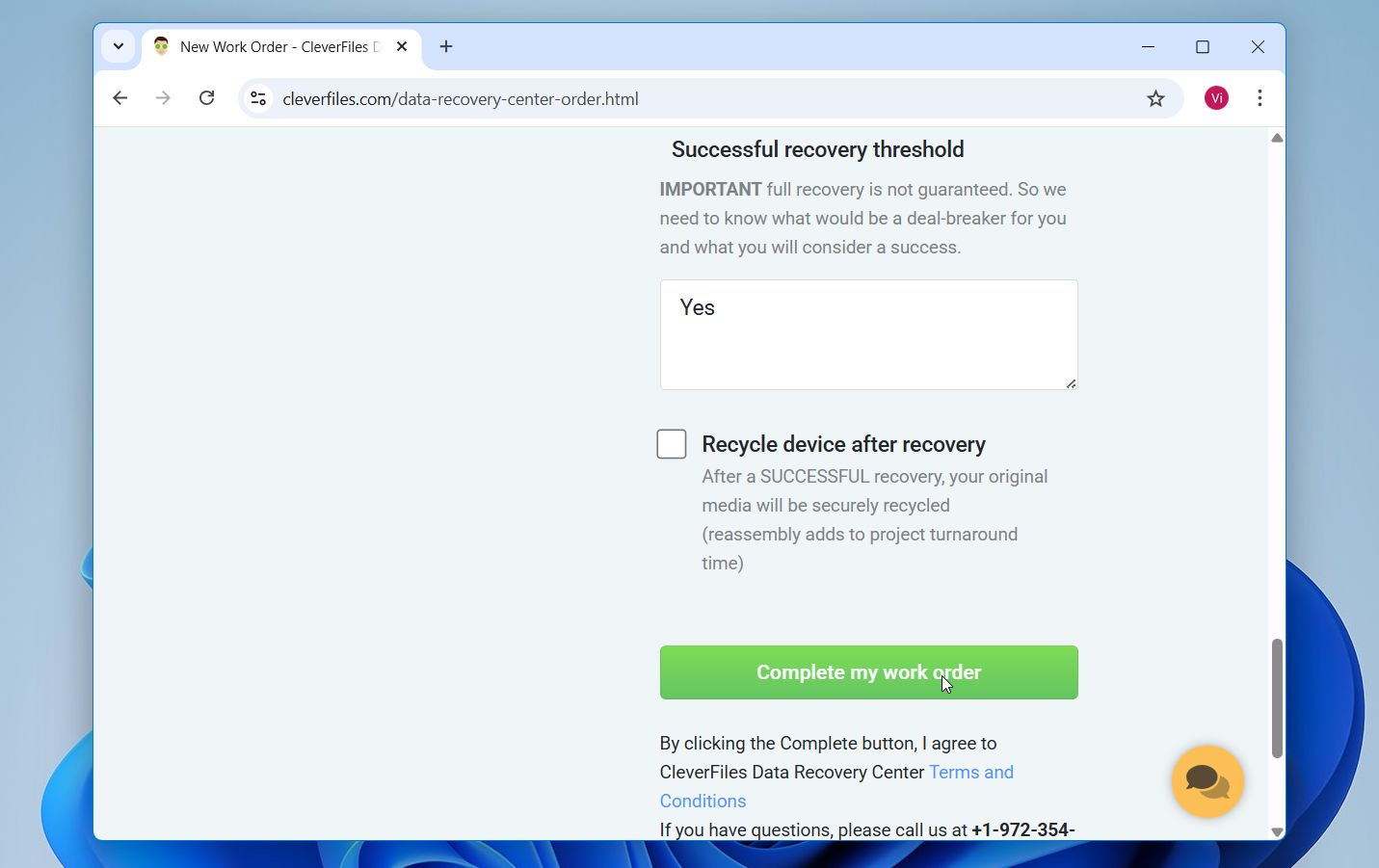
- Lorsque le formulaire est complet et que vous avez lu les Conditions Générales, cliquez sur Terminer mon bon de travail.
Ce que nous apprécions vraiment au sujet du Data Recovery Center de CleverFiles, c’est qu’ils ne facturent aucun frais tant qu’ils n’ont pas effectivement récupéré vos fichiers. Ils évalueront d’abord gratuitement votre appareil, vous indiqueront précisément ce qui peut être récupéré, et ce n’est qu’ensuite que vous devrez décider si vous souhaitez poursuivre avec le service de récupération complet.
Points clés à retenir
Voici un rapide récapitulatif de tout ce que nous avons vu :
- Shift+Supprimer ignore la Corbeille, mais les données restent sur votre disque jusqu’à ce qu’elles soient écrasées, donc agissez rapidement.
- Les SSD internes avec TRIM effacent les données supprimées plus rapidement que les HDD, les clés USB, les cartes mémoire ; le temps est donc particulièrement important pour les disques à état solide.
- Les logiciels de récupération de données comme Disk Drill sont le meilleur point de départ et ne nécessitent aucune sauvegarde préalable.
- L’Historique des fichiers et la Sauvegarde et restauration ne fonctionnent que s’ils ont été configurés avant la suppression.
- Windows File Recovery est une alternative gratuite mais nécessite l’invite de commande et n’offre pas d’aperçu des fichiers.
- Si les logiciels échouent, un service professionnel de récupération est votre dernier recours le plus fiable.
La meilleure chose à faire après avoir récupéré vos fichiers est de vous assurer que vous n’aurez plus jamais à revivre cela. Configurez l’Historique des fichiers ou une routine de sauvegarde régulière afin que, la prochaine fois, vos fichiers soient déjà protégés.