



À un moment donné, cela arrive à tout le monde : supprimer des vidéos que vous ne vouliez pas supprimer, ou les supprimer pour ensuite réaliser que vous vouliez les garder. Vous pourriez chercher de l’aide sur Google. Mais, le grand nombre de méthodes de récupération de données disponibles peut vous laisser perplexe. Alors, lesquelles fonctionnent réellement et comment les exécuter efficacement ? Eh bien, nous allons vous l’expliquer précisément, dans les sections ci-dessous.
Comment retrouver des vidéos supprimées sur iPhone
Avant de commencer réellement à récupérer une vidéo manquante sur votre iPhone, il est judicieux de vérifier une seconde fois si elle a réellement disparu de votre appareil. Il est tout à fait possible que vous ne regardiez pas au bon endroit et que la vidéo soit toujours stockée sur votre téléphone.
L’application Photos affiche vos photos et vidéos ensemble. Il peut être difficile de localiser des vidéos spécifiques parmi les centaines, voire les milliers d’éléments que vous avez stockés dans votre galerie.
Voici comment vous pouvez vous faciliter la tâche lorsque vous recherchez des vidéos sur votre iPhone :
- Filtrer les résultats. Lancez l’application Photos, faites défiler vers le bas, puis cliquez sur Vidéos sous Types de médias pour n’afficher que les vidéos. Dans mon cas, j’avais plus de 3500 éléments dans ma galerie, dont seulement 157 étaient des vidéos.
- La section cachée. Il est possible que vous n’ayez pas supprimé les vidéos, mais que vous les ayez masquées et que vous l’ayez oublié. Pour afficher les vidéos et photos masquées, lancez l’application Photos, faites défiler vers le bas jusqu’à voir la section Utilitaires, puis appuyez sur Masqué. Authentifiez-vous avec FaceID ou votre code/PIN/mot de passe. Pour rendre vos vidéos visibles à nouveau, appuyez sur Sélectionner en haut à droite, sélectionnez les vidéos, appuyez sur les trois points en bas à droite et choisissez Afficher.
- Utilisez la fonction de recherche Si vous vous souvenez d’informations à propos des vidéos recherchées, la fonction de recherche de l’application Photos pourrait s’avérer utile. Pour l’utiliser, touchez l’icône de loupe en haut à droite de l’application Photos et essayez de rechercher la vidéo en tapant son lieu, le mois où vous l’avez enregistrée ou des objets présents dans la vidéo (par exemple, une colline ou un désert).
Si vous n’avez pas réussi à retrouver vos vidéos en utilisant les méthodes ci-dessus, il est temps d’essayer la récupération de vidéos comme décrit dans la section suivante.
Comment récupérer des vidéos supprimées sur iPhone
Avant de faire quoi que ce soit d’autre, gardez à l’esprit que plus vous agissez rapidement, plus vos chances de récupération de données sont élevées. Plus important encore, évitez de copier de nouveaux fichiers sur votre iPhone jusqu’à ce que vous ayez récupéré les vidéos supprimées.
Il existe plusieurs façons de récupérer des vidéos supprimées de votre iPhone. Si vous vous souvenez avoir sauvegardé votre iPhone, commencez par tenter de restaurer la sauvegarde comme décrit dans Méthode 3, Méthode 4, et Méthode 5. Si vous n’avez pas sauvegardé votre iPhone avant de perdre vos vidéos, essayez les solutions dans l’ordre où elles sont listées :
Méthode 1 : Vérifiez le dossier Récemment supprimés dans Photos
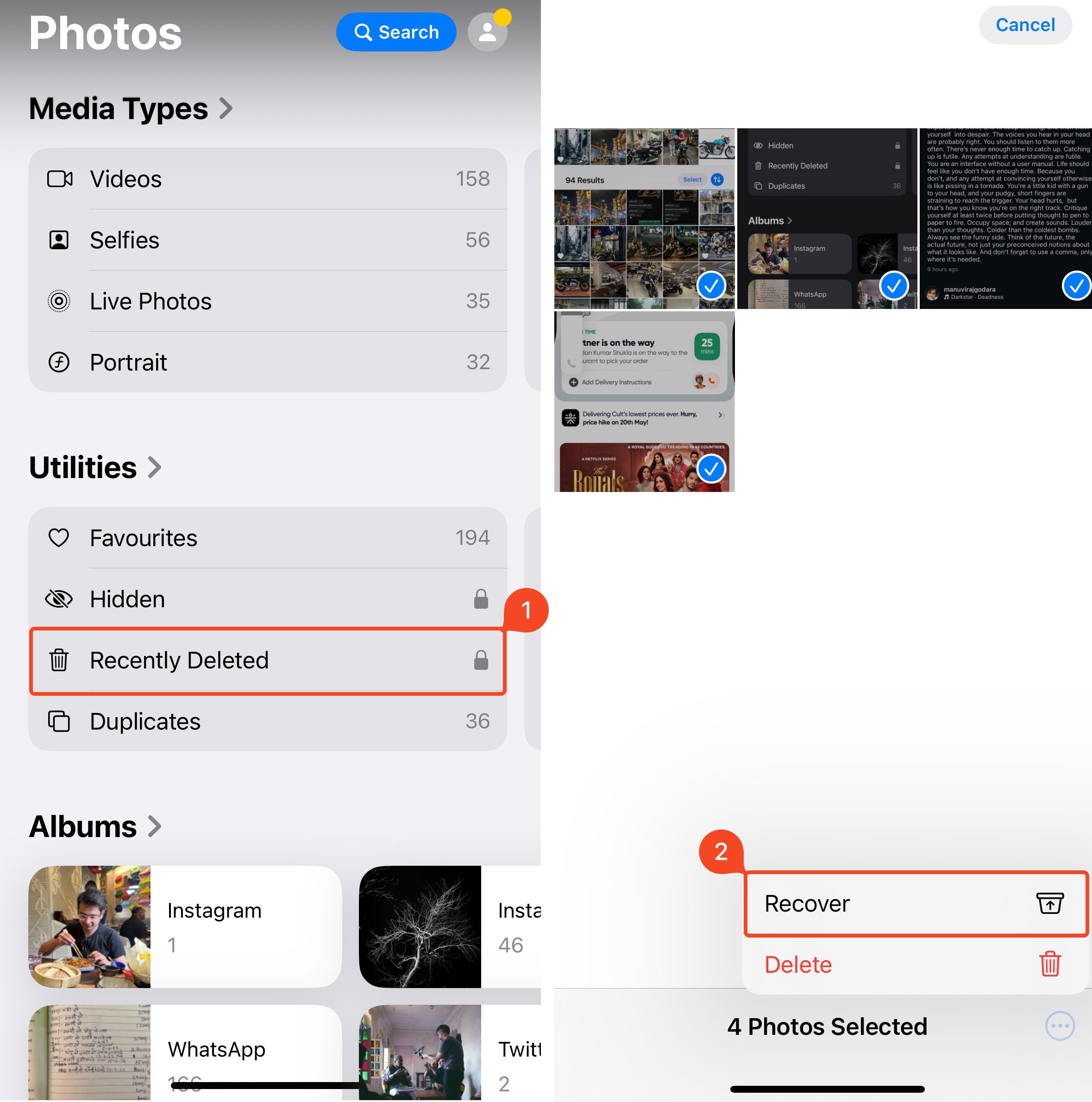
La première chose à faire lorsque vous essayez de récupérer une vidéo supprimée sur votre iPhone est de vérifier le dossier Récemment supprimé dans l’application Photos. Toute photo ou vidéo que vous supprimez sur votre iPhone est instantanément transférée dans ce dossier et y est conservée pendant 30 jours. Une fois ce délai écoulé, les données supprimées sont effacées de votre appareil, et vous devrez alors essayer une méthode de récupération de données plus complexe pour restaurer une vidéo sur votre iPhone.
Remarque : Vous pouvez voir combien de jours il reste avant que la vidéo supprimée soit définitivement supprimée de votre iPhone dans le dossier Supprimés récemment en bas de la vidéo.
Suivez ces étapes pour récupérer des vidéos supprimées sur votre iPhone à partir du dossier Supprimés récemment :
- Ouvrez l’application Photos.
- Faites défiler vers le bas et appuyez sur Récemment supprimé , sous Utilitaires.
- Authentifiez-vous à l’aide de Face ID.
- Appuyez sur Sélectionner en haut à droite et sélectionnez les vidéos que vous souhaitez récupérer.
- Cliquez sur les trois points en bas à droite de l’écran, puis appuyez sur Récupérer .
Méthode 2 : Utilisez un logiciel de récupération de données
À défaut de sauvegardes précédentes, les applications tierces de récupération de données sont le seul autre moyen accessible de restaurer des vidéos supprimées de votre iPhone si vous ne les avez pas trouvées dans le dossier Supprimés récemment.
Votre iPhone utilise un matériel de stockage similaire à un disque SSD (Solid State Drive). Le TRIM, ou la fonction de collecte des déchets présente dans les SSD et dans le support de stockage de votre iPhone, est une autre raison majeure pour laquelle la récupération de données à partir d’iPhones est nettement plus difficile par rapport à un disque dur (HDD). De plus, Apple chiffre fortement les données stockées sur votre iPhone. En raison de cela, il n’existe pas beaucoup de programmes capables de récupérer de manière fiable des vidéos depuis un iPhone, mais notre liste de Programmes de récupération de données iPhone éprouvés et testés est un bon point de départ pour votre recherche.
Pour ce tutoriel, j’ai choisi Disk Drill comme programme de récupération de données. Il est facile à utiliser, fiable, et fonctionne aussi bien sur les anciens que sur les nouveaux iPhones. Mais attendez, les données de l’iPhone sont chiffrées, alors comment un programme tiers peut-il y accéder et les récupérer ? Eh bien, Disk Drill n’accède pas directement à vos fichiers : il crée une sauvegarde iTunes invisible de vos données, puis analyse cette sauvegarde à la recherche de données récupérables.
Remarque : La version gratuite de Disk Drill vous permet d’apercevoir les fichiers récupérables, mais la récupération effective nécessite l’achat unique de Disk Drill PRO, la version payante de l’application.
La fonction de récupération de données iPhone de Disk Drill est incluse dans la version macOS de l’outil. Voici comment utiliser le programme pour récupérer des vidéos supprimées de votre iPhone :
- Télécharger Disk Drill pour Mac et suivez les instructions à l’écran pour l’installer.
- À l’aide d’un câble, connectez votre iPhone à l’ordinateur et déverrouillez votre téléphone pour commencer l’interaction.
- Lancez Disk Drill et choisissez l’onglet iPhones & iPads dans la barre latérale à gauche.
- Cliquez sur votre iPhone pour le sélectionner dans la liste des appareils disponibles.
- Cliquez sur le bouton Rechercher des données perdues pour lancer l’analyse.
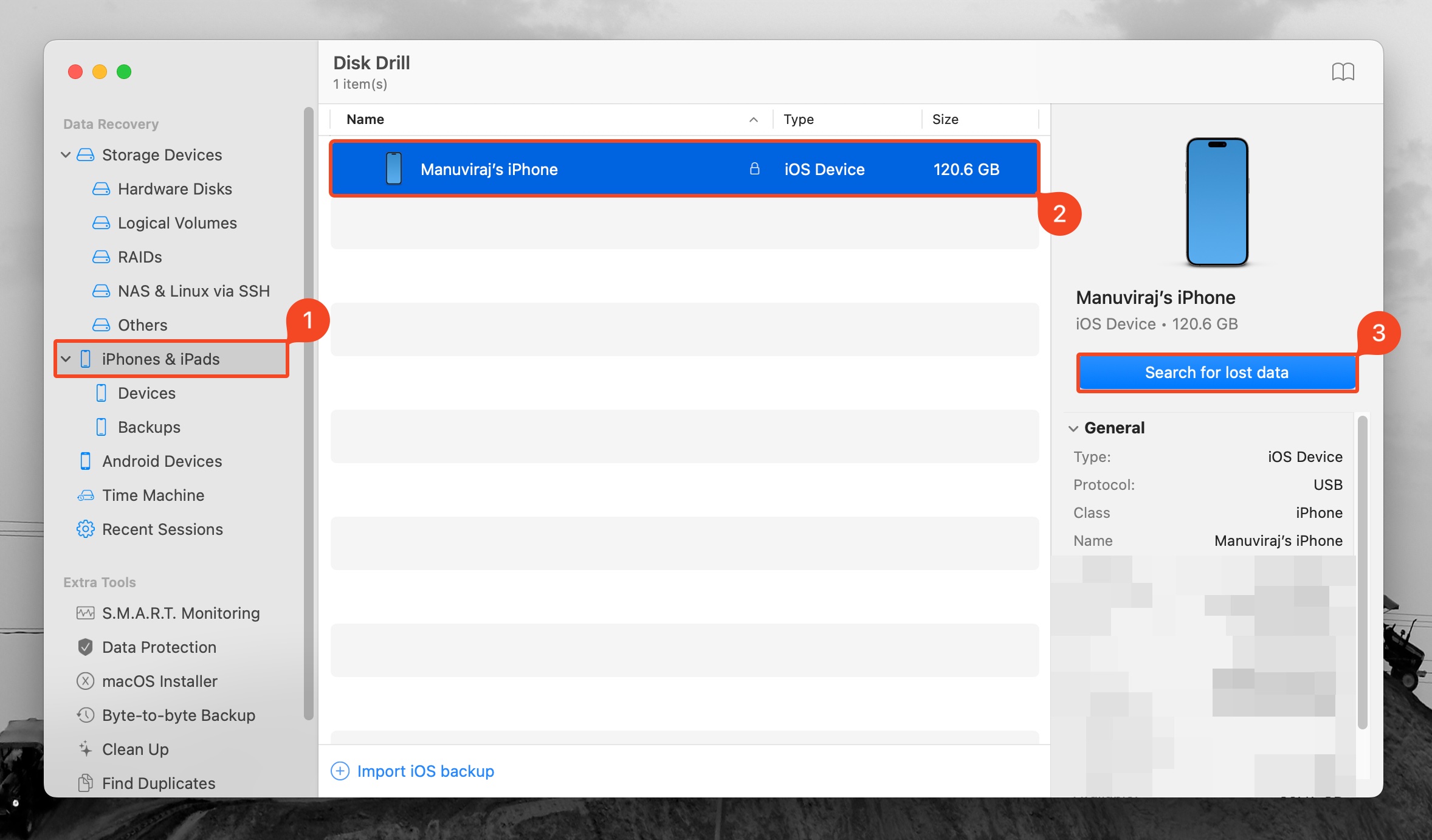
- Attendez la fin de l’analyse.
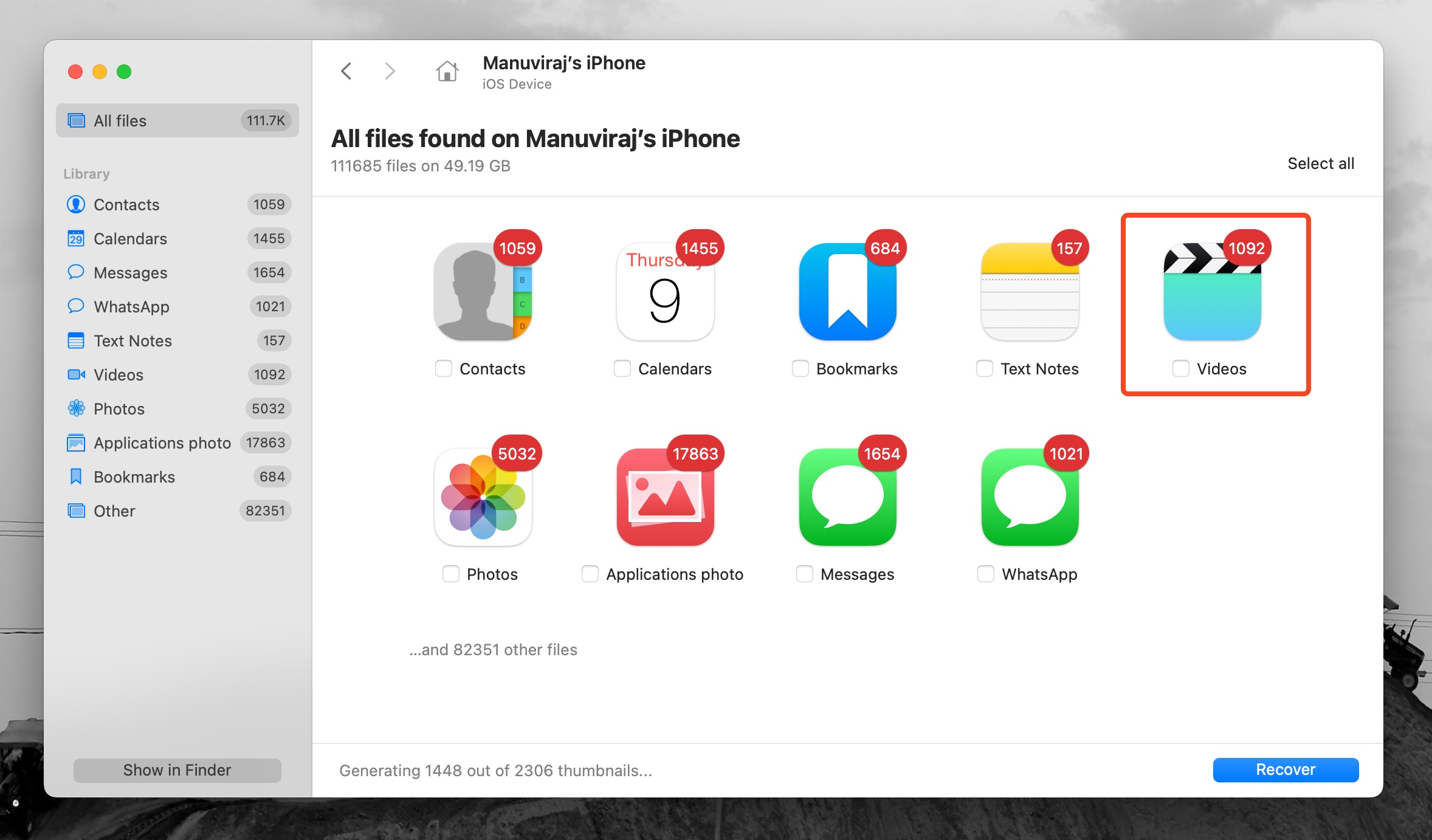
- Cliquez sur l’option Vidéos pour afficher les vidéos récupérables.
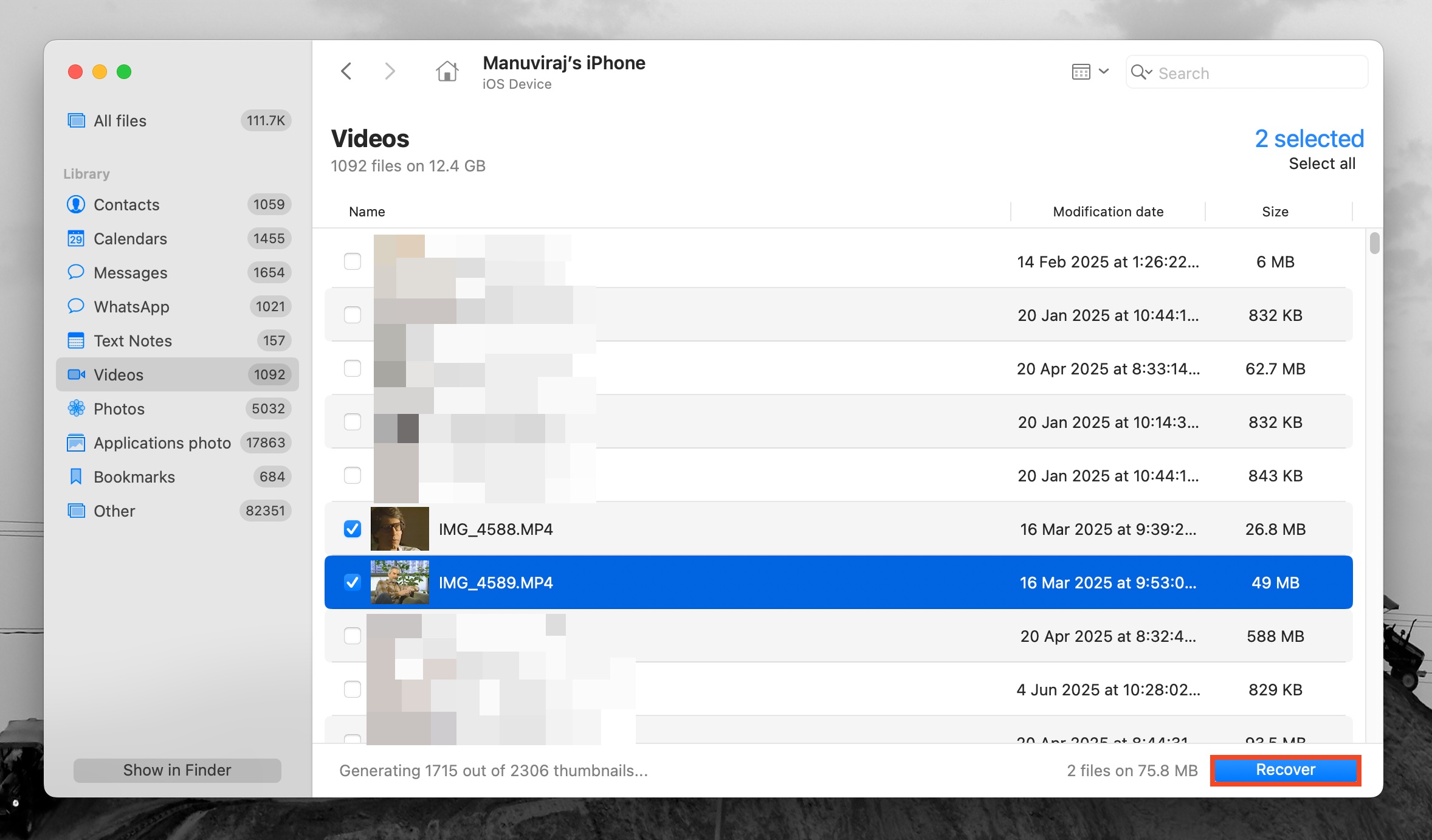
- Sélectionnez les vidéos que vous souhaitez récupérer. Pour faciliter votre tâche, utilisez la fonction de recherche de Disk Drill pour rechercher des types de fichiers vidéo spécifiques (par exemple, .m4v, .mp4 ou .mov). Une fois les vidéos sélectionnées, cliquez sur Récupérer .
- Choisissez le dossier dans lequel vous souhaitez enregistrer les fichiers vidéo récupérés et cliquez sur Suivant pour confirmer.
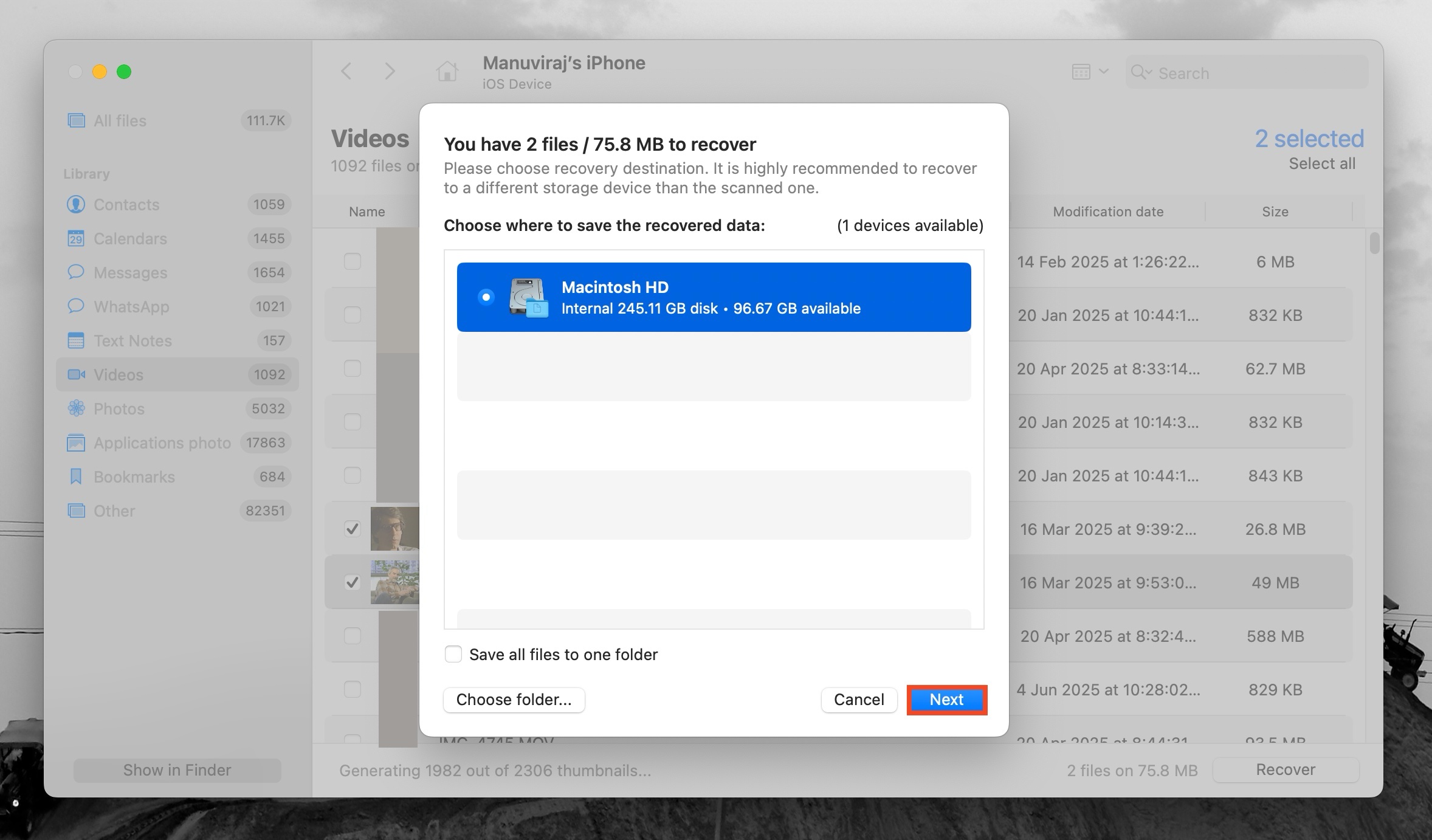
- Disk Drill récupérera les vidéos sélectionnées.
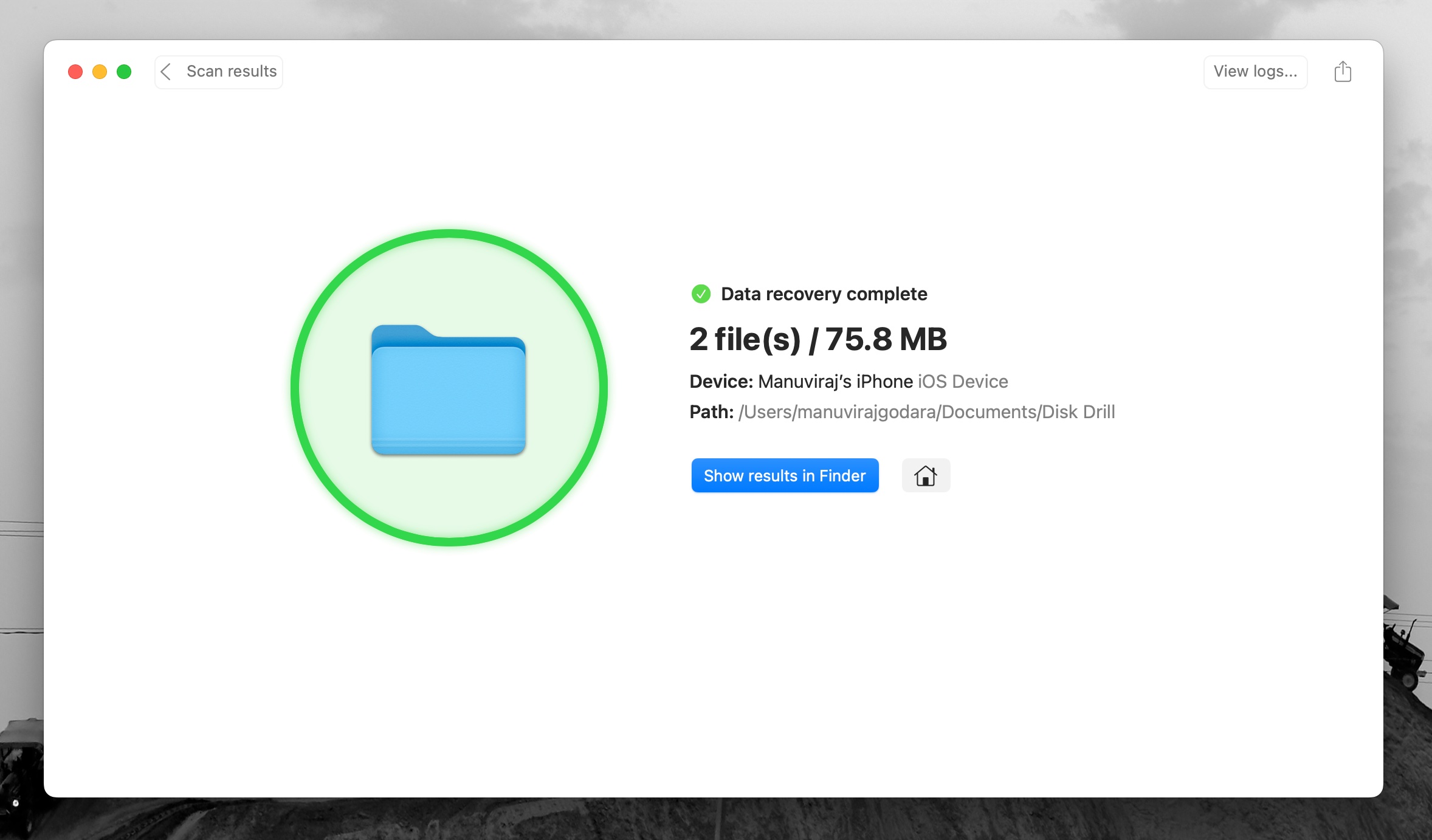
Méthode 3 : Récupérer depuis votre compte iCloud à l’aide d’un navigateur web
Si vous n’avez pas accès à votre iPhone, vous pouvez accéder au dossier « Supprimés récemment » à l’aide d’un navigateur web sur votre ordinateur. Comme pour le dossier « Supprimés récemment » de votre application Photos, les vidéos supprimées peuvent être récupérées jusqu’à 30 jours après leur suppression. Pour que cette méthode fonctionne, Photos iCloud aurait dû être activé lorsque vous avez supprimé les vidéos.
Voici comment récupérer des vidéos supprimées à l’aide de votre compte iCloud sur un navigateur web :
- Visitez iCloud.com et connectez-vous avec votre identifiant Apple.
- Faites défiler vers le bas et cliquez sur la section Photos, ou sur l’application Photos à côté.
- Cliquez sur Récemment supprimé , sous Collections.
- Sélectionnez les vidéos et cliquez sur Récupérer .
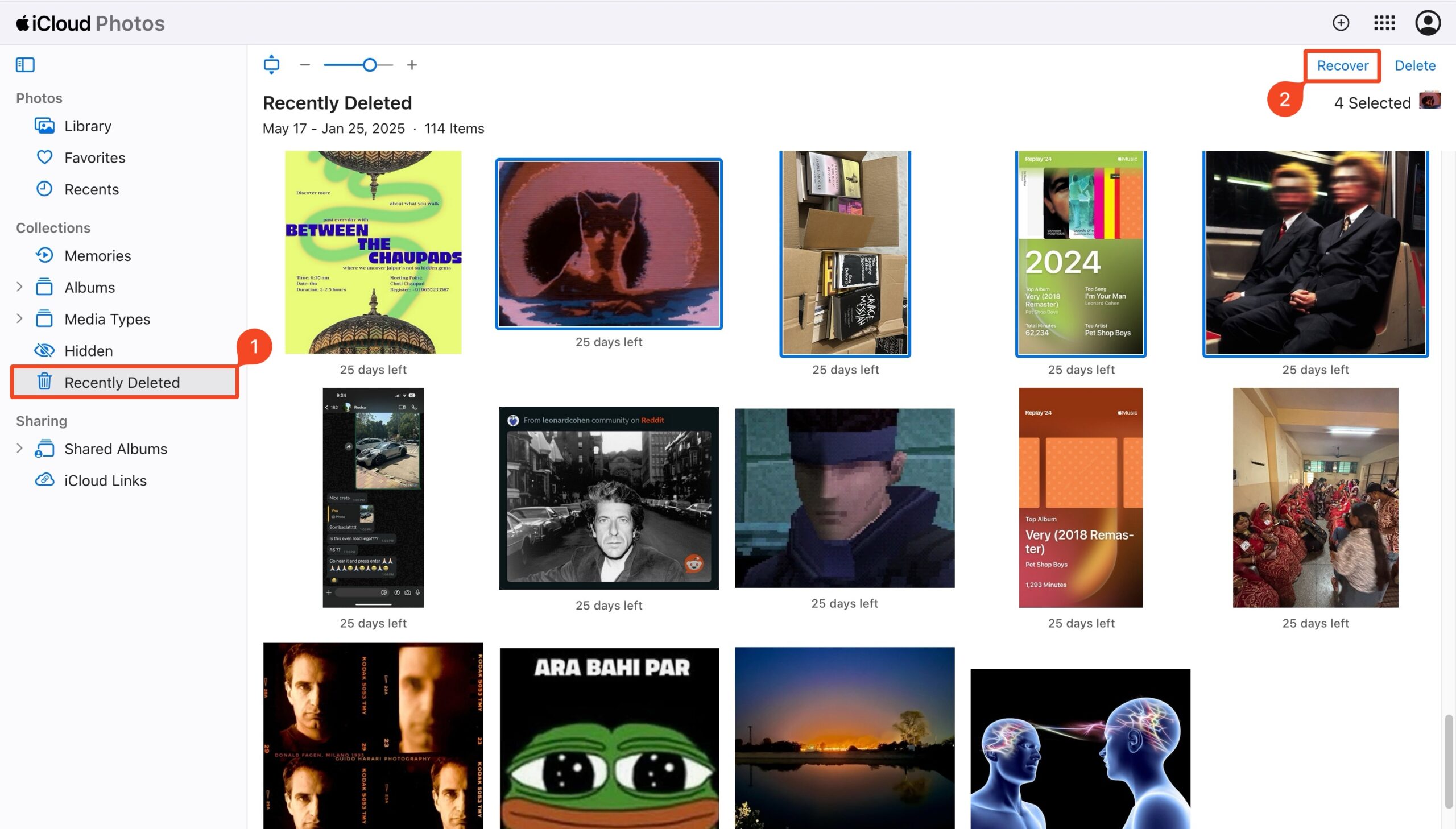
La vidéo récupérée apparaîtra sur votre appareil la prochaine fois que votre iPhone synchronisera les données avec votre compte iCloud.
Méthode 4 : Récupérer la sauvegarde iCloud à l’aide de votre iPhone
Si la vidéo supprimée n’est plus présente dans votre compte iCloud, mais que vous êtes sûr de l’avoir sauvegardée avec ce service, alors vous devriez pouvoir la restaurer en effectuant une réinitialisation d’usine sur votre iPhone, puis en utilisant l’une des sauvegardes iCloud pour récupérer l’ensemble de votre téléphone.
Remarque : Il est important d’effectuer une nouvelle sauvegarde de votre iPhone juste avant de poursuivre avec cette méthode afin de vous assurer de ne pas perdre les données actuellement présentes sur votre téléphone.
Suivez ces étapes pour récupérer une vidéo supprimée en restaurant l’ensemble de votre iPhone à partir d’une sauvegarde iCloud :
- Ouvrez l’application Paramètres sur votre iPhone.
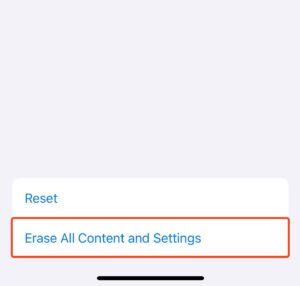
- Allez dans Général , faites défiler jusqu’en bas de la page, puis choisissez Transférer ou réinitialiser l’iPhone .
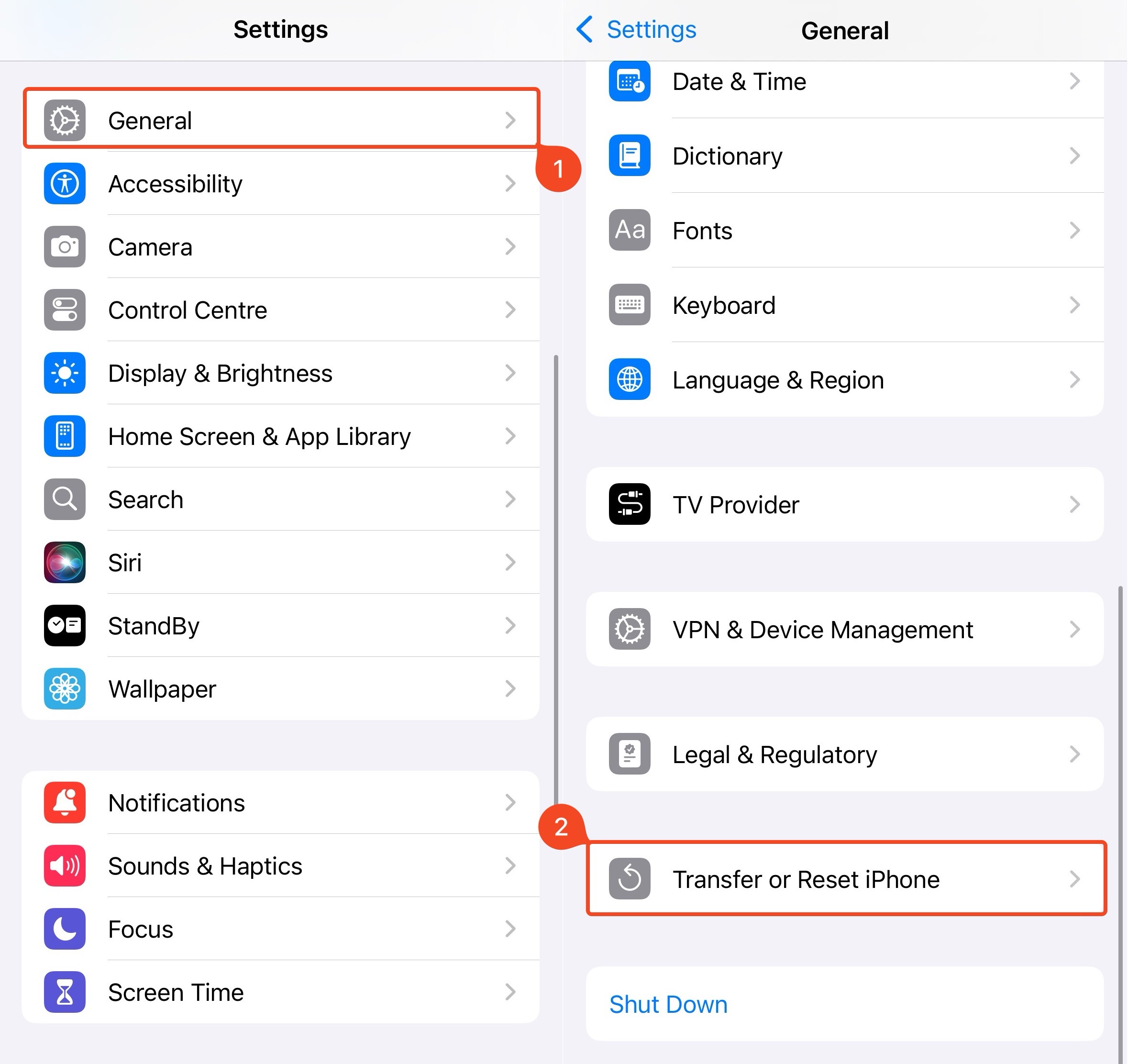
- Appuyez sur Effacer tout le contenu et les réglages et attendez que le processus soit terminé.
- Allumez votre iPhone et suivez les instructions pour le configurer.
- Lorsque vous voyez l’écran Applications et données , choisissez Restaurer à partir de la sauvegarde iCloud .
- Connectez-vous à votre compte iCloud pour voir toutes vos versions de sauvegarde.
- Choisissez la version de sauvegarde désirée.
- Une fois le processus terminé, toutes vos données seront restaurées sur votre iPhone, y compris la vidéo supprimée.
Méthode 5 : Récupérer à partir d’une sauvegarde iTunes ou Finder
Vous pouvez récupérer vos vidéos supprimées en restaurant une sauvegarde iTunes depuis votre ordinateur—Windows ou macOS. Cependant, sur les systèmes exécutant macOS Catalina (10.15) et versions ultérieures, les sauvegardes sont exclusivement gérées à l’aide du Finder.
Récupérer à l’aide d’iTunes
Suivez ces étapes pour récupérer une vidéo supprimée sur votre iPhone à l’aide d’iTunes :
- Connectez votre iPhone à votre ordinateur à l’aide d’un câble.
- Lancez l’application iTunes sur l’ordinateur.
- Cliquez sur Icône iPhone situé en haut à gauche de la fenêtre.
- Choisissez Résumé dans la barre latérale.
- Faites défiler vers le bas et sélectionnez Restaurer la sauvegarde .
- Choisissez la version de sauvegarde souhaitée.
- Attendez la fin du processus puis éjectez votre iPhone.
Récupérer avec Finder
Si vous vous souvenez avoir sauvegardé votre iPhone avant de supprimer les vidéos, voici comment vous pouvez restaurer la sauvegarde à l’aide du Finder :
- Connectez votre iPhone à votre Mac à l’aide d’un câble USB-C ou Lightning.
- Si demandé, touchez Faire confiance à cet ordinateur sur votre iPhone et saisissez votre code d’accès.
- Ouvrez le Finder sur votre Mac, puis sélectionnez votre iPhone sous l’onglet Emplacements dans la barre de navigation de gauche.
- Cliquez sur Général .
- Cliquez sur Restaurer la sauvegarde .
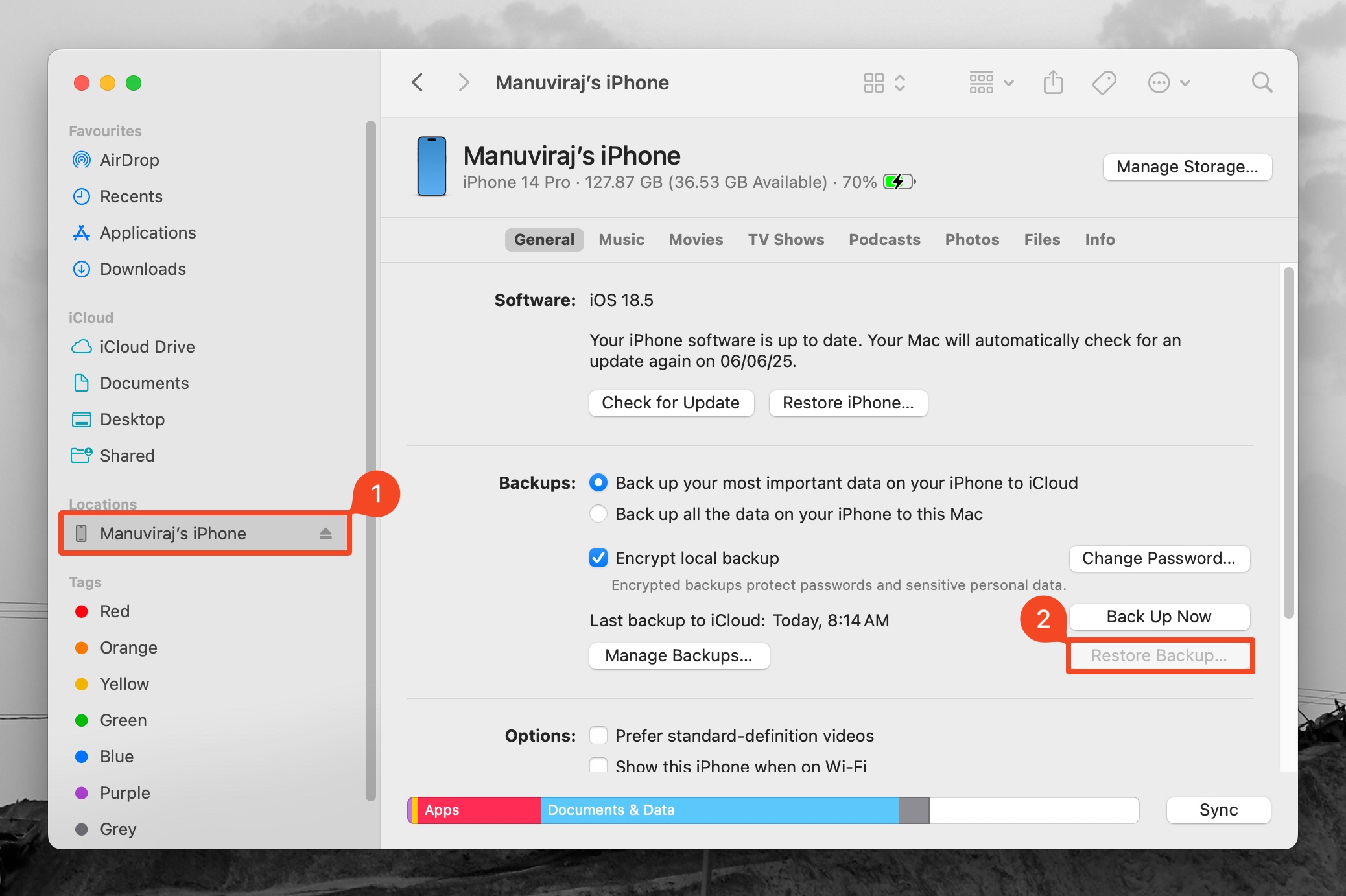
- Choisissez la sauvegarde que vous souhaitez restaurer, puis cliquez sur Restaurer .
- Attendez la fin du processus de restauration.
Remarque : Si Photos iCloud était activé, vos photos et vidéos ne seront pas incluses dans la sauvegarde Finder.
Méthode 6 : Contactez un service professionnel de récupération de données
Si aucune des méthodes ne fonctionne, et que les vidéos doivent être récupérées à tout prix, la seule option restante est de contacter une société professionnelle de récupération de données. Choisissez-en une qui se spécialise dans la récupération de données depuis des appareils Apple. Sauf si vous vivez dans une grande ville, il peut être difficile d’en trouver une située à proximité de chez vous.
Ces entreprises utilisent du matériel spécialisé et des programmes de récupération de données de niveau médico-légal qui peuvent récupérer des données même dans les circonstances les plus extrêmes. Mais attention, les sociétés de récupération de données professionnelles facturent leurs services à un prix élevé.
Voici à quoi vous attendre lorsque vous utilisez les services d’une entreprise professionnelle de récupération de données pour récupérer des vidéos supprimées de votre iPhone :
- Contactez la société professionnelle de récupération de données et expliquez comment et quand les vidéos ont été supprimées de votre iPhone. Mentionnez si vous avez tenté de récupérer les données en utilisant des outils tiers, des sauvegardes, etc.
- Expédiez ou déposez votre iPhone au centre de collecte de la société de récupération de données.
- La société de récupération de données analysera l’iPhone et déterminera quelles données et en quelle quantité elles peuvent être récupérées. Elle vous fournira également un devis ; si ce n’est pas le cas, demandez-en un avant de continuer.
- Si vous choisissez de poursuivre, la société de récupération de données restaurera les données et vous les enverra sur différents supports de stockage, en même temps que votre iPhone.
Prévenez la perte de données à l’avenir
Bien qu’il existe plusieurs façons de récupérer des données de votre iPhone, il est toujours préférable de vous protéger de manière préventive contre la perte de données. Un moyen simple de le faire est de conserver plusieurs copies des photos et vidéos importantes localement et dans le cloud. Gardez la Sauvegardes iCloud automatique activée, et sauvegardez régulièrement votre iPhone à l’aide de iTunes, ou Finder. Il est également conseillé de gérer et d’organiser régulièrement vos fichiers multimédias afin de faciliter la recherche des photos et vidéos que vous souhaitez, ainsi que de repérer toute vidéo manquante avant qu’elle ne disparaisse définitivement.



