



Utilisez-vous une carte SD pour étendre le stockage de votre téléphone Android, mais vous finissez par supprimer des fichiers dont vous avez réellement besoin ? Oui, cela arrive. La bonne nouvelle, c’est que si vous avez remarqué la suppression rapidement et agi sans tarder, il y a encore de bonnes chances de récupérer ces fichiers.
Nous avons testé plusieurs méthodes pratiques pour récupérer des fichiers supprimés d’une carte SD sur Android, et dans cet article, nous les expliquons étape par étape. Il vous suffit de parcourir les options dans l’ordre et de choisir celle qui correspond à votre configuration.
Dès que vous réalisez que la suppression du fichier était une erreur, arrêtez immédiatement d’utiliser votre téléphone Android. N’utilisez pas l’appareil pour prendre de nouvelles photos, installer des applications ou copier des données sur la carte SD. Écrire de nouvelles données augmente le risque d’écraser les fichiers supprimés et, une fois cela arrivé, la récupération de la carte SD sur Android devient complètement impossible. Une bonne façon de vous assurer de ne pas télécharger accidentellement des fichiers en arrière-plan est de mettre votre téléphone en mode avion. Si vous pouvez vous passer de votre téléphone pour l’instant, vous pouvez l’éteindre.
Comment restaurer des fichiers supprimés depuis une carte SD Android
Si vous avez suivi les précautions ci-dessus et évité d’écraser la carte SD, nous pouvons commencer à présenter les moyens de restaurer des données à partir d’une carte SD Android. La récupération peut être effectuée soit directement sur l’appareil Android, soit en retirant la carte SD et en la connectant à un ordinateur. Chaque méthode s’applique à des situations différentes, et les résultats de la récupération peuvent varier considérablement.
Méthode 1 : Récupérer les données de la carte SD sur Android via les corbeilles spécifiques aux applications
Contrairement aux systèmes d’exploitation de bureau, Android ne possède pas de Corbeille à l’échelle du système où tous les fichiers supprimés sont stockés. Cependant, de nombreuses applications qui gèrent des médias ou des documents disposent de leur propre corbeille ou dossier de recyclage spécifique à l’application. Les fichiers supprimés de ces zones restent disponibles pendant une durée limitée, généralement comprise entre 10 et 30 jours, avant d’être définitivement supprimés.
Si vos fichiers supprimés se trouvent toujours dans l’un de ces dossiers de corbeille spécifiques à des applications, la récupération de données sur carte SD sous Android peut prendre moins d’une minute et ne nécessite aucun logiciel de récupération.
Voici comment cela fonctionne en utilisant une application Galerie ou Photos standard comme exemple :
- Ouvrez l’application Photos ou Galerie sur votre appareil Android.
- Accédez à la section Bibliothèque/Albums/Menu, selon votre appareil.
- Ouvrez le dossier Corbeille/Poubelle/Récemment supprimés.
- Sélectionnez les photos ou vidéos que vous souhaitez restaurer.
- Appuyez sur Restaurer pour remettre les fichiers à leur emplacement d’origine sur la carte SD.
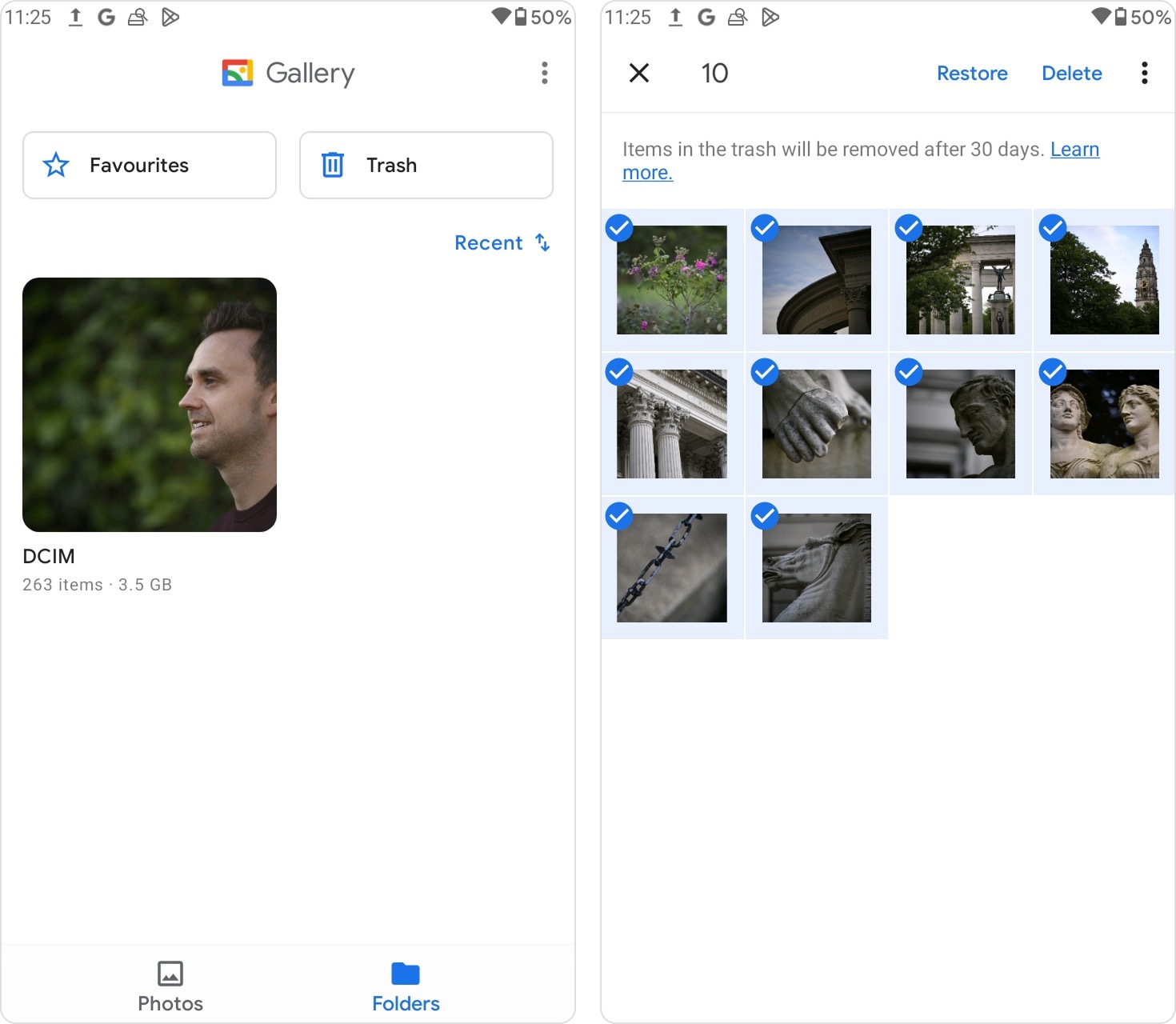
Le même principe s’applique aux autres applications couramment utilisées. Google Photos conserve les médias supprimés dans sa Corbeille pendant une période limitée. Les applications de gestion de fichiers, telles que Mes fichiers ou d’autres gestionnaires de fichiers intégrés similaires, incluent souvent également un dossier Corbeille ou Récupération (le nom exact et l’emplacement de cette fonctionnalité peuvent varier en fonction du fabricant Android et de la version du système d’exploitation).
Si les fichiers ne sont plus présents dans ces dossiers de corbeille spécifiques à l’application, cela signifie qu’ils ont soit été supprimés définitivement, soit que la période de rétention a expiré. Dans ce cas, vous devrez passer aux méthodes de récupération de données de carte SD plus avancées ci-dessous.
Méthode 2 : Restaurer les données d’une carte SD Android en scannant la carte sur un ordinateur
La récupération des données supprimées d’une carte SD Android en la scannant directement est généralement l’approche la plus simple et la plus efficace. Il vous suffit de retirer la carte SD de l’appareil Android, de la connecter à votre ordinateur à l’aide d’un lecteur de cartes ou d’un adaptateur, puis de la scanner avec un outil de récupération de données.
Parmi les options disponibles, nous recommandons souvent Disk Drill. C’est une solution fiable de récupération de données pour Windows et macOS, qui fonctionne bien avec les supports de stockage amovibles. Disk Drill prend en charge les systèmes de fichiers couramment utilisés sur les cartes SD, notamment FAT32 et exFAT, et peut également gérer les cas où le La carte SD apparaît comme RAW en raison de dommages ou de corruptions du système de fichiers. Nous décrivons ses capacités et fonctionnalités supplémentaires plus en détail dans notre Revue de Disk Drill complet, qui vaut la peine d’être lu si vous souhaitez en savoir plus.
Si la carte SD se comporte de manière imprévisible, par exemple, si elle se monte de façon intermittente ou apparaît comme non formatée, il est préférable de créer d’abord une sauvegarde octet par octet. Cela minimise les dommages supplémentaires lors de la récupération. Heureusement, Disk Drill inclut une fonctionnalité de sauvegarde octet par octet intégrée, aucun logiciel supplémentaire n’est donc nécessaire. Si vous suspectez une corruption, suivez les étapes de ce guide avant de commencer la récupération.
- Télécharger Disk Drill depuis le site officiel et installez-le sur votre ordinateur.
- Retirez la carte SD de votre appareil Android et connectez-la à votre PC à l’aide d’un lecteur de carte ou d’un adaptateur de qualité.
- Ouvrez Disk Drill, sélectionnez la carte SD dans la liste des périphériques disponibles, puis cliquez sur Rechercher les données perdues pour lancer l’analyse.
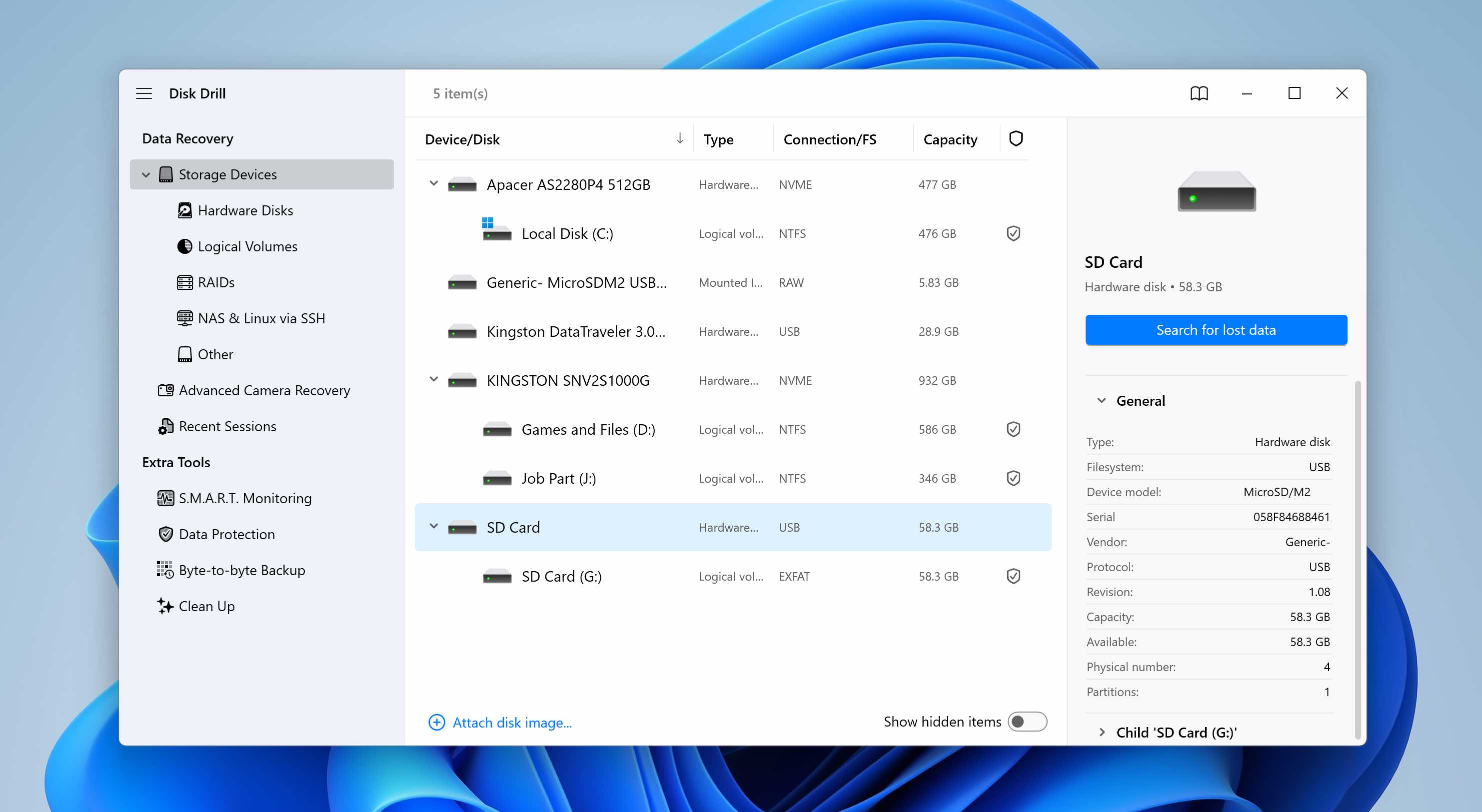
- Lorsque vous êtes invité à choisir un type d’analyse, sélectionnez Analyse universelle. L’option Récupération avancée de caméra est destinée aux fichiers vidéo fragmentés provenant des caméras ou drones et n’est pas requise pour la récupération standard de carte SD Android.
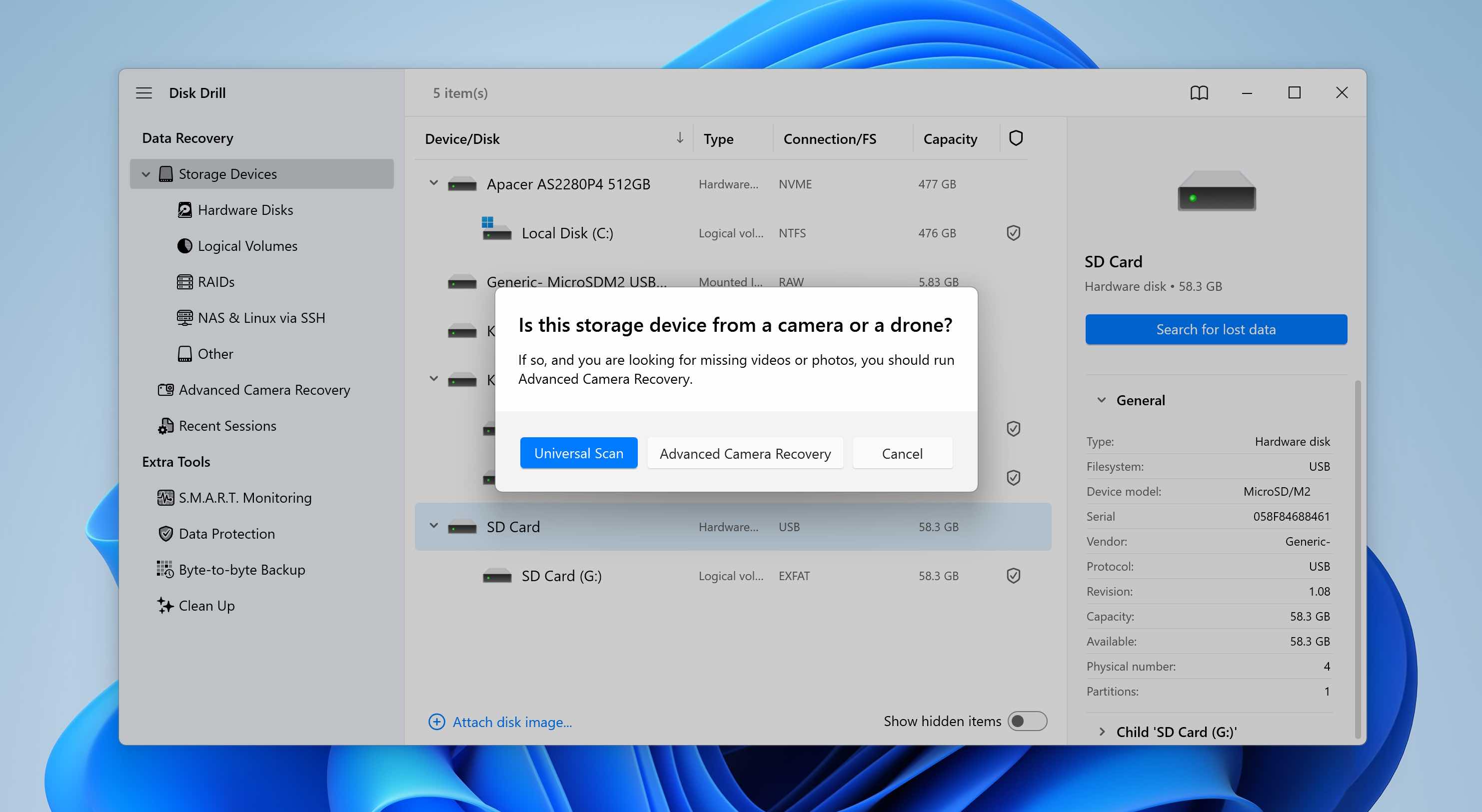
- Disk Drill commencera à analyser la carte SD. Nous vous recommandons d’attendre la fin de l’analyse pour obtenir les meilleurs résultats possibles.
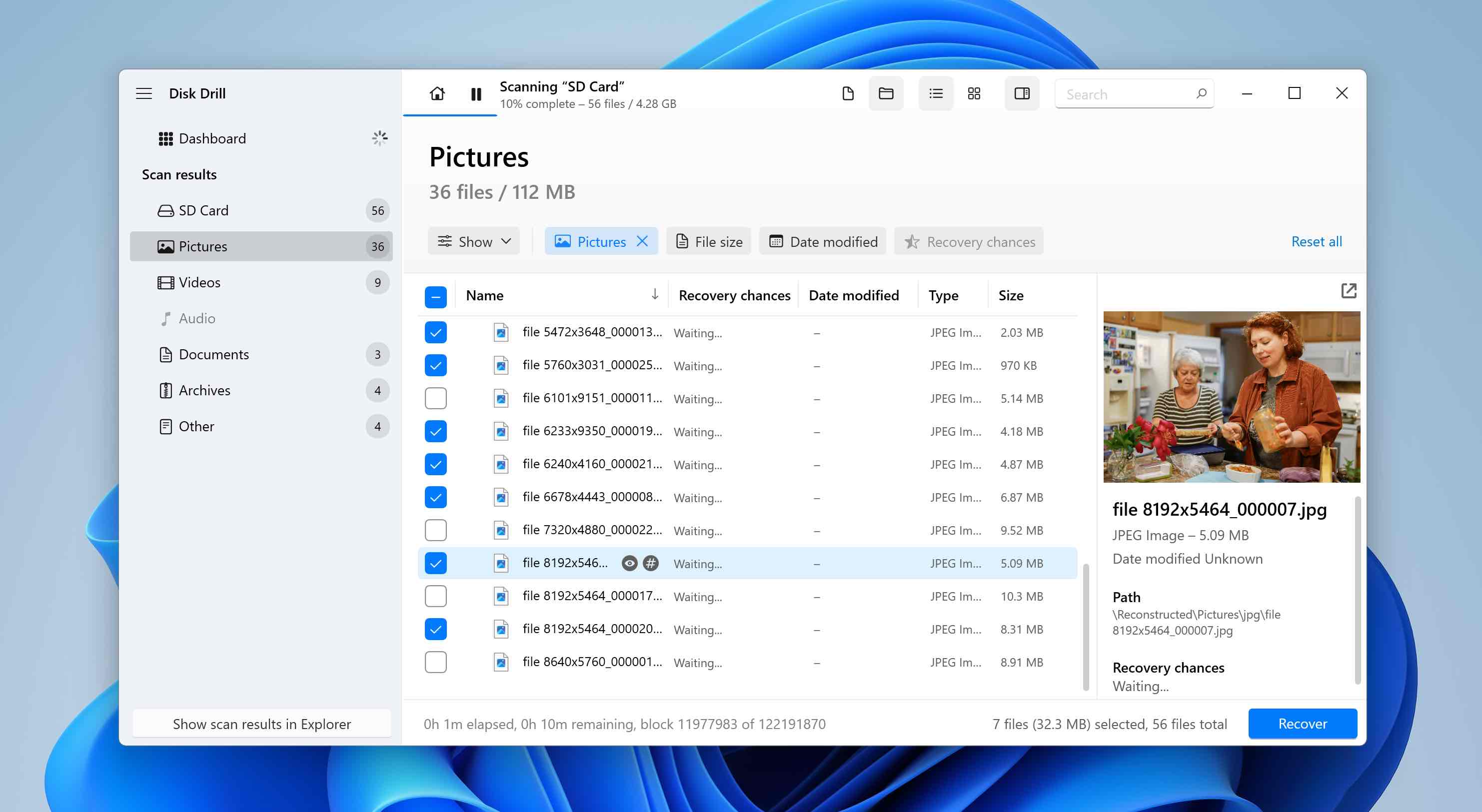
- Une fois l’analyse terminée, cliquez sur Afficher les éléments trouvés. Si vous souhaitez uniquement voir des types de fichiers spécifiques, utilisez plutôt les vignettes de catégorie (Images, Vidéos, Documents, Archives, et Autres).
- Développez les sections Supprimé ou perdu et Reconstruit pour afficher les fichiers récupérables.
- Sélectionnez les fichiers que vous souhaitez récupérer. Disk Drill affiche un aperçu du fichier sélectionné, et vous pouvez prévisualiser tout élément manuellement en cliquant sur l’icône en forme d’œil à côté de son nom. Cliquez sur Récupérer.
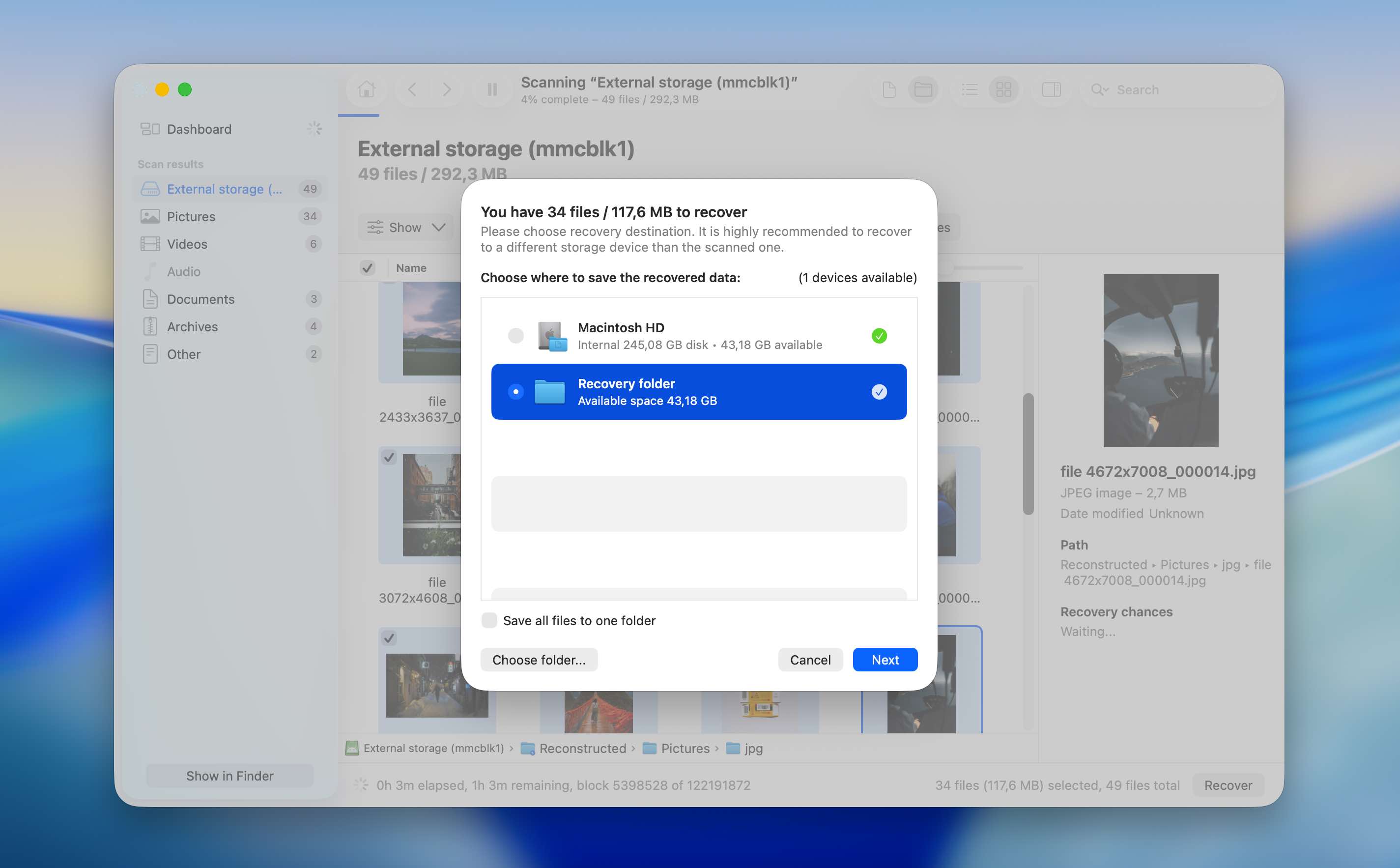
- Choisissez un emplacement de récupération et cliquez sur Suivant. Évitez de restaurer les fichiers directement sur la même carte SD afin de ne pas écraser les données qui n’ont pas encore été restaurées.
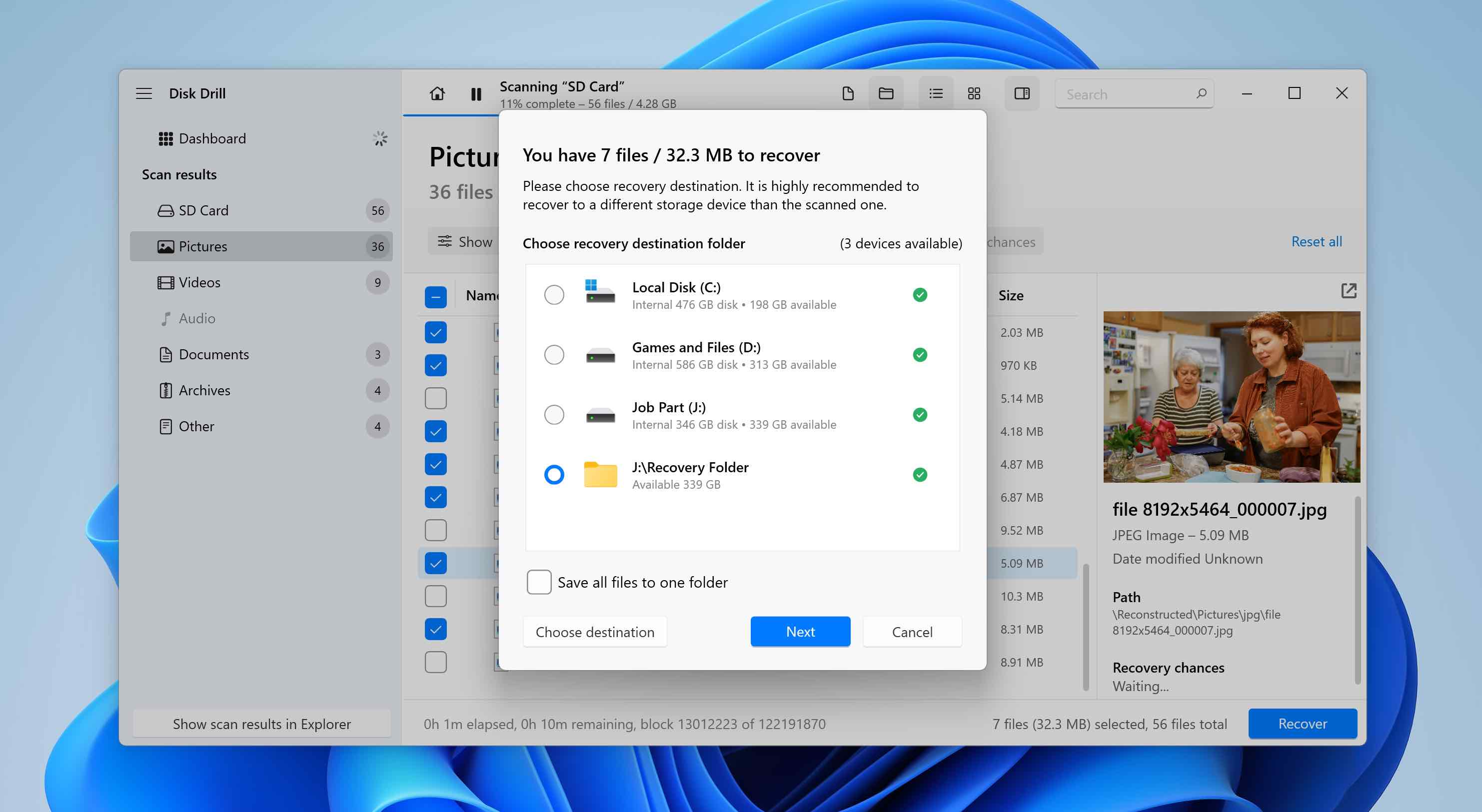
- Disk Drill va récupérer les fichiers sélectionnés. Après la récupération, vous pouvez les copier manuellement sur la carte SD, la réinsérer dans votre téléphone Android et continuer à l’utiliser comme d’habitude.
Note : L’analyse d’une carte SD Android avec Disk Drill est gratuite sur Windows et macOS. Sur Windows, vous pouvez récupérer jusqu’à 100 Mo de données gratuitement, ce qui est généralement suffisant pour tester complètement le logiciel et vérifier que vos fichiers sont récupérables. Sur macOS, il n’y a pas de limite de récupération gratuite, il est donc nécessaire de passer à la version Pro pour réellement récupérer les fichiers supprimés.
Méthode 3 : Récupérer des données de la carte SD en connectant le smartphone à votre PC
Si vous ne pouvez pas obtenir un adaptateur de carte microSD ou si vous préférez connecter le smartphone directement à votre ordinateur, vous pouvez utiliser une méthode de récupération de données de carte SD Android qui analyse l’appareil via une connexion USB. Dans ce cas, le logiciel de récupération communique avec le téléphone lui-même plutôt que d’accéder à la carte SD comme à un périphérique de stockage distinct. Le processus implique généralement de connecter le smartphone à un ordinateur à l’aide d’un câble, d’activer les autorisations d’accès nécessaires, puis d’analyser le stockage pour retrouver les fichiers supprimés.
Nous allons démontrer cette méthode en utilisant Disk Drill comme exemple. Plus précisément, nous ferons référence à la version macOS, car elle prend en charge la récupération de données Android via une connexion filaire. Si vous utilisez Windows, cette option n’est pas disponible et vous devrez chercher d’autres outils de récupération de données Android à la place. Nous tenons à jour un liste des logiciels de récupération de données Android, où vous pouvez choisir une option adaptée.
Cette méthode de récupération nécessite que votre appareil Android soit enraciné. L’accès root donne au logiciel de récupération un accès de bas niveau au stockage de l’appareil, lui permettant de scanner des zones normalement restreintes par Android.
- Télécharger Disk Drill pour macOS depuis le site officiel et installez-le.
- Sur votre appareil Android, activez le débogage USB. Pour ce faire, ouvrez les Paramètres, allez dans À propos du téléphone, appuyez plusieurs fois sur Numéro de build pour déverrouiller les Options pour les développeurs, puis ouvrez les Options pour les développeurs et activez le Débogage USB.
- Connectez l’appareil Android rooté à votre Mac à l’aide d’un câble USB. Utilisez un câble fiable pour éviter les problèmes de connexion lors de l’analyse.
- Lancez Disk Drill sur votre Mac. Lorsque vous y êtes invité, accordez à l’application les autorisations nécessaires pour accéder aux appareils connectés.
- Sur le téléphone Android, confirmez toute demande d’autorisation qui s’affiche à l’écran. Disk Drill a besoin de ces autorisations pour communiquer avec l’appareil et lire son stockage.
- Dans Disk Drill, ouvrez la section Appareils Android, sélectionnez votre smartphone connecté dans la liste, puis cliquez sur Chercher les données perdues.
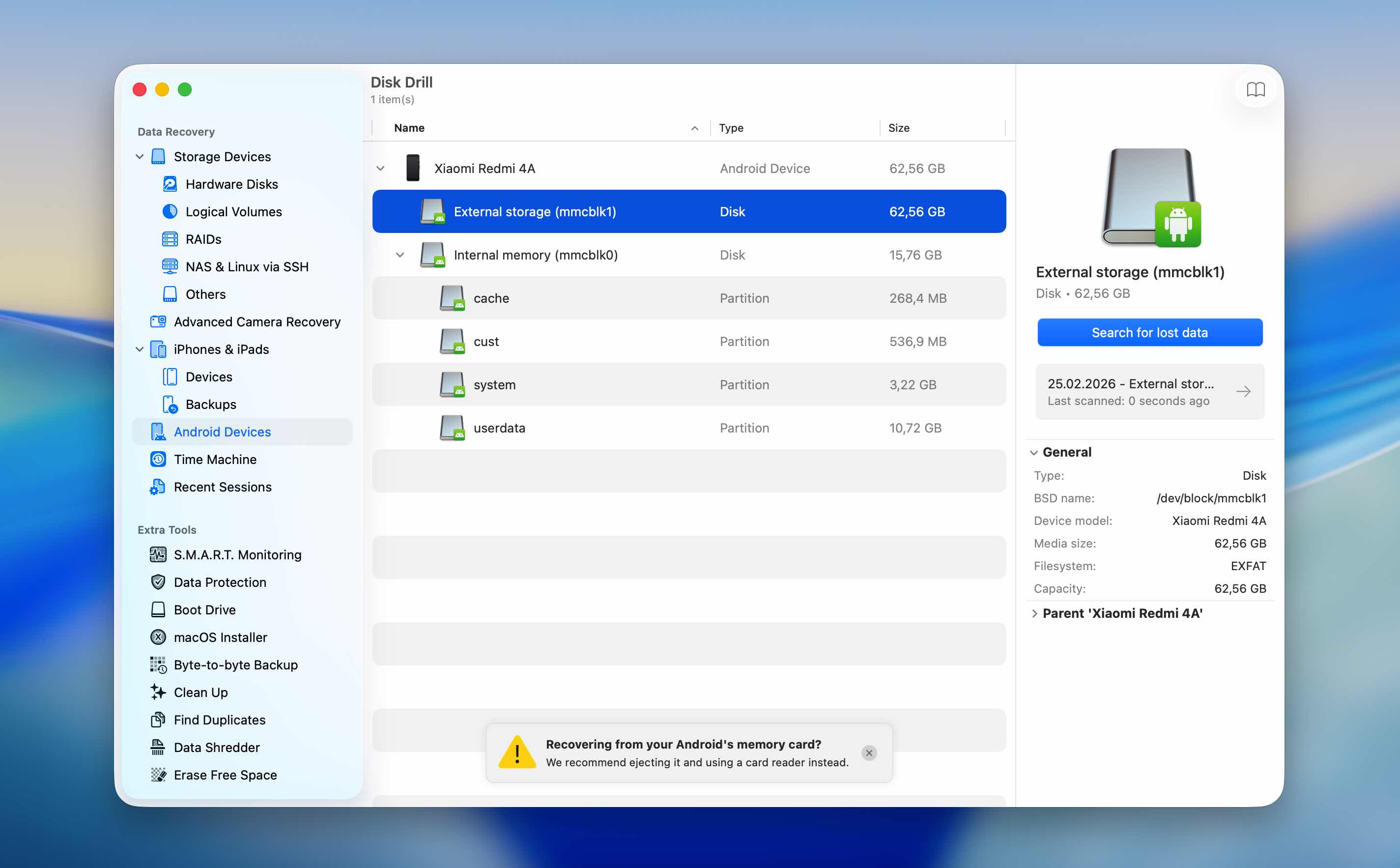
- Lancez l’analyse et attendez qu’elle se termine. Selon la taille et l’état du stockage de l’appareil, cela peut prendre un certain temps.
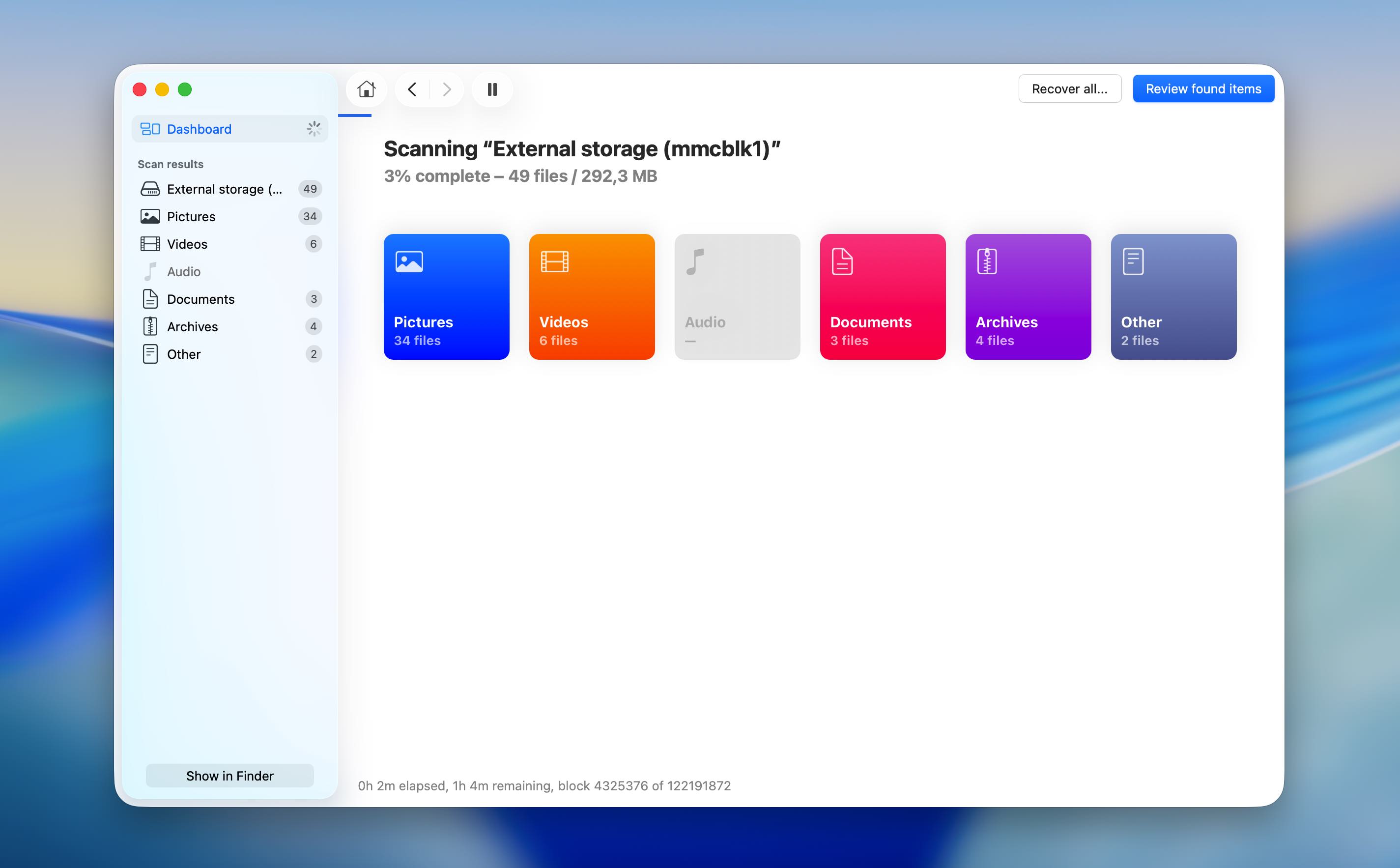
- Une fois l’analyse terminée, examinez les éléments trouvés et sélectionnez les fichiers supprimés que vous souhaitez récupérer.
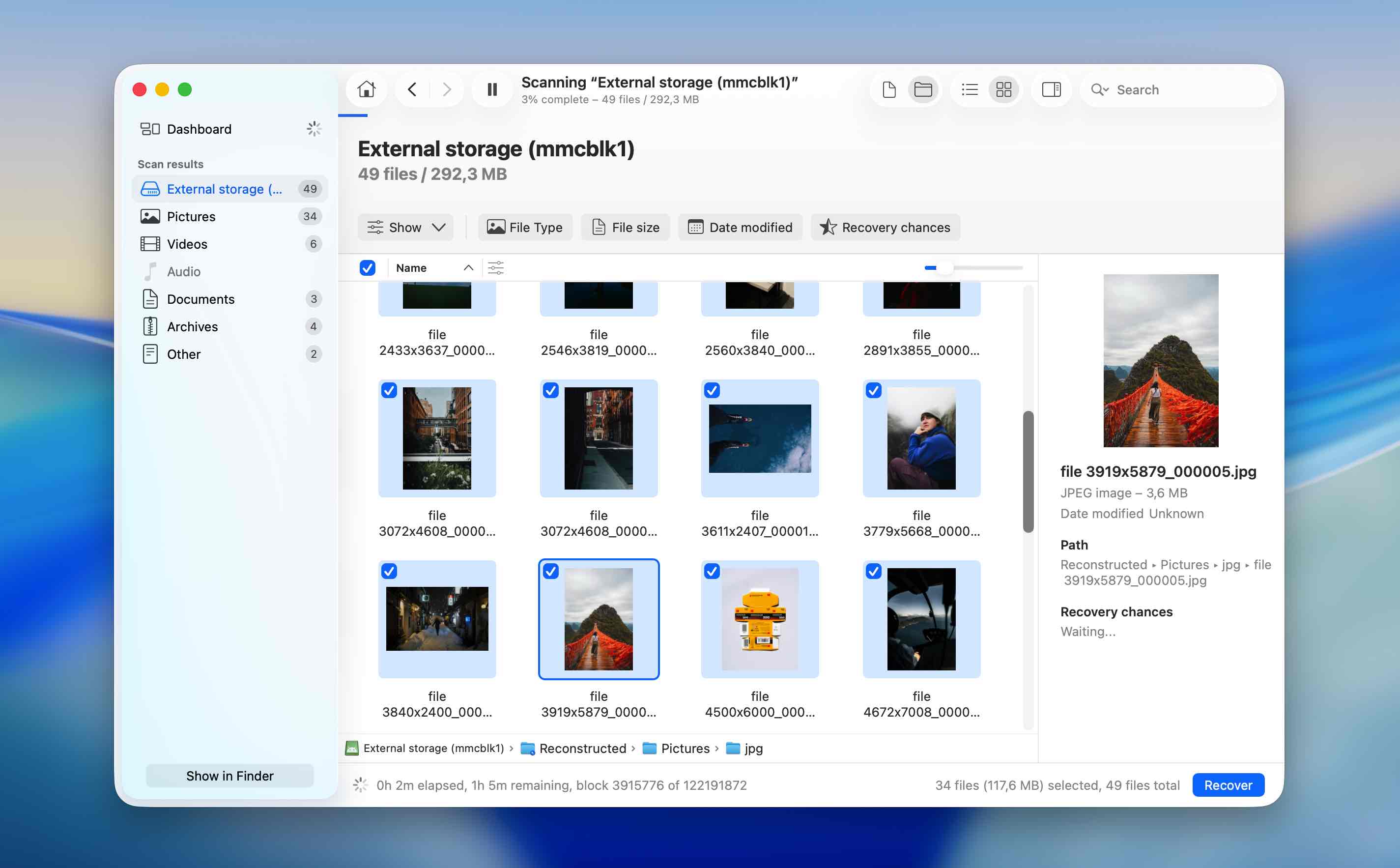
- Cliquez sur Récupérer, choisissez un emplacement de récupération sur votre Mac et confirmez le processus. Évitez d’enregistrer les fichiers récupérés sur l’appareil Android lors de la récupération afin d’éviter d’écraser les données.
Méthode 4 : Récupérer des données à l’aide de l’application de récupération de carte SD pour Android
Vous n’avez pas accès à un PC ? Vous pouvez tout de même effectuer une procédure de récupération de données limitée en utilisant une application de récupération de données Android. En pratique, la sélection d’outils de récupération mobile est bien plus restreinte par rapport aux logiciels de bureau, c’est pourquoi DiskDigger reste l’une des options les plus stables et couramment utilisées.
L’application propose une version gratuite qui vous permet de récupérer des images et des vidéos. Les photos peuvent être récupérées sans rooter l’appareil, mais la récupération de vidéos nécessite un accès root. La version payante prend en charge la récupération d’autres types de fichiers, mais exige également que votre téléphone Android soit rooté.
Cela dit, cette méthode doit être utilisée avec prudence. Installer une nouvelle application sur le même appareil Android peut entraîner l’écrasement des fichiers que vous essayez de récupérer.
- Installez DiskDigger depuis le Google Play sur votre appareil Android.
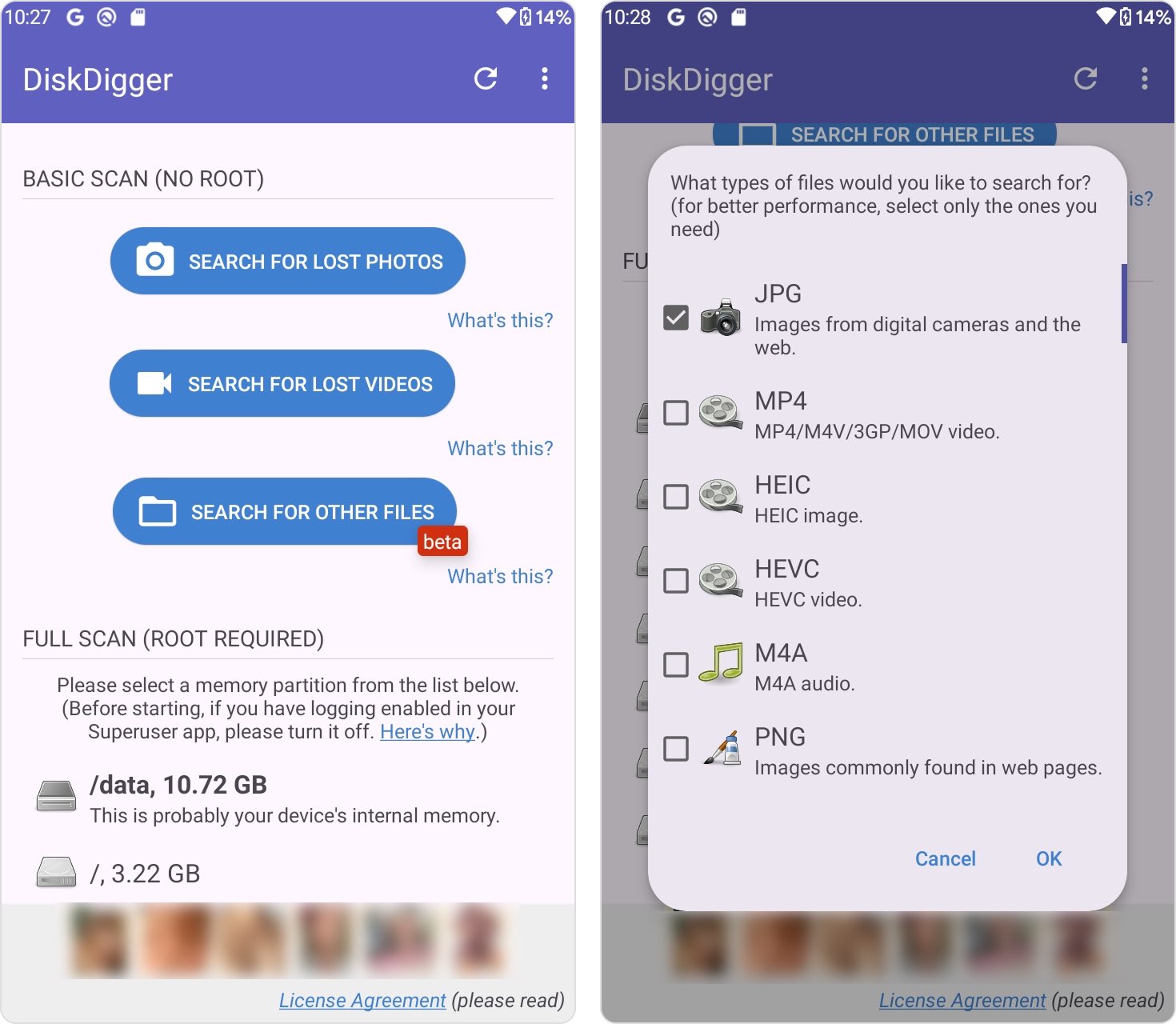
- Lancez l’application. Vous verrez deux options d’analyse : Analyse de base et Analyse approfondie. Utilisez Analyse de base si votre appareil n’est pas rooté (cette option permet seulement la récupération d’images supprimées). Utilisez Analyse approfondie si votre appareil est rooté (ce mode prend en charge la récupération de plusieurs types de fichiers).
- Sélectionnez les types de fichiers que vous souhaitez récupérer et appuyez sur OK pour démarrer l’analyse.
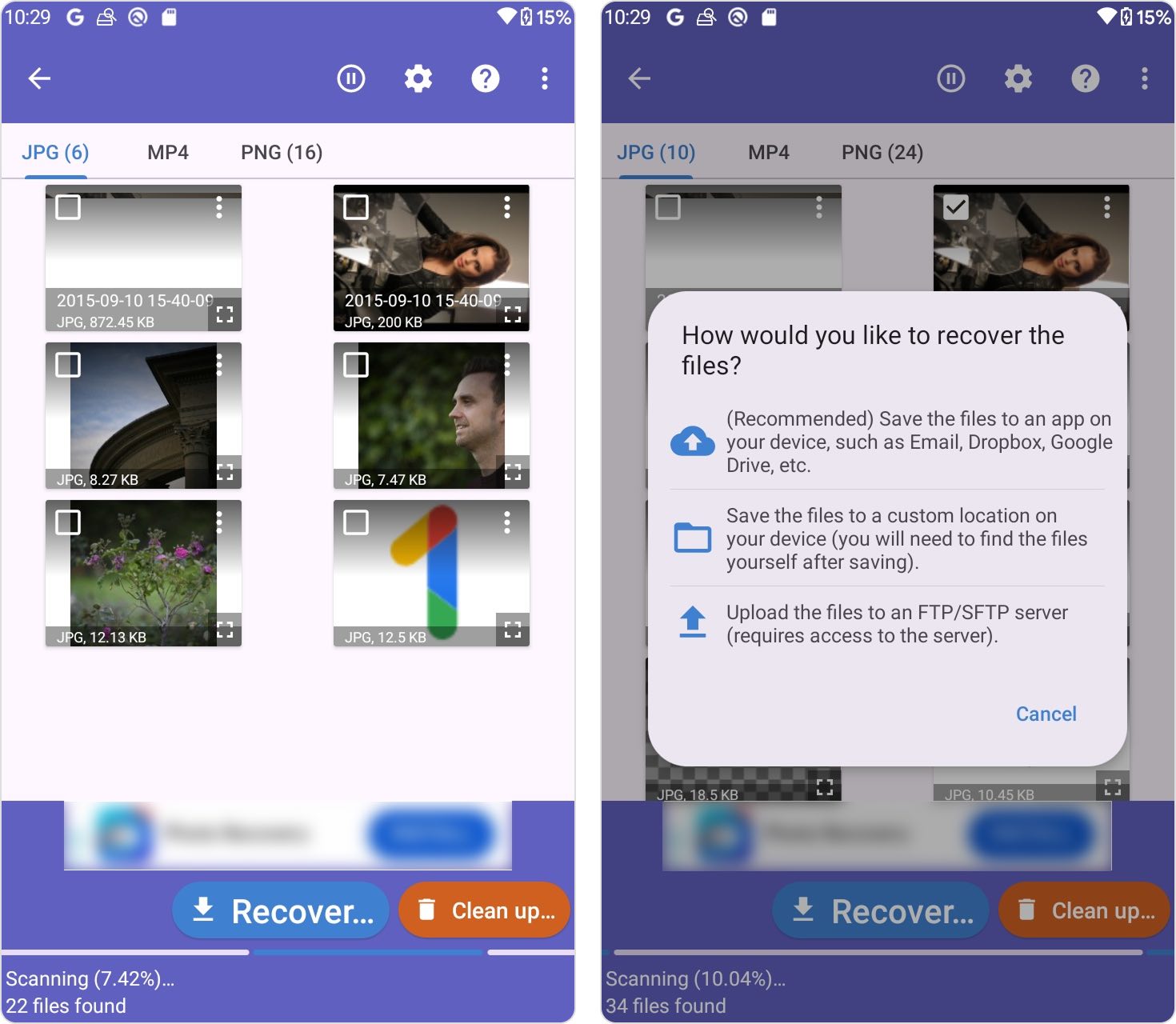
- Attendez la fin de l’analyse, puis sélectionnez les fichiers que vous souhaitez restaurer.
- Appuyez sur Récupérer et choisissez une destination de récupération, comme le stockage cloud, un dossier local ou un serveur FTP.
Si cette méthode ne donne pas les résultats souhaités, l’étape suivante la plus sûre consiste à retirer la carte SD et à effectuer la récupération à l’aide d’un outil de récupération de données de bureau à la place.
Vous ne souhaitez plus effectuer de récupération de données de carte SD sur Android ? Considérez ces conseils
Il y a quelques mesures que vous pouvez prendre pour éviter une perte de données à l’avenir, bien que la méthode varie d’une application à l’autre et d’un fichier à l’autre.
📷 Utilisez Google Photos sur votre appareil Android. Google Photos sauvegarde automatiquement vos photos sur le cloud, ce qui signifie que si vous perdez votre appareil ou s’il ne fonctionne plus, vous y aurez toujours accès.
☁️ D’autres applications proposent des solutions de stockage cloud similaires. Si vous utilisez Photoshop, par exemple, vous pouvez sauvegarder automatiquement vos images sur votre Adobe Creative Cloud. Et, si vous utilisez des applications Microsoft Office, il se peut que vous ayez sauvegardé des fichiers sur Microsoft OneDrive.
📲 Assurez-vous que les sauvegardes complètes de votre téléphone sont activées. Pour activer les sauvegardes, ouvrez Paramètres, appuyez sur « Système », puis appuyez sur « Sauvegarde » et activez l’interrupteur.
Conclusion
Comme vous l’avez vu, il existe plusieurs façons de récupérer des données d’une carte SD sur Android, et la meilleure option dépend de votre situation. Cela dit, si vous avez la possibilité de retirer la carte SD de votre appareil et de la connecter directement à un ordinateur, c’est généralement l’approche privilégiée. Cela permet aux outils de récupération d’accéder au stockage de manière plus fiable et évite les limitations et les risques associés au rootage d’un appareil Android, ce qui peut affecter la stabilité du système et l’intégrité des données.
Les méthodes de récupération basées sur mobile peuvent toujours être utiles dans certains cas, mais elles nécessitent souvent l’activation de l’accès root. Le root modifie le système Android à un niveau bas, ce qui peut entraîner des modifications en arrière-plan du système de fichiers, invalider les protections de sécurité existantes et augmenter le risque d’écrasement des données supprimées. En fin de compte, la stratégie la plus efficace consiste à éviter les situations où la récupération de données de la carte SD Android devient nécessaire.
FAQ
- Téléchargez Disk Drill et installez-le sur votre PC.
- Connectez la carte SD à votre PC.
- Ouvrez Disk Drill, sélectionnez la carte SD, puis cliquez sur Rechercher des données perdues.
- Cliquez sur Examiner les éléments trouvés.
- Sélectionnez les fichiers que vous souhaitez récupérer et cliquez sur Récupérer.
- Choisissez une destination de récupération pour les fichiers, puis cliquez sur Suivant.




