


 Impossible de modifier, supprimer ou ajouter des données sur votre carte SD ? Ce sont des signes révélateurs indiquant que votre carte est bloquée en mode lecture seule. Bien que les cartes mémoire puissent être configurées manuellement en mode lecture seule, il arrive que ce paramètre soit activé par inadvertance ou à cause d’erreurs. Alors, comment réparer une carte SD bloquée en mode lecture seule ? Dans cet article, nous avons rassemblé toutes les solutions courantes à essayer lorsque votre carte SD est en lecture seule.
Pourquoi votre carte SD est-elle en mode lecture seule ?
Votre carte SD peut être bloquée en mode lecture seule pour une raison qui peut simplement être résolue avec un interrupteur — ou quelque chose de plus compliqué. Néanmoins, comprendre la cause première vous guidera efficacement pour résoudre le problème de lecture seule de la carte SD. Voici quelques raisons courantes pour lesquelles votre carte SD est bloquée en mode lecture seule :
| Raison | Description |
| 🎚️ Interrupteur de protection en écriture | Certaines cartes sont équipées d’un petit interrupteur de protection en écriture sur le côté. Si vous avez accidentellement activé l’interrupteur, votre carte sera accessible en mode lecture seule, ce qui serait difficile à contourner côté logiciel. |
| 💻 Restrictions ou paramètres du système d’exploitation | Des outils comme diskpart dans l’Invite de commandes peuvent définir l’attribut lecture seule de votre carte SD via des commandes. Ceci vise à empêcher un éventuel Corruption de la carte SD ou un accès non autorisé. |
| 🗃️ Système de fichiers corrompu | Un système de fichiers corrompu pourrait être la raison sous-jacente pour laquelle votre carte micro SD se trouve en mode lecture seule. Des transferts de fichiers interrompus, une coupure de courant soudaine ou d’autres facteurs peuvent corrompre votre système. La carte SD et son contenu sont généralement récupérés à l’aide d’applications de récupération et de réparation de données lorsqu’elle dispose d’un système de fichiers corrompu. |
| 🔨 La carte est endommagée ou défaillante | Toute détérioration physique, souvent causée par une mauvaise manipulation ou une exposition à l’humidité ou à des températures extrêmes, peut entraîner la défaillance de votre carte SD. Les défaillances matérielles peuvent amener votre carte à s’ouvrir en mode lecture seule pour éviter d’autres dommages et pertes de données. |
Comment réparer une carte SD bloquée en lecture seule
Avec une idée approximative de ce qui a fait passer votre carte SD en mode lecture seule, vous pouvez essayer des méthodes simples pour changer votre carte SD de lecture seule à écriture. Dans la plupart des cas, si vous rencontrez cette erreur avec une carte SD insérée dans un appareil Android, vous devez retirer la carte SD de votre téléphone. Ensuite, connectez la carte à votre PC pour commencer la réparation.
Méthode 1 :Vérifiez l’interrupteur de votre carte SD
Certaines cartes SD sont équipées d’un commutateur de protection en écriture pratique comme mesure de sécurité. Si le commutateur est activé, votre carte sera accessible en mode lecture seule, quel que soit l’endroit où vous connectez votre périphérique de stockage. Le commutateur de protection en écriture activé est généralement indiqué par une flèche accompagnée du texte « LOCK ». Souvent, si le commutateur est en position « HAUT », alors votre carte SD n’est pas protégée en écriture. S’il est en position « BAS », alors la protection en écriture est activée. Pour supprimer la protection en écriture de votre carte SD, inspectez votre carte SD afin de vérifier la présence d’un commutateur physique de protection en écriture. Si votre carte en possède un, assurez-vous qu’il n’est pas activé.
Méthode 2 :Vérifiez votre carte SD pour des erreurs système
Pour les utilisateurs de Windows, vous pouvez utiliser l’outil de vérification des erreurs pour analyser et réparer les erreurs du système de fichiers qui pourraient être à l’origine d’une erreur de lecture seule de la carte SD. Pour vérifier les erreurs de votre carte, connectez votre carte SD à votre ordinateur et suivez ces étapes :
- Ouvrez l’Explorateur de fichiers et trouvez votre carte SD dans la liste des lecteurs disponibles.
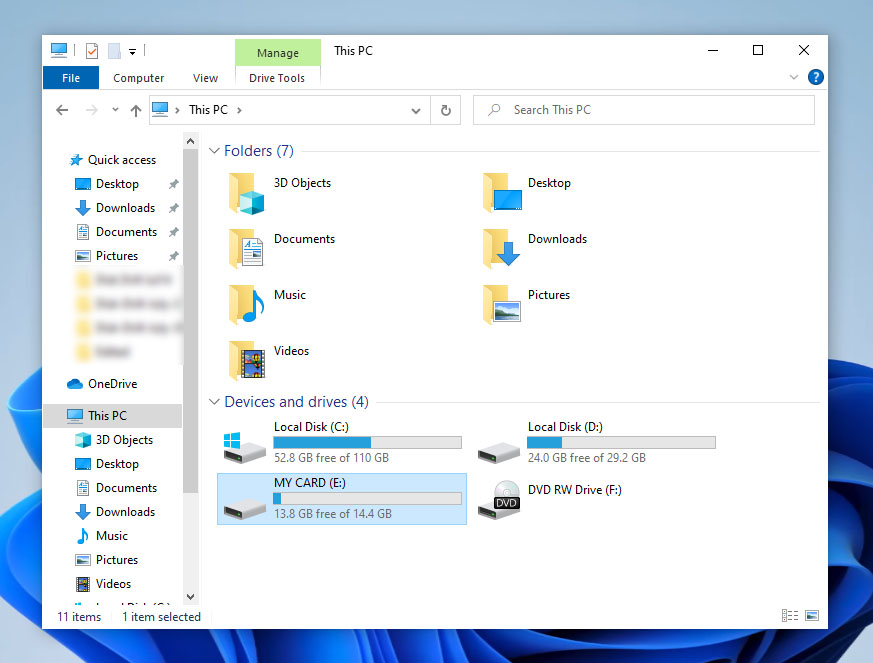
- Ensuite, faites un clic droit sur votre appareil et sélectionnez Propriétés dans le menu déroulant.
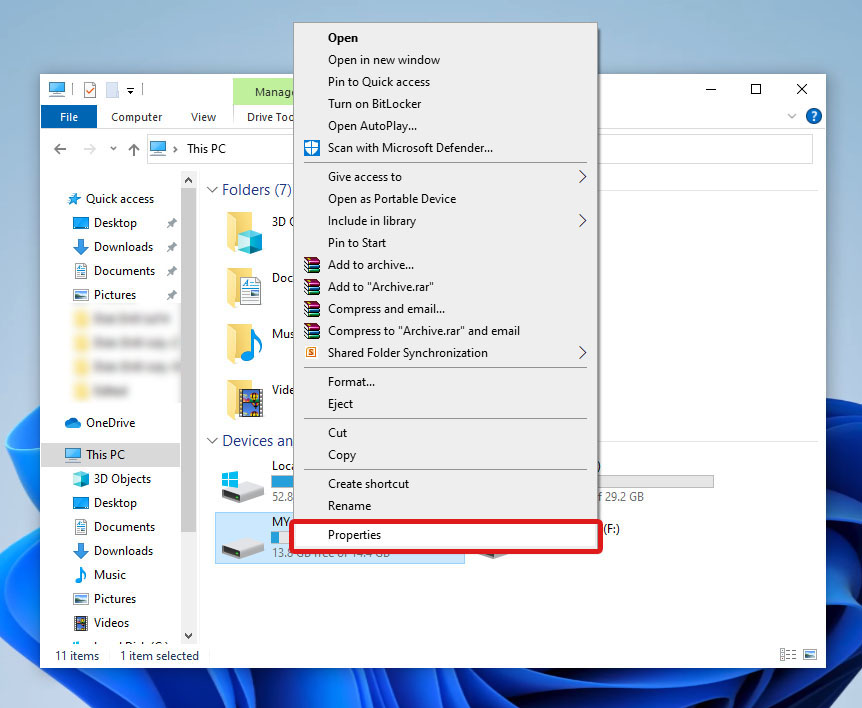
- Allez à l’onglet Outils . Sous la section Vérification des erreurs , cliquez sur le bouton Vérifier et suivez les instructions de l’outil.
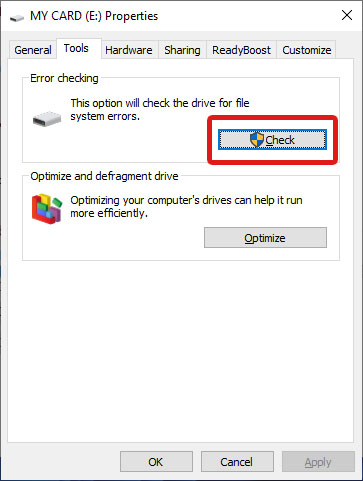
Méthode 3 :Supprimer les attributs en lecture seule via l’invite de commandes
L’utilitaire Diskpart possède également des fonctionnalités pour corriger l’erreur de carte SD en lecture seule sur Windows 10. Cet outil est accessible via l’Invite de commandes (CMD). Supprimez le paramètre lecture seule de votre carte en procédant comme suit :
- Ouvrez l’Invite de commandes en mode Administrateur.
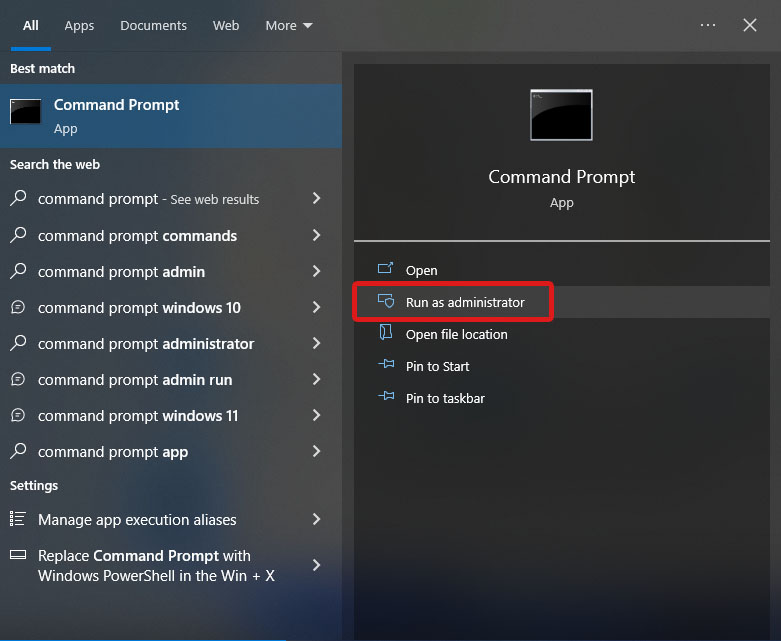
- Tapez
diskpartet appuyez sur Entrer.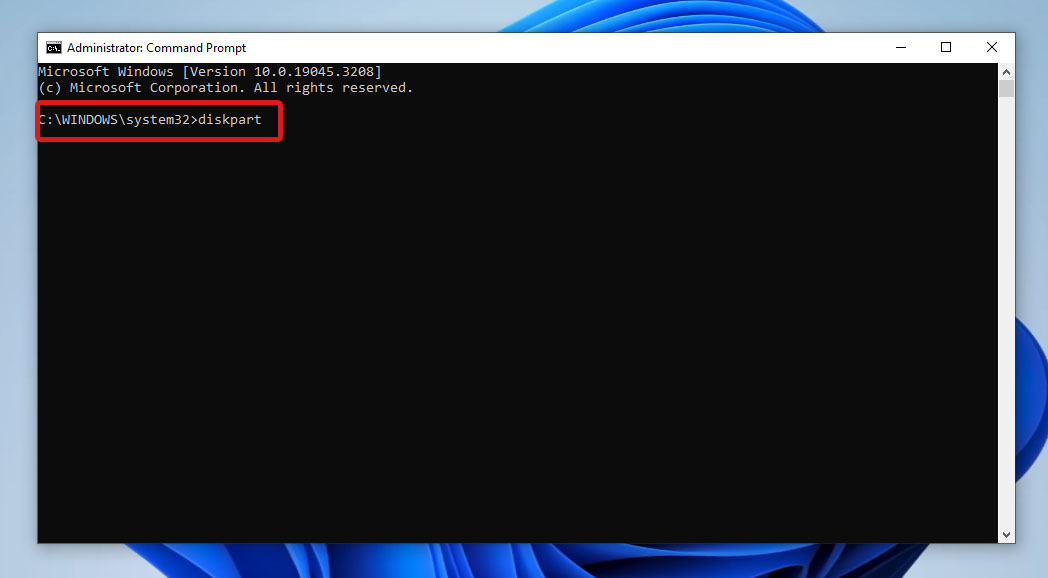
- Dans la nouvelle fenêtre, tapez
list disk, puis appuyez sur Entrer pour exécuter la commande. Cela affichera tous les lecteurs disponibles. Notez le numéro du disque de votre carte SD.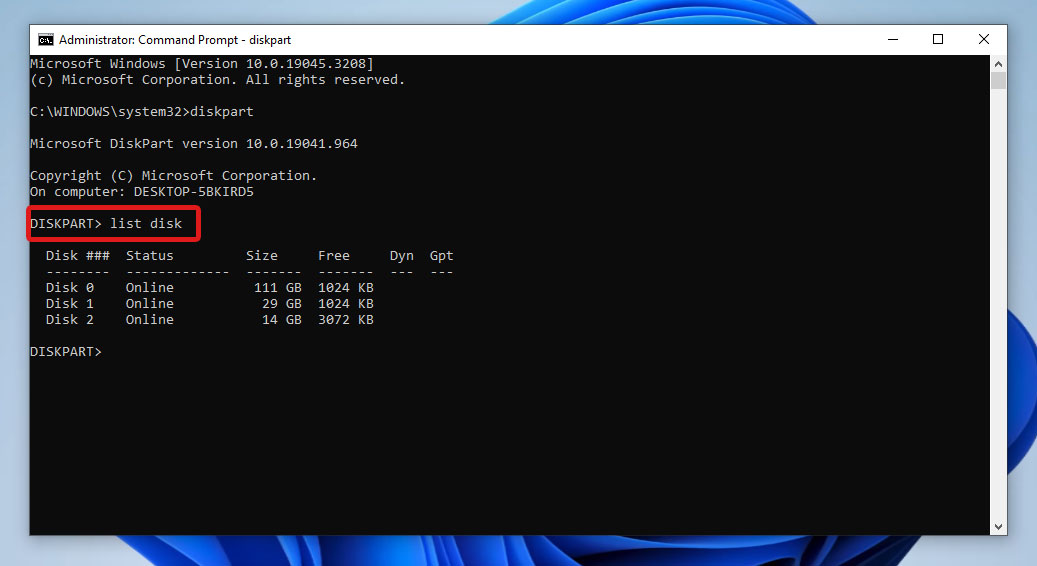
- Ensuite, tapez
select disk x, où x est le numéro du disque de votre carte SD. Puis, appuyez sur Entrer.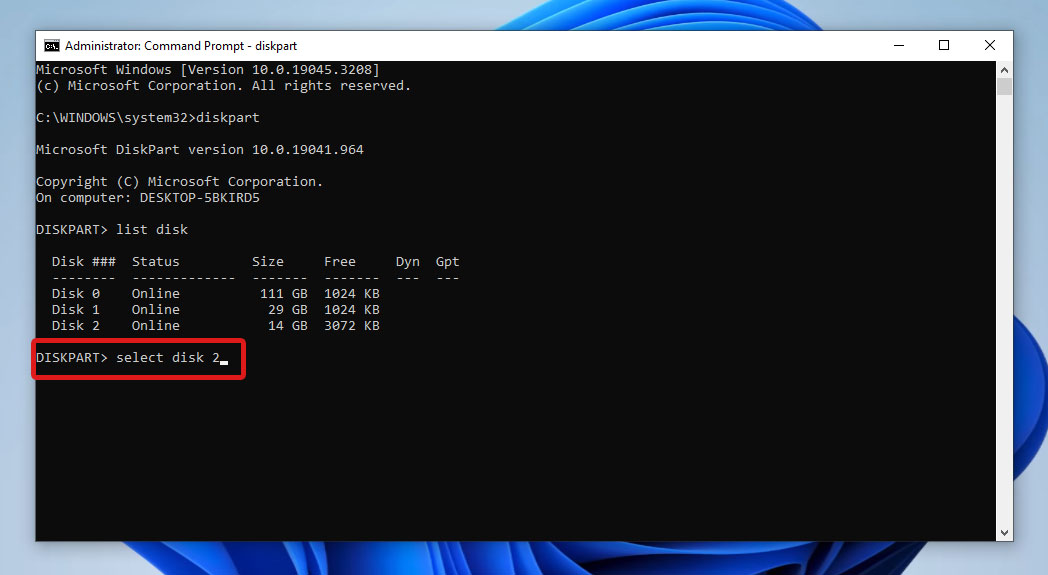
- Tapez
attributes disk clear readonlyet appuyez sur Entrer pour supprimer l’attribut lecture seule de votre carte. Si vous souhaitez vérifier l’état de votre carte SD après, tapezattributes disket appuyez sur Entrer.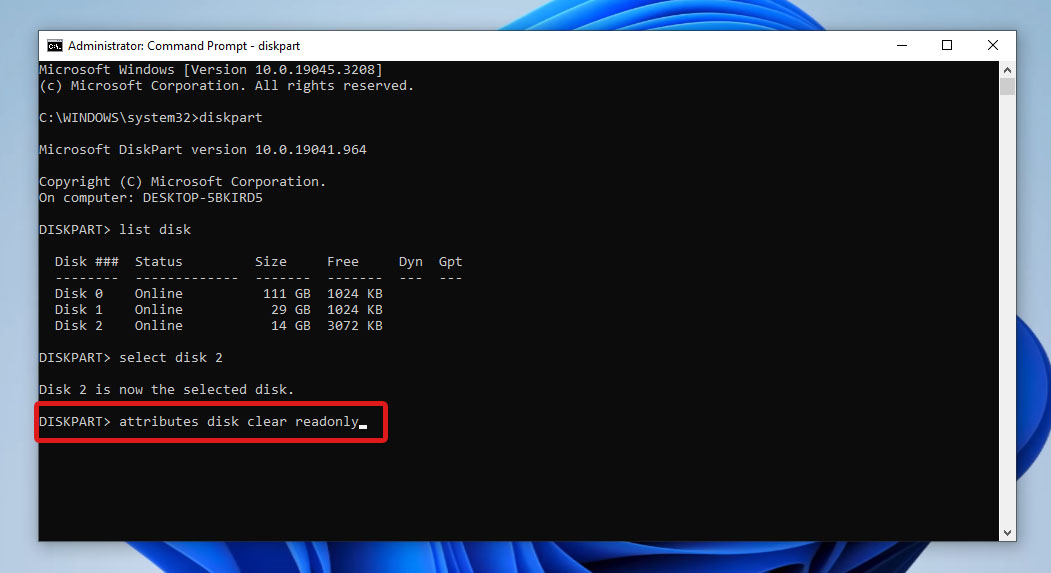
Une fois que vous avez terminé d’utiliser Diskpart, il vous suffit de taper et d’appuyer sur exit pour quitter l’invite de commande.
Méthode 4 :Modifier les stratégies de périphérique de stockage
Si Diskpart ne fonctionne pas, vous pouvez essayer de modifier les paramètres de stratégie de groupe sur votre ordinateur. L’Éditeur de stratégie de groupe locale (gpedit.msc) est un outil intégré utilisé pour afficher et modifier différents paramètres de stratégie de groupe sur Windows. Cet ensemble de stratégies s’applique à différents utilisateurs sur votre ordinateur. Il inclut également des paramètres avancés sur votre ordinateur. Pour désactiver l’attribut en lecture seule de votre carte SD en modifiant une stratégie de groupe, suivez simplement les étapes décrites ci-dessous :
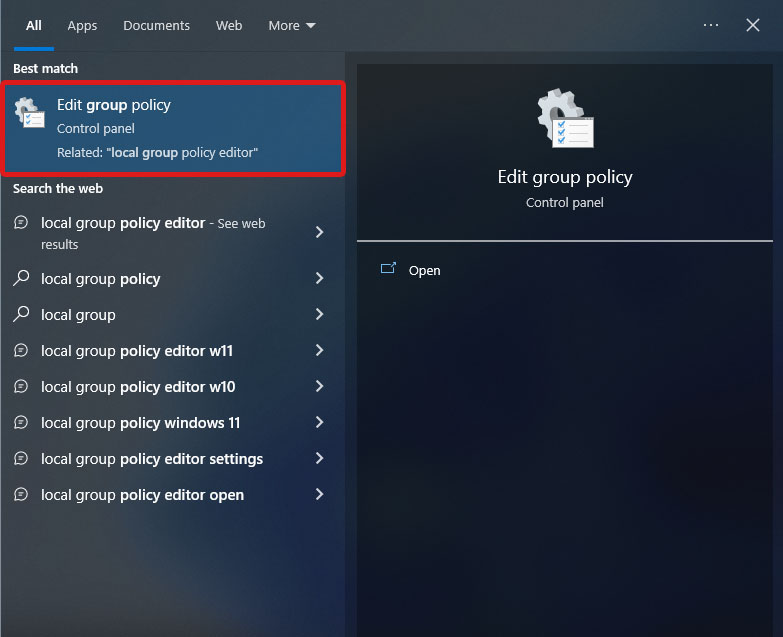
- Tout d’abord, ouvrez l’Éditeur de stratégie de groupe locale en le recherchant dans le menu Démarrer ou en ouvrant le Panneau de configuration.
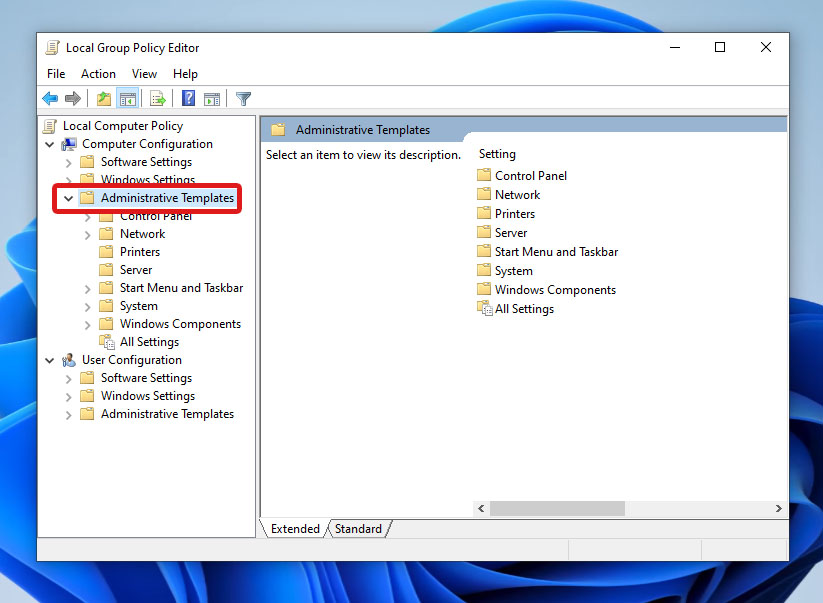
- Sous Stratégie de l’ordinateur local > Configuration de l’ordinateur, développez le menu déroulant Modèles d’administration .
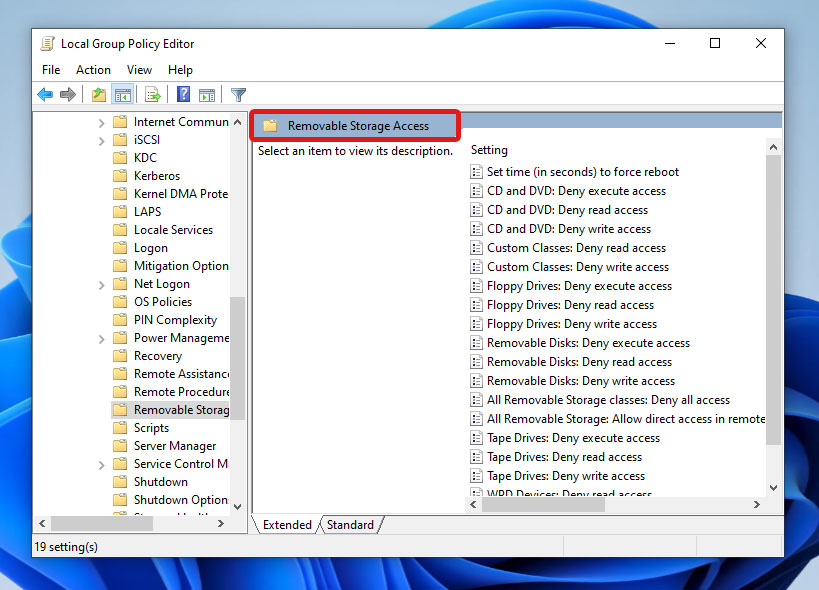
- Ensuite, sélectionnez Système > Accès au stockage amovible.
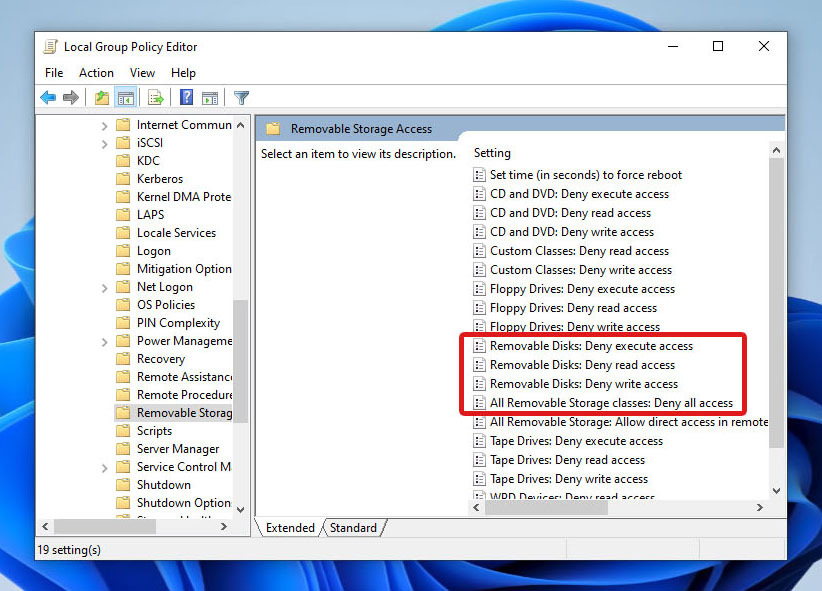
- Désactivez les paramètres suivants :
- Disques amovibles : Refuser l’accès d’exécution
- Disques amovibles : Refuser l’accès en lecture
- Disques amovibles : Refuser l’accès en écriture
- Toutes les classes de stockage amovible : Refuser tout accès
 Vous pouvez également faire la même chose en utilisant l’Éditeur du Registre. Ouvrez simplement l’application Éditeur du Registre et accédez à \HKEY_LOCAL_MACHINE\SYSTEM\CurrentControlSet\Control\StorageDevicePolicies. Ensuite, recherchez la valeur DWORD WriteProtect et définissez sa valeur sur 0.
Méthode 5 :Formater la carte SD
Envisagez formater votre carte SD uniquement si les méthodes précédentes n’ont pas réussi. Pour formater une carte SD en lecture seule, connectez votre appareil à votre PC avec un lecteur de carte mémoire et procédez comme suit :
- Ouvrez l’Explorateur de fichiers et trouvez votre carte mémoire.
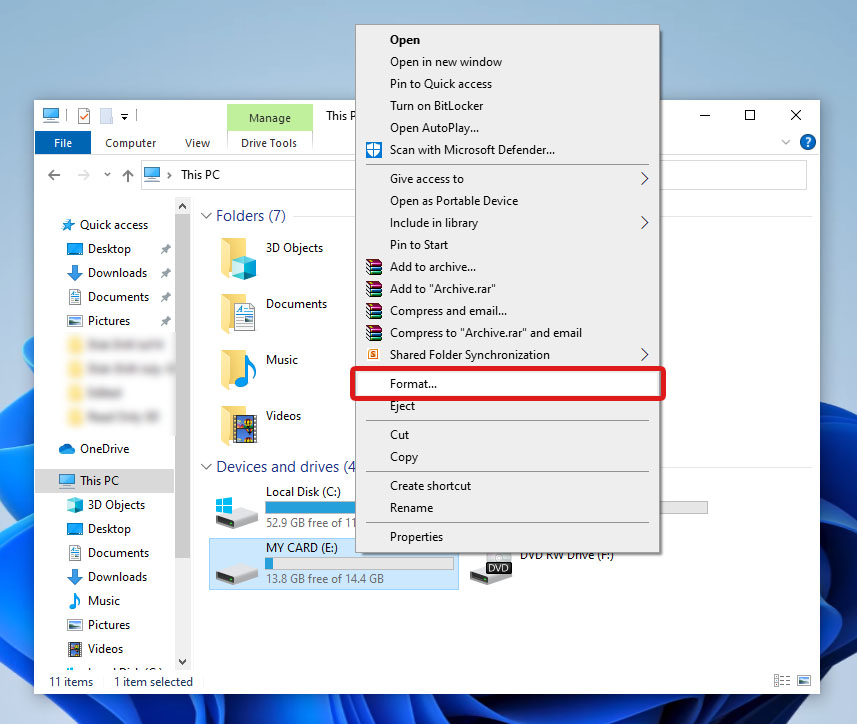
- Faites un clic droit sur la carte et sélectionnez Format .
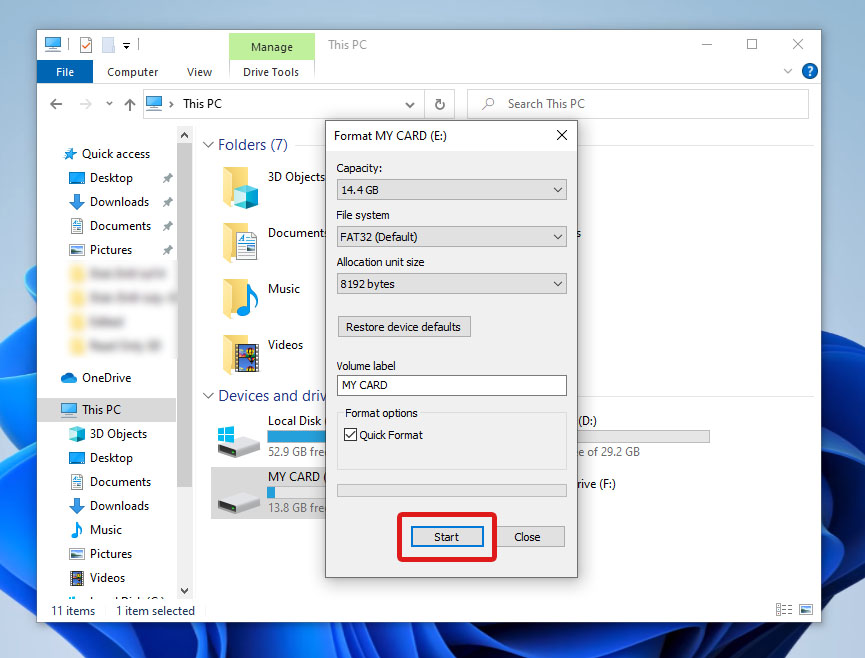
- Ensuite, définissez le système de fichiers approprié pour votre lecteur et cliquez sur le bouton Démarrer pour lancer le processus de formatage.
Pour l’erreur de carte SD en lecture seule sur Android, vous pouvez également formater votre carte sans même la retirer de votre appareil Android. Cette méthode variera selon votre appareil, mais suivra généralement ces étapes : Ouvrez Paramètres > Stockage > Carte SD > Formater. Cependant, vous devriez connecter votre carte à un PC pour effectuer d’autres méthodes pour réparer une carte SD Android corrompue.
Méthode 6 :Nettoyer la carte SD dans CMD
Dans les cas où le formatage de votre carte SD n’est pas possible, essayez d’utiliser l’Invite de commandes pour nettoyer votre carte et écrire un nouveau système de fichiers. Voici comment procéder avec Diskpart :
- Ouvrez l’Invite de commandes en mode Administrateur.
- Ensuite, tapez
diskpartet appuyez sur Entrer. - Après cela, tapez
list disk, et appuyez sur Entrer. Cela affichera tous les lecteurs disponibles. Notez le numéro du disque de votre carte SD. - Tapez
select disk x, où x est le numéro du disque de votre carte SD. Ensuite, appuyez sur Entrer. - Tapez
clean allpour supprimer toutes les informations de partition et de volume sur votre carte mémoire.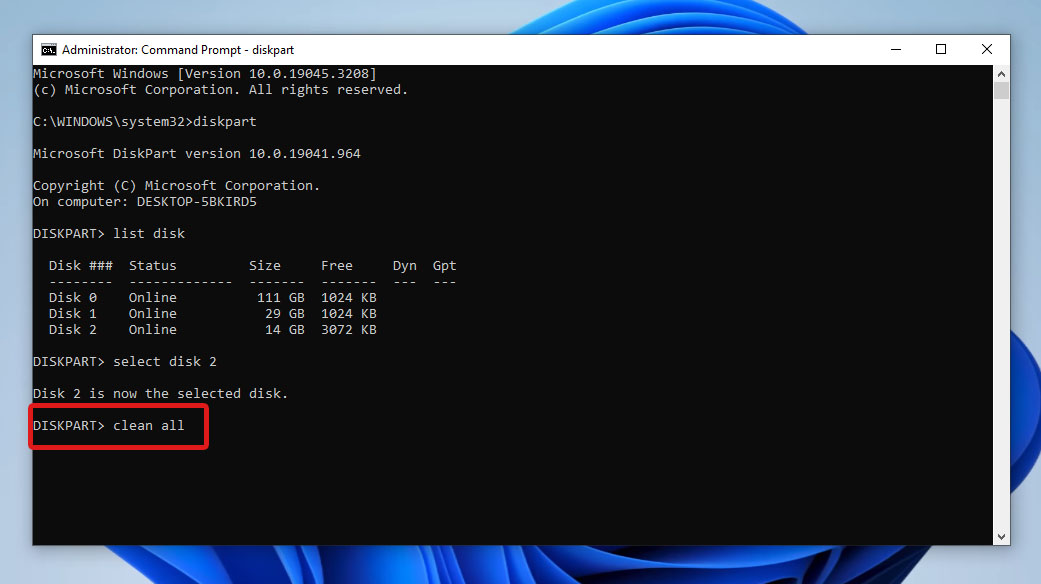
- Une fois la commande terminée, saisissez
exitpour fermer la fenêtre CMD.
Notez que le nettoyage de la carte SD également efface toutes ses données. Après avoir exécuté la commande clean, vous pouvez ensuite créer une nouvelle partition et un nouveau système de fichiers pour votre carte SD.
Comment récupérer des données après avoir réparé une carte SD en lecture seule
Si vous avez formaté ou nettoyé votre carte SD, vous aurez besoin d’un moyen pour récupérer vos fichiers supprimés. Pour la récupération de données, nous vous recommandons d’utiliser Disk Drill. Il s’agit d’un logiciel de récupération de données puissant, fiable et facile à utiliser, doté d’algorithmes de scan approfondi pour retrouver avec succès les fichiers perdus de votre carte SD. Disk Drill analyse tous les systèmes de fichiers connus, y compris exFAT et FAT32, couramment utilisés sur les cartes SD. De plus, il peut également analyser et récupérer des fichiers à partir de périphériques de stockage corrompus.
Ce logiciel de récupération de données est disponible à la fois pour les utilisateurs de Windows et de Mac. Pour Windows, vous pouvez essayer la récupération de données de Disk Drill avec jusqu’à 500 Mo de données que vous pouvez récupérer gratuitement.
Voici un guide simple étape par étape pour récupérer des fichiers supprimés après avoir réparé la carte SD en lecture seule avec Disk Drill :
- Télécharger et installez Disk Drill pour commencer. Une fois l’installation terminée avec succès, connectez votre carte SD à votre ordinateur et lancez l’application.
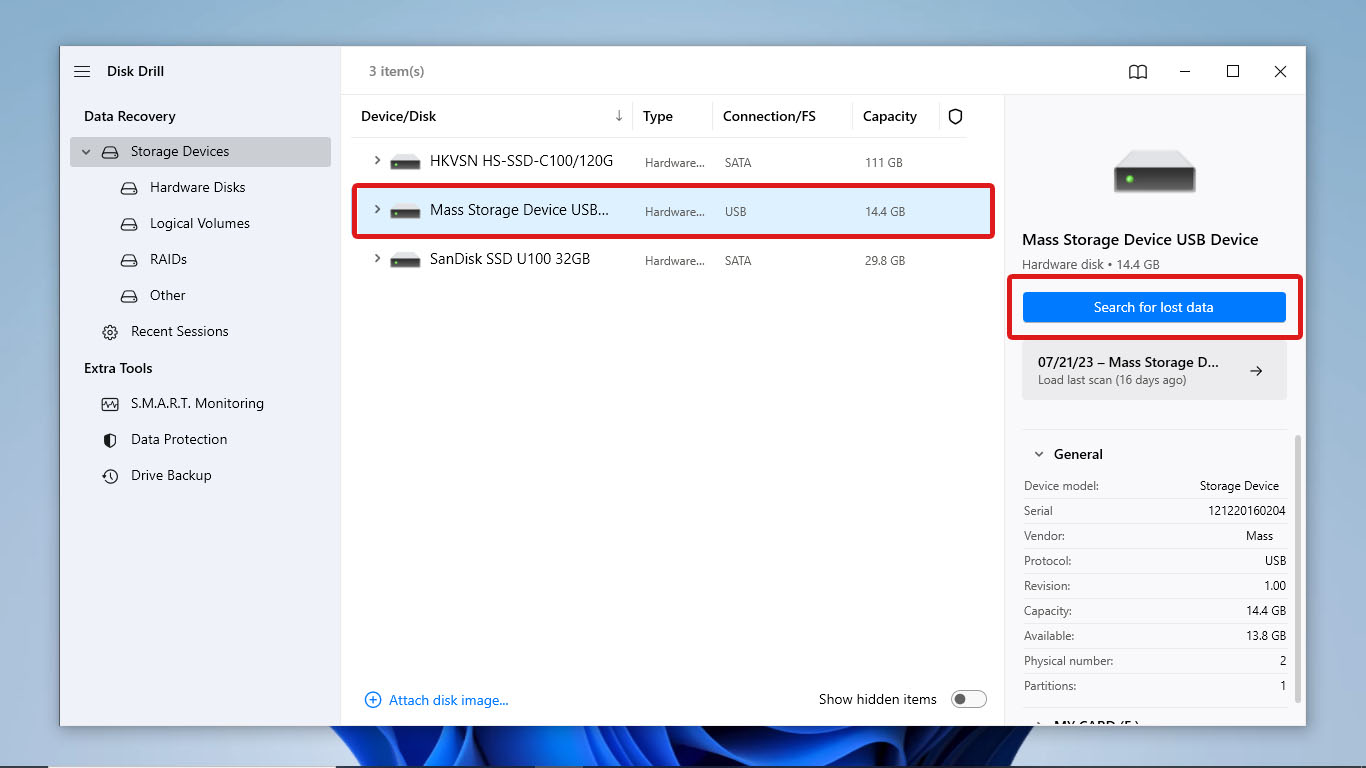
- Dans la liste des lecteurs que vous pouvez analyser, choisissez votre carte SD et cliquez sur le bouton Rechercher des données perdues pour commencer le processus d’analyse.
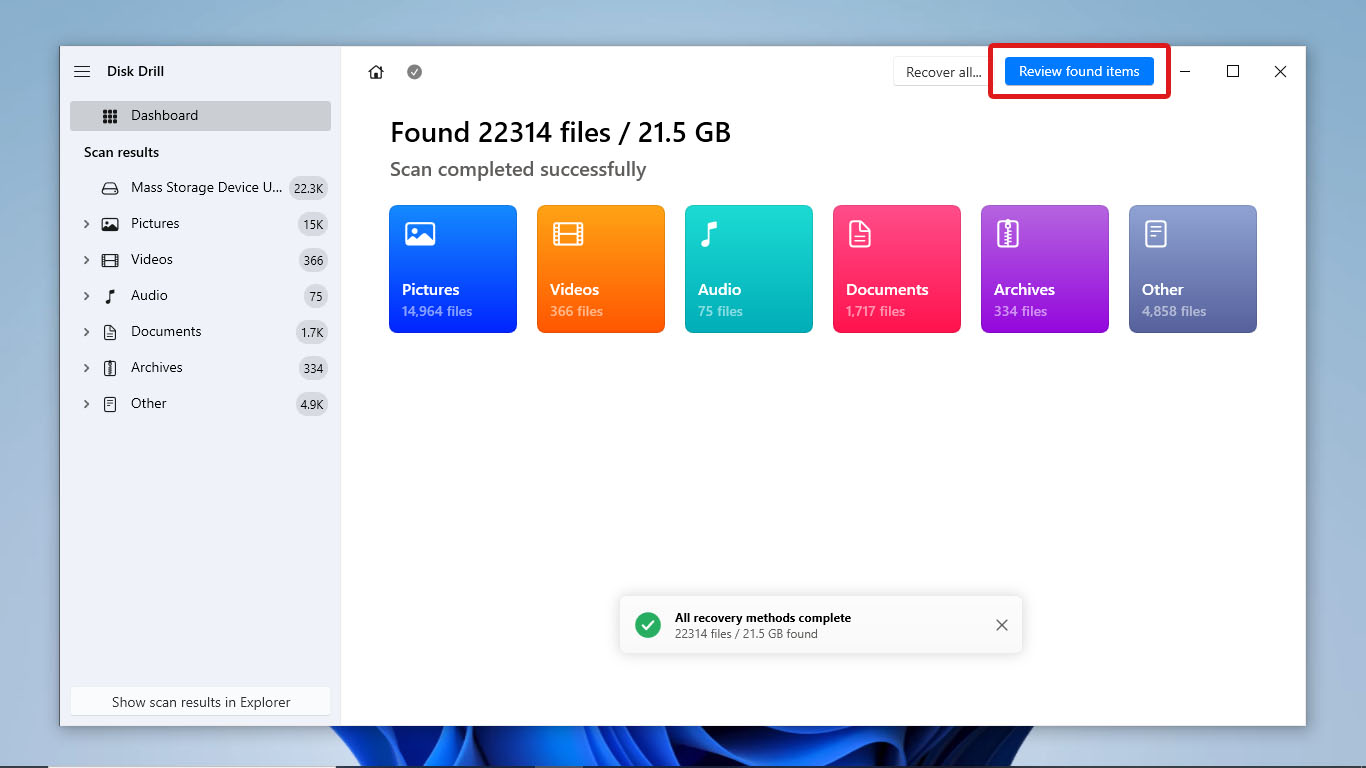
- Une fois que Disk Drill a terminé l’analyse de votre appareil, cliquez sur Examiner les éléments trouvés dans le coin supérieur droit de la fenêtre.
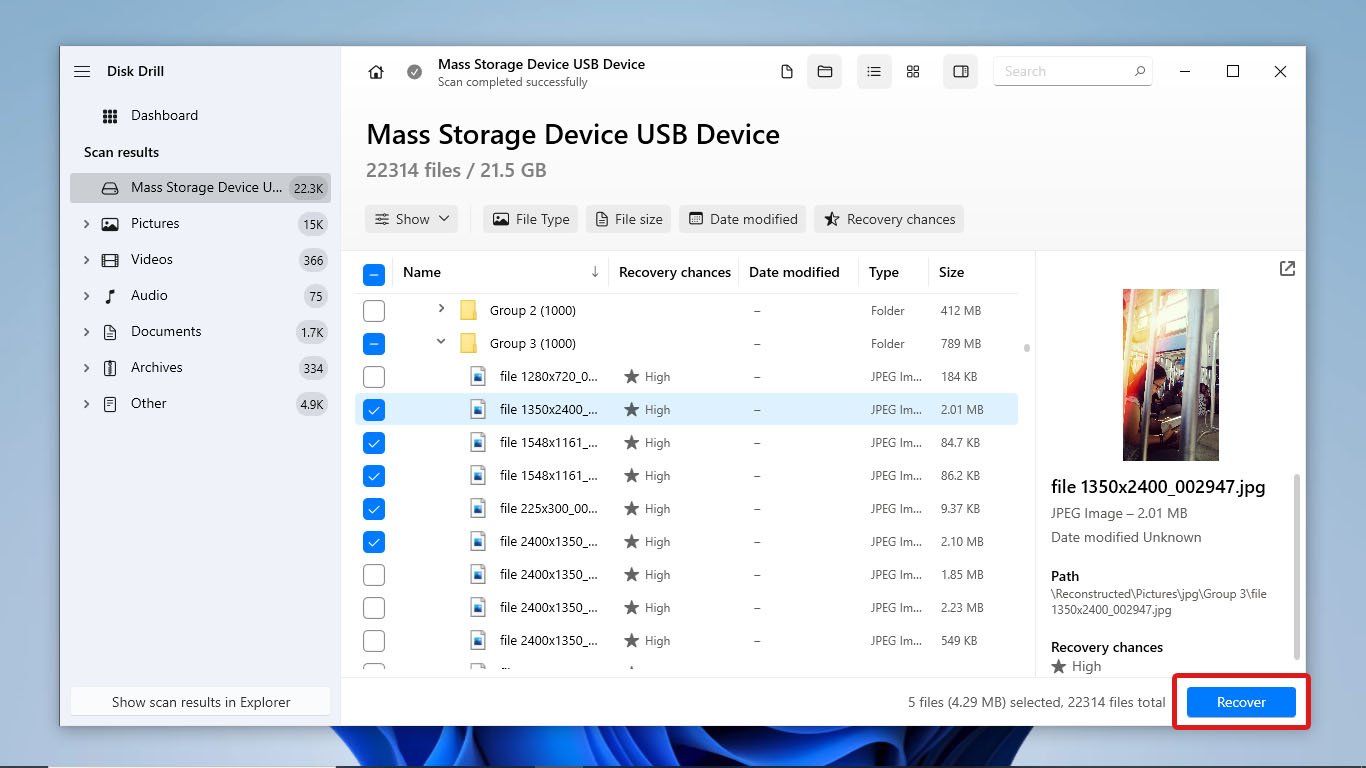
- Ensuite, trouvez et sélectionnez tous les fichiers que vous souhaitez récupérer. Utilisez la barre de recherche pour rechercher des fichiers par nom. Vous pouvez également prévisualiser les fichiers multimédias en sélectionnant le fichier individuel et en vérifiant l’onglet Aperçu à droite de la liste des fichiers. Après avoir sélectionné vos fichiers, cliquez sur Récupérer .
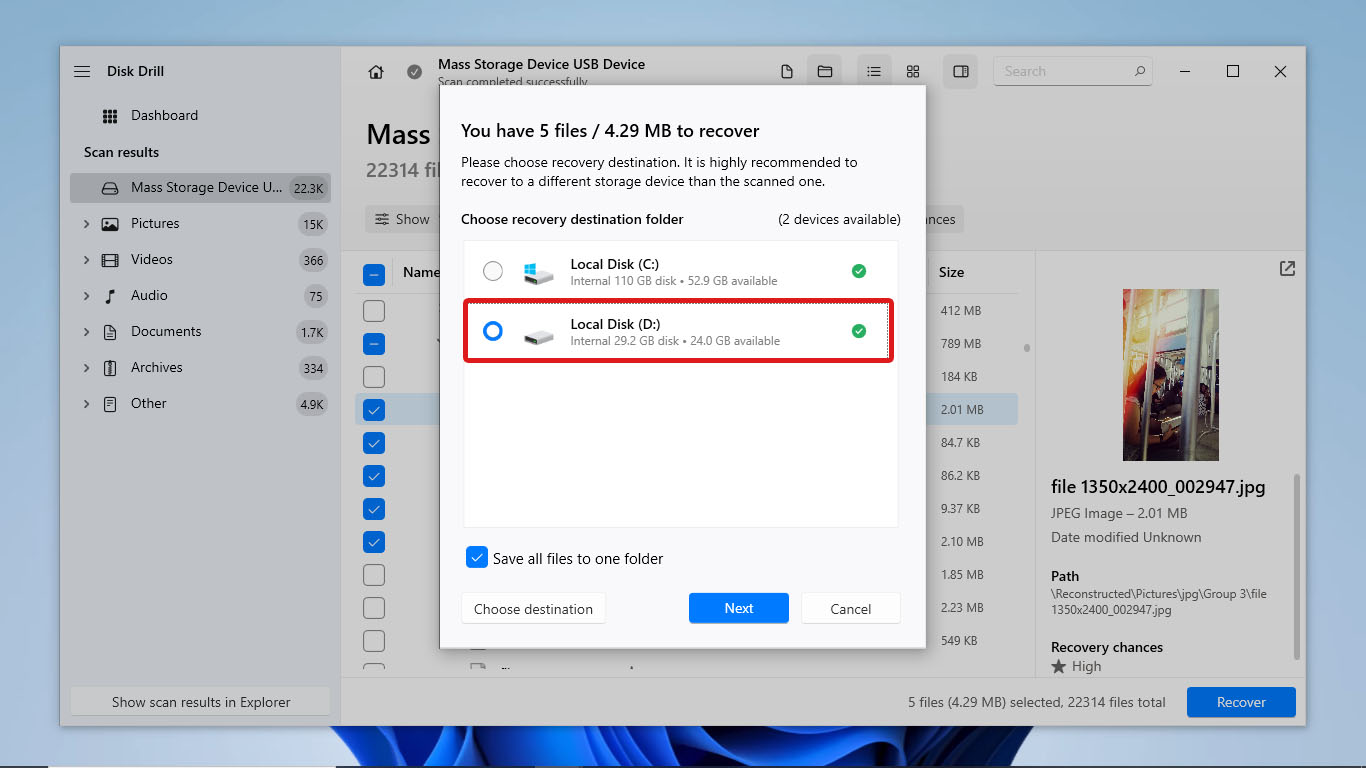
- Après cela, sélectionnez l’emplacement où vous souhaitez enregistrer les fichiers récupérés et cliquez sur Suivant .
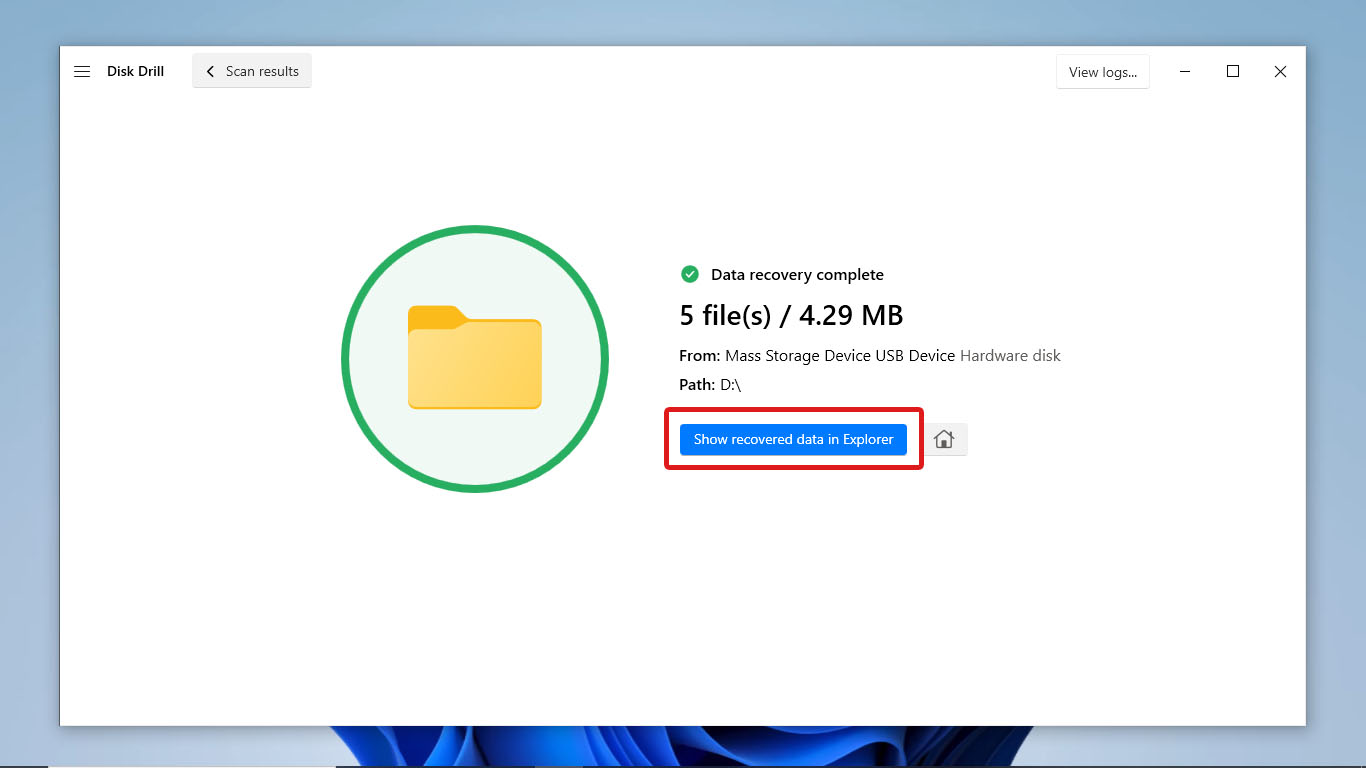
- Une fois le processus de récupération de données terminé, Disk Drill vous indiquera combien de fichiers ont été récupérés avec succès. Cliquez sur Afficher les données récupérées dans l’Explorateur pour vérifier les fichiers récupérés
Conclusion
Il existe différentes raisons pour lesquelles une carte SD peut se retrouver en mode lecture seule. Cela peut être dû à un interrupteur physique de protection en écriture, aux paramètres du système d’exploitation, à un système de fichiers corrompu, ou à une carte défaillante ou endommagée. Quelle que soit la cause, votre carte peut passer en mode lecture-écriture simplement en modifiant ses paramètres ou attributs. Si votre carte mémoire dispose d’un interrupteur physique de protection en écriture, il vous suffit de le désactiver. Vous pouvez également utiliser les outils intégrés de Windows comme Vérification des erreurs ou Diskpart dans l’invite de commandes. Sinon, utilisez l’Éditeur de stratégie de groupe locale ou l’Éditeur du Registre pour désactiver les paramètres liés à l’accès aux périphériques de stockage. Il est possible que vous perdiez ou non l’ensemble de vos fichiers lors de la désactivation de la protection en écriture de votre périphérique de stockage. En cas de perte de données sur votre carte SD, utilisez un logiciel de récupération de données fiable comme Disk Drill pour maximiser vos chances de réussite récupération de données. Essayez toujours d’abord les méthodes les plus sûres pour éviter toute perte de données.




