


האם אפשר לפרמט כרטיס SD מבלי לאבד נתונים? כן, אפשר. רוב האנשים משייכים פירמוט לאובדן נתונים תמידי, וברוב המקרים ההנחה הזו נכונה, מאחר שפירמוט מסיר את מבנה מערכת הקבצים ומסמן נתונים שנשמרו למחיקה. עם זאת, אם לא תלחץ על כפתור ה-Format מיידית ותתכונן מראש, תוכל לפרמט כרטיס SD מבלי לאבד נתונים.
סקרנים איך זה עובד? המשיכו לקרוא, ולמטה תמצאו הוראות שלב אחר שלב לאיך לפרמט כרטיס SD מבלי לאבד נתונים ב-Windows. אל תפרמטו את כרטיס ה-SD שלכם עד שתעברו על החלק הרלוונטי למכשיר שלכם.
כיצד לפרמט כרטיס SD מבלי לאבד נתונים ב-Windows
פורמט כרטיס SD במחשב Windows היא משימה נפוצה, במיוחד כאשר משתמשים מסתמכים על מחשב לטיפול בבעיות אחסון, ניהול קבצים או הכנת הכרטיס לשימוש חוזר. מכיוון שכרטיסי SD מחוברים לעיתים קרובות ישירות למערכת Windows, הפורמט מתבצע לרוב שם תחילה.
להלן תמצאו דרך ברורה בת שלושה שלבים שנועדה לעזור לכם להשיג את התוצאה הטובה ביותר.
שלב 1: צור גיבוי של כרטיס ה-SD
זהו השלב החשוב ביותר בכל התהליך. על ידי יצירת גיבוי, אתה מאבטח עותק מדויק של הנתונים המאוחסנים בכרטיס ה-SD שלך. ברגע שעותק זה קיים על גבי התקן אחסון נפרד, פורמט כרטיס ה-SD כבר אינו מסכן את הקבצים שלך. כך תוכל לפרמט את כרטיס ה-SD כמה פעמים שיידרש ללא חשש לאובדן נתונים קבוע.
אם אתה מתכנן פורמט שגרתי וכרטיס ה-SD שלך נפתח כרגיל, יצירת גיבוי לוקחת רק כמה דקות ודורשת התקן אחסון נוסף (זה יכול להיות הכונן הפנימי של המחשב שלך או התקן אחסון חיצוני). פשוט פתח את כרטיס ה-SD ב-סייר הקבצים, לחץ על Ctrl + A כדי לבחור את כל הקבצים, ולאחר מכן העתק את התוכן למיקום בטוח. ברגע שההעברה מסתיימת, הגיבוי שלך מוכן.
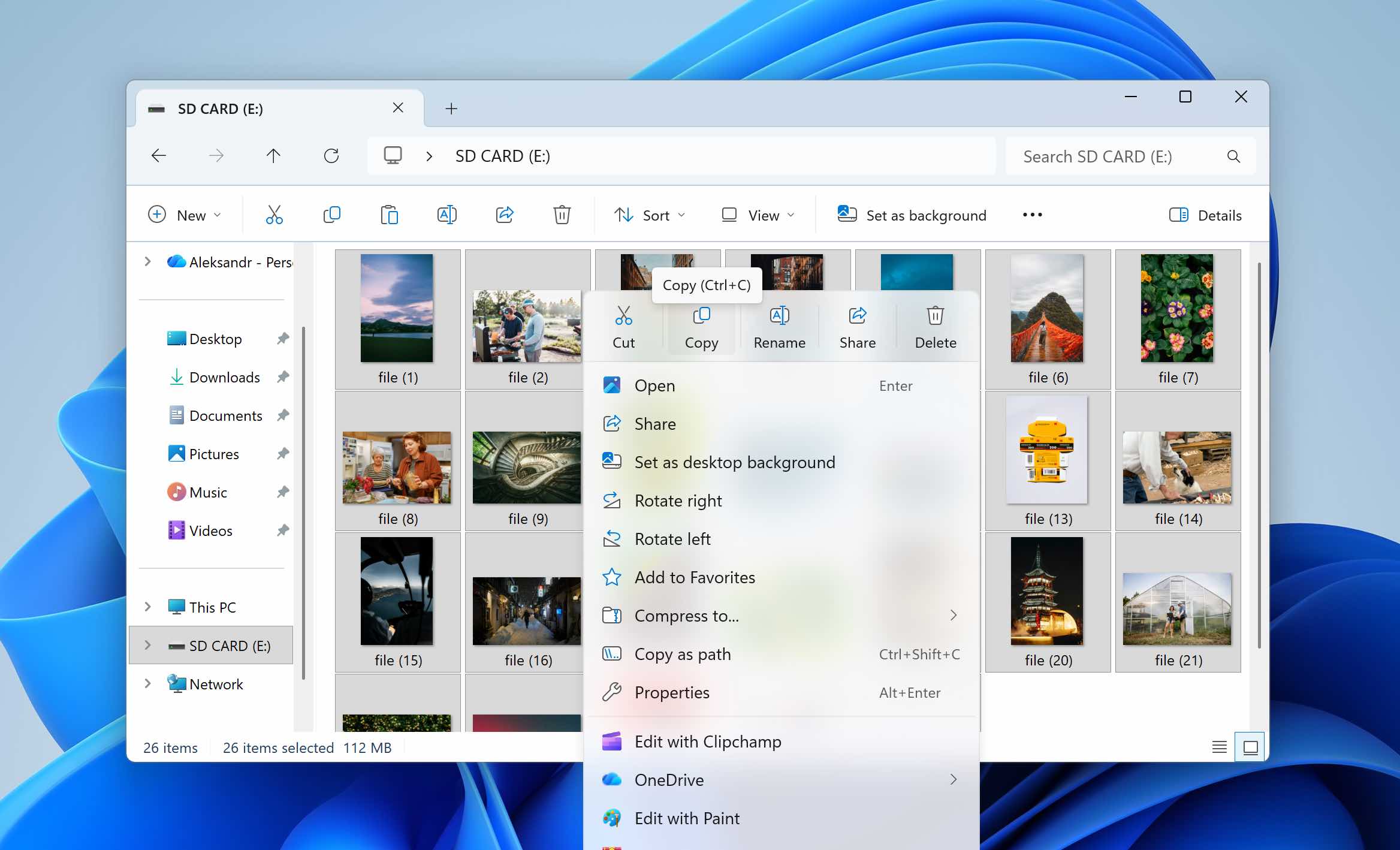
עם זאת, אם יש צורך לפרמט את כרטיס ה-SD כדי לפתור בעיה, לדוגמה כאשר Windows מבקש לפרמט את הכרטיס, כאשר מערכת הקבצים הופכת לפגומה, או כאשר כרטיס SD מוצג כ־RAW, הגישה דרך סייר הקבצים עלולה להיות מוגבלת או לא זמינה כלל. במקרים כאלה, יצירת גיבוי דורשת תוכנה ייעודית שיכולה לגשת לכרטיס ה-SD ברמת המערכת.
אנו ממליצים על Disk Drill למטרה זו. למרות שהתוכנה ידועה בעיקר כתוכנת שחזור נתונים, היא כוללת גם תכונת גיבוי בייט-לבייט שמאפשרת ליצור תמונת מערכת מלאה של כרטיס ה-SD. תמונה זו משמשת כהעתק מדויק של כל התקן האחסון. לאחר עיצוב כרטיס ה-SD, ניתן להטעין את קובץ התמונה חזרה אל Disk Drill ולשחזר את הנתונים שלך דרך אותו ממשק.
מכיוון ש-Disk Drill הוא כלי לשחזור, ייתכן שהתמונה שנוצרה תכיל גם קבצים שנמחקו בעבר שעדיין לא נכתבו עליהם נתונים חדשים. המשמעות היא שאתה עשוי מאוחר יותר שחזור נתונים שנמחקו גם כן, כל עוד לא הוחלף במידע חדש.
- חבר את כרטיס ה-SD שלך למחשב ה-Windows, פתח את ניהול הדיסקים (לחיצה ימנית על התחל > ניהול הדיסקים) ואמת שכרטיס ה-SD מופיע עם הקיבולת הנכונה. אם הגודל המוצג תואם לגודל האמיתי של הכרטיס, באפשרותך להמשיך
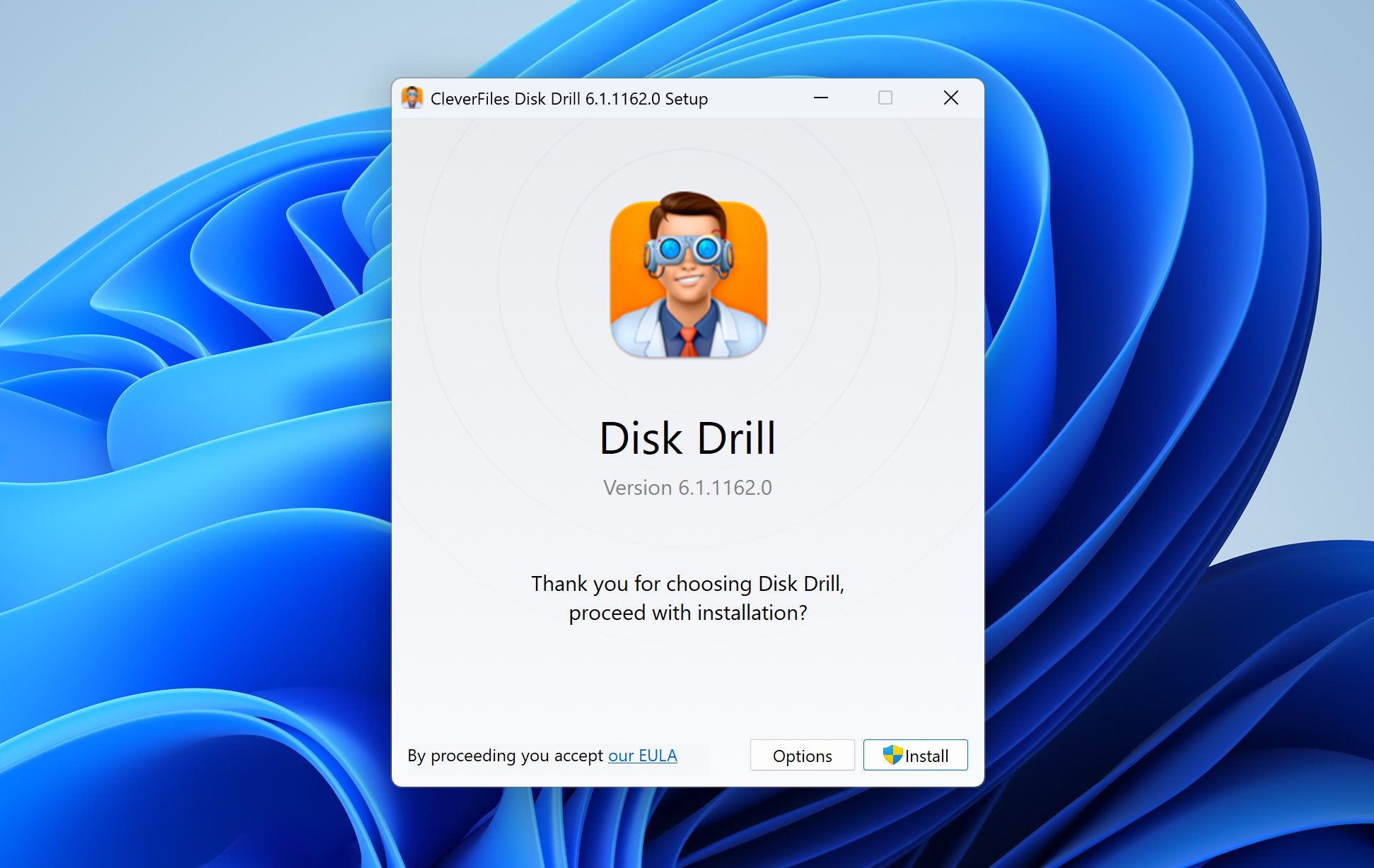
- הורדה והתקן את Disk Drill עבור Windows. הפעל את תוכנת ההתקנה ואשר את ההרשאות הדרושות במערכת.
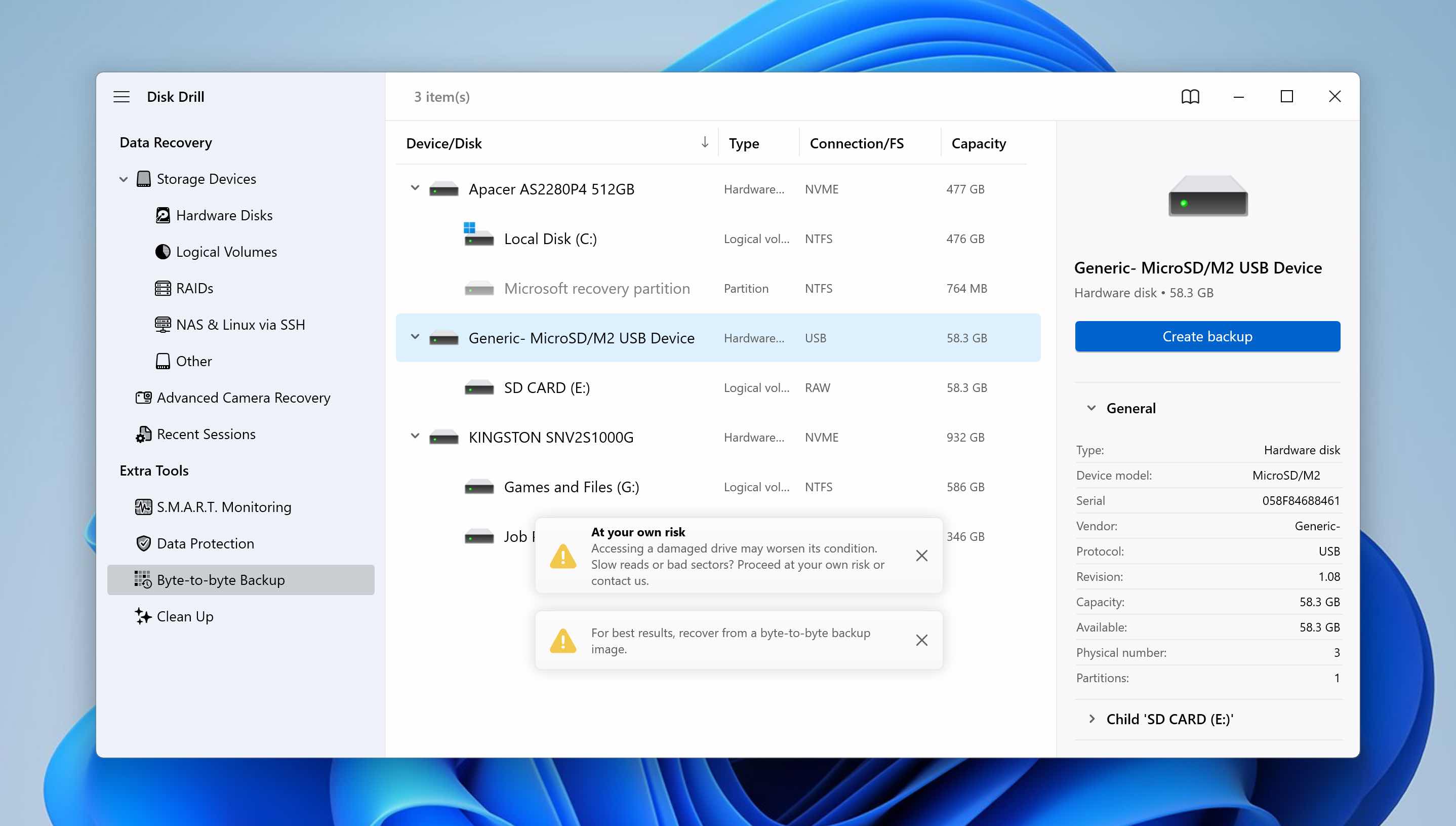
- פתח את Disk Drill, עבור אל הקטע של גיבוי בייט-לבייט, בחר את כרטיס ה-SD שלך מרשימת המכשירים הזמינים, ולחץ על צור גיבוי.
- בחר מיקום באחסון שונה שבו קובץ הדימוי יישמר. לחץ על אישור כדי ליצור את הגיבוי ואפשר לתהליך להסתיים. משך התהליך תלוי בגודל ובמצב של כרטיס ה-SD. אם הכרטיס מכיל מגזרים פגומים, התהליך עשוי להימשך יותר זמן.
- Disk Drill יוצר קובץ דימוי מלא של הדיסק, שמייצג עותק מדויק של כרטיס ה-SD ברמת המגזר. לאחר מכן, תוכל לפרמט את כרטיס ה-SD בבטחה.
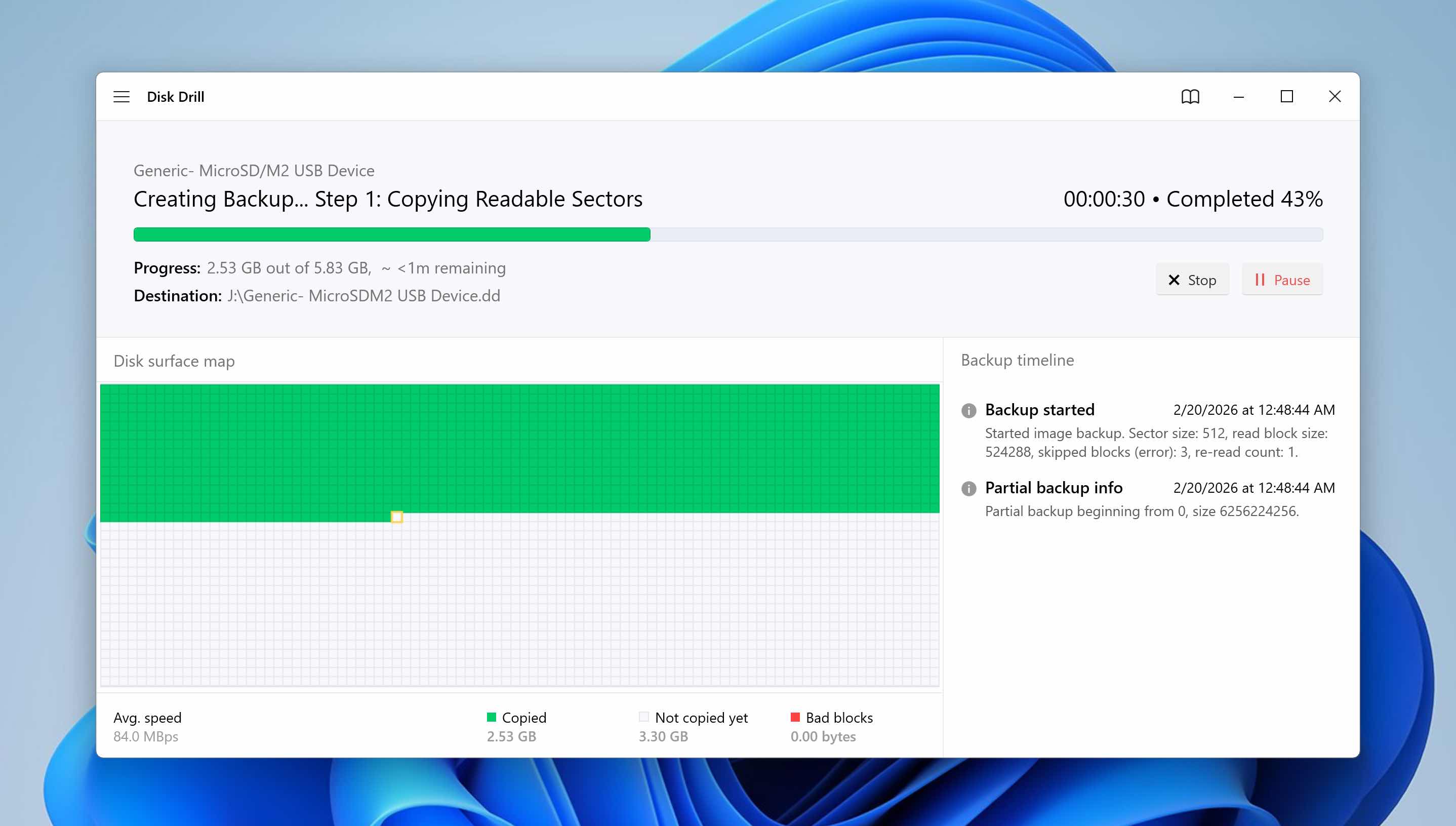
הורדת Disk Drill היא בחינם. יצירת גיבוי בתצורת byte-to-byte של כרטיס ה-SD שלך היא גם כן בחינם, כמו גם הסריקה של התמונה שנוצרה לאחר שכרטיס ה-SD עובר פורמט. עם זאת, הגרסה החינמית כוללת מגבלת שחזור של 100 MB. אם סך הנתונים שעליך לשחזר עובר את המגבלה הזו, יהיה עליך לשקול שדרוג לגרסת ה-Pro.
שלב 2: פורמט את כרטיס ה-SD
עכשיו לאחר שיצרת גיבוי מלא של הנתונים שלך, תוכל להמשיך בפורמט כרטיס ה-SD מבלי לאבד נתונים.
Windows מציעה מספר דרכים לפרמט התקן אחסון. במדריך זה, נשתמש ב-Disk Management, מאחר שהיא מספקת תצוגה טובה יותר של מחיצות ומצב מערכת הקבצים בהשוואה ל-File Explorer. זה הופך אותה לאפשרות אמינה יותר, במיוחד אם כרטיס ה-SD הראה בעבר שגיאות או נזק.
- לחץ לחיצה ימנית על התחל ובחר ניהול דיסקים.
- אתר את כרטיס ה-SD שלך ברשימת הכוננים הזמינים. לחץ לחיצה ימנית על מחיצת כרטיס ה-SD ובחר פורמט.
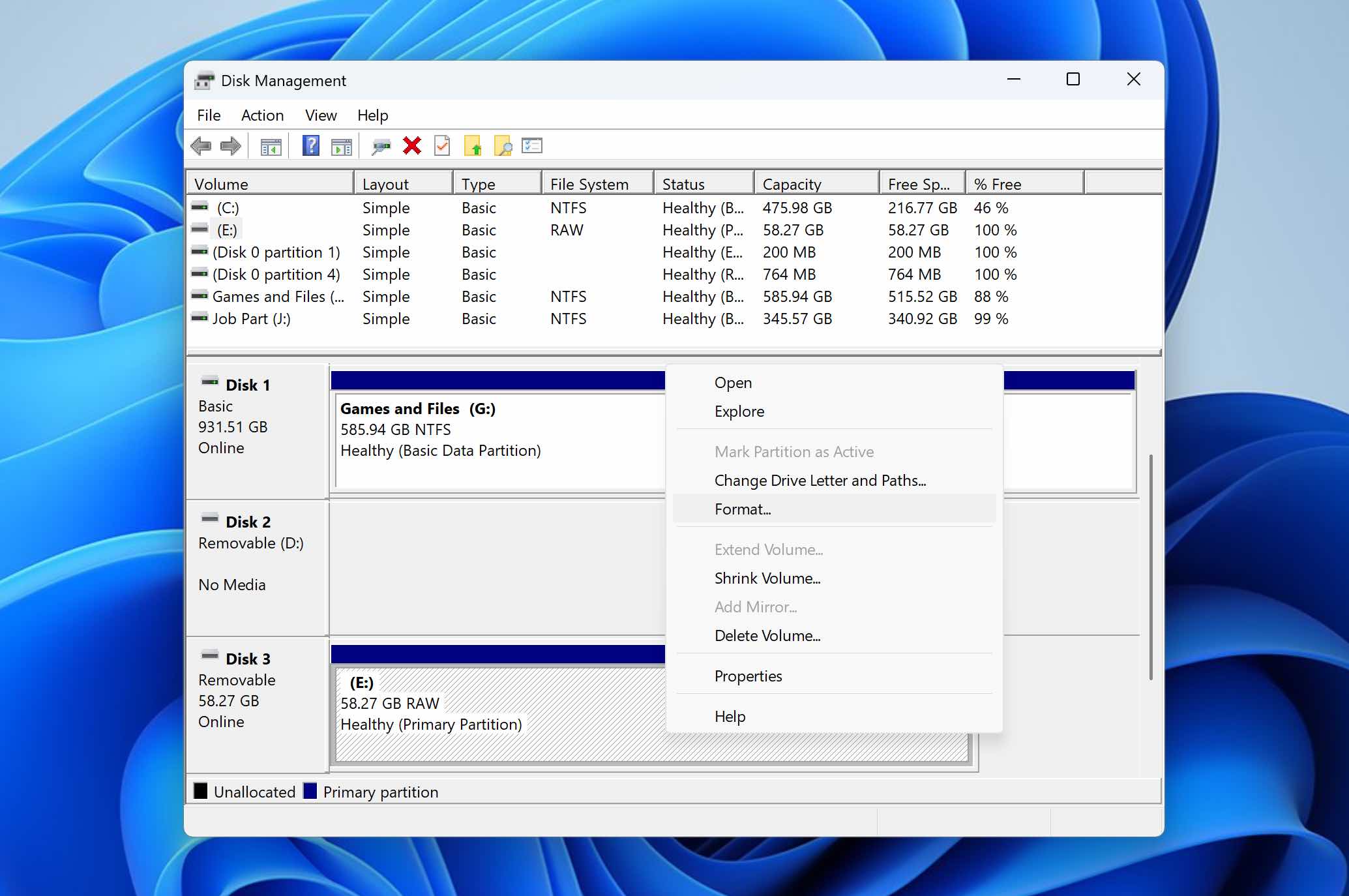
- בחר מערכת קבצים (FAT32 או exFAT הן האופציות הנפוצות ביותר עבור כרטיסי SD).
- ודא שפורמט מהיר מופעל.
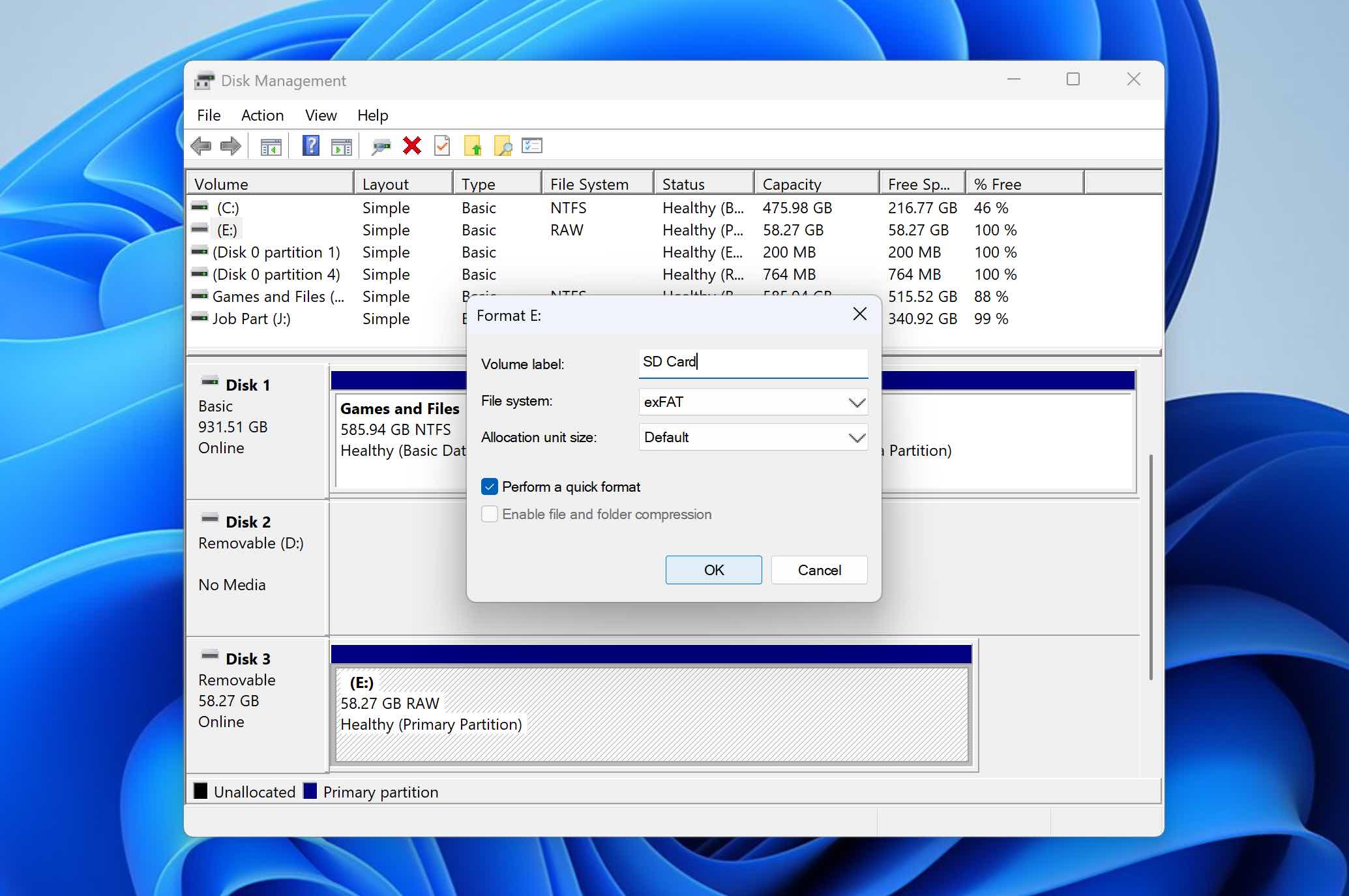
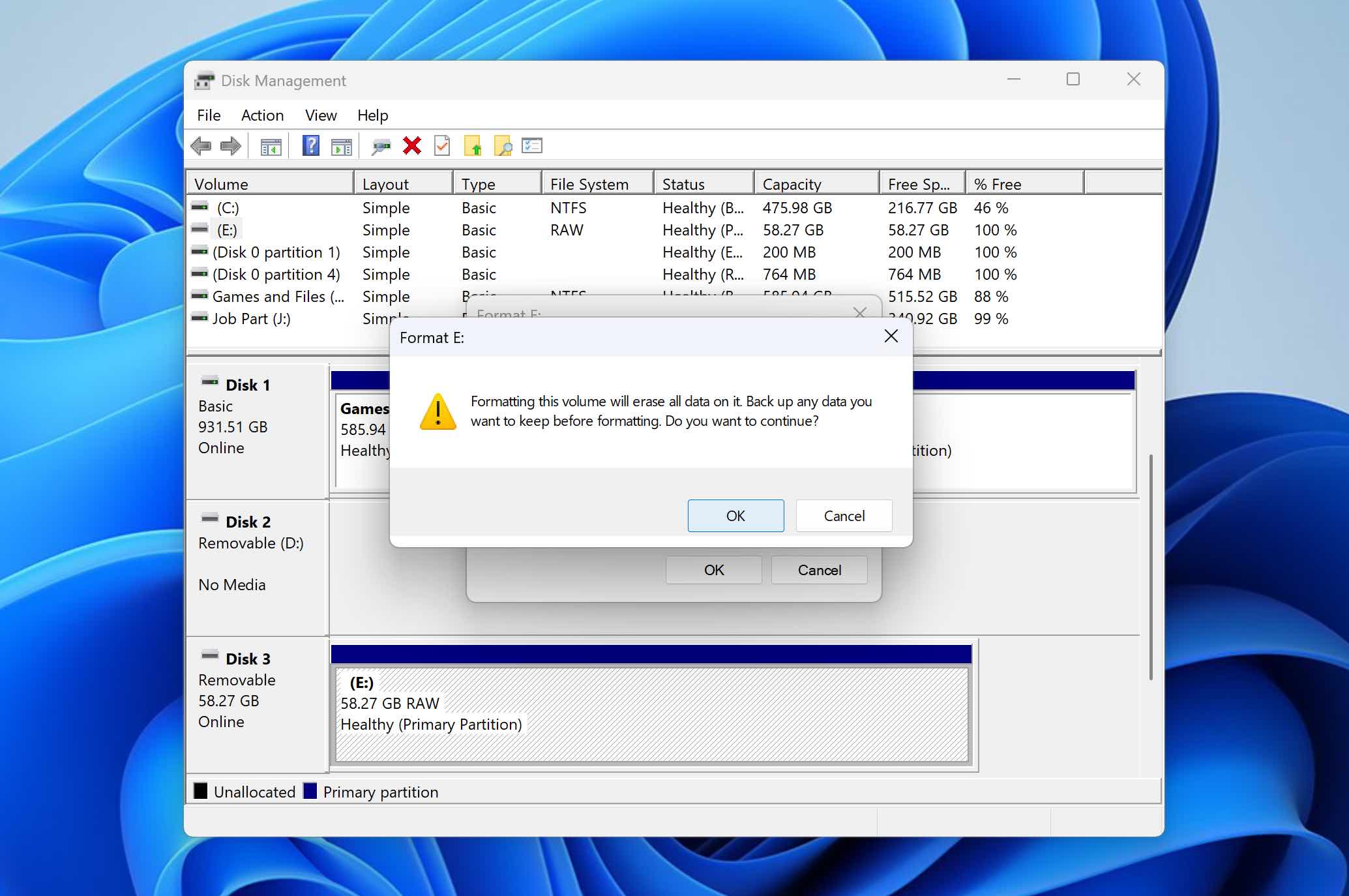
- לחץ על אישור, ואז אשר כדי להתחיל בתהליך. לאחר שהפורמט יסתיים, כרטיס ה-SD יאופס ויהיה מוכן לשימוש.
אם אתה מרגיש בנוח לעבוד עם שורת הפקודה או רוצה לתרגל את השימוש בה, תוכל גם לפרמט כרטיס SD באמצעות שורת הפקודה (CMD). להוראות מפורטות, עיין ב-המדריך שלנו.
שלב 3: שחזור הנתונים לכרטיס ה-SD לאחר עיצוב
השלב האחרון הוא להחזיר את הנתונים שלך לכרטיס ה-SD שעבר פירמוט מחדש. התהליך המדויק תלוי בדרך שבה יצרת את הגיבוי.
אם פשוט העתקת את הקבצים להתקן אחסון אחר, התהליך הוא פשוט. פתח את התיקיה שבה הגיבוי שמור, בחר את הקבצים, והעתק אותם בחזרה לכרטיס ה-SD באמצעות סייר הקבצים.
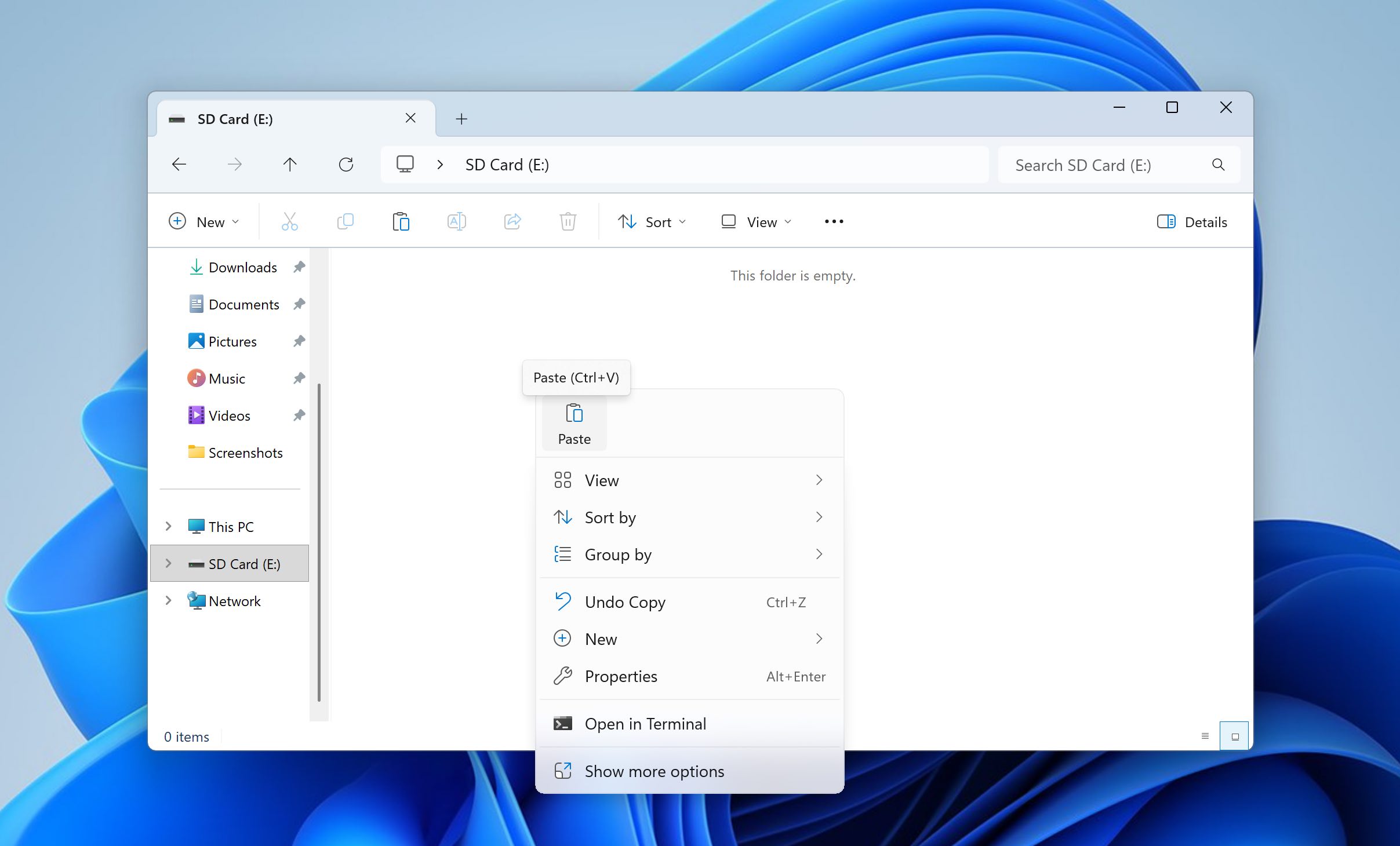
אם יצרת תמונה מסוג byte-to-byte באמצעות Disk Drill, התהליך כולל כמה שלבים נוספים, אך הוא נשאר פשוט ואינו לוקח זמן רב.
- פתח את Disk Drill. לחץ על צירוף קובץ דמות דיסק… ונווט אל קובץ התמונה שיצרת קודם (בדרך כלל עם סיומת .dd או .iso).
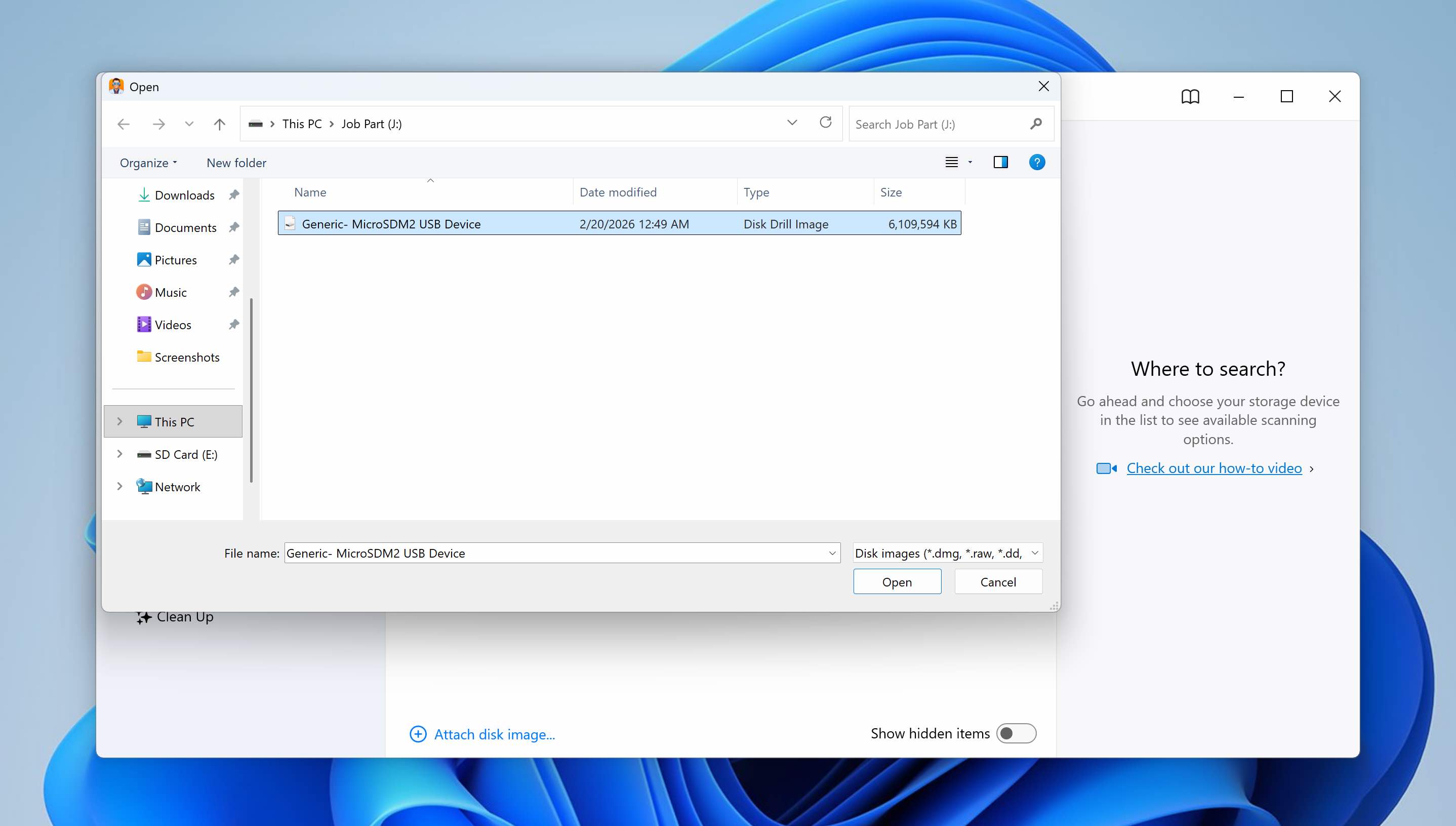
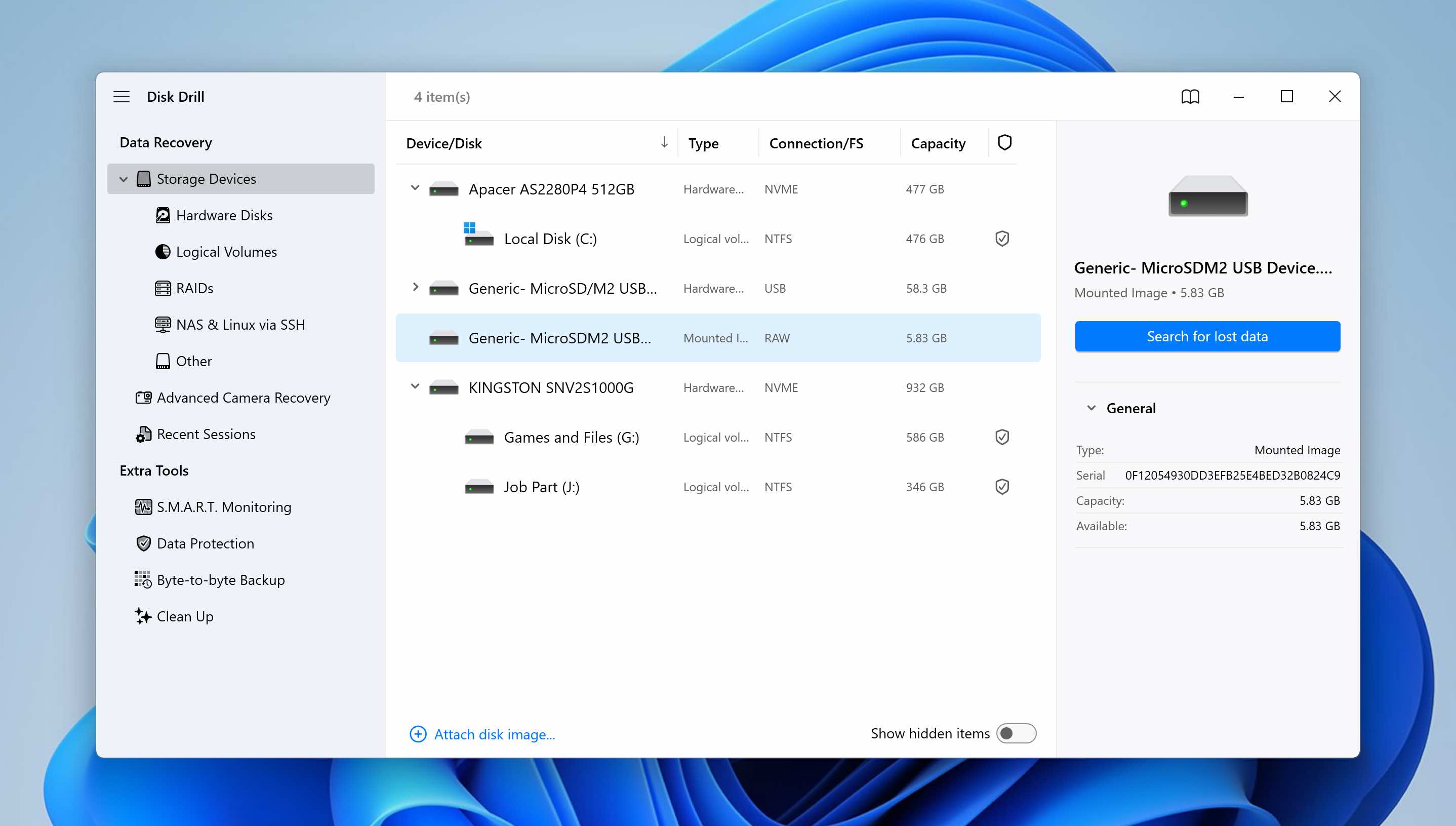
- לאחר שהצירוף יושלם, התמונה תופיע ברשימת הכוננים הזמינים כהתקן וירטואלי. בחר את התמונה ולחץ על חפש נתונים שאבדו.
- בחר את סוג הסריקה המתאים (סריקה אוניברסלית מומלצת ברוב המקרים). בזמן שהסריקה פועלת, Disk Drill ממיין אוטומטית את הקבצים הניתנים לשחזור לקבוצות כמו תמונות, וידאו, אודיו, מסמכים, ארכיונים ואחרים.
- באפשרותך להמתין לסיום הסריקה ולשחזר הכול בבת אחת, או לבחור “סקור פריטים שנמצאו” כדי לדפדף בקטגוריות מסוימות ולבחור רק את הקבצים הדרושים לך.
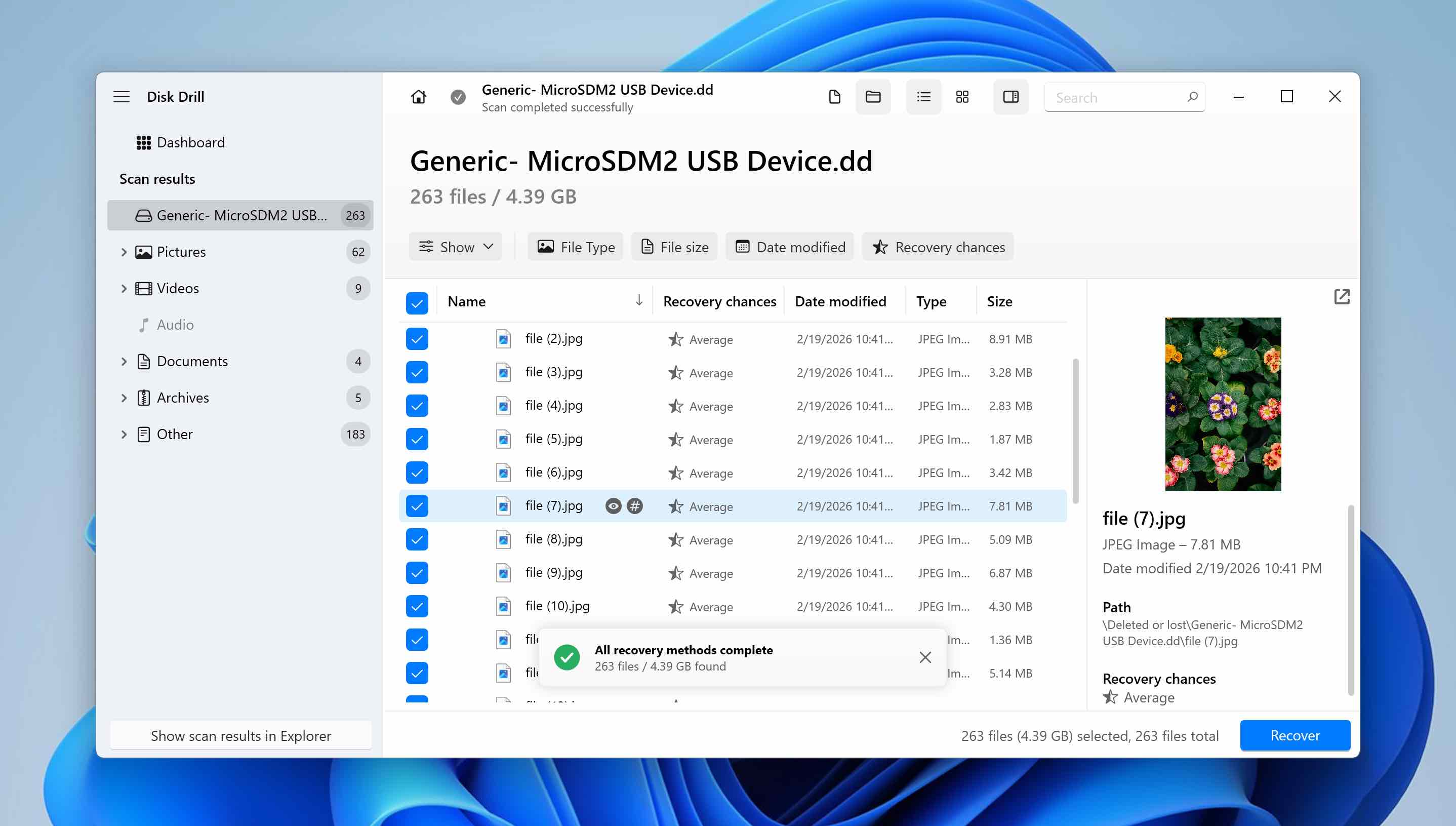
- לאחר שבחרת את הקבצים שברצונך לשחזר, לחץ על שחזר.
- בחר את כרטיס ה-SD שעברת פורמט כיעד, ולאחר מכן לחץ על הבא. הנתונים שנבחרו ייכתבו מחדש על הכרטיס.
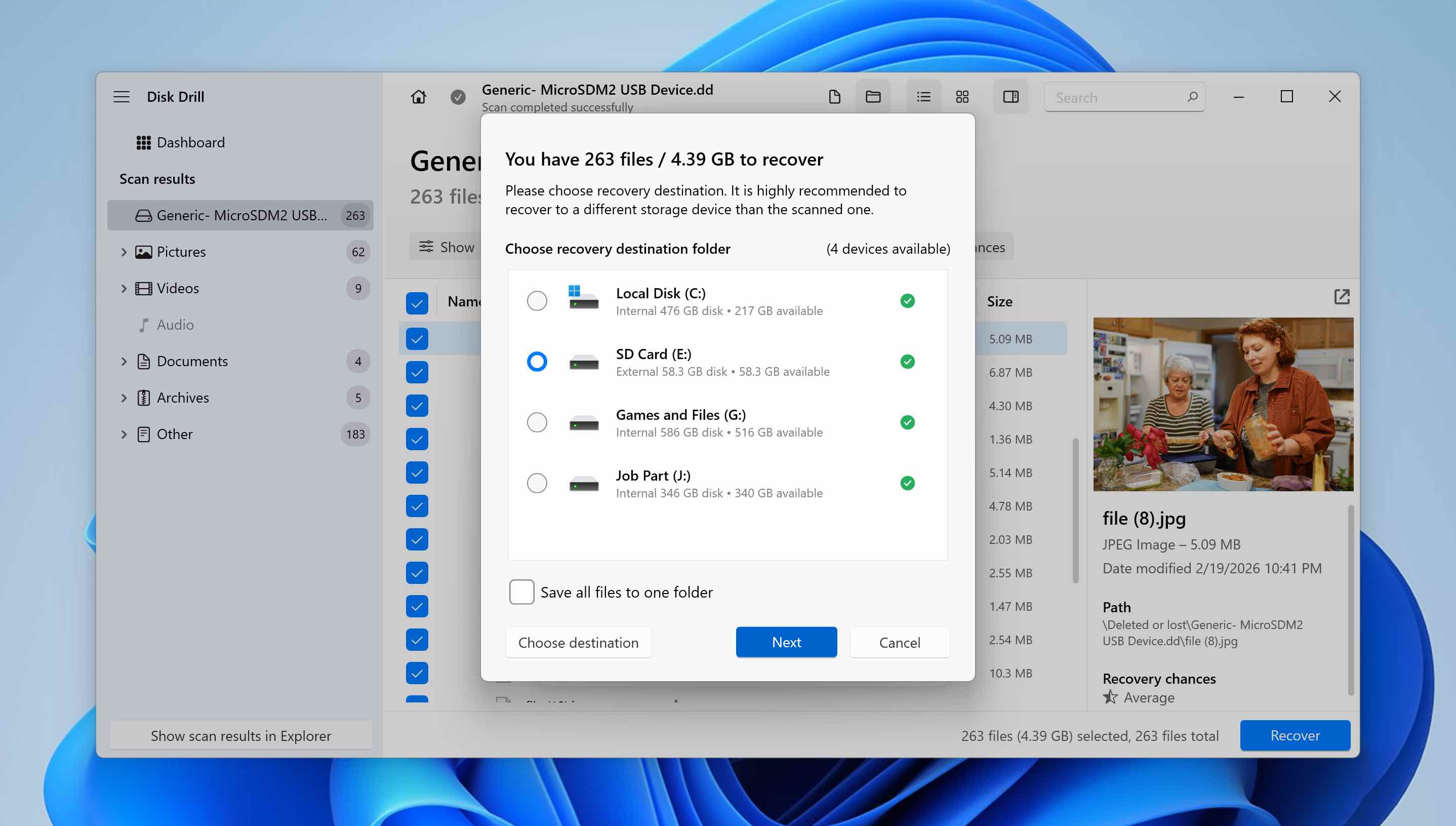
עם הזמן, בדקנו מספר כלי שחזור כרטיס SD. Disk Drill בולטת בעקביות בזכות ביצועי השחזור שלה והפונקציונליות הנוספת. במדריך זה התמקדנו רק בתכונת הגיבוי Byte-to-Byte, אך התוכנה כוללת גם כמה יכולות מתקדמות נוספות. אם אתם מעוניינים לדעת מה עוד היא מציעה, תוכלו לקרוא את הסקירה המפורטת שלנו של Disk Drill כדי להכיר את כל מערך התכונות שלה.
סיכום
כפי שראית, פורמט כרטיס SD מבלי לאבד קבצים הוא בהחלט אפשרי אם ניגשים לתהליך בזהירות. המפתח הוא ההכנה: (1) גיבוי הנתונים שלך, (2) ביצוע הפורמט, (3) החזרת הקבצים לכרטיס ה-SD. אם תבצע צעדים אלו לפני לחיצה על כפתור הפורמט, תקטין משמעותית את הסיכון לאובדן נתונים קבוע.
אבל מה אם התחלתם לחפש איך לפרמט כרטיס SD מבלי לאבד נתונים אחרי שכבר סיימתם את הפרמוט והקבצים שלכם נעלמו? אם הפרמוט היה מהיר (ולא מלא) ולא כתבתם נתונים חדשים לכרטיס ה-SD מאז, שחזור עדיין אפשרי. במקרים כאלה, ייתכן שתוכלו לשחזר את הקבצים שאבדו בעזרת תוכנת שחזור נתונים. יש לנו מדריך בנושא שחזור נתונים מכרטיס SD שעבר פורמט, וכן מדריך שחזור לאנדרואיד נפרד, שתוכלו לעיין בהם במידת הצורך.
אנו מקווים שמדריך זה עזר להבהיר את התהליך. אם עדיין יש לך שאלות, השאר אותן בתגובות למטה או בקר ב-הפורום שלנו, שם משתמשים אחרים והמומחים שלנו יוכלו לעזור לך בבעיות שחזור נתונים וכרטיסי SD.




