


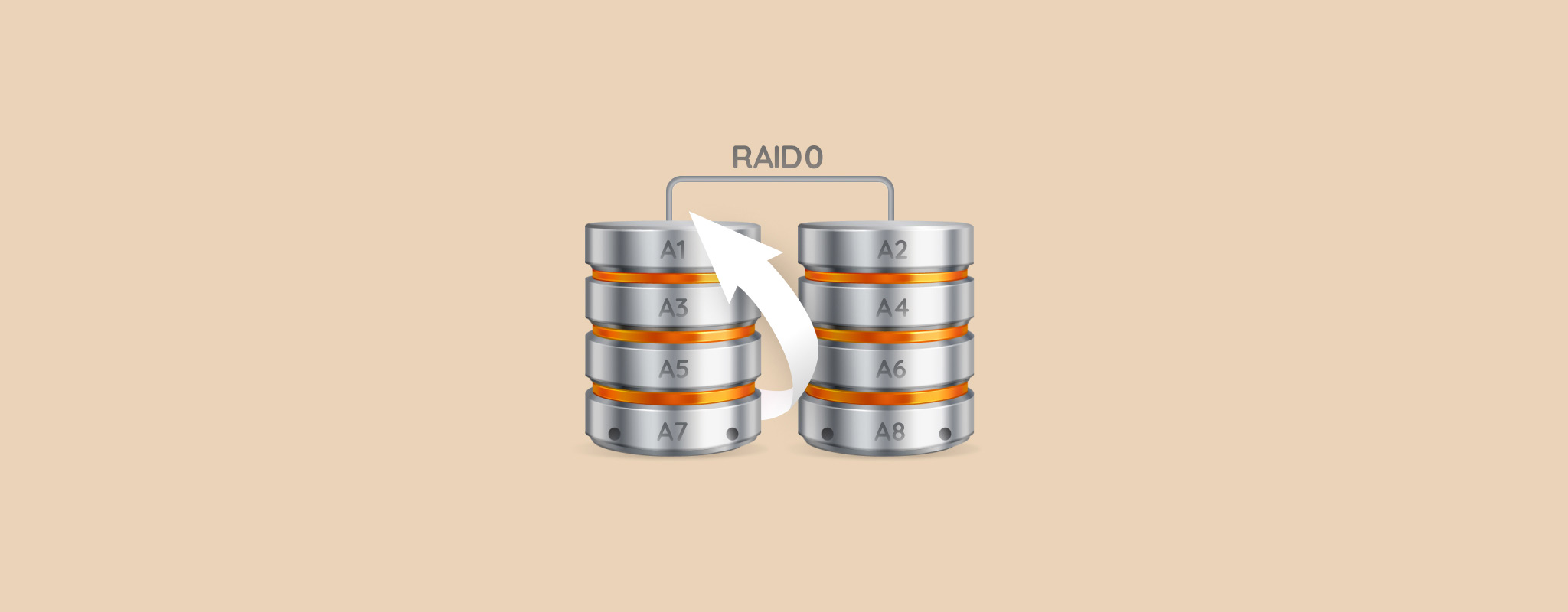
משתמשים ביתיים רבים משתמשים בהגדרת RAID 0 לקבלת מהירויות קריאה וכתיבה מהירות יותר. אך קיים סיכון גבוה לאבד את כל הנתונים שלך בגלל האופן שבו RAID 0 עובד. אם נהיה כנים, שחזור נתונים מ-RAID 0 הוא די מסובך, אך לא בלתי אפשרי. בעזרת המדריך שלנו, תקבל את הסיכוי הטוב ביותר לשחזר את הקבצים שלך ממערך RAID 0.
מה גורם לכישלון RAID 0
מספר דברים יכולים להשתבש בעת עבודה עם הגדרות RAID 0, וכוננים קשיחים בכלל. חשוב לדעת מדוע הגדרת ה-RAID 0 שלך נכשלה, מכיוון שזה יקבע מהם הצעדים הבאים שלך. השתמש בטבלה למטה כמדריך:
| סיבה | תיאור |
| 💿 מגזרים פגומים | עם הזמן, ברוב כונני האחסון מתפתחים מגזרים פגומים, או אזורים בכונן שלא ניתן לכתוב אליהם או לקרוא מהם. הצטברות של מגזרים פגומים אפילו בכונן אחד תוביל להשחתת נתונים במקרה של מערך RAID 0. |
| ⛁ ראשי כונן נכשלים | ראש הכונן בכונן HDD אחראי לקריאה וכתיבה של נתונים על הפלטה המגנטית של הכונן. הוא בדרך כלל מרחף מספר ננומטרים בלבד מעל הפלטה. אך אם הוא נוגע בפועל בכונן, הדבר גורם לאובדן והשחתת נתונים. |
| 🗃️ מחיצה פגומה או חסרה | אם המחשב שלך אינו מצליח לזהות את המחיצה שהוא מצפה לה במערך RAID 0, לא תוכל לגשת לנתונים שלך או לשנות אותם. |
| 🦠 נוזקה | וירוסים למחשב יכולים למחוק את הקבצים שלך ישירות ולגרום להשחתת נתונים במערך RAID 0 שלך. |
| 🔨 נזק פיזי לכוננים | כונני HDD רגישים במיוחד לנזק פיזי בשל הרכיבים הנעים הרבים שהם מכילים. טיפול לא נכון, חשיפה לחום קיצוני או ללחות, ושחיקה טבעית עלולים כולם לגרום לנזק פיזי לאחד או יותר מהכוננים במערך RAID 0, מה שיוביל לכישלון RAID 0. |
| 🖥️ כשל בבקר ה-RAID | בקר ה-RAID אחראי על ניהול הכוננים במערך ה-RAID והצגתם כיחידה אחת למחשב. בקר RAID מבוסס חומרה עלול להיפגע כתוצאה ממתח חשמלי, מים או חום, מה שיוביל לכישלון RAID 0. אם אתה משתמש במערכת ההפעלה כבקר RAID, כל השחתה או נזק לוגי במחשב יביא לכשל ב-RAID 0. |
האם ניתן לשחזר נתונים מ-RAID 0?
שחזור נתונים מ-RAID 0 הוא מורכב מכיוון שהנתונים מאוחסנים בשברים על פני הדיסקים של RAID 0. עם זאת, שחזור נתונים באופן עצמאי אפשרי בהחלט, בתנאי שהדיסקים של RAID 0 פועלים תקין, ויש לך תוכנת שחזור נתונים שמזהה התקני RAID 0.
אנו מציעים לבדוק אם הדיסקים מופיעים ב-Disk Management. כדי לעשות זאת, יש ללחוץ לחיצה ימנית על כפתור ההתחלה, ולבחור ב-Disk Management. חפש את הכוננים ברשימת הכוננים של התוכנית. אם אינך רואה אותם ברשימה, או שהכוננים פגומים פיזית—פנה אל שירות מקצועי לשחזור נתונים במקום לנסות לשחזר נתונים בעצמך.
כיצד לשחזר נתונים ממערך Raid 0 כושל
יש ארבעה פתרונות עיקריים לשחזור מערך RAID 0. שיטות אלו יעזרו לך לשחזר קבצים שנמחקו ממערך RAID 0, לתקן בעיות חיבור או זיהוי, ולפתור בעיית קונפיגורציית RAID. ניתן להשתמש ב-תוכנת שחזור נתונים מ-RAID, לחבר את כונני ה-RAID למחשב אחר, לבנות מחדש את מערך RAID 0 כדי להחזיר גישה לקבצים שלך, או להשתמש בשירותים של חברת שחזור נתונים מקצועית. האפשרויות לשחזור RAID חינם מוגבלות.
שיטה 1: שחזור נתונים ממערך Raid 0 באמצעות תוכנת שחזור נתונים
אם מערך ה-RAID 0 מזוהה על ידי המחשב שלך, ואובדן הנתונים נגרם בגלל סיבות כמו מחיקה בשוגג או פגמים קלים, ניתן להשתמש בתוכנת שחזור נתוני RAID 0 כדי לשחזר את הקבצים שלך. אם מערך ה-RAID 0 לא מזוהה, עליך תחילה שחזר את מערך ה-RAID לפני שתנסה לשחזר נתונים.
הערה: במקרה שאתה מבחין שהדיסקים במערך ה-RAID 0 שלך משמיעים קולות זמזום/חריקה מוזרים, או שאינם יציבים באופן כללי—צור גיבוי בתצורת סיבית-לסיבית של כל דיסק באמצעות Disk Drill. לאחר שסיימת, הוסף את תמונת הדיסק של כל כונן ל-Disk Drill, באמצעות צרף תמונת דיסק בתוכנה. Disk Drill יזהה אוטומטית שהתמונות הן חלק ממערך RAID 0, ויתאים את ההגדרות בהתאם.
במדריך שלנו, נשתמש ב-Disk Drill לשחזור נתונים מכונני RAID 0. התוכנית קלה לשימוש, עובדת עם כל סוגי ה-RAID הפופולריים, ואפילו מאפשרת לך להציג קבצים בתצוגה מקדימה לפני השחזור. אם אתה זקוק לעזרה טכנית, ל-Disk Drill יש תמיכת לקוחות מצוינת שתסייע לך. אם אתה משתמש ב-Windows, תוכל גם לנצל את תקופת הניסיון החינמית של Disk Drill שמאפשרת לשחזר עד 500 MB של נתונים ללא עלות.
כך תוכל להשתמש ב-Disk Drill כדי לבצע שחזור RAID 0:
- הורד התקן את Disk Drill.
- ודא שמערך RAID 0 מחובר למחשב שלך.
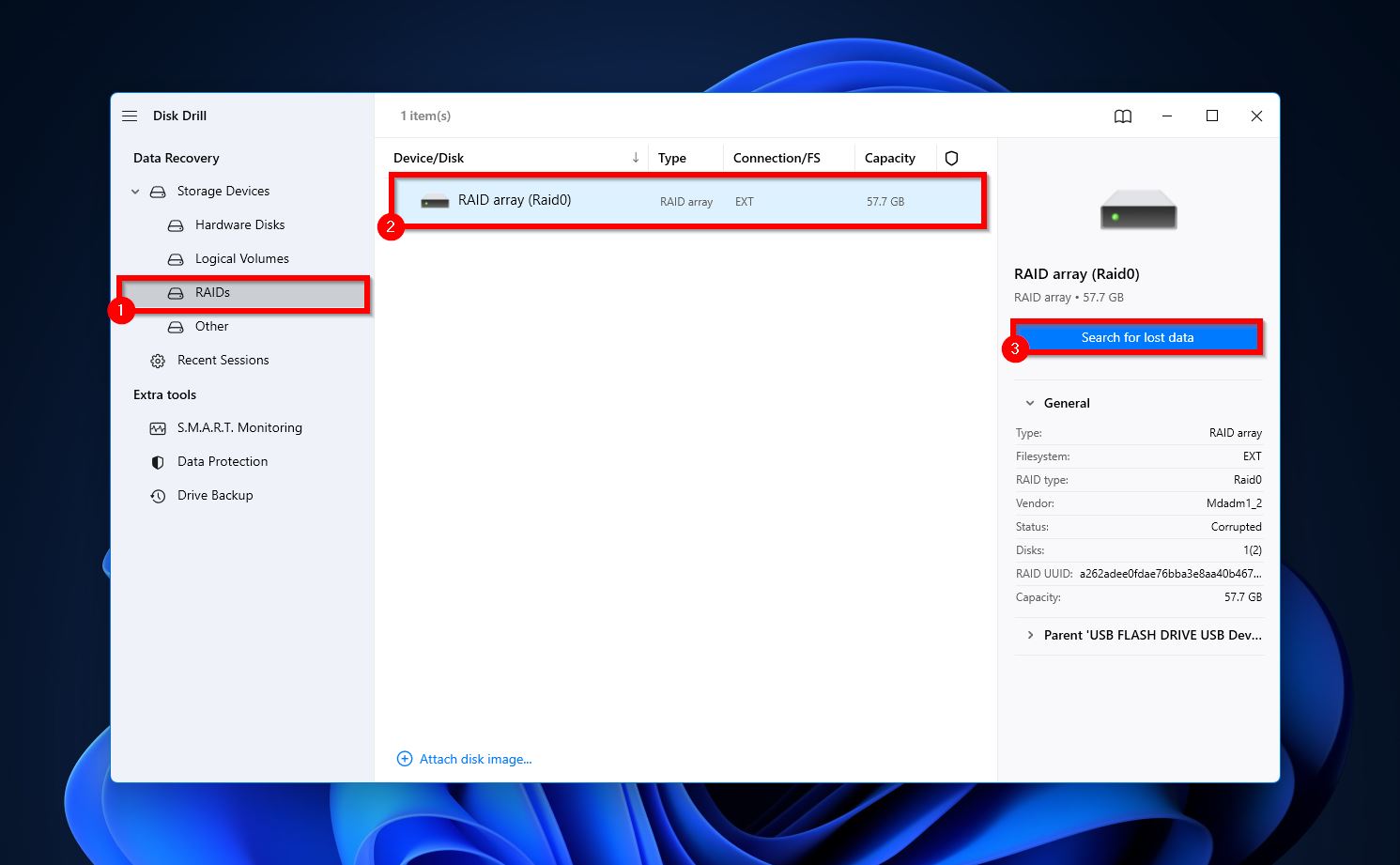
- פתח את Disk Drill, ולחץ על אפשרות מערכי RAID תחת התקני אחסון . חשוב לבחור את מערך ה-RAID (Disk Drill ישחזר אותו אוטומטית) ולא את הכוננים הבודדים כאן, ולחץ על חיפוש אחר נתונים שאבדו .
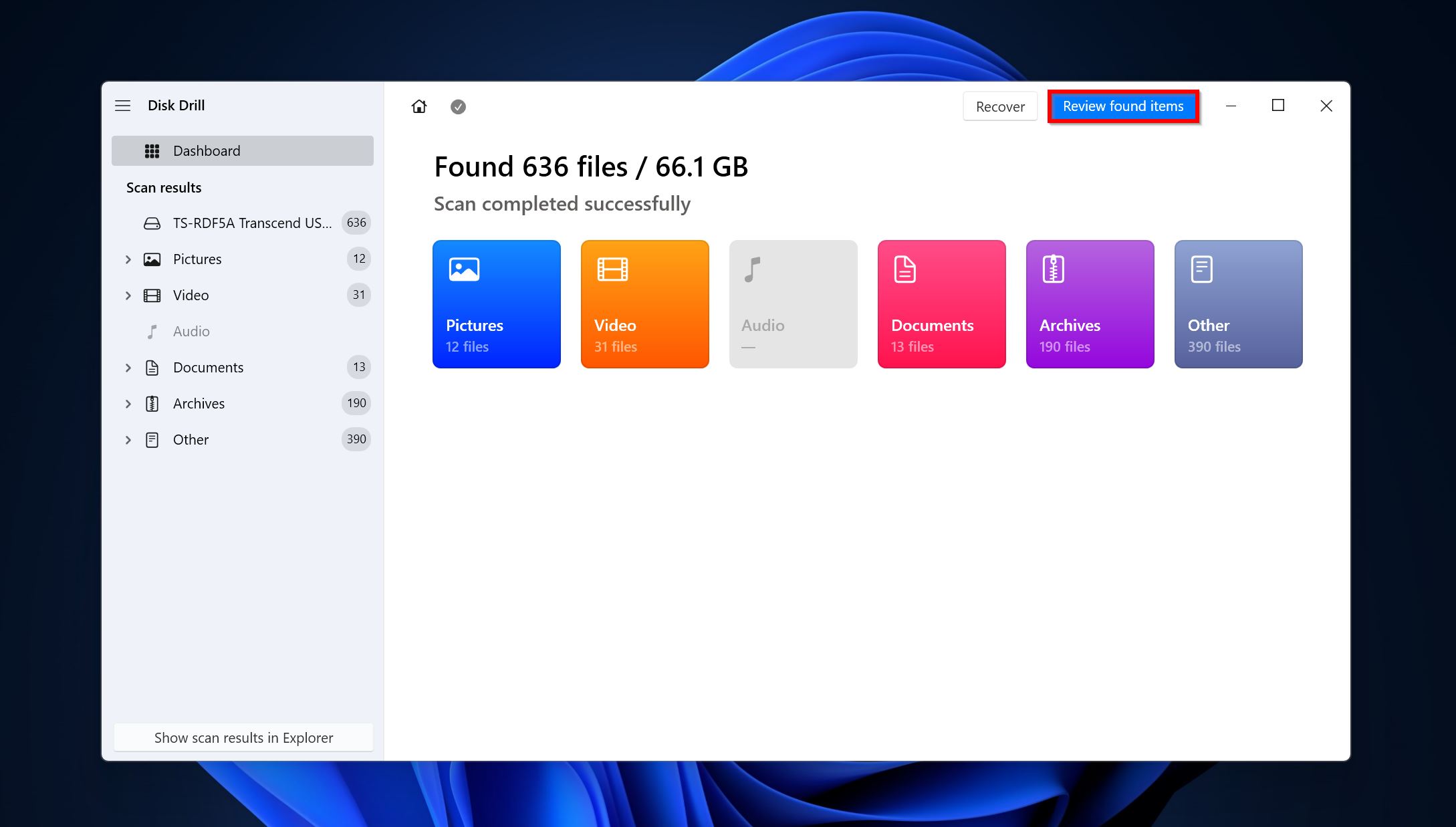
- לחץ על סקור פריטים שנמצאו כדי לצפות בקבצים הניתנים לשחזור.
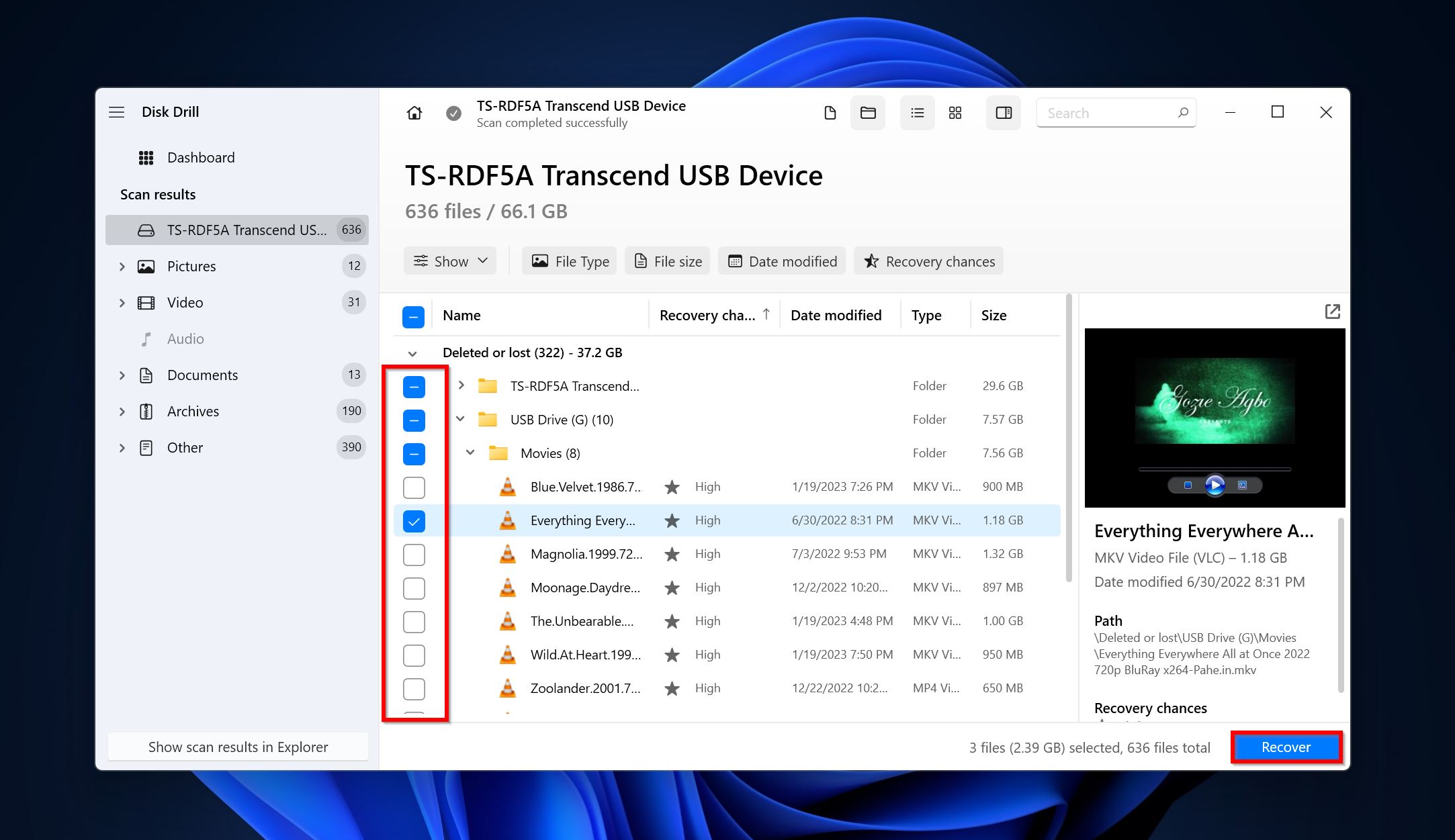
- השתמש בתיבות הסימון כדי לבחור את הקבצים שברצונך לשחזר ולחץ על שחזור . Disk Drill יציג תצוגה מקדימה של הקובץ הנבחר. תוכל ללחוץ על סמל העין ליד שם הקובץ כדי לצפות בתצוגה מקדימה ידנית.
- בחר יעד לשחזור הקבצים ולחץ על הבא .
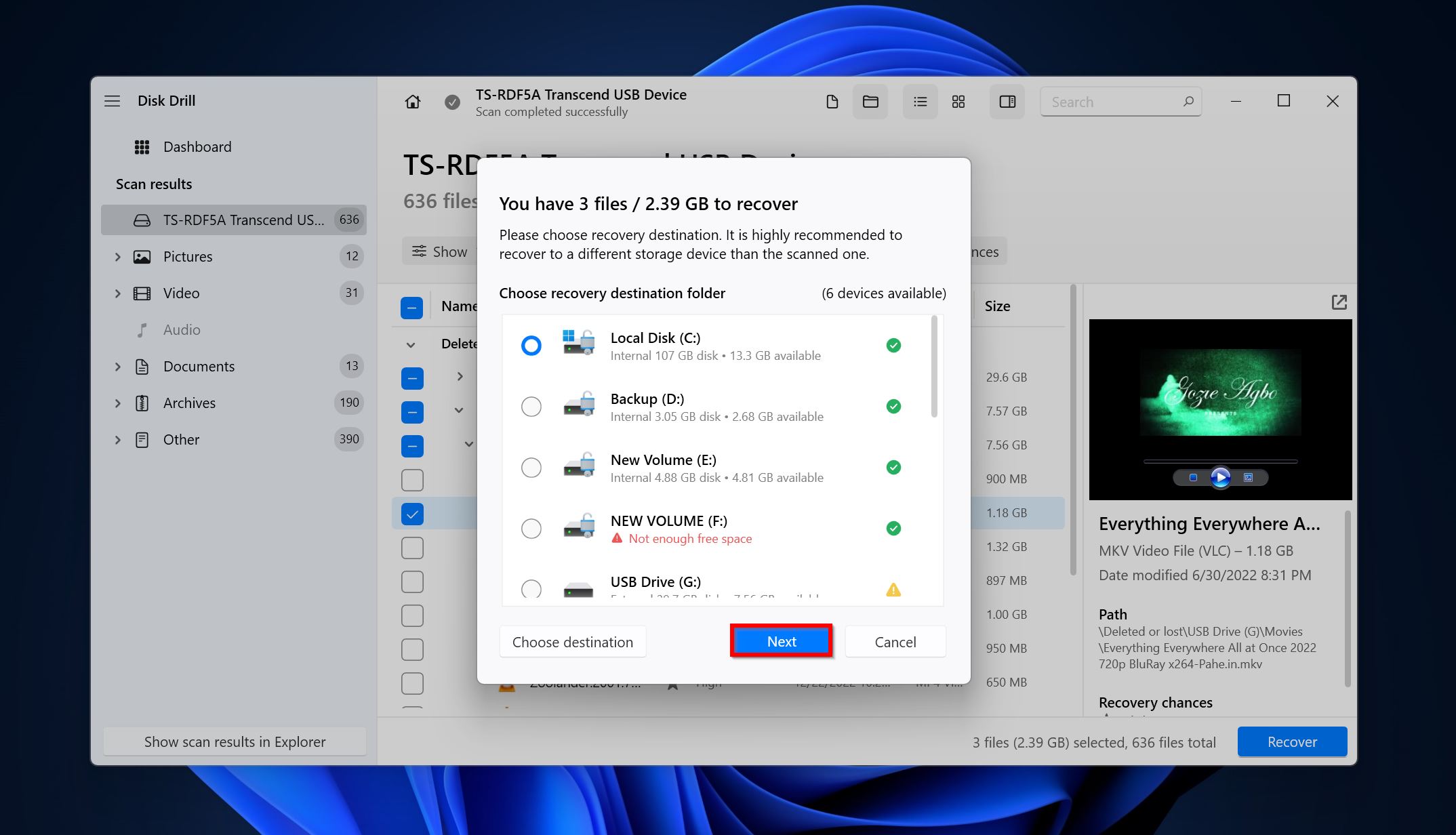
- Disk Drill ישחזר את הקבצים.
שיטה 2: נסה לחבר את דיסקי RAID 0 למחשב אחר
אם השתמשת בבקר RAID מבוסס תוכנה ולא הבחנת בבעיות בכונני ה-RAID הבודדים, תוכל לנסות לחבר את דיסקי ה-RAID למחשב אחר. השיטה לא תניב תוצאות אם אתה משתמש בבקר מבוסס חומרה. כדי לחבר את כונני RAID 0 למחשב אחר, בצע את הצעדים הבאים:
- נתק את הכוננים מהמחשב הנוכחי.
- חבר אותם למחשב אחר. השתמש בכבלי SATA לשם כך. מומלץ שלא להשתמש בממירים כלשהם.
- פתח את ניהול דיסקים ובדוק אם הכוננים מופיעים. אם כן, לחץ עליהם עם לחצן העכבר הימני ולחץ על אפשרות ייבא דיסקים זרים .
- לאחר ייבוא שני הכוננים, Windows אמור לשחזר אוטומטית את מערך ה-RAID 0, ותוכל לגשת לקבצים שלך.
שיטה 3: נסה ליצור העתק ברמת בלוק ולבנות מחדש את דיסק ה-Raid 0
תהליך זה הוא מורכב טכנית, ויש לבצע אותו רק אם יש לך ידע מעמיק במחשבים. ניתן להשתמש בשיטה זו כדי לבנות מחדש מערך RAID 0 במקרה שאחד מהדיסקים אינו פועל כשורה. על הדיסק עדיין להיות מזוהה על ידי המחשב שלך. בניית דיסק RAID 0 מחדש כוללת את הפעולות הבאות:
- שיבוב מערך ה-RAID 0 לכונן אחר. יש הרבה תוכניות שיבוט HDD שניתן להשתמש בהם כדי ליצור העתק ברמת בלוק של מערך ה-RAID 0. אפשרות חינמית טובה היא Clonezilla.
- מחיקת המערך הקודם.
- הסרת הכונן הלקוי מהבקר או מהמחשב. הכנס את הכונן החדש במקומו.
- צור מערך RAID 0 חדש באמצעות העתק ברמת בלוק של מערך RAID 0 הקודם.
ההוראות המדויקות לתהליך משתנות בהתאם לשאלה האם אתה משתמש בבקר תוכנה או חומרה, וכן בהתאם למערכת ההפעלה שבה אתה משתמש.
שיטה 4: פנה למרכז מקצועי לשחזור נתונים
מרכז שחזור נתונים מקצועי יוכל לסייע לך גם במצבי אובדן נתונים חמורים במיוחד. בשל המורכבות והידע הטכני הנדרשים לשחזור RAID 0, שימוש בשירות שחזור נתונים מקצועי הוא לרוב האפשרות הטובה ביותר. העלויות גבוהות בהרבה משימוש בתוכנות לשחזור נתונים, אך זה לא ישנה אם המידע מספיק חשוב. הנה למה שתוכל לצפות כאשר אתה פונה לשירותיו של מרכז שחזור נתונים מקצועי:
- צור קשר עם חברת שחזור הנתונים והסבר את מצב אובדן הנתונים שלך ב-RAID 0. תאר בפירוט.
- יהיה עליך להפקיד או לשלוח את הכוננים של RAID 0 למרכז שחזור הנתונים.
- המומחים ינתחו את הכוננים שלך, יקבעו את כמות הנתונים שניתן לשחזר, ואז יחזרו אליך עם הצעת מחיר. תהליך ההערכה עצמו הוא ללא תשלום ברוב המקרים.
- לאחר מכן תוכל להמשיך בתהליך שחזור הנתונים או לבחון אפשרויות נוספות.
סיכום
שחזור נתונים מ-RAID 0 יכול להיות מסורבל, אך בחירה נכונה של תוכנית שחזור נתוני RAID תהפוך את החיים שלך לפשוטים הרבה יותר. אם עדיין יש לך בעיה לשחזר את מערך RAID 0 שלך לאחר קריאת המאמר, השאר תגובה למטה, והצוות שלנו יחזור אליך.
אנו גם ממליצים לעבור מ-RAID 0 להגדרות RAID חלופיות כמו RAID 10, RAID 5 ו-RAID 6 לצורך גיבוי נתונים טוב יותר ויתירות. אם ברצונך להישאר עם RAID 0, אל תחסוך בדיסקים איכותיים, שכן זה עשוי לחסוך לך הרבה בעיות בהמשך.




