


האם ניסית להעביר קבצים ממיקום אחד לאחר באמצעות חיתוך והדבקה, אך משהו השתבש ועכשיו הקבצים חסרים? חיתוך, העתקה והדבקה הם פעולות בסיסיות ב-Windows, וקשה לדמיין ניהול קבצים בלעדיהן, אך אפילו פעולות פשוטות כאלה עלולות לעיתים להשתבש ולהוביל לאובדן קבצים לא צפוי.
אם אתה תוהה כיצד לשחזר קבצים שנחתכו והודבקו ב-Windows 10 או Windows 11, אתה במקום הנכון. סימולצנו מספר תרחישים שבהם קבצים אבדו במהלך פעולת גזירה והדבקה במחשבי Windows ובדקנו שיטות שונות שיכולות לבטל את הפעולה או לסייע בשחזור הקבצים החסרים. המשך לקרוא כדי לגלות אילו פתרונות יכולים לעזור לך לשחזר קבצים שנחתכו.
מה עושה הפקודה ‘גזור’ ב-Windows?
כאשר אתה משתמש בפקודת הגזירה (Cut) ב-Windows, המערכת מכינה את הקובץ להעברה למיקום אחר. מה שקורה לאחר מכן תלוי לאן מועבר הקובץ.
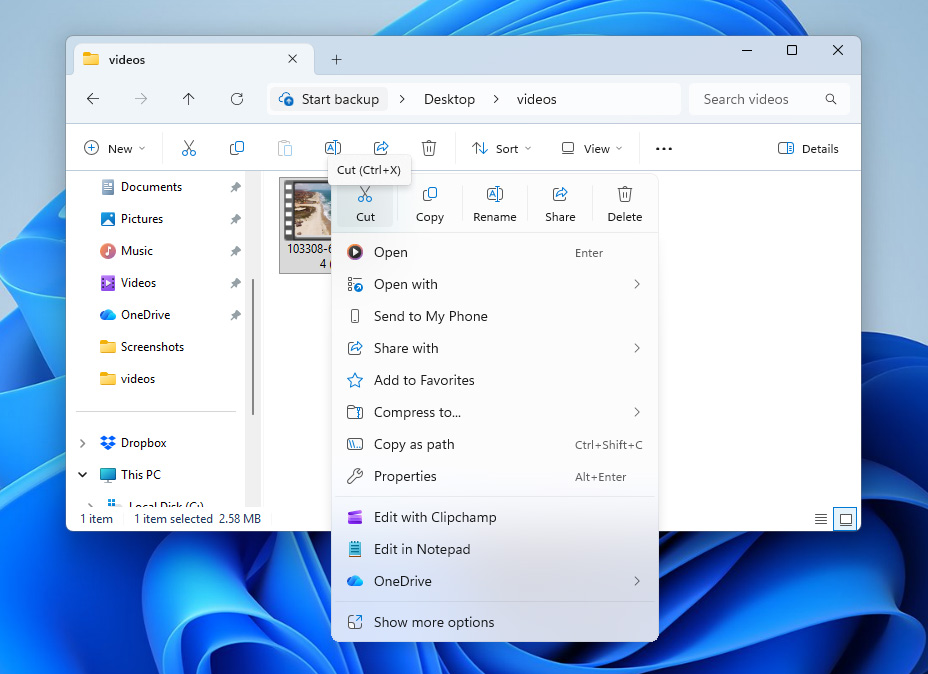
- אם הקובץ מודבק בתוך אותו הכונן, Windows בדרך כלל מבצע פעולה מטא-דאטה. המערכת פשוט מעדכנת את הנתיב של הקובץ במערכת הקבצים כך שיצביע על התיקיה החדשה. הנתונים עצמם לא נעים על הדיסק כי רק הרישום במדריך הקבצים משתנה.
- אם אתה גוזר קובץ ומדביק אותו לכונן אחר או להתקן חיצוני, Windows לא יכול פשוט לעדכן את הנתיב. במקרה זה, המערכת מעתיקה את הקובץ אל היעד תחילה. לאחר שההעברה מסתיימת בהצלחה, Windows מוחק את הקובץ המקורי מהמיקום המקורי.
בעיות מתרחשות כאשר התהליך הזה מופרע. לדוגמה, סייר הקבצים עלול לקרוס, המחשב עלול להיכבות, או שההתקן היעד עלול להתנתק. אם ההפרעה מתרחשת לאחר שהקובץ המקורי נמחק אך לפני שהעותק החדש נכתב במלואו, הקובץ עלול להיראות כחסר. למעשה, המידע לעיתים קרובות עדיין נשאר בכונן המקור עד שהוא נכתב מחדש על ידי מידע חדש. בשל כך, כלים לשחזור או גיבויים עשויים עדיין להצליח לשחזר את הקבצים האבודים.
כיצד לשחזר קבצים שאבדו לאחר גזירה והדבקה
כעת כשאתה יודע כיצד פקודת החיתוך עובדת, בוא נבחן כיצד לשחזר קבצים שאבדו במהלך חיתוך והדבקה.
לפני שתנסה כל אחת מהשיטות למטה, כדאי לבדוק את התיקיה המקורית שבה היו הקבצים לפני פעולת החיתוך. אם תהליך ההעברה לא הושלם כראוי, Windows עשויה להחזיר אוטומטית את הקבצים למיקומם המקורי. כדי להיות בטוח במיוחד, תוכל גם להשתמש בחיפוש של Windows כדי לחפש את הקבצים החסרים בכל המערכת שלך.
שיטה 1: שחזר קבצים שנחתכו עם תוכנת שחזור נתונים
אם הקובץ אינו נמצא במיקום המקורי, ניתן בדרך כלל להתייחס אליו כאל קובץ שנמחק. ברוב המקרים, הנתונים שהרכיבו את הקובץ עדיין נשארים בכונן במשך זמן מה, ושטח האחסון שבו הקובץ היה מסומן פשוט כפנוי עבור מערכת ההפעלה. עד שייכתבו נתונים חדשים לאותו אזור, תוכנת שחזור נתונים יכולה לסרוק את הכונן, לאתר את נתוני הקובץ שנותרו ולשחזר אותם.
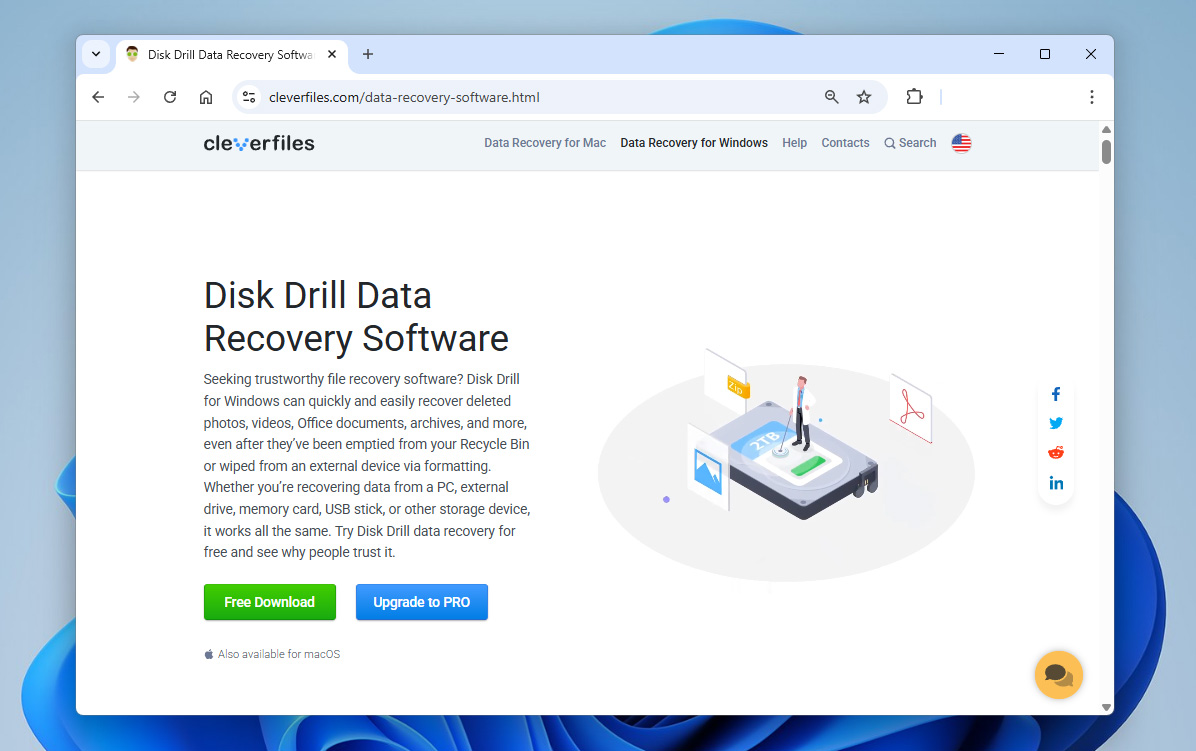
לגבי הכלי שיכול להתמודד עם שחזור לאחר פעולה כושלת של גזירה והדבקה, אנו ממליצים על Disk Drill. כאשר ערכנו את רשימת כלי השחזור נתונים הטובים ביותר, Disk Drill הפגין תוצאות חזקות באופן עקבי גם בשיעור ההצלחה בשחזור וגם בתחומים נוספים כמו נוחות שימוש ותכונות נוספות, עליהן ניתן לקרוא עוד ב-סקירת Disk Drill.
למצב זה במיוחד, Disk Drill פועל היטב מכיוון שהוא מסוגל לשחזר כמעט כל סוג של קובץ שיכול להיאבד במהלך תהליך גזירה והדבקה (מסמכים, תמונות, סרטונים ואפילו קבצי RAW ממצלמות דיגיטליות). הוא גם כולל אפשרות תצוגה מקדימה נוחה של קבצים, המאפשרת לזהות קבצים מסוימים לפני השחזור, כך שאין צורך לשחזר כמויות גדולות של נתונים ולחפש אחריהם אחר כך.
כך ניתן לשחזר קבצים שנחתכו ממחשב:
- הורדה והתקן את Disk Drill, אך הימנע מהתקנתו על אותו כונן שממנו נחתכו או אבדו הקבצים. התקנת התוכנה על אותו כונן עשויה לגרום לכתיבה על הנתונים שאתה מנסה לשחזר.
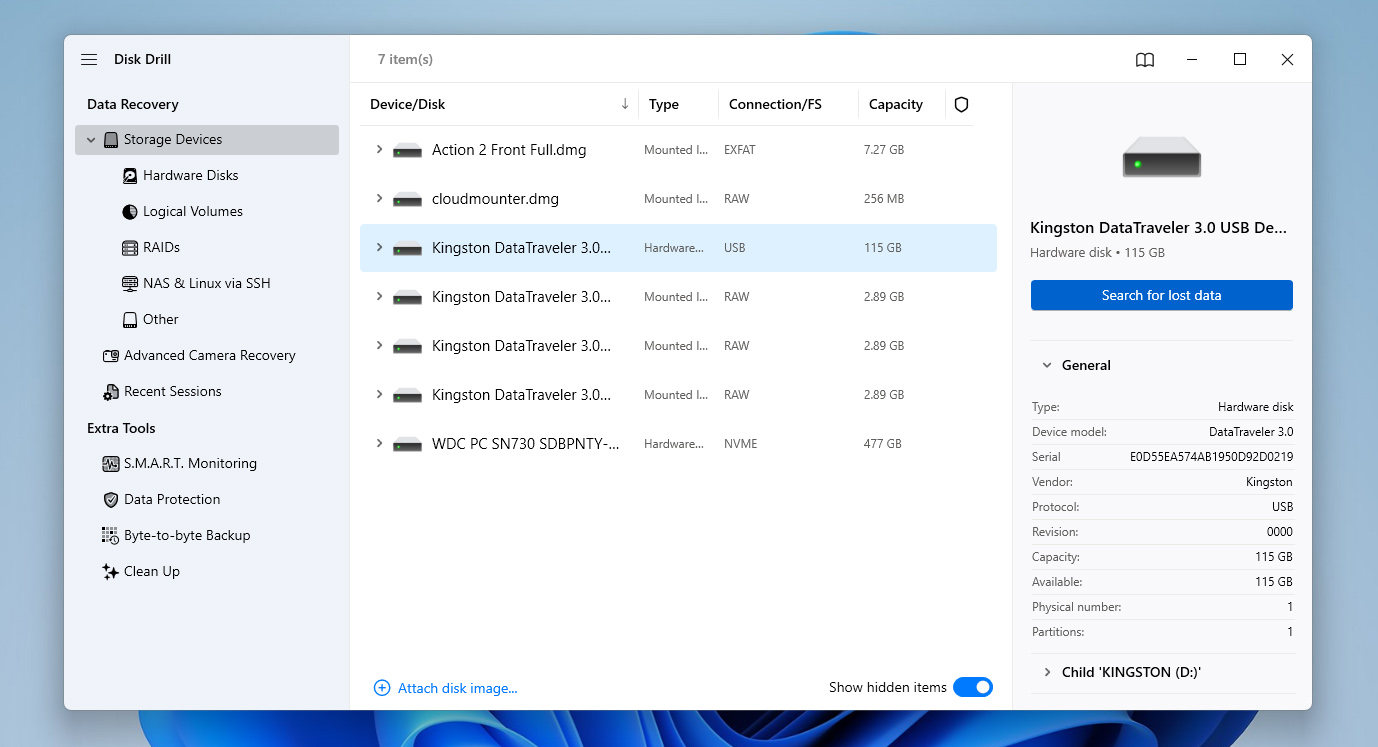
- לאחר ההתקנה, פתח את Disk Drill ובחר את הכונן שבו נשמרו הקבצים במקור לפני שכשל ביצוע הגזירה וההדבקה. לחץ על חפש נתונים שאבדו כדי להתחיל בסריקת הכונן אחר קבצים ניתנים לשחזור.
- Disk Drill מאפשר לך להתחיל בשחזור ברגע שמתחילים להימצא קבצים, אך עדיף להמתין עד לסיום הסריקה. כך תוכל לראות את סיכויי השחזור עבור כל קובץ (נמוך, ממוצע או גבוה), דבר שעוזר לך להחליט מה כדאי לשחזר.
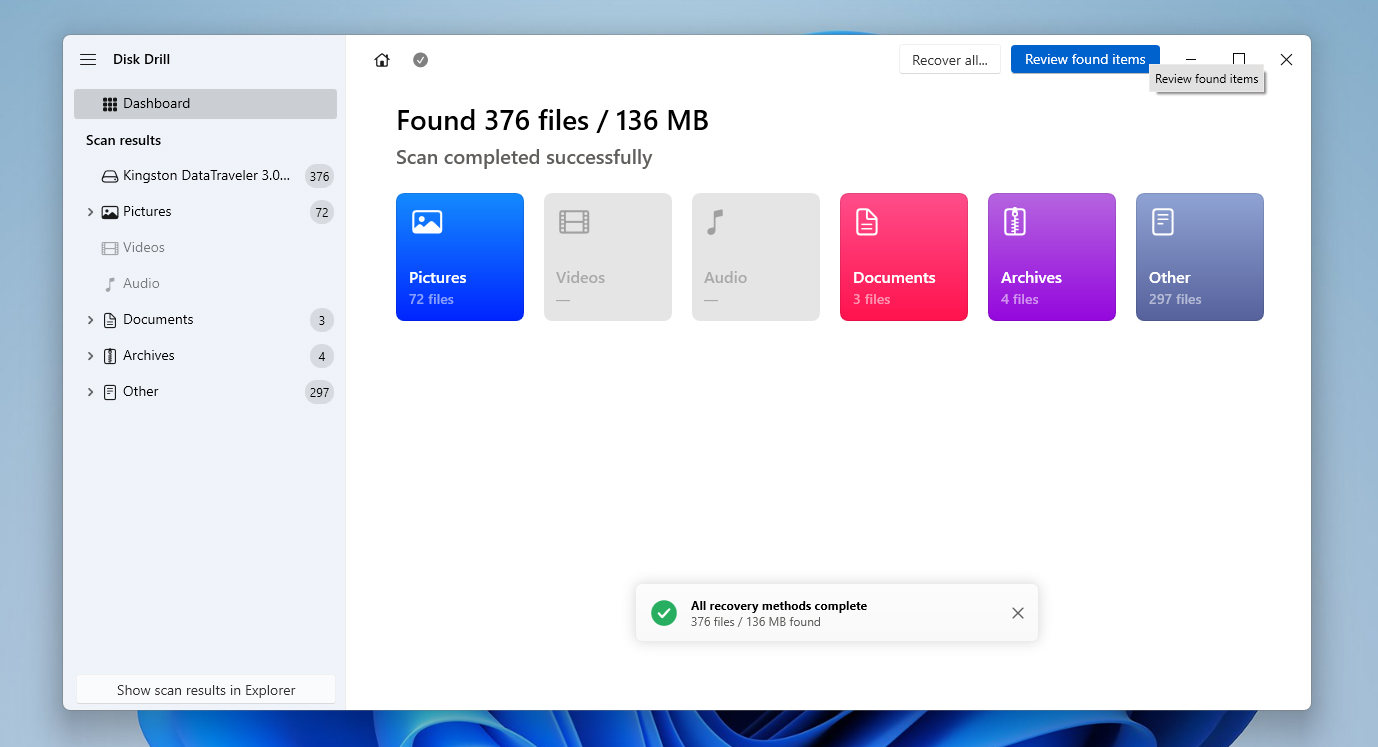
- עם סיום הסריקה, לחץ על סקור פריטים שנמצאו כדי לראות את כל מה ש- Disk Drill מצא. עיין בתוצאות והשתמש במסננים או בסרגל החיפוש כדי לאתר מהר יותר את הקבצים הספציפיים.
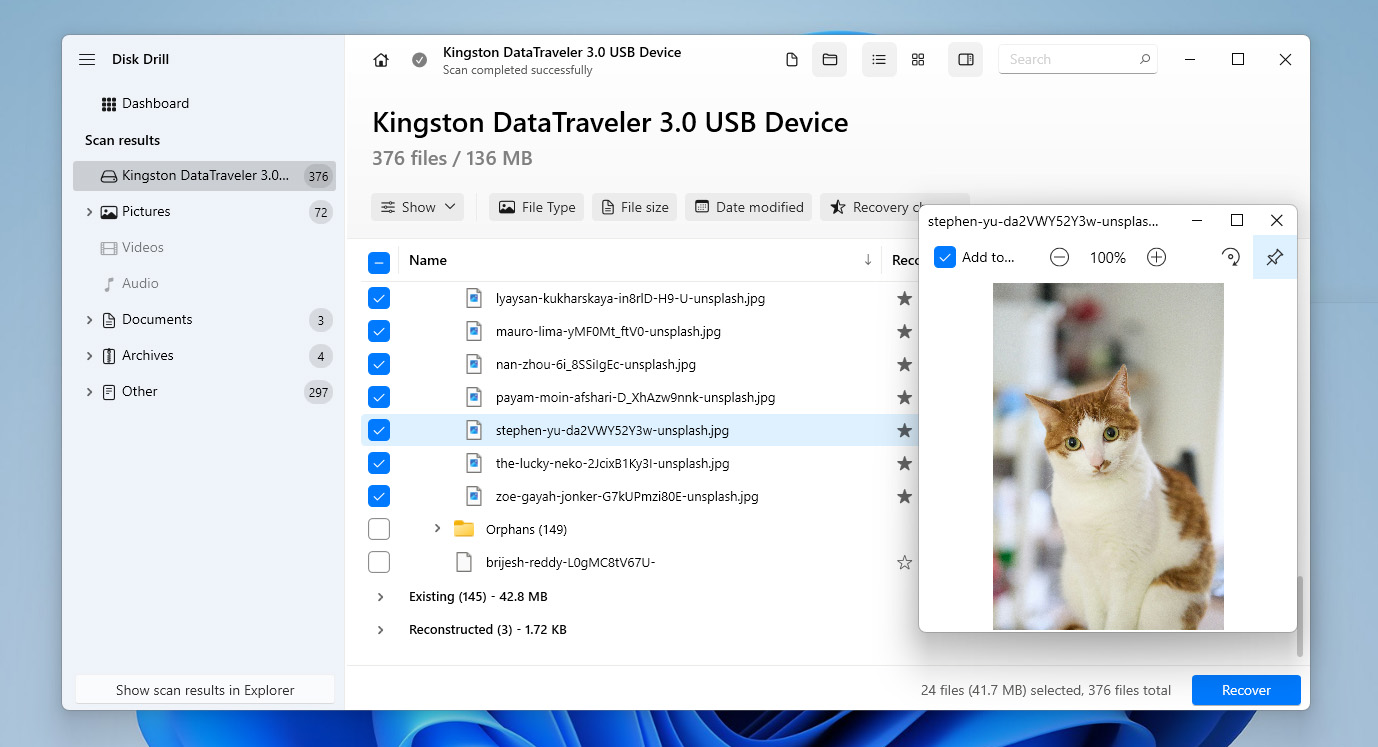
- בחר את הקבצים שברצונך לשחזר על-ידי סימון תיבות הסימון שלהם. כשתהיה מוכן, לחץ על שחזר.
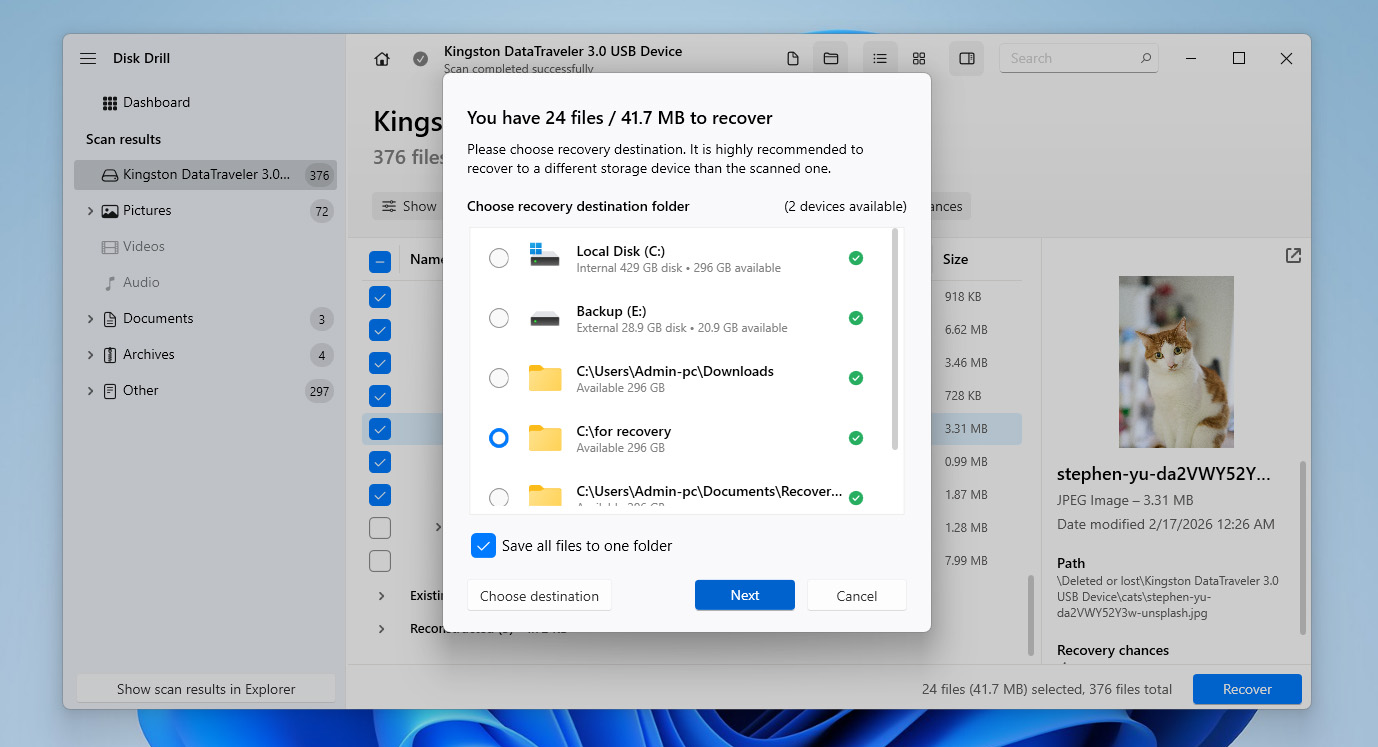
- בחר מיקום שחזור בכונן שונה מזה שממנו אתה משחזר את הקבצים. פעולה זו מונעת כתיבה על נתונים אחרים שניתן לשחזר. לאחר בחירת המיקום, לחץ על הבא.
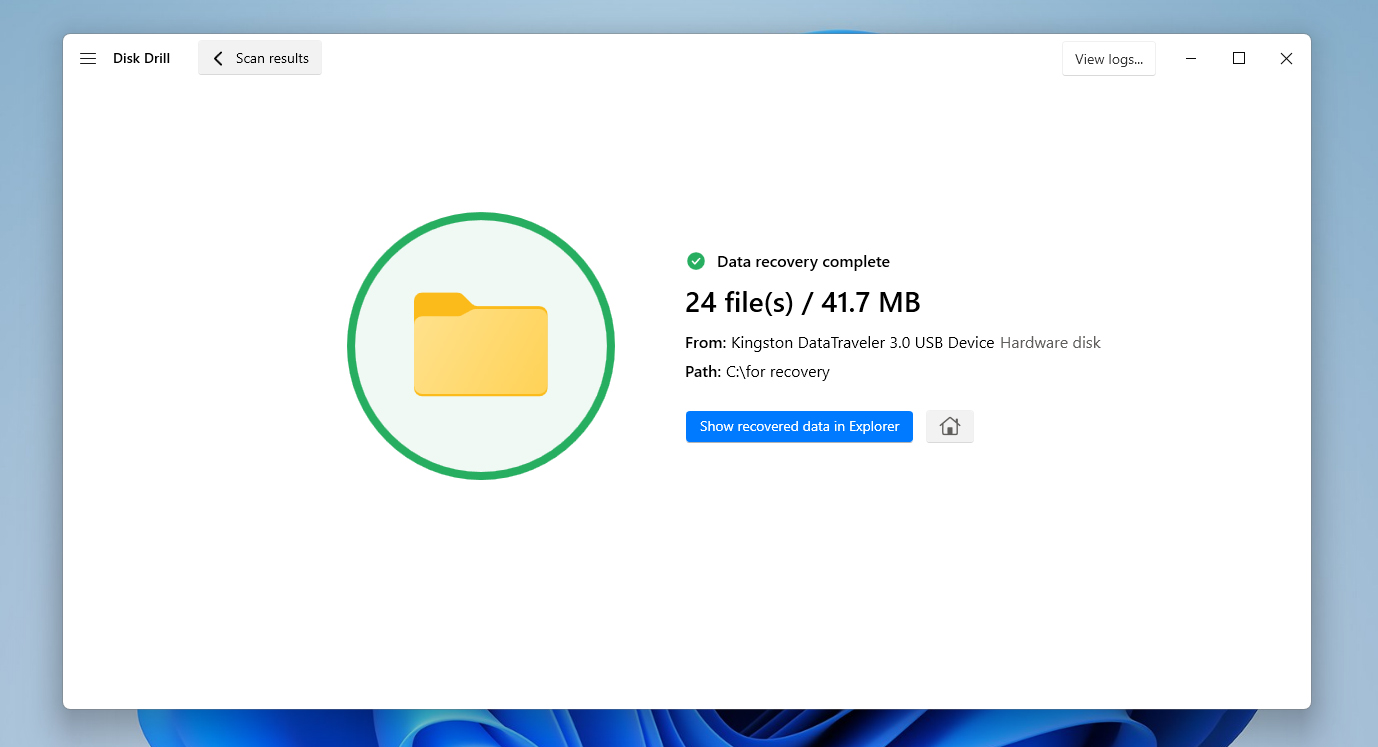
- לאחר סיום התהליך, Disk Drill יציג מסך סיום. משם, תוכל ללחוץ על הצג נתונים ששוחזרו ב-Explorer כדי לפתוח מיד את הקבצים ששוחזרו, או לסגור את התוכנה ולנווט אל תיקיית השחזור בעצמך.
הגרסה החינמית של Disk Drill עבור Windows מאפשרת לך לשחזר עד 100 מגה-בייט של נתונים, שלרוב זה מספיק אם רק כמה קבצים אבדו במהלך פעולת גזירה והדבקה. זוהי גם דרך טובה לבדוק את התוכנה ולראות אילו קבצים ניתנים לשחזור לפני שמתחייבים לגרסה המלאה. אם עליך לשחזר יותר נתונים מההגבלה הזו, תצטרך לשדרג לגרסת Pro כדי להמשיך בתהליך השחזור.
שיטה 2: שחזר קבצים שנחתכו באמצעות היסטוריית קבצים
אם אתה רוצה לשחזר קבצים שנחתכו והודבקו מהמחשב שלך מבלי להשתמש בתוכנה כלשהי, זה אפשרי אם יש לך גיבוי שמכיל את הקבצים שאבדו. אחד מכלי הגיבוי הנפוצים ביותר ב-Windows הוא File History, שיוצר באופן אוטומטי גיבויים של תיקיות בספריית המשתמש שלך, כולל Desktop, Documents, Downloads, Music, Pictures, ו-Videos.
כדי להשתמש ב-File History, יש להגדיר את Windows לשמירת גיבויים במיקום אחר, כגון כונן חיצוני, כונן פנימי נוסף או התקן אחסון ברשת. לאחר הפעלתו, File History שומר מעת לעת גרסאות של הקבצים שלך ברקע, ומאפשר לך לשחזר אותם אם משהו משתבש.
היסטוריית קבצים אינה מופעלת כברירת מחדל. אם היסטוריית קבצים לא הוגדרה לפני שמחקת את הקובץ, אפשרות זו לא תעבוד עבורך.
- חבר את הכונן שבו מאוחסנים הגיבויים של File History.
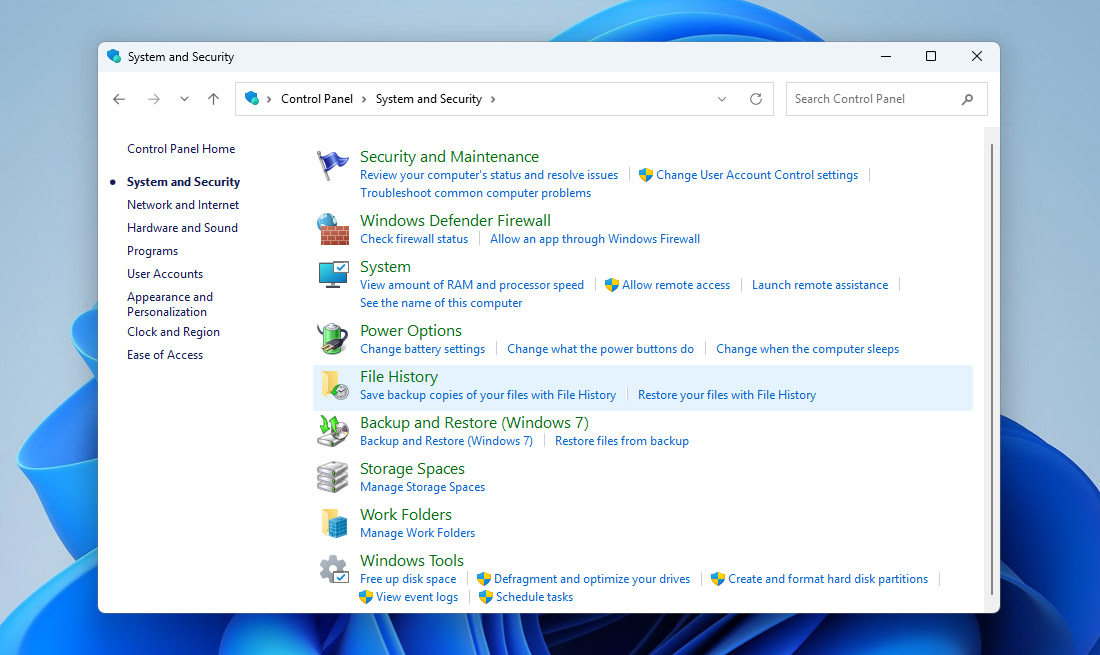
- פתח את לוח הבקרה, עבור אל מערכת ואבטחה ולחץ על File History.
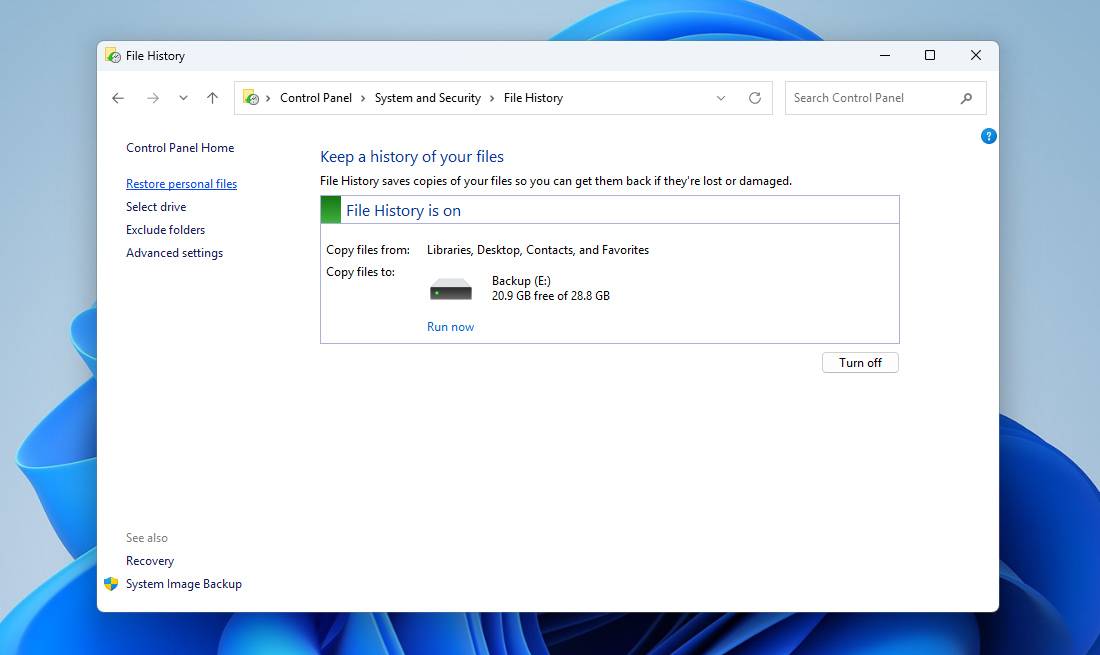
- בחלון File History, לחץ על שחזור קבצים אישיים מהסרגל הצדדי השמאלי.
- השתמש בחצים שמאלה וימינה בחלק התחתון של החלון כדי לדפדף בין גרסאות הגיבוי השונות עד שתמצא את התיקיה שהכילה בעבר את הקבצים שאבדו.
- אתר את הקובץ או הקבצים שברצונך לשחזר, בחר אותם ולחץ על כפתור שחזר הירוק.
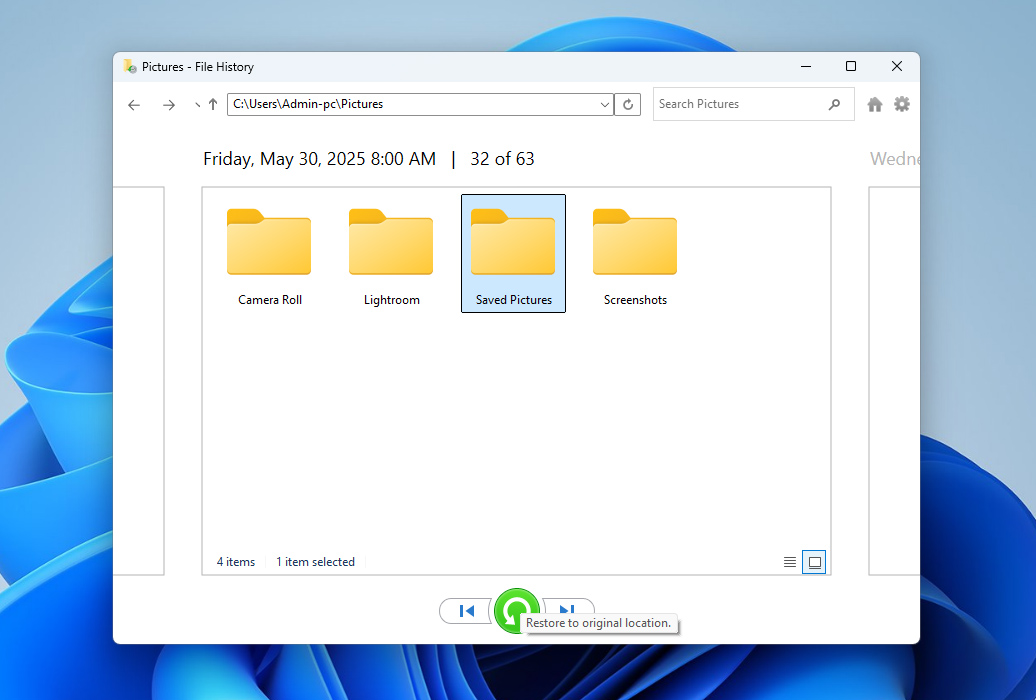
- Windows ישחזר את הקבצים למיקומם המקורי. אם קיים כבר קובץ עם אותו שם, תתבקש להחליף אותו, לדלג עליו, או לשמור את שתי הגרסאות.
אם היסטוריית הקבצים מופעלת, יש דרך נוספת להשתמש בה כדי לשחזר קבצים שנחתכו ב-Windows 10 ו-11 על ידי שחזור גרסה קודמת של התיקיה שבה הקבצים נשמרו במקור. לשם כך, נווט אל התיקיה שהכילה את הקבצים לפני שאבדו, לחץ עליה באמצעות לחצן העכבר הימני ובחר מאפיינים. לאחר מכן פתח את לשונית גרסאות קודמות. Windows יציג גרסאות זמינות של אותה תיקיה שנשמרו באמצעות היסטוריית הקבצים. בחר גרסה שנוצרה לפני שהקבצים אבדו ולחץ על שחזר כדי להחזיר את התיקיה לאותו מצב, או פתח כדי לעיין בתוכן שלה ולהעתיק את הקבצים הנדרשים ידנית.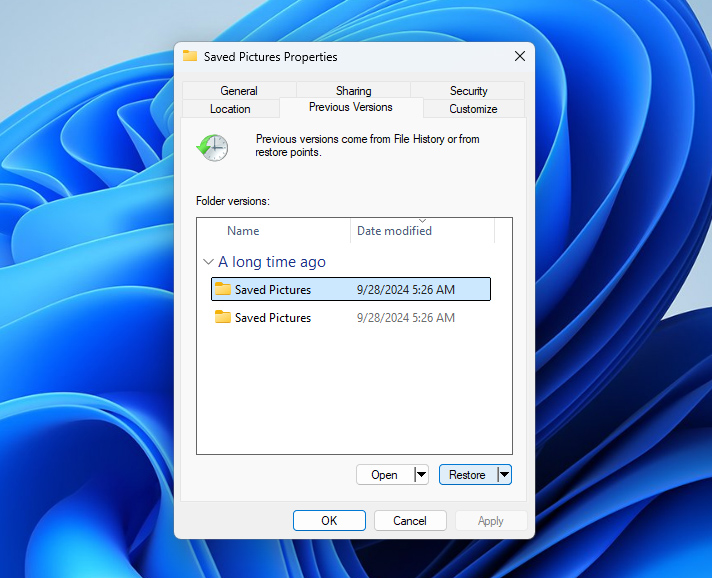
סיכום
אוקיי, עכשיו אתה יודע כיצד לשחזר קבצים שנחתכו מהמחשב שלך. אם דילגת ישירות לחלק זה, הנה סיכום מהיר:
- קודם כל, בדוק את המיקום המקורי שבו נשמרו הקבצים לפני פעולת הגזירה. אם תהליך ההעברה הופסק, ייתכן ש-Windows החזירה אוטומטית את הקבצים לתיקיה הזו.
- אם הקבצים לא שם אך יש לך גיבוי, תוכל לשחזר אותם ממנו באמצעות כלים כמו File History או פתרון גיבוי אחר שמכיל את המידע החסר.
- אם הקבצים חסרים ואין גיבוי זמין, תוכנת שחזור נתונים כמו Disk Drill יכולה לעזור בסריקת הכונן ושחזור הקבצים שאבדו לפני שיימחקו לצמיתות.
כדי להפחית את הסיכוי שזה יקרה שוב, נסה להיות זהיר כאשר אתה מבצע פעולות של גזירה והדבקה. ודא שלמחשב שלך יש מספיק סוללה, הימנע מניתוק כוננים במהלך העברת קבצים, ושקול לשמור גיבויים סדירים למקרה הצורך.
אם עדיין יש לך שאלות, בדוק את סעיף השאלות הנפוצות למטה. אם לא תמצא שם את התשובה, אנו ממליצים לעיין ב-מדריכי שחזור נתונים של Windows נוספים באתר שלנו או לבקר ב-פורום, שם מומחי שחזור נתונים ומשתמשים אחרים עשויים לעזור לך למצוא פתרון.
שאלות נפוצות:
- פתח את התיקיה שבה היה הקובץ לפני שהוא אבד.
- לחץ על לשונית בית, ואז לחץ על היסטוריה.
- השתמש בלחצנים הימני והשמאלי כדי למצוא גרסה של הקובץ שברצונך לשחזר.
- כשתהיה מוכן, לחץ על הקובץ שברצונך לשחזר ואז לחץ על כפתור השחזור הירוק להשלמת השחזור.




