



בשלב כלשהו, זה קורה לכולנו—מחיקה של סרטונים שלא התכוונתם למחוק, או שמחקתם אותם רק כדי לגלות שרציתם לשמור אותם. ייתכן שתפנו ל-Google לעזרה. אך מספר השיטות לשחזור נתונים הקיימות עלול לבלבל אתכם. אז אילו שיטות באמת עובדות, ואיך לבצע אותן ביעילות? ובכן, נסביר לכם בדיוק את זה, בסעיפים למטה.
כיצד למצוא סרטונים שנמחקו באייפון
לפני שמתחילים בשחזור סרטון חסר ב-iPhone שלך, כדאי לבדוק פעם נוספת כדי לוודא שהוא אכן נעלם מהמכשיר שלך. ייתכן מאוד שלא חיפשת במקום הנכון, והסרטון עדיין שמור בטלפון שלך.
האפליקציה Photos מציגה את התמונות והסרטונים שלך יחד. ייתכן שיהיה קשה לאתר סרטונים מסוימים בין מאות, או אולי אלפי הפריטים ששמרת בגלריה שלך.
כך תוכל להקל על עצמך כאשר אתה מחפש סרטונים ב-iPhone שלך:
- סנן את התוצאות. הפעל את אפליקציית התמונות, גלול מטה ולחץ על סרטונים תחת סוגי מדיה כדי להציג רק סרטונים. במקרה שלי, היו לי מעל 3500 פריטים בגלריה, מתוכם רק 157 היו סרטונים.
- החלק הנסתר ייתכן שלא מחקת את הסרטונים, אלא הסתרת אותם ושכחת מכך. כדי להציג סרטונים ותמונות מוסתרים, הפעל את אפליקציית התמונות, גלול מטה עד שתראה את החלק של כלי עזר, והקש על מוסתר. אמת את עצמך באמצעות FaceID או קוד/סיסמא. כדי להציג את הסרטונים שוב, הקש על בחר בפינה הימנית העליונה, בחר את הסרטונים, הקש על שלוש הנקודות בפינה הימנית התחתונה, ובחר הצג.
- השתמש בפונקציית החיפוש אם אתה זוכר מידע כלשהו לגבי הסרטונים שאתה מחפש, תכונת החיפוש באפליקציית התמונות יכולה להיות שימושית. כדי להשתמש בה, הקש על סמל זכוכית המגדלת בפינה הימנית העליונה של אפליקציית התמונות, ונסה לחפש את הסרטון על ידי הקלדת המיקום שלו, החודש שבו צילמת אותו, או אובייקטים מתוך הסרטון (לדוגמה, גבעה, או מדבר).
אם לא הצלחת למצוא את הסרטונים שלך באמצעות השיטות שצוינו לעיל, הגיע הזמן לנסות שחזור וידאו כפי שמתואר בסעיף הבא.
כיצד לשחזר סרטונים שנמחקו ב-iPhone
לפני שתעשה כל דבר אחר, זכור שככל שתפעל מהר יותר, כך עולים הסיכויים שלך לשחזור נתונים. הכי חשוב, הימנע מהעתקת קבצים חדשים לאייפון שלך עד שתשחזר את הסרטונים שנמחקו.
יש מספר דרכים לשחזר סרטונים שנמחקו מה-iPhone שלך. אם אתה זוכר שגיבית את ה-iPhone שלך, נסה תחילה לשחזר את הגיבוי כפי שמתואר ב-שיטה 3, שיטה 4 ו-שיטה 5. אם לא גיבית את ה-iPhone שלך לפני שאיבדת את הסרטונים, נסה את הפתרונות לפי הסדר שבו הם מופיעים:
שיטה 1: בדוק את התיקיה ‘נמחקו לאחרונה’ בתמונות
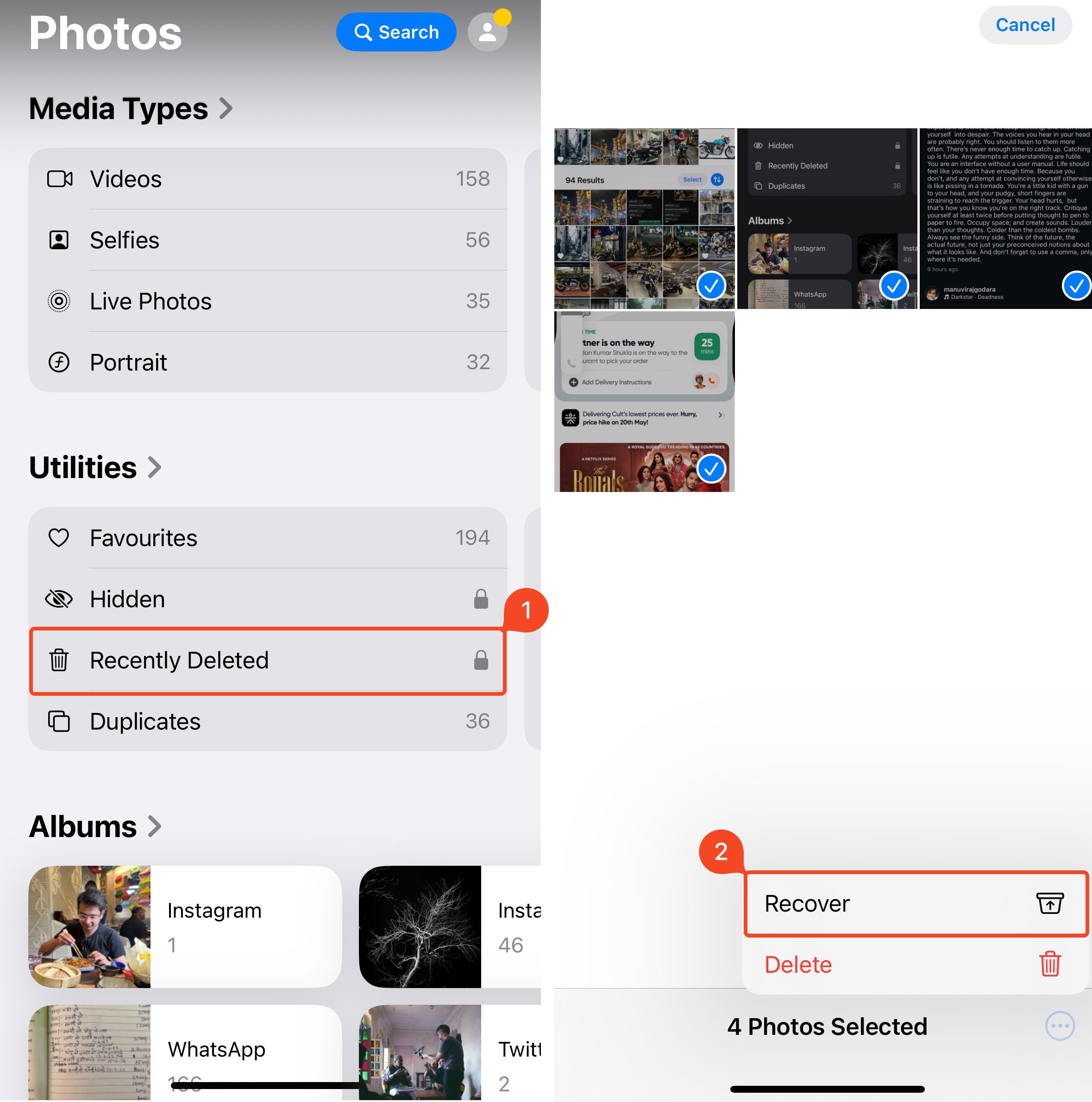
הדבר הראשון שעליך לעשות כאשר אתה מנסה לשחזר סרטון שנמחק מה-iPhone שלך הוא לבדוק את תיקיית נמחקו לאחרונה באפליקציית התמונות. כל תמונה או סרטון שתמחק ב-iPhone שלך מועבר מיידית לתיקייה זו ונשמר שם למשך 30 ימים. לאחר שזמן זה עבר, הנתונים שנמחקו מוסרים מהמכשיר שלך, ואז יהיה עליך לנסות שיטת שחזור נתונים מורכבת יותר כדי לשחזר סרטון שנמחק מה-iPhone שלך.
הערה : תוכל לראות כמה ימים נותרו עד שהסרטון שנמחק יוסר לצמיתות מה-iPhone שלך בתיקיית ‘נמחקו לאחרונה’ בתחתית הסרטון.
בצע את השלבים הבאים כדי לשחזר סרטונים שנמחקו מהאייפון שלך מתיקיית ‘נמחקו לאחרונה’:
- פתח את אפליקציית התמונות.
- גלול למטה והקש על נמחקו לאחרונה , תחת כלים.
- זהה את עצמך באמצעות Face ID.
- הקש על בחר בפינה הימנית העליונה ובחר את הסרטונים שברצונך לשחזר.
- לחץ על שלוש הנקודות בפינה הימנית התחתונה של המסך, והקש על לשחזר .
שיטה 2: השתמש בתוכנת שחזור נתונים
למעט גיבויים קודמים, אפליקציות שחזור נתונים של צד שלישי הן הדרך הנגישה היחידה לשחזר סרטונים שנמחקו מה-iPhone שלך אם לא מצאת אותם בתיקיית שנמחקו לאחרונה.
האייפון שלך משתמש בחומרת אחסון הדומה ל-SSD (Solid State Drive). ה-TRIM, או תכונת איסוף האשפה הנמצאת ב-SSD-ים ובכונן האחסון של האייפון שלך, היא גורם מרכזי נוסף לכך ששחזור נתונים מאייפונים הוא משמעותית יותר קשה לעומת כונן קשיח רגיל (HDD). בנוסף, אפל מצפינה בצורה כבדה את הנתונים המאוחסנים באייפון שלך. בשל כך, אין הרבה תוכנות שיכולות לשחזר סרטונים מהאייפון בצורה אמינה, אך הרשימה שלנו של תוכניות שחזור נתונים לאייפון שנבדקו ונוסו היא מקום טוב להתחיל ממנו את החיפוש שלך.
למדריך הזה בחרתי ב-Disk Drill כתוכנית שחזור הנתונים המועדפת עליי. היא קלה לשימוש, אמינה, ועובדת גם על אייפונים ישנים וגם על חדשים. אבל חכו, המידע באייפון מוצפן, אז איך תוכנה צד שלישי יכולה לגשת אליו ולשחזר אותו? ובכן, Disk Drill לא ניגשת ישירות לקבצים שלך—היא יוצרת גיבוי iTunes בלתי נראה של הנתונים שלך ואז סורקת את הגיבוי כדי לאתר נתונים הניתנים לשחזור.
הערה: הגרסה החינמית של Disk Drill מאפשרת לך להציג בתצוגה מקדימה קבצים ניתנים לשחזור, אך השחזור בפועל דורש רכישה חד-פעמית של Disk Drill PRO, הגרסה בתשלום של האפליקציה.
תכונת שחזור הנתונים לאייפון של Disk Drill כלולה בגרסת macOS של הכלי. כך תוכל להשתמש בתוכנית כדי לשחזר סרטונים שנמחקו מהאייפון שלך:
- הורדה התקן את Disk Drill עבור Mac ופעל לפי ההוראות שמופיעות על המסך להתקנה.
- באמצעות כבל, חבר את ה־iPhone למחשב ופתח את המכשיר שלך כדי להתחיל את התקשורת.
- הפעל את Disk Drill ובחר בלשונית אייפונים ואייפדים מהסרגל הצדדי משמאל.
- לחץ על ה־iPhone שלך כדי לבחור אותו מרשימת המכשירים הזמינים.
- לחץ על כפתור חפש נתונים שאבדו כדי להתחיל את הסריקה.
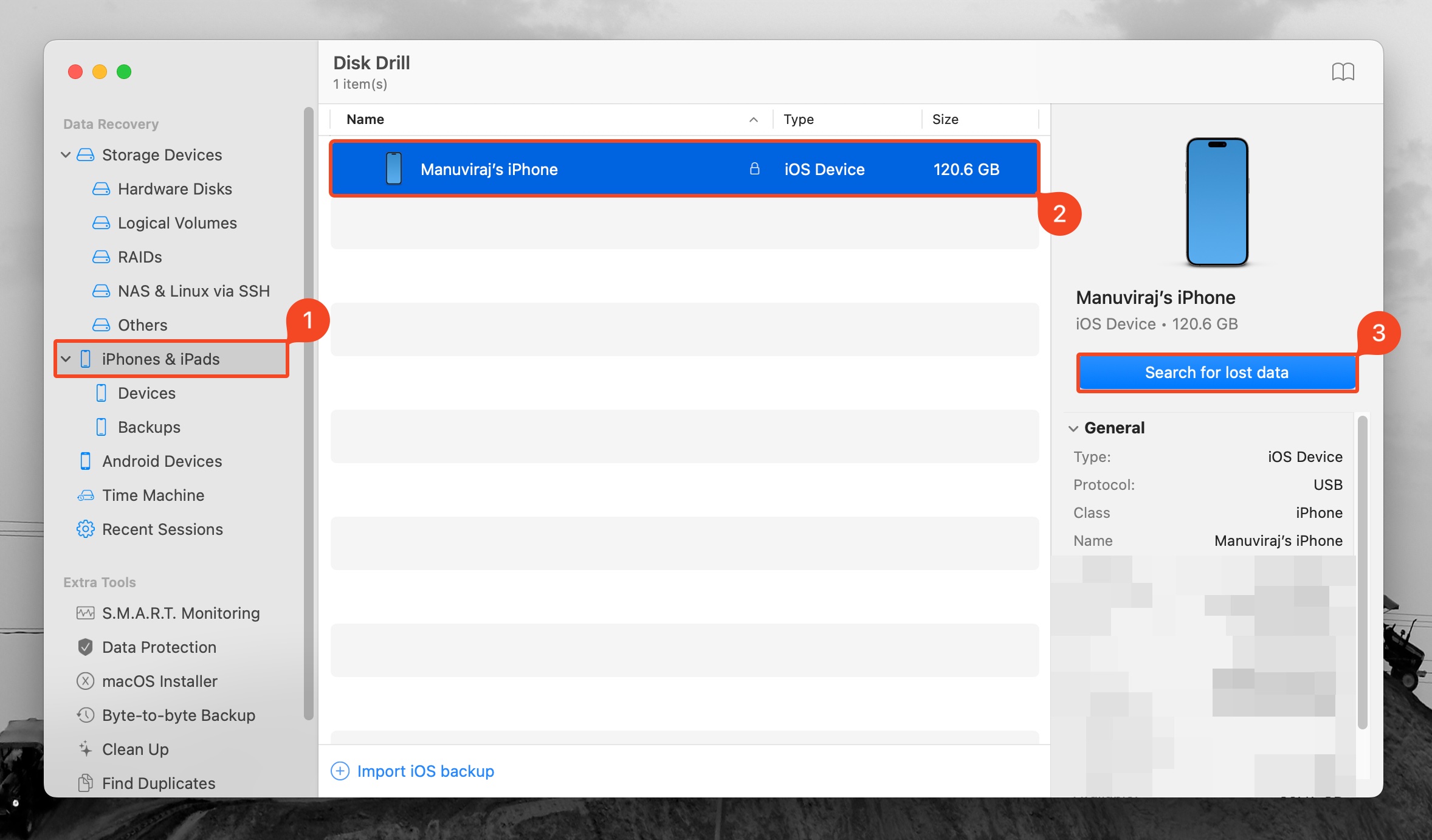
- המתן לסיום הסריקה.
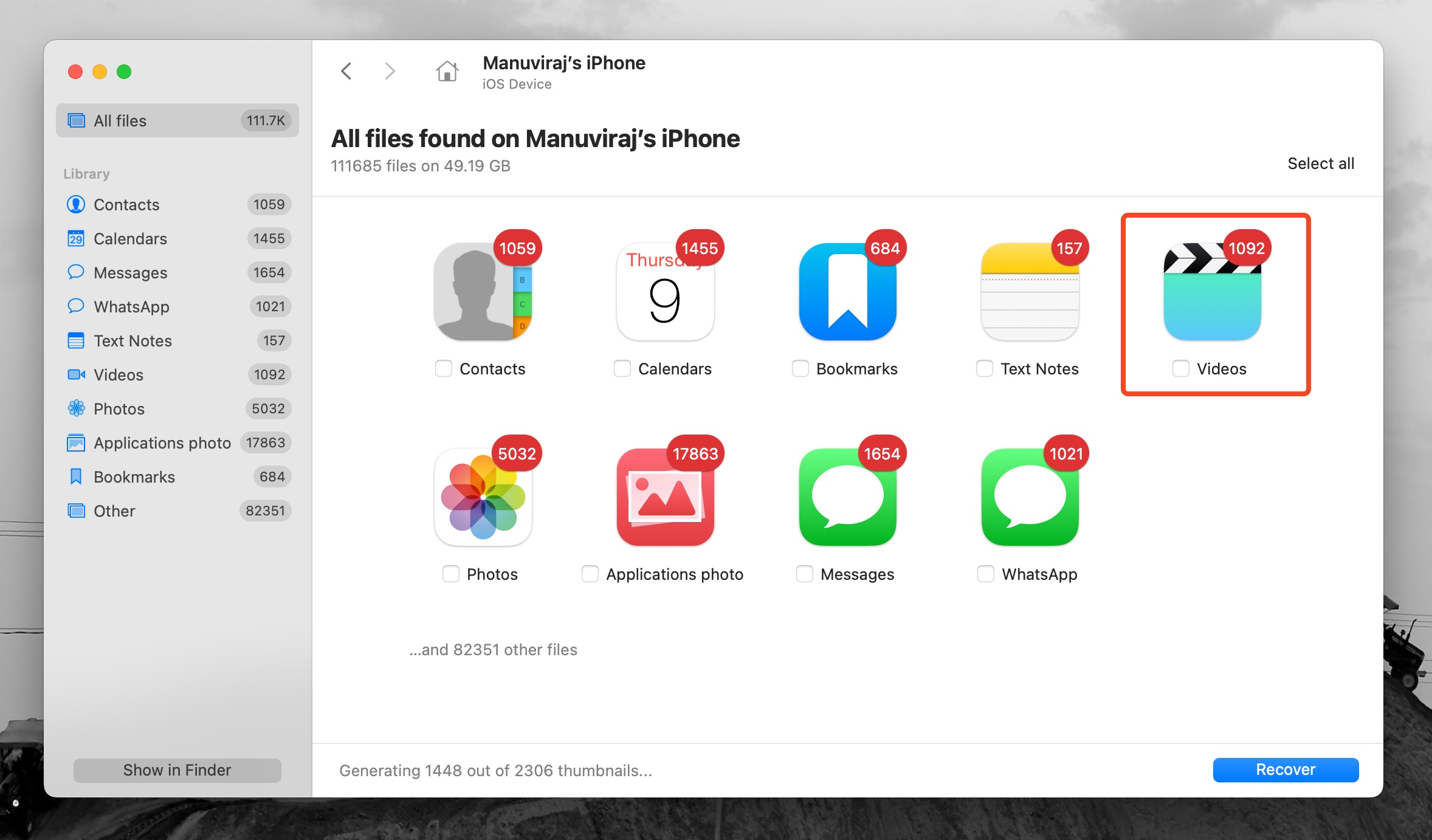
- לחץ על האפשרות סרטונים כדי להציג סרטונים הניתנים לשחזור.
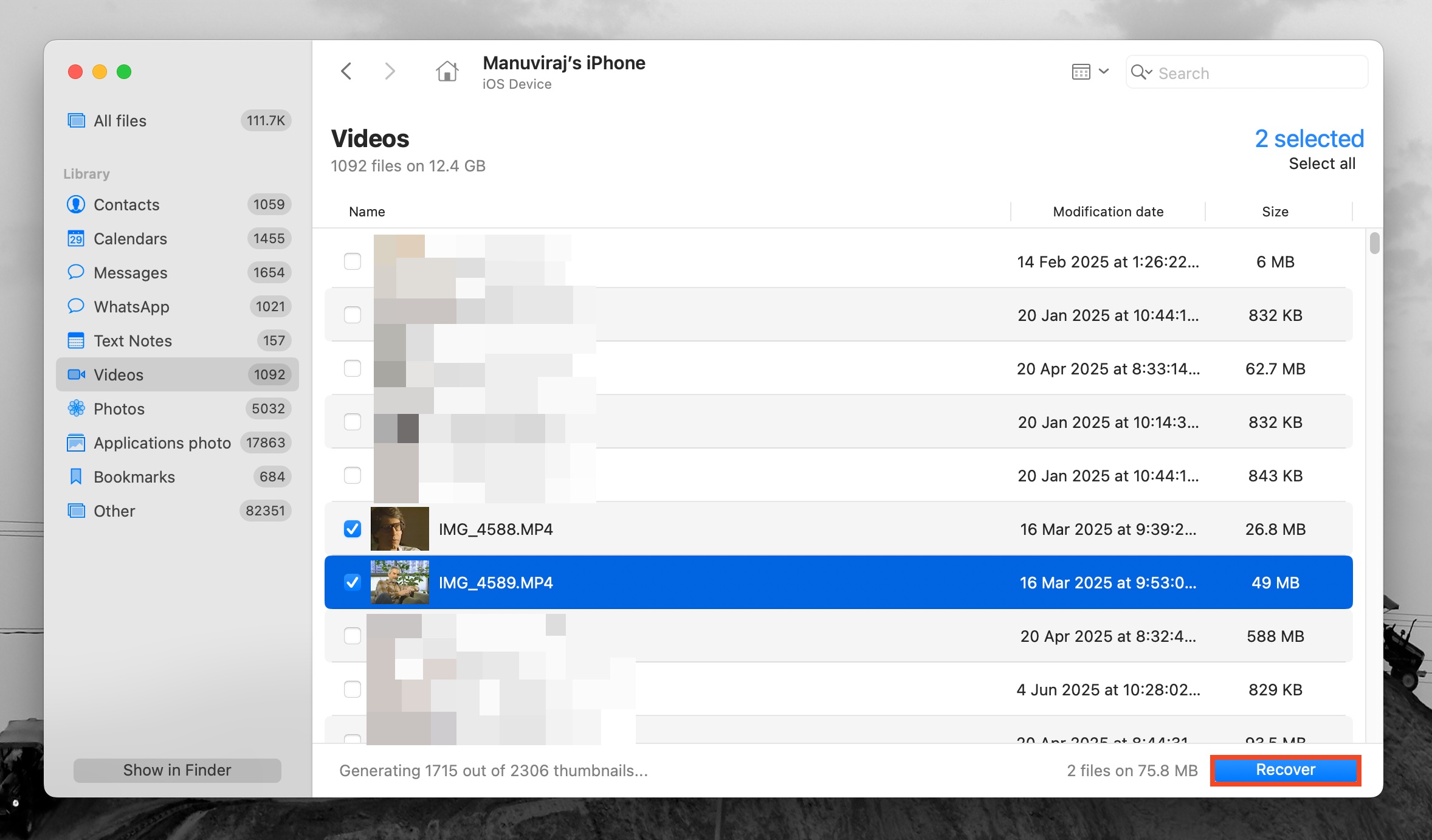
- בחר את הסרטונים שברצונך לשחזר. כדי להקל עליך, השתמש בתכונת החיפוש של Disk Drill כדי לחפש סוגי קבצי וידאו מסוימים (למשל, .m4v, .mp4, או .mov). לאחר שבחרת את הסרטונים, לחץ על לשחזר .
- בחר את התיקיה בה ברצונך לשמור את קבצי הווידאו ששוחזרו ולחץ על הבא לאישור.
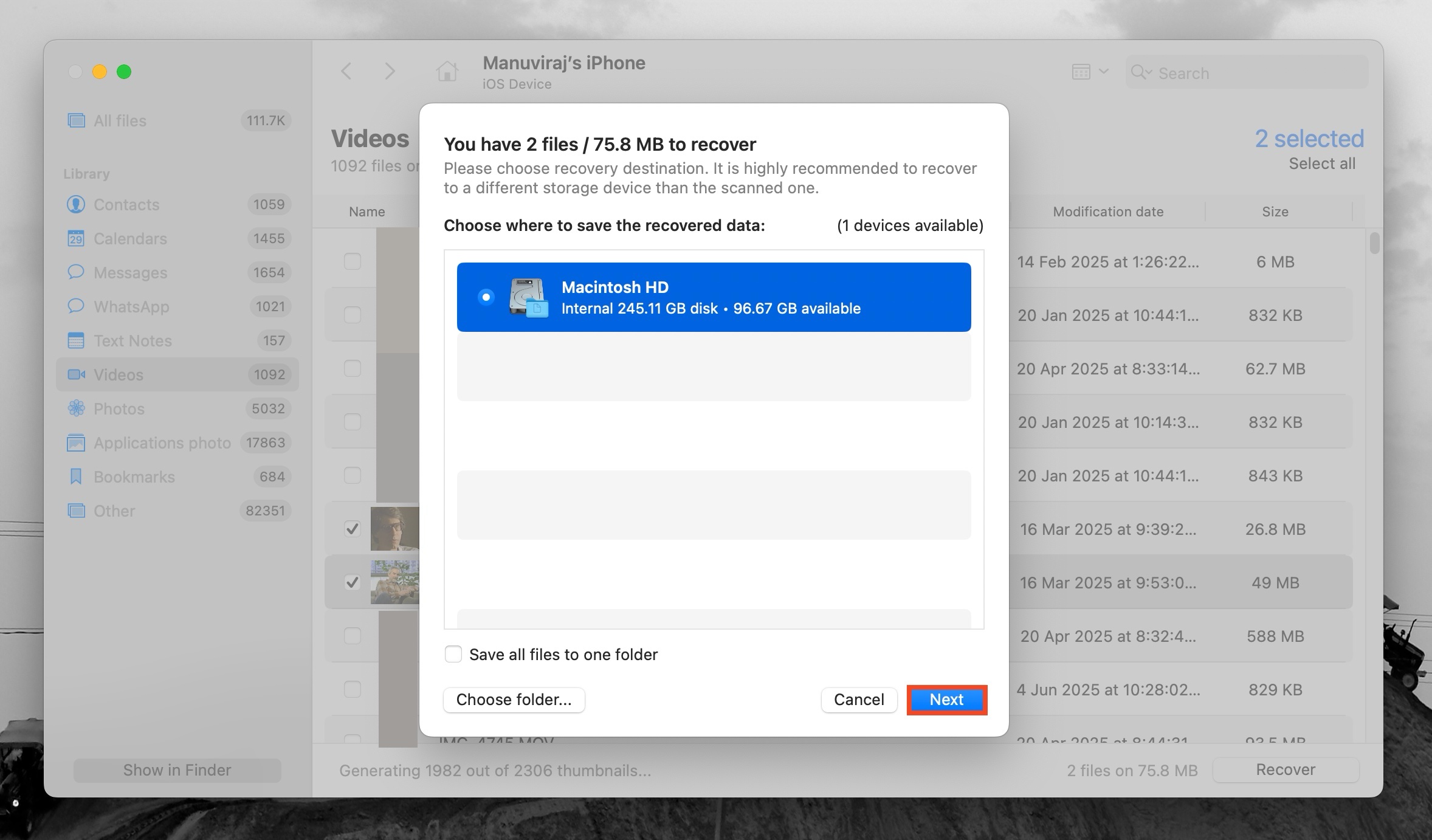
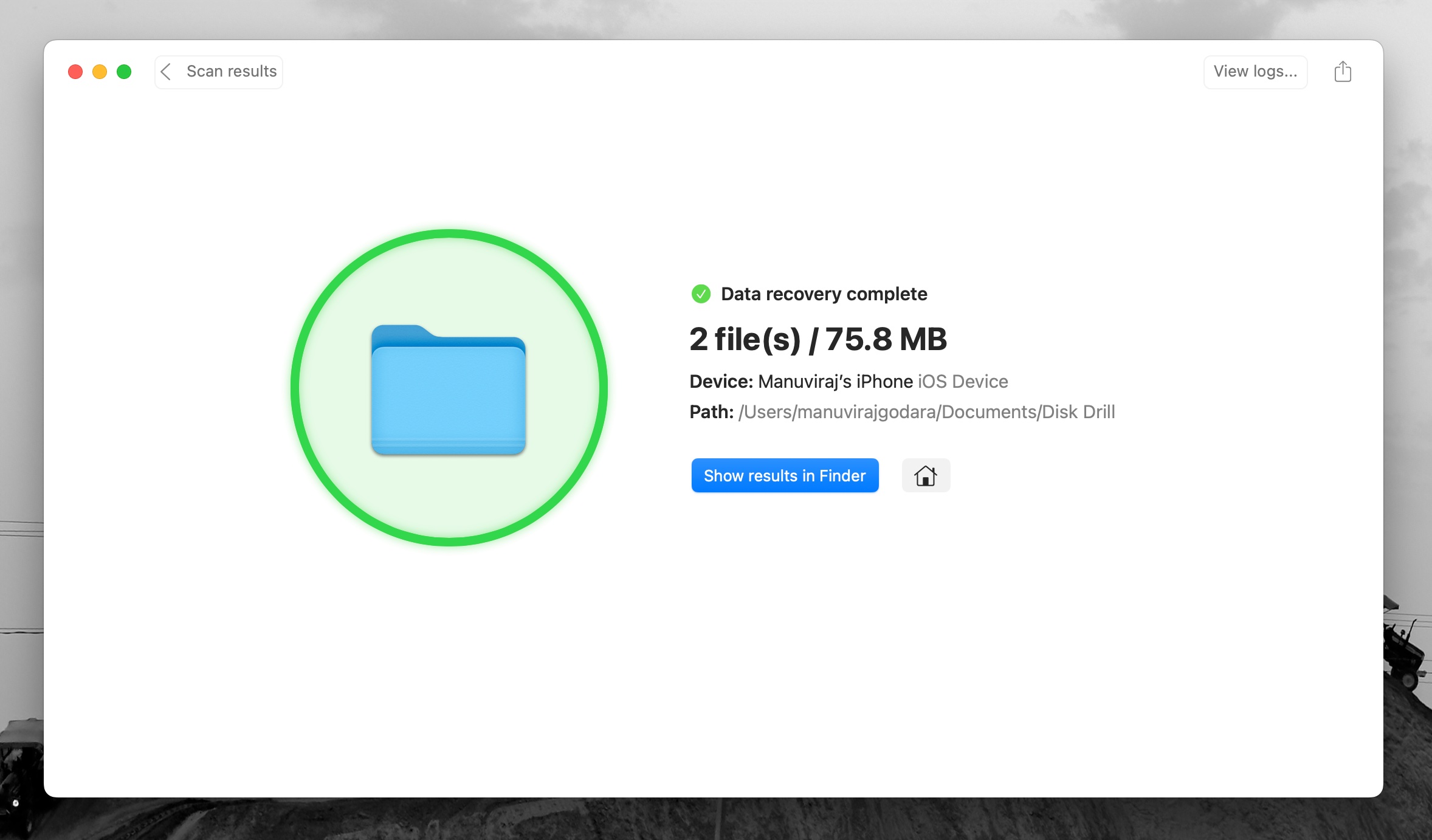
- Disk Drill ישחזר את הסרטונים שנבחרו.
שיטה 3: שחזור מהחשבון iCloud שלך באמצעות דפדפן אינטרנט
אם אין לך גישה ל-iPhone שלך, תוכל לגשת לתיקיית ‘נמחקו לאחרונה’ באמצעות דפדפן אינטרנט במחשב שלך. כמו תיקיית ‘נמחקו לאחרונה’ באפליקציית התמונות שלך, ניתן לשחזר סרטונים שנמחקו עד 30 יום לאחר המחיקה. כדי שהשיטה הזו תעבוד, תמונות iCloud היה צריך להיות מופעל כאשר מחקת את הסרטונים.
להלן כיצד לשחזר סרטונים שנמחקו באמצעות חשבון ה-iCloud שלך בדפדפן אינטרנט:
- בקר ב-iCloud.com והתחבר באמצעות ה-Apple ID שלך.
- גלול למטה ולחץ על אזור התמונות, או על אפליקציית התמונות שלצידו.
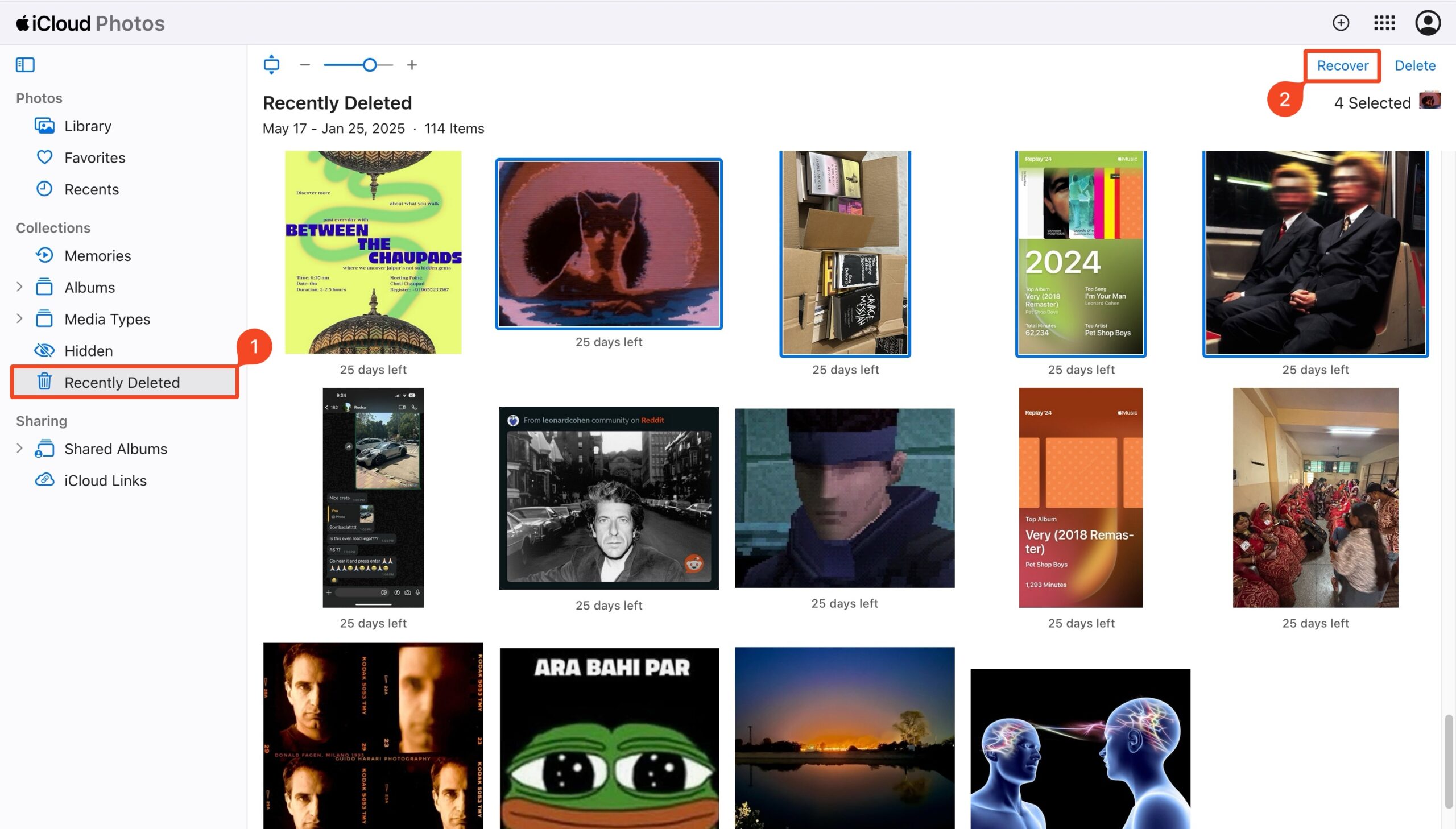
- לחץ על נמחקו לאחרונה , תחת אוספים.
- בחר את הסרטונים ולחץ על לשחזר .
הווידאו שהוחזר יופיע במכשיר שלך בפעם הבאה שה-iPhone שלך יסנכרן את הנתונים עם חשבון ה-iCloud שלך.
שיטה 4: שחזור גיבוי iCloud באמצעות ה-iPhone שלך
אם הסרטון שנמחק כבר לא נמצא בחשבון ה-iCloud שלך, אך את/ה בטוח/ה שגיבית אותו באמצעות שירות זה, עליך להיות מסוגל/ת לשחזר אותו על ידי ביצוע איפוס להגדרות יצרן ב-iPhone שלך ולאחר מכן להשתמש באחת מהגיבויים של iCloud כדי לשחזר את כל הטלפון.
הערה: חשוב לבצע גיבוי נוסף של האייפון שלך מיד לפני שתמשיך עם שיטה זו, כדי לוודא שלא תאבד את הנתונים שנמצאים כרגע בטלפון שלך.
בצע את הצעדים הבאים כדי לשחזר סרטון שנמחק על ידי שחזור כל האייפון שלך מגיבוי iCloud:
- פתח את היישום הגדרות באייפון שלך.
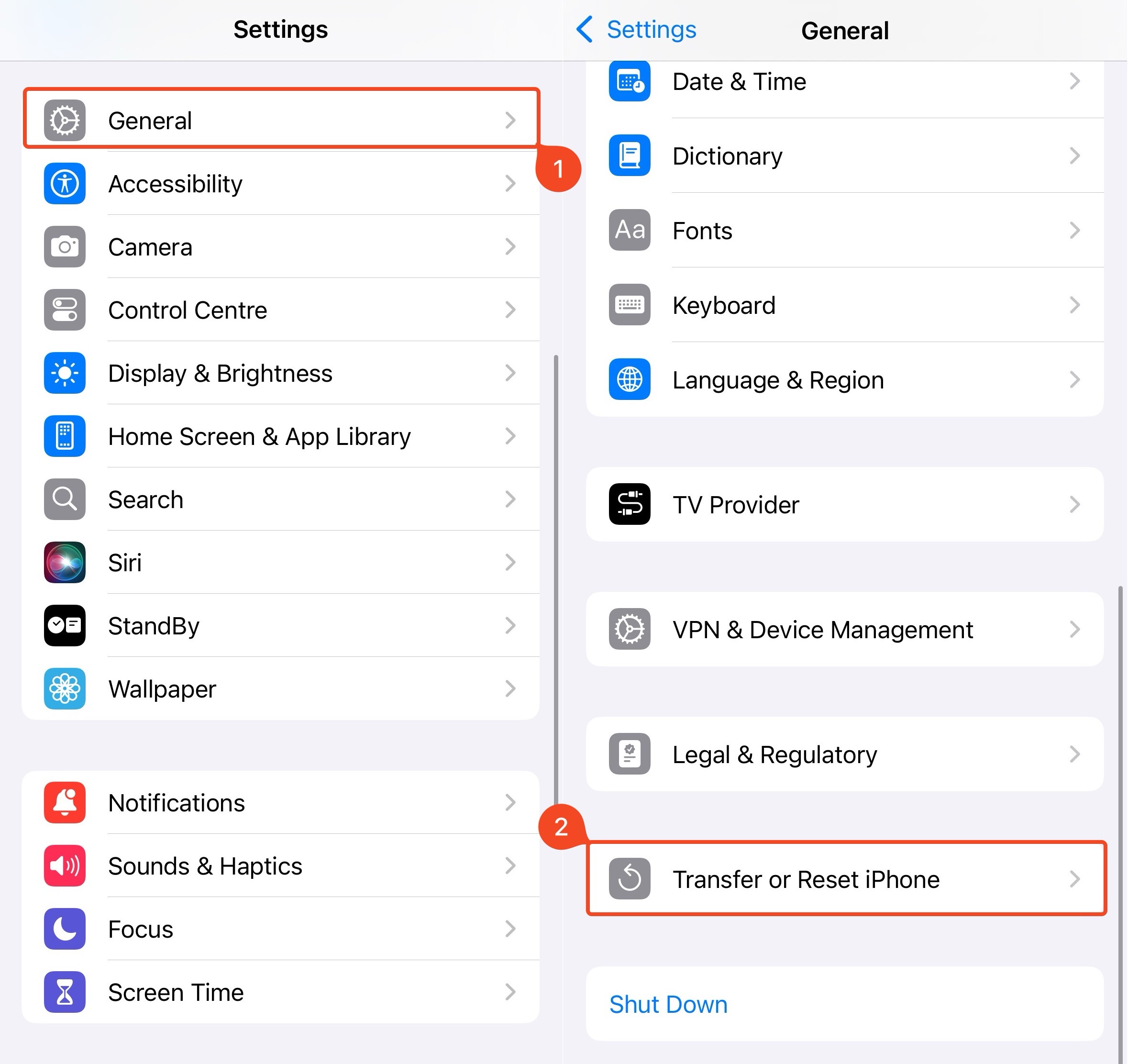
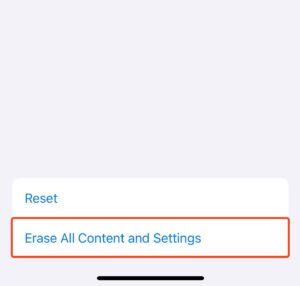
- גש ל- כללי , גלול לתחתית הדף, ובחר העברת או איפוס iPhone .
- לחץ על מחק את כל התוכן וההגדרות והמתן לסיום התהליך.
- הפעל את האייפון שלך ופעל לפי ההוראות להגדרה שלו.
- כאשר תראה את מסך אפליקציות ונתונים , בחר שחזור מגיבוי iCloud .
- התחבר לחשבון ה-iCloud שלך כדי לצפות בכל גרסאות הגיבוי שלך.
- בחר את גרסת הגיבוי הרצויה.
- לאחר סיום התהליך, כל המידע יחזור לאייפון שלך, כולל הסרטון שנמחק.
שיטה 5: שחזור מגיבוי iTunes או Finder
תוכל לשחזר את הסרטונים שנמחקו על ידי שחזור גיבוי iTunes מהמחשב שלך—Windows, או macOS. עם זאת, במערכות שמריצות macOS Catalina (10.15) ואילך, הגיבויים מנוהלים באופן בלעדי באמצעות Finder.
שחזור באמצעות iTunes
בצע את השלבים הבאים כדי לשחזר סרטון שנמחק באייפון שלך באמצעות iTunes:
- חבר את האייפון שלך למחשב עם כבל.
- הפעל את יישום iTunes במחשב.
- לחץ על אייקון iPhone שנמצא בפינה השמאלית העליונה של החלון.
- בחר סיכום מסרגל הצד.
- גלול למטה ובחר שחזר גיבוי .
- בחר את גרסת הגיבוי הרצויה.
- המתן עד לסיום התהליך ונתק את האייפון.
שחזור באמצעות Finder
אם אתה זוכר שגיבית את ה-iPhone שלך לפני שמחקת את הסרטונים, כך תוכל לשחזר את הגיבוי באמצעות Finder:
- חבר את ה-iPhone שלך ל-Mac באמצעות כבל USB-C או Lightning.
- אם תתבקש, הקש על האם לסמוך על מחשב זה ב-iPhone שלך והזן את קוד הגישה שלך.
- פתח את Finder ב-Mac שלך, ובחר את ה-iPhone שלך תחת לשונית Locations בסרגל הניווט השמאלי.
- לחץ על כללי .
- לחץ על שחזר גיבוי .
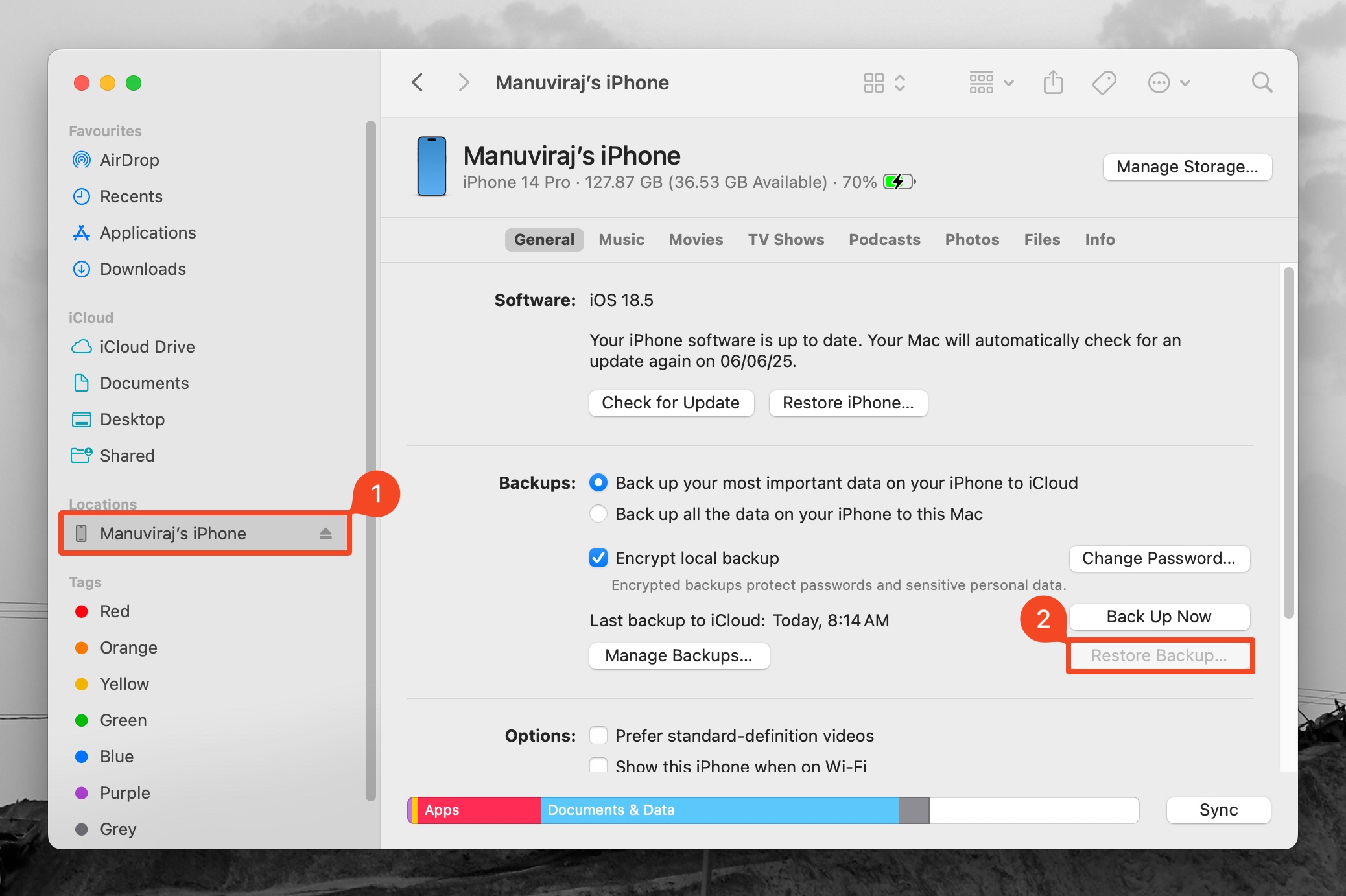
- בחר את הגיבוי שברצונך לשחזר, ולחץ על שחזור .
- המתן לסיום תהליך השחזור.
הערה: אם iCloud Photos היה מופעל, התמונות והסרטונים שלך לא ייכללו כחלק מגיבוי Finder.
שיטה 6: פנה לשירות מקצועי לשחזור נתונים
אם אף אחת מהשיטות לא עובדת, ויש לשחזר את הסרטונים בכל מחיר, האפשרות היחידה שנותרה היא לפנות לחברת שחזור נתונים מקצועית. בחרו אחת שמתמחה בשחזור נתונים ממכשירי Apple. אלא אם כן אתם גרים בעיר גדולה, ייתכן שיהיה קשה למצוא אחת שנמצאת במקום מגוריכם.
חברות אלו משתמשות בחומרה ייעודית ובתוכנות שיחזור נתונים ברמה פורנזית שיכולות לשחזר נתונים גם בנסיבות הקשות ביותר. עם זאת, יש לשים לב שחברות שיחזור נתונים מקצועיות גובות סכום נכבד עבור שירותיהן.
הנה מה שצפוי כאשר משתמשים בשירותים של חברת שחזור נתונים מקצועית לשחזור סרטונים שנמחקו מה-iPhone שלך:
- צור קשר עם חברת שחזור נתונים מקצועית והסבר כיצד ומתי הסרטונים נמחקו מה-iPhone שלך. ציין אם ניסית לשחזר נתונים באמצעות כלים של צד שלישי, גיבויים וכו’.
- שלח או הבא את ה-iPhone שלך למרכז האיסוף של חברת שחזור הנתונים.
- חברת שחזור הנתונים תנתח את ה-iPhone ותקבע אילו נתונים וכמה מהם ניתן לשחזר. הם גם יספקו לך הצעת מחיר, ואם לא, בקש אחת לפני שתמשיך הלאה.
- אם תבחר להמשיך, חברת שחזור הנתונים תשחזר את הנתונים ותשלח את הנתונים המשוחזרים במדיה אחסון שונה, יחד עם ה-iPhone שלך.
מנע אובדן נתונים בעתיד
בעוד שיש מספר דרכים לשחזר נתונים מה-iPhone שלך, תמיד עדיף להגן על עצמך מראש מאובדן נתונים. דרך קלה לעשות זאת היא לשמור עותקים מרובים של תמונות וסרטונים חשובים באופן מקומי, וגם בענן. שמור על גיבויי iCloud אוטומטי מופעל, וגבה באופן קבוע את ה-iPhone שלך באמצעות iTunes, או Finder. בנוסף, מומלץ לנהל ולארגן את קבצי המדיה שלך באופן קבוע כדי להקל על מציאת התמונות והסרטונים הרצויים, וכן לאתר כל סרטון חסר לפני שייעלם לנצח.



