האם כרטיס ה-micro SD שלך מסרב לאפשר לך למחוק, לשנות שם או להוסיף קבצים חדשים? כל הזמן הזה, אתה עדיין יכול לפתוח ולהעתיק אותם ללא בעיה? אם זה המצב, כרטיס ה-micro SD שלך מוגן מפני כתיבה. משמעות הדבר היא שמנגנון הגנה מובנה, פיזי או ברמת התוכנה, מונע כל שינוי בכרטיס או בנתונים שבו.
נראה לך כמה דרכים להסרת הגנה מפני כתיבה מכרטיס micro SD ב-Windows וב-macOS.
מהי הגנת כתיבה על כרטיס Micro SD?
הגנה מפני כתיבה היא תכונה של כרטיסי micro SD שכאשר היא מופעלת, מונעת כל שינוי בנתונים שעל הכרטיס. באפשרותך עדיין לקרוא ולגשת לקבצים שלך כאשר כרטיס ה-micro SD מוגן מפני כתיבה, אך לא תוכל לערוך או למחוק נתונים קיימים, וגם לא תוכל לכתוב נתונים חדשים לכרטיס.
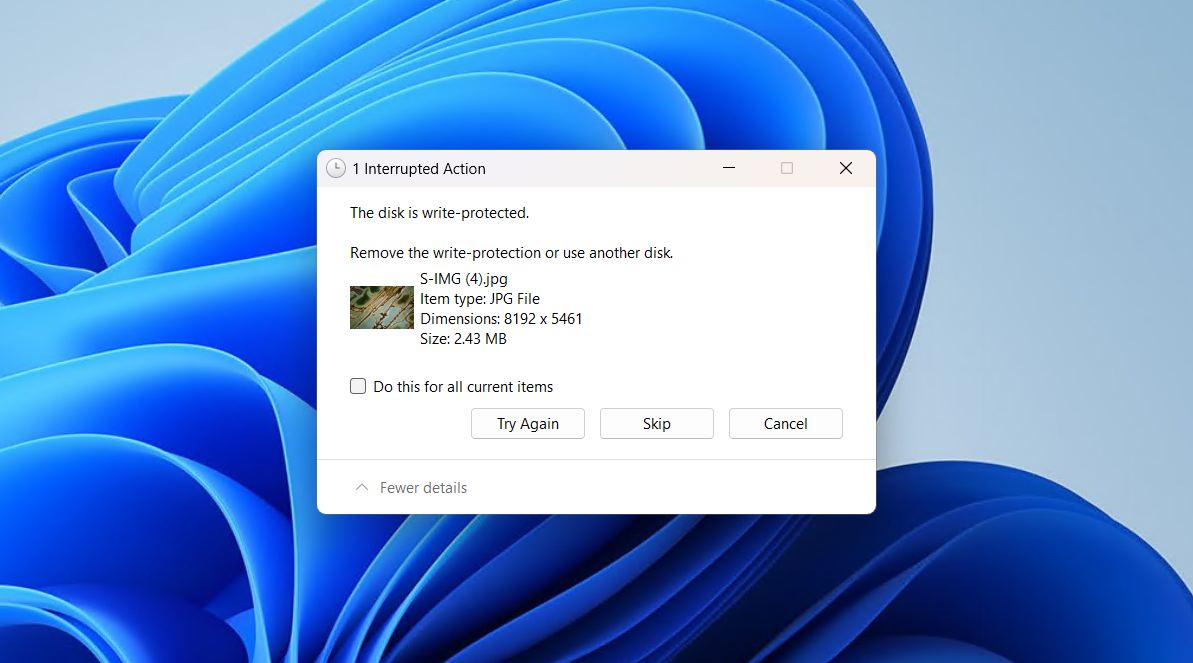
ישנם שני סוגים של הגנה מפני כתיבה: פיזית ומבוססת תוכנה.
- הגנה פיזית מפני כתיבה – זה נפוץ שכרטיסי זיכרון (או המתאמים שלהם) מגיעים עם הגנה פיזית על כתיבה שמופעלת על ידי מתג קטן בצד הכרטיס עצמו.
- הגנה מפני כתיבה מבוססת תוכנה – זה יכול להיות מופעל על ידי תוכנה או להיגרם כתוצאה משחיתות בכרטיס.
חלק מכרטיסי micro SD מפעילים אוטומטית הגנת כתיבה קבועה ברמת החומרה כאשר הם מתקרבים למספר המרבי של מחזורי קריאה/כתיבה, על מנת לשמור על הנתונים הקיימים. סוג הגנה זה אינו ניתן להסרה.
לפני שנסיר את הגנת הכתיבה מכרטיס ה-micro SD שלך ונדון מדוע היא הופעלה, אנחנו צריכים לשחזר את הקבצים תחילה.
כיצד לשחזר נתונים מכרטיס SD מוגן כתיבה
בשלב זה, ייתכן שלא ניתן לדעת בוודאות מה גרם לכרטיס ה-micro SD שלך להפוך למוגן כתיבה. ייתכן שזה נגרם כתוצאה ממתקפת וירוס, מהמחשב שלך שלא מצליח לקרוא את כרטיס ה-SD, מהכרטיס שניזוק, או מכל סיבה אחרת. ללא קשר לסיבה שמונעת את הכתיבה, מומלץ לשחזר את הנתונים מה-micro SD המוגן כתיבה באמצעות תוכנת שחזור נתונים.
במדריך זה, נשתמש ב-Disk Drill, מכמה סיבות. הוא זמין גם ב-Windows וגם ב-macOS, ומאפשר לשחזר עד 100 מגה-בייט בחינם (ב-Windows בלבד), שזה מספיק לשחזור נתונים חיוניים או לפחות לנסות את התוכנה. אם כרטיס ה-micro SD שימש במצלמה או ברחפן, תכונת השחזור המתקדם של קבצי מצלמה שלו מוקדשת לשחזור קבצי וידאו מקוטעים.
אנו נעזור לך בתהליך שלב אחר שלב לשחזור הנתונים מכרטיס ה-SD שלך.
- הורד, התקן, ופתח את Disk Drill.
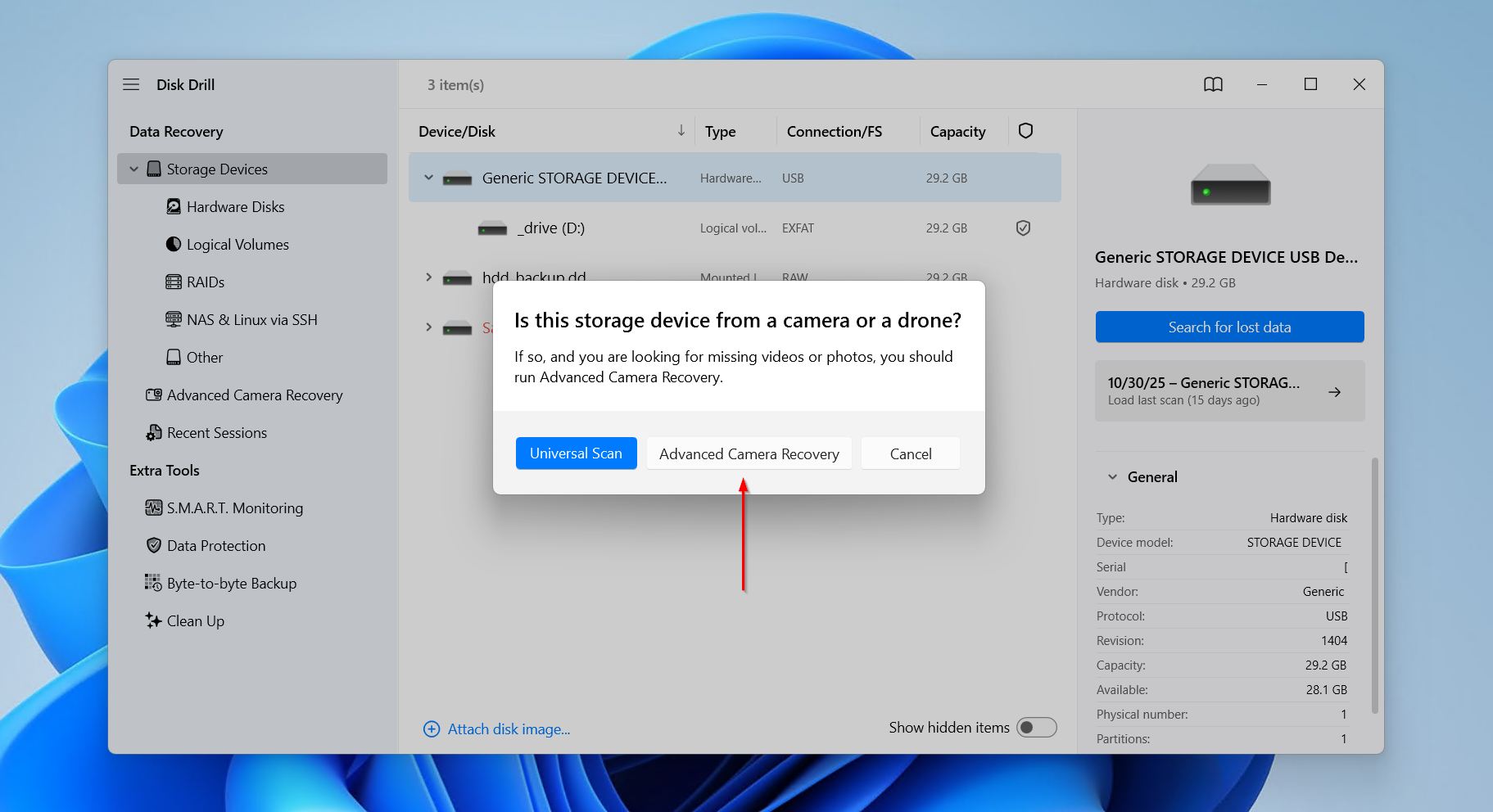
- בחר את כרטיס ה-micro SD שממנו תרצה לשחזר נתונים. לחץ על חפש נתונים שאבדו כדי להמשיך.
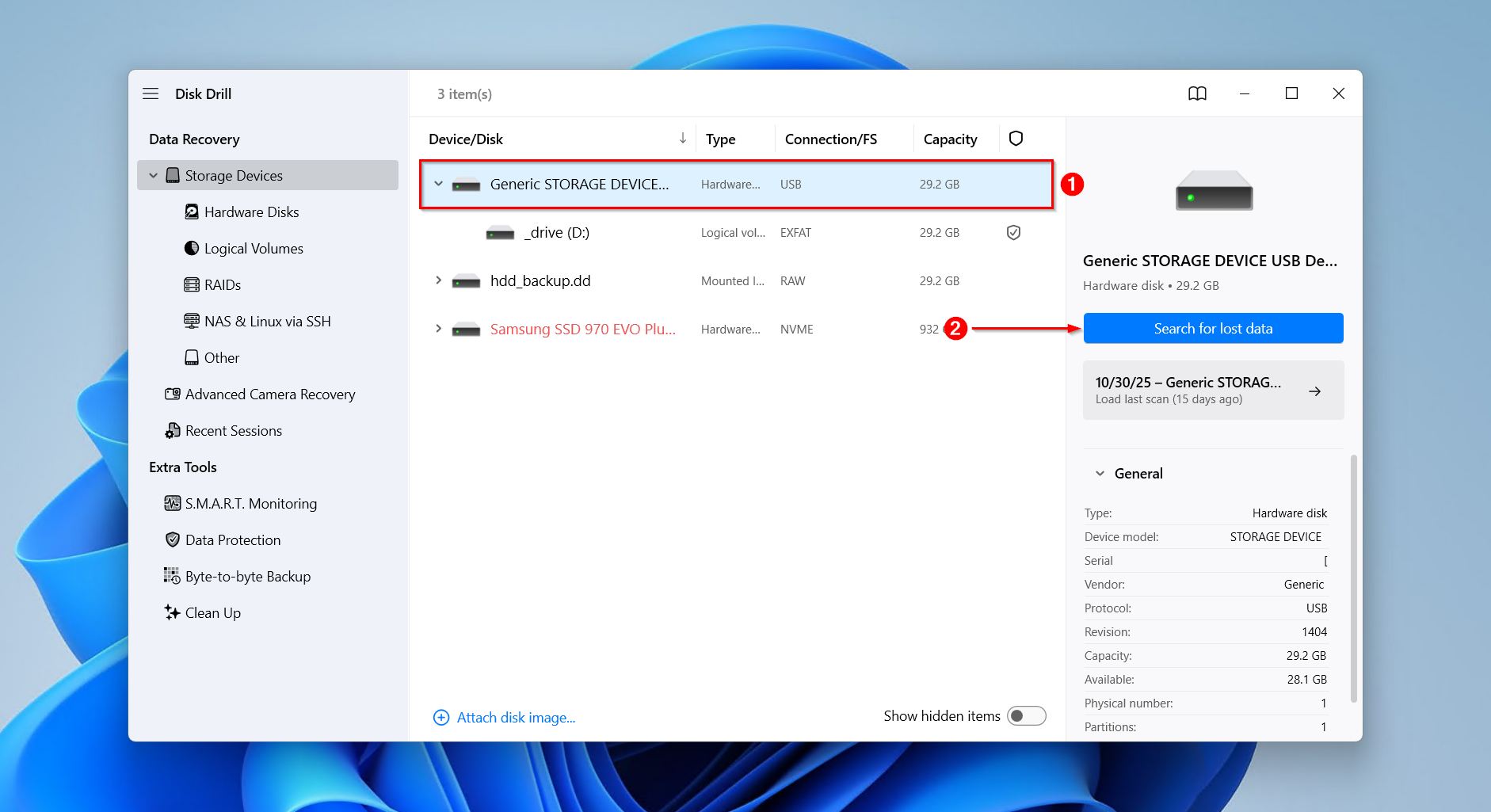
- לחץ על שחזור מתקדם של מצלמה אם ברצונך לשחזר רק קבצי תמונה ווידאו שצולמו במצלמה או ברחפן. אחרת, אם ברצונך לשחזר את כל סוגי הקבצים, לחץ על סריקה אוניברסלית .
- כעת, Disk Drill יתחיל לאתר קבצים ולסווג אותם לפי פורמט קובץ. תוכל לעיין במה ש- Disk Drill מצא עד כה, או להמתין לסיום הסריקה כדי לשחזר הכול. כשתהיה מוכן, לחץ על סקור פריטים שנמצאו .
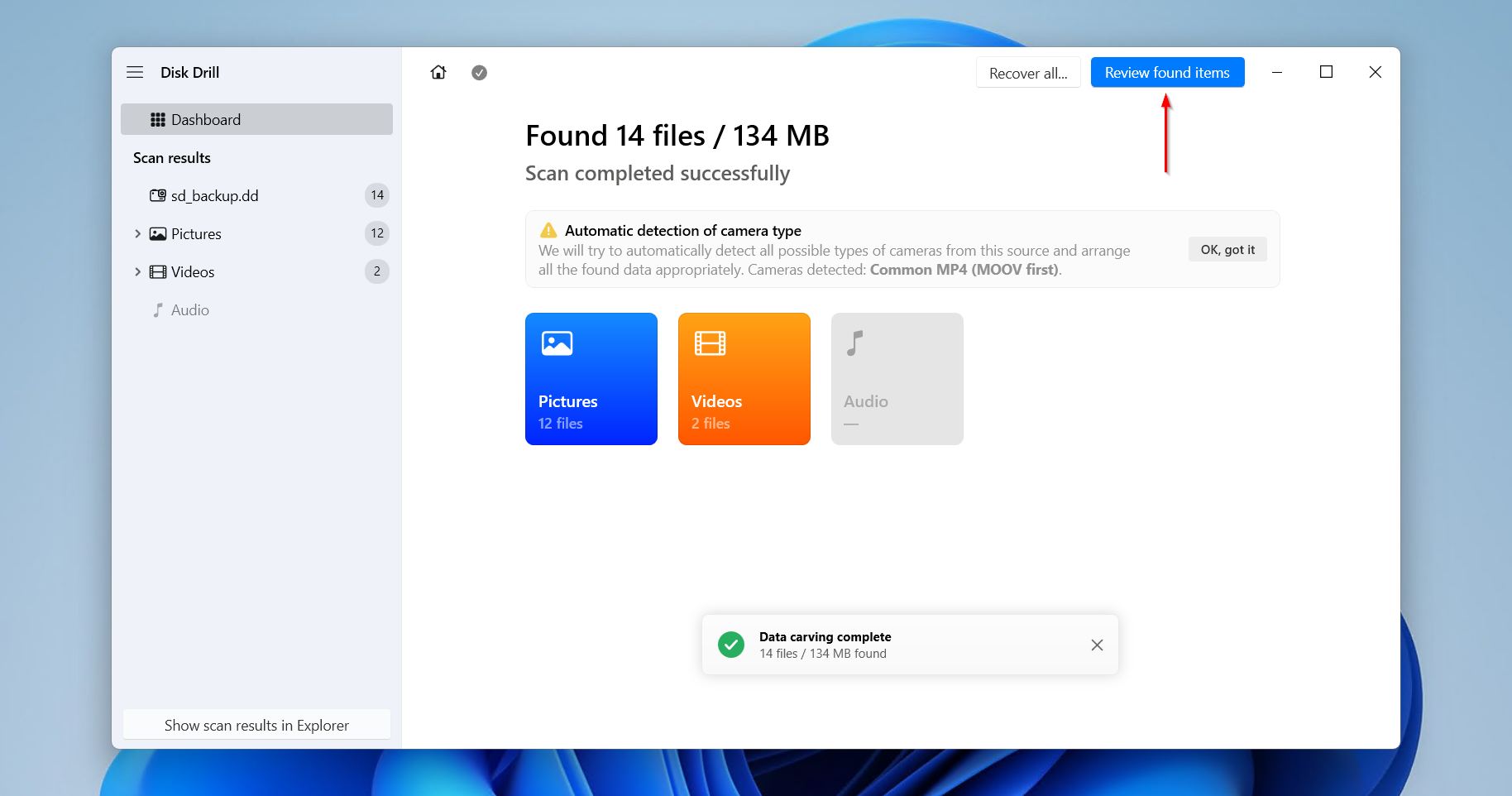
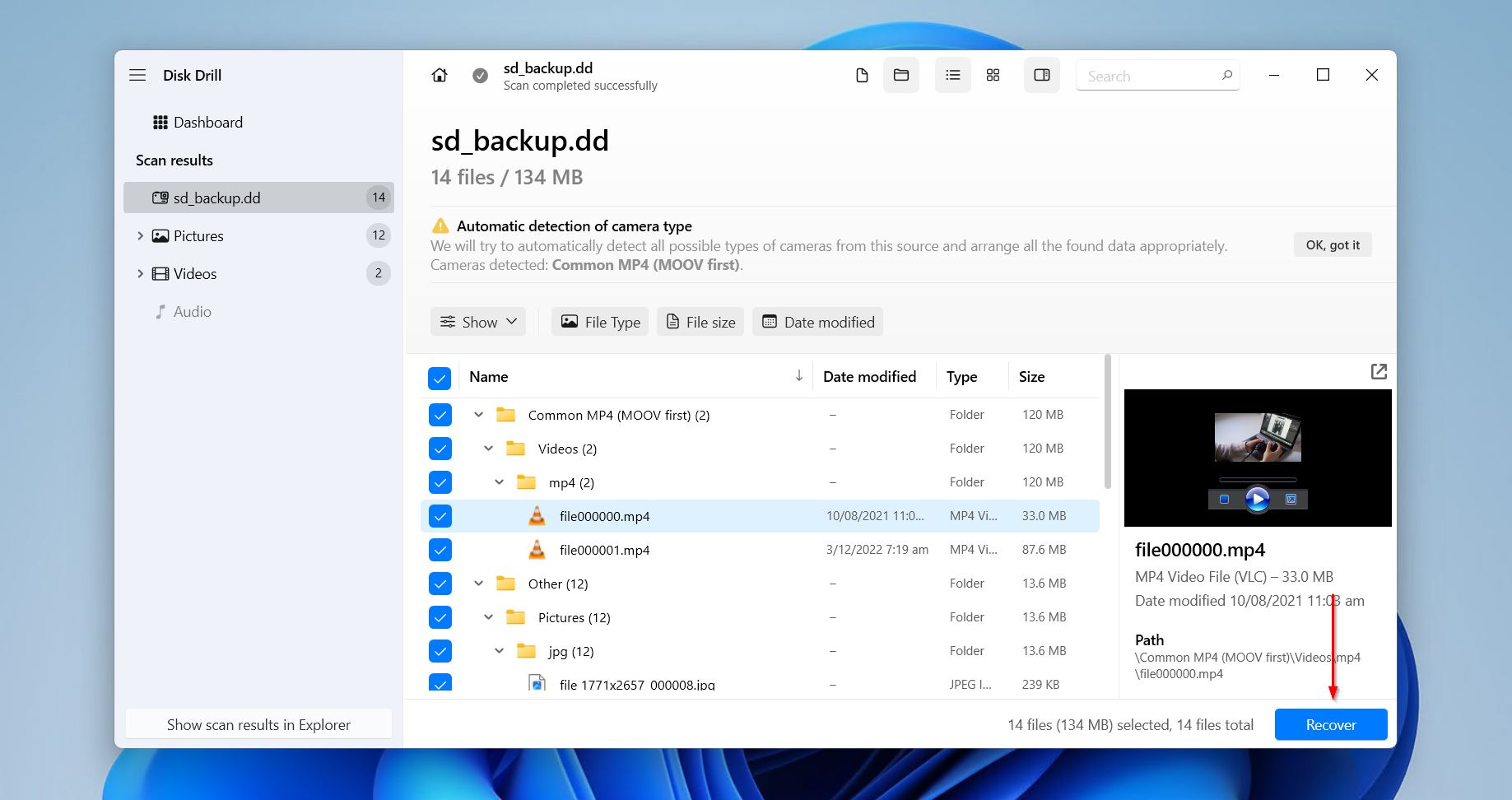
- הצג ובחר את הקבצים שברצונך לשחזר. כל קובץ שניתן להציג אותו בתצוגה מקדימה, ניתן לשחזרו, ותוכל לחדד את תוצאות החיפוש בעזרת אפשרויות הסינון המובנות. כשתהיה מוכן, לחץ על שחזר . אם אתה פשוט רוצה לשחזר הכול מהכרטיס, אל תבחר קבצים ולחץ במקום זאת על שחזר הכל .
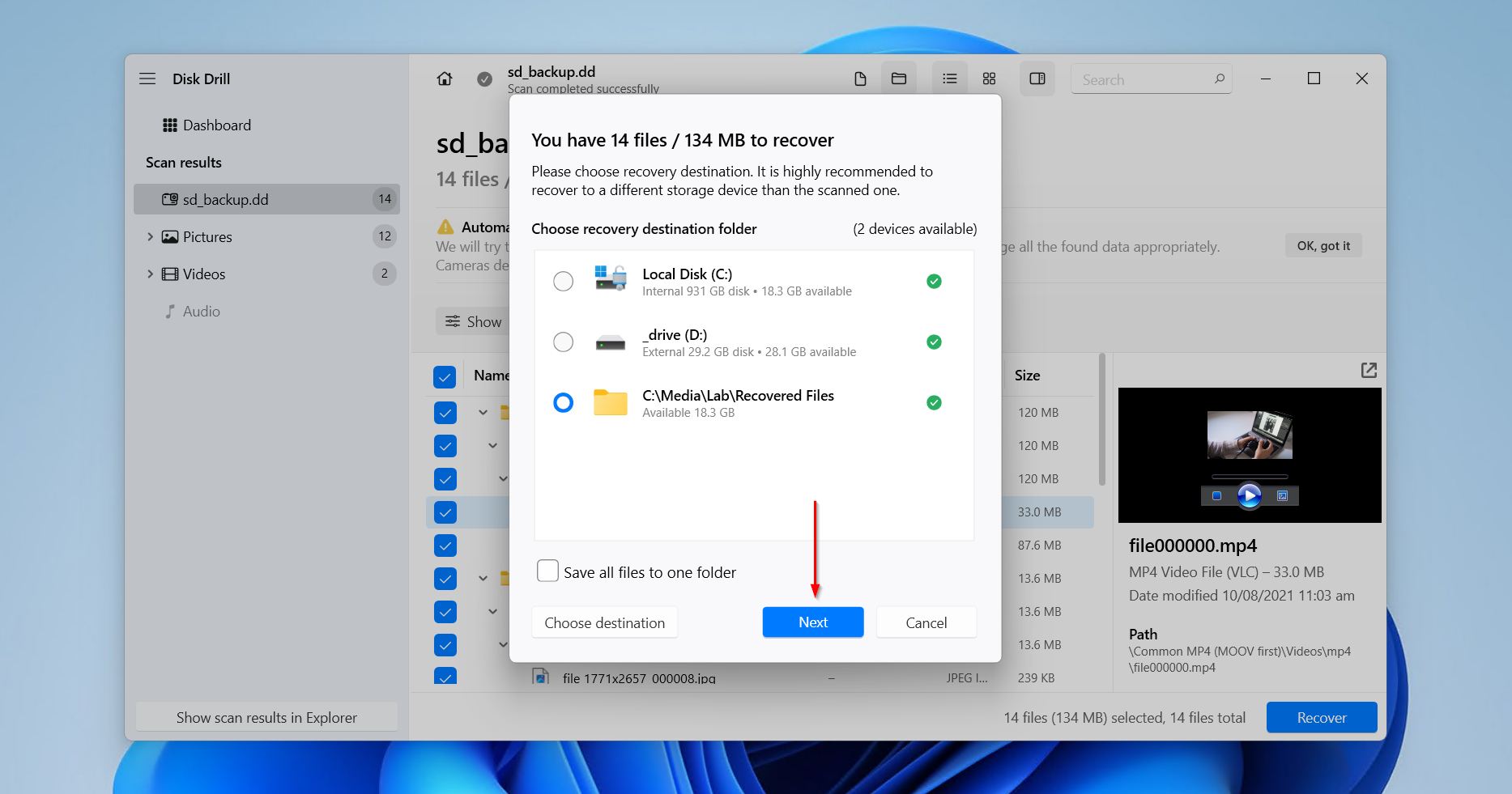
- בחר היכן ברצונך לשמור את הנתונים ששוחזרו. זה חייב להיות בכונן פיזי נפרד, שכן שמירה על אותו כרטיס micro SD שממנו אתה משחזר תגרום לשחיתות. לחץ על הבא לשחזור הקבצים.
כיצד להסיר הגנה מפני כתיבה מתוך כרטיס Micro SD ב-Windows
אז עכשיו שיש לנו שחזרת את הקבצים שלך, איך מסירים הגנה מפני כתיבה מכרטיס ה-micro SD? בחלק זה נסביר איך ניתן לעשות זאת ב-Windows באמצעות פונקציות וכלים מובנים כמו DiskPart ועורך הרישום.
שיטה 1: בדוק את מתג הנעילה
מתג הנעילה אינו ממוקם על כרטיס ה-micro SD, אלא על המתאם שבו ניתן להכניס את הכרטיס כדי לחבר אותו למכשירים או מחברים מסוימים. לכן, המתאם משמש כנקודת פגיעות, וקורא כרטיסי SD עשוי שלא לקרוא את הדגל כראוי, מה שעלול לגרום למצב קריאה בלבד.
רק ודא שכרטיס המיקרו SD יושב היטב במתאם. אם זה עדיין לא עובד, נסה את כרטיס ה-SD המוגן מפני כתיבה במכשיר וקורא אחר כדי לנסות למקד את הבעיה. אם שום דבר לא עובד, עבור לשיטה הבאה.
שיטה 2: השתמש בתוכנית Diskpart
בעזרת תוכנת Diskpart, תוכל להסיר הגנת כתיבה שנכפתה על ידי תוכנה מכרטיס ה-micro SD שלך. תוכל לעשות זאת באמצעות הטרמינל במחשב ה-Windows שלך.
כך מסירים הגנת כתיבה מכרטיס micro SD ללא מתג:
- חבר את כרטיס ה-micro SD למחשב שלך.
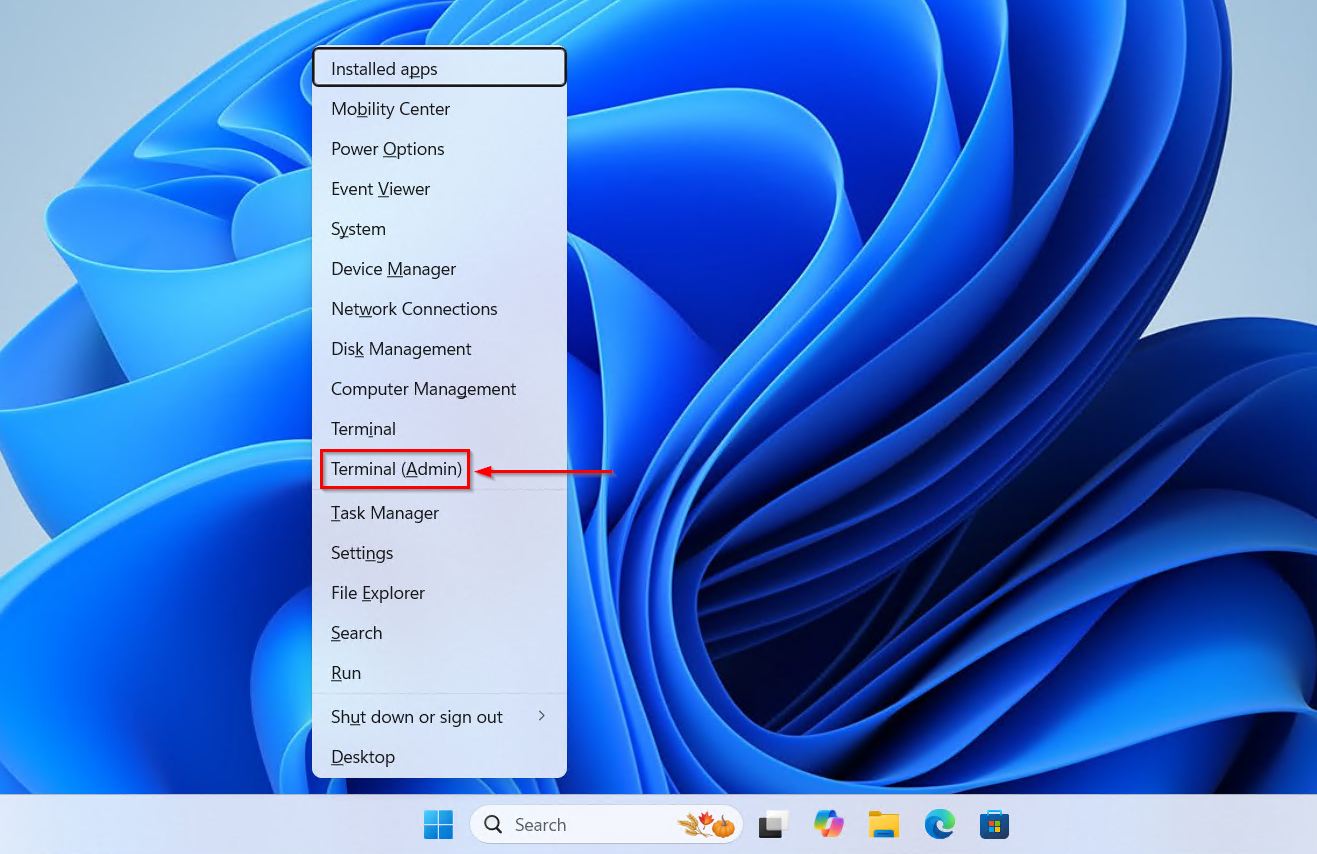
- לחץ לחיצה ימנית על התחל ולחץ על טרמינל (מנהל) .
- במסוף, הקלד
diskpartולחץ על מקש הזן.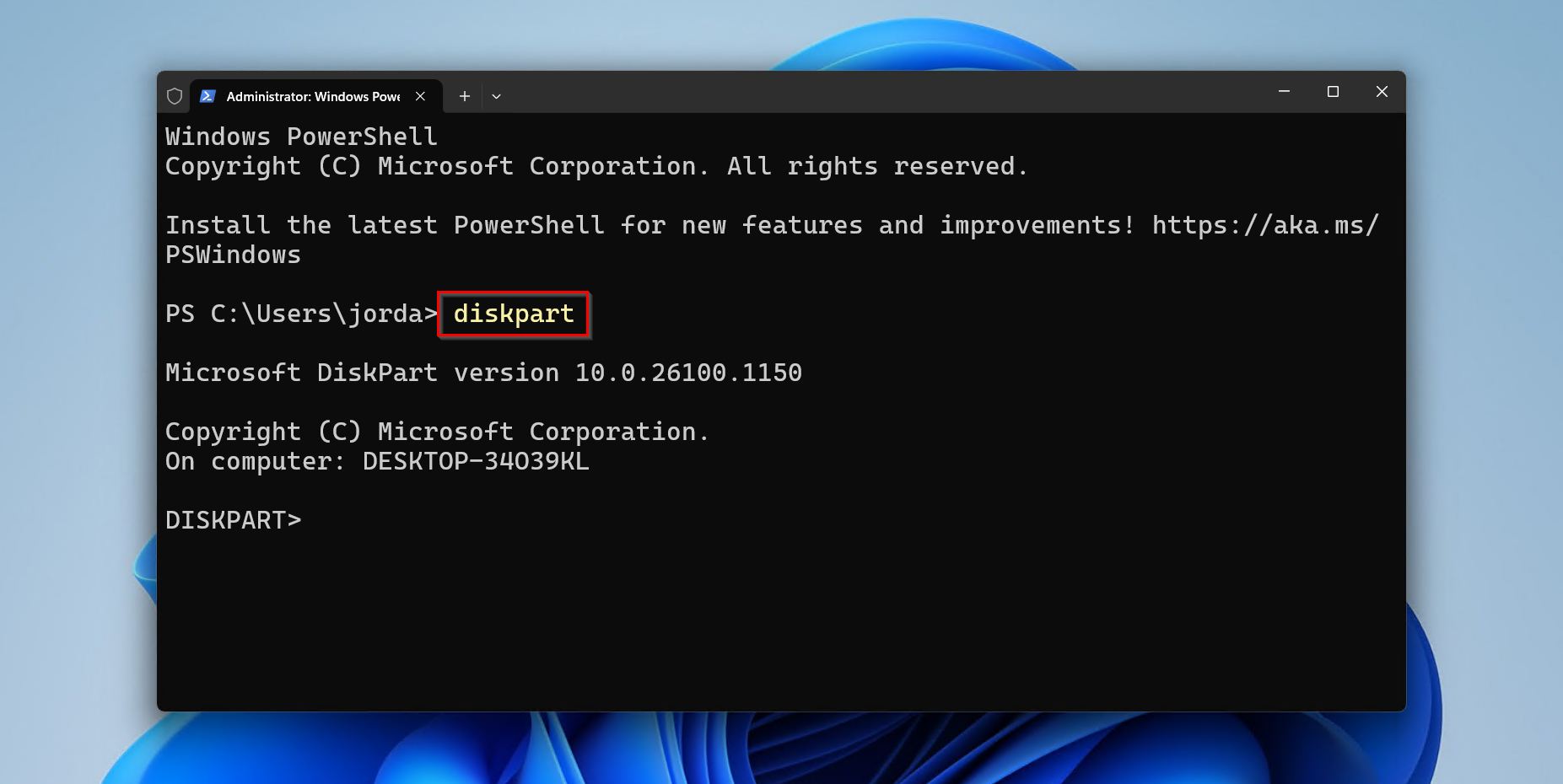
- כעת, הקלד את הפקודות הבאות ולחץ על מקש הזן לאחר כל שורה כדי להסיר את ההגנה מכתיבה מכרטיס ה-micro SD.
list diskselect disk #(במקום # כתוב את המספר של כרטיס ה-SD שלך המוגן מכתיבה כפי שמוצג ב-Terminal. ברוב הפעמים זה “Disk 1”.)attributes disk clear readonly
- המתן לסיום התהליך ואז הקלד
exitוסגור את חלון המסוף שלך. זה אמור להסיר את ההגנה מכתיבה מכרטיס ה-micro SD.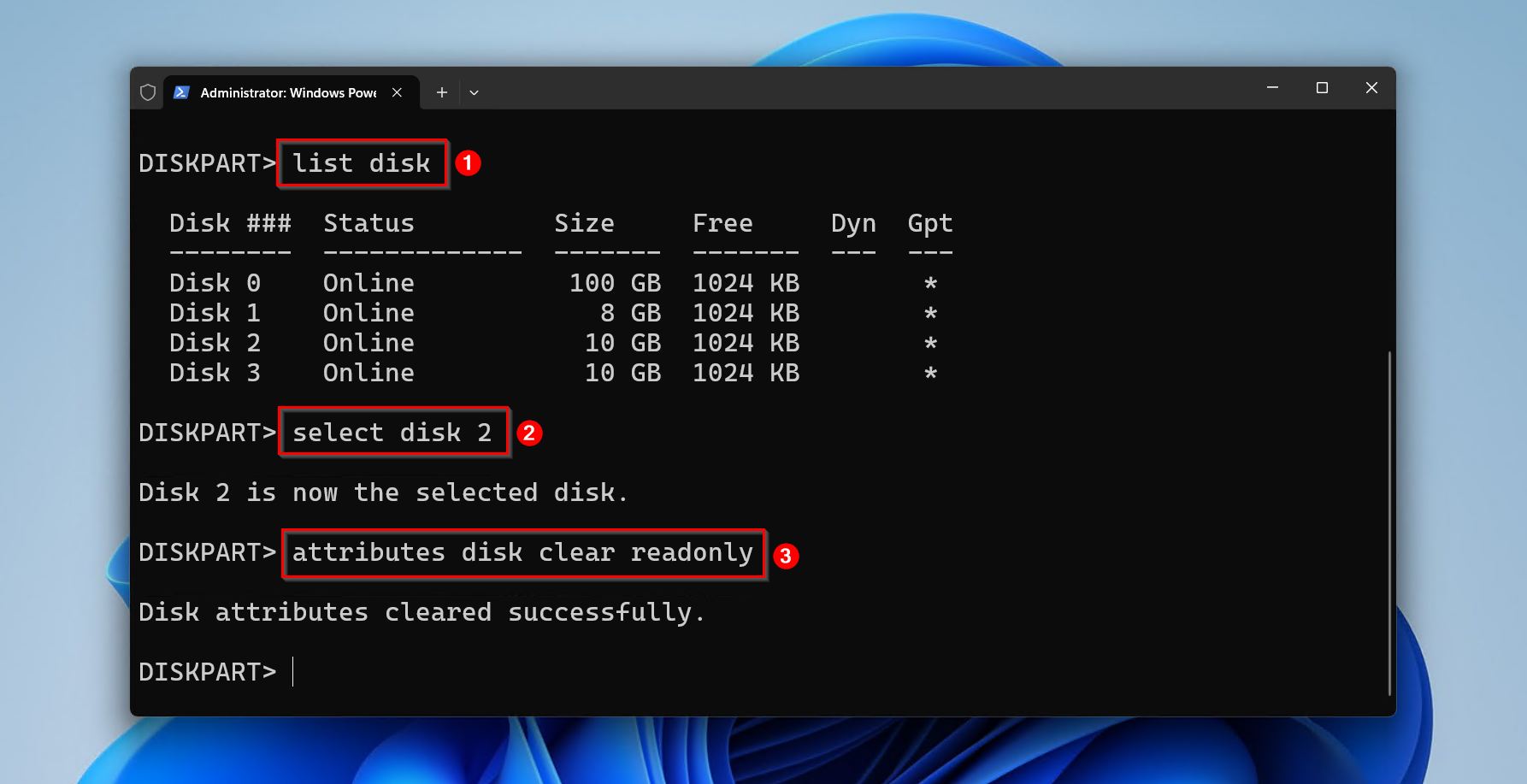
ואם זה עדיין לא הסיר את הגנת הכתיבה מכרטיס ה-micro SD שלך, יש לנו עוד כמה טריקים בשרוול, ואלה אמורים לעזור לך להיפטר מהגנת הכתיבה על כרטיס ה-micro SD שלך אחת ולתמיד.
שיטה 3: עריכת רישום
וואו! חכה רגע! זו לא משימה מפחידה, היא די פשוטה וקלה אם אתה עוקב אחרי השלבים, בנוסף תוכל להראות קצת קסמי מחשב לחברים שלך ולהתגאות ביכולות המחשב שלך.
לפני שנמשיך, צור גיבוי של הרג’יסטרי שלך, כך שאם תבצע בטעות טעות, תוכל להשתמש בגיבוי כדי להחזיר הכל למצב המקורי.
השלבים האלה ישביתו את מצב הקריאה בלבד עבור כל ההתקנים והכוננים ב-Windows. לכן, מומלץ לשחזר את ערכי הרישום המקוריים ברגע שתסיים עם כרטיס ה-SD.
כך מסירים הגנת כתיבה מכרטיס SD באמצעות עורך הרישום:
- חבר את כרטיס ה-SD שלך למחשב.
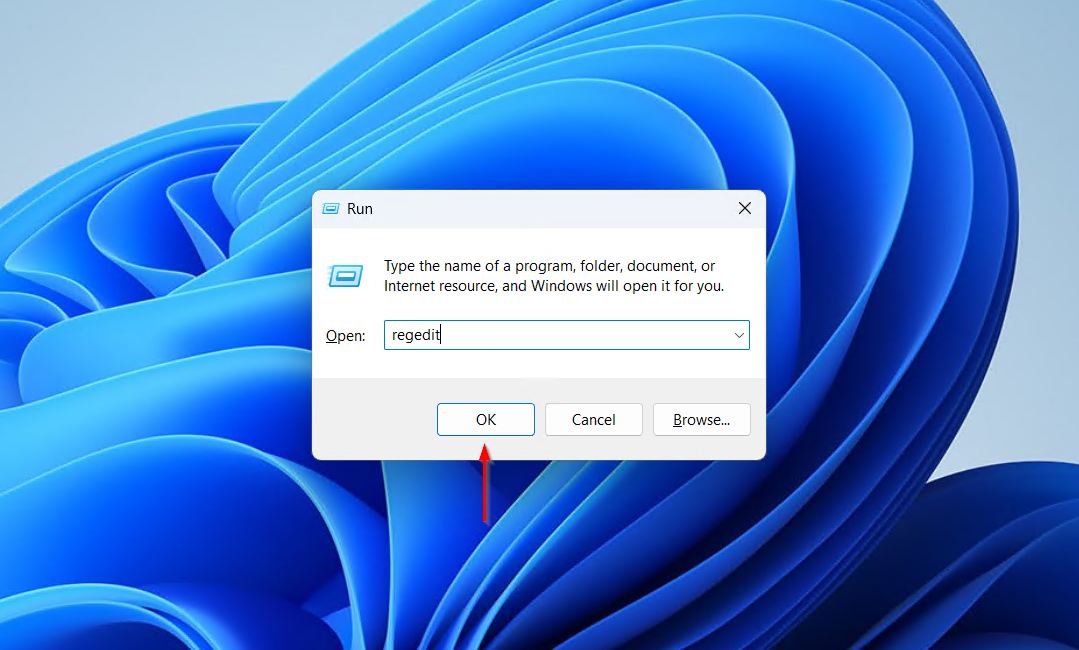
- פתח את חלון ההפעלה על ידי לחיצה על Win+R והקלד “ רג’דיט ” ולחץ על “ אישור ” כדי לפתוח את עורך הרישום.
- כעת העתק-הדבק את הבא בסרגל העליון ובחר בתיקיית StorageDevicePolicies.
HKEY_LOCAL_MACHINE\SYSTEM\CurrentControlSet\Control
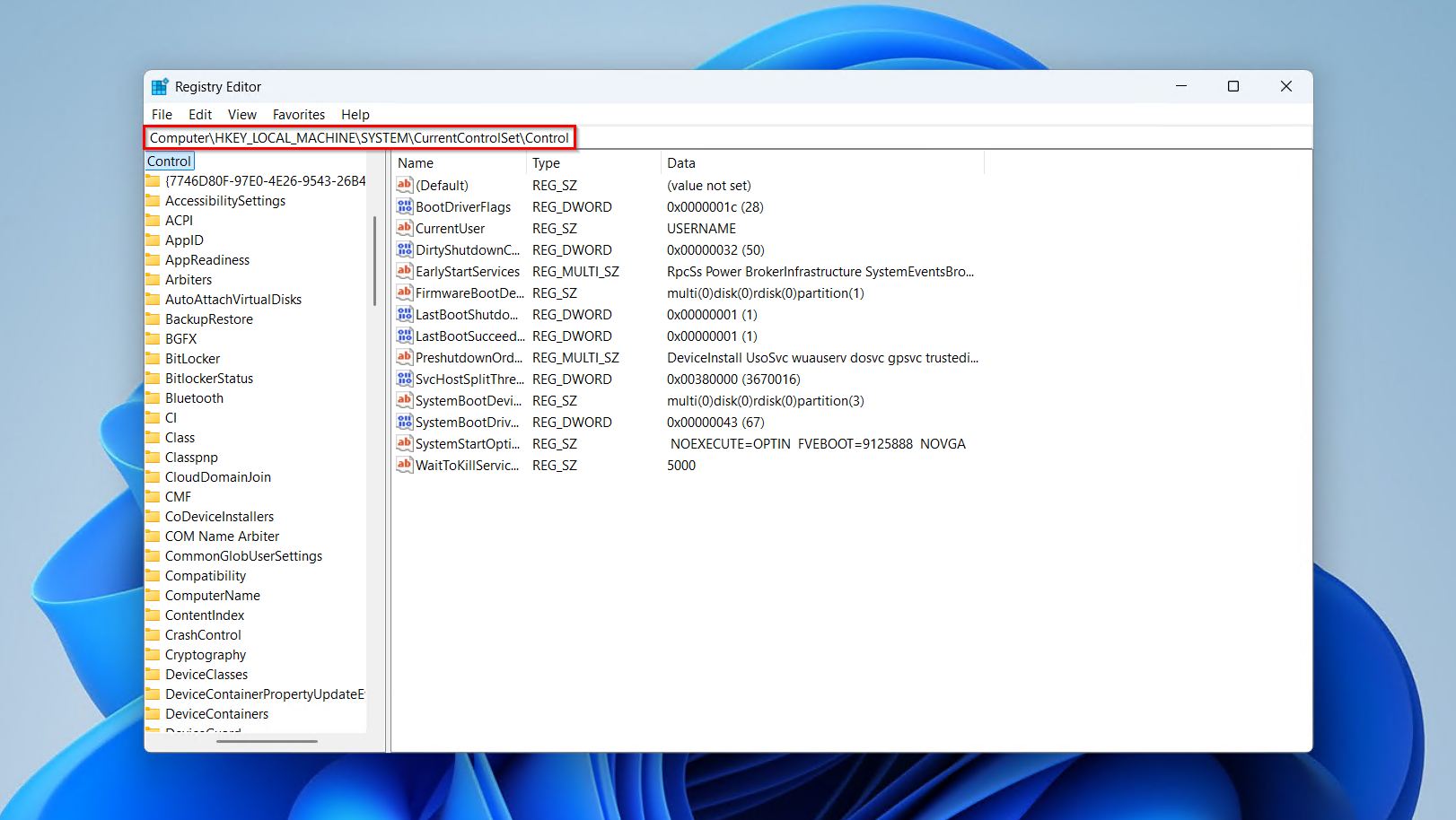
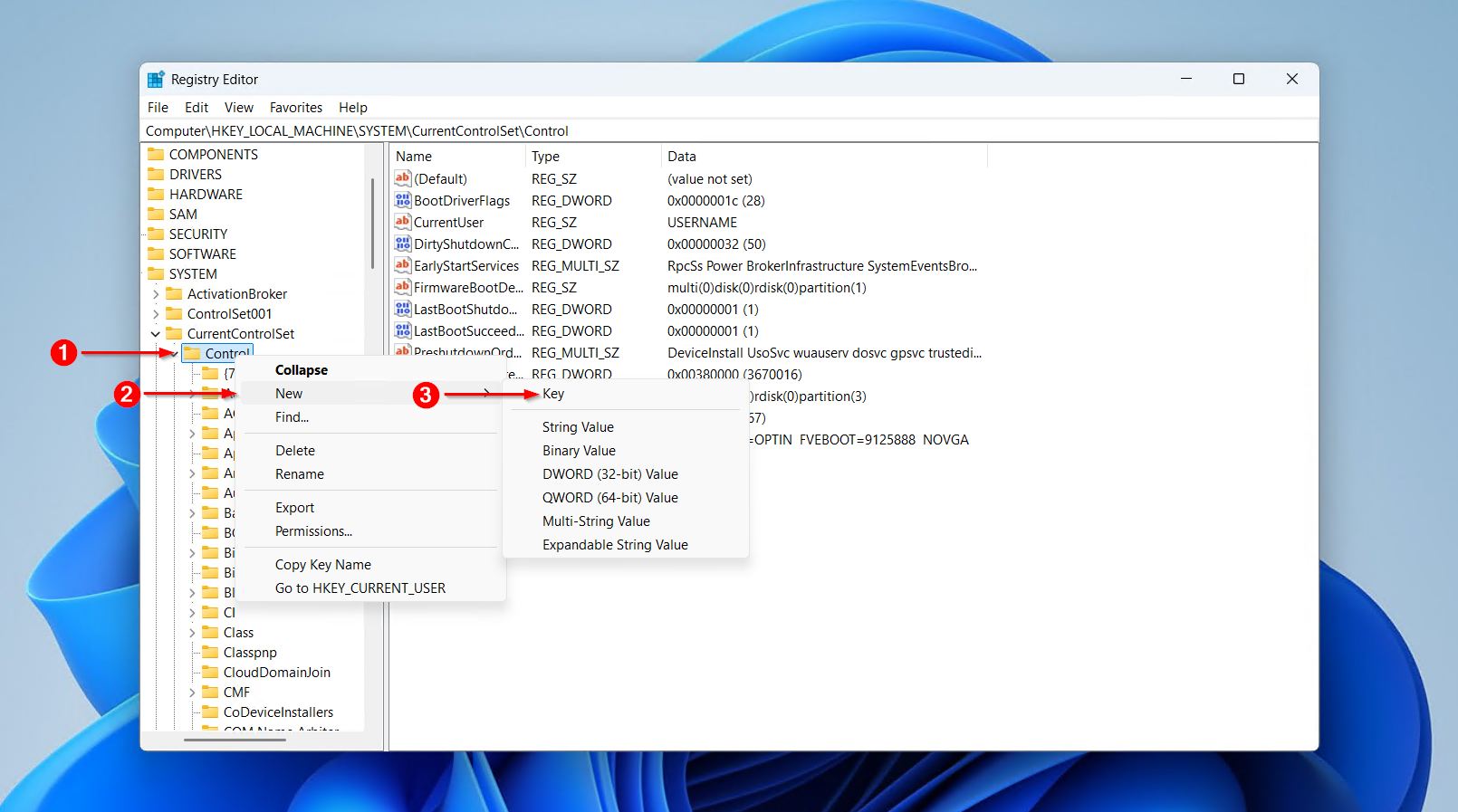
- אם אינך מוצא את התיקיה, תוכל ללחוץ באמצעות לחצן ימני על תיקיית “ בקרה ”, לחץ חדש ➝ מפתח, ותן לה את השם StorageDevicePolicies .
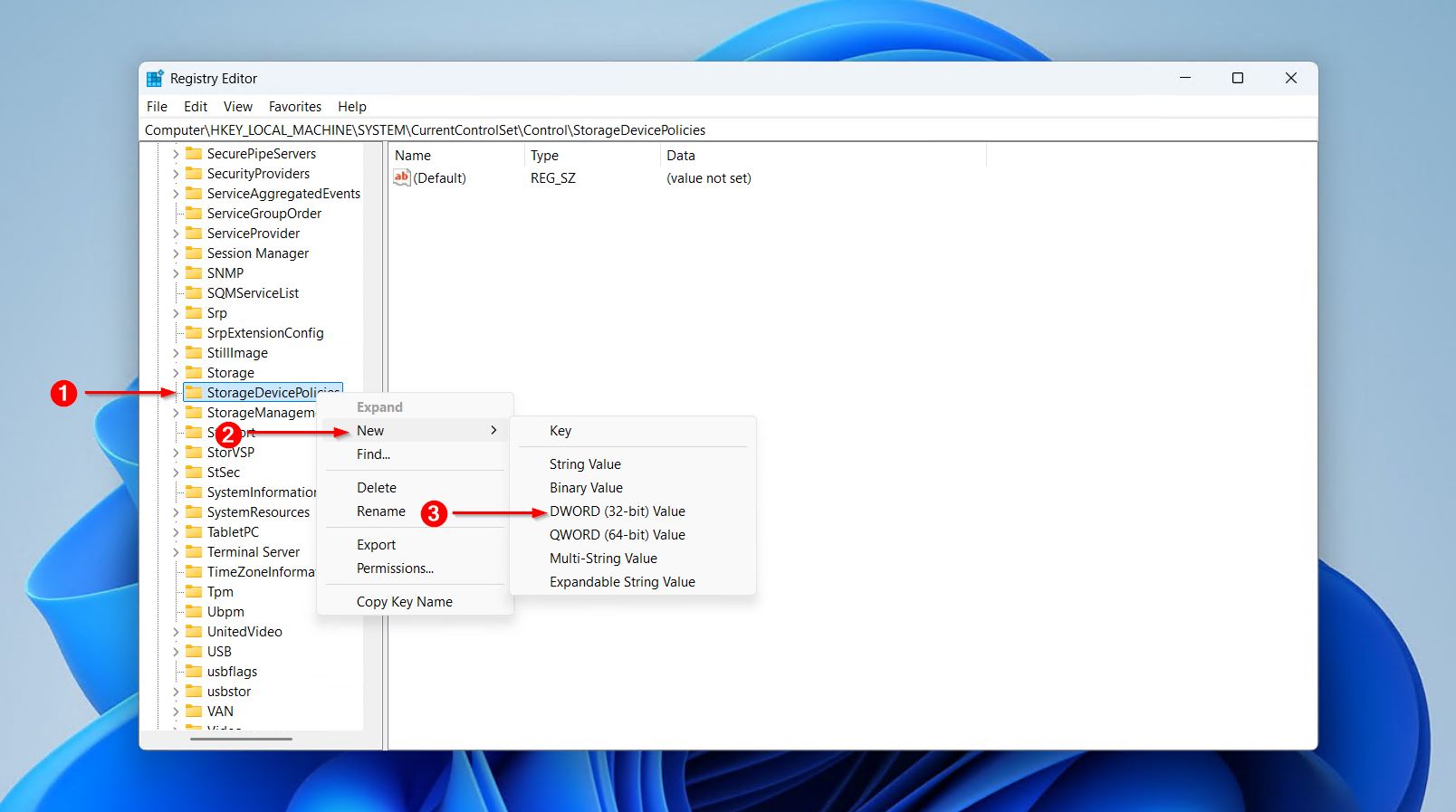
- לחץ באמצעות לחצן ימני על תיקיית StorageDevicePolicies ” חדש ” ➝ DWORD (32-ביט) ותן לה את השם ” הגנת כתיבה “.
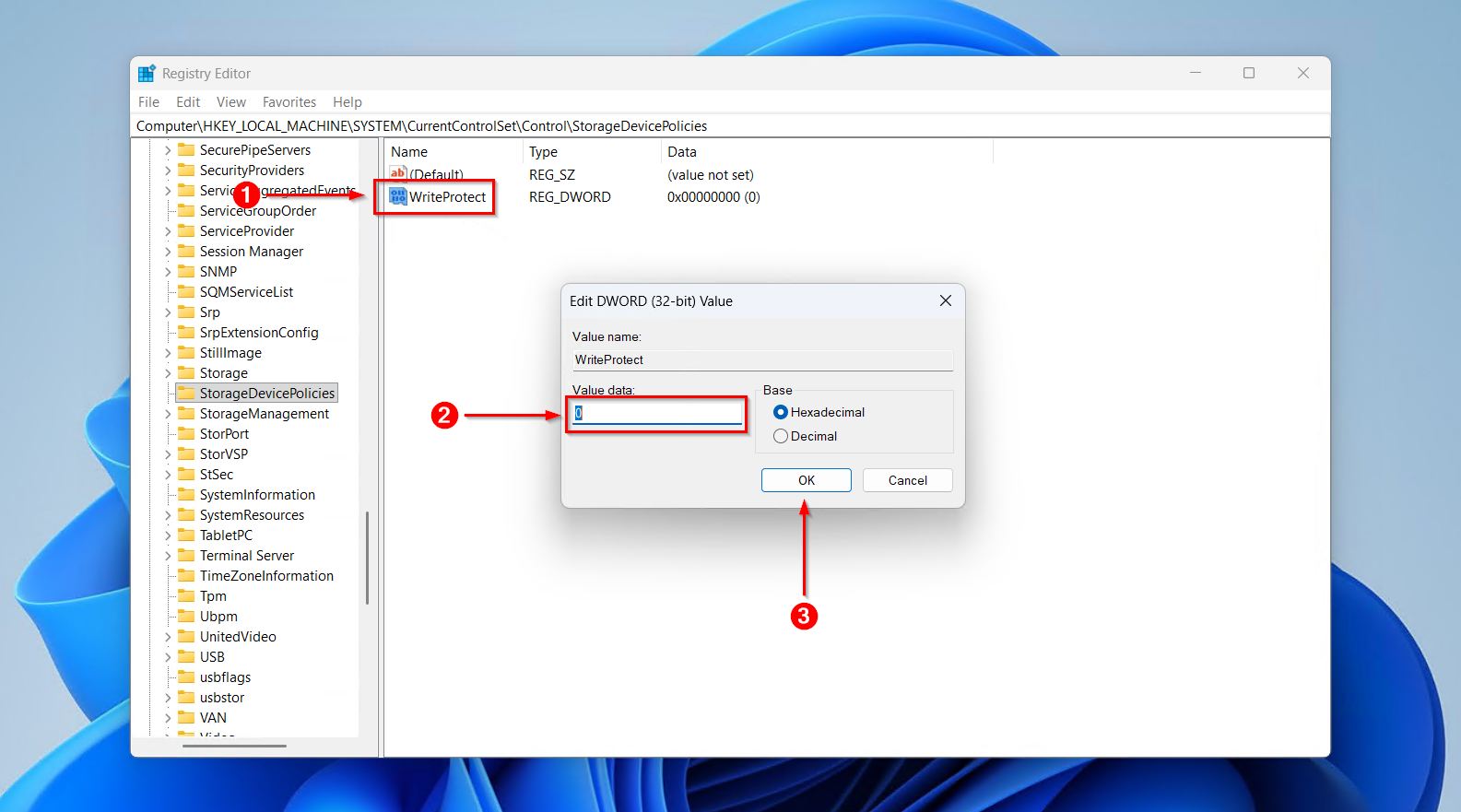
- לחץ פעמיים על “ הגנת כתיבה ” ושנה את הערך ל- 0 ולחץ על “ אישור ”.
- סגור את עורך הרישום ואתחל את המחשב שלך כדי להשלים את התהליך.
כיצד להסיר הגנת כתיבה מכרטיס Micro SD ב-Mac
?חברי הצוות של Apple אין דאגה! יש לנו גם דרכים להסיר הגנת כתיבה מכרטיס ה-micro SD למשתמשי Mac, הכל דרך הגדרות המערכת של Mac וכלים מובנים. בואו נבחן כל אחת מהאפשרויות בסעיף זה.
שיטה 1: הכנס מחדש את כרטיס ה-micro SD
זה אולי נראה כמו שיטה פשוטה, אבל היא יעילה מכיוון שמערכת macOS תמיד יוצרת עיגון לכוננים במצב קריאה/כתיבה כברירת מחדל. פירוש הדבר שאם משהו גרם לכרטיס המיקרו SD שלך להיות מוגן כתיבה (קריאה בלבד), הוא יחזור למצב רגיל כאשר תחבר אותו מחדש. כמו תמיד, הקפד לוודא שאם למתאם שלך יש מנעול כתיבה, הוא במצב מושבת.
שיטה 2: שינוי הרשאות
בדומה ל-Windows, גם ב-Mac קיימת אפשרות להסיר את הגנת הכתיבה מכרטיס ה-micro SD שלך באמצעות שינוי הרשאות. אם אתה משתמש בכרטיס ה-micro SD רק במחשב אחד, ייתכן שזה לא הגורם, אך תמיד כדאי לבדוק. פשוט עקוב אחר השלבים הפשוטים הבאים:
- חבר את כרטיס ה-micro SD שלך ל-Mac באמצעות חריץ הקורא כרטיסים או קורא כרטיסים חיצוני.
- פתח את Finder לאיתור כרטיס ה-micro SD שלך.
- בחלונית השמאלית של Finder, לחץ לחיצה ימנית על הכרטיס שלך ובחר “קבל מידע” . לחלופין, לחיצה על פקודה + I עושה את אותה פעולה.
- עבור אל החלק “שיתוף והרשאות” ולחץ על סמל המנעול. הזן את פרטי הניהול של ה-Mac שלך כאשר תתבקש להזדהות על מנת לשחרר את ההגדרות.
- בעמודה הרשאה , שנה את האפשרות ל- קריאה וכתיבה עבור המשתמש כולם .
שיטה 3: הפעל עזרה ראשונה
ל-macOS יש כלי עזר מובנה, כלי הדיסקים , שהוא דומה ל-Disk Management ב-Windows. בתוך Disk Utility, קיימת אפשרות “First Aid”, שמתקנת שגיאות בדיסק ויכולה להסיר הגנת כתיבה מכרטיס micro SD שלך. אם כרטיס micro SD עולה במצב קריאה בלבד, זה אומר שהוא פגום. הפעלת אפשרות First Aid עשויה לתקן את נזקי מערכת הקבצים ולשחזר גישה לקריאה/כתיבה לכרטיס. בואו נלמד כיצד להפעיל את כלי העזר הזה:
- פתח את כלי הדיסק על ידי מעבר ליישומים > עזרי מערכת > כלי הדיסק.
- בחר את כרטיס ה-micro SD שלך תחת חיצוני ההתקנים בצד שמאל. לאחר מכן, אתר את האפשרות “עזרה ראשונה” בין האפשרויות המופיעות למעלה.
- פָּעַל לפי ההוראות להפעלת העזרה הראשונה.
זה מאפשר ל-Disk Utility לאתר ולתקן שגיאות בכונן, כולל בעיות הגנה על כתיבה. לאחר סיום התהליך, תוכל לבדוק אם הכרטיס שלך נגיש כעת.
סיכום
כל השיטות המוצגות במדריך הזה יעזרו לך לשחזר את כרטיס ה-micro SD שלך שמוגן לכתיבה למצב תקין, בדרך זו או אחרת. אם הבעיה נגרמה כתוצאה משגיאת תוכנה, שקול להחליף את הכרטיס או להשתמש בו רק לאחסון נתונים לא חשובים.
השלב הבא שלך הוא להתחשב בשגיאות אלו מעתה ואילך. על מנת להגן על הנתונים שלך מפני נעילה מאחורי הודעת קריאה בלבד, שמירה של עותק בטוח שלהם במכשיר אחר היא חיונית. גיבויים אוטומטיים קשים עם מדיה ניידת כמו כרטיסי micro SD, לכן הדבר הטוב ביותר שתוכל לעשות הוא לוודא שאתה מגבה קבצים חיוניים מדי פעם.
איזו מהשיטות במדריך הזה עבדה עבורך? האם מצאת דרך נוספת להסרת הגנת הכתיבה? נשמח לשמוע ממך בתגובות למטה.