



האם מחקת אפליקציה שאתה מתחרט שמחקת? אולי זו אפליקציית נסיעות שגילית שאתה צריך לפני טיסה, או אפליקציית בנקאות הנדרשת לאימות. החדשות הטובות הן שבדרך כלל תוכל לשחזר אפליקציות שנמחקו בקלות. החדשות הטובות יותר הן שאולי תוכל אפילו לשחזר את נתוני האפליקציה הישנים שלך, כך שתוכל להמשיך בדיוק מהמקום שבו הפסקת.
במדריך זה נציג כיצד לשחזר אפליקציות שנמחקו ב-iPhone. נציג גם כיצד לשחזר את נתוני האפליקציה, גם אם האפליקציה עצמה כבר אינה זמינה.
כיצד למצוא ולשחזר אפליקציה למסך הבית של iPhone
אם הסרת בטעות אפליקציה ממסך הבית שלך (ולא הסרת אותה לחלוטין), כל מה שהסרת הוא הקיצור שלה. תוכל עדיין למצוא אותה בספריית האפליקציות שלך, שם כל האפליקציות במכשיר שלך מאורגנות בקטגוריות שנוצרות אוטומטית עבורך לגלישה.
נראה לך כיצד למצוא את ספריית האפליקציות, לחפש את האפליקציה במהירות, ולהחזיר אותה למסך הבית שלך.
- במסך הבית של ה-iPhone שלך, המשך להחליק שמאלה עד שתפתח את ספריית האפליקציות.
- עיין בקטגוריות השונות של ספריית האפליקציות שלך ואתר את האפליקציה שברצונך לשחזר למסך הבית. כדי למצוא אותה במהירות רבה יותר, הקש על שורת החיפוש בחלק העליון של המסך והקלד את שם האפליקציה.
- לבסוף, לחץ לחיצה ארוכה על האפליקציה שברצונך לשמור למסך הבית שלך. לאחר מכן, בתפריט ההקשר שמופיע, הקש על הוסף למסך הבית .
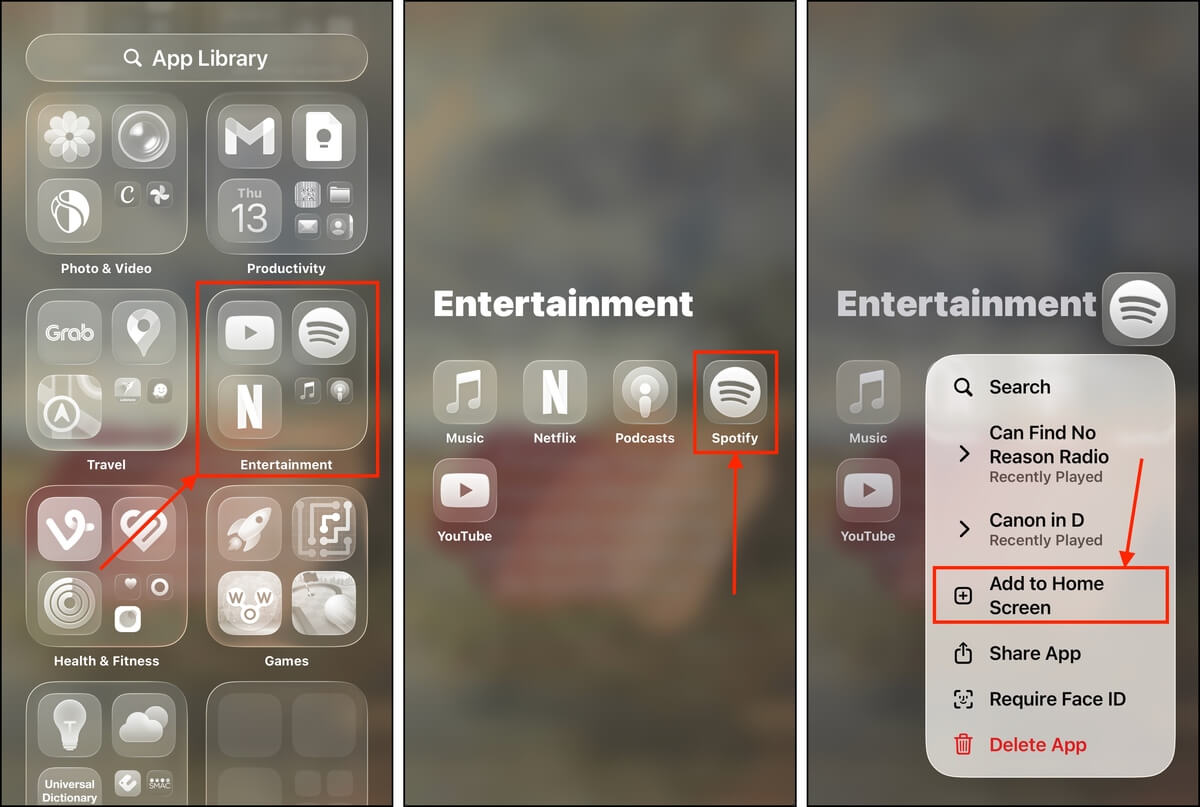
אם האפליקציה אינה מופיעה בחיפוש, ייתכן שההגדרות שלך מונעות ממנה להתאנדקס. גלול עד לסוף ספריית האפליקציות שלך וחפש תיקיית מוסתר , למקרה שהיא הוסתרה. ייתכן גם שיש לה הגבלת גיל דרך הגדרות זמן מסך . עבור אל הגדרות > זמן מסך > הגבלות תוכן ופרטיות > הגבלות תוכן > אפליקציות.
כיצד לשחזר אפליקציה שנמחקה באייפון
הדרך היחידה לשחזר אפליקציות שנמחקו באייפון היא דרך חנות האפליקציות (App Store) — זהו חלק מעיצוב האבטחה של אפל. למרבה המזל, iOS מקלה על כך בכך שהיא שומרת היסטוריה של האפליקציות שהתקנת על המכשיר שלך. אנו נראה לך כיצד למצוא את העמוד הזה ולהשתמש בו כדי להוריד מחדש אפליקציה שהתקנת בעבר.
אינך יכול לשחזר אפליקציות שנמחקו באייפון אם הן הוסרו מחנות האפליקציות על ידי המפתחים או על ידי אפל עצמה (עקב כללי הפלטפורמה). זהו גם חלק מאמצעי האבטחה של אפל.
- פתח את חנות האפליקציות.
- בפינה הימנית העליונה של המסך שלך, הקש על כפתור פרופיל חשבון ה-Apple שלך.
- בתפריט שמופיע, הקש על אפליקציות .
- בחלק העליון של המסך שלך, הקש על קטגוריית לא על האייפון הזה . תראה רשימה של אפליקציות שהותקנו בעבר עם אייקונים של עננים לצידן. הקש על כפתור ענן לצד האפליקציה שברצונך להתקין מחדש.
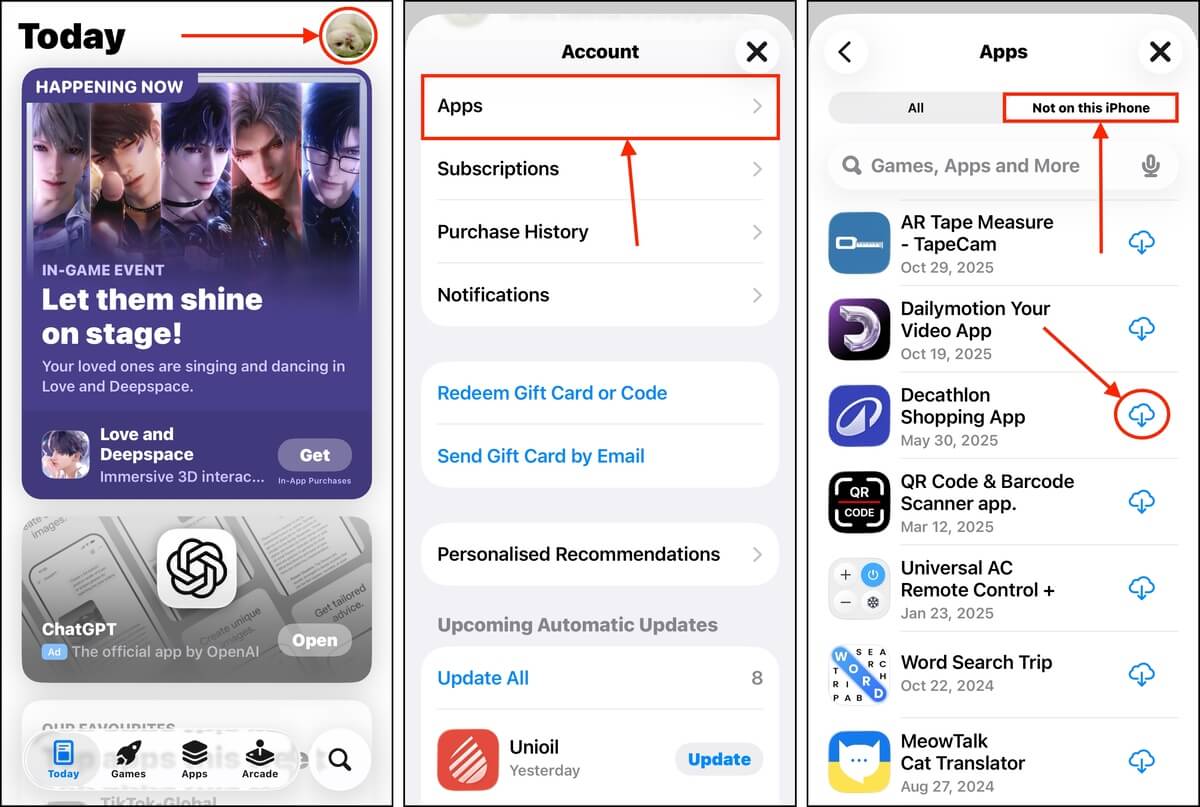
לחלופין, תוכל פשוט לחפש את האפליקציה ב-App Store. תראה את אותו כפתור ענן בדף החנות של האפליקציה, שתוכל להקיש עליו כדי להתחיל בתהליך ההתקנה מחדש.
כיצד לשחזר נתוני אפליקציה שנמחקו ב-iPhone
חלק מהאפליקציות שומרות את הנתונים שלך בשרת שלהן, ולא בדיסק המקומי של המכשיר שלך. במקרה כזה, התקנה מחדש של האפליקציה והתחברות לחשבון שלך בדרך כלל ישחזרו את הנתונים שלך.
אפליקציות חברתיות והודעות, כמו Telegram, Instagram ו-WhatsApp, הן דוגמאות טובות לאפליקציות ששומרות נתונים על השרתים החיצוניים שלהן.
עם זאת, אפליקציות מסוימות משתמשות באחסון המקומי שלך כדי לשמור או לעבד את הנתונים שלך. אם אתה זקוק לנתונים אלה בחזרה, תצטרך להשתמש באחת מהשיטות שנציג עבורך להלן.
שיטה 1: שחזר נתוני אפליקציה בעזרת תוכנת שחזור מידע
תוכנת שחזור נתונים היא סוג של יישום שיכול לשחזר קבצים שאבדו מדיסק האחסון של מכשיר—וזו הדרך היחידה לקבל את הנתונים שלך בחזרה ללא גיבויים. עם זאת, יהיה עליך לפעול במהירות בשל האופן שבו אייפונים מטפלים בנתונים.
ישנן מספר אפליקציות שתוכל לבחור מהן, אך אנו נשתמש ב-Disk Drill להדגמה זו. זוהי אפליקציית השחזור הקלה ביותר למתחילים, והיא תומכת בכל סוגי הקבצים הידועים של iOS. בנוסף, מצאנו כי יש לה שיעור הצלחה גבוה עבור iOS בזכות אופן הטיפול שלה בתהליך השחזור.
ל-iPhones יש אבטחה מצוינת, לכן Disk Drill יוצר גיבוי מלא של המכשיר שלך ועובד עם קובץ הגיבוי במקום—דבר שמספק גישה טובה בהרבה לנתונים שלך. מתוך הבנה זו, תצטרך Mac עם פי שניים יותר שטח אחסון פנוי בתור שטח אחסון מנוצל של ה-iPhone שלך.
אז אם אתה בשימוש 50 ג’יגה-בייט מהאחסון הכולל של ה-iPhone שלך, תצטרך 100 ג’יגה בייט של שטח אחסון פנוי ב-Mac שלך.
הנה הדגמה מלאה כיצד לשחזר נתוני אפליקציה שנמחקו ב-iPhone באמצעות Disk Drill:
- הורדה והתקן את Disk Drill על ה-Mac שלך. לאחר מכן, חבר את ה-iPhone שלך ל-Mac באמצעות הכבל המתאים בצורה מאובטחת.
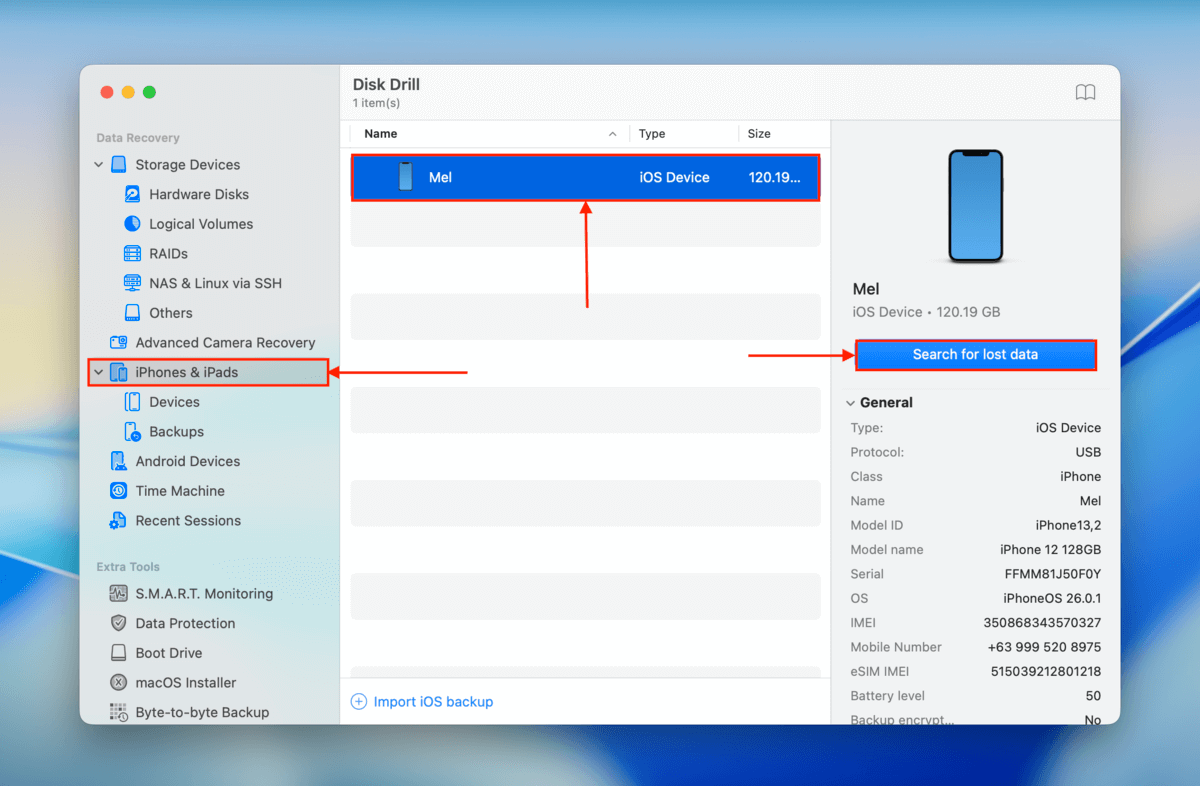
- פתח את Disk Drill. תחת תת-הקטגוריה iPhones ו-iPads בסרגל הצד, לחץ על התקנים . לאחר מכן, בחר את ה-iPhone שלך מהרשימה ולחץ על חפש נתונים שאבדו .
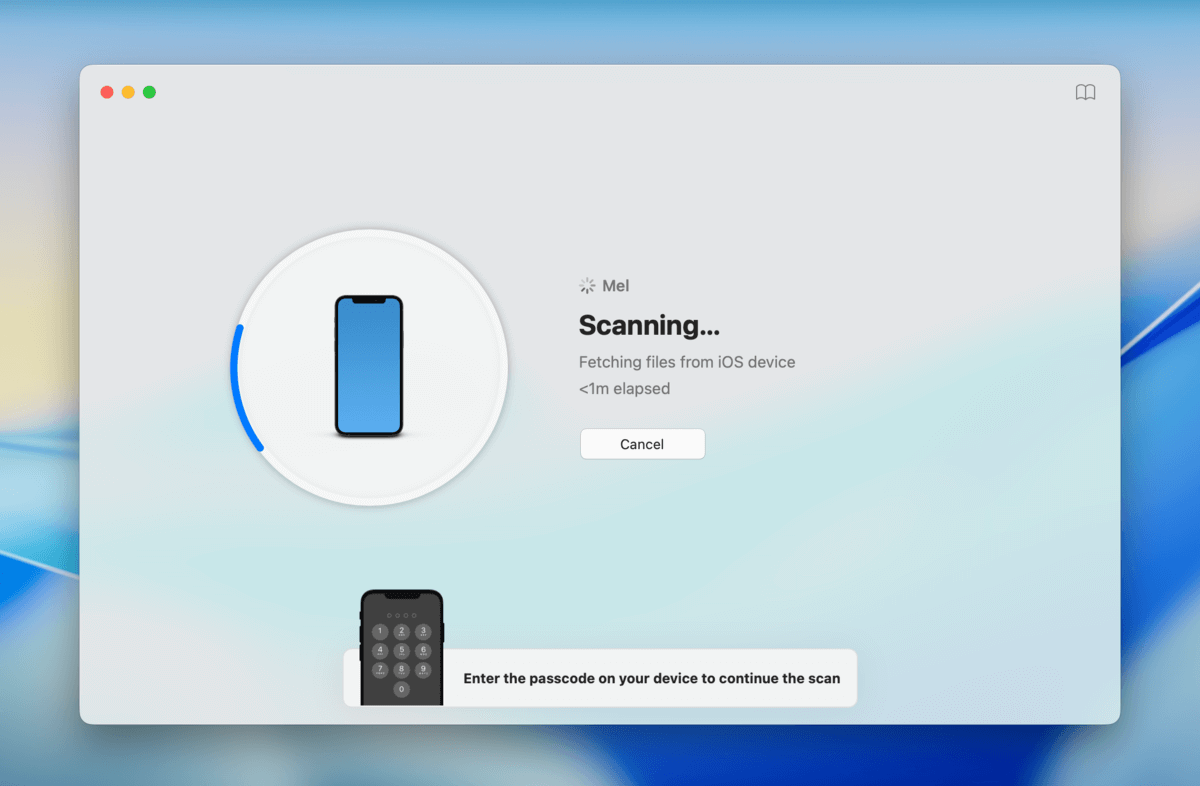
3. כאשר הסריקה מתחילה, תתבקש להזין את קוד הגישה שלך ב-iPhone. עשה זאת כדי להמשיך.
4. לאחר ש- Disk Drill יסיים לסרוק את ה-iPhone שלך, תוכל לראות את הקטגוריות של הנתונים שנמצאו. לחץ על קטגוריה (בחלון הראשי או בסרגל הצד) כדי לעיין בנתונים.
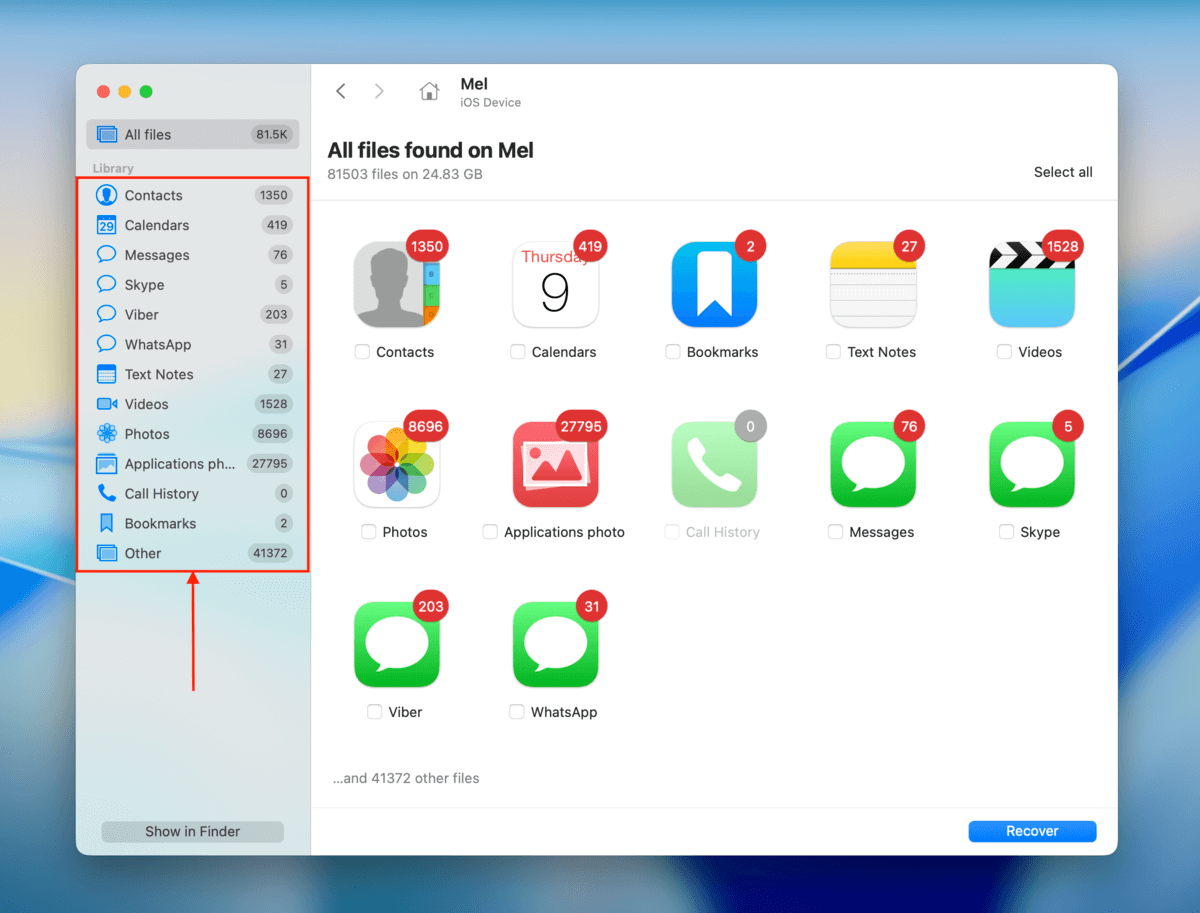
5. באפשרותך ללחוץ על כותרות כל אחת מהעמודות כדי למיין את הקבצים שלך בדרכים שונות. לאחר שתאתר את הקבצים שברצונך לשחזר, תצפה בהם (לחיצה ימנית > תצוגה מקדימה ) כדי לוודא שניתן לשחזרם.
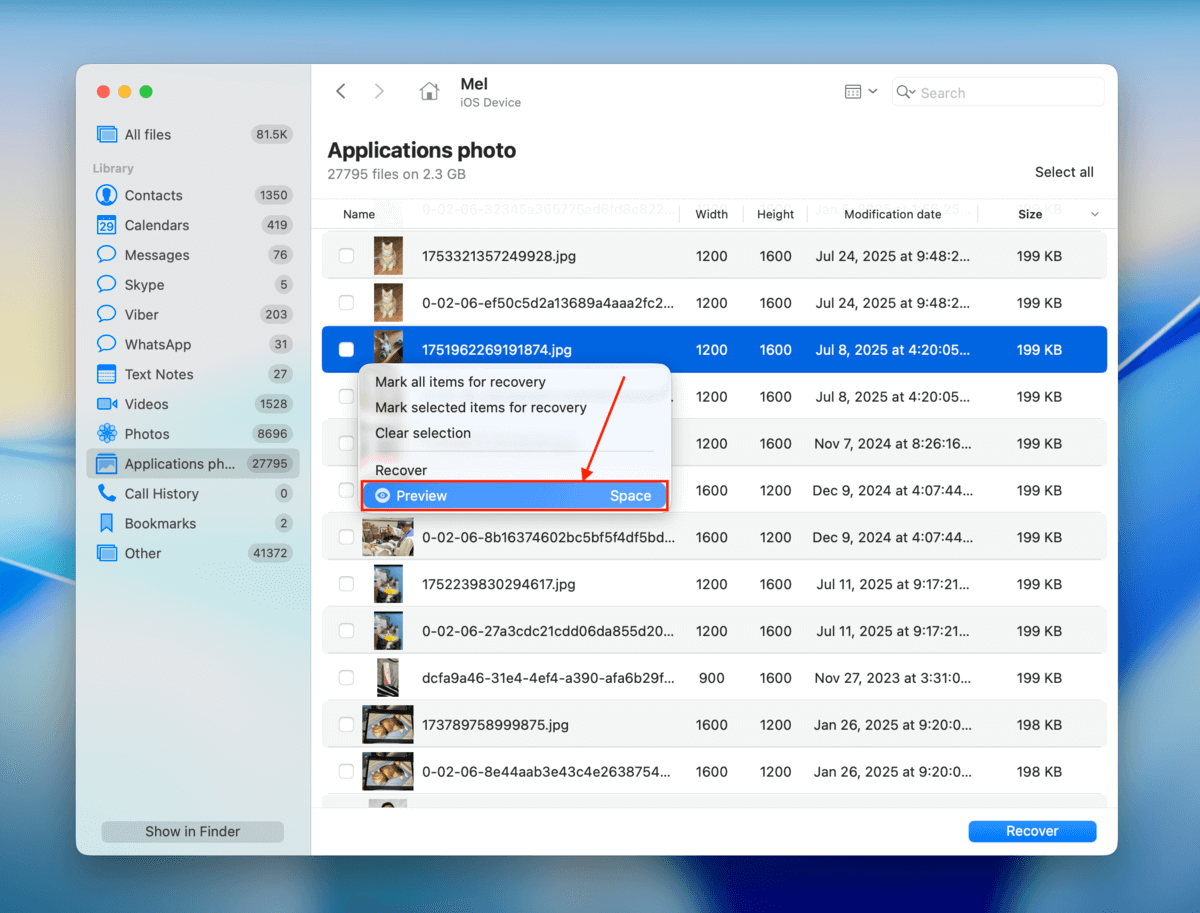
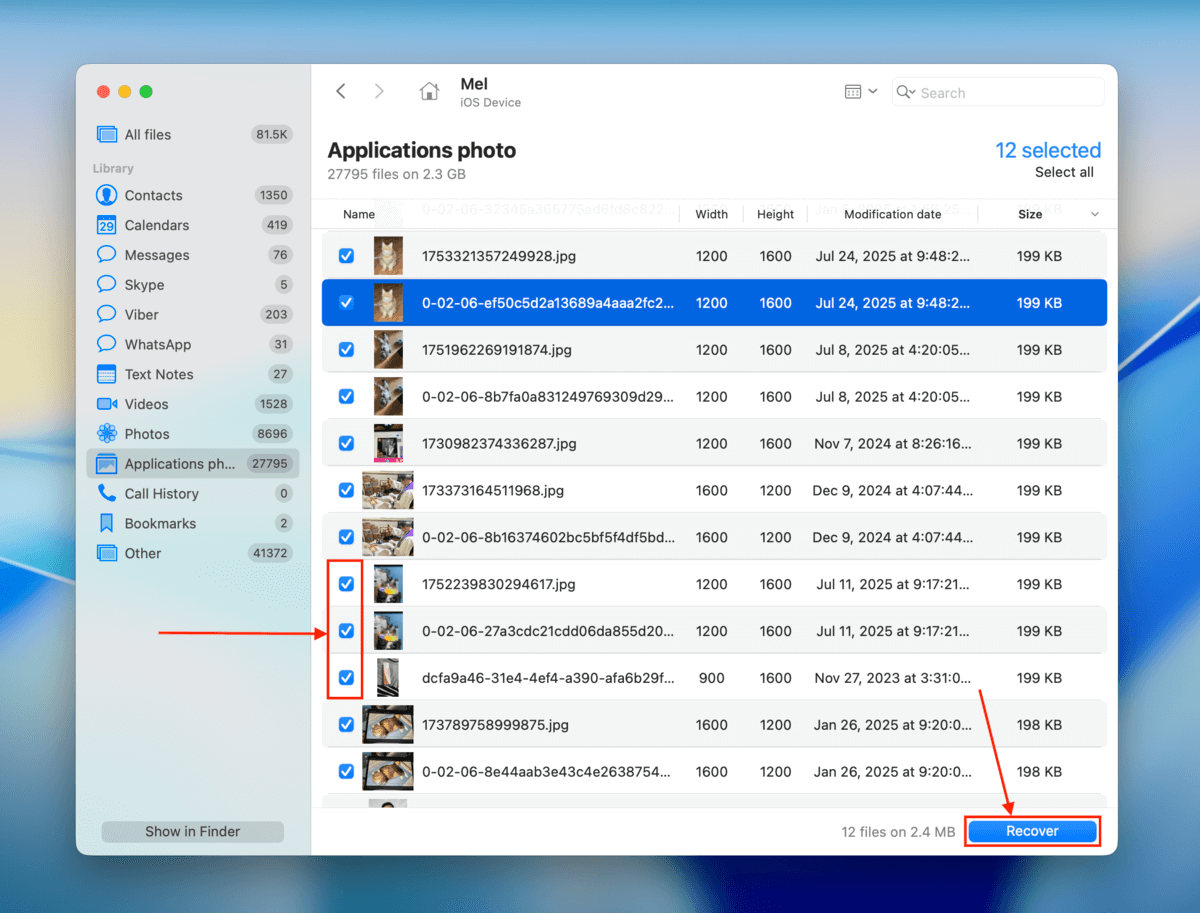
6. סמן את התיבות ליד הקבצים שברצונך לשחזר. לאחר מכן, לחץ על לשחזר .
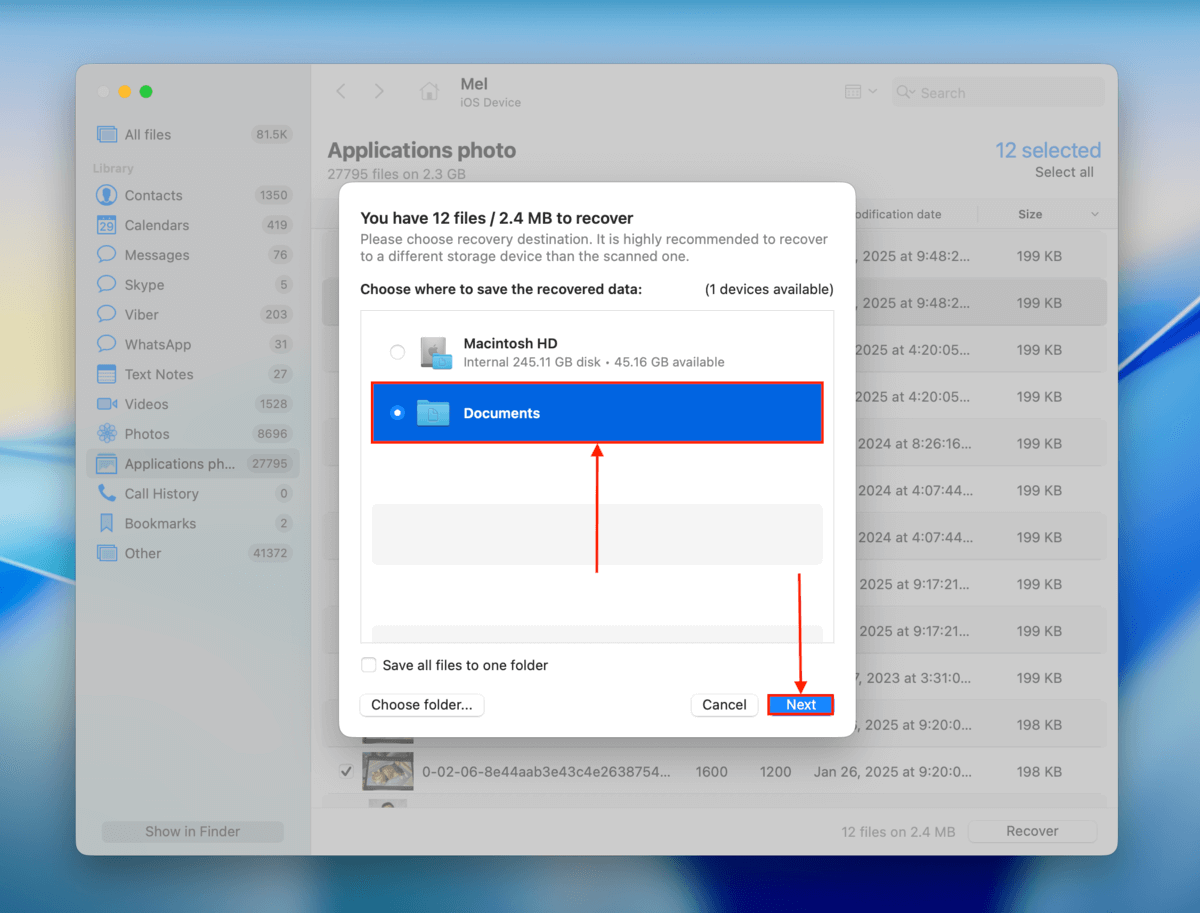
7. בחר תיקיה ב-Mac שלך שאליה ברצונך ש-Disk Drill ישמור את הקבצים ששוחזרו. לבסוף, לחץ על הבא כדי להתחיל בתהליך השחזור.
8. ברגע ש-Disk Drill יסיים לשחזר את נתוני האפליקציה שלך, תמצא את הקבצים שלך במיקום שציינת בשלב זה 7. ודא שאתה מאשר שניתן לפתוח אותם ללא שגיאות לפני סגירת Disk Drill.
Disk Drill Pro עבור Mac אינו מציע שיחזור נתונים בחינם. עם זאת, תוכל להשתמש בו לסריקת האייפון שלך ולהציג בתצוגה מקדימה את הקבצים שלך כמה שתרצה ללא עלות. זו דרך נהדרת לבדוק האם הקבצים שלך ניתנים לשחזור בכלל.
שיטה 2: שחזר את האפליקציה מגיבוי iTunes
האם גיבית את ה-iPhone שלך עם ה-Mac שלך כאשר נתוני האפליקציה שלך עדיין היו במכשיר? אם כן, הגיבוי ב-Finder הזה (או הגיבוי ב-iTunes, עבור מכשירי macOS ישנים יותר) אמור להכיל את הנתונים שלך–כל עוד הם לא סונכרנו ל-iCloud.
קובץ הגיבוי שלך לא יכיל את האפליקציה עצמה, אך הוא שומר נתוני אפליקציה המאוחסנים באופן מקומי ורשימות של האפליקציות המותקנות במכשיר שלך. בעת שחזור הגיבוי, iOS תנסה להוריד מחדש את כל האפליקציות שברשימה הזו, וכן לשחזר את הנתונים המקומיים.
השחזור מגיבוי באמצעות Finder או iTunes ימחק את כל הנתונים הקיימים במכשיר שלך ויחליף אותם בנתוני הגיבוי. לפני ההמשך, ודא שקבצים חשובים שלך שמורים בגיבוי, הועלו ל-iCloud, או מאוחסנים במקום אחר (לדוג’ ב-Mac שלך).
- באמצעות הכבל המתאים, חבר את ה-iPhone שלך ל-Mac בצורה בטוחה.
- פתח את Finder ולחץ על ה-iPhone שלך ב- מיקומים קטע שבצד. לאחר מכן, עבור ל- כללי כרטיסייה וגלול מטה ל- גיבויים קטע. לחץ על שחזר גיבוי … לבסוף, בחר את הגיבוי שברצונך לשחזר; התהליך אמור להתחיל מיד לאחר מכן.
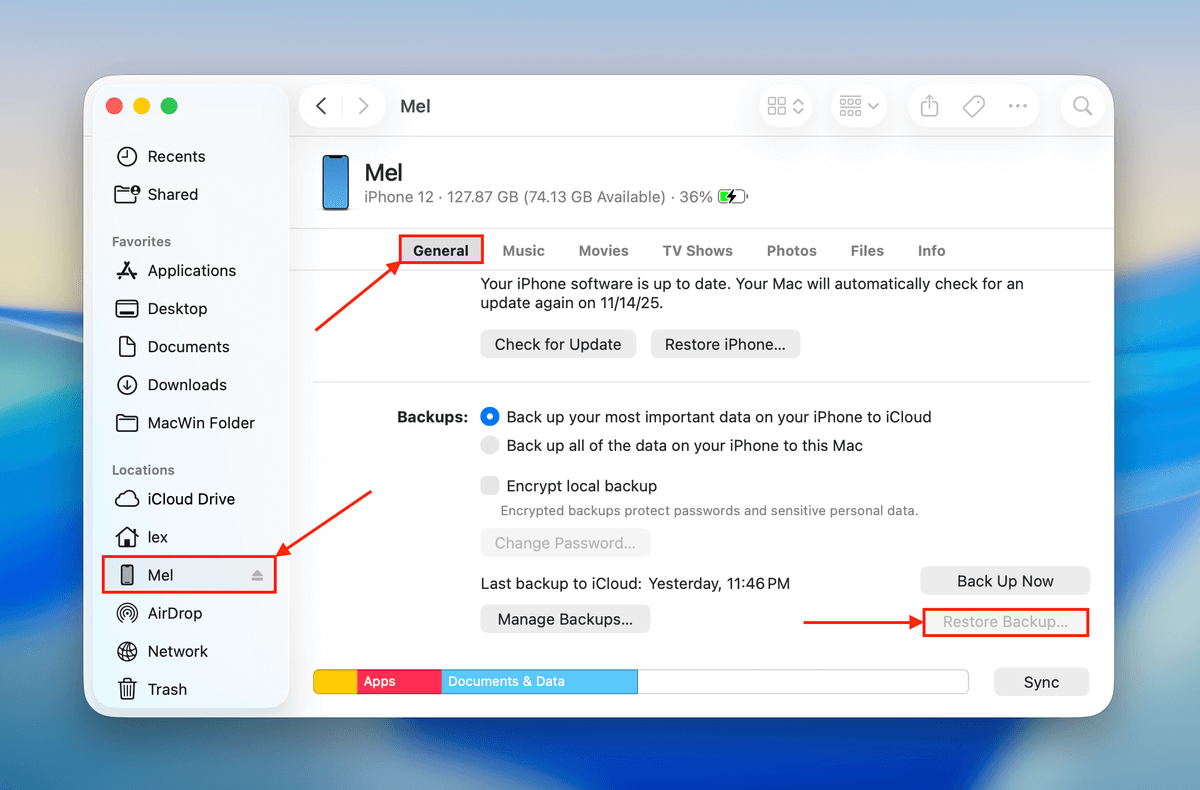
במהלך תהליך השחזור, ודא שה-iPhone שלך מחובר בבטחה ל-Mac שלך. אל תזיז אותו, אל תכבה אותו ואל תנתק אותו עד לסיום התהליך.
שיטה 3: שחזר את נתוני האפליקציה מגיבוי iCloud
אם יצרת גיבוי iCloud לפני שמחקת את נתוני האפליקציה שלך, שחזור הגיבוי הזה ישחזר גם את נתוני האפליקציה. בדומה ל-Finder או iTunes, iCloud רושם את האפליקציות שהיו מותקנות אצלך בזמן הגיבוי. שחזור הגיבוי הזה יתקין מחדש את האפליקציות שהיו מותקנות, וכן את נתוני האפליקציה שלך.
שיטה זו פועלת רק עבור נתונים שלא סונכרנו ל-iCloud. נתונים שסונכרנו ל-iCloud ישוחזרו אוטומטית כאשר תתקין מחדש את האפליקציה ותיכנס לחשבונך (לדוגמה, Apple Notes).
שחזור גיבוי iCloud יחליף את כל הנתונים הקיימים באייפון שלך בנתוני הגיבוי. ודא שהקבצים החשובים שלך נמצאים במיקום בטוח (למשל, iCloud או ה-Mac שלך).
- פתח את אפליקציית ההגדרות באייפון שלך.
- הקש על כללי.
- גלול לתחתית תפריט כללי והקש על העבר או אפס iPhone .
- הקש על מחק תוכן והגדרות ; ייתכן שתתבקש להזין את פרטי חשבון Apple שלך—עשה זאת. לאחר מכן תתבקש לאשר את הנתונים שברצונך למחוק.
- האייפון שלך יאתחל את עצמו. כאשר תגיע לקטע ה- אפליקציות ונתונים , וודא לבחור באפשרות שחזר מגיבוי iCloud . לאחר מכן, התחבר עם אותו חשבון Apple שבו השתמשת כדי ליצור את הגיבוי, ובחר את הגיבוי שברצונך לשחזר.
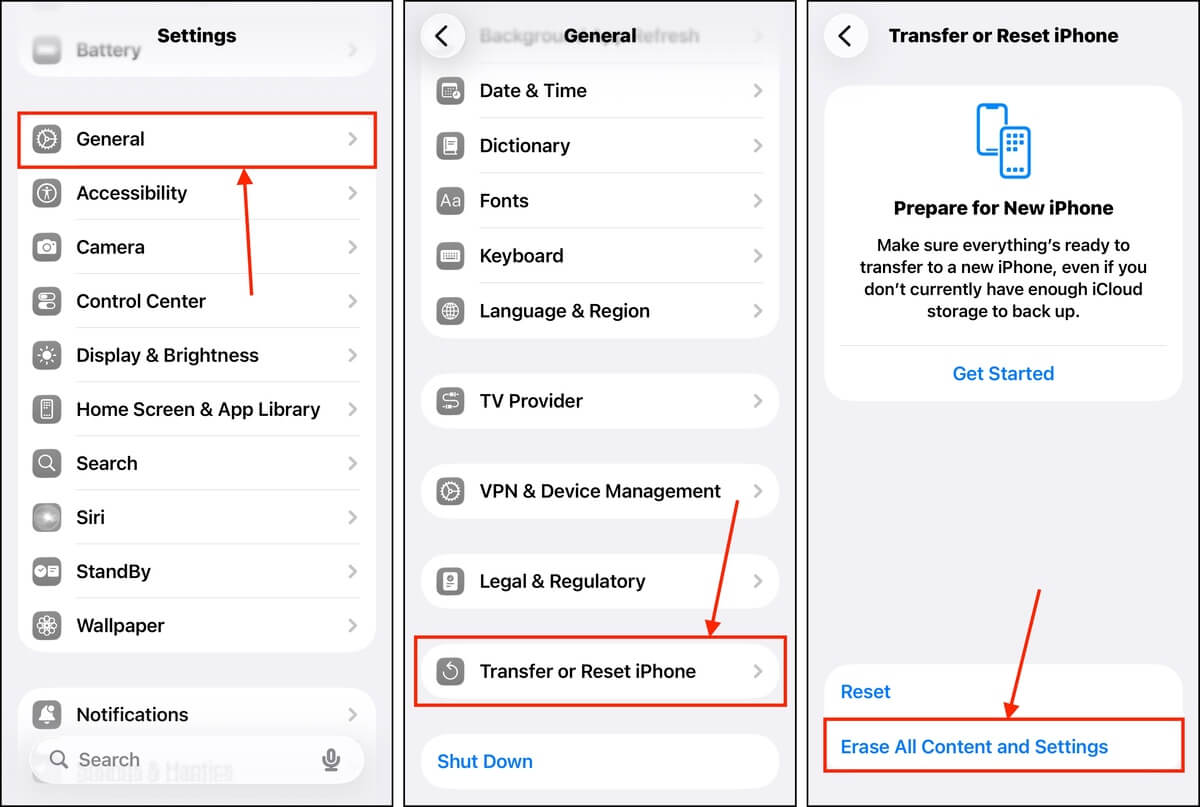
אנו ממליצים להשאיר את ה-iPhone מחובר למקור חשמל כדי למנוע הפרעה בתהליך, במיוחד אם המכשיר שלך אינו טעון במלואו.
סיכום
שחזור אפליקציה שנמחקה בדרך כלל פשוט כמו להוריד אותה שוב מחנות האפליקציות, כל עוד היא עדיין בשרתי Apple. עם זאת, שחזור נתוני האפליקציה עלול להיות מאתגר יותר–במיוחד אם אין לך גיבויים, כיוון שתוכנת שחזור נתונים פועלת במסגרת זמן מוגבלת בלבד.
אם את/ה לעיתים קרובות מוחק/ה אפליקציות ונתוני אפליקציות כדי לפנות מקום, ורק לאחר מכן מוריד/ה אותן שוב כשאת/ה צריך/ה אותן, אנו ממליצים לפרוק את האפליקציה במקום זאת. זה מאפשר להוריד מחדש את האפליקציה בקלות, ושומר את נתוני האפליקציה שלך כך שתוכל להמשיך מאיפה שהפסקת.
אנו מקווים שמאמר זה על איך לשחזר אפליקציה שנמחקה ב-iPhone היה מועיל. אם יש לכם מחשבות, שאלות או משוב, אנא השאירו אותם בסעיף התגובות למטה!
שאלות נפוצות
- פתח את חנות האפליקציות (App Store) באייפון שלך.
- הקש על סמל הפרופיל שלך בפינה הימנית העליונה. לאחר מכן, בחר באפליקציות שנרכשו.
- בדוק את האפליקציות שמופיע לידן סמל ענן עם חץ כלפי מטה בצד ימין. אלה הן האפליקציות שהוסרו מהמכשיר שלך. לחלופין, תוכל לעבור לכרטיסייה לא במכשיר זה כדי לראות את היסטוריית האפליקציות שנמחקו באייפון שלך.
- פתח את ה-App Store. לאחר מכן, הקש על סמל הפרופיל שלך בפינה הימנית העליונה.
- הקש על לא ב-iPhone זה כדי לראות אפליקציות שנמחקו לאחרונה. תאריכי ההורדה שלהם מוצגים גם הם מתחת לשם של כל אפליקציה.
- מכשיר ישן: אם משחזרים אפליקציה מאייפון ישן למכשיר חדש, ניתן להשתמש בתכונה להתחלה מהירה (להניח את המכשירים קרוב זה לזה) או לשחזר מגיבוי אייפון או מחשב. האפליקציות שלך יותקנו מחדש אוטומטית. לחלופין, תוכל להתקין אותן שוב ידנית מהעמודה לא על האייפון הזה בדף אפליקציות בתפריט פרופיל ה-App Store שלך.
- שיתוף משפחתי: אם הפעלת את שיתוף רכישות עבור חשבון המשפחה שלך, תוכל להוריד אפליקציות שנמחקו מחברים אחרים בחשבון. פתח את ה-App Store > דף הפרופיל שלך > אפליקציות, ואז הקש על חבר כדי לגשת לאפליקציות שנרכשו על ידו.



