



האם אתה משתמש בכרטיס SD כדי להרחיב את האחסון בטלפון האנדרואיד שלך, אך בסופו של דבר מוחק קבצים שאתה באמת צריך? כן, זה קורה. החדשות הטובות הן שאם שמת לב למחיקה מוקדם ופעלת במהירות, עדיין יש סיכוי טוב להחזיר את הקבצים הללו.
בדקנו מספר שיטות מעשיות לשחזור קבצים שנמחקו מכרטיס SD באנדרואיד, ובמאמר זה אנחנו מפרטים אותן שלב אחר שלב. כל מה שעליך לעשות הוא לעבור על האפשרויות לפי הסדר ולבחור את זו שמתאימה להגדרות שלך.
ברגע שאתה מבין שמחיקת הקובץ הייתה טעות, הפסק מיד להשתמש בטלפון ה-Android שלך. אל תצלם תמונות חדשות, אל תתקין אפליקציות ואל תעתיק נתונים כלשהם לכרטיס ה-SD. כתיבת נתונים חדשים מעלה את הסיכון לשכתוב הקבצים שנמחקו, וברגע שזה קורה, שחזור כרטיס SD ב-Android הופך לבלתי אפשרי לחלוטין. דרך טובה לוודא שלא תוריד קבצים בטעות ברקע היא להעביר את הטלפון למצב טיסה. אם תוכל להסתדר בלי להשתמש בטלפון כרגע, תוכל לכבות את המכשיר שלך.
כיצד לשחזר קבצים שנמחקו מכרטיס SD באנדרואיד
אם עקבת אחרי אמצעי הזהירות המוזכרים למעלה והימנעת מהכתיבה מחדש על כרטיס ה-SD, נוכל להתחיל לפרט דרכים לשחזר נתונים מכרטיס SD של אנדרואיד. השחזור ניתן לביצוע ישירות על גבי מכשיר האנדרואיד או באמצעות הוצאת כרטיס ה-SD וחיבורו למחשב. כל שיטה מתאימה למצבים שונים, ותוצאות השחזור עשויות להשתנות באופן משמעותי.
שיטה 1: שחזור נתוני כרטיס SD באנדרואיד דרך תיקיות אשפה ייעודיות לאפליקציות
בניגוד למערכות הפעלה שולחניות, ב-Android אין סל מחזור ברמת המערכת שבו מאוחסנים כל הקבצים שנמחקו. עם זאת, אפליקציות רבות שעובדות עם מדיה או מסמכים מחזיקות תיקיית אשפה או מחזור משלהן, הייחודית לאפליקציה. קבצים שנמחקים אזורים אלה נשארים זמינים לפרק זמן מוגבל, בדרך כלל בין 10 ל-30 ימים, לפני שהם נמחקים לצמיתות.
אם הקבצים שנמחקו שלך עדיין נמצאים באחת מתיקיות האשפה הייעודיות לאפליקציה זו, שחזור נתונים מכרטיס SD ב-Android יכול להימשך פחות מדקה ואינו דורש שום תוכנת שחזור.
כך זה עובד באמצעות אפליקציית גלריה או תמונות סטנדרטית כדוגמה:
- פתח את אפליקציית תמונות או הגלריה במכשיר האנדרואיד שלך.
- גש אל הקטע ספרייה/אלבומים/תפריט, בהתאם למכשיר שברשותך.
- פתח את תיקיית אשפה/פח/נמחקו לאחרונה.
- בחר את התמונות או הסרטונים שברצונך לשחזר.
- הקש על שחזר כדי להחזיר את הקבצים למיקומם המקורי בכרטיס ה-SD.
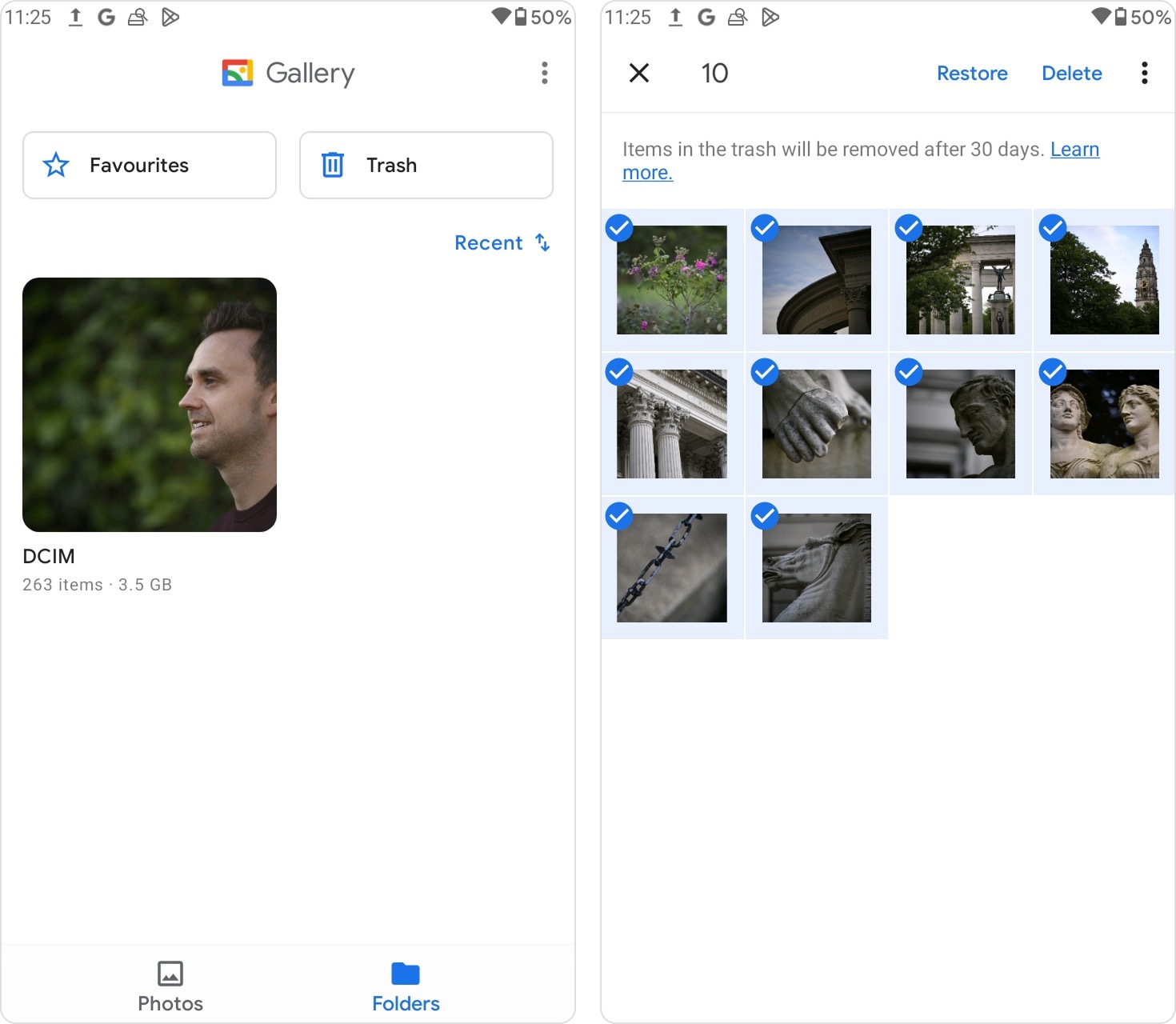
אותו עיקרון חל גם על אפליקציות נפוצות אחרות. Google Photos שומרת מדיה שנמחקה בסל המיחזור שלה לתקופה מוגבלת. אפליקציות ניהול קבצים, כגון My Files או מנהלי קבצים מובנים דומים, כוללות לעיתים קרובות תיקיית אשפה או סל מחזור גם כן (השם והמיקום המדויקים של תכונה זו עשויים להשתנות בהתאם ליצרן האנדרואיד וגרסת מערכת ההפעלה).
אם הקבצים כבר לא קיימים בתיקיות האשפה הייעודיות לאפליקציות אלו, פירוש הדבר שהם נמחקו לצמיתות או שתוקף השמירה פג. במקרה כזה, תצטרך לעבור לשיטות שחזור נתונים מתקדמות יותר לכרטיס SD למטה.
שיטה 2: שחזר נתונים מכרטיס SD באנדרואיד על ידי סריקת הכרטיס במחשב
שחזור נתונים שנמחקו מכרטיס SD של אנדרואיד באמצעות סריקה ישירה של הכרטיס הוא בדרך כלל הגישה הפשוטה והיעילה ביותר. כל שעליך לעשות הוא להוציא את כרטיס ה-SD מהמכשיר האנדרואיד, לחבר אותו למחשב שלך באמצעות קורא כרטיסים או מתאם, ולסרוק אותו עם כלי שחזור נתונים.
מבין האפשרויות הזמינות, אנו ממליצים לעיתים קרובות על Disk Drill. זוהי פתרון אמין לשחזור נתונים עבור Windows ו-macOS, ועובד היטב עם אחסון נשלף. Disk Drill תומך במערכות קבצים הנפוצות בכרטיסי SD, כולל FAT32 ו-exFAT, ויכול גם להתמודד עם מקרים שבהם כרטיס SD מופיע כ-RAW עקב נזק או שגיאה במערכת הקבצים. אנו מתארים את היכולות והתכונות הנוספות שלו בפירוט רב יותר ב-סקירת Disk Drill המלאה שלנו, שכדאי לקרוא אם אתה רוצה ללמוד עוד.
אם כרטיס ה-SD מתנהג באופן בלתי צפוי, לדוגמה, מתחבר ומנתק לסירוגין או מופיע כלא מפורמט, מומלץ קודם כל ליצור גיבוי ביט-ל-ביט. פעולה זו ממזערת נזקים נוספים במהלך השחזור. למרבה המזל, ל-Disk Drill יש תכונת גיבוי ביט-ל-ביט מובנית, כך שאין צורך בתוכנה נוספת. אם יש לך חשד לשחיתות, עקוב אחר הצעדים ב-מדריך זה לפני תחילת השחזור.
- הורד את Disk Drill מהאתר הרשמי והתקן אותו על המחשב שלך.
- הסר את כרטיס ה-SD מהמכשיר האנדרואיד שלך ותחבר אותו למחשב באמצעות קורא כרטיסים איכותי או מתאם.
- פתח את Disk Drill, בחר את כרטיס ה-SD מרשימת ההתקנים הזמינים ולחץ על חיפוש אחר נתונים שאבדו כדי להתחיל את הסריקה.
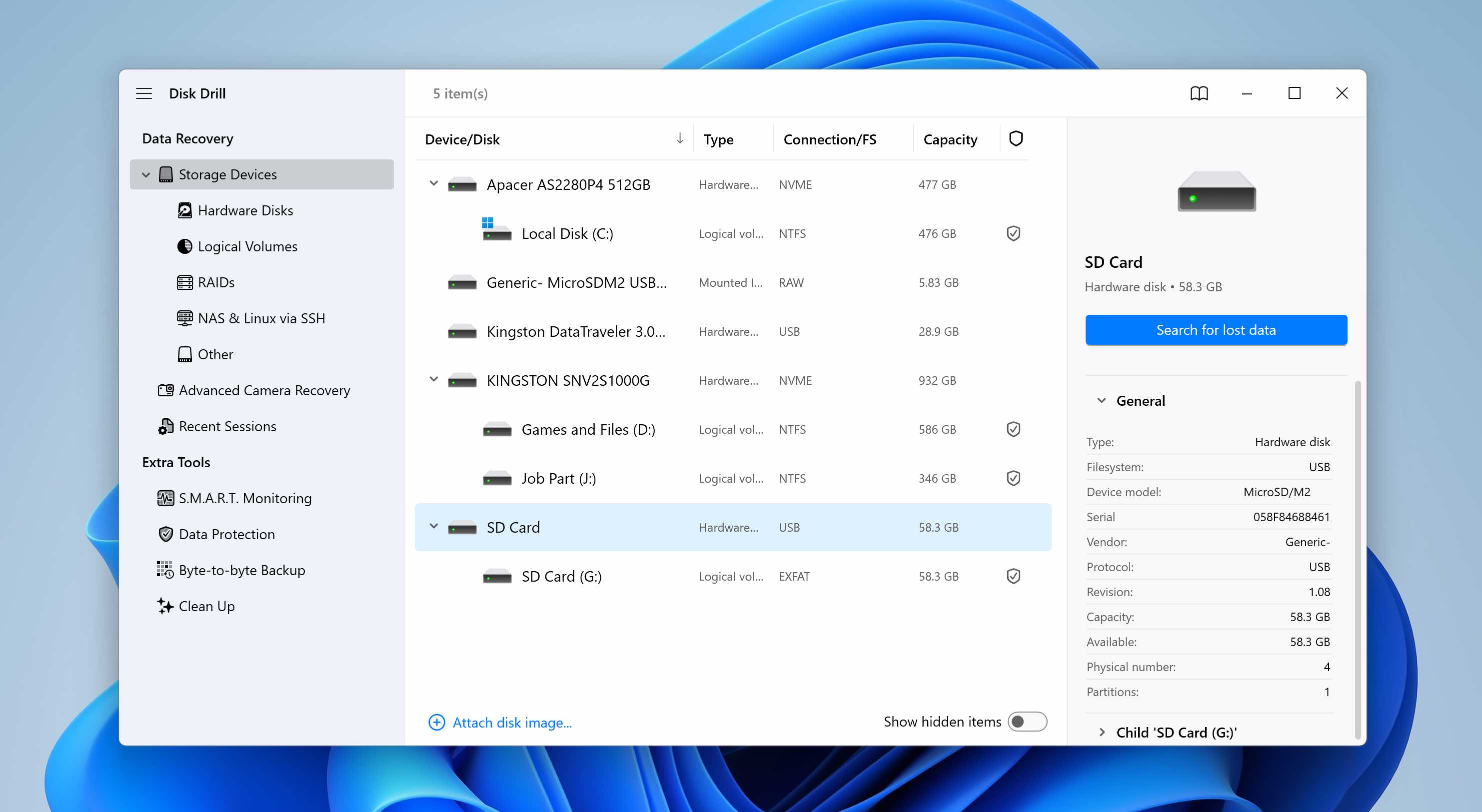
- כאשר תתבקש לבחור סוג סריקה, בחר Universal Scan. האפשרות Advanced Camera Recovery מיועדת לקבצי וידאו מקוטעים ממצלמות או רחפנים ואינה נחוצה לשחזור כרטיס SD רגיל מאנדרואיד.
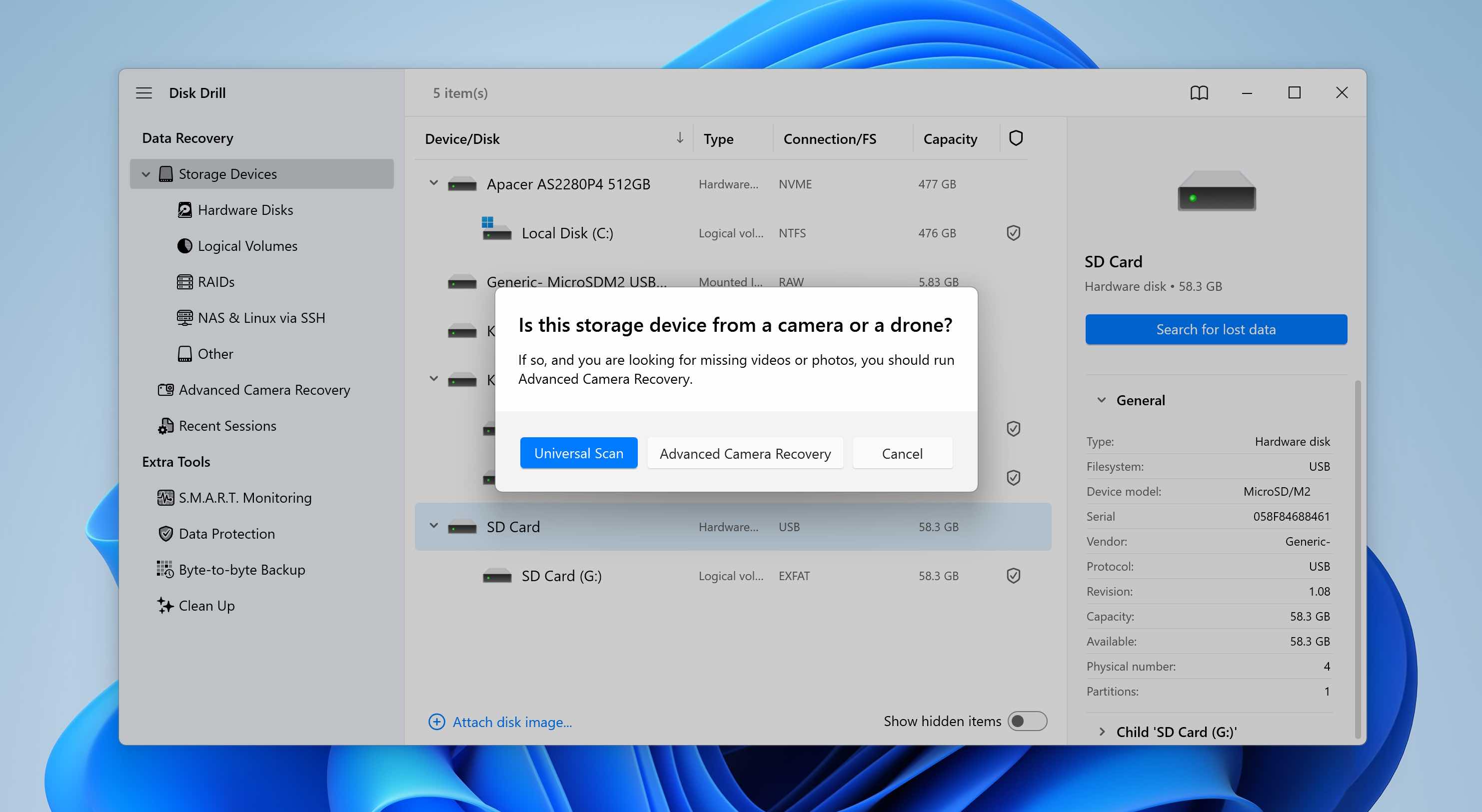
- Disk Drill תתחיל לסרוק את כרטיס ה-SD. אנו ממליצים להמתין עד לסיום הסריקה לקבלת התוצאות הטובות ביותר.
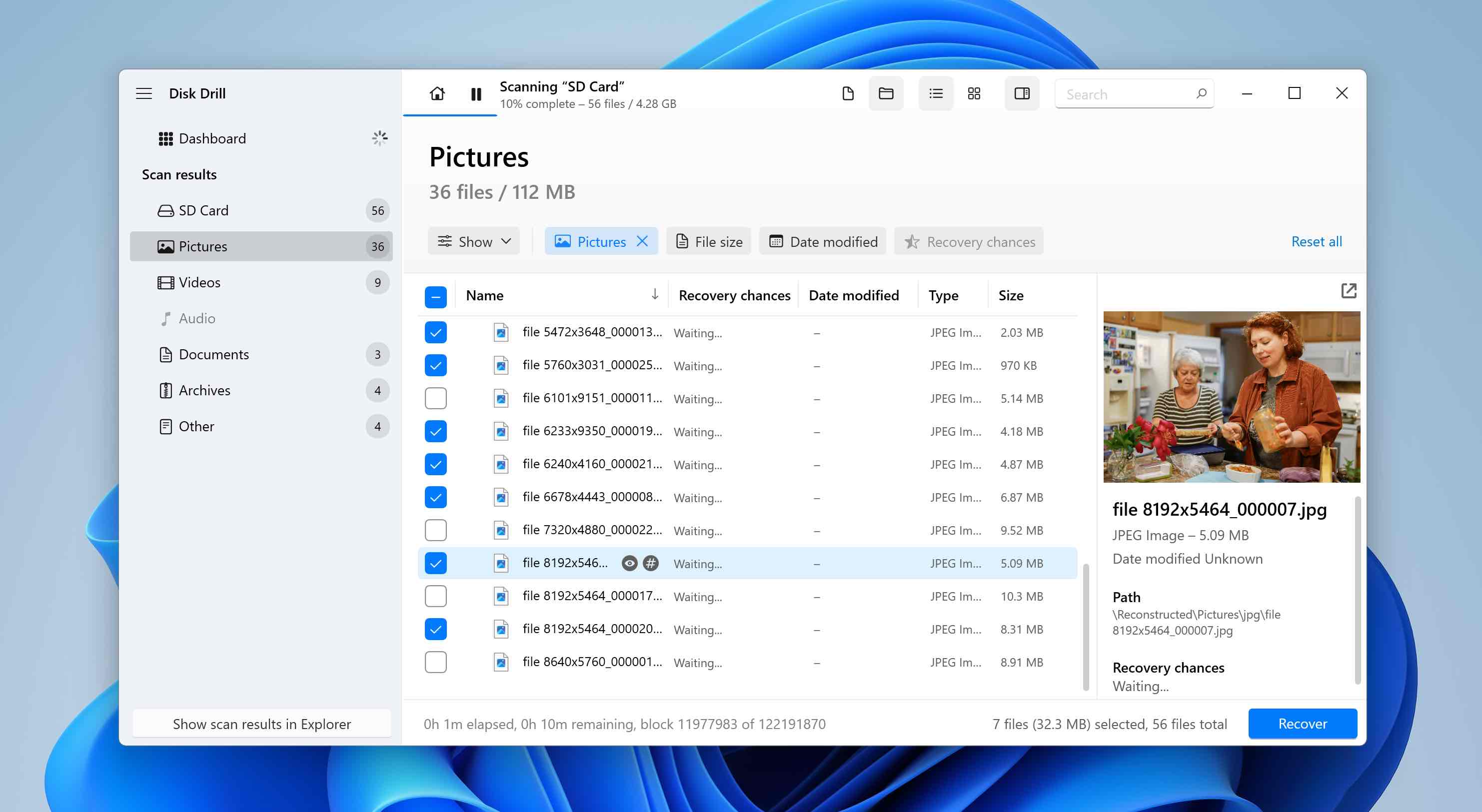
- לאחר שהסריקה תסתיים, לחץ על סקור פריטים שנמצאו. אם ברצונך לראות סוגי קבצים מסוימים בלבד, השתמש באריחי הקטגוריות (תמונות, וידאו, מסמכים, ארכיונים, ואחר).
- הרחב את החלקים של נמחקו או אבדו ו-שוחזרו כדי לצפות בקבצים שניתן לשחזר.
- בחר את הקבצים שברצונך לשחזר. Disk Drill מציגה תצוגה מקדימה של הקובץ הנבחר, ותוכל לצפות ידנית בכל פריט על ידי לחיצה על סמל העין ליד שמו. לחץ על שחזר.
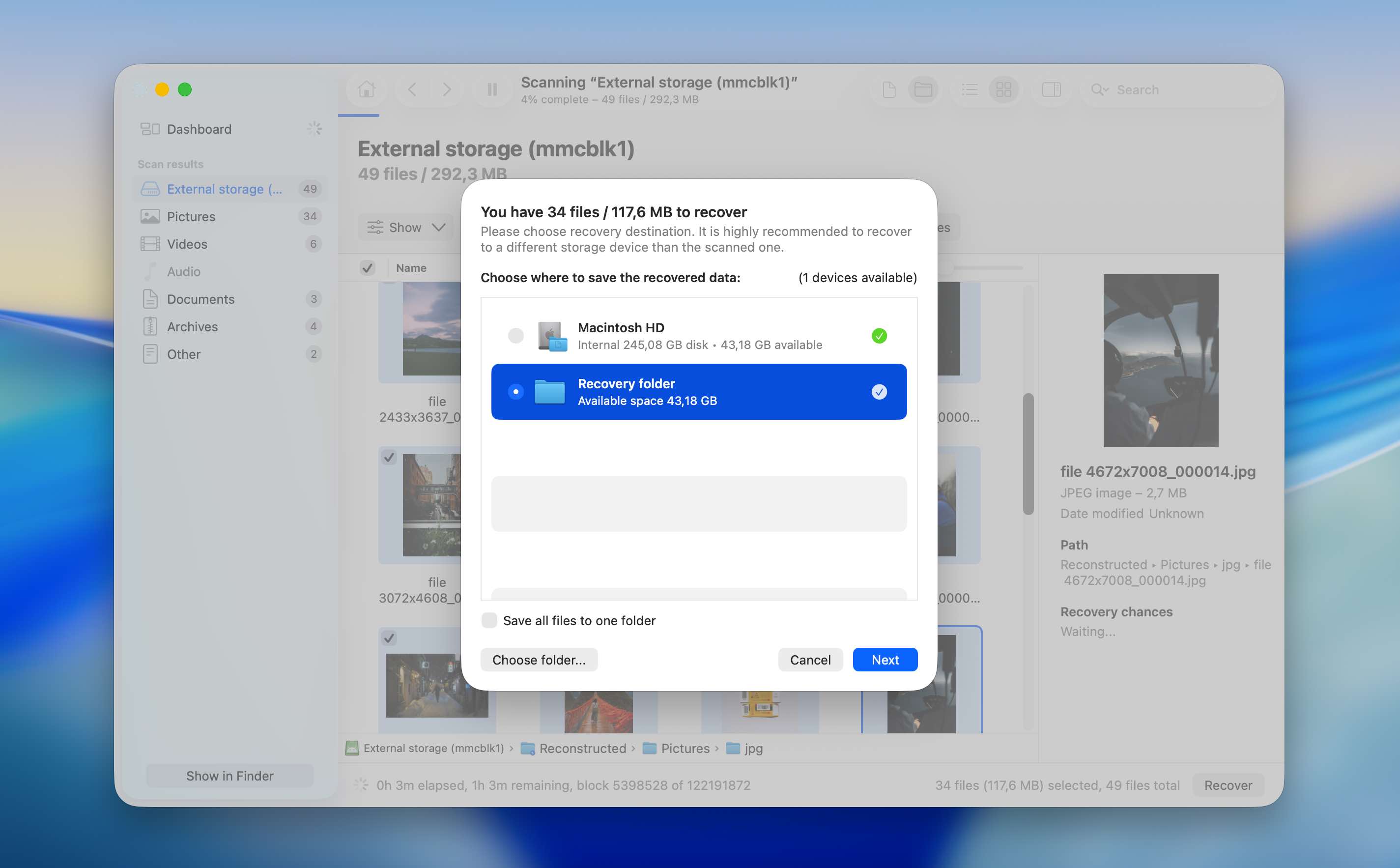
- בחר יעד לשחזור ולחץ על הבא. הימנע משחזור הקבצים ישירות לאותו כרטיס SD כדי למנוע דריסה של נתונים שעדיין לא שוחזרו.
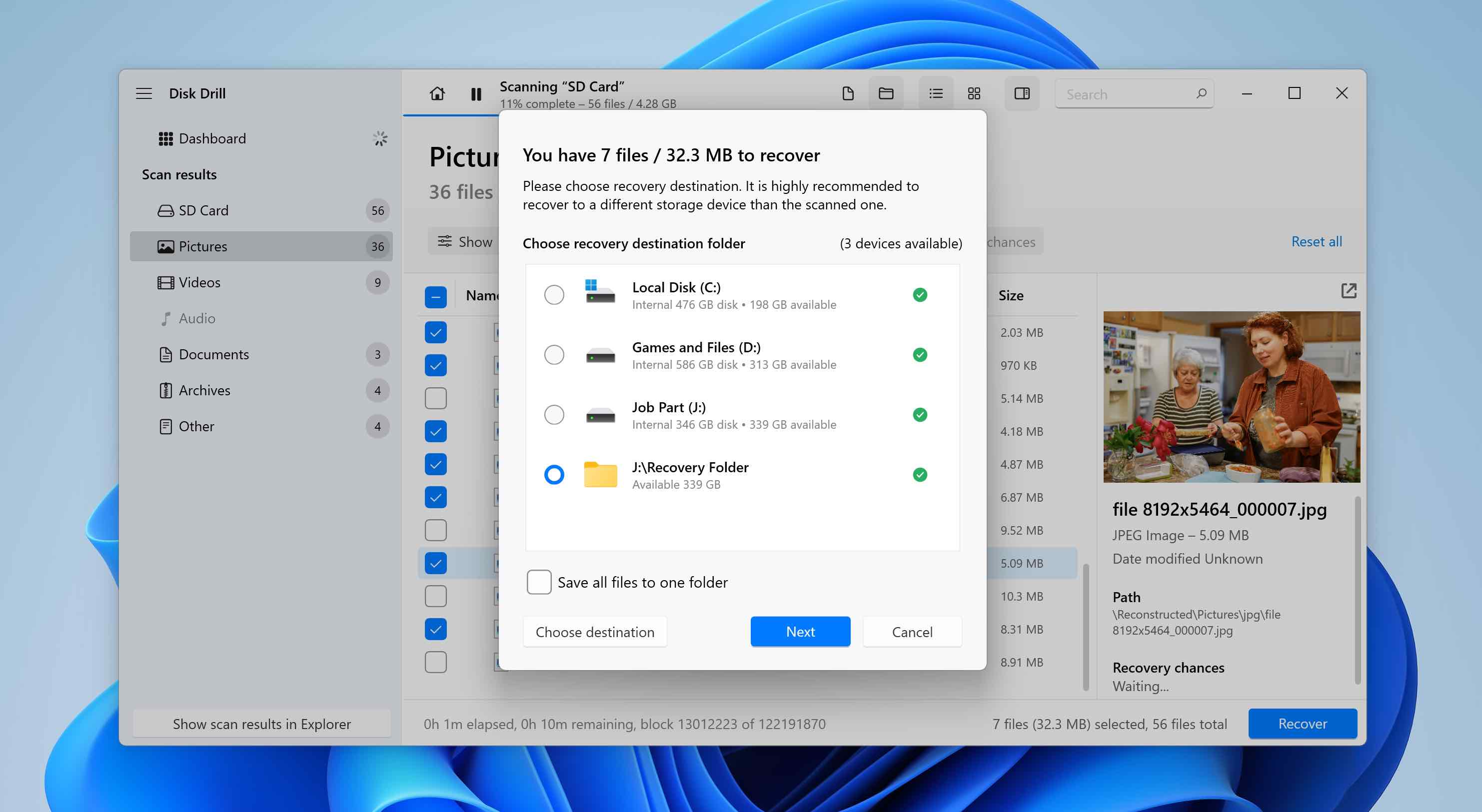
- Disk Drill תשחזר את הקבצים שנבחרו. לאחר השחזור, תוכל להעתיק אותם ידנית בחזרה לכרטיס ה-SD, להחזיר אותו למכשיר האנדרואיד שלך ולהמשיך להשתמש בו כרגיל.
הערה: סריקת כרטיס SD של אנדרואיד עם Disk Drill היא בחינם גם ב-Windows וגם ב-macOS. ב-Windows, ניתן לשחזר עד 100 מגה-בייט של נתונים בחינם, שלרוב מספיק כדי לבדוק את התוכנה באופן מלא ולוודא שהקבצים שלך ניתנים לשחזור. ב-macOS, אין הגבלת שחזור בחינם, ולכן נדרש שדרוג לגרסת Pro כדי לשחזר בפועל קבצים שנמחקו.
שיטה 3: שחזר נתונים מכרטיס ה-SD על ידי חיבור הסמארטפון למחשב שלך
אם אינך מצליח להשיג מתאם לכרטיס microSD, או שאתה מעדיף לחבר את הסמארטפון ישירות למחשב שלך, תוכל להשתמש בגישת שחזור נתונים מכרטיס SD באנדרואיד אשר סורקת את המכשיר דרך חיבור USB. במקרה זה, תוכנת השחזור מתקשרת עם הטלפון עצמו במקום לגשת לכרטיס ה-SD כהתקן אחסון נפרד. התהליך בדרך כלל כולל חיבור הסמארטפון למחשב באמצעות כבל, מתן הרשאות גישה נדרשות, ולאחר מכן סריקת האחסון לאיתור קבצים שנמחקו.
נדגים שיטה זו באמצעות Disk Drill כדוגמה. באופן ספציפי, נתייחס לגירסת macOS, מכיוון שהיא תומכת בשחזור נתונים מאנדרואיד דרך חיבור חוטי. אם אתה משתמש ב-Windows, אפשרות זו אינה זמינה, ותצטרך לחפש כלים חלופיים לשחזור נתונים מאנדרואיד. אנו מתחזקים רשימת תוכנות לשחזור נתונים מ-Android, בו תוכל לבחור אפשרות מתאימה.
שיטת שחזור זו דורשת שהמכשיר האנדרואיד שלך יהיה מרותק. גישת רוט מעניקה לתוכנת השחזור גישה ברמת מערכת לאחסון של המכשיר, מה שמאפשר לה לסרוק אזורים שבדרך כלל מוגבלים על ידי אנדרואיד.
- הורד את Disk Drill עבור macOS מהאתר הרשמי והתקן אותו.
- במכשיר האנדרואיד שלך, הפעל תיקון USB. לשם כך, פתח הגדרות, עבור אל אודות הטלפון, הקש על מספר הגרסה כמה פעמים כדי לפתוח את אפשרויות מפתח, לאחר מכן פתח את אפשרויות המפתח והפעל את תיקון USB.
- חבר את מכשיר האנדרואיד המושרש ל-Mac שלך באמצעות כבל USB. השתמש בכבל אמין כדי להימנע מבעיות חיבור במהלך הסריקה.
- הפעל את Disk Drill ב-Mac שלך. כאשר תתבקש, הענק לאפליקציה את ההרשאות הנדרשות לגשת למכשירים המחוברים.
- במכשיר האנדרואיד, אשר כל בקשת הרשאה שמופיעה על המסך. Disk Drill זקוק להרשאות אלו על מנת לתקשר עם המכשיר ולקרוא את האחסון שלו.
- ב-Disk Drill, פתח את קטגוריית מכשירי אנדרואיד ובחר את הסמארטפון שלך מהרשימה, ולחץ על חפש נתונים שאבדו.
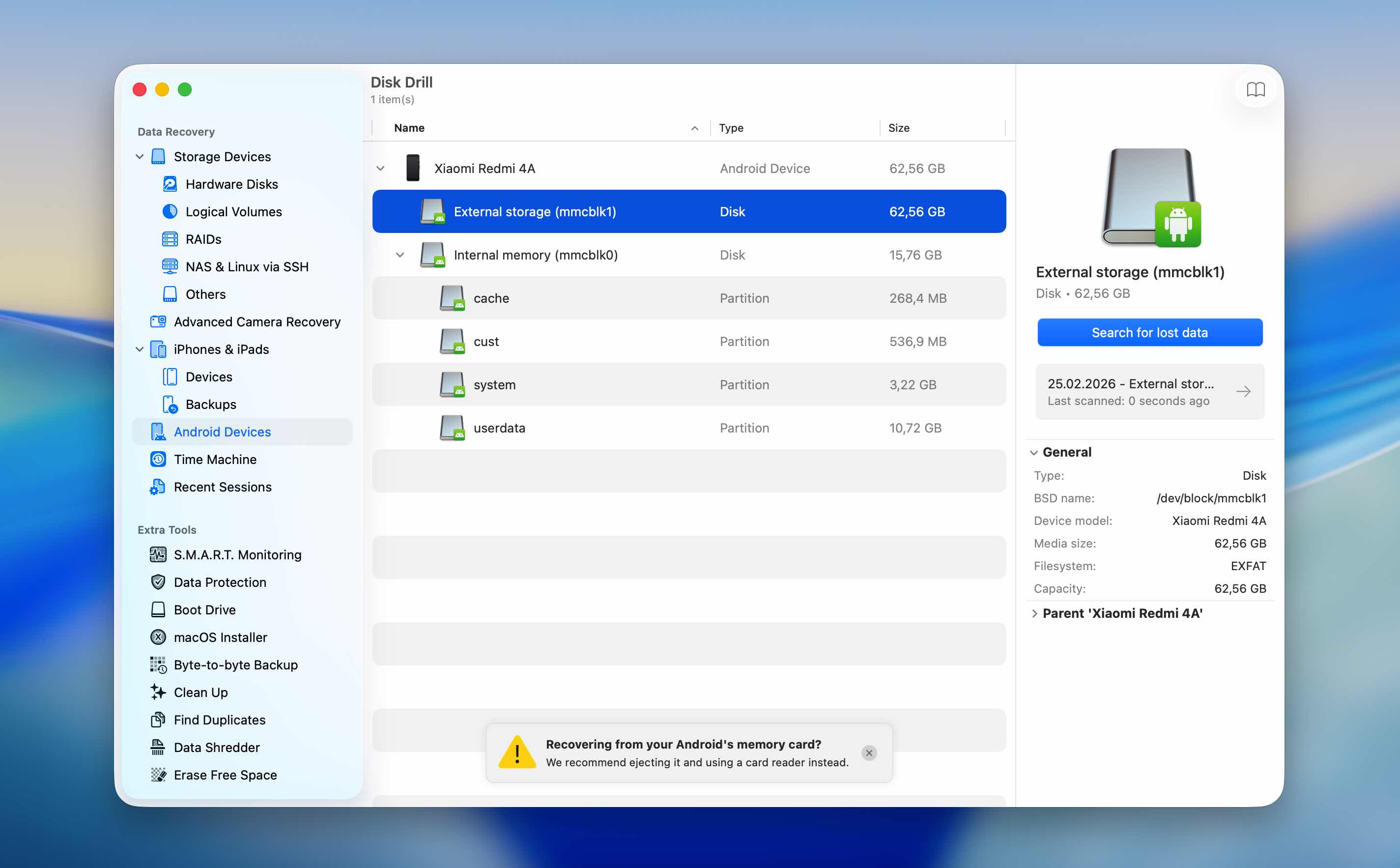
- התחל את הסריקה והמתן לסיומה. בהתאם לגודל האחסון ולמצבו, זה עשוי לקחת זמן מה.
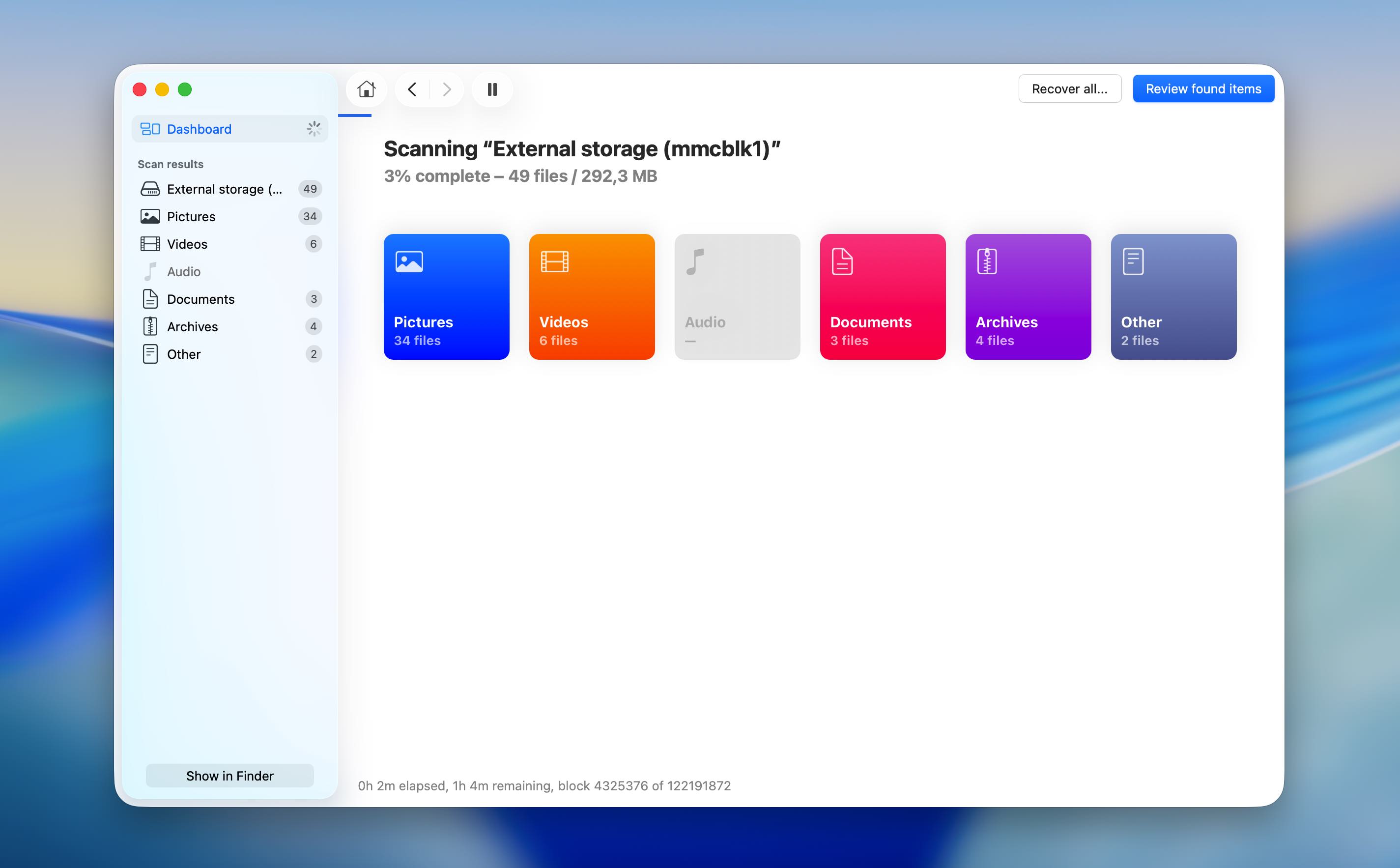
- לאחר סיום הסריקה, עיין בפריטים שנמצאו ובחר את הקבצים שנמחקו שברצונך לשחזר.
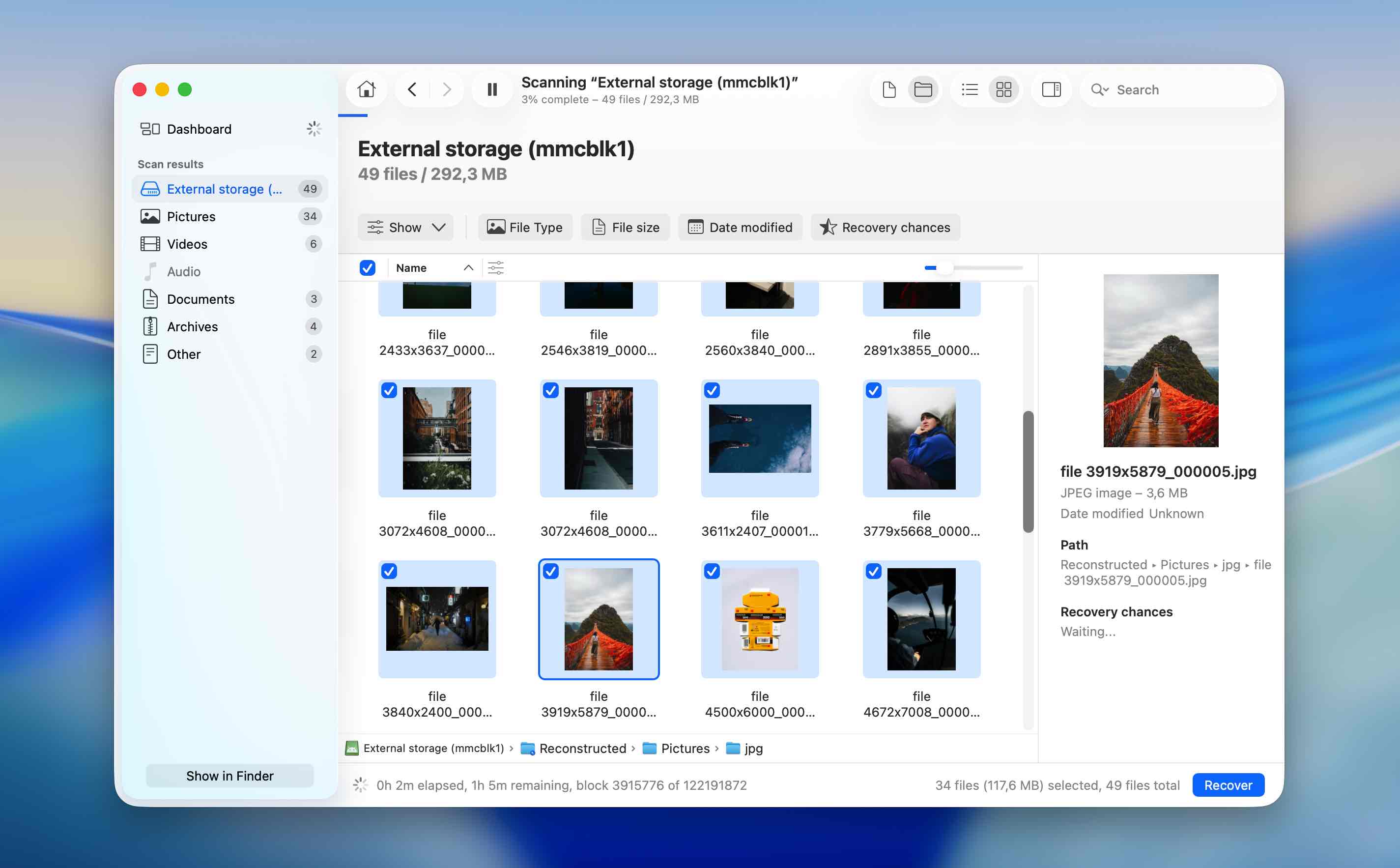
- לחץ על שחזר, בחר יעד לשחזור ב-Mac שלך ואשר את התהליך. הימנע משמירת קבצים משוחזרים ישירות למכשיר האנדרואיד במהלך השחזור כדי למנוע דריסת נתונים.
שיטה 4: שחזור נתונים באמצעות אפליקציית שחזור כרטיס SD לאנדרואיד
אין לך גישה למחשב? עדיין ניתן לבצע הליך שחזור נתונים מוגבל באמצעות אפליקציית שחזור נתונים לאנדרואיד. בפועל, מבחר כלי השחזור למובייל קטן בהרבה לעומת תוכנות שולחניות, ולכן DiskDigger נותרה אחת מהאפשרויות היציבות והנפוצות יותר.
האפליקציה מציעה גרסה חינמית המאפשרת לשחזר תמונות וסרטונים. ניתן לשחזר תמונות ללא צורך ב-root למכשיר, אך שחזור סרטונים דורש הרשאות root. הגרסה בתשלום תומכת בשחזור סוגי קבצים נוספים, אך גם היא דורשת שלמכשיר האנדרואיד שלך תהיה הרשאת root.
עם זאת, יש להשתמש בשיטה זו בזהירות. התקנת אפליקציה חדשה על אותו מכשיר אנדרואיד עשויה להוביל לדריסת הקבצים שאתה מנסה לשחזר.
- התקן את DiskDigger מהGoogle Play על המכשיר האנדרואיד שלך.
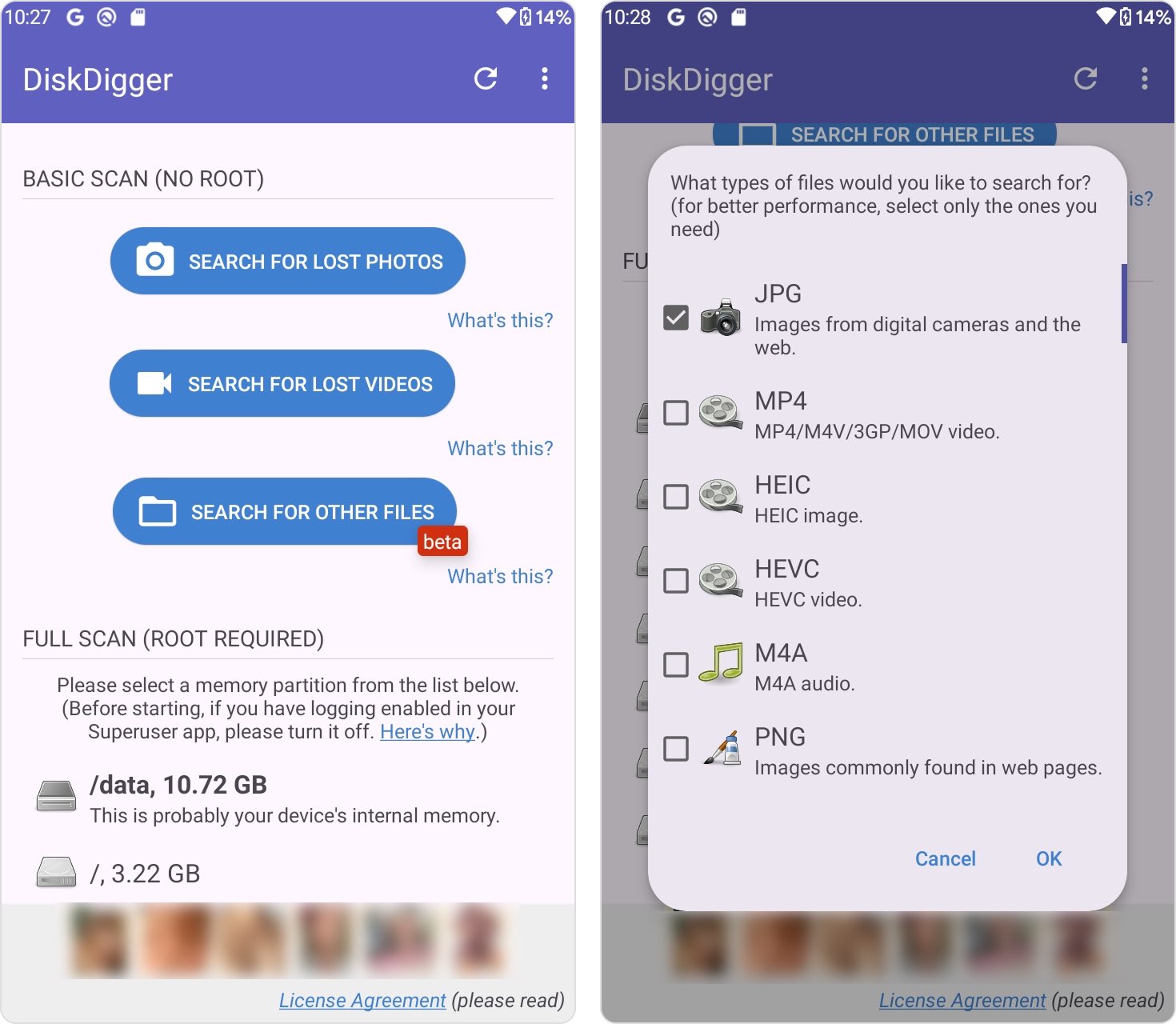
- הפעל את האפליקציה. תראה שתי אפשרויות סריקה: סריקה בסיסית וסריקה מעמיקה. השתמש בסריקה בסיסית אם המכשיר שלך אינו מושרש (אפשרות זו מאפשרת שחזור של תמונות שנמחקו בלבד). השתמש בסריקה מעמיקה אם המכשיר שלך מושרש (מצב זה תומך בשחזור של סוגי קבצים מרובים).
- בחר את סוגי הקבצים שברצונך לשחזר ולחץ על אישור כדי להתחיל את הסריקה.
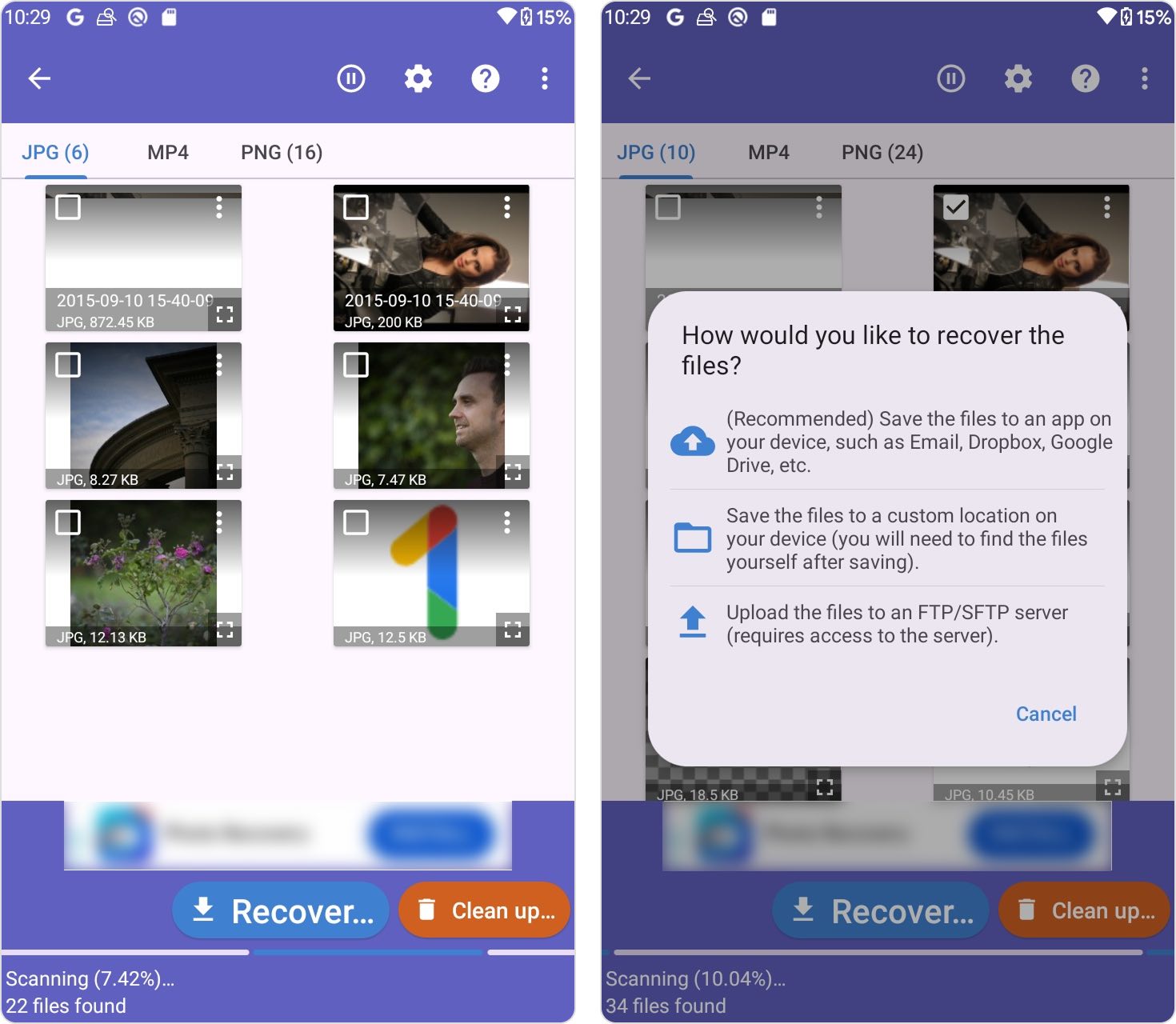
- המתן לסיום הסריקה, ולאחר מכן בחר את הקבצים שברצונך לשחזר.
- לחץ על שחזור ובחר יעד לשחזור, כגון אחסון בענן, תיקיה מקומית או שרת FTP.
אם שיטה זו אינה מניבה את התוצאות הרצויות, הצעד הבטוח הבא הוא להוציא את כרטיס ה-SD ולבצע שחזור באמצעות כלי לשחזור נתונים במחשב שולחני במקום זאת.
לא רוצים לבצע שחזור נתונים מכרטיס SD באנדרואיד יותר? קחו בחשבון את הטיפים הבאים
יש כמה דברים שאתה יכול לעשות כדי למנוע אובדן נתונים בעתיד, אם כי השיטה תשתנה מאפליקציה לאפליקציה ומקובץ לקובץ.
📷 השתמש ב-Google Photos במכשיר האנדרואיד שלך. Google Photos מגבה אוטומטית את התמונות שלך לענן, כך שאם תאבד את המכשיר שלך או שהוא יפסיק לעבוד, עדיין תהיה לך גישה.
☁️ לאפליקציות אחרות יש פתרונות אחסון ענן דומים. אם אתה משתמש ב-Photoshop, לדוגמה, תוכל לגבות באופן אוטומטי את התמונות שלך ל-Adobe Creative Cloud. ואם אתה משתמש באפליקציות Microsoft Office, ייתכן שגיבית קבצים ל-Microsoft OneDrive.
📲 ודא שגיבויים מלאים של הטלפון שלך מופעלים. כדי להפעיל גיבויים, פתח את ההגדרות, הקש על “מערכת”, לאחר מכן הקש על “גיבוי” והפעל את המתג.
סיכום
כפי שראית, ישנן מספר דרכים לבצע שחזור נתונים מכרטיס SD באנדרואיד, והאפשרות הנכונה תלויה במצב שלך. עם זאת, אם יש לך את היכולת להסיר את כרטיס ה-SD מהמכשיר שלך ולחבר אותו ישירות למחשב, זו בדרך כלל הגישה המועדפת. כך כלים לשחזור יכולים לגשת לאחסון בצורה אמינה יותר ונמנעות המגבלות והסיכונים הכרוכים בביצוע רוט למכשיר אנדרואיד, מה שעלול להשפיע על יציבות המערכת ושלמות הנתונים.
שיטות שחזור מבוססות מובייל יכולות עדיין להיות שימושיות במקרים מסוימים, אך לרוב הן דורשות הפעלת גישת root. ביצוע root משנה את מערכת ה-Android ברמה נמוכה, דבר שיכול לגרום לשינויים ברקע של מערכת הקבצים, לגרום לביטול הגנות אבטחה קיימות, ולהגביר את הסיכון לדריסת נתונים שנמחקו. בסופו של דבר, האסטרטגיה היעילה ביותר היא להימנע ממצבים בהם שחזור נתונים מכרטיס SD של Android הופך לנחוץ מלכתחילה.
שאלות נפוצות
- הורד את Disk Drill והתקן אותו על המחשב שלך.
- חבר את כרטיס ה-SD למחשב שלך.
- פתח את Disk Drill, בחר את כרטיס ה-SD, ולחץ על חפש נתונים שאבדו.
- לחץ על סקור פריטים שנמצאו.
- בחר את הקבצים שברצונך לשחזר ולחץ על שחזר.
- בחר יעד לשחזור הקבצים ולחץ על הבא.




