


 לא ניתן לערוך, למחוק או להוסיף נתונים לכרטיס ה-SD שלך? אלה סימנים מובהקים לכך שהכרטיס שלך תקוע במצב קריאה בלבד. בעוד שניתן להגדיר כרטיסי זיכרון למצב קריאה בלבד באופן ידני, ישנם מקרים שבהם הגדרה זו מופעלת בטעות או כאשר תקלות גורמות לכך. אז איך מתקנים כרטיס SD שנתקע במצב קריאה בלבד? במאמר זה ריכזנו את כל הפתרונות הנפוצים שתוכל לנסות כאשר כרטיס ה-SD שלך במצב קריאה בלבד.
למה כרטיס ה-SD שלך במצב קריאה בלבד?
ייתכן שכרטיס ה-SD שלך נתקע במצב קריאה בלבד מסיבה שניתן פשוט להפוך אותה עם מתג — או מסיבה מסובכת יותר. בכל מקרה, הבנת שורש הבעיה תסייע לך בפתרון יעיל של בעיית הקריאה בלבד בכרטיס ה-SD. הנה כמה מהסיבות הנפוצות לכך שכרטיס ה-SD שלך נתקע במצב קריאה בלבד:
| סיבה | תיאור |
| 🎚️ מתג הגנה מפני כתיבה | חלק מהכרטיסים מגיעים עם מתג הגנה מפני כתיבה קטן בצד. אם הפעלת את המתג בטעות, הכרטיס ייגש במצב קריאה בלבד, וזה יהיה קשה לעקוף דרך תוכנה. |
| 💻 הגבלות או הגדרות של מערכת ההפעלה | כלים כגון diskpart בשורת הפקודה יכולים לקבוע את תכונת הקריאה בלבד של כרטיס ה-SD שלך באמצעות פקודות. מטרת זאת היא למנוע פוטנציאל ל-שחיתות כרטיס SD או גישה לא מורשית. |
| 🗃️ מערכת קבצים פגומה | מערכת מערכת קבצים פגומה עשויה להיות הסיבה לכך שכרטיס ה-micro SD שלך נמצא במצב קריאה בלבד. העברות קבצים מופרעות, הפסקת חשמל פתאומית, או גורמים אחרים יכולים לגרום לשחיתות במערכת. לרוב ניתן לשחזר את כרטיס ה-SD ואת תכולתו באמצעות אפליקציות לשחזור נתונים ותיקון כאשר מערכת הקבצים פגומה. |
| 🔨 הכרטיס פגום או כושל | כל נזק פיזי, לרוב כתוצאה משימוש לא נכון או חשיפה ללחות או לטמפרטורות קיצוניות, עלול לגרום לכשל בכרטיס ה-SD שלך. תקלות בחומרה עלולות לגרום לפתיחת הכרטיס במצב קריאה בלבד כדי למנוע נזק נוסף ואובדן נתונים. |
כיצד לתקן כרטיס SD שנתקע במצב קריאה בלבד
עם מושג כללי לגבי מה גרם לכרטיס ה-SD שלך להיתקע במצב קריאה בלבד, תוכל להמשיך לנסות שיטות פשוטות כיצד לשנות את כרטיס ה-SD שלך ממצב קריאה בלבד. ברוב המקרים, אם אתה נתקל בשגיאה זו עם כרטיס SD שהוכנס למכשיר אנדרואיד, עליך להסיר את כרטיס ה-SD מהטלפון שלך. לאחר מכן, חבר את הכרטיס למחשב שלך כדי להתחיל לתקן אותו.
שיטה 1:בדוק את המתג בכרטיס ה-SD שלך
חלק מכרטיסי ה-SD מגיעים עם מתג נוחות להגנת כתיבה כאמצעי בטיחות. אם המתג מופעל, הכרטיס שלך ייגש כקריאה בלבד ללא קשר למקום בו תחבר את התקן האחסון שלך. מתג ה-ON להגנת כתיבה מסומן בדרך כלל באמצעות חץ עם טקסט “LOCK”. לעיתים קרובות, אם המתג נמצא במצב “UP”, אז כרטיס ה-SD שלך אינו מוגן כתיבה. אם הוא במצב “DOWN”, אז ההגנה על הכתיבה מופעלת. כדי הסר הגנת כתיבה מכרטיס ה-SD שלך, בדוק את כרטיס ה-SD שלך לאיתור מתג פיזי להגנת כתיבה. אם יש כזה, ודא שהוא לא מופעל.
שיטה 2:בדוק את כרטיס ה-SD שלך לאיתור שגיאות מערכת
עבור משתמשי Windows, ניתן להשתמש בכלי בדיקת שגיאות כדי לסרוק ולתקן שגיאות במערכת הקבצים שעלולות לגרום לשגיאת קריאה בלבד בכרטיס ה-SD. כדי לבדוק שגיאות בכרטיס שלך, חבר את כרטיס ה-SD למחשב ופעל לפי הצעדים הבאים:
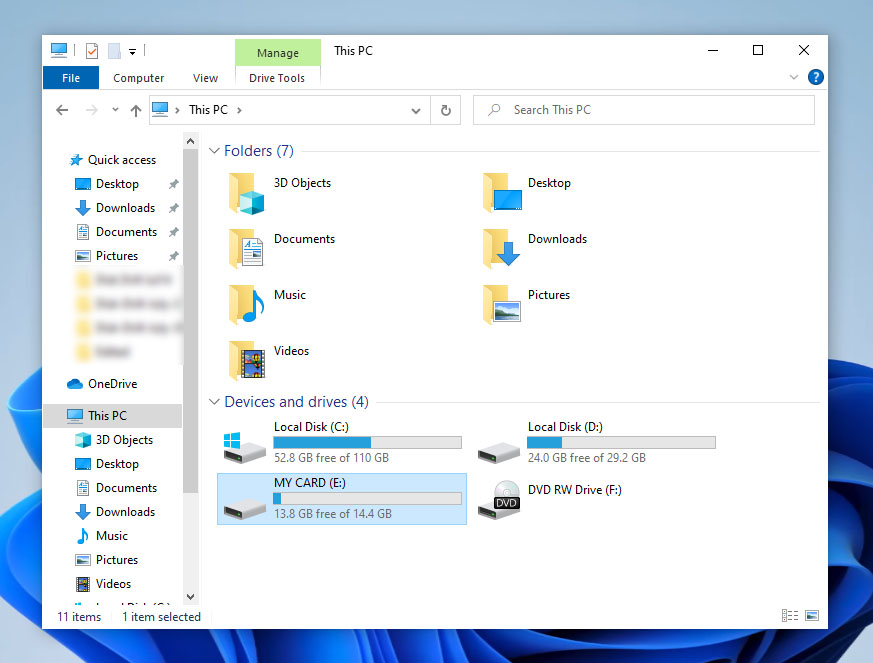
- פתח את סייר הקבצים ומצא את כרטיס ה-SD שלך ברשימת הכוננים הזמינים.
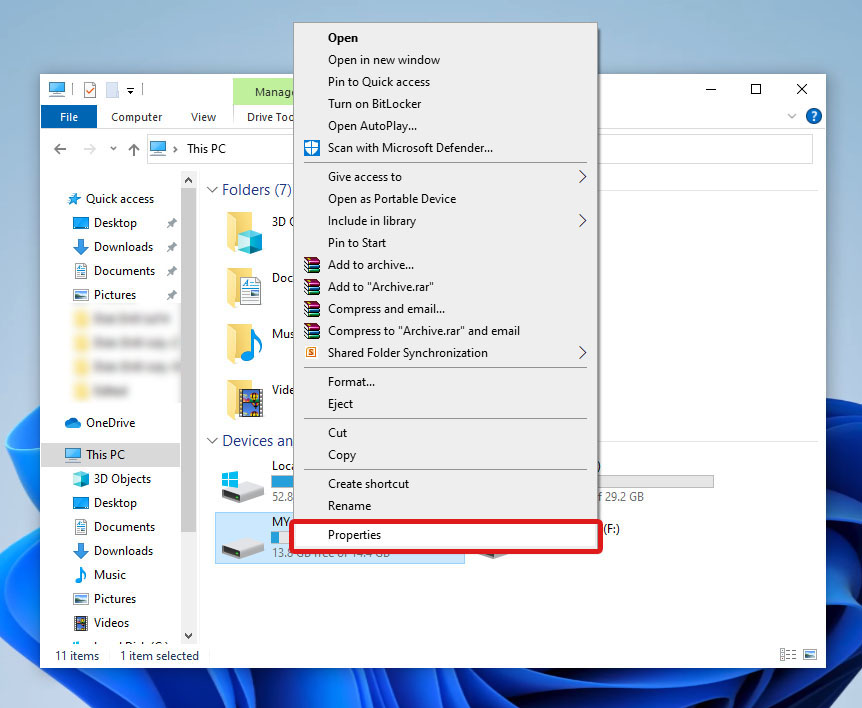
- לאחר מכן, לחץ לחיצה ימנית על המכשיר שלך ובחר מאפיינים מהתפריט הנפתח.
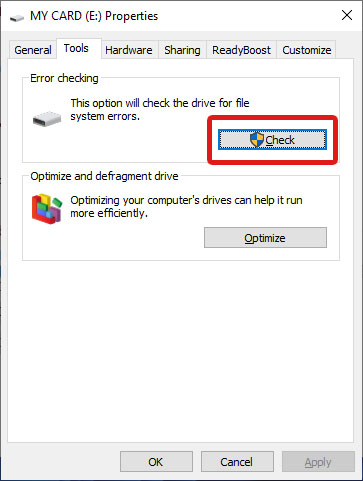
- עבור ללשונית כלים . תחת הסעיף בדיקת שגיאות , לחץ על כפתור בדוק ופעל לפי ההוראות של הכלי.
שיטה 3:הסר תכונות קריאה בלבד באמצעות CMD
לכלי Diskpart יש גם אפשרויות לתקן את שגיאת כרטיס SD לקריאה בלבד ב-Windows 10. כלי זה נגיש באמצעות שורת הפקודה (CMD). הסר את הגדרת הקריאה בלבד מהכרטיס שלך על ידי ביצוע הפעולות הבאות:
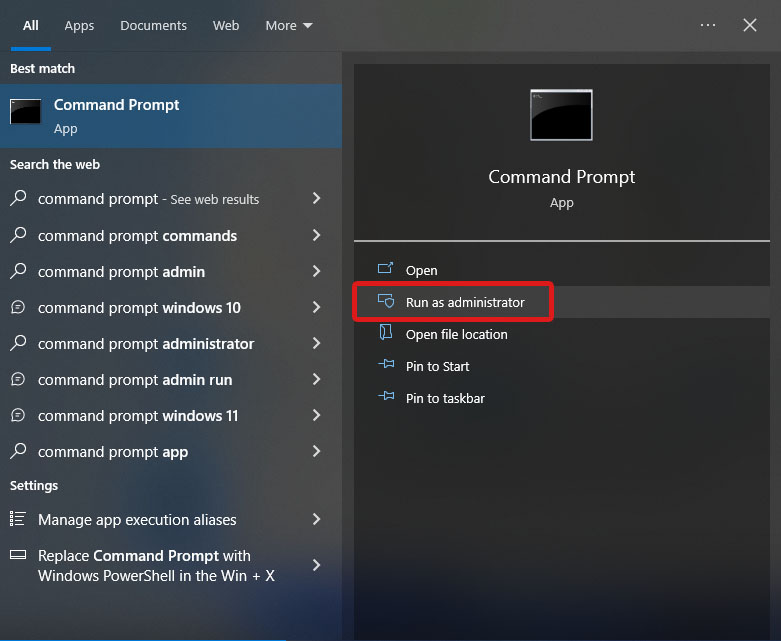
- פתח את שורת הפקודה במצב מנהלן.
- הקלד
diskpartולחץ על הזן.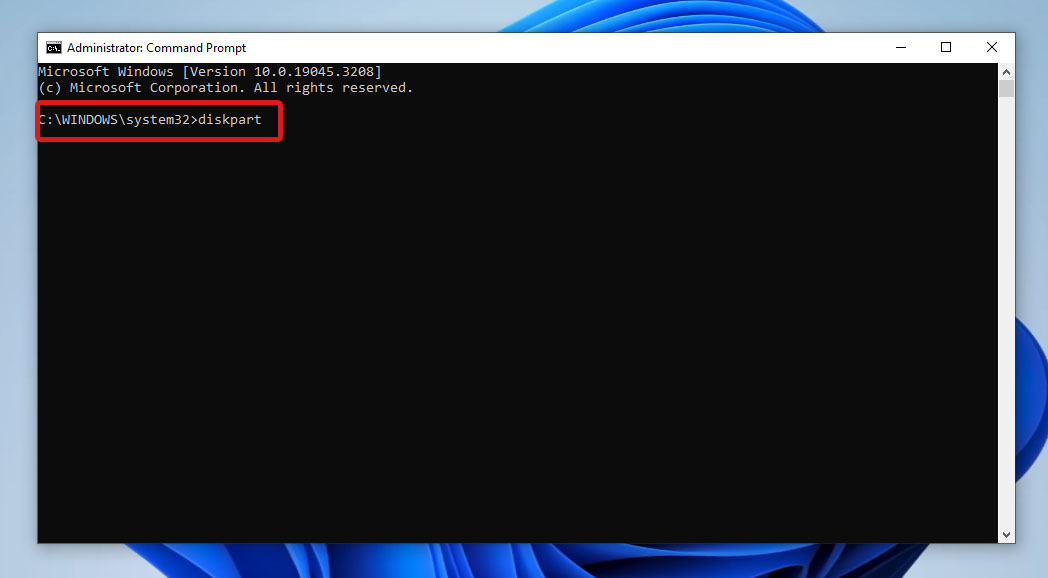
- בחלון החדש, הקלד
list disk, ולחץ על הזן כדי להפעיל את הפקודה. פעולה זו תציג את כל הכוננים הזמינים. שים לב למספר הדיסק של כרטיס ה-SD שלך.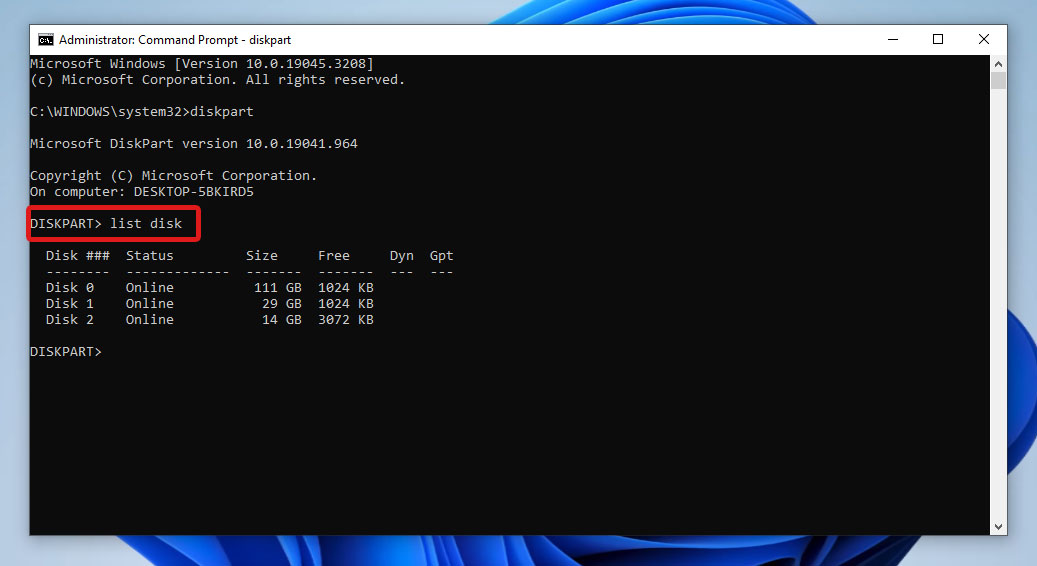
- לאחר מכן, הקלד
select disk x, כאשר x הוא מספר הדיסק של כרטיס ה-SD שלך. לאחר מכן, לחץ על הזן.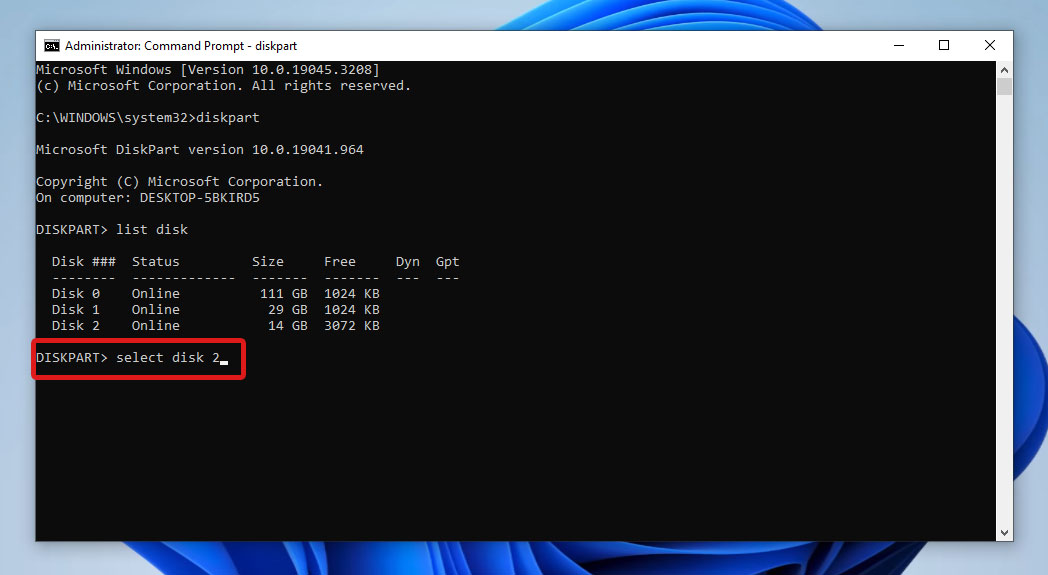
- הקלד
attributes disk clear readonlyולחץ על הזן כדי להסיר את תכונת הקריאה בלבד מהכרטיס. אם ברצונך לאמת את מצב כרטיס ה-SD שלך לאחר מכן, הקלדattributes diskולחץ על הזן.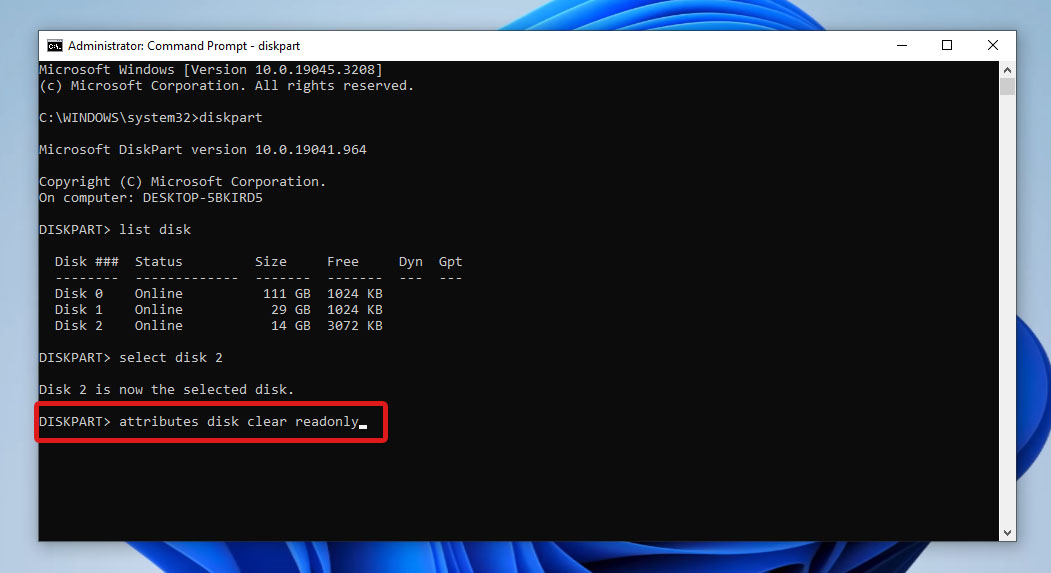
לאחר שתסיים להשתמש ב-Diskpart, פשוט הקלד והזן exit כדי לצאת מ-Command Prompt.
שיטה 4:שנה מדיניות התקן אחסון
אם Diskpart אינו עובד, תוכל לנסות לשנות את הגדרות מדיניות הקבוצה במחשב שלך. עורך מדיניות הקבוצה המקומית (gpedit.msc) הוא כלי מובנה המשמש לצפייה ועריכה של הגדרות מדיניות קבוצה שונות ב-Windows. מערכת מדיניות זו חלה על משתמשים שונים במחשב שלך. היא כוללת גם הגדרות מתקדמות במחשב שלך. כדי להשבית את תכונת הקריאה בלבד של כרטיס ה-SD שלך על ידי עריכת מדיניות קבוצה, פשוט פעל לפי השלבים המפורטים למטה:
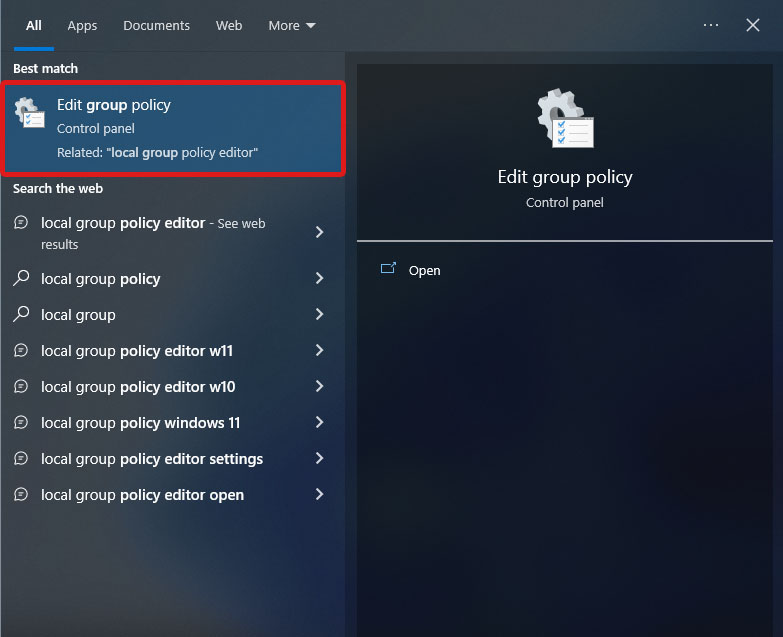
- ראשית, פתח את עורך מדיניות הקבוצה המקומית על ידי חיפוש בתפריט התחל או פתיחת לוח הבקרה.
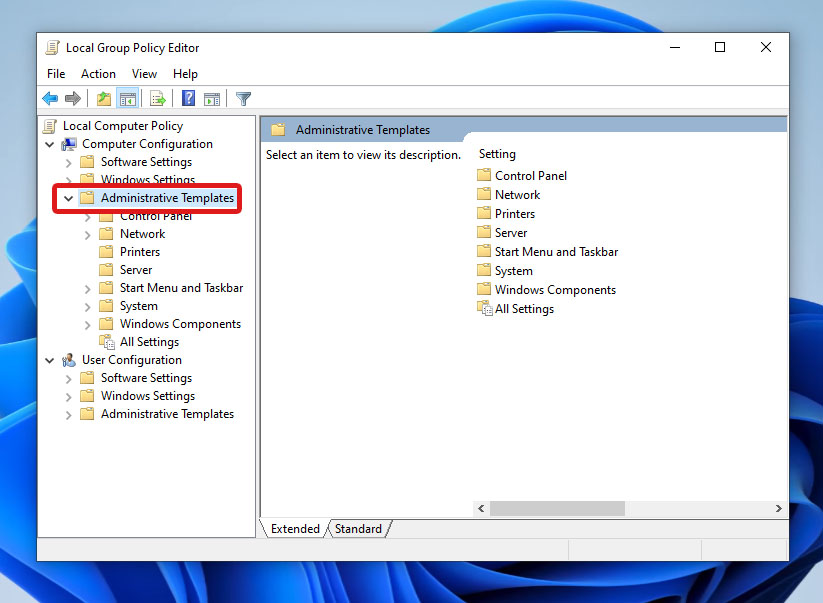
- תחת מדיניות מחשב מקומי > תצורת מחשב, הרחב את התפריט הנפתח תבניות ניהוליות .
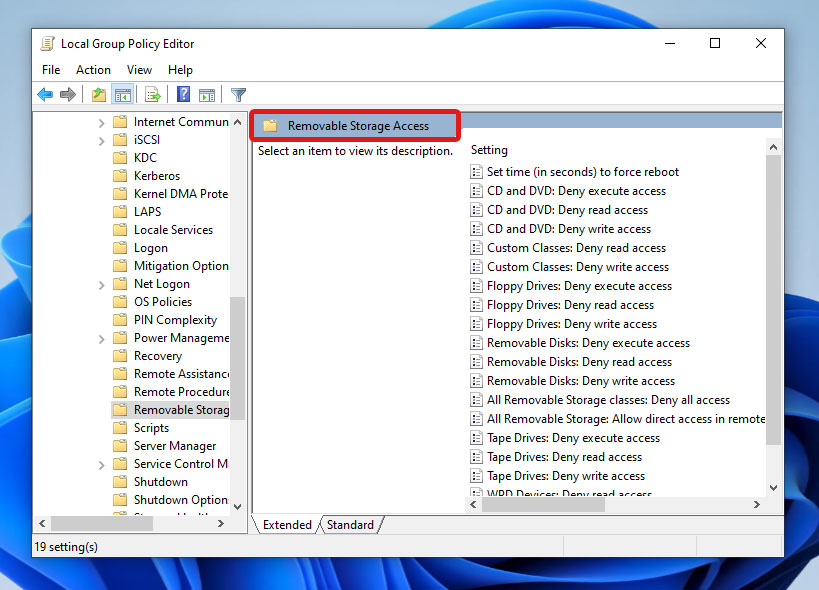
- לאחר מכן, בחר מערכת > גישה לאחסון נשלף.
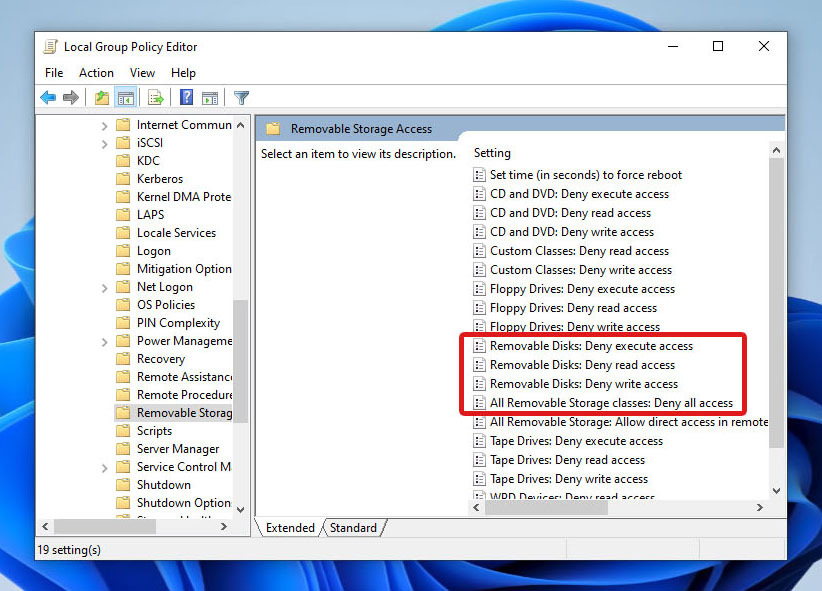
- השבת את ההגדרות הבאות:
- כוננים נשלפים: מנע גישת ביצוע
- כוננים נשלפים: מנע גישת קריאה
- כוננים נשלפים: מנע גישת כתיבה
- כל סוגי האחסון הנשלף: חסום כל גישה
 לחלופין, תוכל לבצע את אותו הדבר באמצעות עורך הרג’יסטרי. פשוט פתח את אפליקציית עורך הרג’יסטרי ונווט אל \HKEY_LOCAL_MACHINE\SYSTEM\CurrentControlSet\Control\StorageDevicePolicies. לאחר מכן, בדוק אם יש את ערך ה-DWORD בשם WriteProtect וקבע את ערכו ל-0.
שיטה 5:פרמט את כרטיס ה-SD
שקול פורמט כרטיס ה-SD שלך רק אם השיטות הקודמות לא הצליחו. כדי לפרמט כרטיס SD המוגדר לקריאה בלבד, חבר את המכשיר שלך למחשב באמצעות קורא כרטיסי זיכרון ובצע את הפעולות הבאות:
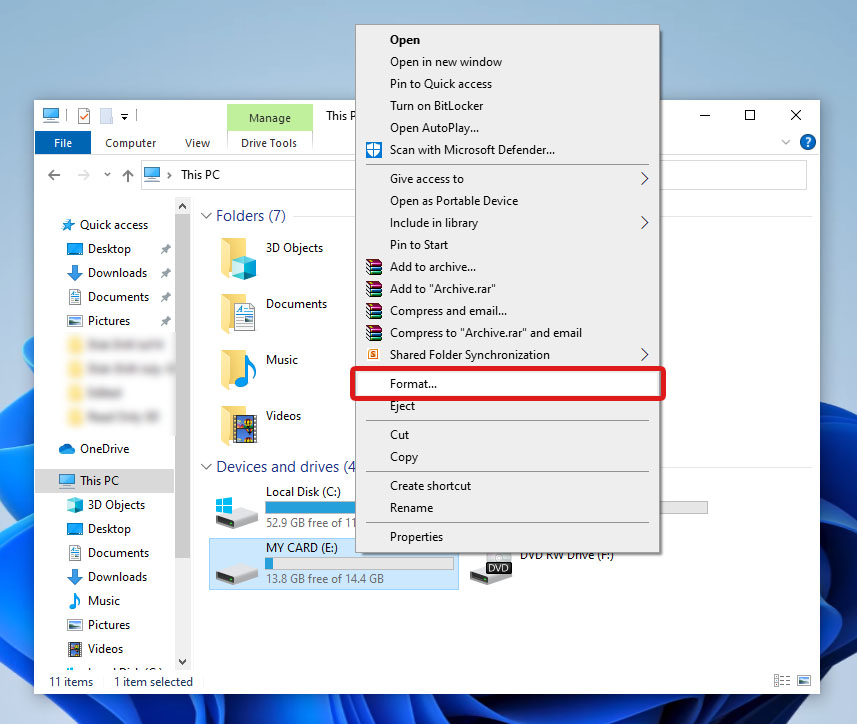
- פתח את סייר הקבצים ואתר את כרטיס הזיכרון שלך.
- לחץ לחיצה ימנית על הכרטיס ובחר פורמט .
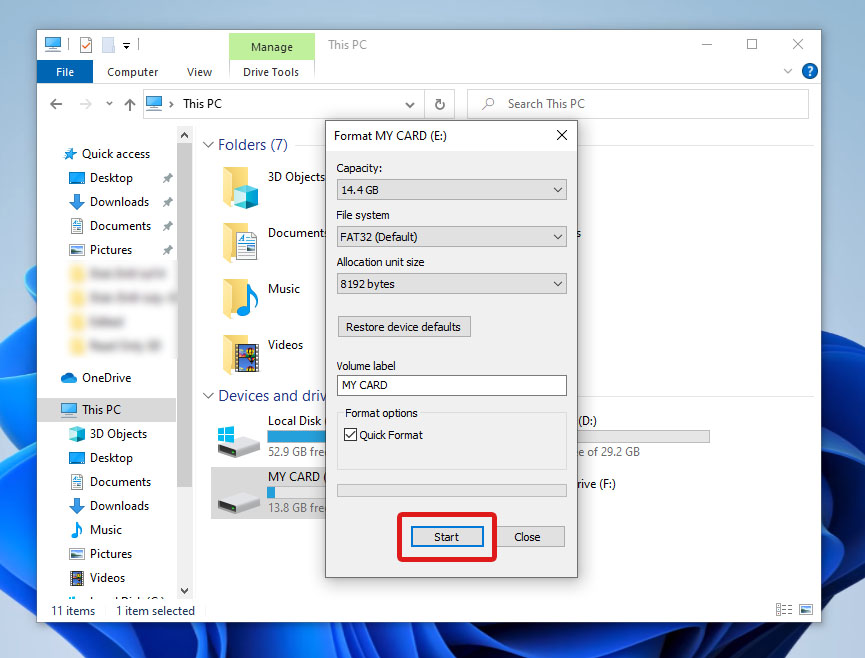
- לאחר מכן, הגדר את מערכת הקבצים לזו המתאימה לכונן שלך ולחץ על כפתור התחל כדי להתחיל בתהליך הפורמט.
לשגיאת כרטיס SD קריאה בלבד באנדרואיד, תוכל גם לפרמט את הכרטיס שלך מבלי להסיר אותו מהמכשיר האנדרואיד. שיטה זו משתנה בהתאם למכשיר שלך, אך בדרך כלל תכלול את השלבים הבאים: פתח הגדרות > אחסון > כרטיס SD > פרמט. עם זאת, מומלץ לחבר את הכרטיס למחשב כדי לבצע שיטות נוספות ל-לתקן כרטיס SD של אנדרואיד שפגום.
שיטה 6:נקה את כרטיס ה-SD ב-CMD
במקרים שבהם לא ניתן לפרמט את כרטיס ה-SD שלך, נסה להשתמש ב-Command Prompt כדי לנקות את הכרטיס ולכתוב מערכת קבצים חדשה. כך תעשה זאת באמצעות Diskpart:
- פתח את שורת הפקודה במצב מנהל מערכת.
- לאחר מכן, הקלד
diskpartולחץ על הזן. - אחר כך, הקלד
list disk, ולחץ על הזן. פעולה זו תציג את כל הכוננים הזמינים. רשום לפניך את מספר הדיסק של כרטיס ה-SD שלך. - הקלד
select disk x, כאשר x הוא מספר הדיסק של כרטיס ה-SD שלך. לאחר מכן, לחץ על הזן. - הקלד
clean allכדי להסיר את כל פרטי המחיצה והנפח מכרטיס הזיכרון שלך.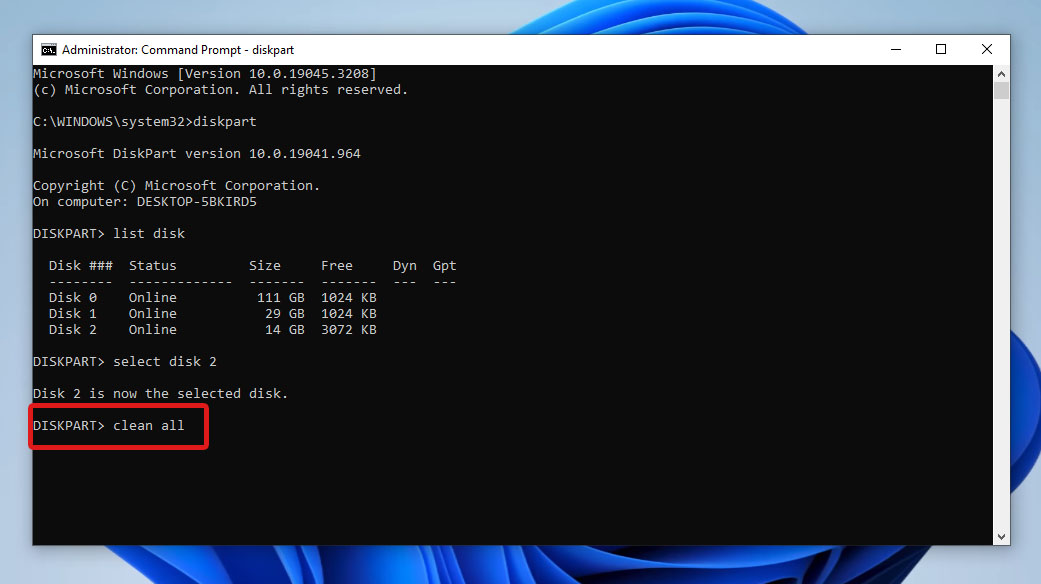
- לאחר שהפקודה הסתיימה, הזן
exitכדי לסגור את חלון ה-CMD.
שימו לב שניקוי כרטיס ה-SD גם מוחק את כל הנתונים שלו. לאחר ביצוע הפקודה clean, תוכלו ליצור מחיצה חדשה ומערכת קבצים חדשה עבור כרטיס ה-SD שלכם.
כיצד לשחזר נתונים לאחר תיקון כרטיס SD לקריאה בלבד
אם עיצבת או ניקית את כרטיס ה-SD שלך, תצטרך דרך לשחזר את הקבצים שנמחקו. לשחזור נתונים, אנו ממליצים להשתמש ב-Disk Drill. זוהי תוכנה עוצמתית, אמינה וקלה לשימוש לשחזור נתונים עם אלגוריתמים לסריקה מעמיקה המאפשרים לשחזר בהצלחה קבצים שאבדו מכרטיס ה-SD שלך. Disk Drill סורקת את כל מערכת הקבצים המוכרות, כולל exFAT ו-FAT32, שבהן נעשה שימוש נפוץ בכרטיסי SD. בנוסף לכך, היא יכולה גם לסרוק ולשחזר קבצים מהתקני אחסון פגומים.
תוכנת שחזור נתונים זו זמינה הן למשתמשי Windows והן למשתמשי Mac. עבור Windows, אתה יכול לנסות את שחזור הנתונים של Disk Drill עם עד 500 מגהבייט של נתונים אותם תוכל לשחזר בחינם.
הנה מדריך פשוט שלב אחר שלב כיצד לשחזר קבצים שנמחקו לאחר תיקון כרטיס SD במצב קריאה בלבד באמצעות Disk Drill:
- הורד והתקן את Disk Drill כדי להתחיל. לאחר ההתקנה המוצלחת, חבר את כרטיס ה-SD למחשב ופתח את האפליקציה.
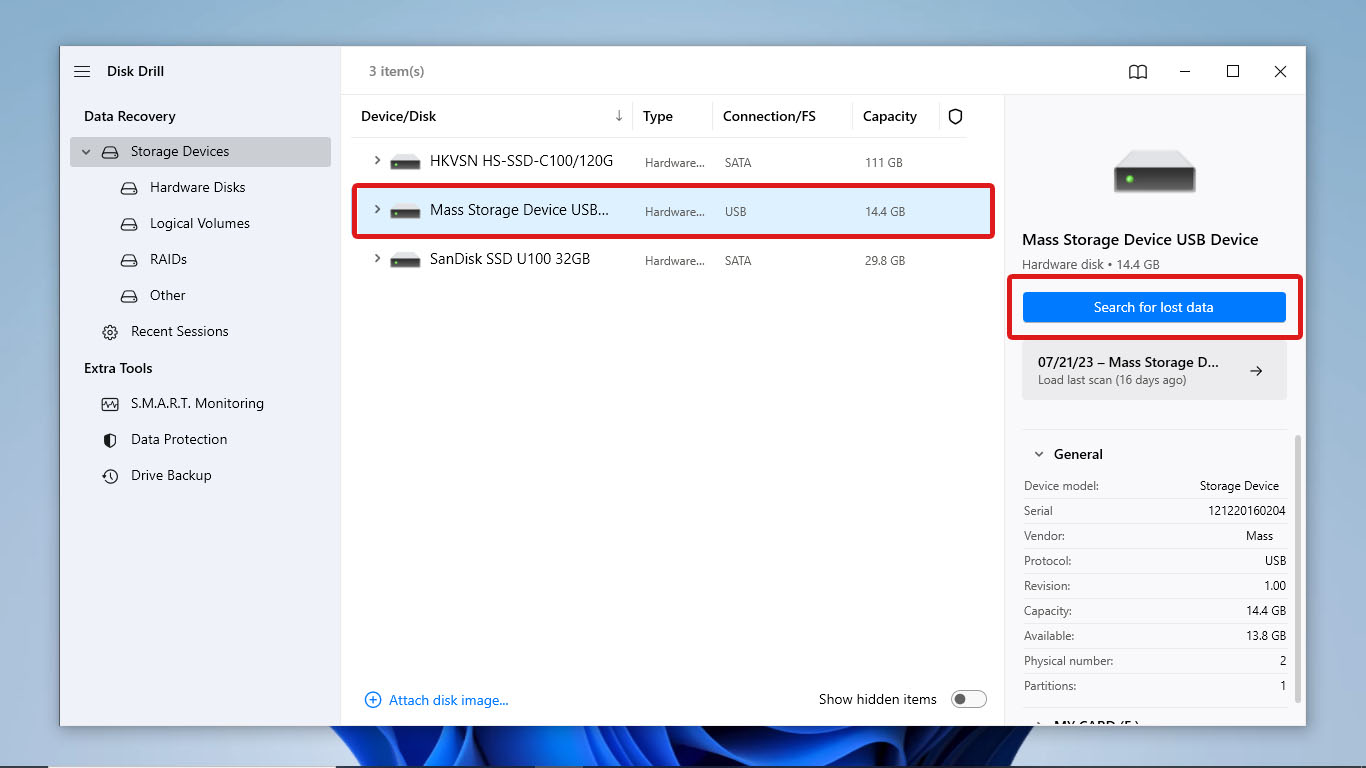
- מרשימת הכוננים שניתן לסרוק, בחר את כרטיס ה-SD שלך ולחץ על כפתור חפש נתונים שאבדו כדי להתחיל בתהליך הסריקה.
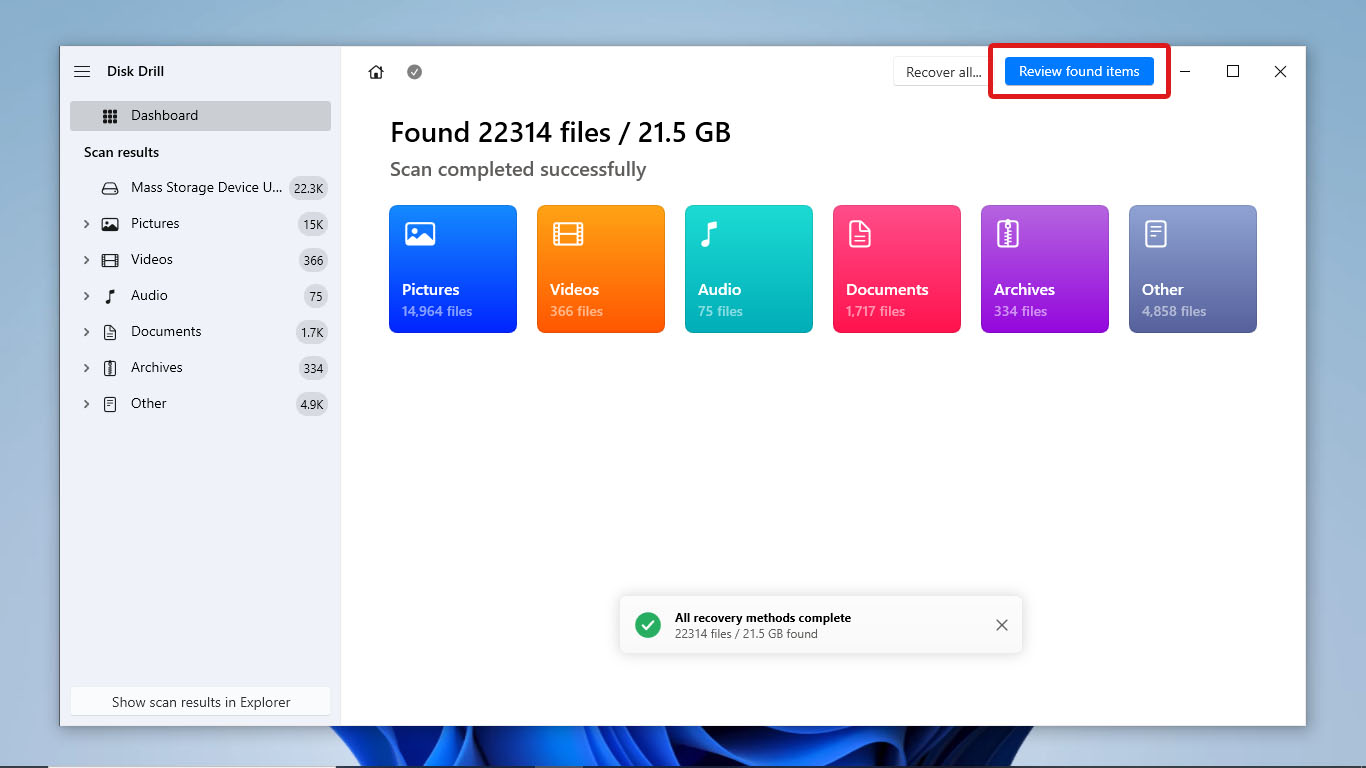
- לאחר ש-Disk Drill סיים לסרוק את המכשיר שלך, לחץ על סקור פריטים שנמצאו בצד העליון-ימני של החלון.
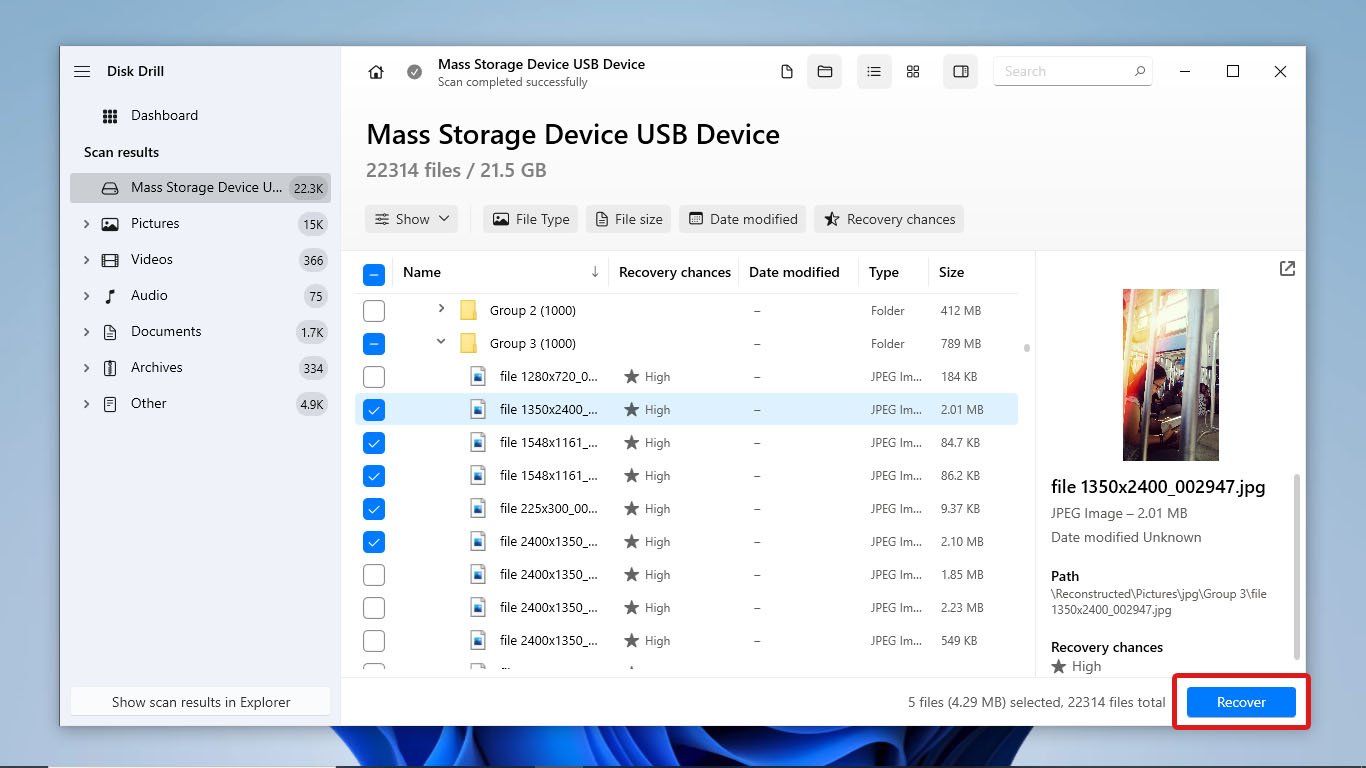
- לאחר מכן, מצא ובחר את כל הקבצים שברצונך לשחזר. השתמש בשורת החיפוש כדי לחפש קבצים לפי שם קובץ. תוכל גם לתצפת קבצי מדיה על ידי בחירת הקובץ המבוקש ובדיקת לשונית התצוגה המקדימה בצד ימין של רשימת הקבצים. לאחר שבחרת את הקבצים, לחץ על שחזור .
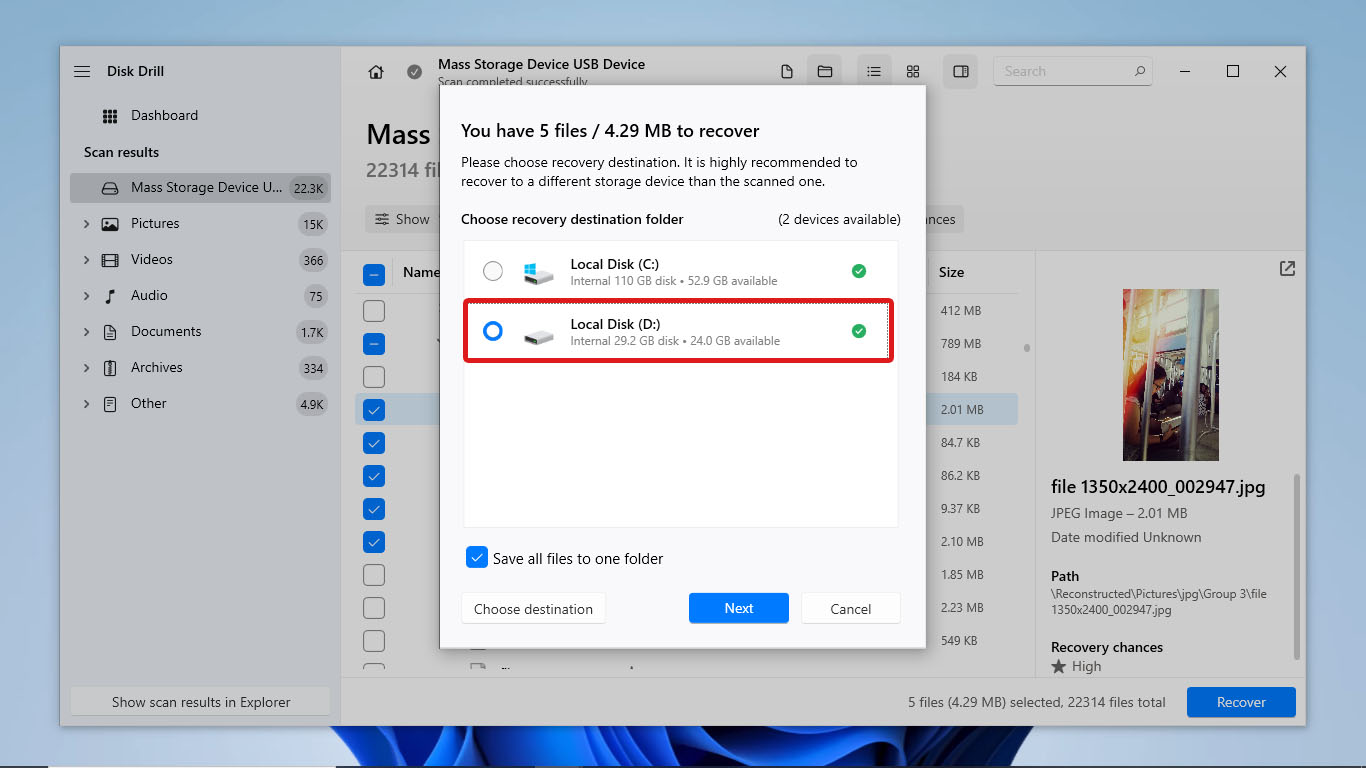
- לאחר מכן, בחר היכן ברצונך לשים את הקבצים ששוחזרו ולחץ על הבא .
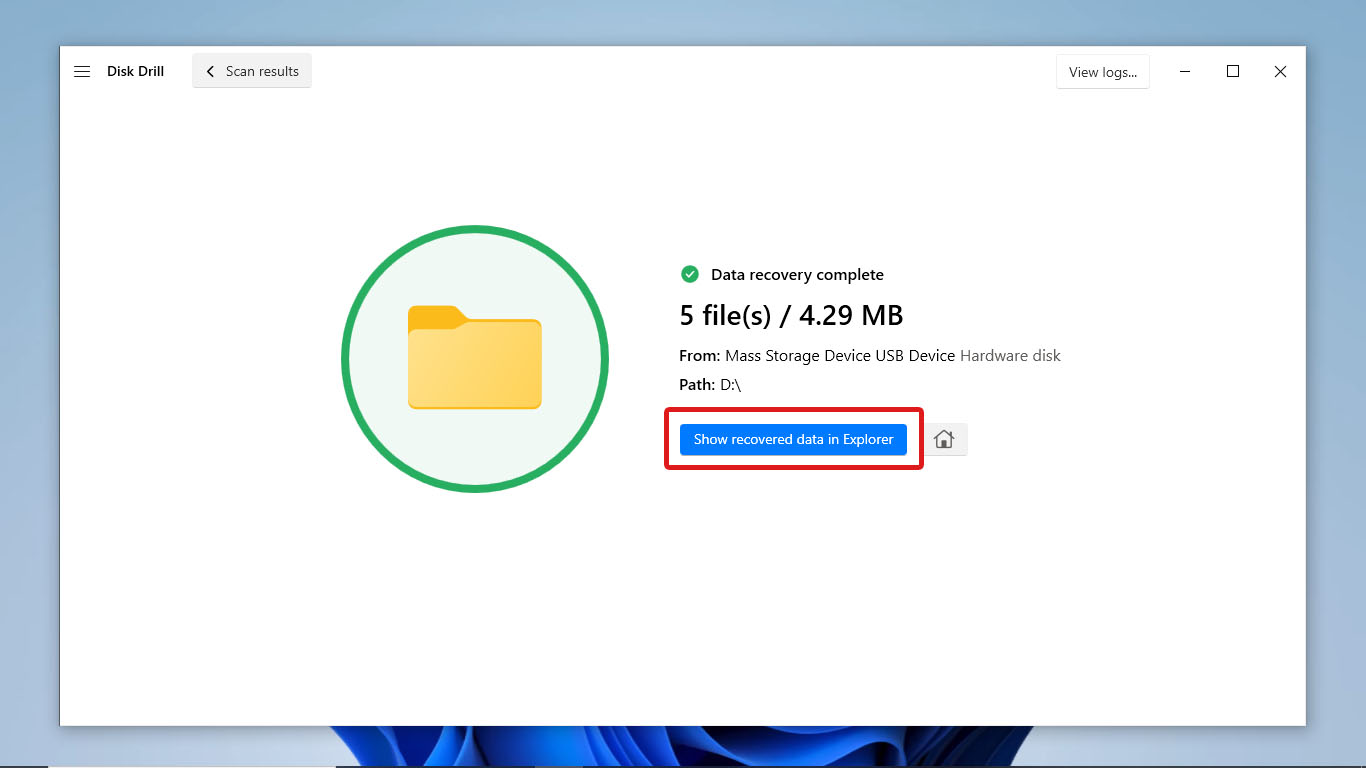
- לאחר שתהליך שחזור הנתונים הסתיים, Disk Drill יציג כמה קבצים שוחזרו בהצלחה. לחץ על הצג נתונים משוחזרים ב-Explorer כדי לבדוק את הקבצים שהתקבלו
סיכום
ישנן סיבות שונות לכך שכרטיס SD עלול להיתקע במצב קריאה בלבד. ייתכן שזה נגרם עקב מתג הגנה פיזי מפני כתיבה, הגדרות של מערכת ההפעלה, מערכת קבצים פגומה, או כרטיס פגום או תקול. ללא קשר לסיבה, ניתן להעביר את הכרטיס שלך למצב קריאה-כתיבה בקלות על ידי שינוי ההגדרות או המאפיינים שלו. אם לכרטיס הזיכרון שלך יש מתג הגנה פיזי מפני כתיבה, ניתן פשוט לכבות את המתג. ניתן גם להשתמש בכלים מובנים ב-Windows כמו Error Checking או Diskpart ב-CMD. לחלופין, השתמש בעורך מדיניות קבוצתית מקומית או בעורך הרישום כדי להשבית הגדרות קשורות לגישה להתקני אחסון. ייתכן שתאבד או לא תאבד את כל הקבצים שלך בתהליך כיבוי הגנת הכתיבה מהתקן האחסון שלך. במקרה שכרטיס ה-SD שלך חווה אובדן נתונים, השתמש בתוכנת שחזור נתונים אמינה כמו Disk Drill לסיכוי טוב יותר להצלחה שחזור נתונים. תמיד נסה קודם את השיטות הבטוחות יותר כדי להימנע מאובדן נתונים לחלוטין.




