



Puoi formattare una scheda SD senza perdere dati? Sì, puoi. La maggior parte delle persone associa la formattazione alla perdita permanente dei dati e, in molti casi, questa supposizione è corretta, poiché la formattazione rimuove la struttura del file system e segna i dati memorizzati per l’eliminazione. Tuttavia, se non premi immediatamente il pulsante Formatta e invece ti prepari in anticipo, puoi formattare una scheda SD senza perdere dati.
Curioso di sapere come funziona? Continua a leggere e qui sotto troverai istruzioni passo passo per formattare una scheda SD senza perdita di dati su Windows. NON formattare la tua scheda SD finché non hai esaminato la sezione pertinente al tuo dispositivo.
Come formattare una scheda SD senza perdere dati su Windows
La formattazione di una scheda SD su un computer Windows è un’operazione comune, soprattutto quando gli utenti si affidano a un PC per risolvere problemi di archiviazione, gestire file o preparare una scheda per il riutilizzo. Poiché le schede SD sono spesso collegate direttamente a un sistema Windows, la formattazione viene spesso eseguita prima su questo sistema.
Di seguito troverai un chiaro metodo in tre passaggi pensato per aiutarti a ottenere il miglior risultato possibile.
Passaggio 1: Crea un backup della scheda SD
Questo è il passaggio più importante dell’intero processo. Creando un backup, metti al sicuro una copia esatta dei dati memorizzati sulla tua scheda SD. Una volta che quella copia esiste su un dispositivo di archiviazione separato, la formattazione della scheda SD non mette più a rischio i tuoi file. Quindi puoi formattare la scheda SD tutte le volte che è necessario senza preoccuparti di una perdita definitiva dei dati.
Se stai pianificando una formattazione di routine e la tua scheda SD si apre normalmente, creare un backup richiede solo pochi minuti e un altro dispositivo di archiviazione (questo può essere il disco interno del tuo computer o un dispositivo di archiviazione esterno). Basta aprire la scheda SD in Esplora file, premere Ctrl + A per selezionare tutti i file, quindi copiare il contenuto in una posizione sicura. Una volta completato il trasferimento, il tuo backup è pronto.
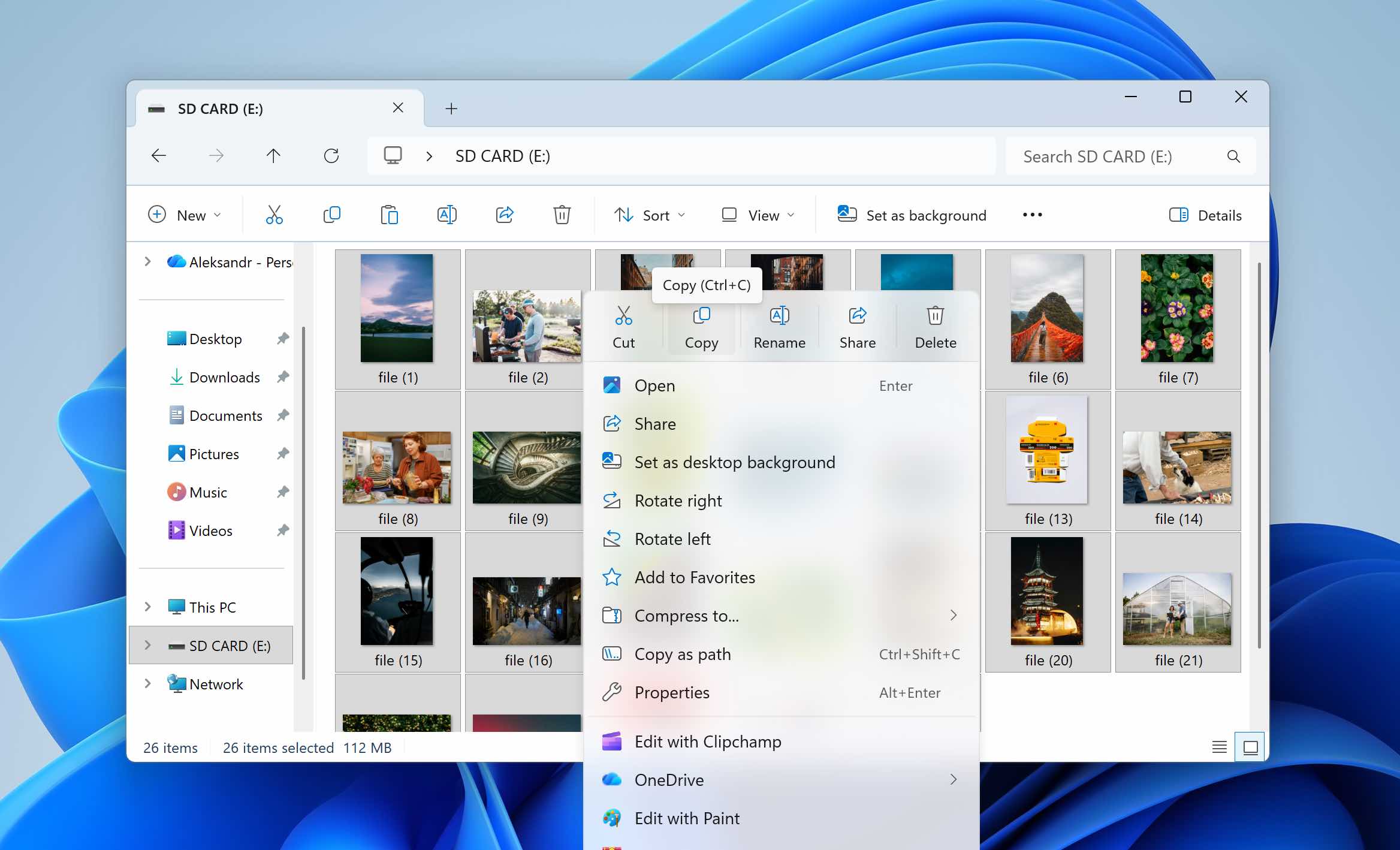
Tuttavia, se è necessario formattare la scheda SD per risolvere un problema, ad esempio quando Windows chiede di formattare la scheda, quando il il file system si danneggia, o quando il Scheda SD visualizzata come RAW, l’accesso tramite Esplora file potrebbe essere limitato o completamente non disponibile. In questi casi, la creazione di un backup richiede un software specializzato che possa accedere alla scheda SD a livello di sistema.
Raccomandiamo Disk Drill per questo scopo. Pur essendo principalmente conosciuto come software di recupero dati, include anche una funzionalità di backup byte-per-byte che consente di creare un’immagine completa della scheda SD. Questa immagine funge da copia esatta dell’intero dispositivo di archiviazione. Dopo aver formattato la scheda SD, puoi caricare nuovamente il file immagine in Disk Drill e recuperare i tuoi dati attraverso la stessa interfaccia.
Poiché Disk Drill è uno strumento di recupero, l’immagine creata potrebbe contenere anche file precedentemente eliminati che non sono ancora stati sovrascritti. Questo significa che potresti successivamente recupera dati eliminati anche, a condizione che non sia stato sostituito da nuove informazioni.
- Collega la tua scheda SD al computer Windows, apri Gestione Disco (clic destro su Start > Gestione Disco) e verifica che la scheda SD compaia con la capacità corretta. Se la dimensione visualizzata corrisponde a quella reale della scheda, puoi procedere
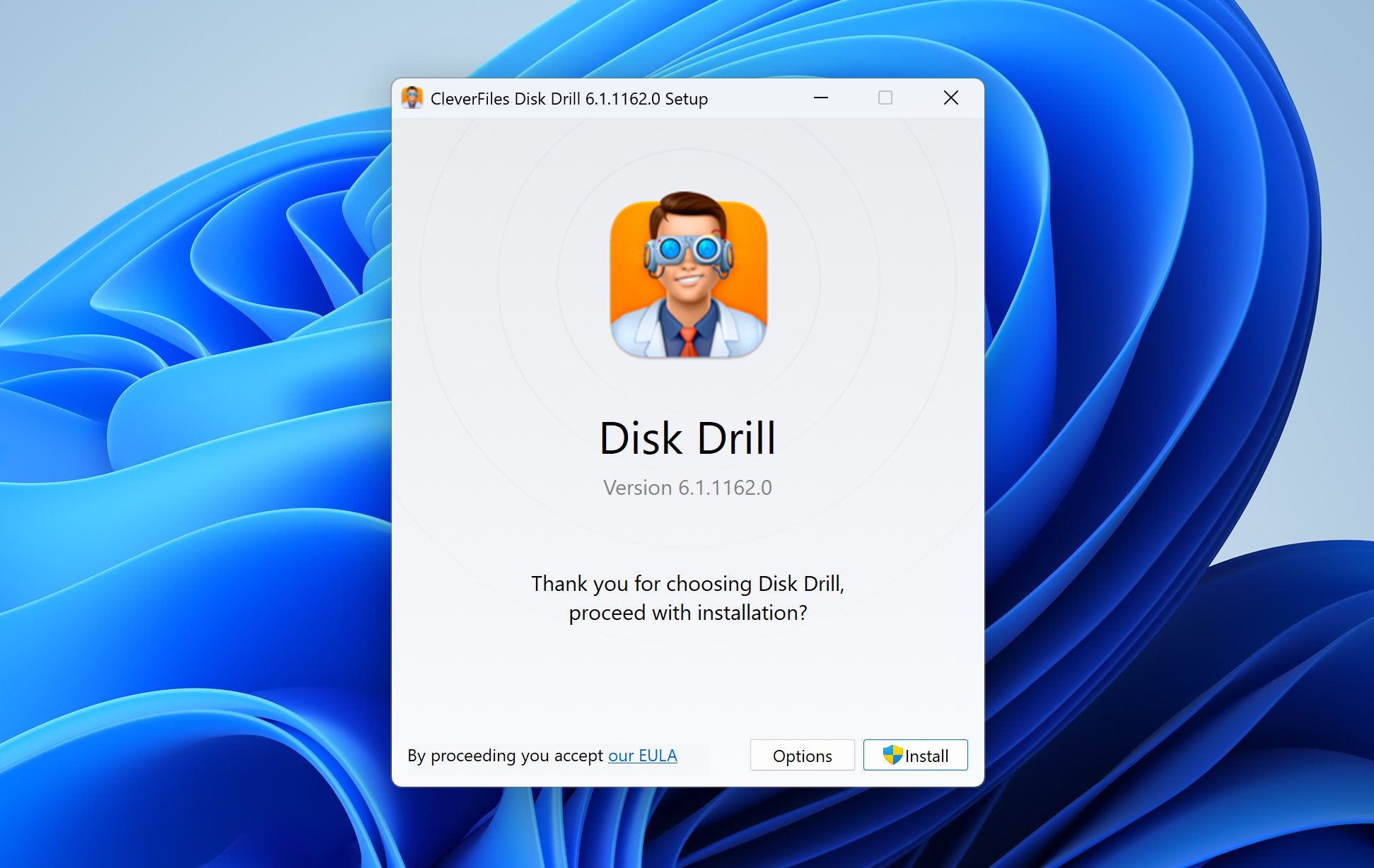
- Scarica e installa Disk Drill per Windows. Avvia l’installer e consenti le autorizzazioni di sistema necessarie.
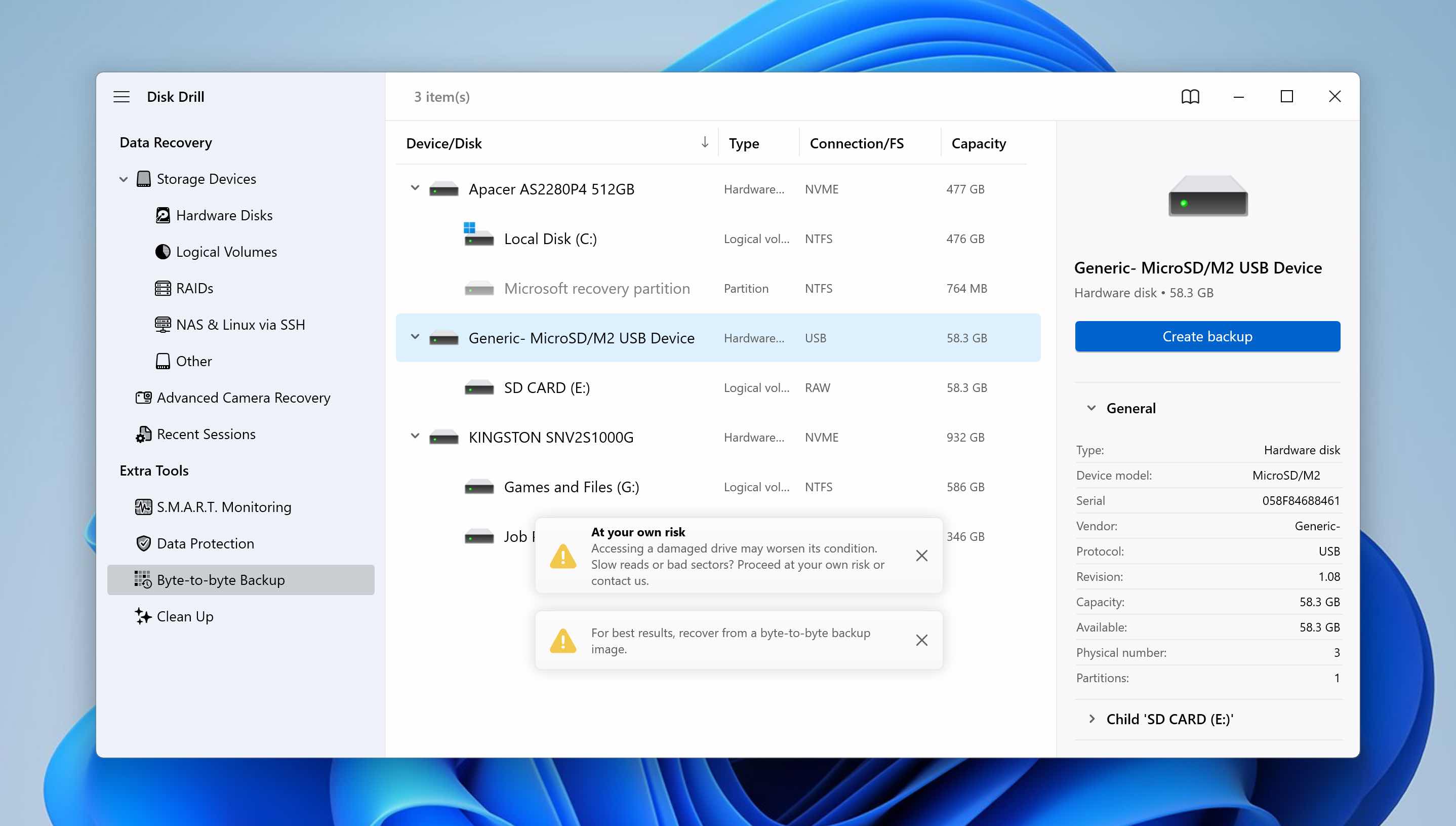
- Apri Disk Drill, vai alla sezione Backup byte per byte, seleziona la tua scheda SD dall’elenco dei dispositivi di archiviazione disponibili e clicca su Crea backup.
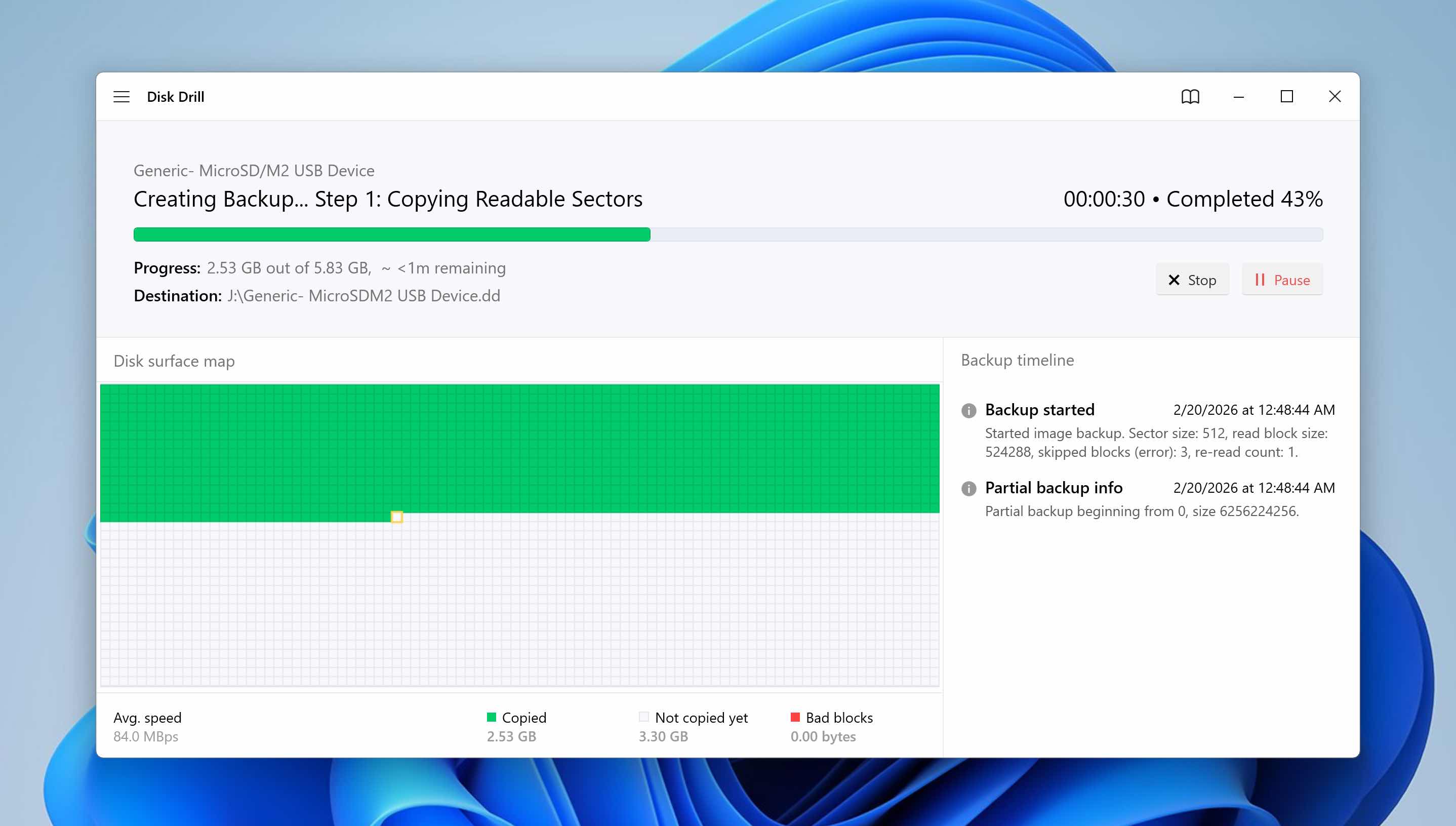
- Seleziona una posizione su un altro dispositivo di archiviazione dove verrà salvato il file immagine. Clicca su OK per creare il backup e lascia che il processo si completi. La durata dipende dalla dimensione e dalle condizioni della scheda SD. Se la scheda contiene settori danneggiati, il processo può richiedere più tempo.
- Disk Drill crea un file immagine del disco completo, che rappresenta una copia esatta della scheda SD a livello di settore. Dopo questo, puoi formattare in sicurezza la scheda SD.
Il download di Disk Drill è gratuito. Creare un backup byte-per-byte della tua scheda SD è anch’esso gratuito, così come la scansione dell’immagine creata dopo che la scheda SD è stata formattata. Tuttavia, la versione gratuita include un limite di recupero di 100 MB. Se la quantità totale di dati che devi ripristinare supera questo limite, dovrai considerare l’aggiornamento alla versione Pro.
Passaggio 2: Formatta la scheda SD
Ora che hai creato un backup completo dei tuoi dati, puoi procedere con la formattazione della scheda SD senza perdere dati.
Windows offre diversi modi per formattare un dispositivo di archiviazione. In questa guida, utilizzeremo Gestione disco, poiché offre una migliore visibilità sulle partizioni e sullo stato del file system rispetto a Esplora file. Questo lo rende un’opzione più affidabile, soprattutto se la scheda SD ha precedentemente mostrato errori o segni di corruzione.
- Fai clic con il tasto destro su Start e seleziona Gestione disco.
- Individua la tua scheda SD nell’elenco delle unità disponibili. Fai clic con il tasto destro sul volume della scheda SD e seleziona Formatta.
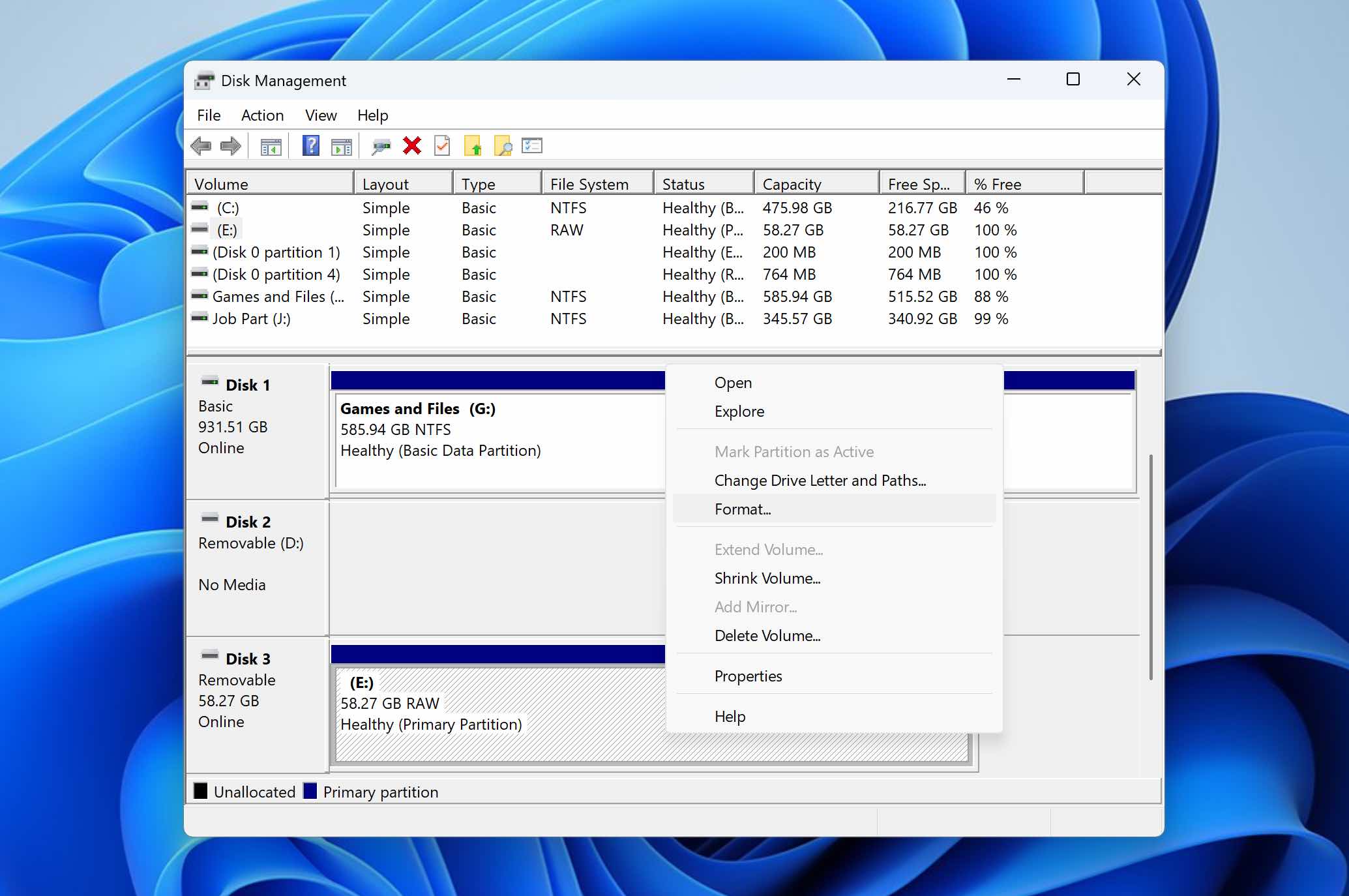
- Scegli un file system (FAT32 o exFAT sono le opzioni più comuni per le schede SD).
- Assicurati che sia abilitata l’opzione formattazione veloce.
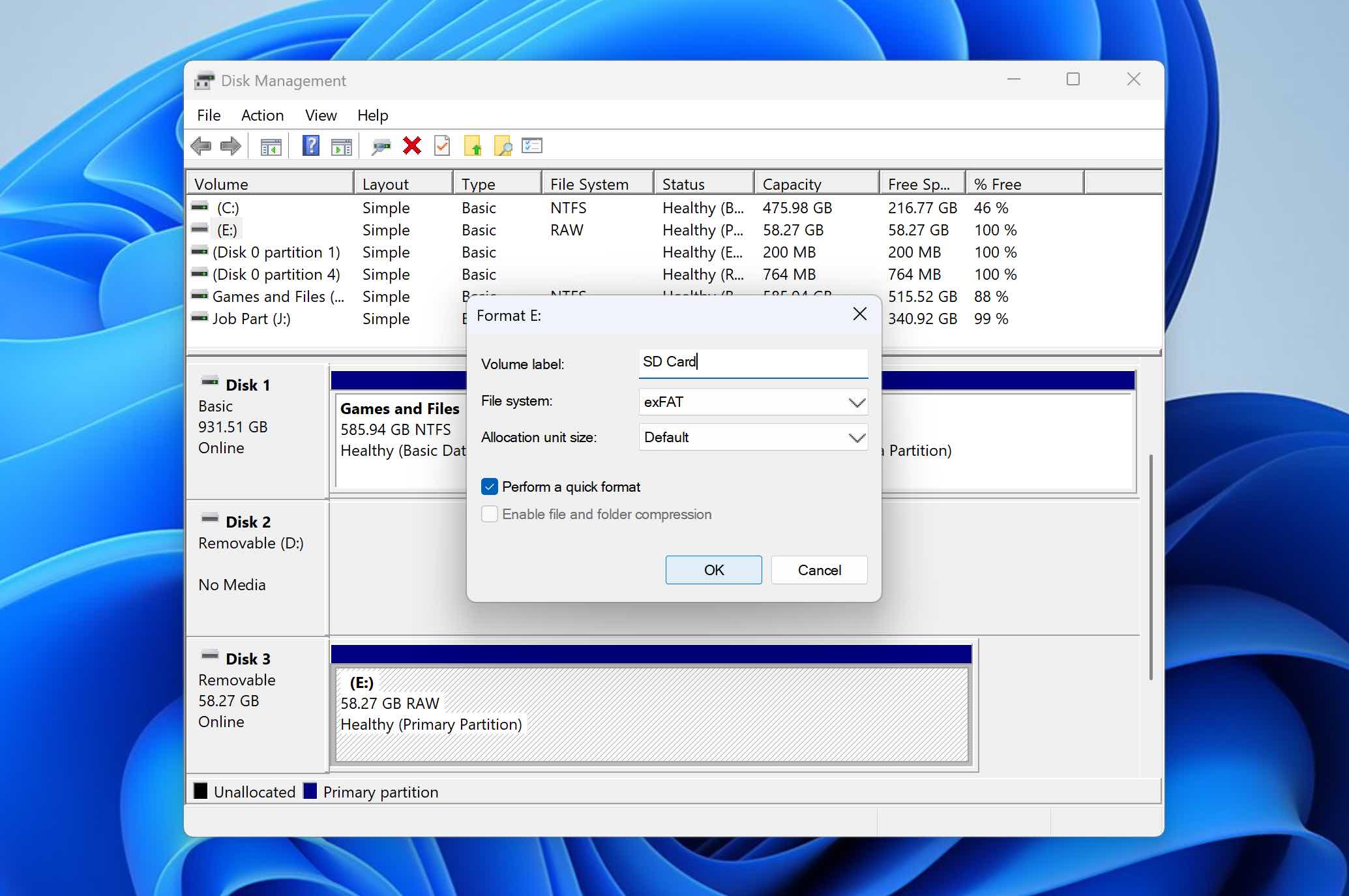
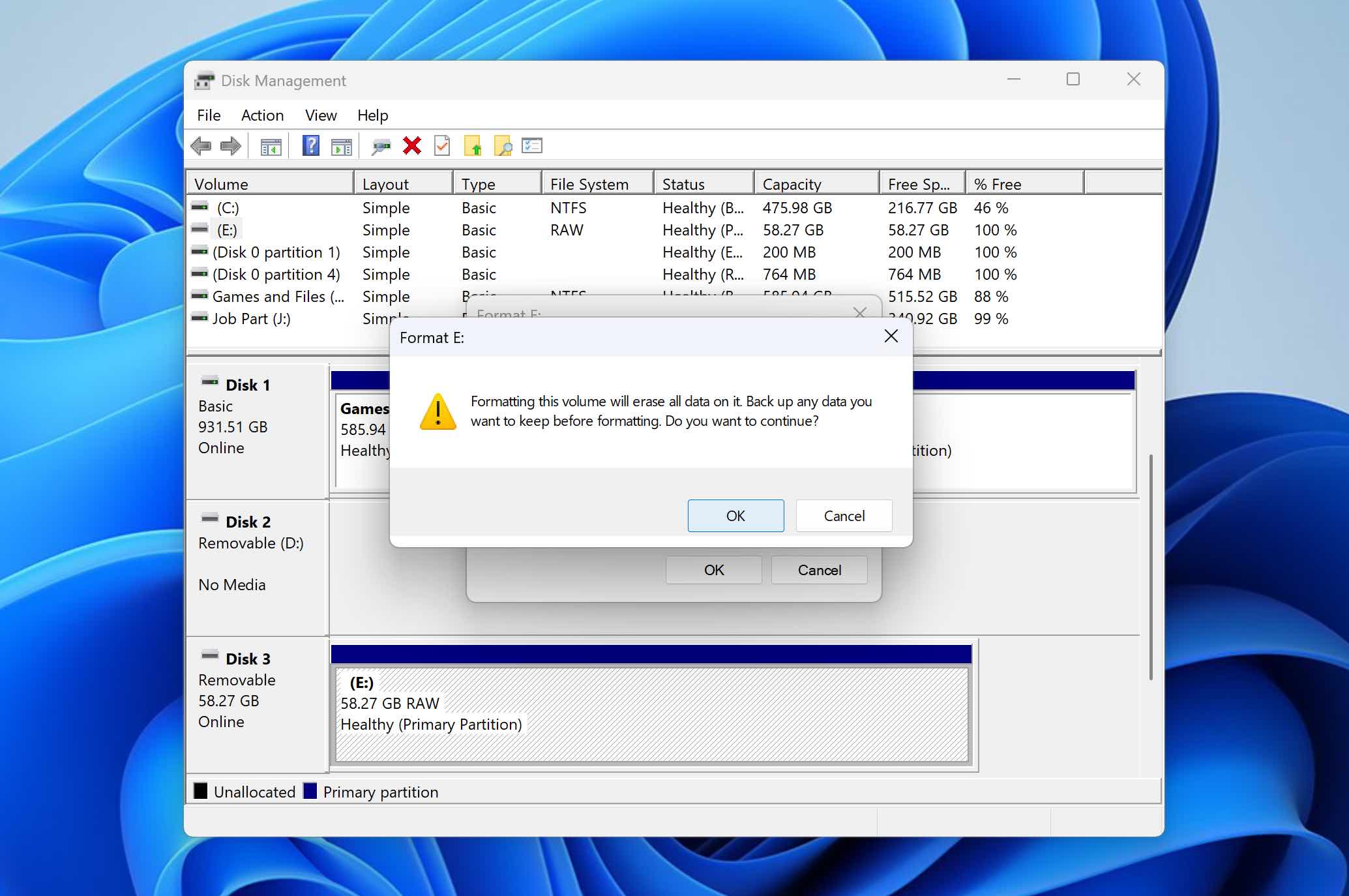
- Clicca su OK, quindi conferma per iniziare il processo. Una volta completata la formattazione, la scheda SD sarà resettata e pronta per l’uso.
Se ti senti a tuo agio a lavorare con la riga di comando o vuoi fare pratica ad utilizzarla, puoi anche formattare una scheda SD usando il Prompt dei comandi (CMD). Per istruzioni dettagliate, consulta la nostra guida.
Passaggio 3: Ripristina i dati sulla scheda SD dopo la formattazione
L’ultimo passo è ripristinare i tuoi dati sulla scheda SD appena formattata. Il processo esatto dipende da come hai creato il backup.
Se hai semplicemente copiato i file su un altro dispositivo di archiviazione, il processo è semplice. Apri la cartella dove è memorizzato il backup, seleziona i file e copiali di nuovo sulla scheda SD utilizzando Esplora File.
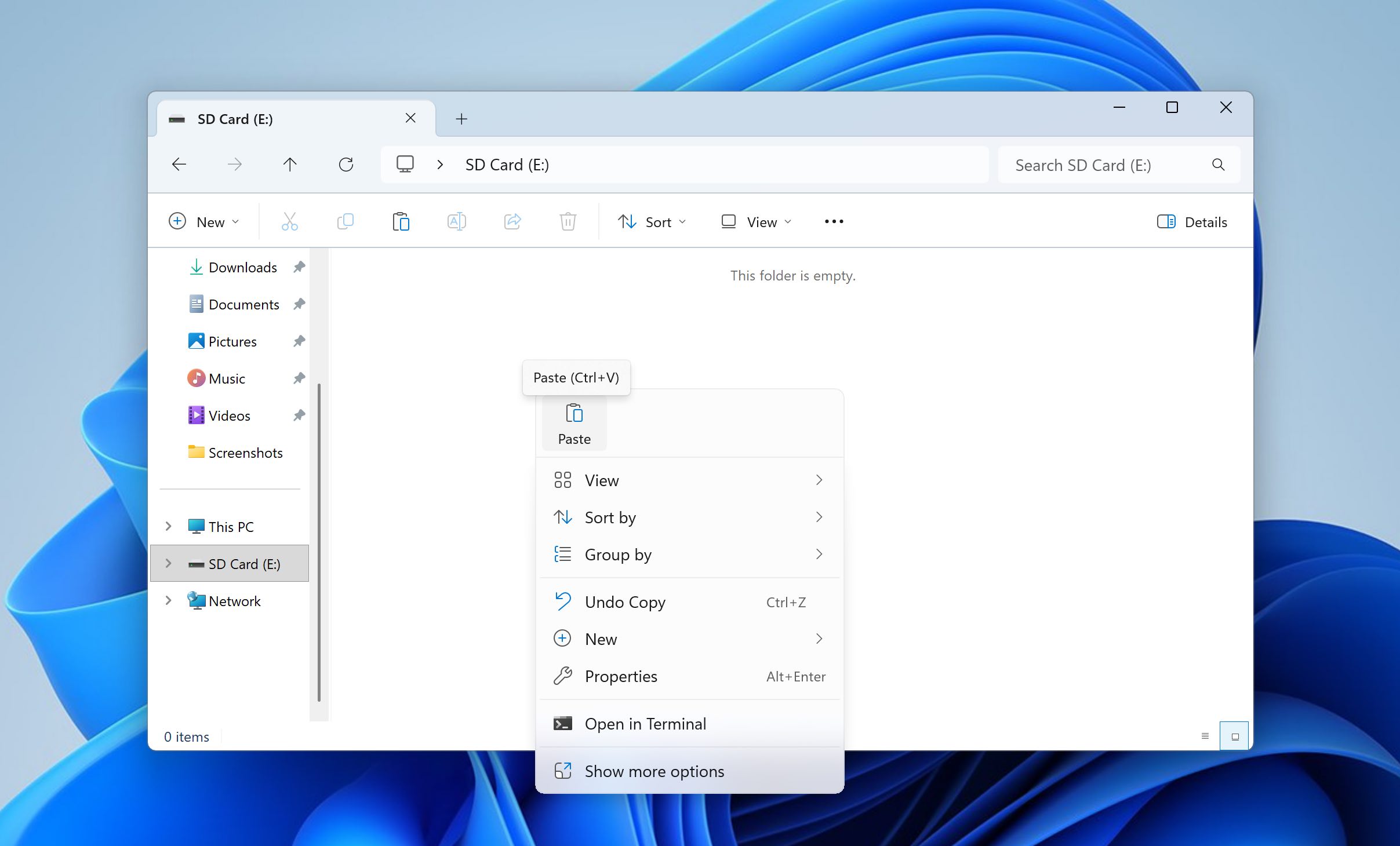
Se hai creato un’immagine byte-per-byte utilizzando Disk Drill, il processo comporta alcuni passaggi aggiuntivi, ma rimane semplice e non richiede molto tempo.
- Apri Disk Drill. Fai clic su Allega immagine disco… e cerca il file immagine che hai creato in precedenza (di solito con estensione .dd o .iso).
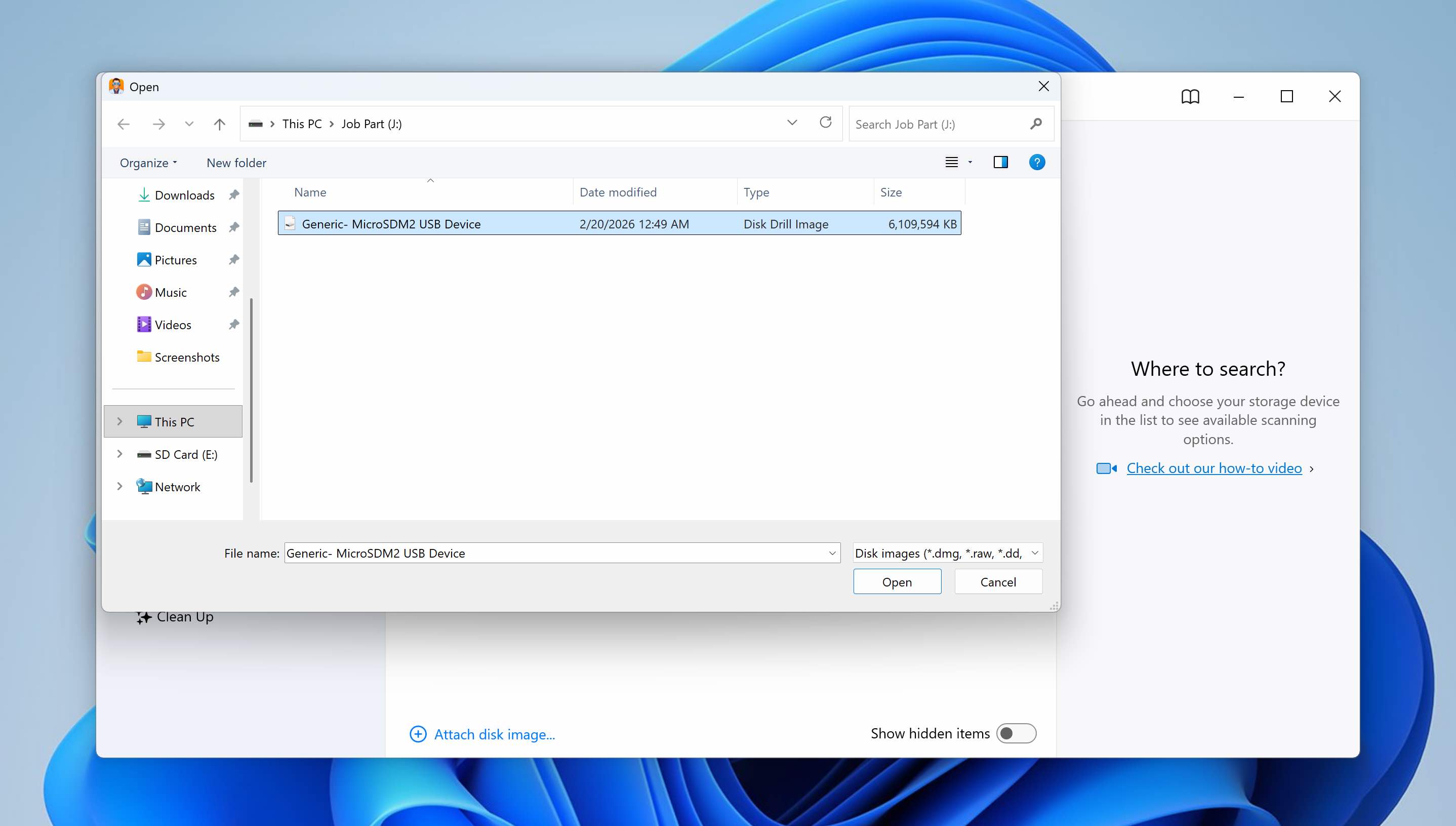
- Una volta allegata, l’immagine apparirà nell’elenco delle unità disponibili come dispositivo virtuale. Seleziona l’immagine e fai clic su Cerca dati persi.
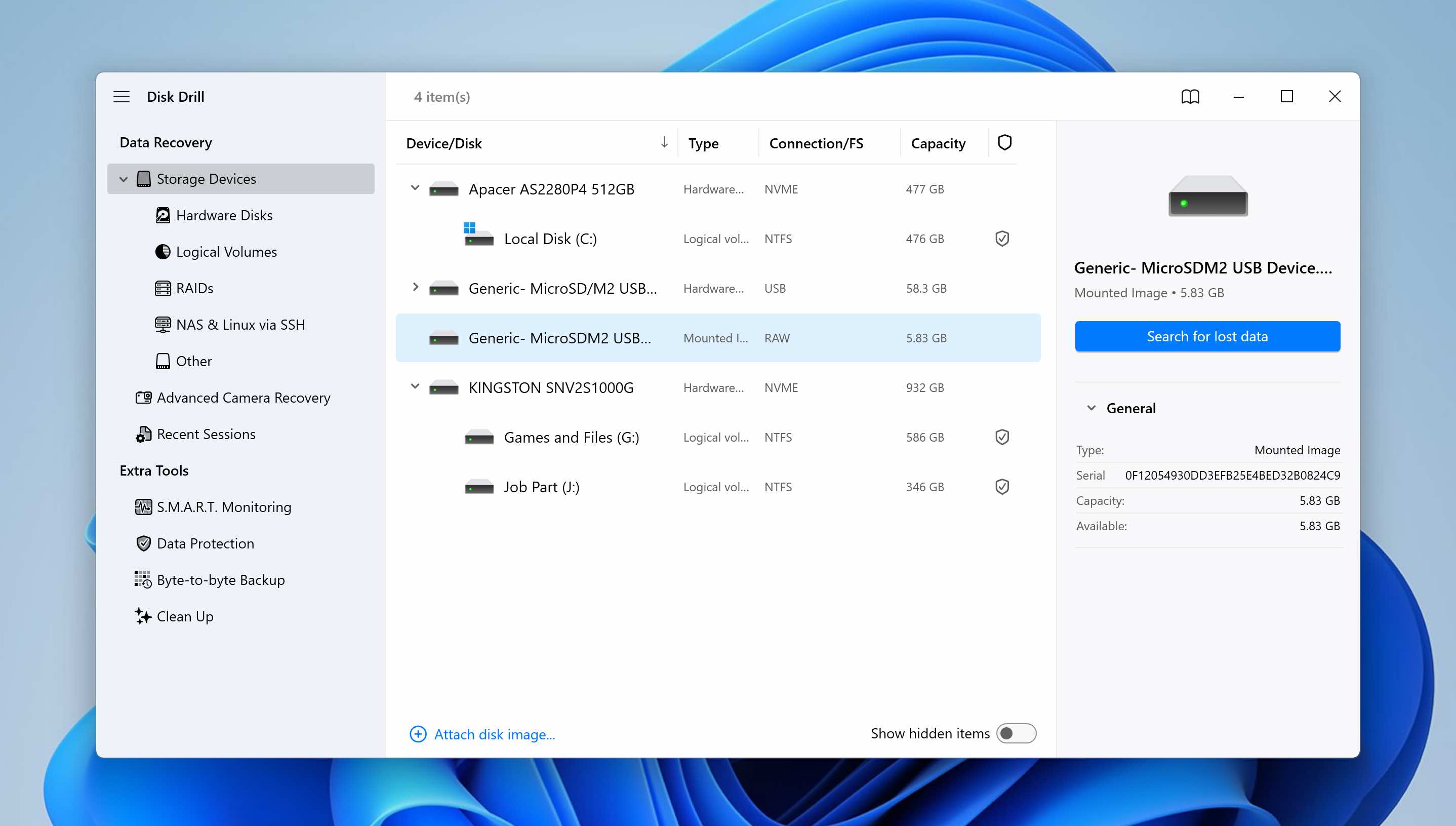
- Scegli il tipo di scansione appropriato (la Scansione universale è consigliata nella maggior parte dei casi). Durante la scansione, Disk Drill categorizza automaticamente i file recuperabili in gruppi come Immagini, Video, Audio, Documenti, Archivi e Altro.
- Puoi attendere che la scansione sia completata e recuperare tutto in una volta, oppure aprire Rivedi elementi trovati per sfogliare categorie specifiche e selezionare solo i file di cui hai bisogno.
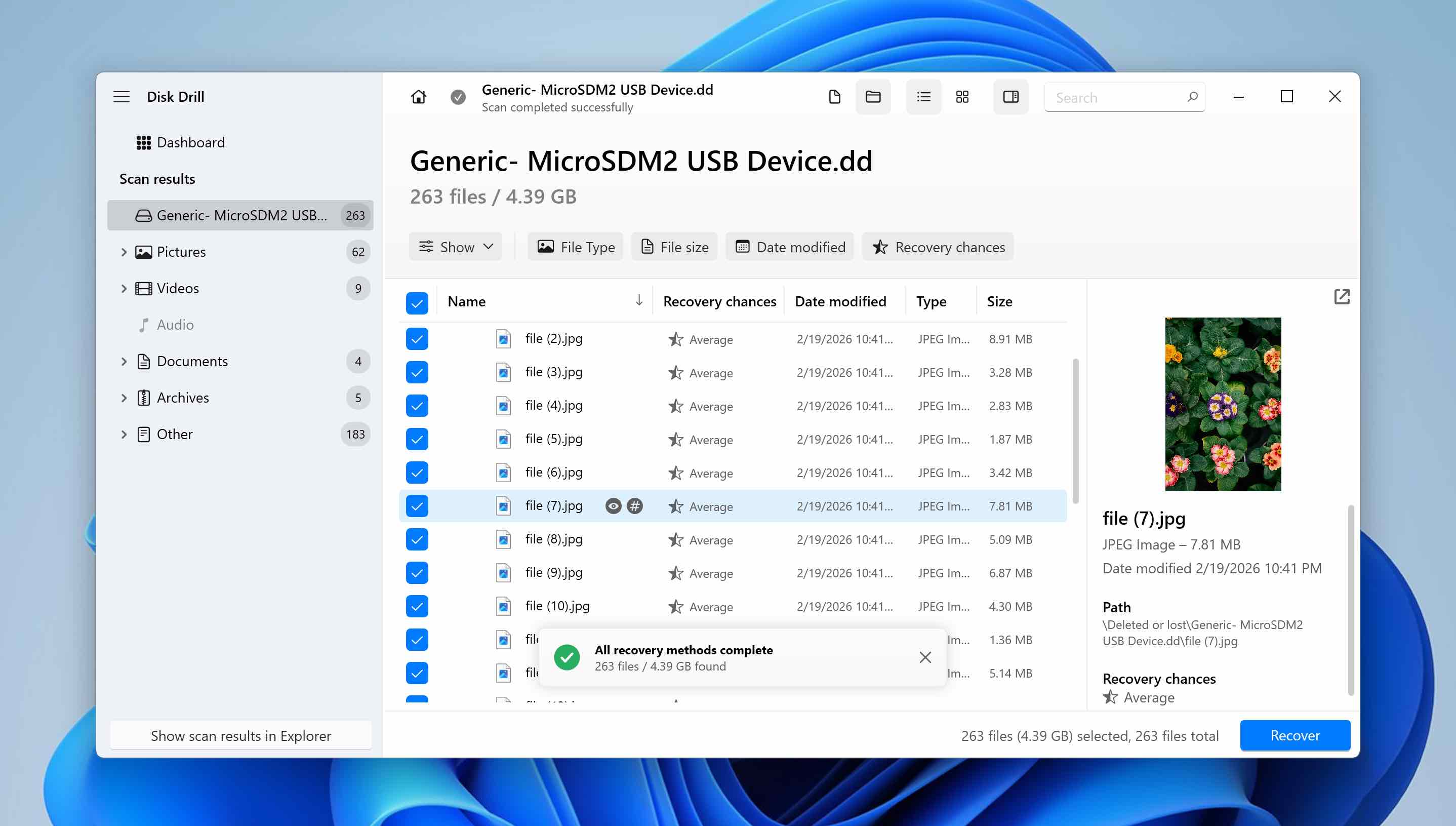
- Una volta selezionati i file che desideri ripristinare, fai clic su Recupera.
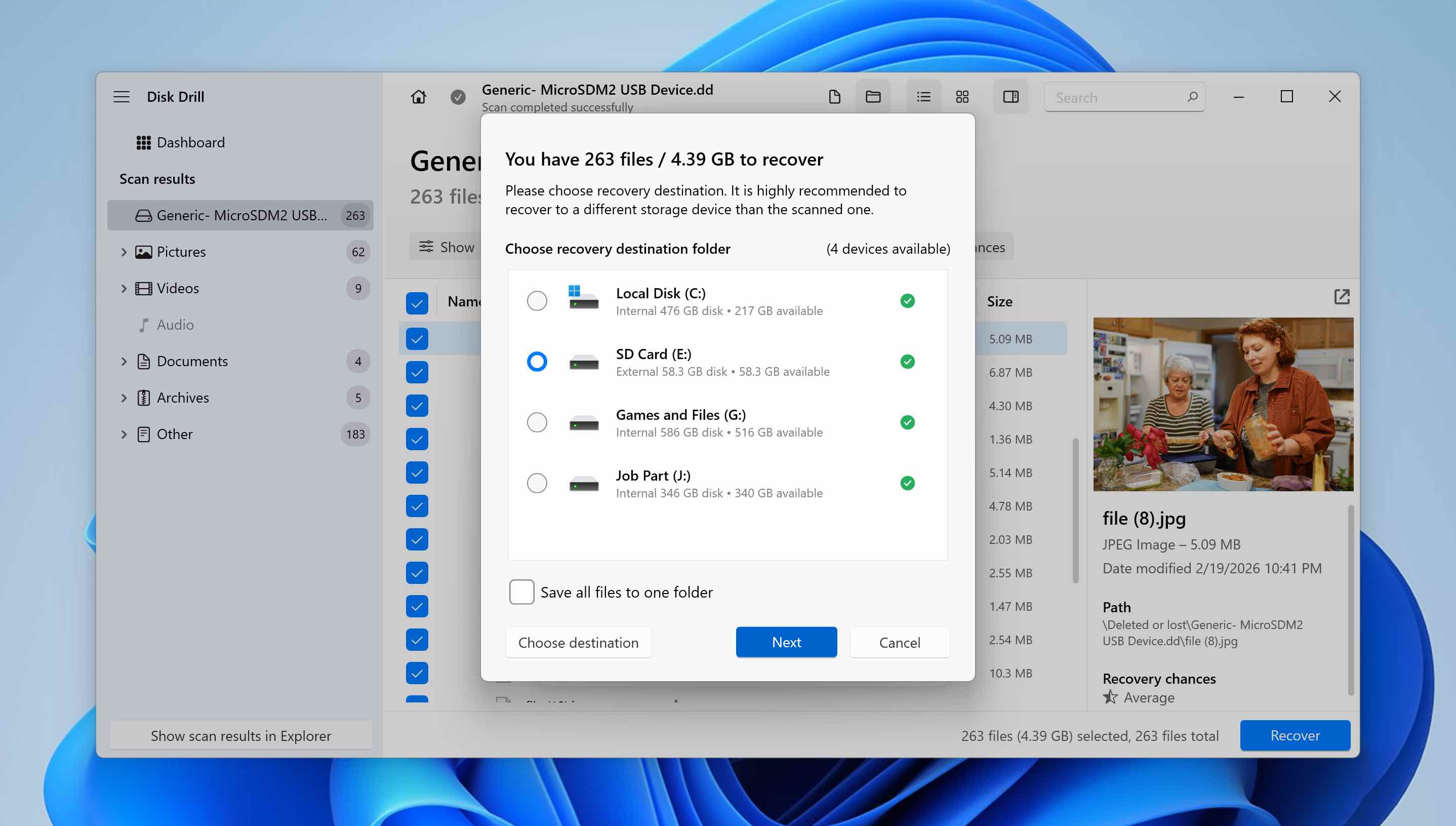
- Seleziona la tua scheda SD formattata come destinazione, poi fai clic su Avanti. I dati selezionati verranno quindi scritti nuovamente sulla scheda.
Nel tempo, abbiamo testato diversi Strumenti di recupero schede SD. Disk Drill si distingue costantemente per le sue prestazioni nel recupero e per le funzionalità aggiuntive. In questa guida, ci siamo concentrati solo sulla funzione di backup byte per byte, ma il software include anche molte altre funzionalità avanzate. Se sei interessato a scoprire cos’altro offre, puoi leggere la nostra dettagliata recensione di Disk Drill per esplorare tutte le sue caratteristiche.
Conclusione
Come hai visto, formattare una scheda SD senza perdere file è assolutamente possibile se si affronta il processo con attenzione. La chiave è la preparazione: (1) proteggi i tuoi dati, (2) esegui la formattazione, (3) restituisci i file sulla scheda SD. Se segui questi passaggi prima di premere il pulsante Formatta, riduci significativamente il rischio di perdita permanente dei dati.
Ma cosa succede se hai iniziato a cercare come formattare una scheda SD senza perdere dati dopo che la formattazione era già stata completata e i tuoi file erano scomparsi? Se la formattazione è stata rapida (non completa) e non hai scritto nuovi dati sulla scheda SD da allora, il recupero è ancora possibile. In questi casi, potresti essere in grado di ripristinare i file persi utilizzando un software di recupero dati. Abbiamo una guida su recupero dei dati da una scheda SD formattata, così come un Guida al recupero di Android separato, che puoi consultare se necessario.
Speriamo che questa guida abbia contribuito a chiarire il processo. Se hai ancora domande, lasciale nei commenti qui sotto oppure visita il nostro forum, dove altri utenti e i nostri esperti possono aiutarti con problemi relativi a schede SD e recupero dati.




