


Molti utenti domestici utilizzano una configurazione RAID 0 per velocità di lettura e scrittura più elevate. Tuttavia, c’è un’alta probabilità di perdere tutti i dati proprio a causa del funzionamento di RAID 0. Se dobbiamo essere onesti, il recupero dei dati da RAID 0 è piuttosto difficile, ma non impossibile. Utilizzando la nostra guida, avrai le migliori possibilità di recuperare i tuoi file da un array RAID 0.
Cosa causa il guasto di RAID 0
Numerosi problemi possono verificarsi quando si lavora con configurazioni RAID 0 e con i dischi rigidi in generale. È importante sapere perché la tua configurazione RAID 0 è fallita, perché ciò determinerà quali dovranno essere i tuoi prossimi passi. Usa la tabella qui sotto come guida:
| Motivo | Descrizione |
| 💿 Settori danneggiati | Nel tempo, la maggior parte delle unità di archiviazione sviluppa settori danneggiati, ovvero aree dell’unità che non possono essere scritte o lette. L’accumulo di settori danneggiati anche su una sola unità porterà a corruzione dei dati nel caso di un array RAID 0. |
| ⛁ Testine dell’unità difettose | La testina di un HDD è responsabile della lettura e scrittura dei dati sul piatto magnetico dell’unità. Normalmente galleggia a pochi nanometri sopra il piatto. Ma se tocca effettivamente l’unità, provoca la perdita e la corruzione dei dati. |
| 🗃️ Partizione danneggiata o mancante | Se il tuo PC non riesce a rilevare la partizione che si aspetta nell’array RAID 0, non potrai accedere o modificare i tuoi dati. |
| 🦠 Malware | I virus informatici possono cancellare direttamente i tuoi file e causare la corruzione dei dati nel tuo array RAID 0. |
| 🔨 Danni fisici ai drive | Gli HDD sono altamente suscettibili ai danni fisici a causa delle numerose parti in movimento che contengono. Una cattiva gestione delle unità, l’esposizione a calore o umidità e l’usura naturale possono tutti causare danni fisici a una o più unità nell’array RAID 0, causando il fallimento del RAID 0. |
| 🖥️ Guasto del controller RAID | Il controller RAID è responsabile della gestione delle unità nell’array RAID e della loro presentazione come unità singola al PC. Un controller RAID basato su hardware può essere danneggiato da sbalzi di tensione, acqua e calore, provocando il fallimento del RAID 0. Se stai usando il sistema operativo come controller RAID, qualsiasi corruzione o danno logico al tuo computer porterà al fallimento del RAID 0. |
I dati possono essere recuperati da RAID 0?
Il recupero dati da configurazioni RAID 0 è complesso perché i dati sono memorizzati in frammenti tra i dischi RAID 0. Tuttavia, il recupero dati fai-da-te è più che possibile, a patto che i dischi RAID 0 siano funzionanti e che tu disponga di un programma di recupero dati che riconosca le configurazioni RAID 0.
Ti suggeriamo di verificare se i dischi compaiono in Gestione Disco. Per farlo, fai clic con il tasto destro sul pulsante Start e seleziona Gestione Disco. Cerca le unità nell’elenco dei dischi del programma. Se non le vedi elencate, o se le unità sono fisicamente danneggiate—contatta un servizio professionale di recupero dati invece di tentare un recupero dati fai-da-te.
Come Recuperare Dati da un Array Raid 0 Guasto
Ci sono quattro soluzioni principali per recuperare un array RAID 0. Questi metodi ti aiuteranno a recuperare i file eliminati da un array RAID 0, risolvere eventuali problemi di connessione o identificazione e risolvere i problemi di configurazione RAID. Puoi utilizzare Software di recupero dati RAID, collegare i dischi RAID a un altro PC, ricostruire l’array RAID 0 per riottenere l’accesso ai tuoi file, oppure utilizzare i servizi di una società professionale di recupero dati. Le opzioni per il recupero RAID gratuito sono limitate.
Metodo 1: Recupera dati da un array Raid 0 utilizzando un software di recupero dati
Se l’array RAID 0 viene rilevato dal tuo PC e la perdita di dati è stata causata da motivi come eliminazione accidentale o lieve corruzione, puoi utilizzare un software di recupero dati RAID 0 per recuperare i tuoi file. Se l’array RAID 0 non viene rilevato, dovrai prima ricostruire l’array RAID prima di tentare il recupero dei dati.
Nota: Nel caso tu noti che i dischi nel tuo array RAID 0 emettono strani rumori di ronzii/grattamenti, o sono generalmente instabili—crea un backup byte per byte di ogni disco utilizzando Disk Drill. Una volta fatto ciò, aggiungi l’immagine disco di ogni unità a Disk Drill, usando la funzione Allega immagine disco nel programma. Disk Drill rileverà automaticamente che le immagini fanno parte di un array RAID 0 e le configurerà di conseguenza.
Nel nostro tutorial, useremo Disk Drill per recuperare dati da unità RAID 0. Il programma è facile da usare, funziona con tutti i tipi di RAID più diffusi e permette persino di visualizzare l’anteprima dei file prima del recupero. Se hai bisogno di assistenza tecnica, Disk Drill offre un eccellente supporto clienti che ti guiderà. Se stai usando Windows, puoi anche usufruire della versione di prova gratuita di Disk Drill che ti permette di recuperare fino a 500 MB di dati a costo zero.
Ecco come puoi utilizzare Disk Drill per eseguire il recupero RAID 0:
- Scarica Disk Drill e installalo.
- Assicurati che l’array RAID 0 sia collegato al tuo PC.
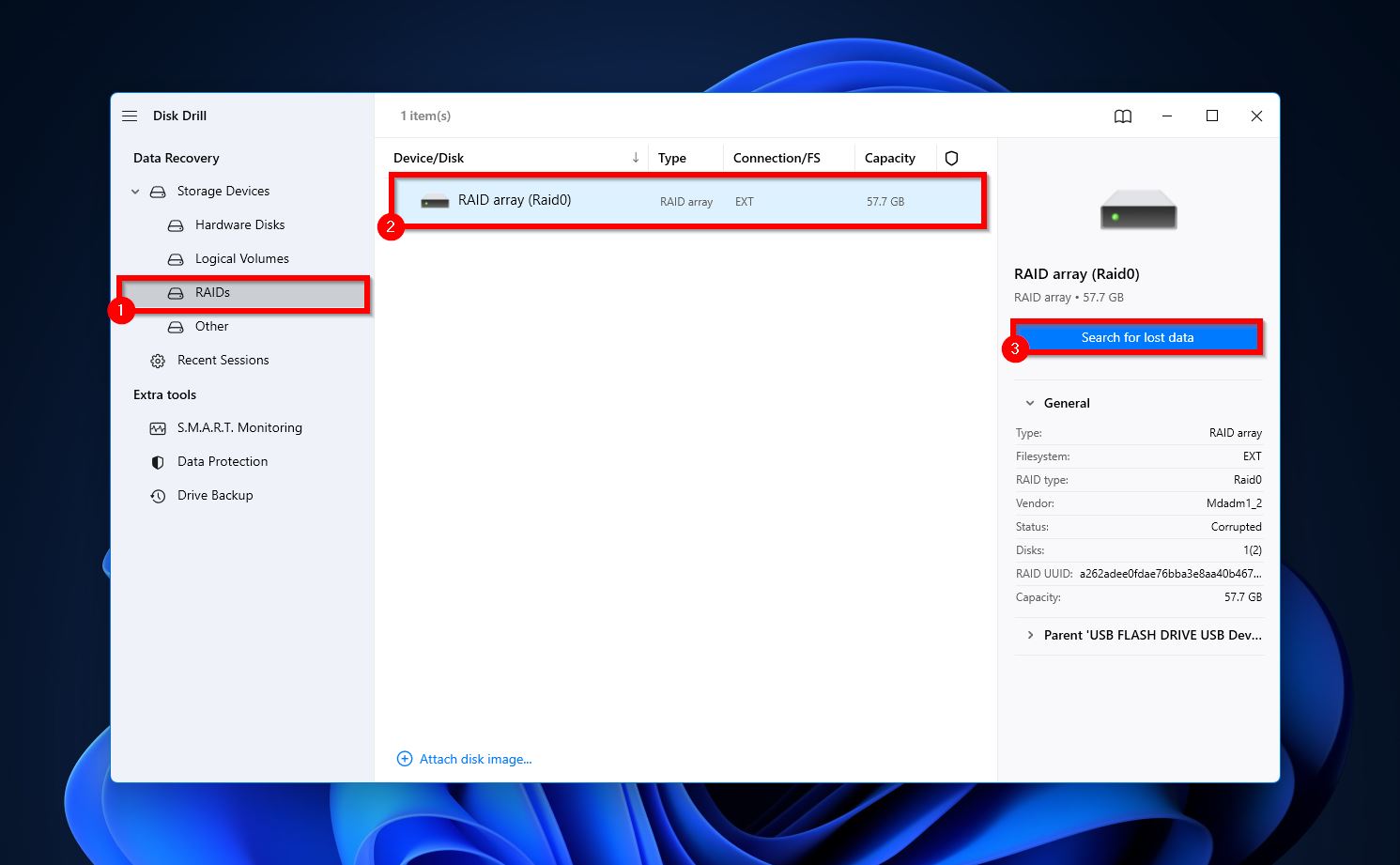
- Apri Disk Drill e clicca sull’opzione RAID sotto Dispositivi di archiviazione . È importante selezionare l’array RAID (Disk Drill lo ricostruirà automaticamente) e non le singole unità qui, poi clicca su Cerca dati persi .
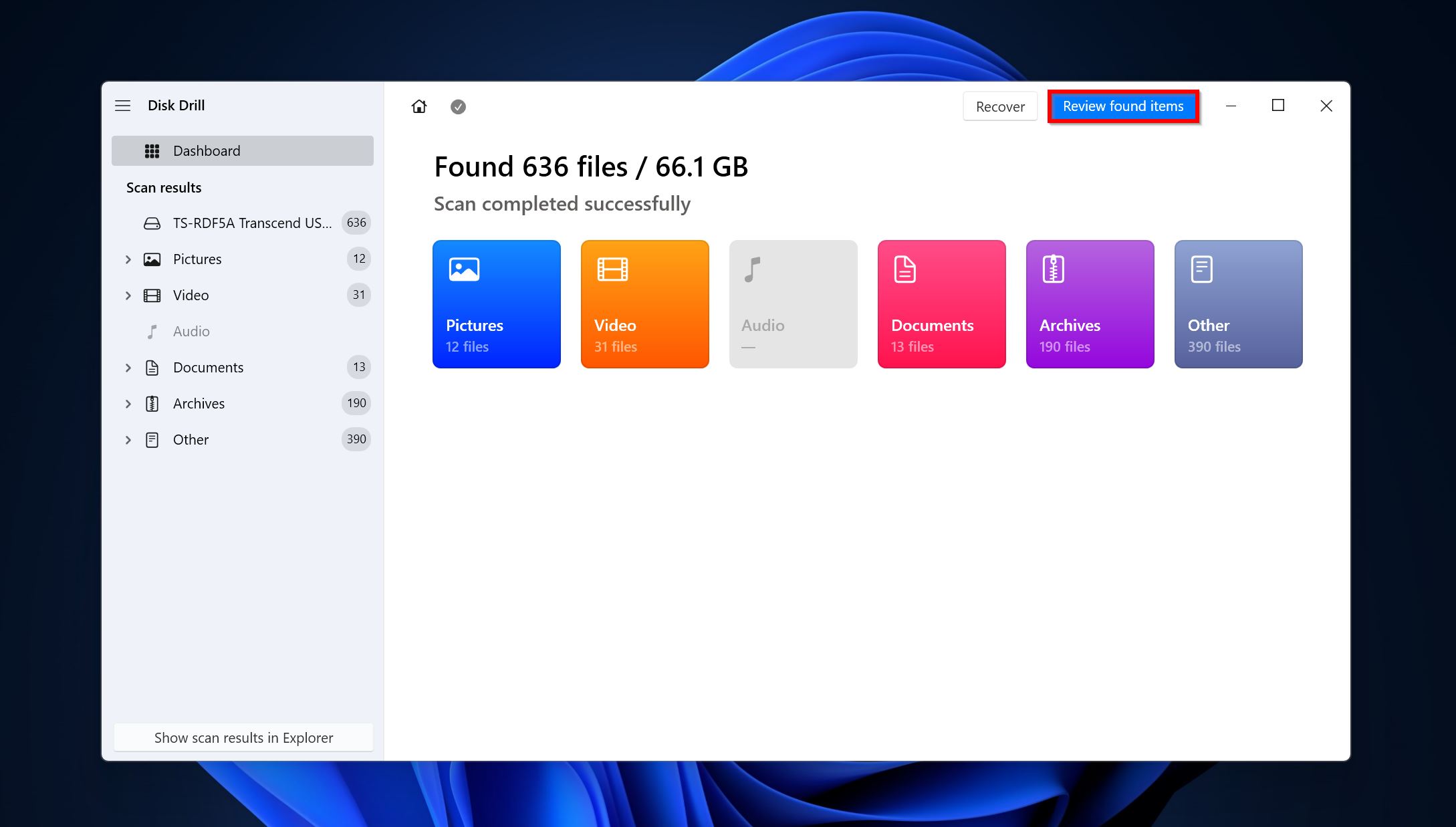
- Clicca su Rivedi gli elementi trovati per visualizzare i file recuperabili.
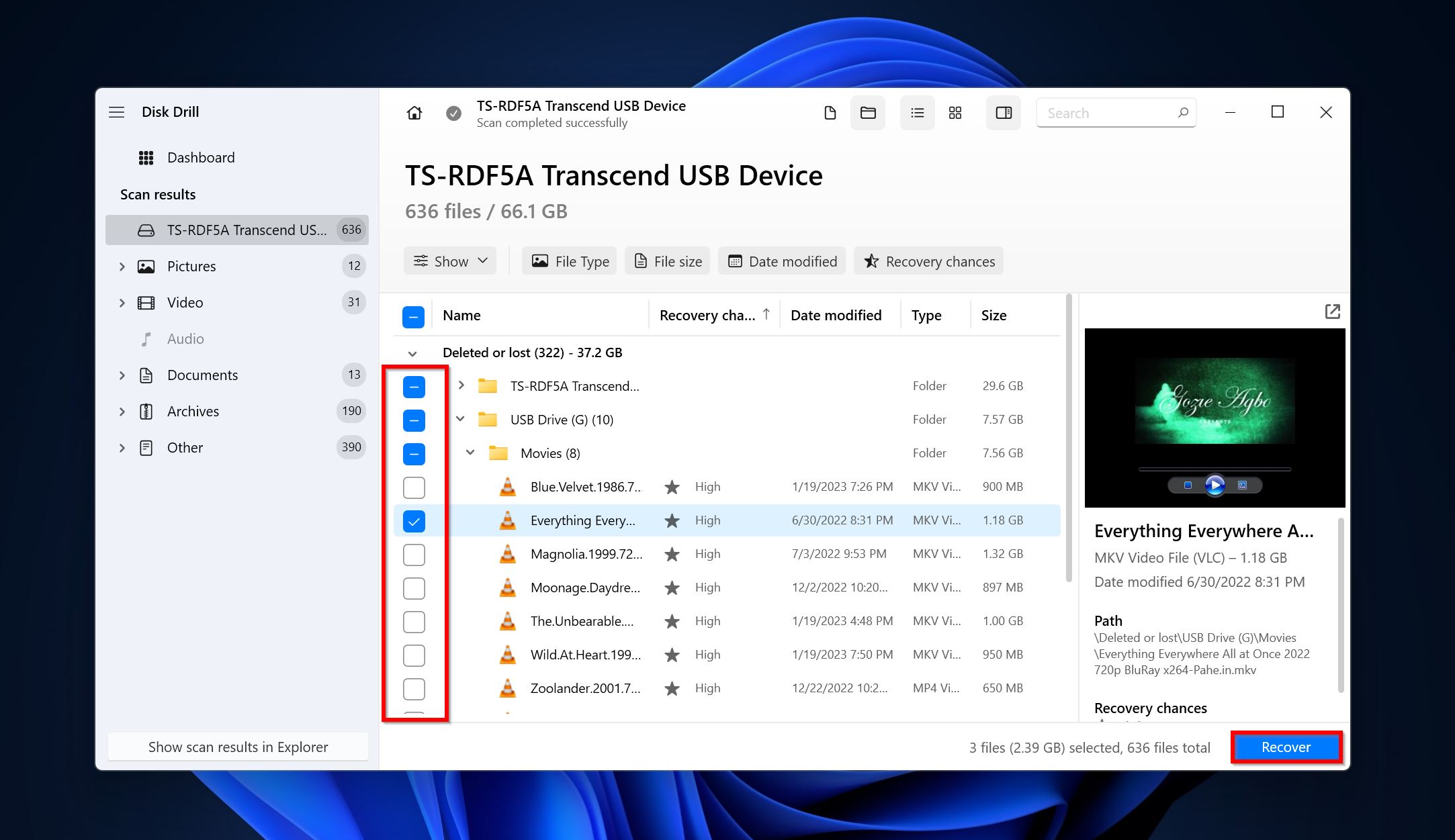
- Usa le caselle di controllo per selezionare i file che desideri ripristinare e clicca su Recupera . Disk Drill mostra un’anteprima del file selezionato. Puoi cliccare sull’icona a forma di occhio accanto al nome del file per vedere manualmente l’anteprima.
- Scegli una destinazione per il recupero dei file e clicca su Avanti .
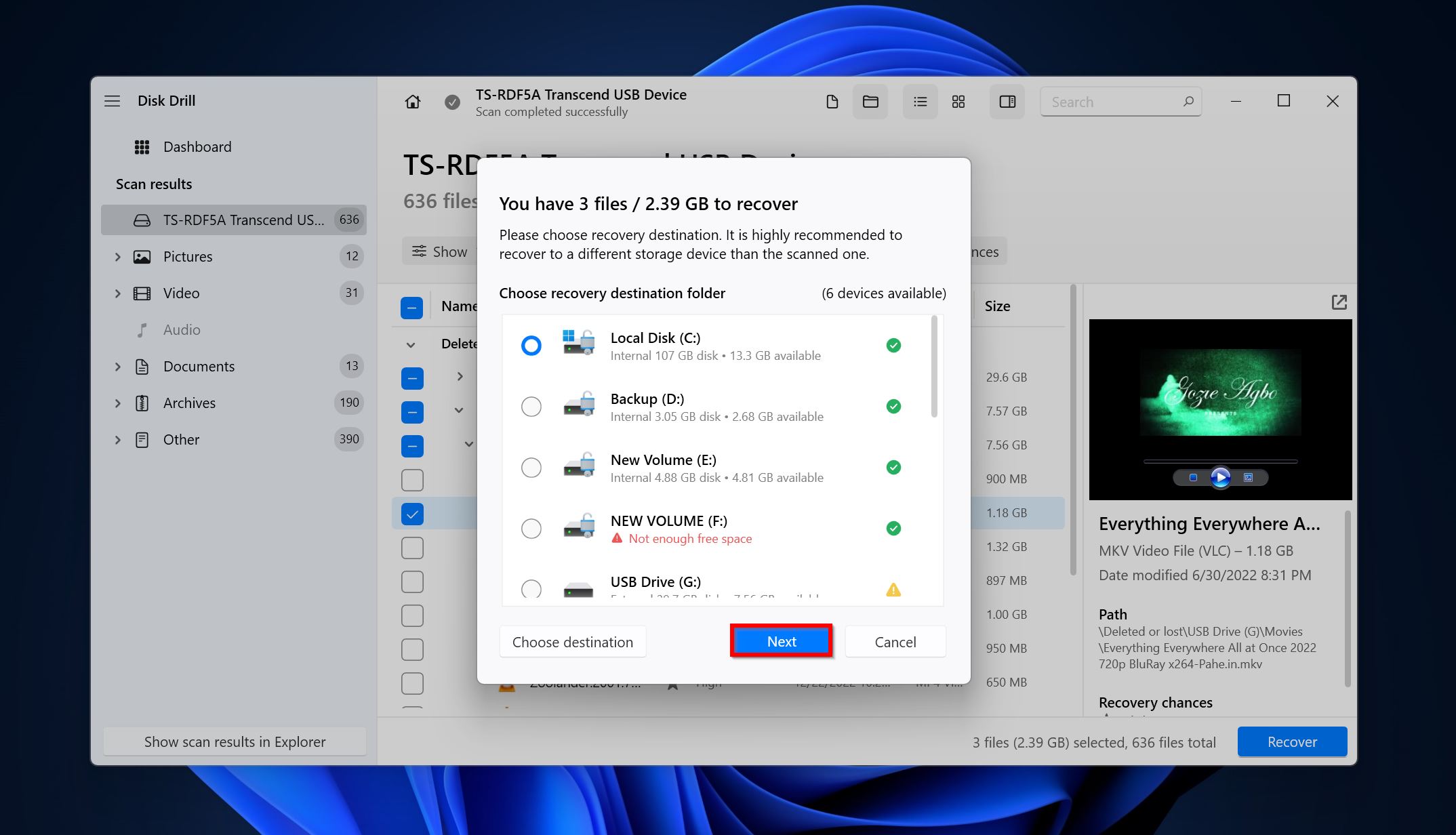
- Disk Drill recupererà i file.
Metodo 2: Prova a collegare i dischi RAID 0 a un altro PC
Se stavi utilizzando un controller RAID basato su software e non hai riscontrato problemi con i singoli dischi RAID, puoi provare a collegare i dischi RAID a un altro PC. Il metodo non darà risultati se stai utilizzando un controller basato su hardware. Per collegare i dischi RAID 0 a un altro PC, segui questi passaggi:
- Disconnetti i drive dal computer attuale.
- Collegali a un altro PC. Usa i cavi SATA per farlo. Si consiglia di non utilizzare convertitori.
- Apri Gestione disco e verifica se i drive compaiono. Se compaiono, fai clic destro su di essi e seleziona l’opzione Importa dischi esterni .
- Dopo aver importato entrambi i drive, Windows dovrebbe ricreare automaticamente l’array RAID 0 e potrai accedere ai tuoi file.
Metodo 3: Prova a creare una copia a livello di blocco e ricostruisci il disco Raid 0
Questo processo è tecnicamente complesso e dovresti eseguirlo solo se conosci bene il funzionamento dei computer. Puoi utilizzare questo metodo per ricostruire un array RAID 0 nel caso in cui uno dei dischi non funzioni correttamente. L’unità deve comunque essere rilevata dal tuo PC. La ricostruzione di un disco RAID 0 comporta quanto segue:
- Clonare l’array RAID 0 su un altro disco. Ci sono molti Programmi di clonazione HDD che puoi utilizzare per creare una copia a livello di blocco dell’array RAID 0. Una buona opzione gratuita è Clonezilla.
- Eliminare il precedente array.
- Rimuovere il drive malfunzionante dal controller o dal PC. Inserire quello nuovo al suo posto.
- Creare un nuovo array RAID 0 utilizzando la copia a livello di blocco del precedente array RAID 0.
Le istruzioni esatte per il processo variano a seconda che si stia utilizzando un controller software o hardware, così come in base al sistema operativo in uso.
Metodo 4: Contatta un Centro Professionale di Recupero Dati
Un centro professionale di recupero dati sarà in grado di aiutarti anche nelle situazioni di perdita di dati più gravi. A causa della complessità e delle competenze tecniche richieste per il recupero RAID 0, utilizzare un servizio professionale di recupero dati è generalmente l’opzione migliore. I costi sono molto più elevati rispetto all’utilizzo di programmi di recupero dati, ma questo non avrà importanza se i dati sono abbastanza importanti. Ecco cosa puoi aspettarti utilizzando i servizi di un centro professionale di recupero dati:
- Contatta la società di recupero dati e spiega la tua situazione di perdita dati su RAID 0. Descrivi in dettaglio.
- Dovrai consegnare di persona o spedire i dischi RAID 0 al centro di recupero dati.
- Gli esperti analizzeranno i tuoi dischi, determineranno la quantità di dati recuperabili e ti forniranno un preventivo. Nella maggior parte dei casi, il processo di valutazione è gratuito.
- Potrai quindi procedere con la procedura di recupero dati oppure valutare altre opzioni.
Conclusione
Il recupero dei dati RAID 0 può essere complicato, ma scegliere il giusto Programma di recupero dati RAID renderà la tua vita molto più facile. Se dopo aver letto l’articolo hai ancora problemi a recuperare il tuo array RAID 0, lascia un commento qui sotto e il nostro team di esperti ti risponderà.
Suggeriamo inoltre di passare da RAID 0 a configurazioni RAID alternative come RAID 10, RAID 5 e RAID 6 per un migliore backup dei dati e ridondanza. Se desideri rimanere su RAID 0, non risparmiare sui dischi di alta qualità poiché potrebbe evitarti molti problemi in futuro.




