Hai formato accidentalmente il tuo SSD esterno e ora hai bisogno di un modo per recuperare i dati che sono scomparsi durante il processo? La prima cosa da fare è controllare eventuali backup che potresti avere e confermare se esiste ancora una copia dei file. Ma se stai leggendo questo articolo, è probabile che tu non ne abbia uno. Tuttavia, questa non è la fine della strada. Il recupero dell’SSD dopo la formattazione può funzionare, ma solo se agisci rapidamente ed eviti passi avventati. Di seguito, trattiamo due opzioni di recupero per un SSD esterno formattato, insieme alle principali sfumature che influenzano le tue possibilità di successo. Leggi attentamente entrambi i metodi e scegli quello che si adatta alla tua situazione.
Tutto ciò che devi sapere prima di iniziare il recupero dati da un SSD formattato
La possibilità di recuperare dati da un SSD formattato, quando non sono disponibili backup, dipende dal fatto che i dati eliminati esistano ancora fisicamente sull’unità. Non vedrai quei file quando colleghi l’SSD al tuo PC, ma software di recupero specializzati o tecnici professionisti potrebbero ancora rilevarli. Questo è ciò che determina le tue possibilità:
- Per prima cosa, considera il tipo di formattazione che è stata eseguita. Se si è trattato di una formattazione veloce, il sistema normalmente rimuove i riferimenti del file system ma non cancella immediatamente i blocchi dati effettivi. In questo caso, i file potrebbero essere ancora presenti sull’SSD fino a quando nuovi dati non li sovrascrivono. Finché vengono soddisfatte le condizioni riportate di seguito, il recupero rimane possibile. Tuttavia, se è stata eseguita una formattazione completa, la situazione cambia completamente. Una formattazione completa riscrive i settori e cancella i dati memorizzati a livello fisico. Una volta che ciò accade, il recupero dei dati formattati dall’SSD diventa impossibile perché i blocchi dati originali non esistono più.
- Successivamente, i dati eliminati non devono essere sovrascritti. Nel momento in cui nuovi file occupano gli stessi blocchi fisici dove i dati formattati esistevano in precedenza, il recupero diventa impossibile. Gli SSD riutilizzano i blocchi disponibili in modo efficiente, quindi continuare a utilizzare l’unità riduce notevolmente le possibilità di recupero. Per questo motivo, dovresti interrompere immediatamente l’uso dell’SSD dopo la formattazione.
- Un altro fattore che può influire sul risultato è il Comando TRIM. Questo interessa principalmente gli SSD interni, ma alcune configurazioni di SSD esterni possono supportare TRIM a seconda dell’adattatore USB-to-SATA o USB-to-NVMe utilizzato. Alcuni adattatori bloccano completamente TRIM, mentre altri lo consentono solo in modalità specifiche, come UASP. Se TRIM viene eseguito e cancella i blocchi interessati, il recupero diventa molto meno probabile. Se stai lavorando con un SSD interno, potresti voler consultare il nostro articolo sul recupero SSD dedicato per ulteriori dettagli.
Per riassumere: se tutte e tre le condizioni sono soddisfatte (nessun formato completo, nessuna sovrascrittura e nessuna pulizia dei blocchi attivata da TRIM), il recupero dei dati formattati da un SSD è possibile. Se anche solo una di queste condizioni è già stata violata, puoi comunque tentare il recupero, ma le tue possibilità diminuiscono significativamente.
Come recuperare dati da SSD formattato
Ora che abbiamo coperto le nozioni fondamentali, passiamo ai metodi reali per recuperare i dati da un SSD esterno formattato. In pratica, hai solo due opzioni: (1) usare un software di recupero dati oppure (2) chiedere assistenza a servizi professionali di recupero dati se il recupero fai-da-te ti sembra rischioso o non sei sicuro di poter gestire il recupero da un SSD formattato da solo. Di seguito trovi i dettagli per ciascuna opzione.
Metodo 1: Usa un software di recupero dati SSD
Se tutte le condizioni descritte sopra sono soddisfatte, il software di recupero dati può eseguire la scansione del tuo SSD esterno formattato, rilevare i file recuperabili e ripristinarli.
Tra tutte le opzioni disponibili strumenti di recupero, consigliamo più spesso Disk Drill. Nei nostri test, ha dimostrato un alto tasso di recupero in diversi scenari di perdita di dati. Può recuperare file di vari formati e preservare la struttura originale delle cartelle quando possibile. Se il file system del tuo SSD è danneggiato, Disk Drill passa alla scansione basata sulle firme per individuare i file tramite i loro modelli conosciuti invece di basarsi sui record del file system.
Se l’SSD formattato presenta anche altri problemi, Disk Drill offre strumenti aggiuntivi che possono aiutare. Puoi controllare i dati S.M.A.R.T. dell’unità per valutarne lo stato di salute e creare un’immagine del disco prima della scansione, così da lavorare su una copia lasciando l’unità originale intatta. Per una panoramica dettagliata di queste funzionalità e altre capacità, consigliamo di leggere il Recensione di Disk Drill completo.
Ecco come utilizzare Disk Drill per recuperare i dati dal tuo SSD esterno formattato:
- Scarica e installa Disk Drill sul tuo computer.
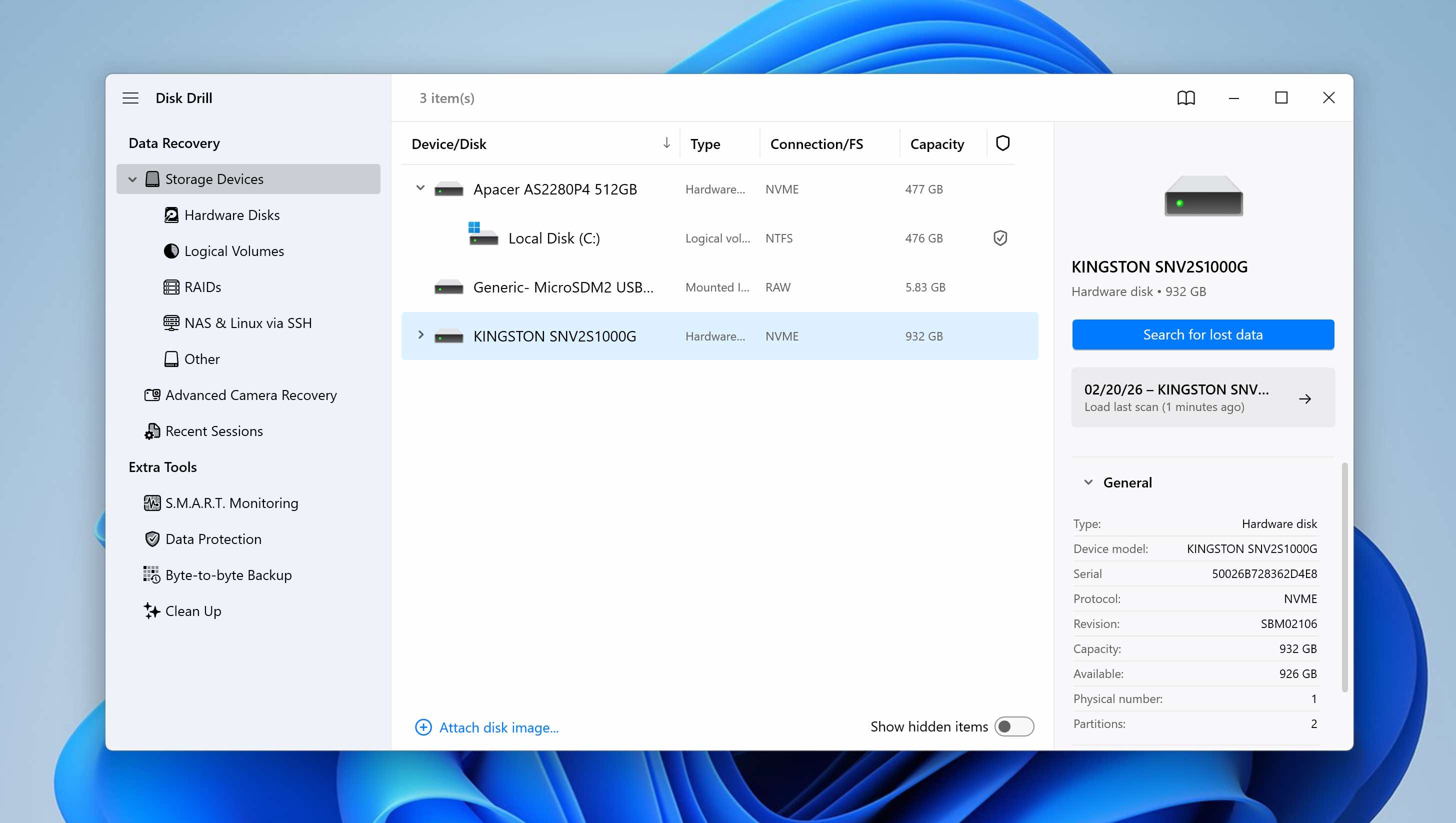
- Collega il tuo SSD esterno al computer. Avvia Disk Drill, seleziona il tuo SSD esterno dall’elenco delle unità e fai clic su Cerca dati persi.
- Disk Drill inizierà la scansione del tuo SSD esterno formattato alla ricerca dei file recuperabili. La scansione potrebbe richiedere un po’ di tempo a seconda delle dimensioni e delle condizioni dell’SSD. Sebbene il recupero possa tecnicamente essere avviato durante la scansione, è meglio attendere il completamento del processo. Al termine, Disk Drill mostrerà le probabilità di recupero per ogni file come Alte, Medie o Basse.
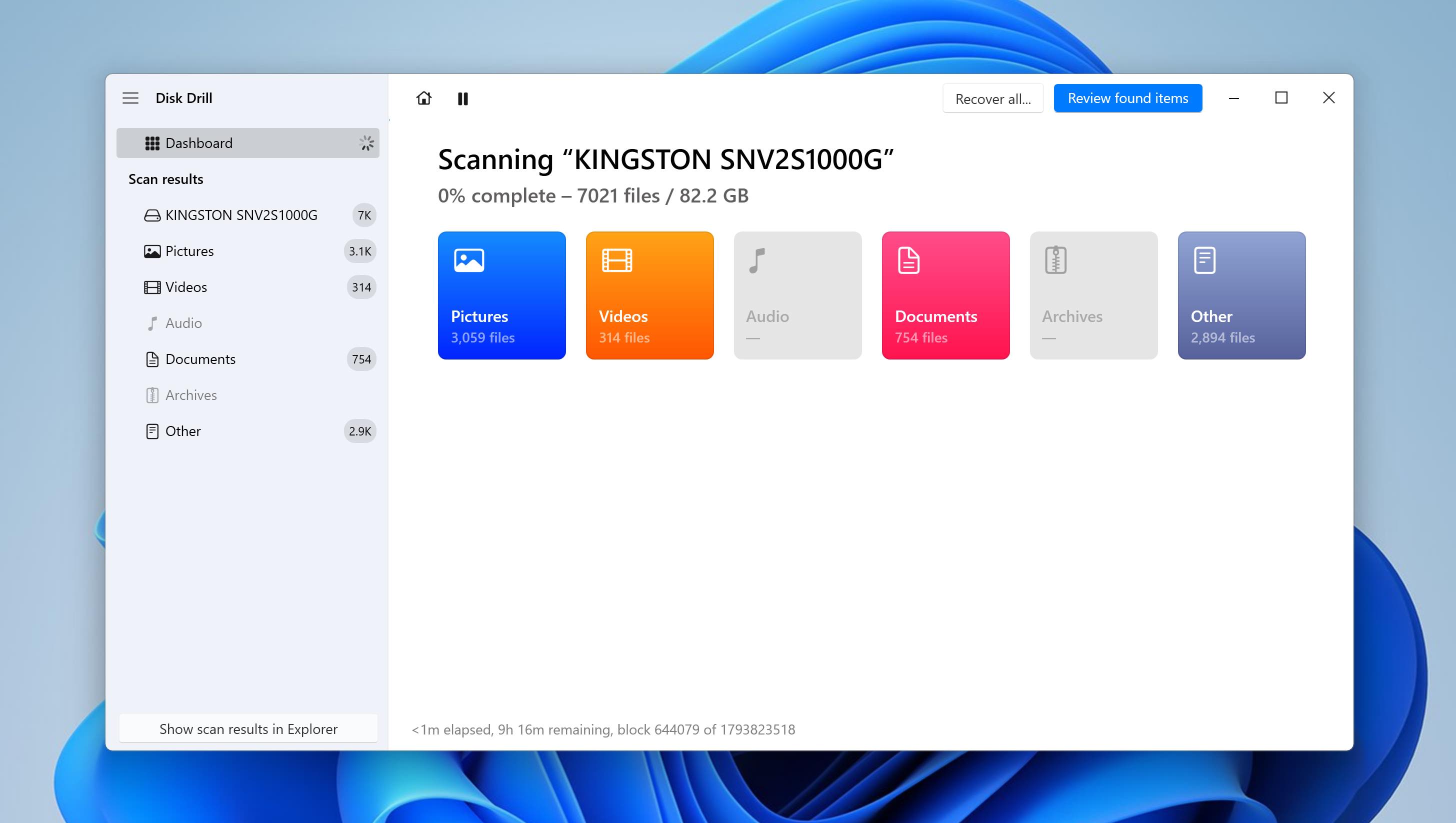
- Una volta completata la scansione, puoi fare clic su Recupera tutto nell’angolo in alto a destra se desideri ripristinare tutto ciò che è stato trovato. Se preferisci un recupero selettivo, fai clic su Rivedi gli elementi trovati invece.
- Puoi filtrare i risultati utilizzando i filtri del pannello o la barra di ricerca. Disk Drill offre anche una funzione di anteprima per i file supportati dal tuo sistema Windows. Per visualizzare l’anteprima di un file, fai doppio clic su di esso o fai clic sull’icona dell’occhio accanto al nome.
- Seleziona i file che desideri recuperare spuntando le caselle di controllo, quindi fai clic su Recupera.
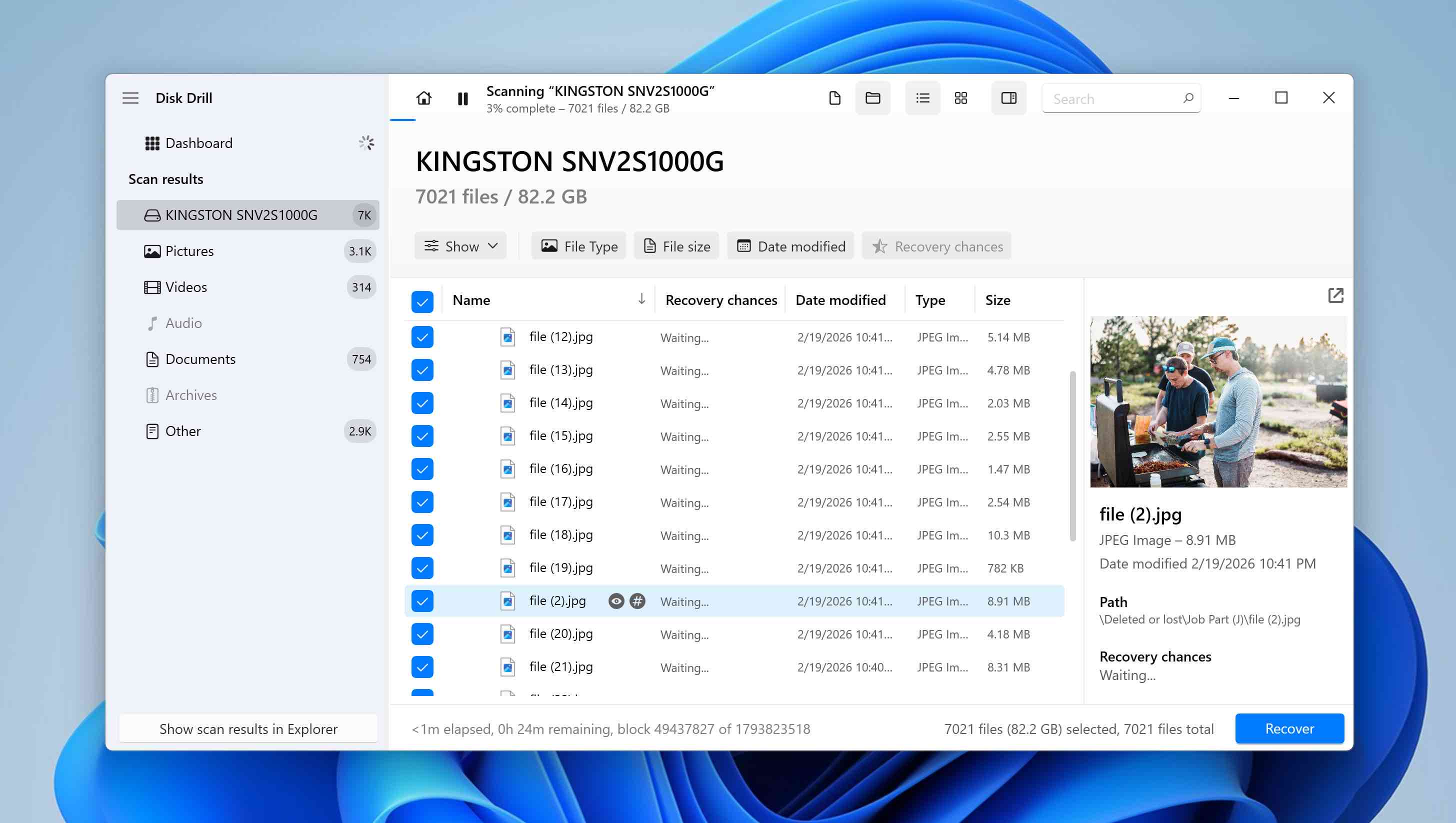
- Scegli una posizione di archiviazione diversa per i dati ripristinati (non selezionare mai lo stesso SSD formattato come destinazione). Fai clic su Avanti per iniziare il recupero.
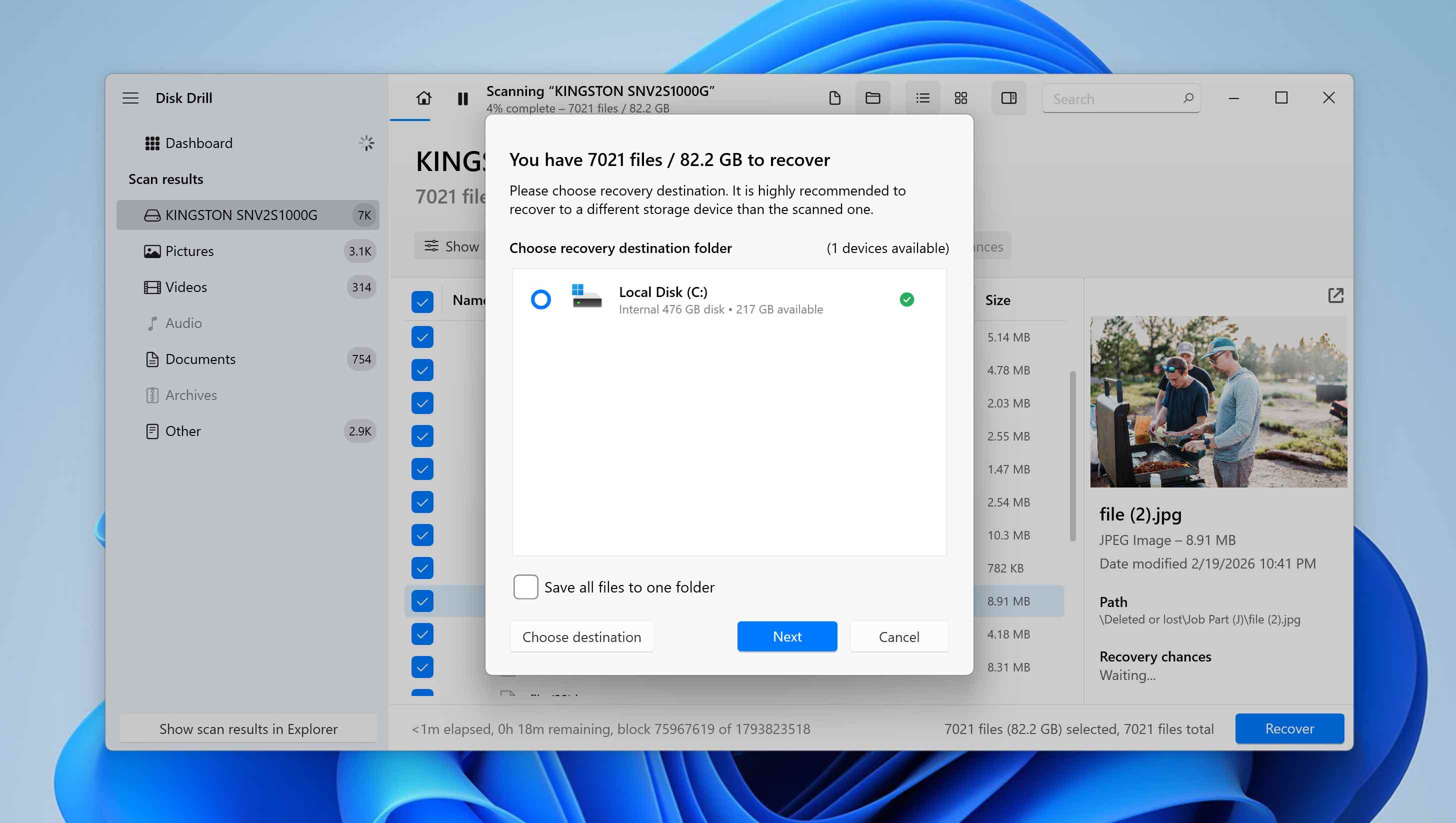
- Disk Drill mostrerà l’avanzamento del recupero e ti avviserà una volta completato il processo. A quel punto, puoi fare clic su Mostra dati recuperati in Explorer per aprire i file recuperati oppure chiudere il programma e navigare manualmente verso la cartella di recupero selezionata.
Disk Drill è disponibile come download gratuito. Puoi eseguire la scansione del tuo SSD esterno formattato senza costi e recuperare fino a 100 MB di dati gratuitamente. Dopo tale limite, è necessaria una versione Pro. Per un recupero completo dopo la formattazione, 100 MB solitamente non sono sufficienti, ma bastano per testare il software, visualizzare l’anteprima dei file e valutare le possibilità di recupero prima di acquistare una licenza.
Metodo 2: Usa servizi di recupero dati
Se il tuo SSD contiene informazioni preziose e insostituibili e non vuoi rischiare un recupero fai-da-te, è meglio consultare un fornitore di servizi professionali di recupero dati. Questa è anche l’opzione più sicura se il tuo SSD mostra segni visibili di danni, ad esempio se è caduto, ha subito un impatto o si comporta in modo anomalo quando viene collegato. In questi casi, tentare un recupero tramite software potrebbe peggiorare le condizioni dell’unità.
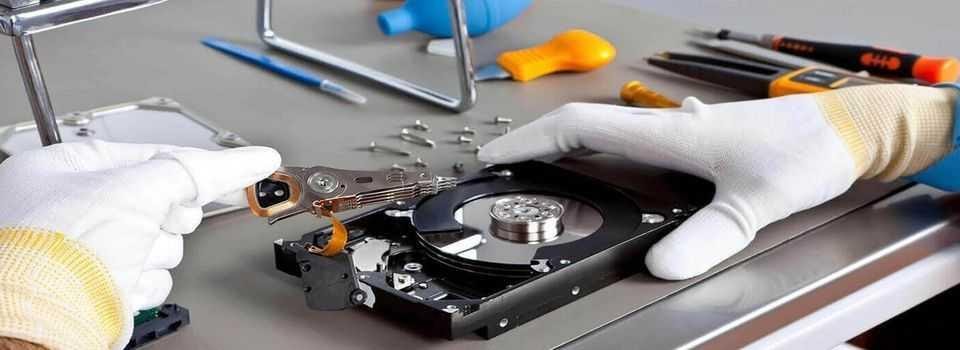
Sebbene i servizi di recupero dati possano spesso sembrare costosi, dispongono di team di professionisti altamente qualificati e risorse che possono essere estremamente utili per risolvere situazioni di perdita di dati.
Tuttavia, tieni presente che i servizi di recupero dati non sono maghi. Se le condizioni che abbiamo descritto in precedenza non sono state soddisfatte e i dati non esistono più fisicamente sull’SSD formattato, anche i professionisti non potranno recuperarli. Se una formattazione completa ha riscritto i settori, se nuovi dati hanno sovrascritto i blocchi originali o se il comando TRIM li ha cancellati definitivamente, l’informazione è semplicemente scomparsa a livello fisico. Gli strumenti di recupero e i laboratori lavorano con i residui di dati esistenti, non possono ricostruire file da blocchi che sono già stati cancellati o sostituiti.
✅ Per trovare e selezionare un servizio di recupero affidabile, assicurati di programmare una consulenza gratuita e ottenere i preventivi in anticipo. Successivamente, puoi visitarli di persona oppure spedire loro l’unità SSD. Se ti rivolgi a un servizio di recupero dati affidabile, faranno del loro meglio per recuperare i tuoi dati. Ma nel raro caso in cui non possano riuscirci, la maggior parte dei servizi adotta una politica “niente dati/niente costo”.
Conclusione
Come puoi vedere, non ci sono molti modi per recuperare dati da un SSD esterno formattato. Non esiste un metodo migliore o peggiore, puoi semplicemente utilizzare un software di recupero dati come Disk Drill oppure rivolgerti a servizi di recupero professionali se sei disposto a pagare per l’assistenza di un esperto.
Vogliamo anche sottolineare che il recupero riuscito da un SSD formattato dipende da una combinazione di fattori: cosa è successo durante la formattazione, cosa hai fatto subito dopo e quanto correttamente è stato applicato il metodo di recupero scelto. Se sono state violate condizioni critiche e i dati sono stati cancellati fisicamente, né il software né lo specialista sono da incolpare: i dati semplicemente non esistono più sull’unità.
Hai ancora domande sul recupero dei dati da un SSD formattato? Se non trovi la risposta nella sezione FAQ qui sotto, sentiti libero di lasciare un commento sotto l’articolo o visitare il nostro forum per iniziare una nuova discussione o unirti a una già esistente.
Domande frequenti
- Scarica, installa e avvia Disk Drill.
- Seleziona il tuo SSD Samsung dall'elenco delle unità e fai clic su Cerca dati persi.
- Una volta completata la scansione, fai clic su Rivedi elementi trovati.
- Seleziona i file necessari e fai clic su Recupera.