 Basta un solo swipe o tocco sbagliato sullo schermo per eliminare accidentalmente un’email sul tuo iPhone. E purtroppo, ripristinare un’email del genere non è facile come cancellarla. Tuttavia, ci sono alcuni metodi efficaci di recupero dati che possono aiutarti a recuperare l’email persa. Continua a leggere per scoprire come recuperare le email eliminate in modo permanente su iPhone e prevenire che questo problema si verifichi in futuro.
| Metodo | Descrizione |
| 🔄 Annulla eliminazione | Applica se l’eliminazione è stata l’ultima azione. |
| 🗑️ Cartella Cestino | Usa quando è passato un po’ di tempo dopo l’eliminazione. |
| ☁️ Backup iCloud | Hai bisogno di un backup con le email richieste. |
| 💻 Account iCloud | Applica se hai eseguito il backup delle tue email sul tuo account iCloud. |
| ✅ Software di recupero dati | Per i casi in cui non hai backup e il cestino è vuoto. |
| 📞 Contatta l’assistenza del tuo provider | Usa come ultima risorsa, le possibilità sono poche e potrebbe richiedere molto tempo. |
Come trovare le email su iPhone
Se hai difficoltà a trovare alcune email sul tuo iPhone e non sei sicuro se siano state eliminate o meno, è una buona idea cercare accuratamente queste email prima di procedere con uno dei metodi di recupero dati descritti in questo articolo. Fondamentalmente, ci sono due modi per trovare email mancanti su un iPhone: utilizzando la funzione di ricerca o controllando la cartella Archivio. Per ottenere i migliori risultati, prova entrambi i metodi.
Opzione 1: Utilizza la funzione di ricerca
L’app Mail sul tuo iPhone è dotata di uno strumento di ricerca che ti consente di esaminare tutti i tuoi account email collegati per trovare un’email specifica. Segui questi passaggi per utilizzare questa funzione e individuare l’email mancante sul tuo dispositivo:
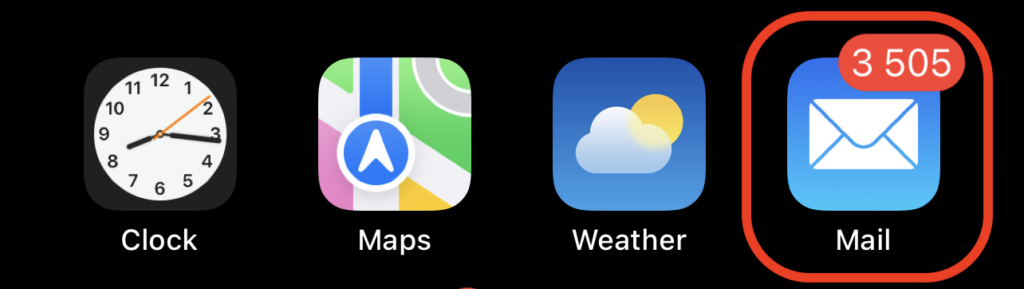
- Apri l’app Mail (puoi toccare l’icona della posta sulla schermata principale oppure scorrere verso destra sul tuo iPhone e digitare Posta nel campo di ricerca in alto).
- Dalla schermata Cassetta postale , scegli l’account email necessario.
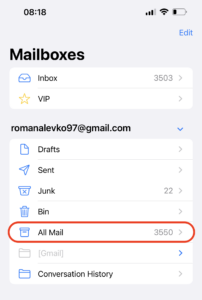
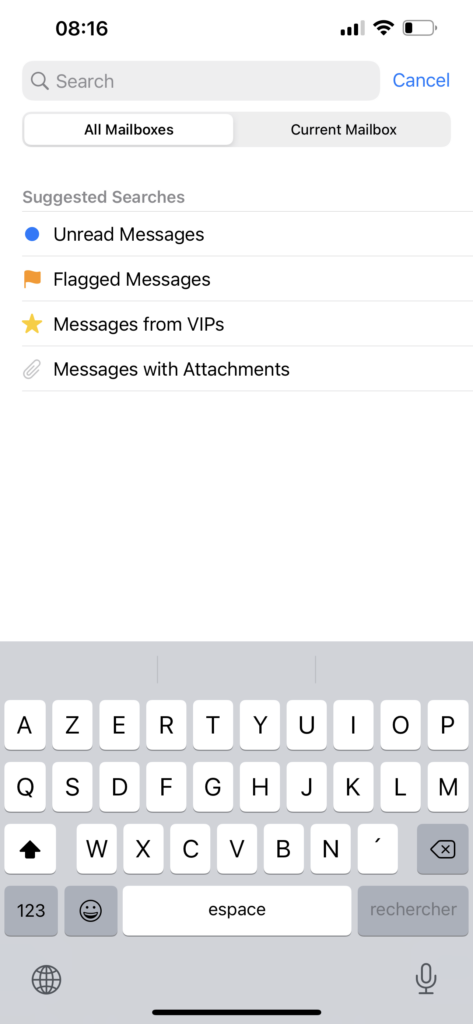
- Scegli la scheda Tutta la posta e usa il campo di ricerca in alto per cercare di trovare l’email necessaria (puoi digitare l’oggetto dell’email, parole chiave usate al suo interno o l’indirizzo email di un’altra persona).
Opzione 2: Controlla archivio
È molto facile spostare per errore un’email sul tuo iPhone nella cartella Archivio invece di eliminarla. Quindi, anche se non riesci a trovare l’email nella cartella Cestino, è una buona idea controllare anche la cartella Archivio. Ecco come trovare le email archiviate sul tuo iPhone e recuperare l’email da lì:
- Apri l’app Posta sul tuo iPhone.
- Vai alla schermata Caselle di posta per visualizzare tutte le cartelle.
- Seleziona l’account email desiderato e tocca Tutta la posta .
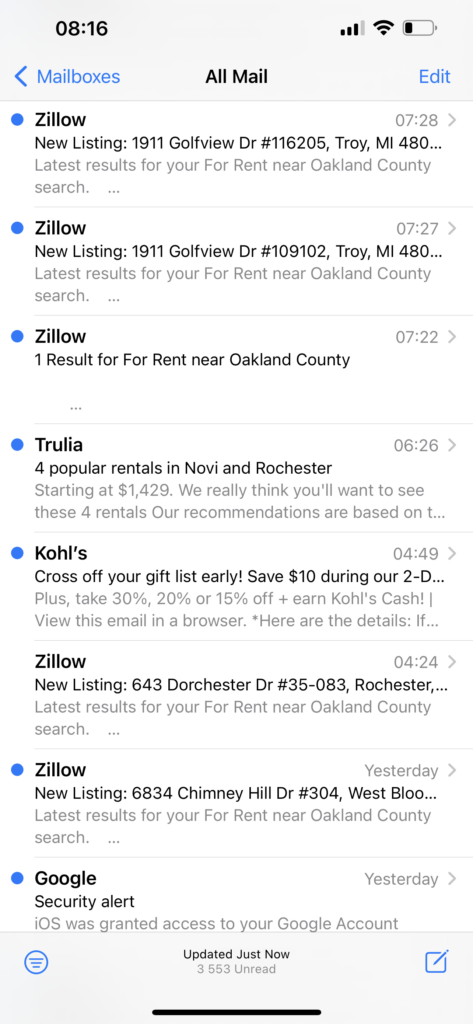
- Visualizzerai tutte le email relative a quell’account, incluse quelle che hai archiviato.
- Apri l’email che desideri recuperare e tocca icona cartella .
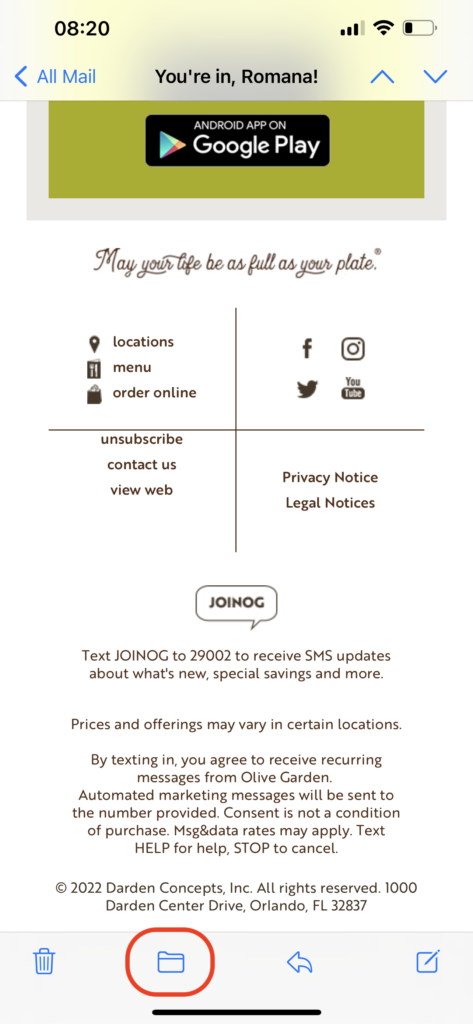
- Scegli la cartella in cui vuoi spostare l’email selezionata.
Come recuperare le email eliminate su iPhone
Esistono alcuni metodi efficaci di recupero dati che si sono dimostrati utili per recuperare email eliminate su un iPhone: puoi provare ad annullare l’eliminazione, controllare la cartella Cestino per vedere se l’email è ancora presente, utilizzare uno strumento di recupero dati specializzato, contattare il supporto del provider o recuperare l’email necessaria dal tuo backup. Puoi scegliere il metodo che meglio si adatta al tuo scenario e alle tue preferenze oppure provare questi metodi uno per uno.
Metodo 1: Annulla eliminazione
Ora gli iPhone dispongono di una funzione interessante che consente di annullare l’ultima azione eseguita sul telefono semplicemente scuotendolo. Questo ti dà l’opportunità di recuperare immediatamente le email eliminate dal tuo iPhone non appena ti accorgi di aver cancellato quella sbagliata, ma solo se questa è stata l’ultima cosa che hai fatto sul tuo iPhone. Quindi, per ripristinare un’email su un iPhone con questo metodo, ti basta scuotere il telefono. Apparirà quindi una finestra popup che ti chiederà se desideri annullare l’ultima azione. Tocca Annulla e il gioco è fatto: l’email verrà riposizionata nella sua posizione precedente.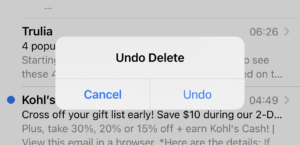
Metodo 2: Ripristina le email dalla cartella Cestino
Ogni volta che elimini un’email sul tuo iPhone, viene immediatamente trasferita in una cartella dell’app Mail chiamata Cestino . Se la cartella Cestino non è stata è stato svuotato dopo che hai eliminato la tua email, dovresti essere in grado di recuperare facilmente le email eliminate dal Cestino e spostarle di nuovo nella cartella in cui si trovavano prima dell’eliminazione. Segui questi passaggi per trovare le email eliminate su iPhone e recuperare una email eliminata dalla cartella Cestino:
- Apri l’ Posta app sul tuo iPhone.
- Usando il menu laterale sulla sinistra, tocca Cestino o Cestino .
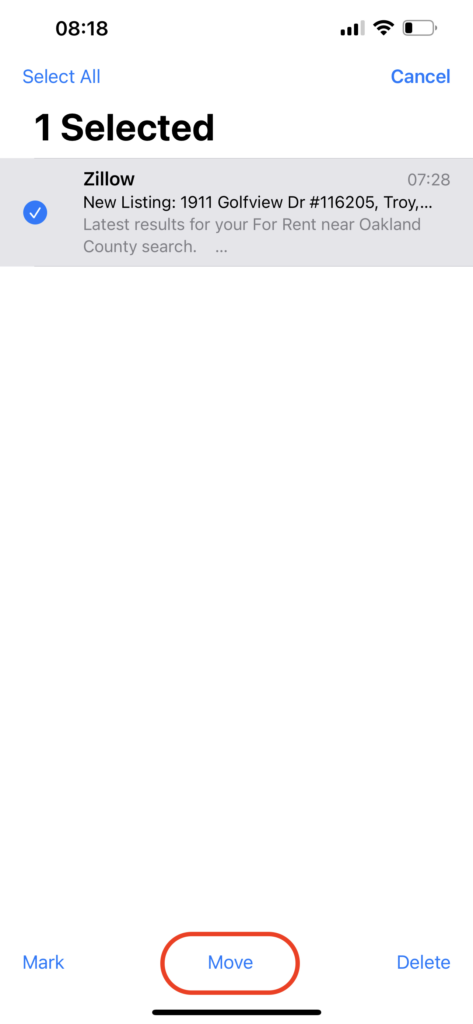
- Tocca il pulsante Modifica in alto a destra dello schermo e scegli l’email che vuoi recuperare.
- Tocca Sposta e seleziona la cartella in cui vuoi spostare l’email.
Se, invece dell’app Mail, stai usando l’app del provider email, ecco cosa dovresti fare per recuperare l’email eliminata dalla cartella Cestino:
- Gmail: Per trovare la cartella Cestino nell’app Gmail e recuperare un’email eliminata, tocca l’icona con tre linee in alto a sinistra e vai su Cestino. Per recuperare un’email, aprila, tocca i tre puntini in alto a destra e scegli Sposta > Principale.
- Yahoo Mail: Apri l’app Yahoo, apri il menu di navigazione e scegli Cestino. Se l’email desiderata è lì, aprila e tocca Sposta > Posta in arrivo.
Metodo 3: Recupera dal backup iCloud
Questo è un metodo efficace di recupero dati per ripristinare le email eliminate su iPhone. Tuttavia, non puoi recuperare solo le email dal tuo backup iCloud . Dovrai cancellare tutti i dati e le impostazioni sul tuo iPhone e poi, durante la configurazione del telefono, scegliere di ripristinare tutto da una delle versioni di backup di iCloud. Segui questi passaggi per recuperare le email eliminate su iPhone utilizzando un backup iCloud:
- Apri l’applicazione Impostazioni sul tuo iPhone.
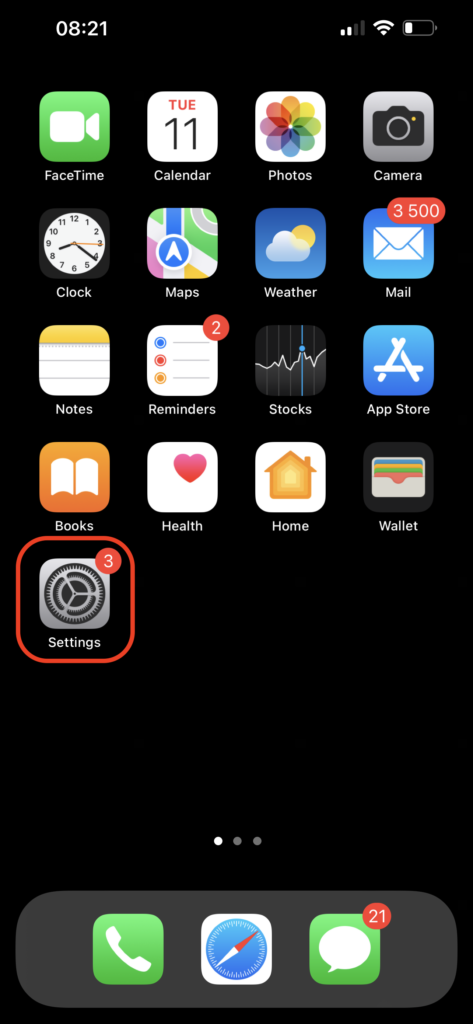
- Vai su Generale > Trasferisci o inizializza iPhone > Inizializza contenuto e impostazioni . Una volta terminato il processo, avrai un iPhone pulito.
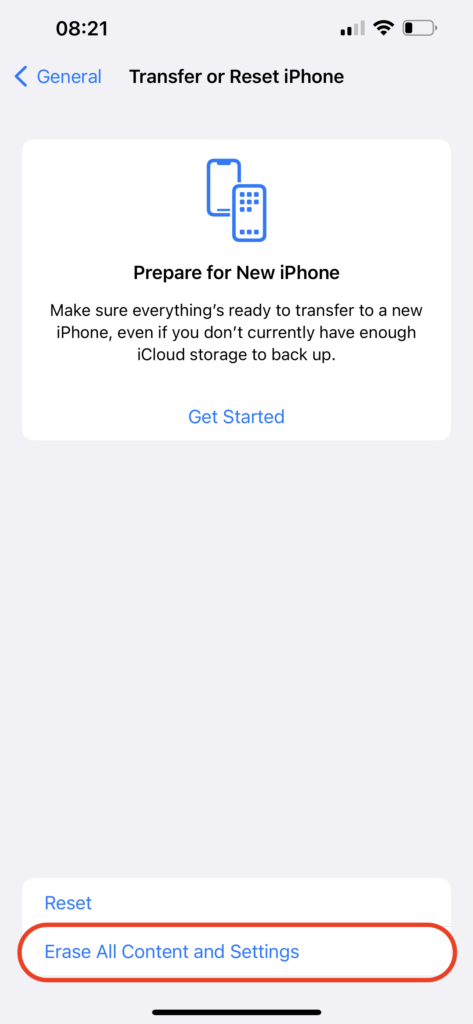
- Segui le istruzioni sullo schermo per configurare il telefono.
- Quando visualizzi la schermata App e dati , scegli Ripristina da backup iCloud per recuperare tutti i tuoi file.
- Utilizza le credenziali del tuo account iCloud per accedere ai backup.
- Scegli una versione di backup adatta e attendi che il processo finisca.
Metodo 4: Ripristina le email dal tuo account iCloud
Se hai eseguito il backup delle tue email sul tuo account iCloud, puoi provare a recuperare l’email mancante dal backup recente. Tuttavia, non è sempre possibile recuperare le email eliminate definitivamente dal tuo iPhone utilizzando questo metodo a causa delle impostazioni che hai scelto sul telefono riguardo ai backup di iCloud.
Nota: Questo metodo è un’ottima opzione se desideri recuperare vecchie email su iPhone, poiché potrai accedere a tutte le tue email dall’account iCloud.
Segui questi passaggi per recuperare le email eliminate accidentalmente su iPhone dal tuo account iCloud:
- Usando un browser sul tuo iPhone, vai al sito web icloud.com.
- Accedi al tuo account iCloud utilizzando il tuo ID Apple e la tua password.
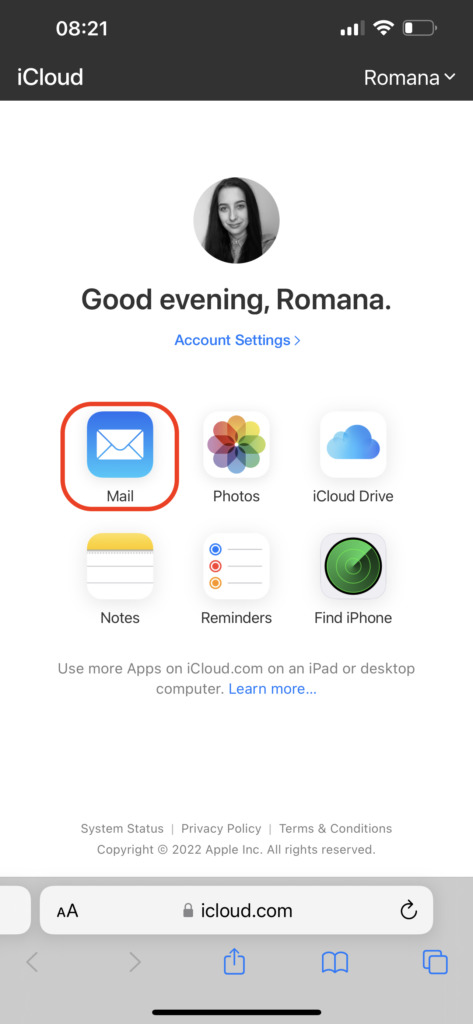
- Tocca l’icona Posta .
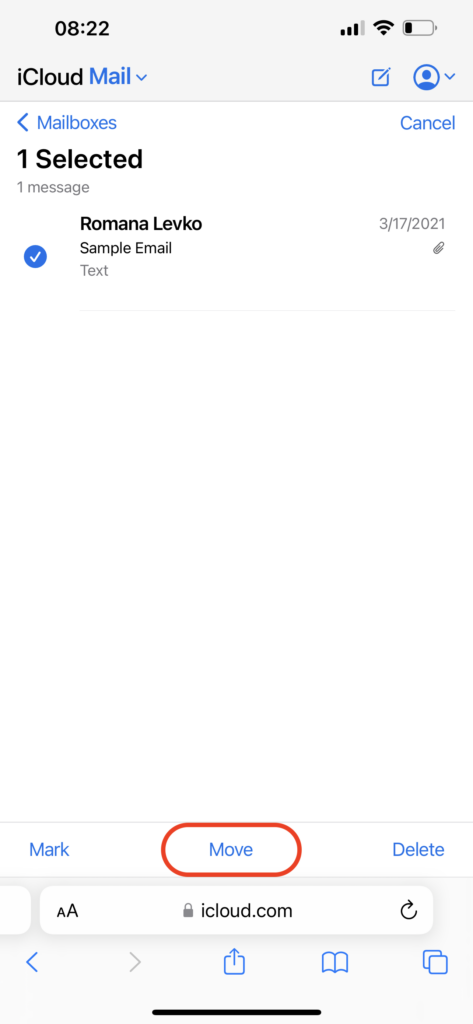
- Vai alla scheda Cestino e scegli le email che desideri recuperare.
- Tocca Sposta e scegli la cartella in cui vuoi trasferire le email selezionate.
Metodo 5: Usa un software di recupero dati
Se hai utilizzato l’account email tramite l’app Mail sia su iPhone che su Mac, è possibile recuperare email eliminate o perse con l’aiuto di uno strumento di recupero dati come Disk Drill. Il motivo per cui abbiamo scelto questo strumento è che funziona praticamente con qualsiasi versione di MacBook ed è in grado di recuperare file emlx (che sono archivi delle tue email).
Applica un coupon “ DD-IOS-30 ” durante il processo di checkout e otterrai Disk Drill PRO (edizione Mac) con uno sconto del 30%.
Segui questi passaggi per recuperare email dal tuo iPhone utilizzando uno strumento di recupero dati:
- Scarica Disk Drill per Mac e segui le istruzioni sullo schermo per installarlo sul tuo computer.
- Scegli l’unità dove erano memorizzate le tue email (di solito l’unità di sistema).
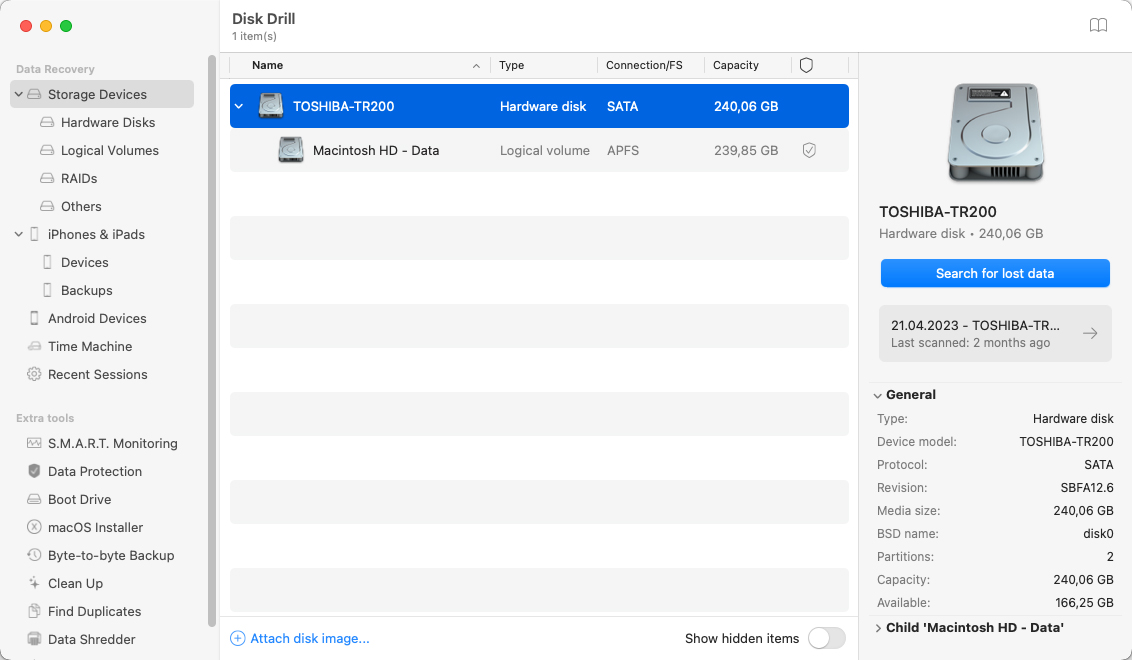
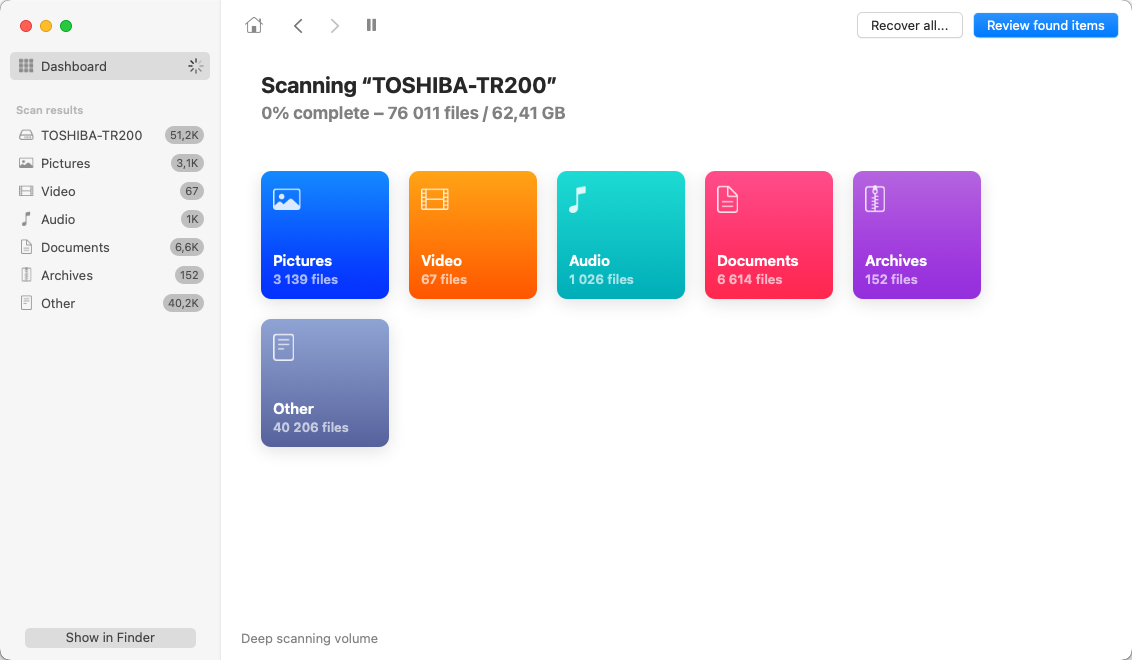
- Clicca sul pulsante Cerca dati persi per avviare la scansione.
- Attendi che la scansione sia completata.
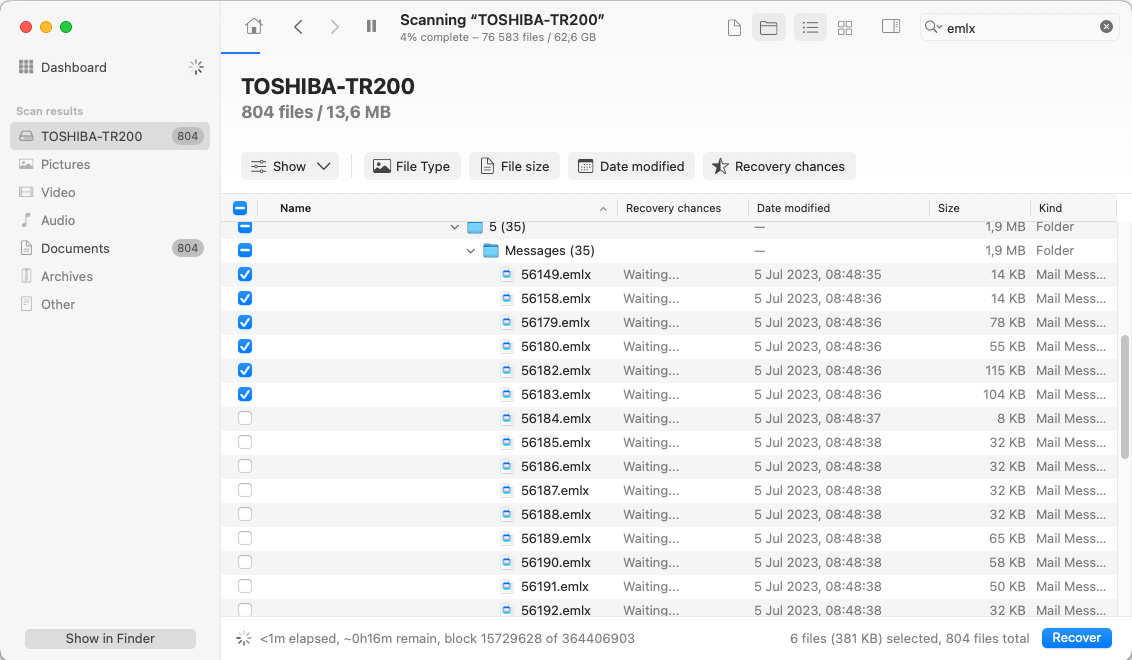
- Cerca manualmente i file email, oppure digita emlx nel campo di ricerca in alto a destra per filtrare i risultati della scansione.
- Seleziona i file necessari e clicca sul pulsante Recupera .
- Scegli una destinazione preferita per i dati recuperati e clicca su Avanti per confermare.
Una volta recuperato il file email necessario, dovresti seguire alcuni passaggi aggiuntivi per importare nuovamente le email nel tuo account. Dopo di ciò, dovresti essere in grado di accedere alle email recuperate sia dal tuo Mac che dall’iPhone. Segui questi passaggi per reinserire le email recuperate nel tuo account email:
- Apri l’ Posta app sul tuo Mac.
- Clicca su File dal menu in alto e scegli Importa cassette postali dal menu a discesa.
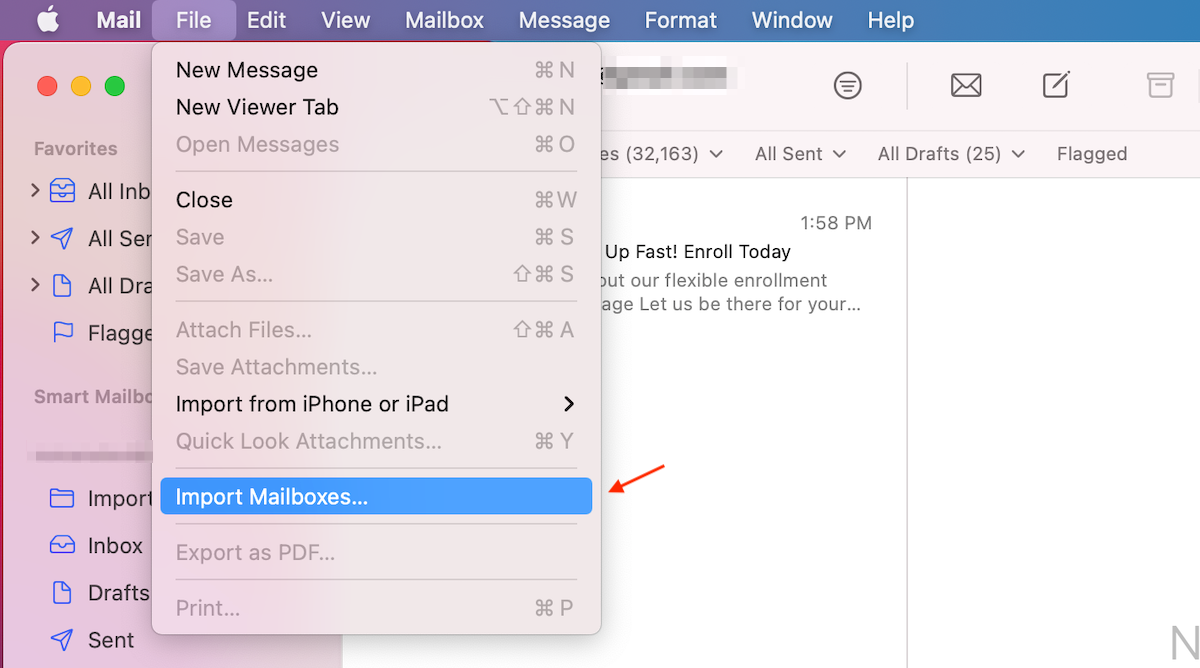
- Seleziona Apple Mail come tipo di dati.
- Vai alla posizione del file email recuperato e cliccaci sopra per selezionarlo.
- Clicca sul pulsante Scegli .
- Clicca su Continua per avviare il processo di importazione delle email.
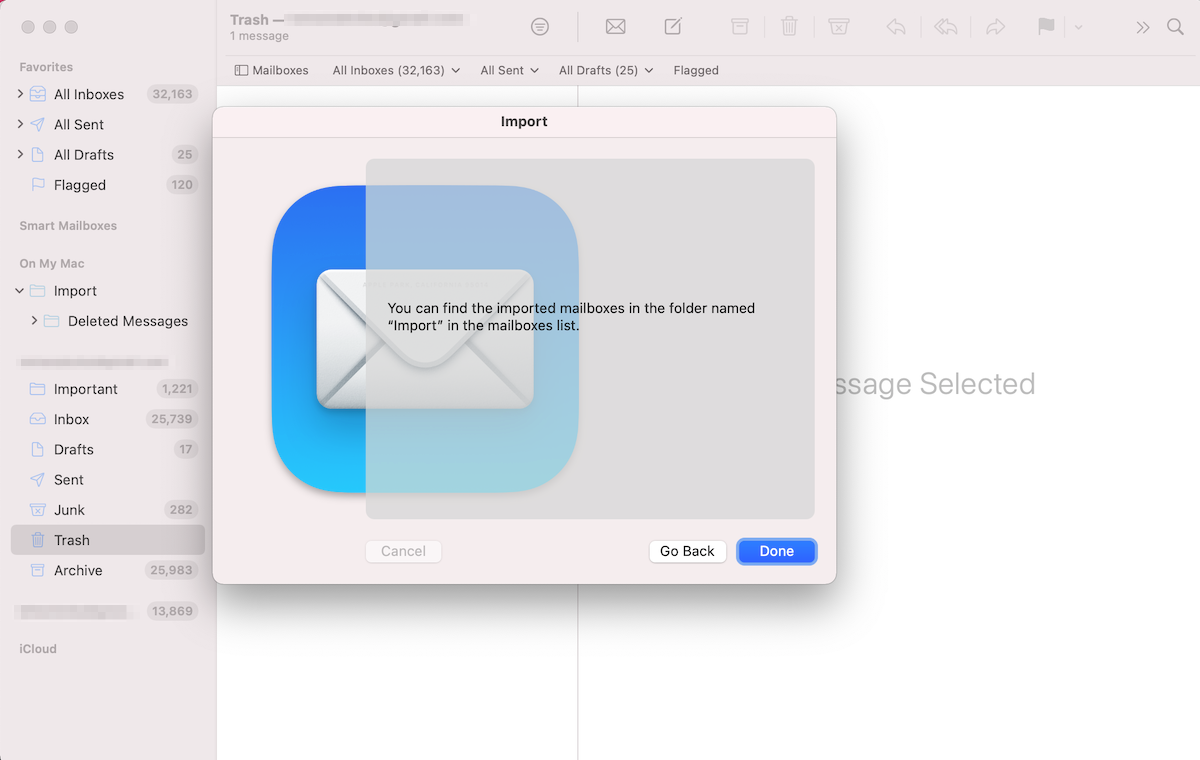
- Quando hai finito, clicca sul pulsante Fatto .
Metodo 6: Contatta il supporto del tuo fornitore
Se hai provato tutti gli altri metodi e non sono riusciti a recuperare le tue email eliminate, c’è un’ultima cosa che puoi provare: contattare il servizio di assistenza clienti del tuo provider di posta elettronica. Un gran numero di provider di posta, come Gmail, iCloud, Yahoo, ecc., conserva copie delle email eliminate sui propri server per 30 giorni o anche di più. Quindi è molto probabile che il team di assistenza clienti sia in grado di ripristinare la tua email eliminata dal loro server, purché non sia passato troppo tempo dalla sua eliminazione. Ecco come contattare il supporto del tuo provider di posta elettronica per recuperare l’email eliminata:
- Controlla le impostazioni della tua Mail per determinare chi è il tuo provider di posta elettronica.
- Vai sul sito web del tuo provider di posta elettronica e naviga nella sezione di assistenza.
- Digita nel campo di ricerca: recuperare email eliminate.
- Leggi le informazioni presenti per vedere esattamente cosa bisogna fare per contattare il servizio di supporto e recuperare l’email eliminata. Di solito, dovrai compilare un modulo oppure contattare direttamente il supporto tramite telefono o chat.
- Segui le istruzioni fornite dall’assistenza email.
Come configurare le email per prevenire la perdita di dati
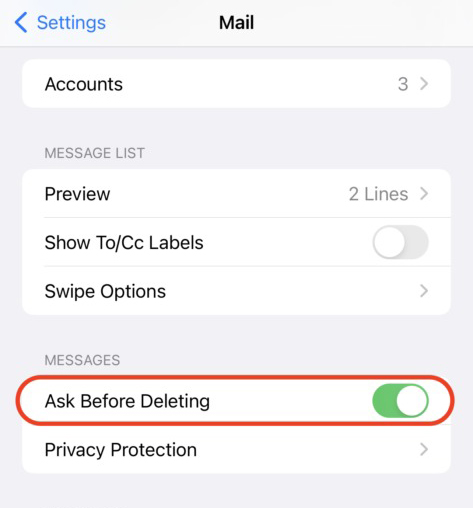
Vuoi assicurarti di non perdere più email sul tuo iPhone? Quando si tratta di email, il modo migliore per proteggerle da una potenziale perdita di dati è configurare le impostazioni di Mail sul tuo telefono. Per evitare di eliminare per errore la mail sbagliata, può essere utile attivare la funzione che ti chiede se sei davvero sicuro di voler eliminare una certa email. Ecco come fare:
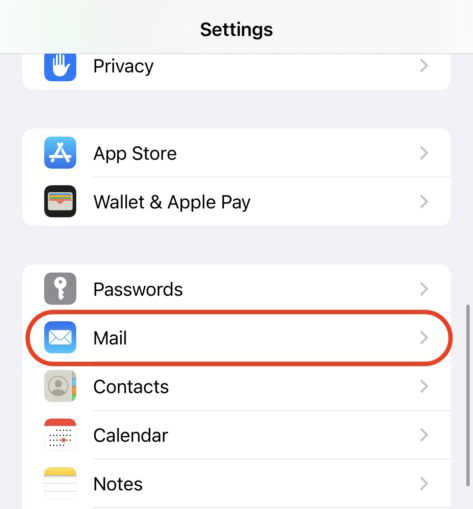
- Apri l’app Impostazioni sul tuo iPhone.
- Vai su Posta .
- Attiva Chiedi prima di eliminare .
Inoltre, è una buona idea assicurarsi che le tue email siano salvate su account iCloud . Questo ti offrirà un’opzione efficace nel caso in cui tu abbia bisogno di recuperare un’email dal tuo iPhone.
Conclusione
Se pensi di aver eliminato per sbaglio l’email sbagliata sul tuo iPhone e hai bisogno di ripristinarla, la prima cosa che dovresti fare è ricontrollare se l’email che stai cercando è effettivamente sparita. E anche se fosse così, i metodi descritti in questo articolo dovrebbero aiutarti a recuperare le email eliminate. Inoltre, assicurati di configurare le impostazioni dell’email sul tuo iPhone per evitare che un evento spiacevole del genere si ripeta.
Domande frequenti:
- Agita il tuo iPhone per annullare l'eliminazione (se eliminare l'email è stata l'ultima azione che hai fatto sul telefono)
- Controlla la cartella Cestino e gli archivi
- Recupera l'intero telefono da un backup iCloud
- Recupera una copia dell'email dal tuo account iCloud
- Utilizza uno strumento di recupero dati
- Scarica Disk Drill per Mac e installalo sul tuo computer.
- Avvia l'app e scegli il drive del tuo Mac dall'elenco dei dispositivi disponibili.
- Fai clic su Cerca dati persi per avviare la scansione.
- Una volta terminata la scansione, fai clic su Visualizza elementi trovati.
- Digita emlx nel campo di ricerca oppure trova manualmente il file contenente l'email eliminata.
- Scegli il file necessario e fai clic su Recupera.
- Apri l'App Store sul tuo iPhone.
- Tocca l'icona di ricerca nell'angolo in basso a destra dello schermo.
- Nel campo di ricerca in alto, digita Mail.
- Tocca il pulsante con la nuvola sul lato destro dell'app Mail.
- Attendi che l'applicazione venga scaricata e installata.
- Apri l'app Mail sul tuo iPad.
- Tocca l'icona della freccia rivolta a sinistra per visualizzare la schermata della casella di posta.
- Scegli l'account email desiderato e tocca Cestino per aprire la cartella.
- Apri l'email che desideri recuperare.
- Tocca l'icona della cartella e scegli la cartella in cui vuoi spostare l'email selezionata.