Hai accidentalmente sovrascritto un file o una cartella in Windows? A differenza dei file eliminati, i dati sovrascritti non compaiono nel Cestino, il che significa che l’opzione di ripristino abituale non è disponibile. Fortunatamente, i dati originali potrebbero ancora essere presenti sul dispositivo di archiviazione per un certo periodo di tempo. Ti mostriamo diversi metodi comprovati per recuperare file sovrascritti, inclusi software di recupero e funzionalità integrate di Windows.
📝 Nota: I passaggi sono mostrati utilizzando Windows 11. Gli stessi metodi funzionano anche su Windows 10, anche se alcuni nomi di menu o posizioni potrebbero apparire leggermente diversi.
È possibile recuperare i file sovrascritti?
Sì, a volte. Il recupero dipende da cosa è successo ai dati sull’unità dopo la sovrascrittura. Quando un file viene sostituito da un altro file con lo stesso nome, il risultato sembra semplice: il vecchio file scompare e il nuovo prende il suo posto. Ma i dati sottostanti non scompaiono sempre immediatamente. In molti casi, Windows modifica solo il record del file system che punta al file.
Ciò significa che il risultato può variare. In alcune situazioni i dati originali rimangono sul disco per un po’. In altri casi lo spazio di archiviazione viene riutilizzato immediatamente e il contenuto precedente scompare.
In realtà ci sono due tipi di sovrascrittura che le persone tendono a confondere:
- Sovrascrittura logica, dove Windows sostituisce la voce del file ma i dati originali possono ancora rimanere sull’unità. Il sistema si limita a contrassegnare il vecchio spazio di archiviazione come libero e scrive il nuovo file altrove in molti casi. Poiché i dati originali possono ancora esistere in quei settori, il software di recupero può trovarli e ripristinarli prima che lo spazio venga riutilizzato.
- Sovrascrittura fisica, dove lo spazio di archiviazione che conteneva il file originale viene riutilizzato e nuovi dati vengono scritti direttamente sopra di esso, il che sostituisce definitivamente il contenuto precedente e impedisce qualsiasi recupero.
Anche la tecnologia di archiviazione influisce sul risultato. I tradizionali hard disk spesso lasciano i vecchi dati intatti finché il sistema non sovrascrive quei settori con nuove informazioni. Le unità a stato solido si comportano diversamente. Gli SSD utilizzano una funzione chiamata TRIM, in cui il sistema operativo informa l’unità su quali blocchi non sono più necessari. L’unità può quindi cancellare quei blocchi durante la manutenzione in background, riducendo il periodo di tempo in cui il recupero potrebbe ancora funzionare.
💡 Consiglio professionale: Smetti di utilizzare l’unità interessata il prima possibile. Nuovi file, installazioni di software o l’attività normale del sistema possono sovrascrivere i dati originali. Prima inizi il recupero, maggiore è la possibilità che i tuoi file siano ancora integri.
Come Recuperare Dati Sovrascritti
Ci sono due opzioni principali per recuperare file e cartelle sovrascritti. Puoi utilizzare un software di recupero dati che cerca nel disco le tracce dei file che esistono ancora sul dispositivo di archiviazione. Oppure puoi ripristinare i file da un backup, se ne esiste uno.
Ora spiegheremo entrambi gli approcci. Inizieremo con il software di recupero dati perché può funzionare anche quando non è disponibile alcun backup.
Metodo 1:Usa un software per recuperare file sovrascritti
Il nostro team spesso suggerisce Disk Drill per questo compito perché il processo di recupero è semplice. L’interfaccia è facile da comprendere e la scansione inizia quasi senza configurazione. La funzione di anteprima è particolarmente utile. Permette di aprire i file prima del recupero e verificare se funzionano ancora.
Da quanto osserviamo in molti casi, Disk Drill di solito offre buoni risultati di recupero e funziona con molti tipi di file e file system. Include anche funzionalità utili come risultati di scansione chiari e l’opzione per creare un backup byte-per-byte dell’unità prima della scansione. Questo consente di lavorare con un’immagine di backup invece che con il disco originale, aiutando a proteggere i dati durante il recupero.
Ecco come appare il processo di recupero effettivo:
- Scarica Disk Drill. Installalo su un’unità diversa se possibile, in modo da evitare di scrivere nuovi dati sul disco interessato.
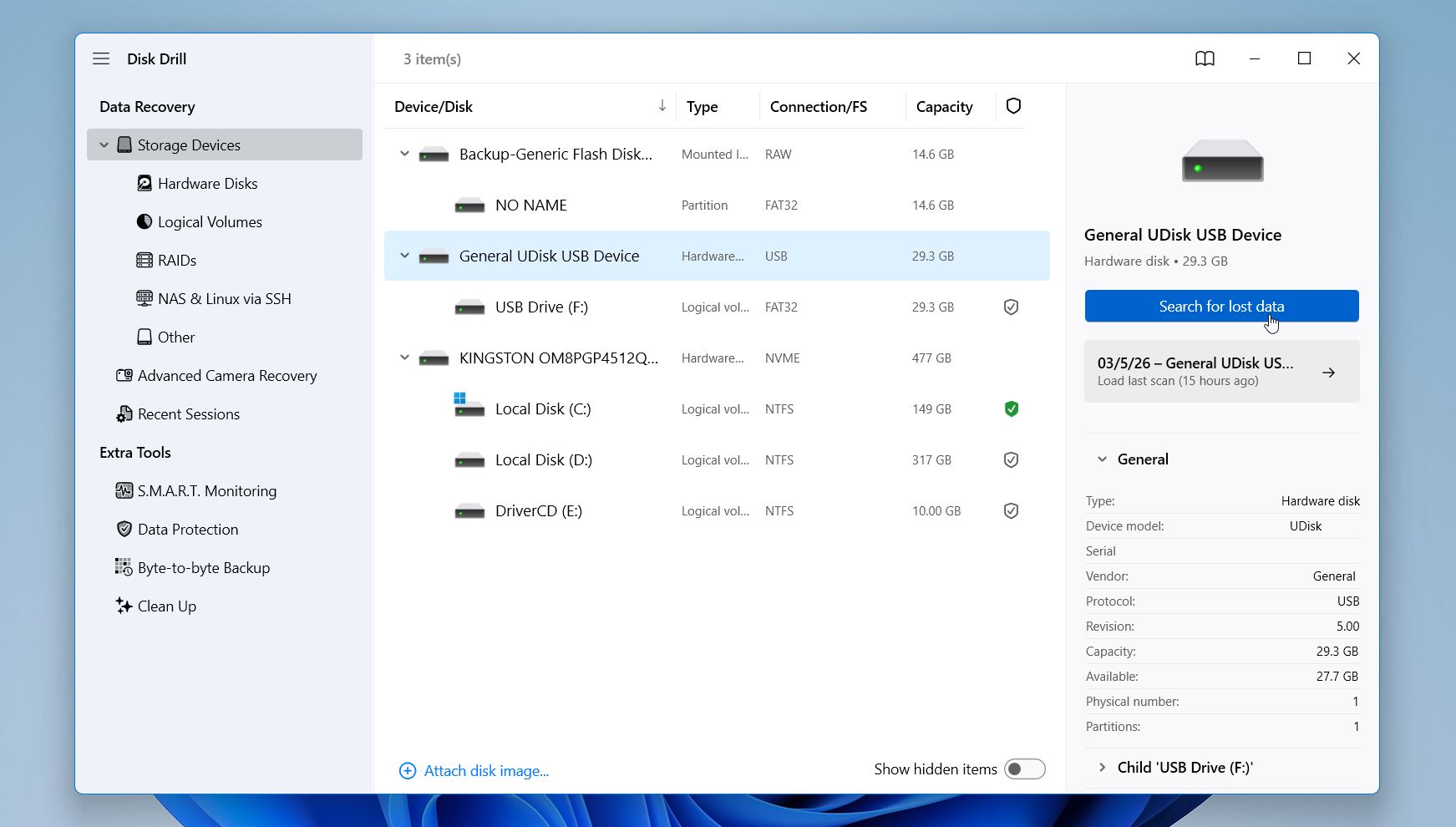
- Avvia il programma e scegli l’unità in cui era originariamente archiviato il file sovrascritto. Fai clic su Cerca dati persi per avviare la scansione.
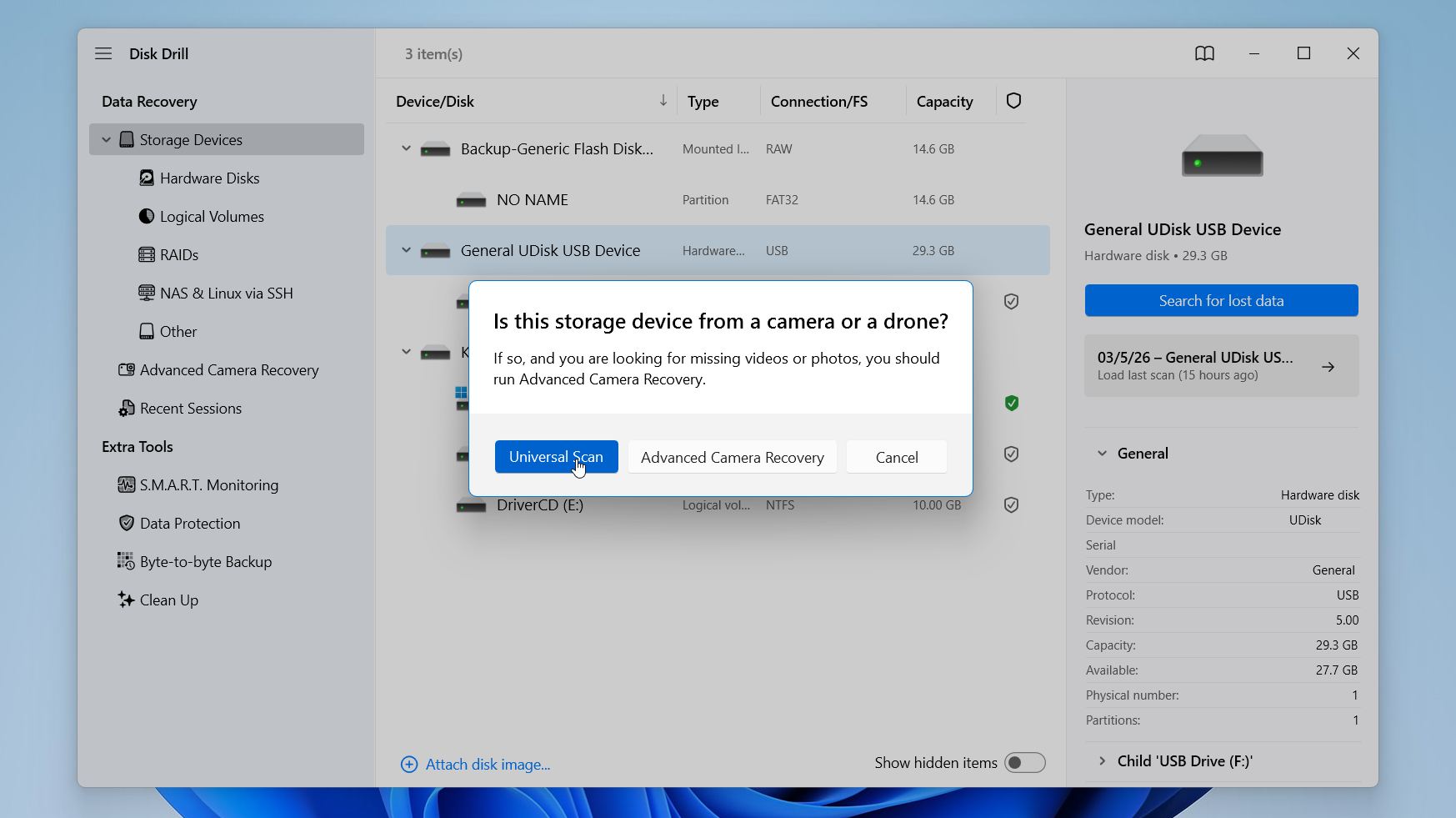
- Disk Drill potrebbe chiederti di scegliere una modalità di recupero. Per i file sovrascritti, raccomandiamo la Scansione Universale, poiché Advanced Camera Recovery è progettata per file video frammentati creati da fotocamere e droni. Di solito non è necessario in questa situazione. Se non appare alcuna richiesta, la scansione si avvierà automaticamente.
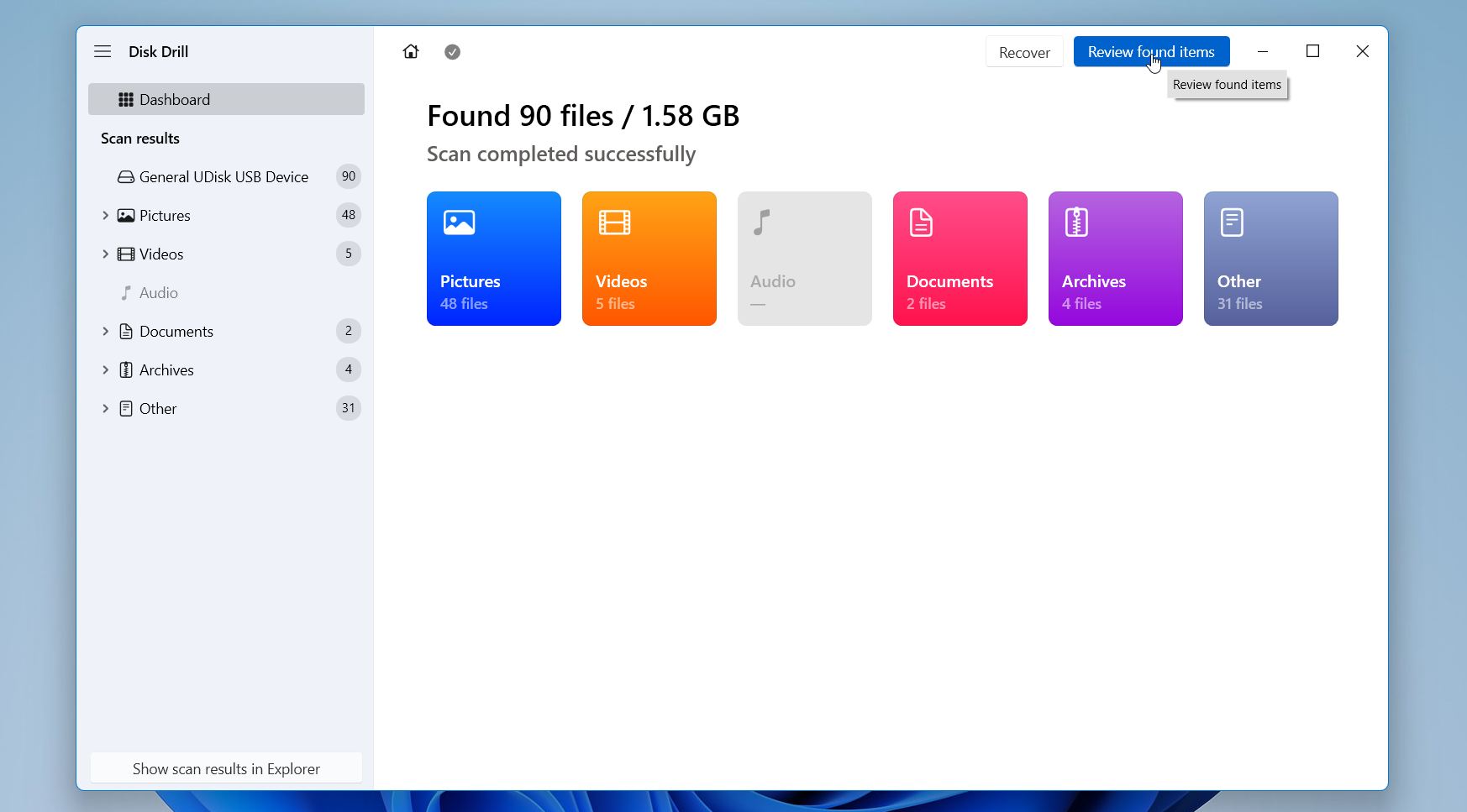
- Disk Drill analizzerà l’unità e mostrerà l’avanzamento nella parte superiore della finestra. Il tempo dipende dalla dimensione dell’unità. Fai clic su Rivedi gli elementi trovati per vedere i risultati.
- Disk Drill raggruppa i file in categorie come Immagini, Video, Documenti e altri. Puoi anche utilizzare filtri o la barra di ricerca per restringere l’elenco. Seleziona un file per aprire il pannello di anteprima. Questo aiuta a confermare che il file si apra ancora correttamente prima del recupero.
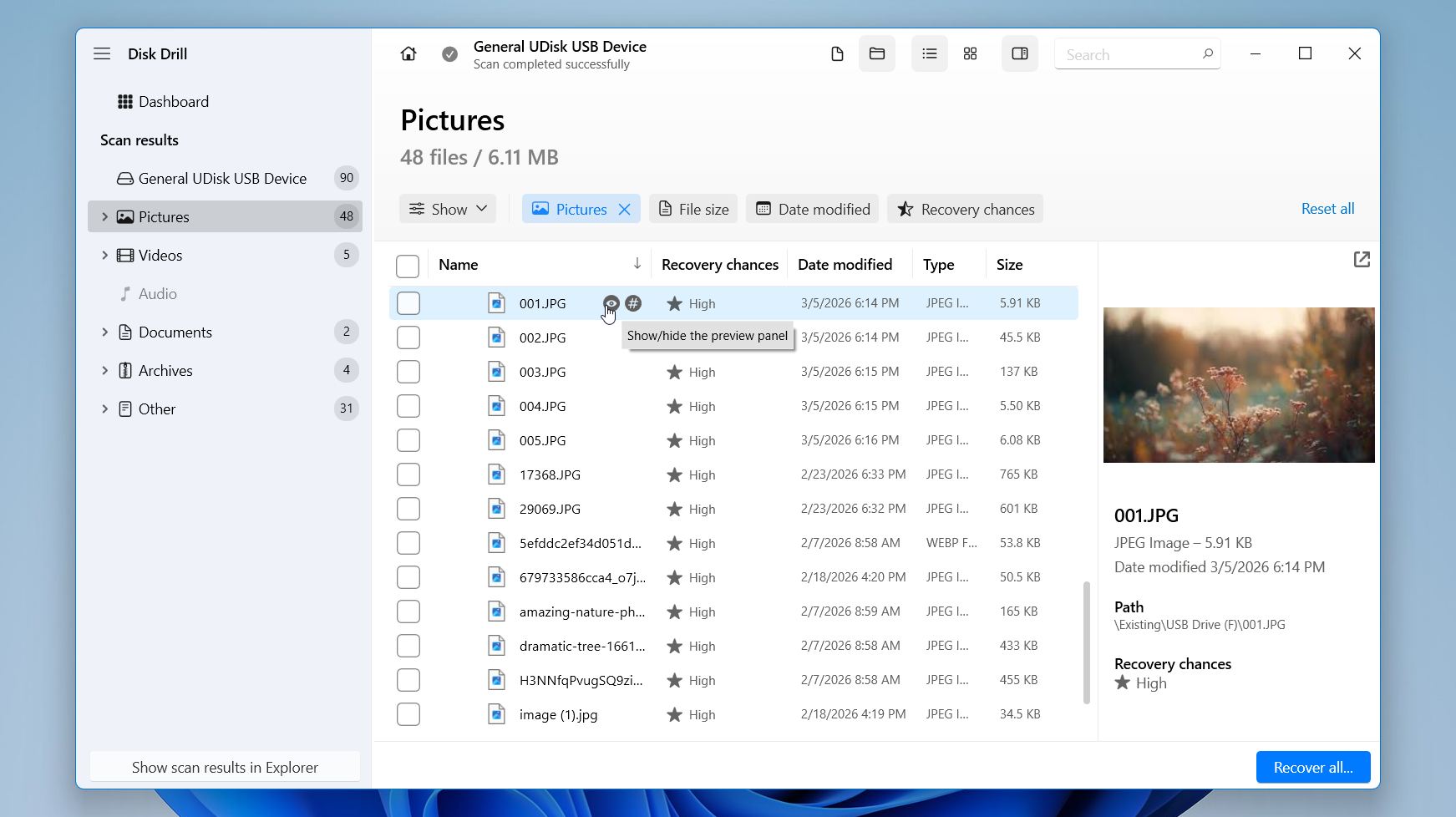
- Seleziona le caselle accanto ai file o alle cartelle che vuoi ripristinare, quindi fai clic su Recupera.
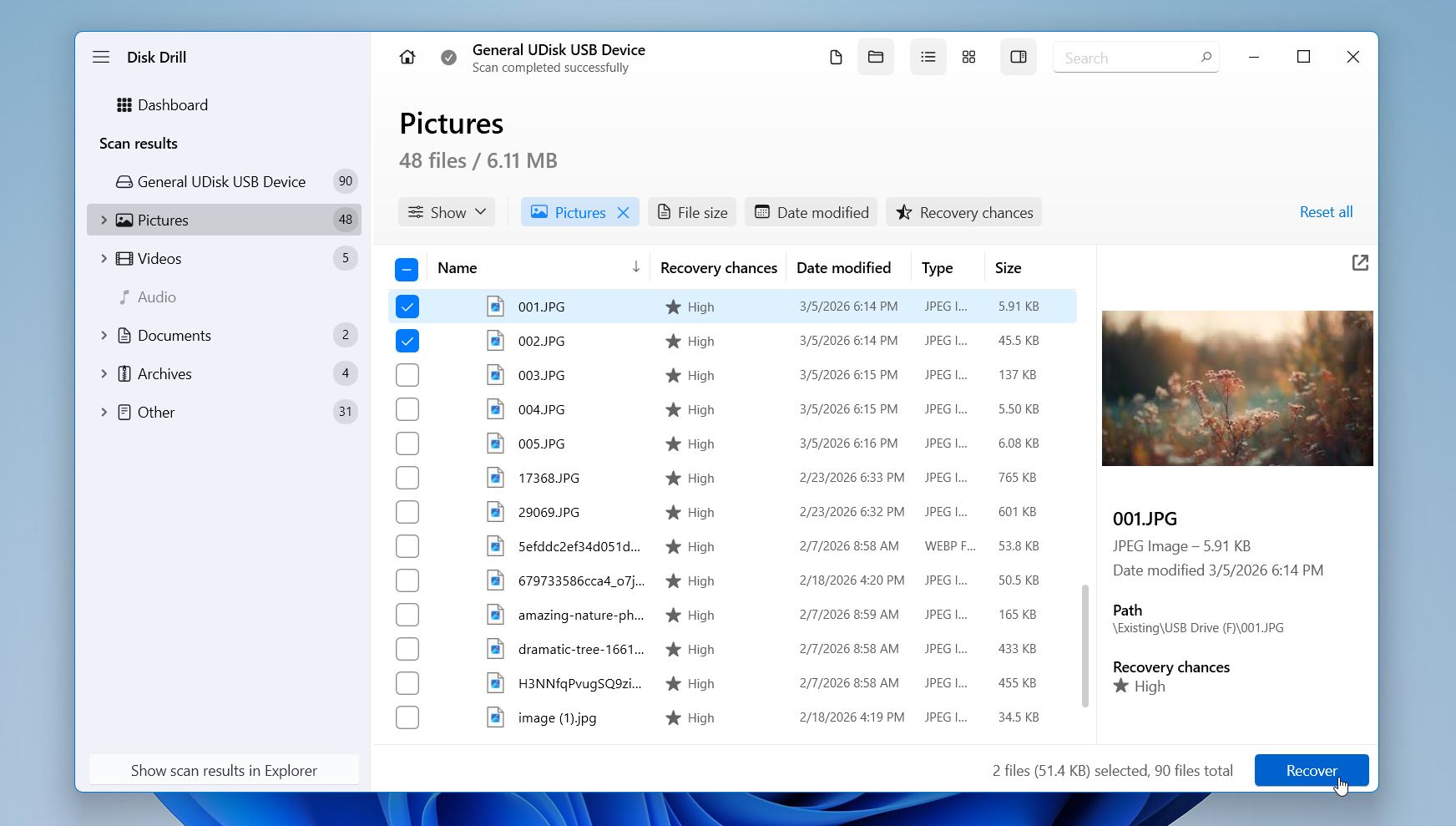
- Seleziona una destinazione su un’unità o cartella diversa. Evita di salvare i file recuperati sulla stessa unità, per evitare di sovrascrivere altri dati recuperabili.
Disk Drill per Windows attualmente recupera fino a 100 MB di dati senza alcun costo. La scansione e l’anteprima rimangono illimitate, così puoi esaminare completamente ciò che lo strumento trova prima del recupero. In molte situazioni quotidiane, soprattutto quando solo alcuni documenti, foto o piccole cartelle sono stati sovrascritti, quella quantità è di solito più che sufficiente per ripristinare i file di cui hai bisogno. Se i dati recuperati superano tale dimensione, la versione a pagamento rimuove il limite e consente il recupero completo.
Metodo 2:Recupera file sovrascritti utilizzando Versioni precedenti
Windows ha una funzionalità integrata chiamata Versioni precedenti che troviamo incredibilmente utile per recuperare i file sovrascritti. Crea automaticamente copie dei tuoi file sia quando Windows esegue un punto di ripristino, sia a intervalli regolari quando Cronologia file è abilitato.
Se esiste un punto di ripristino di Windows recente o se hai abilitato Cronologia file in passato, puoi seguire questi passaggi per recuperare i tuoi file sovrascritti:
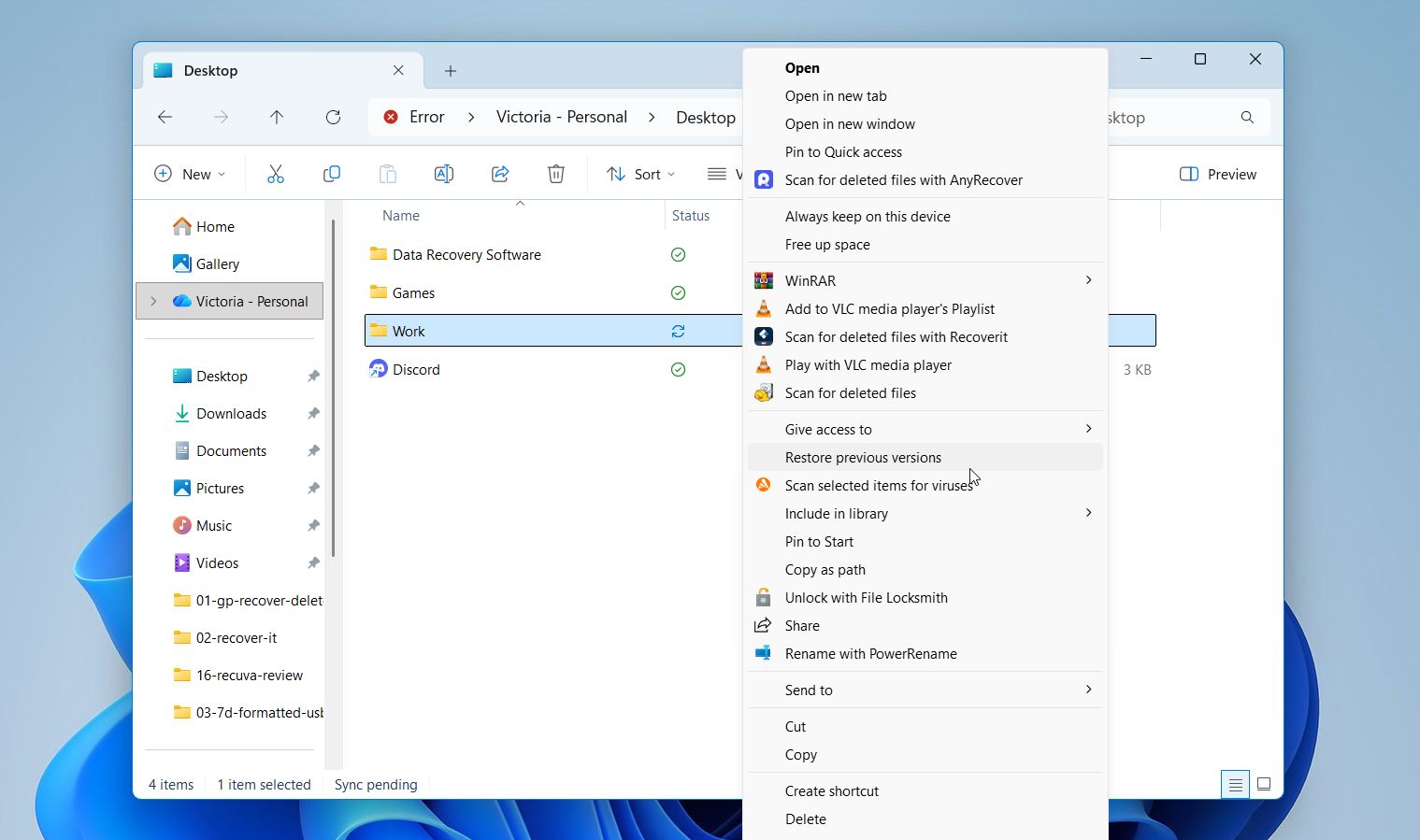
- Individua il file o la cartella sovrascritti in Esplora file.
- Fai clic con il pulsante destro del mouse e seleziona Ripristina versioni precedenti.
- Apparirà una finestra che mostra le versioni precedenti disponibili. Fai sempre clic prima su Apri per visualizzare l’anteprima della versione e assicurarti che sia quella di cui hai bisogno.
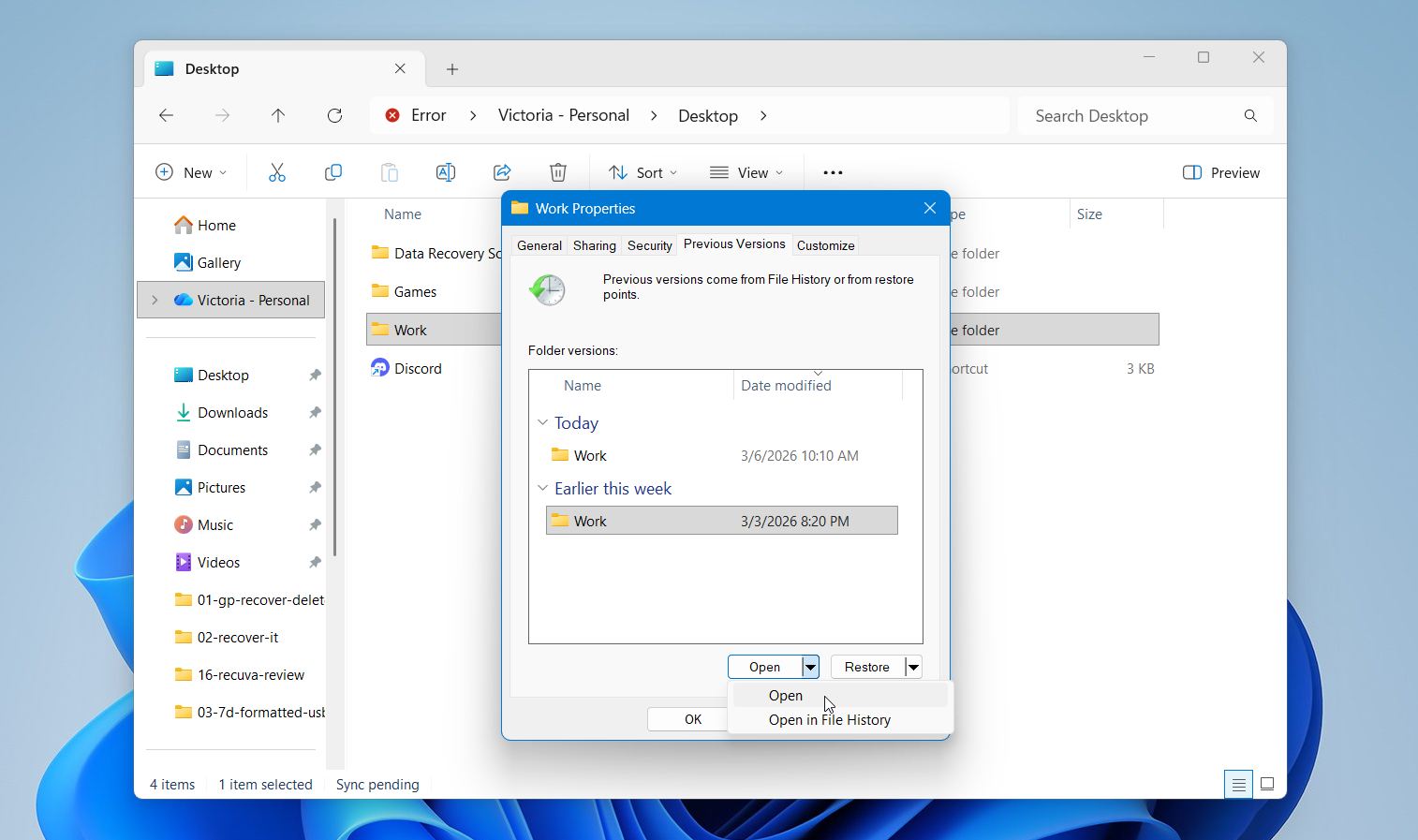
- Una volta trovata la versione corretta, fai clic su Ripristina in.
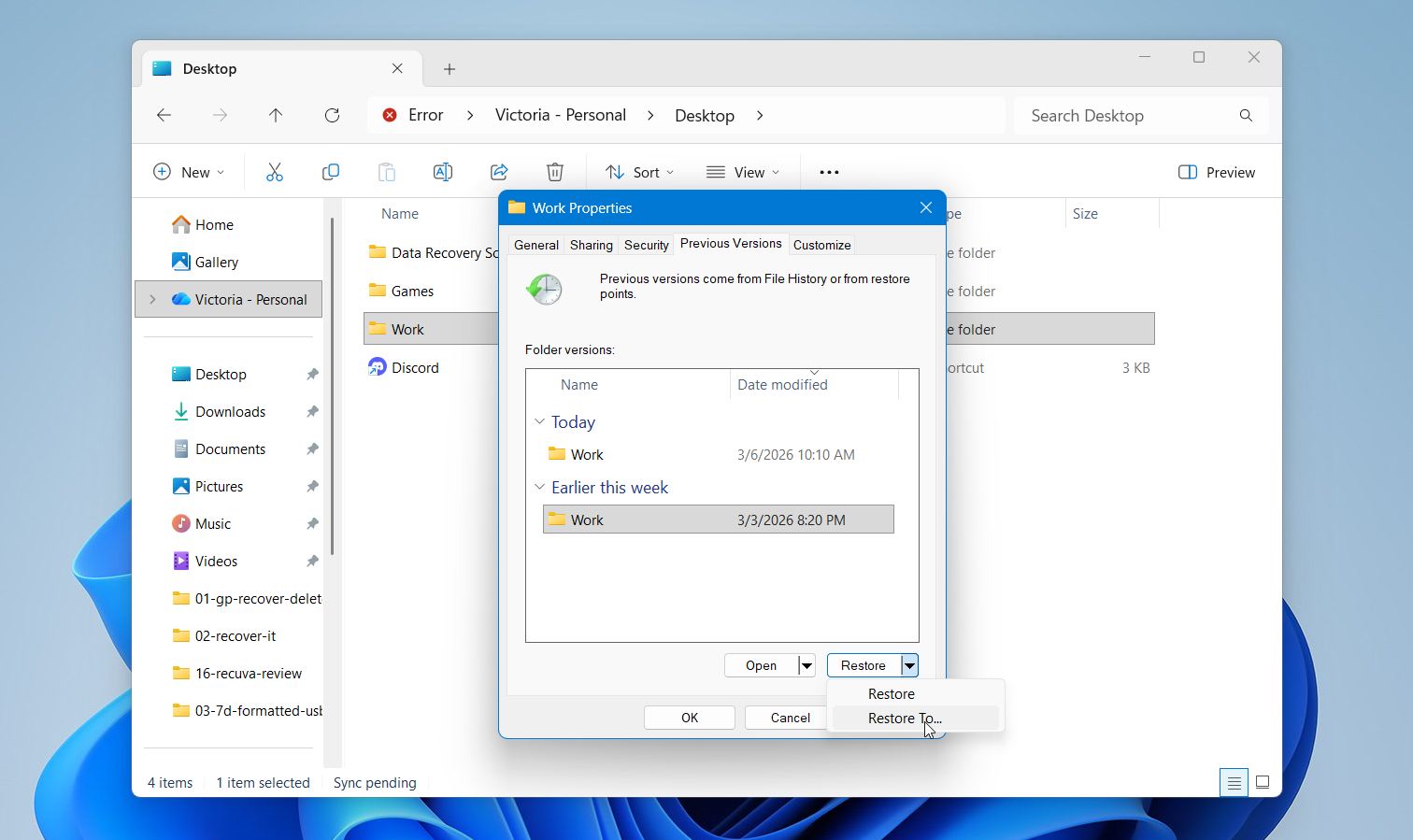
- Infine, scegli una nuova posizione in cui salvare il file ripristinato.
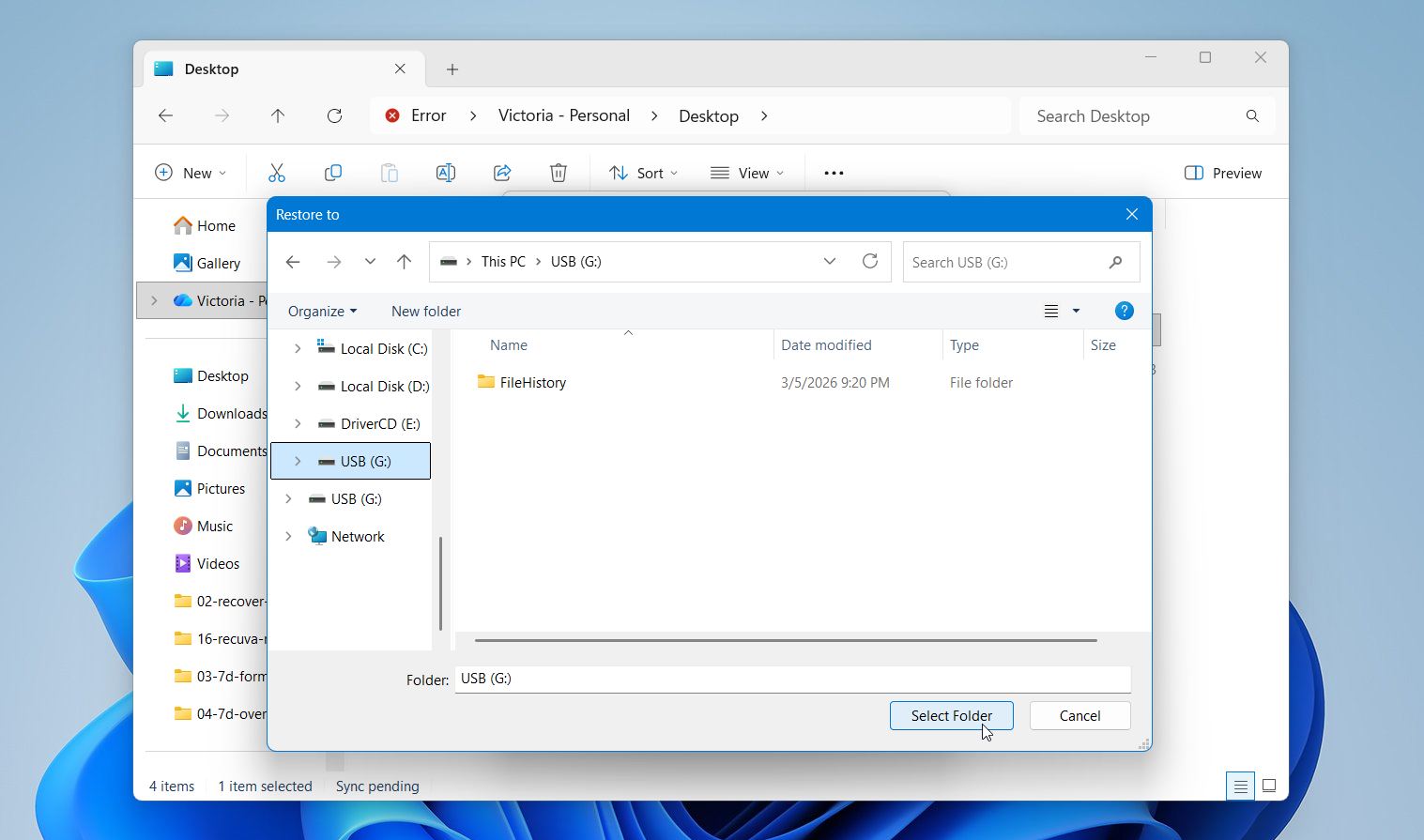
Questo metodo funziona solo quando Cronologia file è abilitata sul tuo PC Windows. Per verificare, apri Pannello di controllo, vai su Sistema e sicurezza e seleziona Cronologia file. Lì puoi vedere se la funzionalità è attivata.
Metodo 3:Recupera file sovrascritti da un backup cloud
Le versioni recenti di Windows includono l’integrazione con OneDrive per impostazione predefinita e molte cartelle utente possono sincronizzarsi automaticamente nel cloud tramite Windows Backup. Di conseguenza, un numero maggiore di utenti ora beneficia di backup automatici nel cloud senza dover configurare un sistema separato.
Un utile vantaggio di questa configurazione è la cronologia delle versioni dei file. OneDrive tiene traccia delle modifiche apportate ai tuoi file, consentendoti di ripristinare versioni precedenti se un file viene sovrascritto.
Per recuperare un file sovrascritto da OneDrive:
- Vai su OneDrive.com ed effettua l’accesso con il tuo account Microsoft.
- Trova il file sovrascritto.
- Fai clic destro sul file e seleziona Cronologia delle versioni.
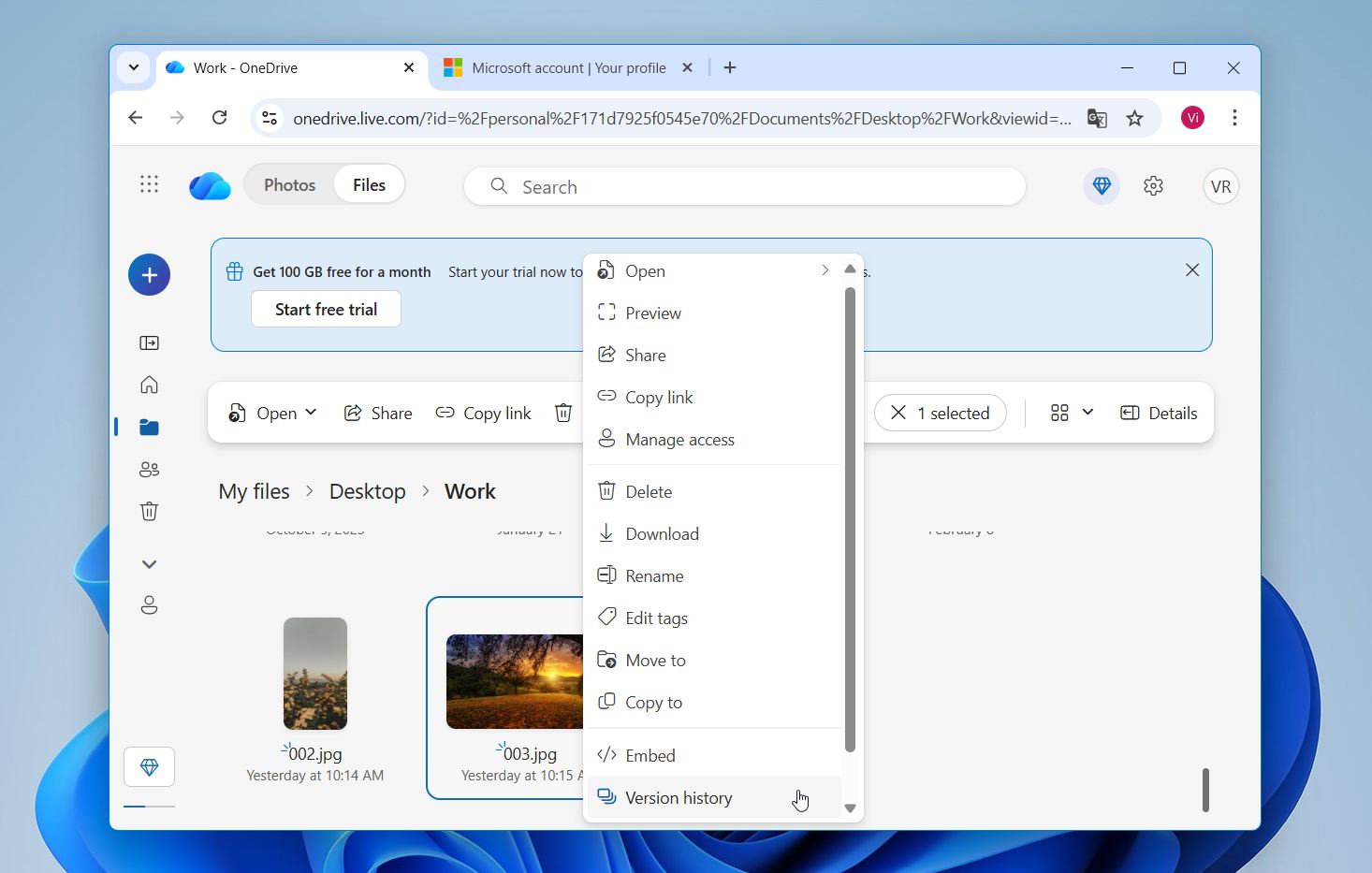
- Scegli la versione che desideri ripristinare.
Se il App di sincronizzazione OneDrive è installato, puoi anche controllare la cronologia delle versioni direttamente in Esplora file. Basta fare clic con il tasto destro sul file e selezionare Cronologia delle versioni. Se molti file sono stati sovrascritti contemporaneamente, OneDrive offre anche Ripristina il tuo OneDrive, che può riportare tutto il tuo OneDrive a uno stato precedente entro gli ultimi 30 giorni (per gli abbonati a Microsoft 365).
Metodo 4: Usa le funzionalità di backup integrate nelle tue applicazioni
Molte applicazioni moderne includono sistemi di backup integrati che salvano automaticamente copie temporanee del tuo lavoro. Programmi come Microsoft Office, Adobe Creative Cloud e AutoCAD spesso creano queste versioni in background mentre lavori. In alcune situazioni, queste copie salvate ti permettono di ripristinare uno stato precedente di un file anche dopo che è stato sovrascritto.
La maggior parte delle applicazioni abilita queste funzionalità per impostazione predefinita, ma di solito suggeriamo di controllare le impostazioni per confermare che siano attive. I passaggi esatti variano tra i programmi, ma l’idea generale rimane la stessa. Il software mantiene backup a breve termine e ti consente di riaprirli se qualcosa va storto.
Microsoft Word può creare file di backup temporanei mentre lavori. In alcune situazioni, questi file possono contenere una versione precedente di un documento successivamente sovrascritta.
Per controllare questi file:
- Apri Microsoft Word.
- Fai clic su Opzioni e seleziona Salva.
- Individua il campo Posizione file AutoRecover.
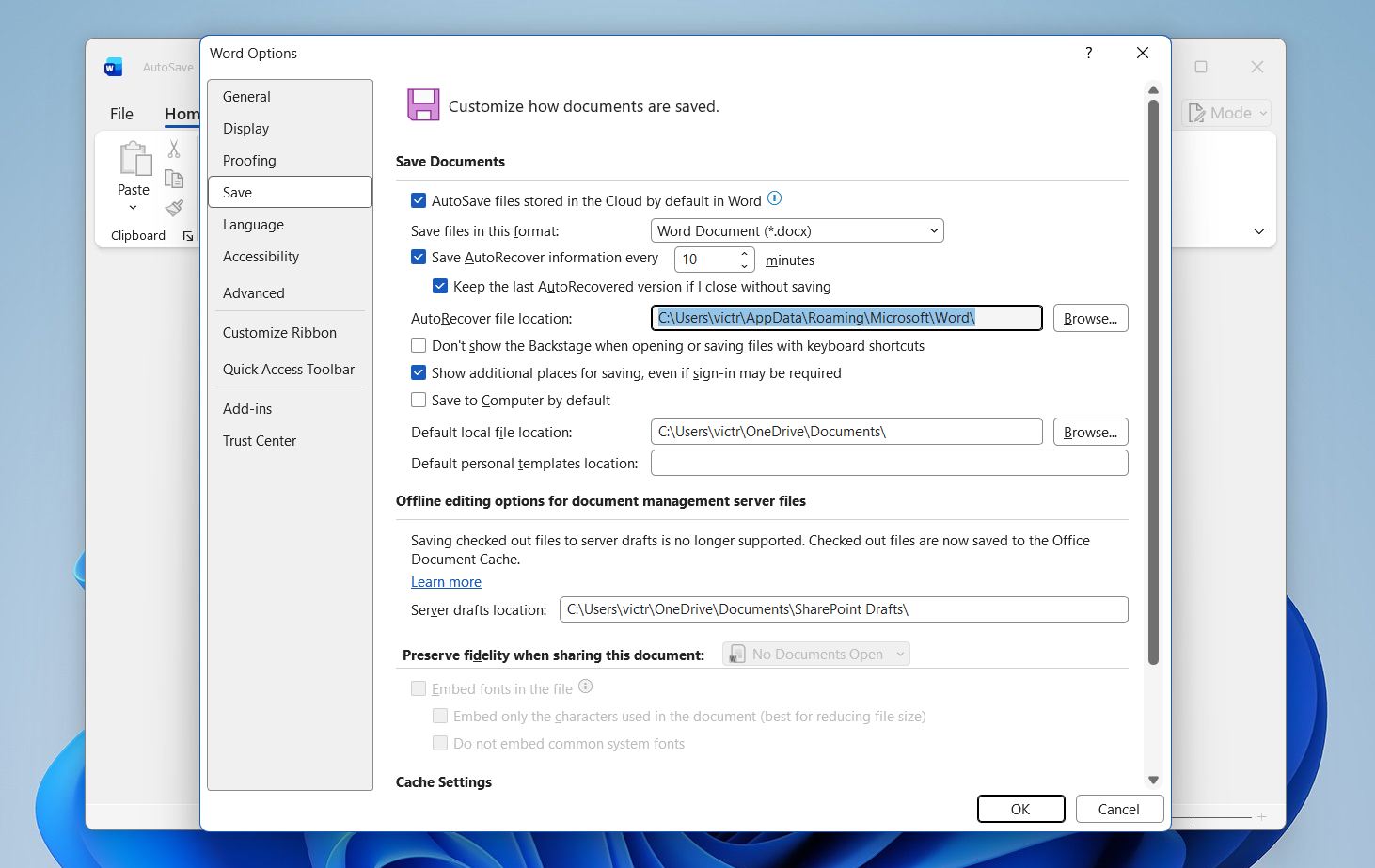
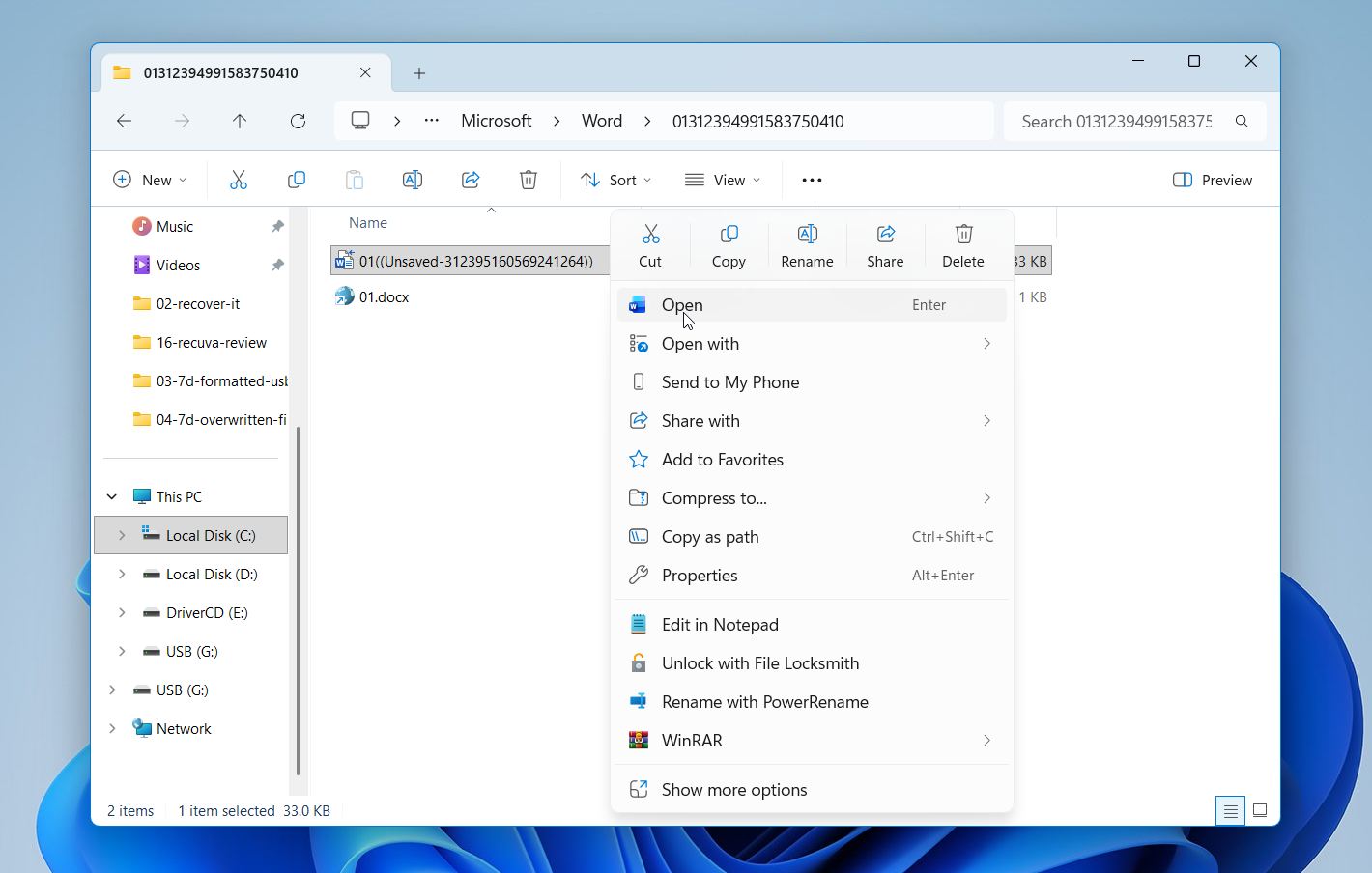
- Apri quella cartella e cerca i file temporanei di Word.
- Prova ad aprirli in Word per vedere se qualcuno contiene una versione precedente del tuo documento
💡 Consiglio Pro: Se usi Microsoft 365, attiva AutoSave così il tuo lavoro verrà salvato continuamente su OneDrive.
Parole finali
Quindi, è possibile recuperare i file sovrascritti? Sì, i tuoi dati non sono sempre persi immediatamente. In molti casi, il recupero rimane possibile. Ciò significa che puoi ancora provare a recuperarli utilizzando i metodi che abbiamo consigliato, purché lo spazio di archiviazione non sia ancora stato riutilizzato da nuovi dati. Anche quando il recupero non ha successo, situazioni come questa evidenziano l’importanza di backup regolari. Funzionalità come Backup di Windows, sincronizzazione con OneDrive o Cronologia file possono trasformare quella che sembra una perdita definitiva di dati in un rapido ripristino dei file.