



A un certo punto, succede a tutti noi: eliminare video che non volevamo cancellare, oppure eliminarli per poi renderci conto che volevamo conservarli. Potresti rivolgerti a Google per cercare aiuto. Tuttavia, l’enorme quantità di metodi diversi per il recupero dei dati disponibili potrebbe lasciarti confuso. Quindi, quali funzionano davvero e come eseguirli efficacemente? Bene, te lo spiegheremo esattamente qui sotto, nelle sezioni seguenti.
Come Trovare Video Eliminati su iPhone
Prima di iniziare effettivamente a recuperare un video mancante sul tuo iPhone, è una buona idea ricontrollare se è davvero sparito dal tuo dispositivo. È molto probabile che tu non abbia guardato nel posto giusto e che il video sia ancora memorizzato sul tuo telefono.
L’app Foto visualizza insieme le tue foto e i tuoi video. Può essere difficile individuare video specifici tra le centinaia, o forse migliaia, di elementi che hai memorizzato nella tua galleria.
Ecco come puoi rendere più facile il tuo lavoro quando cerchi video sul tuo iPhone:
- Filtra i risultati. Avvia l’app Foto, scorri verso il basso e clicca su Video sotto Tipi di media per visualizzare solo i video. Nel mio caso, avevo oltre 3500 elementi nella mia galleria, di cui solo 157 erano video.
- La sezione nascosta. È possibile che tu non abbia eliminato i video, ma li abbia nascosti e te ne sia dimenticato. Per visualizzare i video e le foto nascosti, avvia l’app Foto, scorri verso il basso fino a vedere la sezione Utilità e tocca Nascosti. Autenticati con FaceID o il tuo PIN/Password. Per rendere visibili di nuovo i tuoi video, tocca Seleziona nell’angolo in alto a destra, seleziona i video, tocca i tre puntini nell’angolo in basso a destra e scegli Mostra.
- Usa la funzione di ricerca . Se ricordi qualche informazione sui video che stai cercando, la funzione Cerca nell’app Foto potrebbe rivelarsi utile. Per utilizzarla, tocca l’icona della lente di ingrandimento nell’angolo in alto a destra dell’app Foto e prova a cercare il video digitando la posizione, il mese in cui lo hai registrato, o alcuni oggetti presenti nel video (ad esempio, una collina o un deserto).
Se non sei riuscito a trovare i tuoi video utilizzando i metodi sopra descritti, è il momento di tentare il recupero dei video come spiegato nella sezione successiva.
Come Recuperare Video Eliminati su iPhone
Prima di fare qualsiasi altra cosa, tieni presente che più velocemente agisci, maggiori sono le possibilità di recuperare i dati. Soprattutto, evita di copiare nuovi file sul tuo iPhone fino a quando non avrai recuperato i video eliminati.
Esistono diversi modi per recuperare i video eliminati dal tuo iPhone. Nel caso in cui ricordi di aver eseguito il backup del tuo iPhone, prova innanzitutto a ripristinare il backup come descritto in Metodo 3, Metodo 4 e Metodo 5. Se non hai effettuato il backup del tuo iPhone prima di perdere i tuoi video, prova le soluzioni nell’ordine in cui sono elencate:
Metodo 1: Controlla la cartella Eliminati di recente in Foto
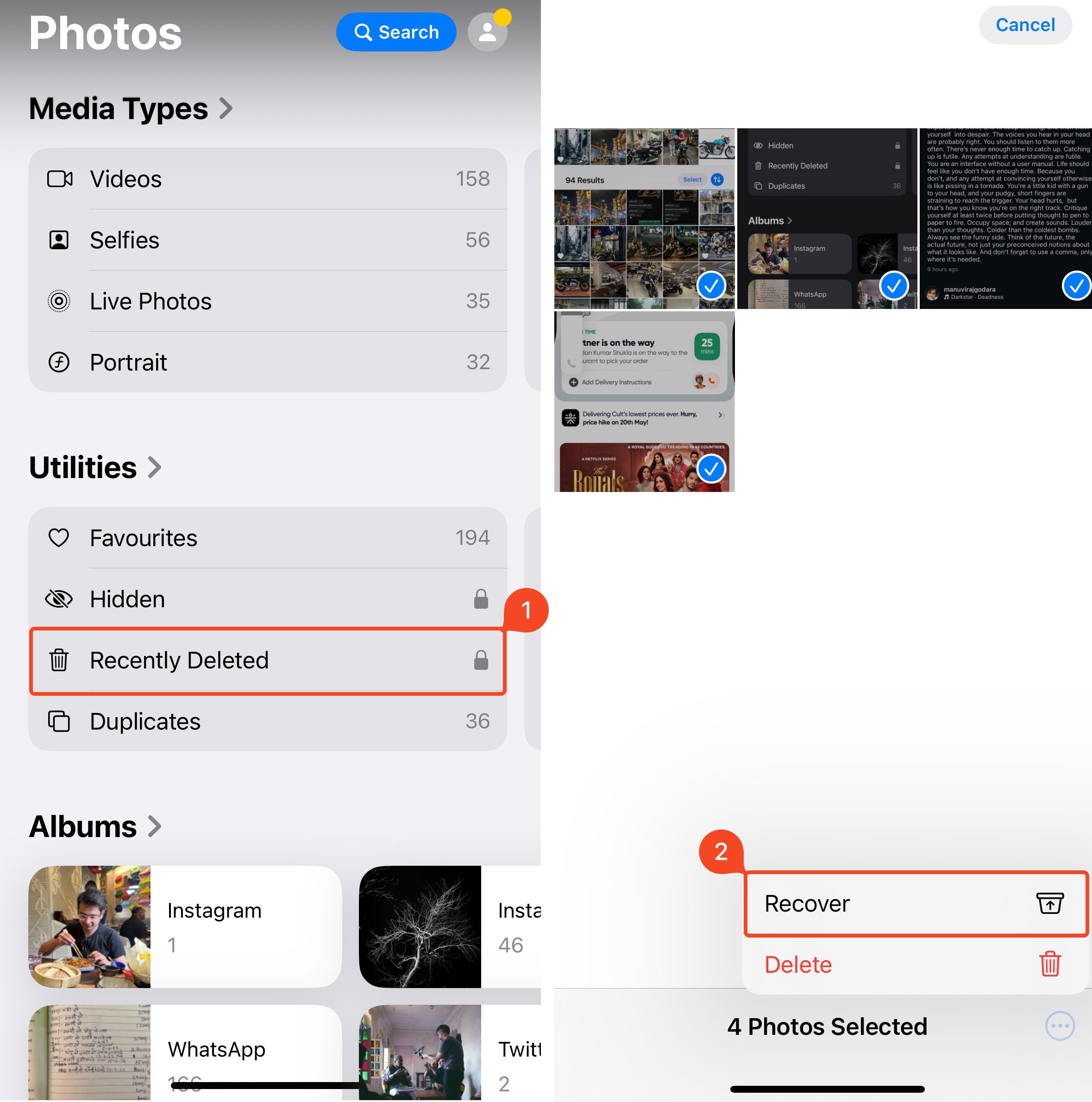
La prima cosa che dovresti fare quando cerchi di recuperare un video eliminato sul tuo iPhone è controllare la cartella Eliminati di recente nell’app Foto. Qualsiasi foto o video che elimini sul tuo iPhone viene immediatamente trasferito in quella cartella e vi rimane per 30 giorni. Trascorso tale periodo, i dati eliminati vengono rimossi dal dispositivo e, a quel punto, dovrai provare un metodo di recupero dati più complesso per ripristinare un video eliminato sul tuo iPhone.
Nota : Puoi vedere quanti giorni mancano prima che il video eliminato venga rimosso definitivamente dal tuo iPhone nella cartella Eliminati di recente, nella parte inferiore del video.
Segui questi passaggi per recuperare i video eliminati sul tuo iPhone dalla cartella Eliminati di recente:
- Apri l’app Foto.
- Scorri verso il basso e tocca Eliminati di recente , sotto Utilità.
- Autenticati utilizzando Face ID.
- Tocca Seleziona nell’angolo in alto a destra e seleziona i video che desideri recuperare.
- Clicca sui tre puntini nell’angolo in basso a destra dello schermo e tocca Recupera .
Metodo 2: Usa un software di recupero dati
Escludendo i backup precedenti, le app di recupero dati di terze parti sono l’unico altro modo accessibile per recuperare i video eliminati dal tuo iPhone se non li hai trovati nella cartella Eliminati di recente.
Il tuo iPhone utilizza un hardware di archiviazione simile a un’unità a stato solido (SSD). La TRIM, ovvero la funzione di raccolta dei file inutili presente negli SSD e nell’unità di archiviazione del tuo iPhone, è un altro dei principali motivi per cui il recupero dei dati dagli iPhone è significativamente più difficile rispetto a un Hard Disk Drive (HDD). Inoltre, Apple cripta pesantemente i dati archiviati sul tuo iPhone. A causa di ciò, non ci sono molti programmi che possano recuperare in modo affidabile i video dagli iPhone, ma la nostra lista di Programmi di recupero dati per iPhone testati e affidabili è un buon punto di partenza per la tua ricerca.
Per questo tutorial, ho scelto Disk Drill come programma di recupero dati. È facile da usare, affidabile e funziona sia su iPhone più vecchi che su quelli più recenti. Ma aspetta, i dati dell’iPhone sono criptati, quindi come può un programma di terze parti accedervi e recuperarli? Beh, Disk Drill non accede direttamente ai tuoi file: crea un backup iTunes invisibile dei tuoi dati e poi analizza il backup per trovare dati recuperabili.
Nota: La versione gratuita di Disk Drill consente di visualizzare in anteprima i file recuperabili, ma il recupero effettivo richiede un acquisto una tantum di Disk Drill PRO, la versione a pagamento dell’app.
La funzione di recupero dati iPhone di Disk Drill è inclusa nella versione macOS dello strumento. Ecco come utilizzare il programma per recuperare video eliminati dal tuo iPhone:
- Scarica Disk Drill per Mac e segui le istruzioni sullo schermo per installarlo.
- Utilizzando un cavo, collega il tuo iPhone al computer e sblocca il telefono per avviare l’interazione.
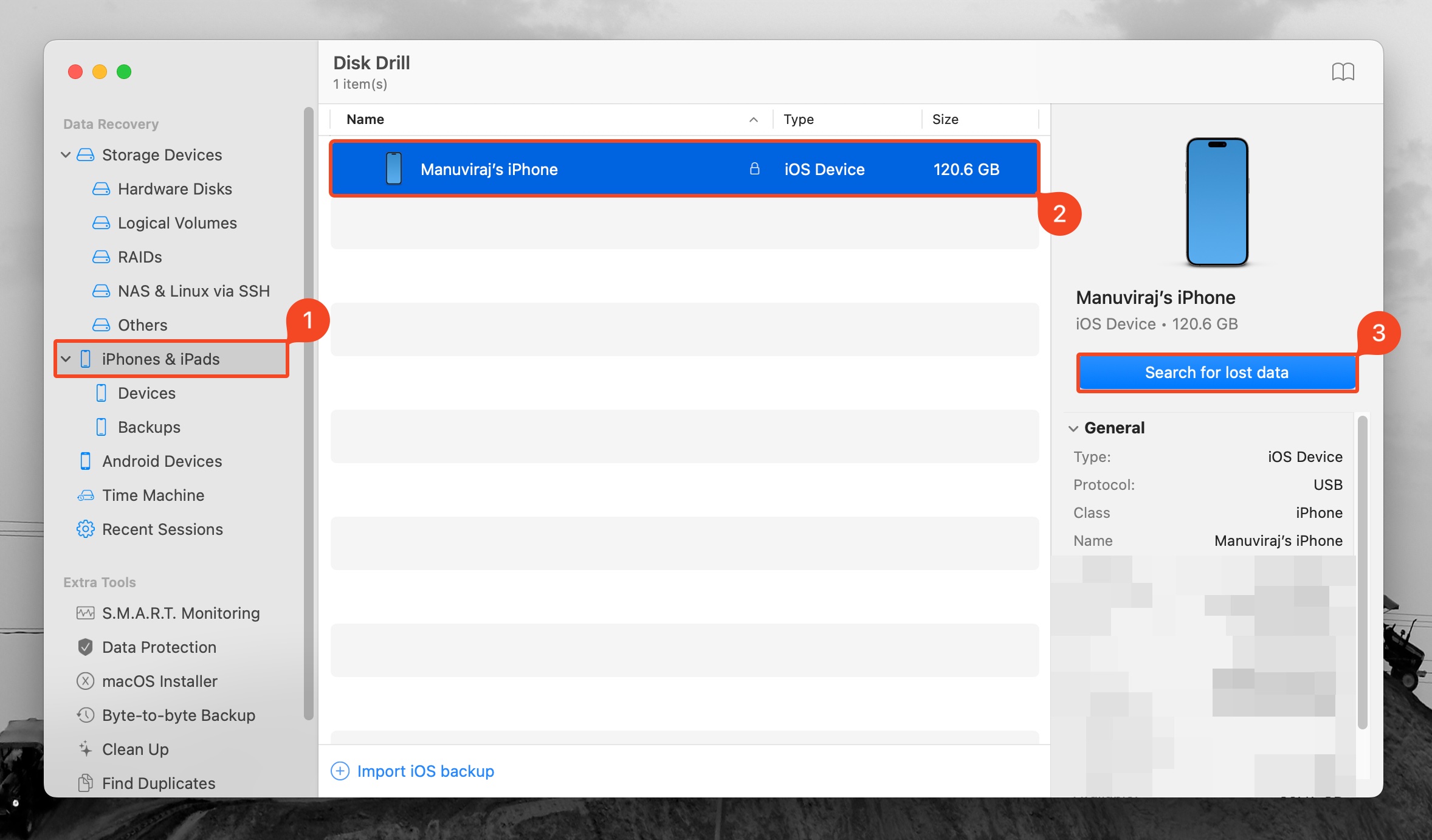
- Avvia Disk Drill e scegli la scheda iPhone & iPad dalla barra laterale a sinistra.
- Fai clic sul tuo iPhone per selezionarlo dall’elenco dei dispositivi disponibili.
- Fai clic sul pulsante Cerca dati persi per avviare la scansione.
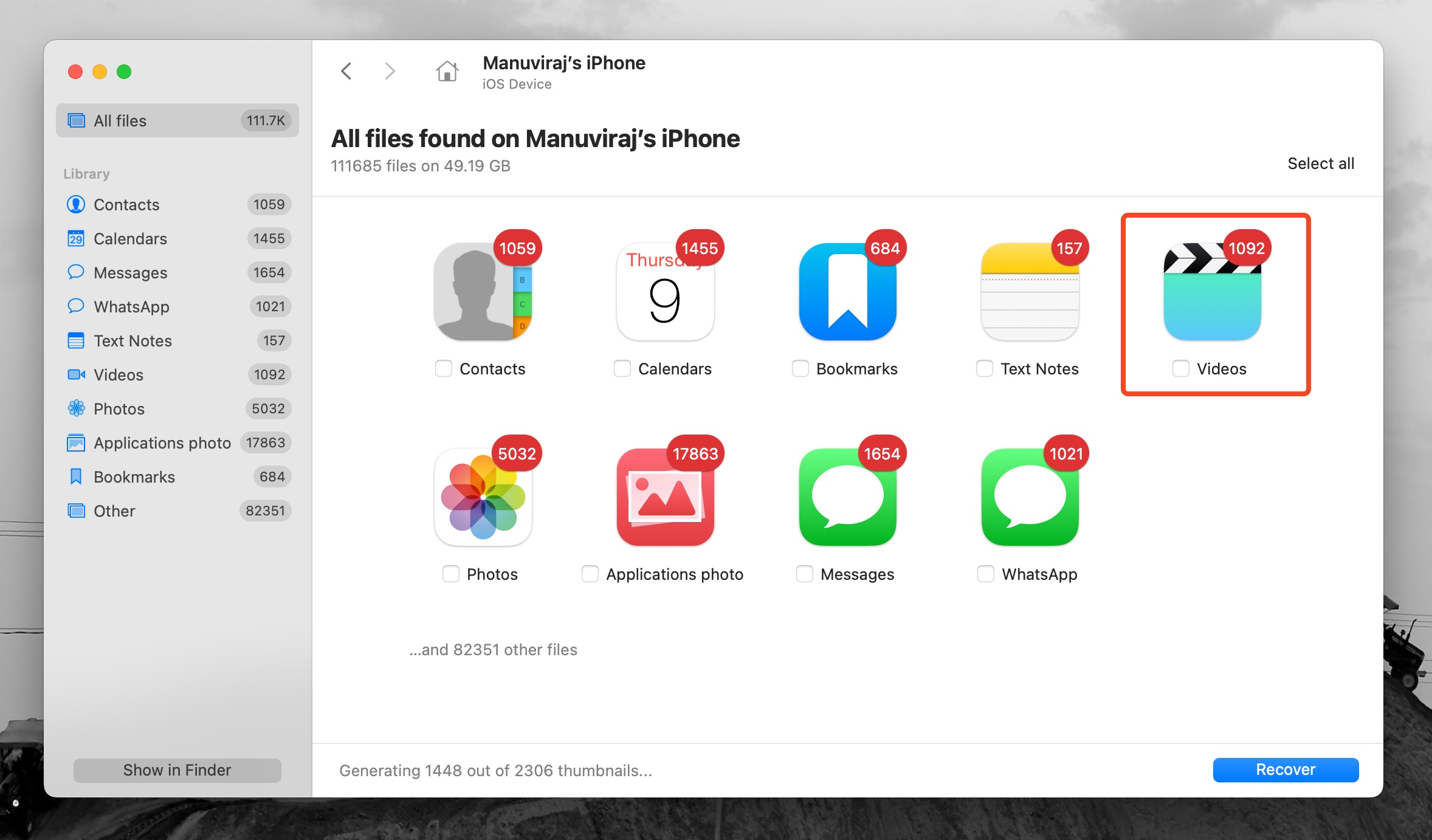
- Attendi il termine della scansione.
- Fai clic sull’opzione Video per visualizzare i video recuperabili.
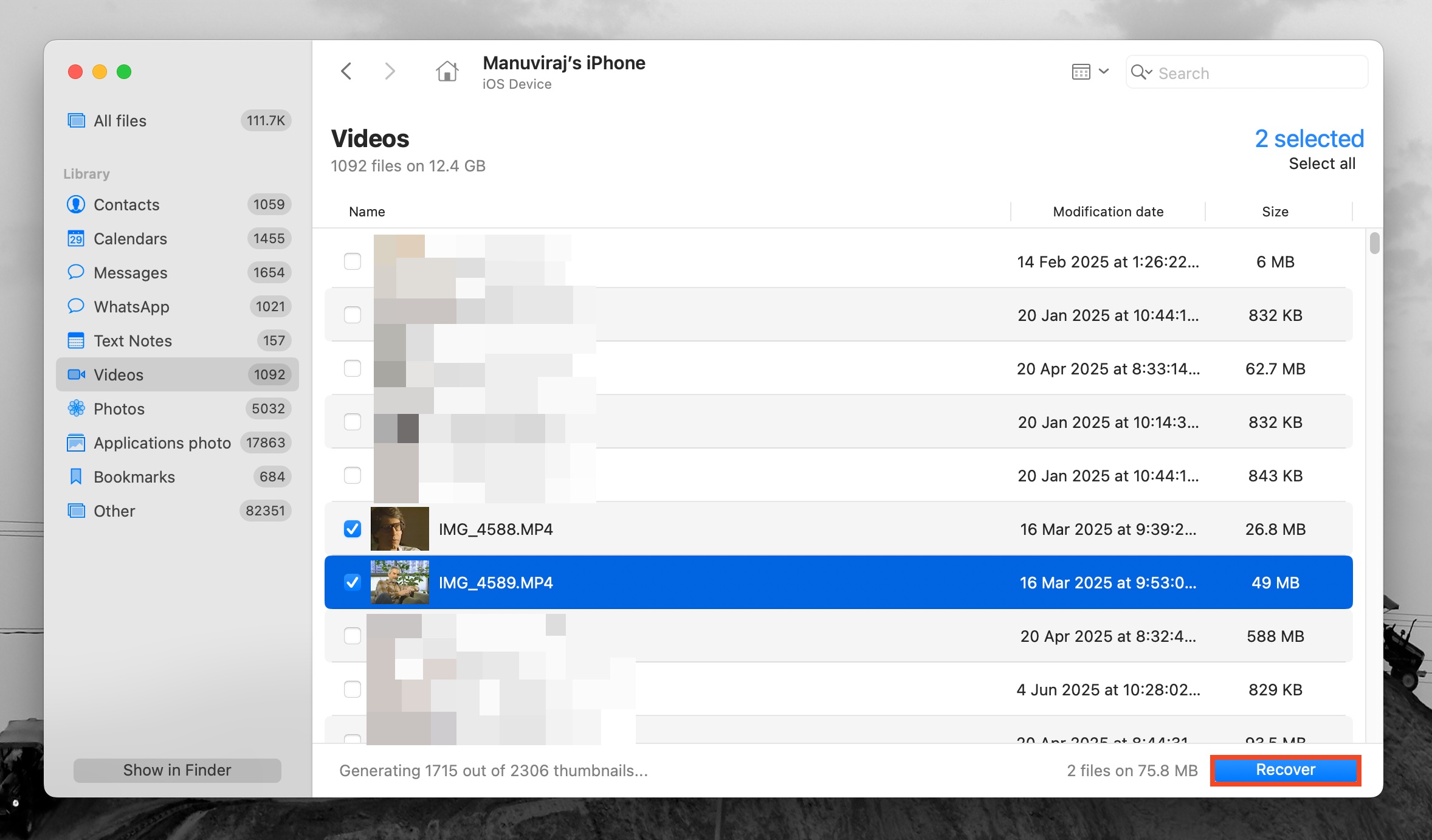
- Seleziona i video che desideri recuperare. Per semplificare il lavoro, usa la funzione di ricerca di Disk Drill per cercare tipi di file video specifici (ad esempio, .m4v, .mp4 o .mov). Una volta selezionati i video, fai clic su Recupera .
- Scegli la cartella in cui desideri salvare i file video recuperati e fai clic su Avanti per confermare.
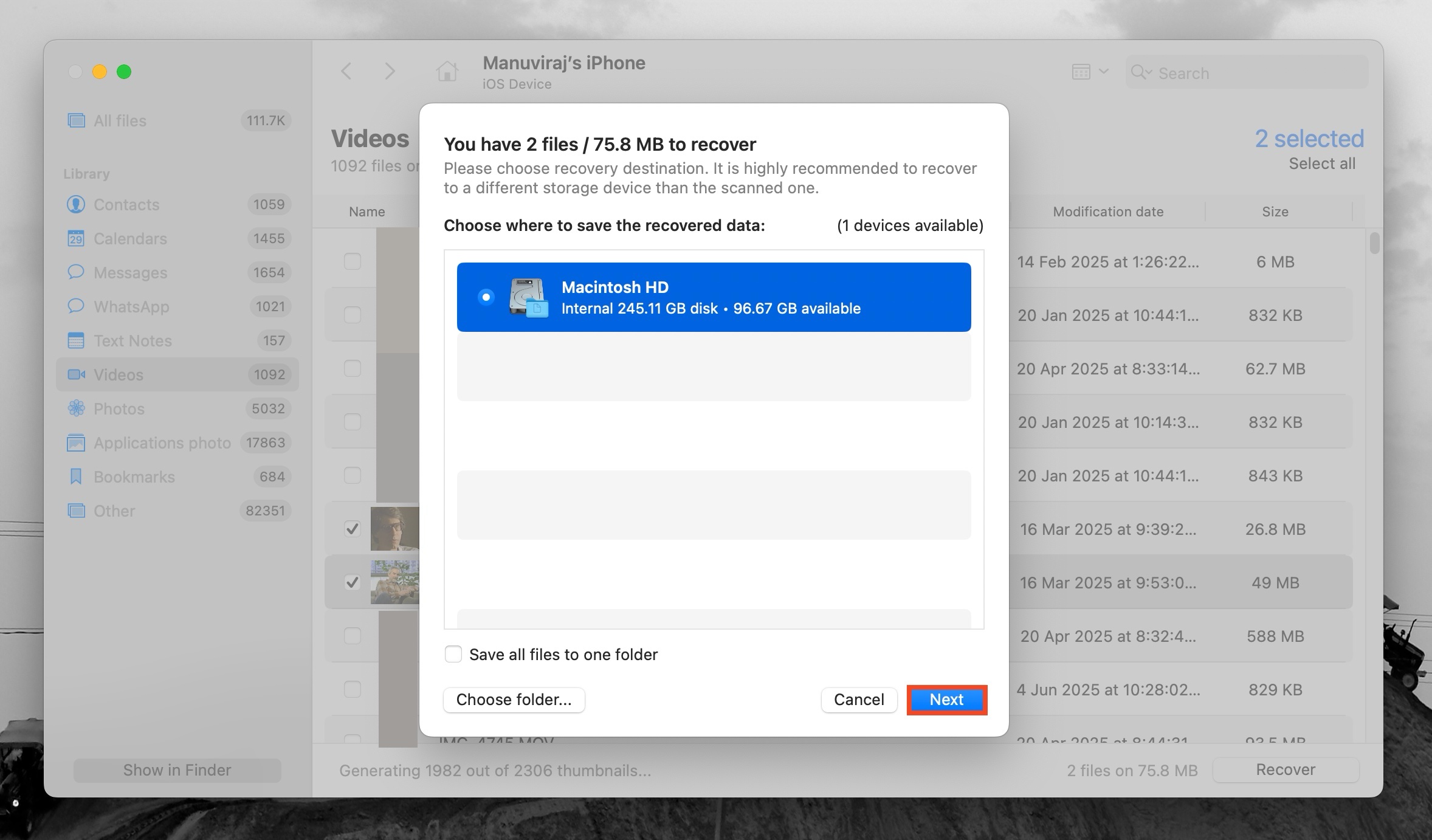
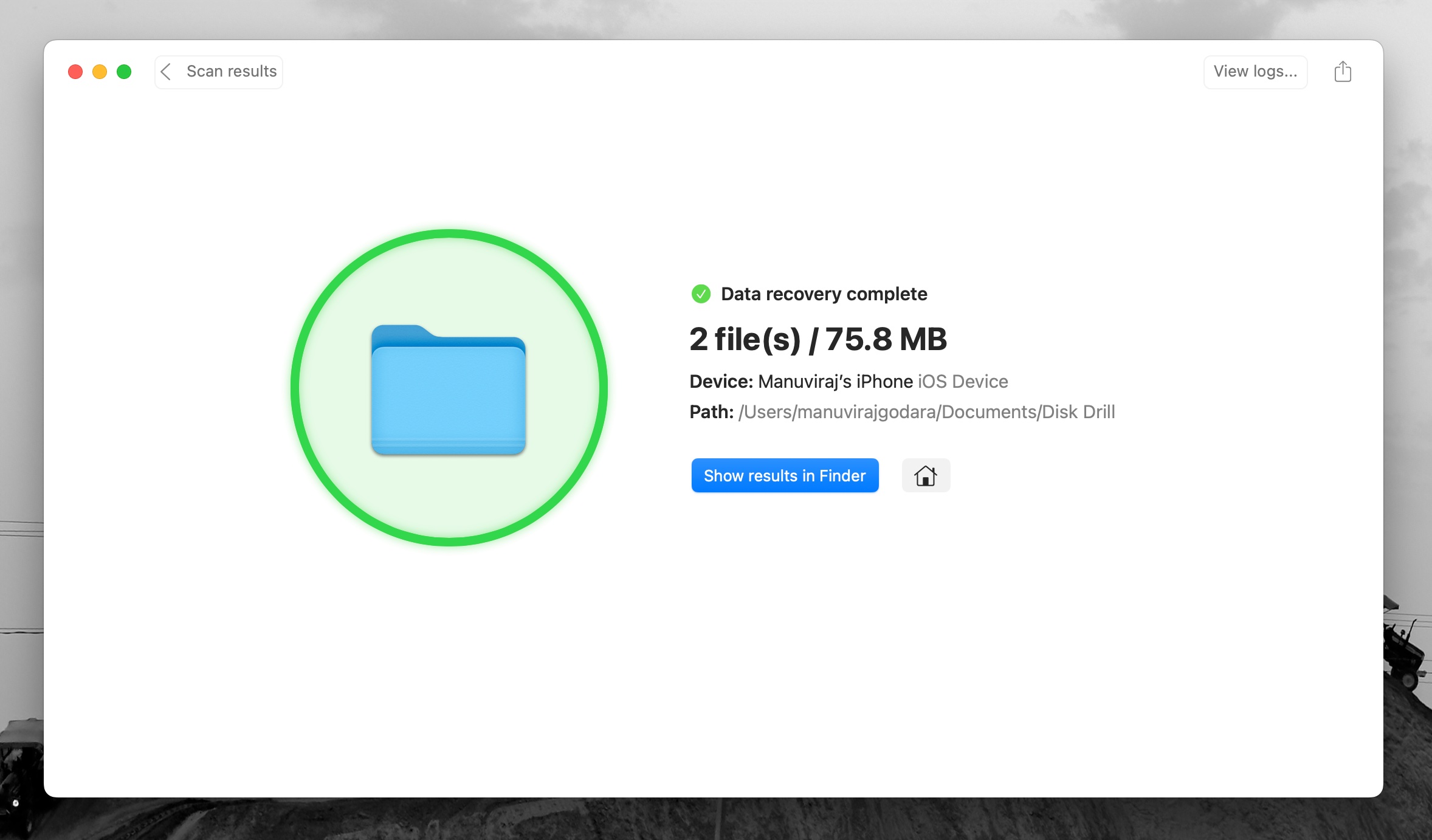
- Disk Drill recupererà i video selezionati.
Metodo 3: Recupera dal tuo account iCloud utilizzando un browser web
Se non hai accesso al tuo iPhone, puoi accedere alla cartella Eliminati di recente utilizzando un browser web sul tuo computer. Come la cartella Eliminati di recente nella tua app Foto, i video eliminati possono essere recuperati fino a un massimo di 30 giorni dopo l’eliminazione. Perché questo metodo funzioni, Foto di iCloud doveva essere stato abilitato quando hai eliminato i video.
Ecco come recuperare i video eliminati utilizzando il tuo account iCloud su un browser web:
- Visita iCloud.com ed effettua l’accesso utilizzando il tuo Apple ID.
- Scorri verso il basso e clicca sulla sezione Foto, oppure sull’app Foto accanto ad essa.
- Clicca su Eliminati di recente , sotto Collezioni.
- Seleziona i video e clicca su Recupera .
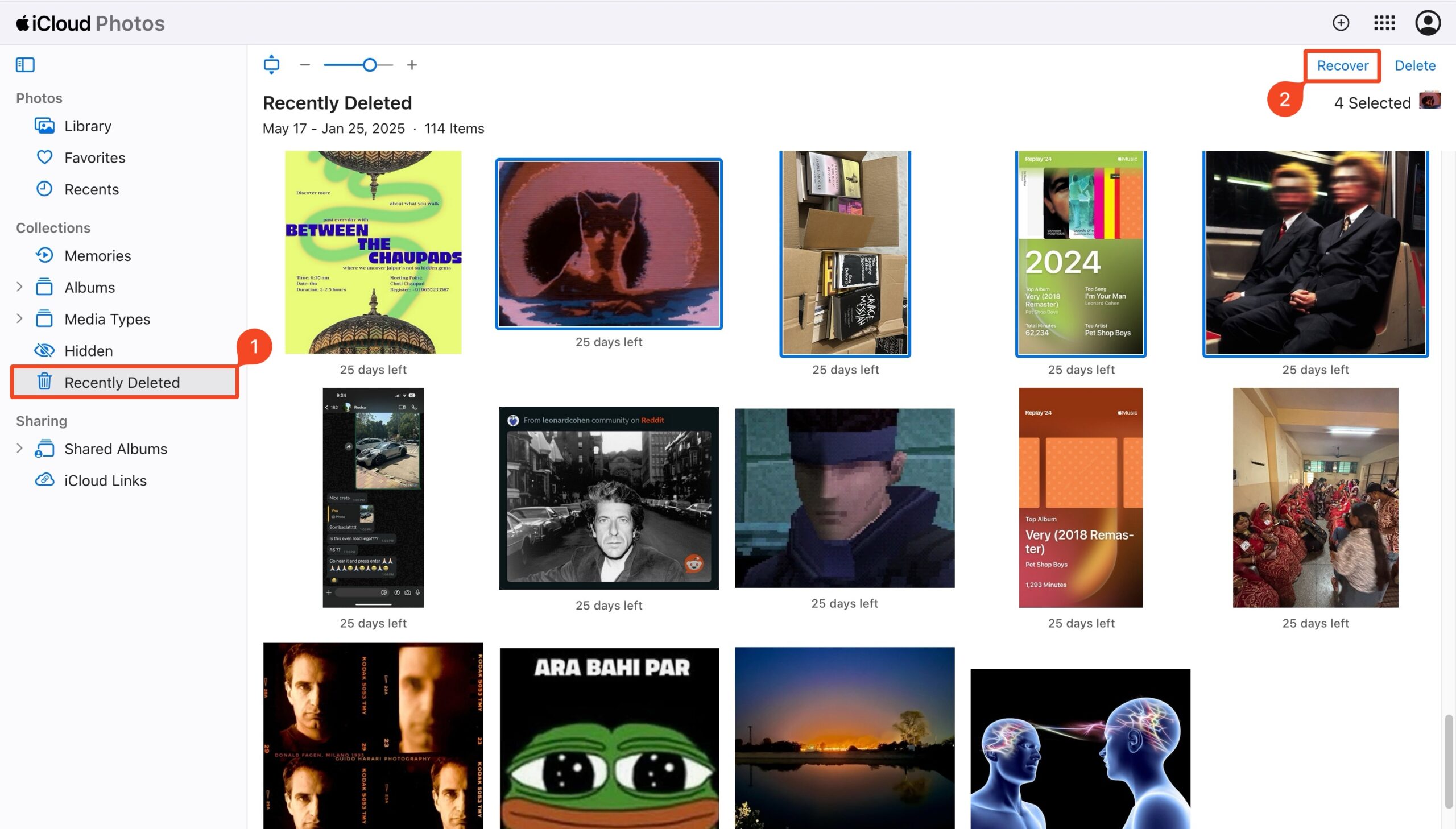
Il video recuperato apparirà sul tuo dispositivo la prossima volta che il tuo iPhone sincronizzerà i dati con il tuo account iCloud.
Metodo 4: Recupera il backup di iCloud usando il tuo iPhone
Se il video eliminato non è più presente nel tuo account iCloud, ma sei sicuro di averne eseguito il backup utilizzando questo servizio, dovresti essere in grado di ripristinarlo eseguendo un ripristino alle impostazioni di fabbrica sul tuo iPhone e poi utilizzando uno dei backup iCloud per recuperare l’intero telefono.
Nota: È importante eseguire un altro backup del tuo iPhone prima di procedere con questo metodo, per assicurarti di non perdere i dati attualmente presenti sul tuo telefono.
Segui questi passaggi per recuperare un video eliminato ripristinando l’intero iPhone da un backup iCloud:
- Apri l’applicazione Impostazioni sul tuo iPhone.
- Vai su Generale , scorri fino in fondo alla pagina e scegli Trasferisci o inizializza iPhone .
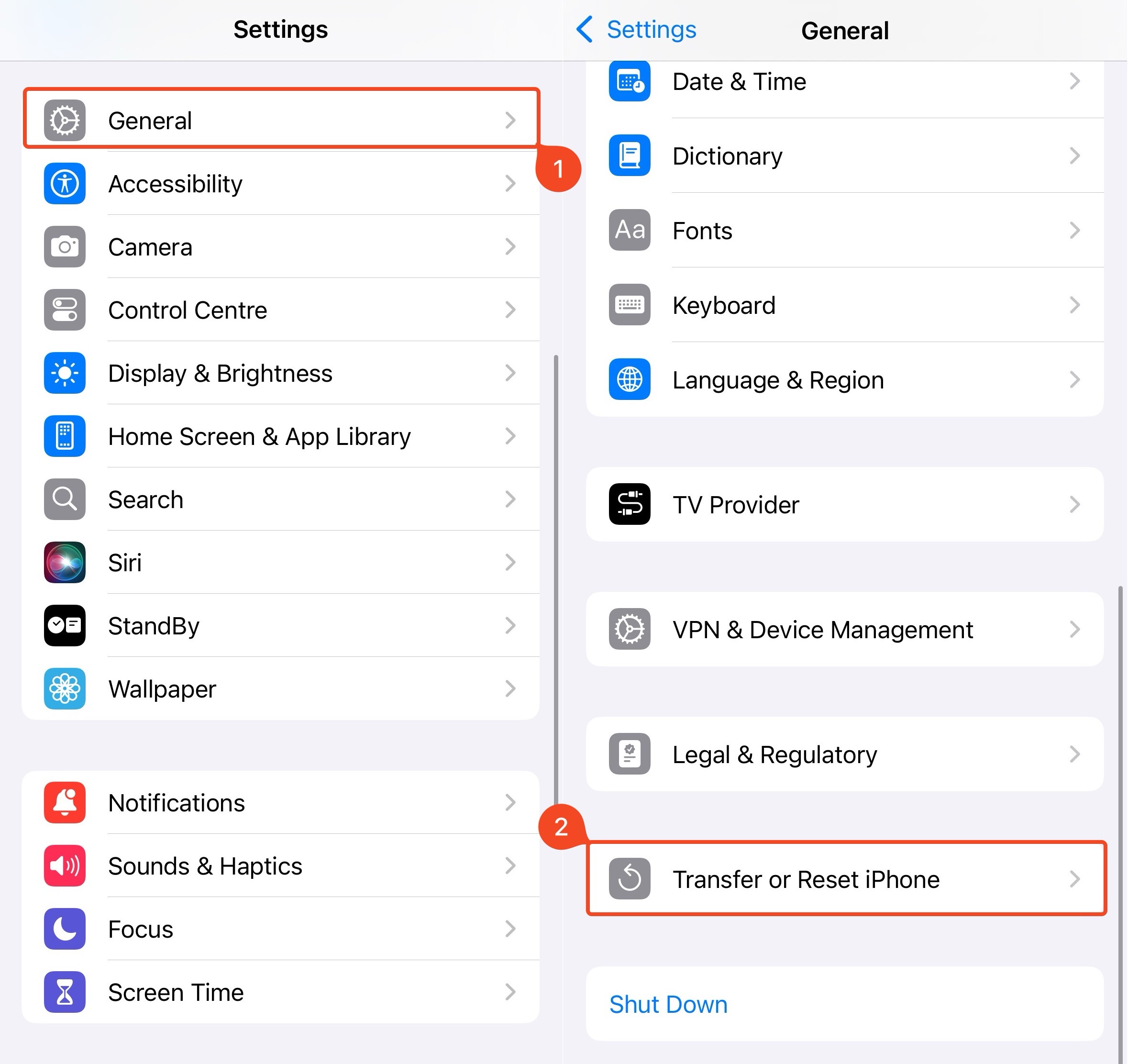
- Tocca Cancella tutti i contenuti e le impostazioni e attendi che il processo finisca.
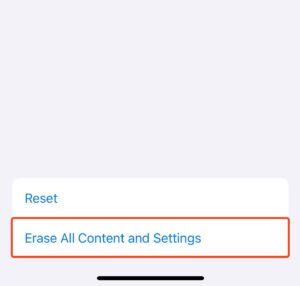
- Accendi il tuo iPhone e segui le istruzioni per configurarlo.
- Quando vedi la schermata App e Dati , scegli Ripristina da backup iCloud .
- Accedi al tuo account iCloud per visualizzare tutte le versioni di backup.
- Scegli la versione di backup necessaria.
- Quando il processo è terminato, avrai di nuovo tutti i dati sul tuo iPhone, incluso il video eliminato.
Metodo 5: Recupera Da Backup di iTunes o Finder
Puoi recuperare i tuoi video eliminati ripristinando un backup di iTunes dal tuo computer—Windows, o macOS. Tuttavia, sui sistemi con macOS Catalina (10.15) e versioni successive, i backup vengono gestiti esclusivamente tramite Finder.
Recupera utilizzando iTunes
Segui questi passaggi per recuperare un video eliminato sul tuo iPhone utilizzando iTunes:
- Collega il tuo iPhone al computer con un cavo.
- Avvia l’applicazione iTunes sul computer.
- Fai clic su Icona iPhone situato nell’angolo in alto a sinistra della finestra.
- Seleziona Sommario dalla barra laterale.
- Scorri verso il basso e scegli Ripristina backup .
- Scegli la versione di backup necessaria.
- Attendi il completamento del processo e poi espelli il tuo iPhone.
Recupera utilizzando Finder
Se ricordi di aver eseguito il backup del tuo iPhone prima di eliminare i video, ecco come puoi ripristinare il backup utilizzando Finder:
- Collega il tuo iPhone al Mac utilizzando un cavo USB-C o Lightning.
- Se richiesto, tocca Autorizza questo computer sul tuo iPhone e inserisci il tuo codice di accesso.
- Apri Finder sul Mac e seleziona il tuo iPhone sotto la scheda Posizioni nella barra di navigazione a sinistra.
- Fai clic su Generale .
- Fai clic su Ripristina backup .
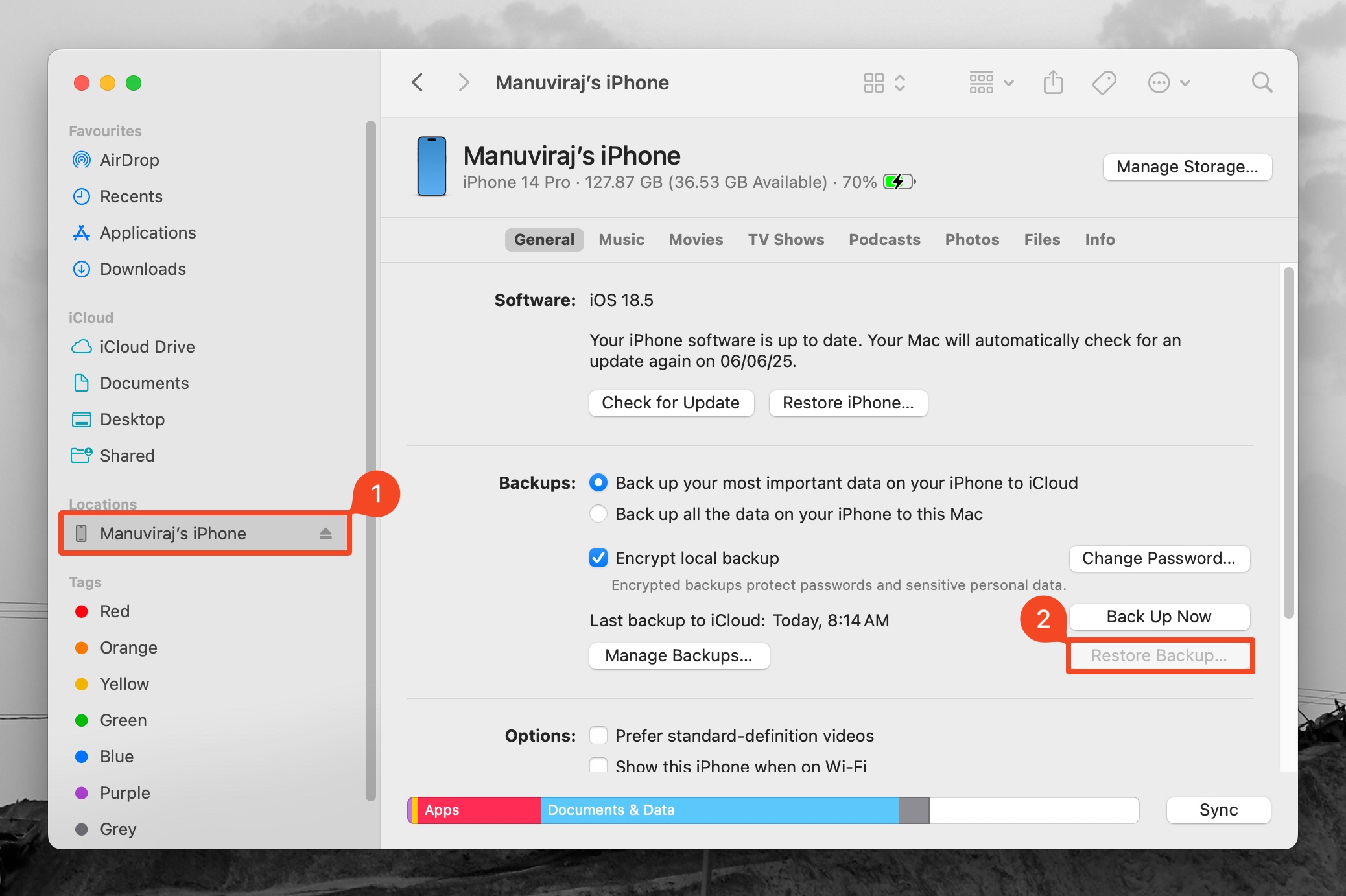
- Scegli il backup che desideri ripristinare e fai clic su Ripristina .
- Attendi il completamento del processo di ripristino.
Nota: Se Foto di iCloud era abilitato, le tue foto e i tuoi video non saranno inclusi nel backup di Finder.
Metodo 6: Contatta un Servizio Professionale di Recupero Dati
Se nessuno dei metodi funziona e i video devono essere recuperati a tutti i costi, l’unica opzione rimasta è contattare una società di recupero dati professionale. Scegline una specializzata nel recupero dati da dispositivi Apple. A meno che tu non viva in una grande città, potrebbe essere difficile trovarne una situata nelle tue vicinanze.
Queste aziende utilizzano hardware specializzato e programmi di recupero dati di livello forense che possono recuperare dati anche nelle circostanze più gravi. Tuttavia, sii avvertito, le aziende di recupero dati professionali applicano tariffe piuttosto elevate per i loro servizi.
Ecco cosa aspettarsi quando si utilizzano i servizi di una società di recupero dati professionale per recuperare i video eliminati dal tuo iPhone:
- Contatta l’azienda professionale di recupero dati e spiega come e quando i video sono stati eliminati dal tuo iPhone. Indica se hai tentato il recupero dei dati utilizzando strumenti di terze parti, backup, ecc.
- Spedisci o consegna il tuo iPhone presso il centro di raccolta dell’azienda di recupero dati.
- L’azienda di recupero dati analizzerà l’iPhone e valuterà quali e quanti dati possono essere recuperati. Ti forniranno anche un preventivo; se non lo fanno, richiedilo prima di procedere ulteriormente.
- Se scegli di procedere, l’azienda di recupero dati effettuerà il recupero e ti spedirà i dati recuperati su diversi supporti di archiviazione, insieme al tuo iPhone.
Previeni la perdita di dati in futuro
Anche se esistono diversi modi per recuperare i dati dal tuo iPhone, è sempre meglio proteggersi preventivamente dalla perdita di dati. Un modo semplice per farlo è conservare più copie di foto e video importanti sia localmente che sul cloud. Mantieni Backup iCloud automatico abilitato e esegui regolarmente il backup del tuo iPhone utilizzando iTunes o Finder. È anche una buona idea gestire e organizzare regolarmente i tuoi file multimediali per rendere più facile trovare le foto e i video che desideri, oltre a individuare eventuali video mancanti prima che vengano persi per sempre.



