



Hai eliminato un’app che avresti preferito non cancellare? Forse è un’app di viaggio di cui ti sei reso conto di aver bisogno prima di un volo, o un’app bancaria necessaria per la verifica. La buona notizia è che di solito puoi ripristinare facilmente le app eliminate. La notizia ancora migliore è che potresti anche riuscire a recuperare i dati della tua vecchia app, così potrai riprendere subito da dove avevi interrotto.
In questa guida, ti mostreremo come recuperare le app eliminate su un iPhone. Ti mostreremo anche come ripristinare i dati delle app, anche se l’app stessa non è più disponibile.
Come trovare e ripristinare un’app sulla schermata Home dell’iPhone
Se hai accidentalmente rimosso un’app dalla schermata principale (senza disinstallarla), hai solo rimosso il suo collegamento. Puoi ancora trovarla nella tua Libreria App, dove tutte le applicazioni del tuo dispositivo sono raccolte in categorie generate automaticamente per facilitarne la consultazione.
Ti mostreremo come trovare la Libreria app, cercare rapidamente l’app e ripristinarla sulla schermata principale.
- Nella schermata Home del tuo iPhone, continua a scorrere verso sinistra finché non si apre la Libreria app.
- Sfoglia le varie categorie della Libreria app e individua l’app che desideri ripristinare sulla schermata Home. Per trovarla più rapidamente, tocca la barra di ricerca nella parte superiore dello schermo e digita il nome dell’app.
- Infine, tocca e tieni premuta l’app che vuoi salvare sulla schermata Home. Poi, nel menu contestuale che appare, tocca Aggiungi alla schermata Home .
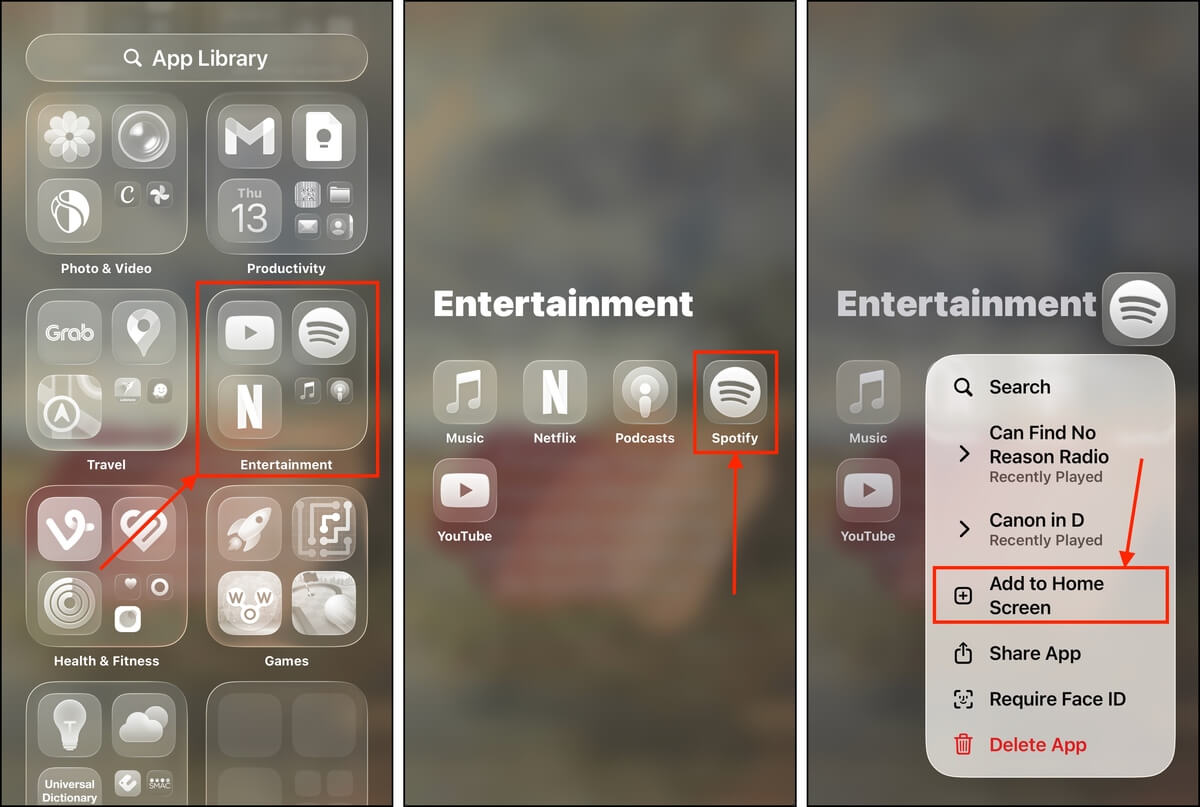
Se l’app non appare nella ricerca, le tue impostazioni potrebbero impedirne l’indicizzazione. Scorri fino in fondo alla tua Libreria app e cerca una cartella Nascosto , nel caso fosse nascosta. Potrebbe anche essere soggetta a restrizioni di età tramite Impostazioni Tempo di utilizzo . Consulta Impostazioni > Tempo di utilizzo > Restrizioni contenuti e privacy > Restrizioni contenuti > App.
Come recuperare un’app eliminata su iPhone
L’unico modo per ripristinare le app eliminate su un iPhone è tramite l’App Store: fa parte della progettazione della sicurezza di Apple. Fortunatamente, iOS lo rende più semplice mantenendo una cronologia delle app installate sul dispositivo. Ti mostreremo come trovare questa pagina e usarla per scaricare nuovamente un’app installata in precedenza.
Non puoi recuperare le app eliminate su un iPhone se sono state rimosse dall’App Store dagli sviluppatori o da Apple stessa (a causa delle regole della piattaforma). Anche questa è una misura di sicurezza adottata da Apple.
- Apri l’App Store.
- Nell’angolo in alto a destra dello schermo, tocca il pulsante del profilo del tuo account Apple.
- Nel menu che appare, tocca App .
- Nella parte superiore dello schermo, tocca la categoria Non su questo iPhone . Vedrai un elenco di app precedentemente installate con le icone delle nuvole accanto. Tocca il pulsante cloud accanto all’app che desideri reinstallare.
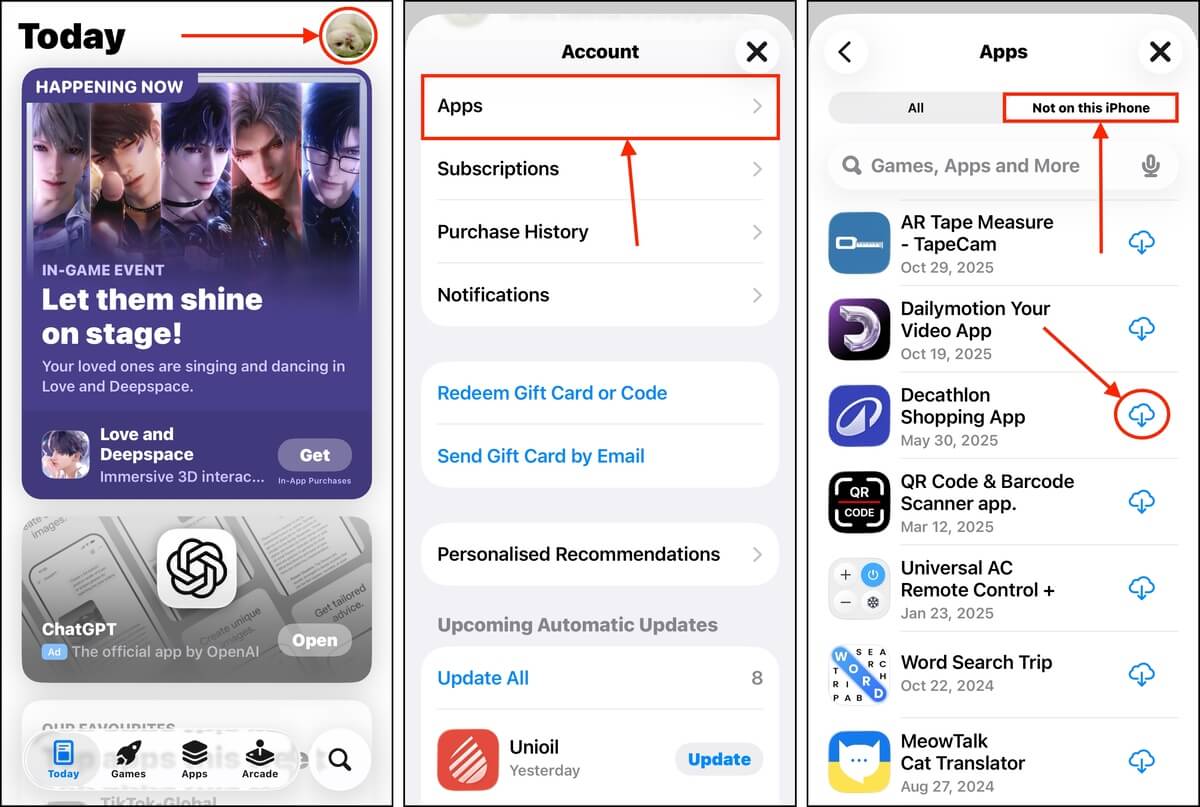
In alternativa, puoi semplicemente cercare l’app nell’App Store. Vedrai lo stesso pulsante a forma di nuvola nella pagina dell’applicazione nello store, che puoi toccare per avviare il processo di reinstallazione.
Come ripristinare i dati delle app eliminate su iPhone
Alcune app memorizzano i tuoi dati sul proprio server e non sul disco locale del tuo dispositivo. In questo caso, la reinstallazione dell’app e l’accesso al tuo account di solito ripristineranno i tuoi dati.
Le app social e di messaggistica, come Telegram, Instagram e WhatsApp, sono buoni esempi di app che archiviano i dati sui loro server esterni.
Tuttavia, alcune app utilizzano la memoria locale per salvare o elaborare i tuoi dati. Se hai bisogno di recuperare questi dati, dovrai utilizzare uno dei metodi che ti mostreremo qui di seguito.
Metodo 1: Recupera i dati delle app utilizzando un software di recupero dati
Il software di recupero dati è un tipo di applicazione che può ripristinare i file persi dal disco di archiviazione di un dispositivo—ed è l’unico modo per recuperare i tuoi dati senza alcun backup. Tuttavia, dovrai agire rapidamente a causa del modo in cui gli iPhone gestiscono i dati.
Ci sono diverse applicazioni tra cui puoi scegliere, ma per questa dimostrazione useremo Disk Drill. È l’app di recupero più facile da utilizzare per i principianti e supporta tutti i tipi di file iOS conosciuti. Abbiamo anche riscontrato che offre un ottimo tasso di successo per iOS grazie al modo in cui gestisce il recupero.
Gli iPhone hanno un’ottima sicurezza, quindi Disk Drill crea un backup completo del tuo dispositivo e lavora invece con il file di backup—questo offre un accesso molto migliore ai tuoi dati. Tenendo presente questo, avrai bisogno di un Mac con il doppio dello spazio di archiviazione gratuito come spazio di archiviazione utilizzato del tuo iPhone.
Quindi, se hai usati 50 GB dello spazio di archiviazione totale del tuo iPhone, avrai bisogno di 100 GB di spazio di archiviazione libero sul tuo Mac.
Ecco una demo completa su come recuperare i dati delle app eliminate su un iPhone utilizzando Disk Drill:
- Scarica e installa Disk Drill sul tuo Mac. Poi, collega in modo sicuro il tuo iPhone al Mac usando il cavo appropriato.
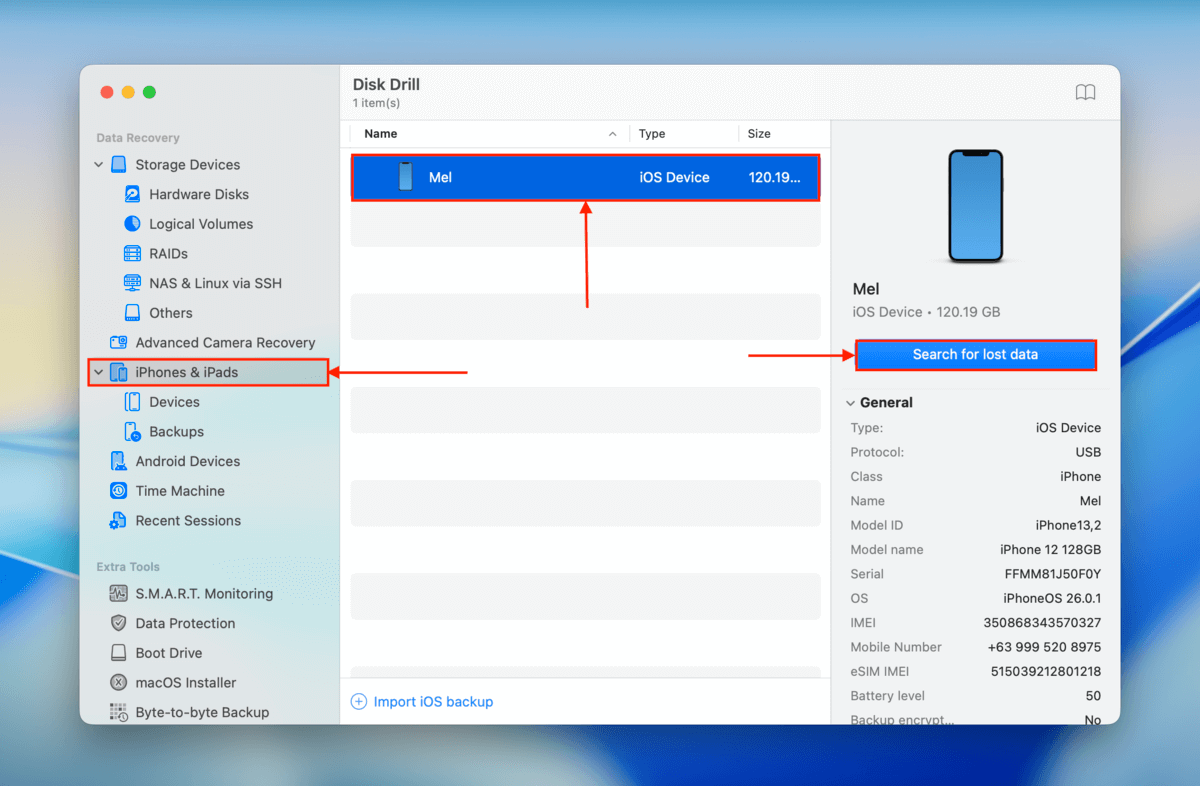
- Apri Disk Drill. Sotto la sottosezione iPhone e iPad nella barra laterale, fai clic su Dispositivi . Poi, seleziona il tuo iPhone dall’elenco e fai clic su Cerca dati persi .
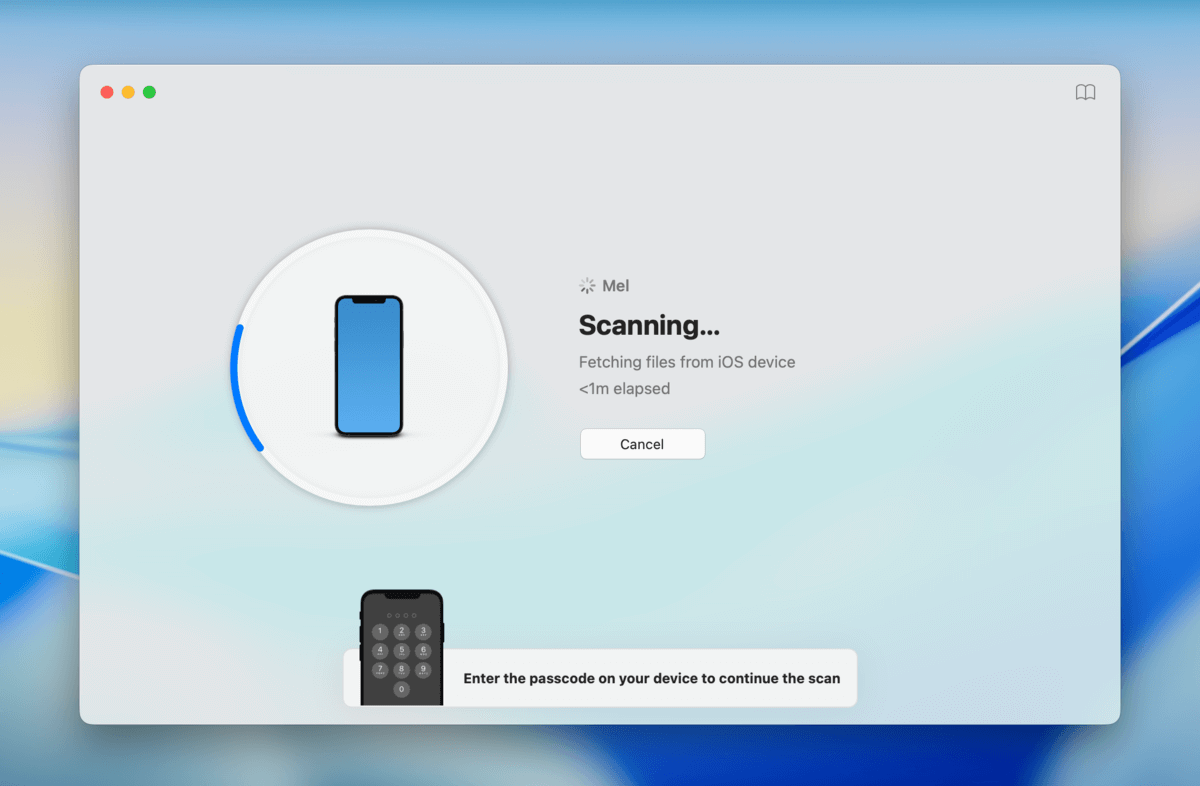
3. Quando la scansione inizia, ti verrà chiesto di inserire il tuo codice di accesso sull’iPhone. Fallo per continuare.
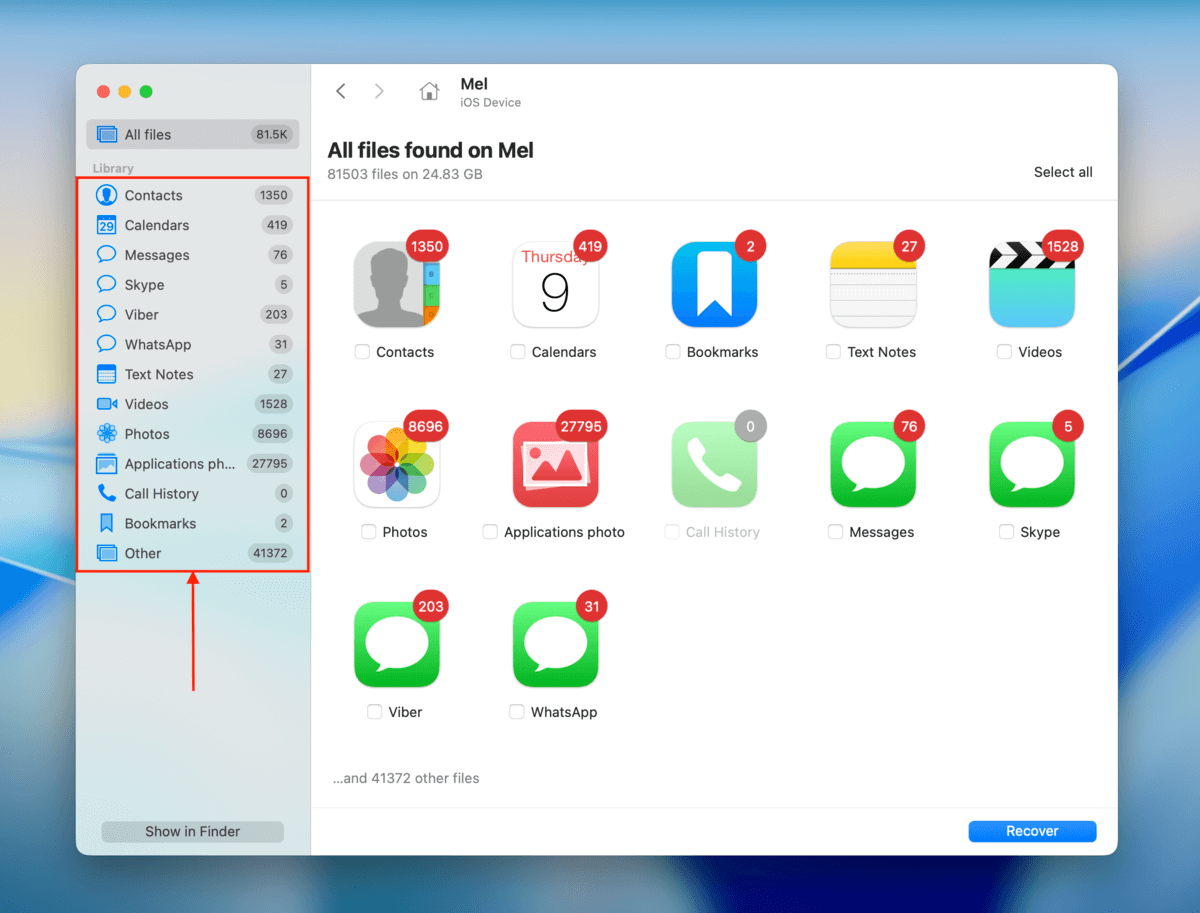
4. Una volta che Disk Drill ha terminato la scansione del tuo iPhone, vedrai le categorie dei dati trovati. Fai clic su una categoria (nella finestra principale o nella barra laterale) per visualizzare i dati.
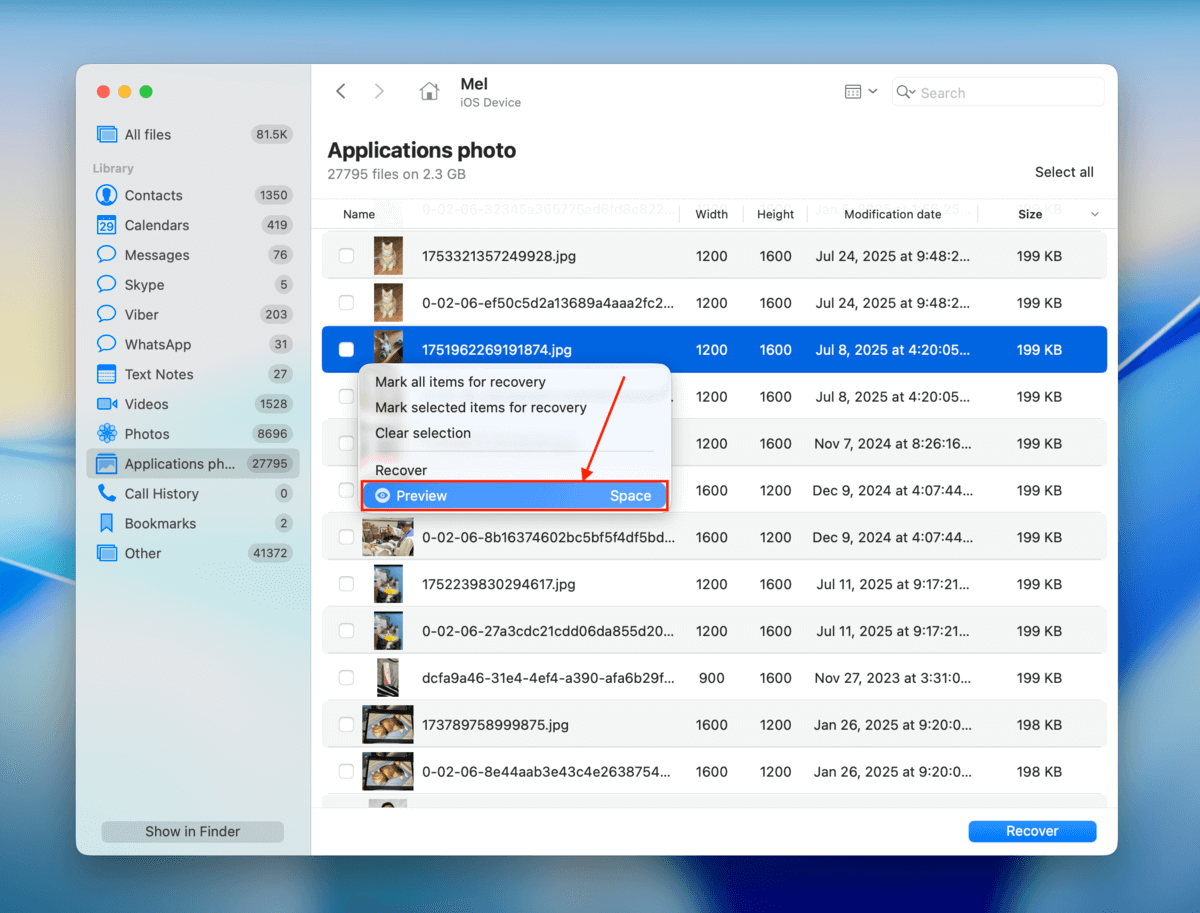
5. Puoi fare clic sulle intestazioni di ciascuna colonna per ordinare i tuoi file in modi diversi. Una volta individuati i file che desideri ripristinare, visualizzali in anteprima (clic con il tasto destro > Anteprima ) per assicurarti che siano recuperabili.
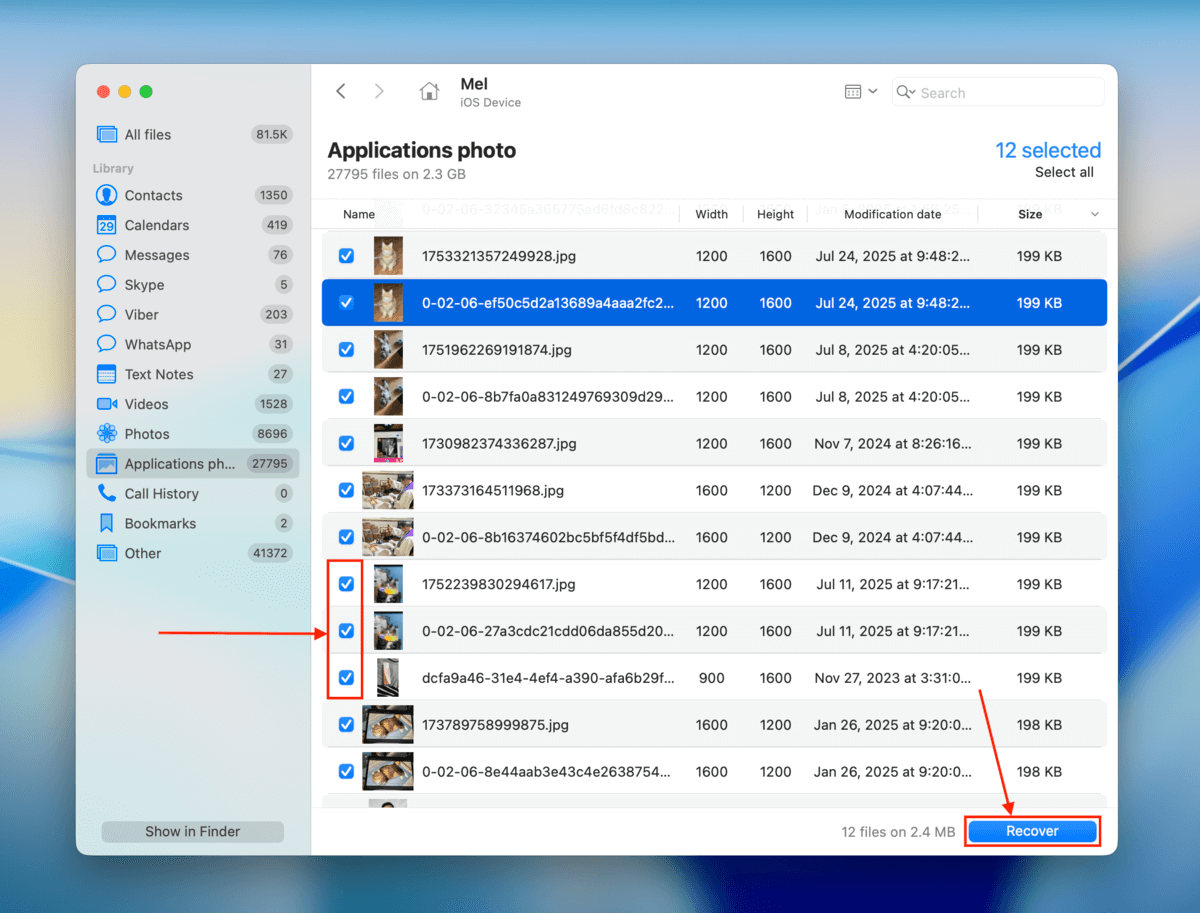
6. Seleziona le caselle accanto ai file che desideri ripristinare. Poi, fai clic su Recupera .
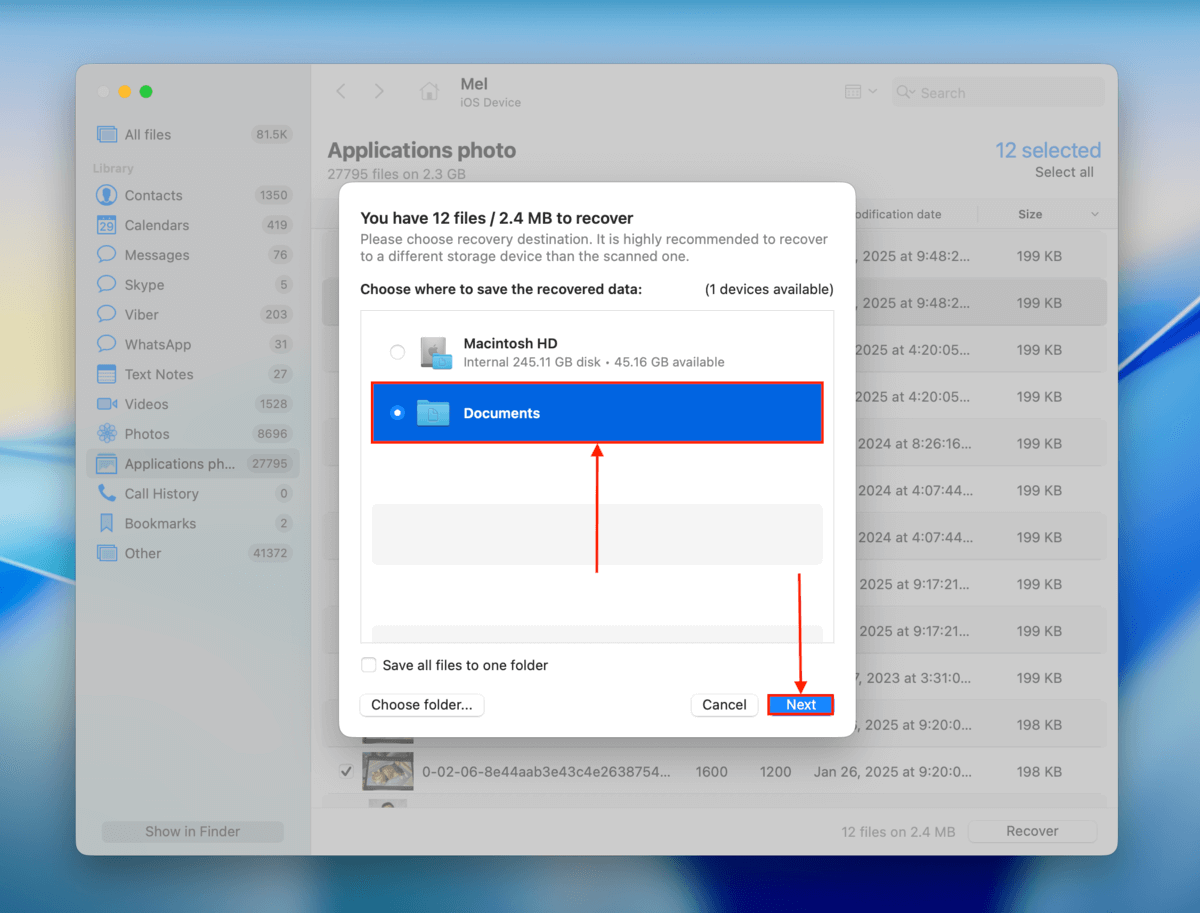
7. Scegli una cartella sul tuo Mac in cui desideri che Disk Drill salvi i file recuperati. Infine, fai clic su Avanti per avviare il processo di recupero.
8. Una volta che Disk Drill ha terminato il ripristino dei dati della tua app, troverai i tuoi file nella posizione specificata in questo 7. Assicurati di confermare di poterli aprire senza errori prima di chiudere Disk Drill.
Disk Drill Pro per Mac non offre il recupero dati gratuito. Tuttavia, puoi usarlo per scansionare il tuo iPhone e visualizzare l’anteprima dei tuoi file tutte le volte che vuoi senza alcun costo. Questo è un ottimo modo per scoprire se i tuoi file sono effettivamente recuperabili.
Metodo 2: Ripristina l’app dal backup di iTunes
Hai eseguito il backup del tuo iPhone con il tuo Mac mentre i dati delle app erano ancora sul tuo dispositivo? In tal caso, quel backup di Finder (o backup di iTunes, per dispositivi macOS più vecchi) dovrebbe contenere i tuoi dati, a patto che non sia sincronizzato con iCloud.
Il file di backup non conterrà l’app stessa, ma salverà i dati dell’app archiviati localmente e l’elenco delle app installate sul tuo dispositivo. Quando ripristini il backup, iOS cercherà automaticamente di scaricare di nuovo tutte le app su quell’elenco e di ripristinare anche i dati locali.
Il ripristino di un backup tramite Finder o iTunes cancellerà tutti i dati esistenti sul dispositivo e li sostituirà con i dati del backup. Prima di procedere, assicurati che i tuoi file importanti siano salvati nel backup, caricati su iCloud o archiviati in un’altra posizione (ad esempio, sul tuo Mac).
- Con il cavo appropriato, collega in modo sicuro il tuo iPhone al Mac.
- Apri Finder e fai clic sul tuo iPhone nella sezione Posizioni nella barra laterale. Poi, vai alla scheda Generale e scorri verso il basso fino alla sezione Backup . Fai clic su Ripristina Backup … Infine, scegli il backup che desideri ripristinare; il processo dovrebbe iniziare immediatamente dopo.
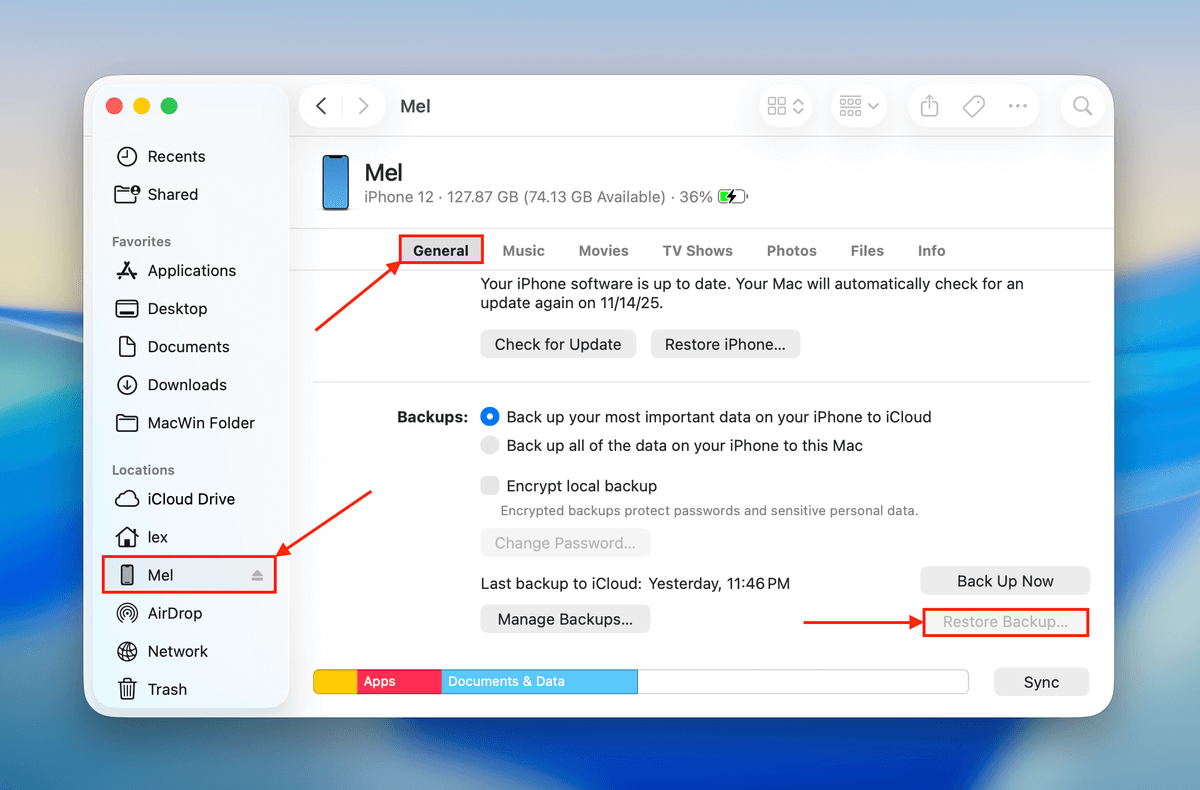
Durante il processo di ripristino, assicurati di tenere il tuo iPhone collegato in modo sicuro al Mac. Non spostarlo, non spegnerlo e non scollegarlo fino al completamento del processo.
Metodo 3: Ripristina i dati dell’app dal backup iCloud
Se hai creato un backup iCloud prima che i dati della tua app venissero eliminati, il ripristino di quel backup ripristinerà anche i dati dell’app. Simile a Finder o iTunes, iCloud annota le app che avevi installato al momento del backup. Il ripristino di quel backup riscarica le app installate, così come i dati delle tue app.
Questo metodo funziona solo per i dati non sincronizzati con iCloud. I dati sincronizzati con iCloud verranno semplicemente ripristinati quando reinstalli l’app e accedi al tuo account (ad esempio, Apple Notes).
Il ripristino di un backup iCloud sostituirà tutti i dati esistenti sul tuo iPhone con i dati del backup. Assicurati che i tuoi file importanti siano in una posizione sicura (ad esempio, iCloud o il tuo Mac).
- Apri l’app Impostazioni sul tuo iPhone.
- Tocca Generale.
- Scorri fino in fondo al menu Generali e tocca Trasferisci o inizializza iPhone .
- Tocca Cancella contenuto e impostazioni ; potrebbe esserti richiesto di inserire i dettagli del tuo Account Apple—fallo. Successivamente, ti verrà chiesto di confermare i dati che desideri eliminare.
- Il tuo iPhone si riavvierà automaticamente. Una volta raggiunta la sezione App e dati , assicurati di scegliere l’opzione Ripristina da backup iCloud . Poi, accedi con lo stesso Account Apple che hai utilizzato per creare il backup e scegli il backup che vuoi ripristinare.
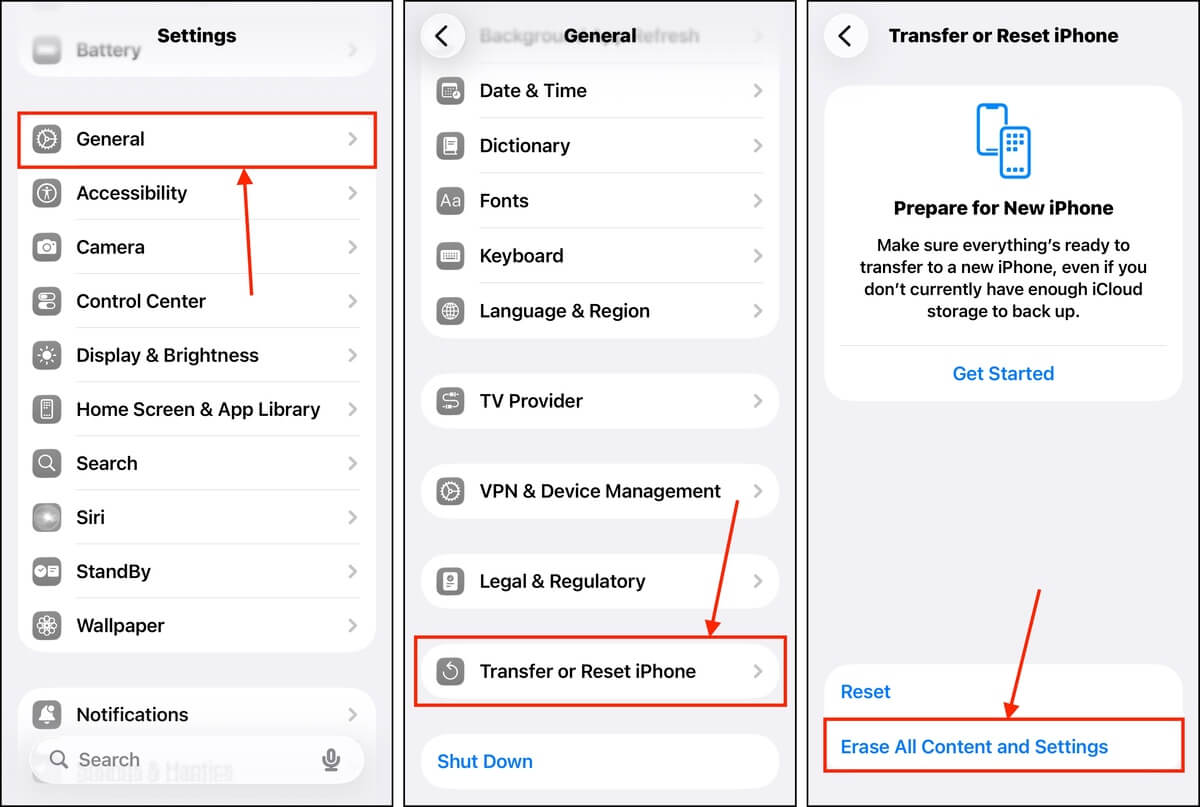
Ti consigliamo di tenere il tuo iPhone collegato a una fonte di alimentazione per evitare che il processo venga interrotto, soprattutto se il dispositivo non è completamente carico.
Conclusione
Ripristinare un’app eliminata è solitamente semplice come scaricarla di nuovo dall’App Store, purché sia ancora presente sui server di Apple. Tuttavia, recuperare i dati dell’app può essere più complicato, soprattutto se non si dispone di backup, poiché il software di recupero dati ha solo una finestra di tempo limitata per funzionare.
Se spesso elimini le tue app e i dati delle app per liberare spazio, solo per scaricarle di nuovo quando ne hai bisogno, ti consigliamo invece di scaricare l’app senza eliminarne i dati. Questo rende facile riscaricare l’app e mantiene salvati i dati dell’app, così puoi riprendere da dove avevi interrotto.
Speriamo che questo articolo su come ripristinare un’app eliminata su iPhone sia stato utile. Se hai pensieri, domande o feedback, ti preghiamo di lasciarli nella sezione dei commenti qui sotto!
FAQ
- Apri l'App Store sul tuo iPhone.
- Tocca l'icona del tuo profilo nell'angolo in alto a destra. Poi seleziona App acquistate.
- Controlla le app che hanno l'icona della nuvola di download sulla destra. Queste sono le app che hai disinstallato dal tuo dispositivo. In alternativa, puoi andare nella scheda Non su questo iPhone per vedere la cronologia delle app eliminate sul tuo iPhone.
- Apri l'App Store. Poi, tocca l'icona del tuo profilo nell'angolo in alto a destra.
- Tocca Non su questo iPhone per vedere le app eliminate di recente. Le date di download sono anche visualizzate sotto il nome di ciascuna app.
- Vecchio dispositivo: Se stai ripristinando un'app dal tuo vecchio iPhone su un nuovo dispositivo, puoi utilizzare la funzione Avvio rapido (avvicina i dispositivi tra loro) oppure ripristinare un backup di iPhone o del computer. Le tue app verranno automaticamente riscaricate. In alternativa, puoi reinstallarle manualmente dalla colonna Non su questo iPhone nella pagina App del menu Profilo dell'App Store.
- Condivisione familiare: Se hai attivato Condivisione acquisti per il tuo Account Famiglia, puoi scaricare app eliminate da altri membri dell'account. Apri l'App Store > la tua pagina profilo > App, quindi tocca un membro per accedere alle sue app acquistate.



