


 コンピュータに新しいハードドライブをインストールしたばかりの場合、ディスク管理コンソールで未初期化として表示されます。他のドライブと同様にアクセスするには、最初にディスクを初期化する必要があります。マスターブートレコード(MBR)が破損したために、既存のディスクも未初期化になることがあります。
いずれの場合も、ディスクの初期化は非常に簡単です。本記事では、ディスクの初期化時にデータ損失を防ぐために、未初期化ディスクからデータを回復する方法を説明します。また、数分でディスクを初期化する方法も説明します。
ディスク初期化とは
初期化は、ディスクが起動(または「初期化」)できるように、パーティションテーブルをディスクに適用するプロセスです。
オペレーティングシステムはパーティションテーブルに依存しており、これはハードディスクがどのようにドライブに分割されているか、およびどのパーティションにアクティブなオペレーティングシステムが含まれているかを理解するために使用されるデータ組織方式です。
理解できるように、パーティションテーブルがないとディスクを使用できません。ハードドライブを使用するには、MBR(古いドライブ用)またはGPT(ほとんどの場合これを使用します)を適用する必要があり、そのために初期化が役立ちます。
ディスクの初期化はデータを消去しますか?
技術的には – はい、初期化はデータを消去します。
初期化にはいくつかの手順が含まれます。最初の手順は、ディスクにパーティションスタイル(MBRまたはGPT)を適用することです。パーティションスタイルを適用しても、ドライブ上のデータは影響を受けません。ただし、ディスクを使用可能にするためにはフォーマットも必要となります。ディスク初期化プロセスでは、これがデータを消去するステップです。
本質的には、ディスクの初期化ではなく、フォーマットがデータを消去します。このため、ディスクを初期化する前に常にデータの復旧を目指すべきです。
初期化されていないドライブからデータを復元する方法
初期化されていないディスクからデータを復旧するのは簡単です。ここでデータを復旧する最良の方法は、ディスクドリルを使用することです。
Disk Drillは、複数のスキャン方法を提供し、初期化されていないディスクを徹底的にスキャンして復元可能なデータを探します。Disk Drillは、ディスクを初期化してデータを失った後でもデータの復元をサポートします。
こちらがDisk Drillを使用してデータを復元する方法です:
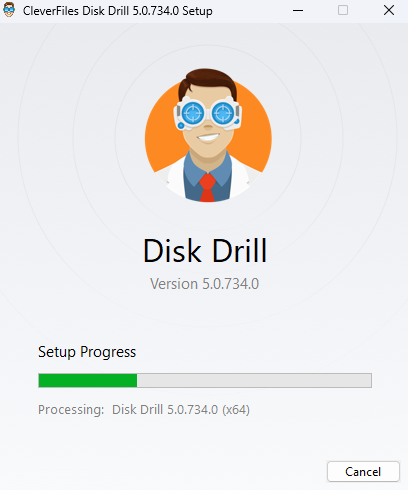
- ディスクドリルをダウンロード をダウンロードしてPCにインストールします。Windowsで最大500MBのデータを無料で回復できます。
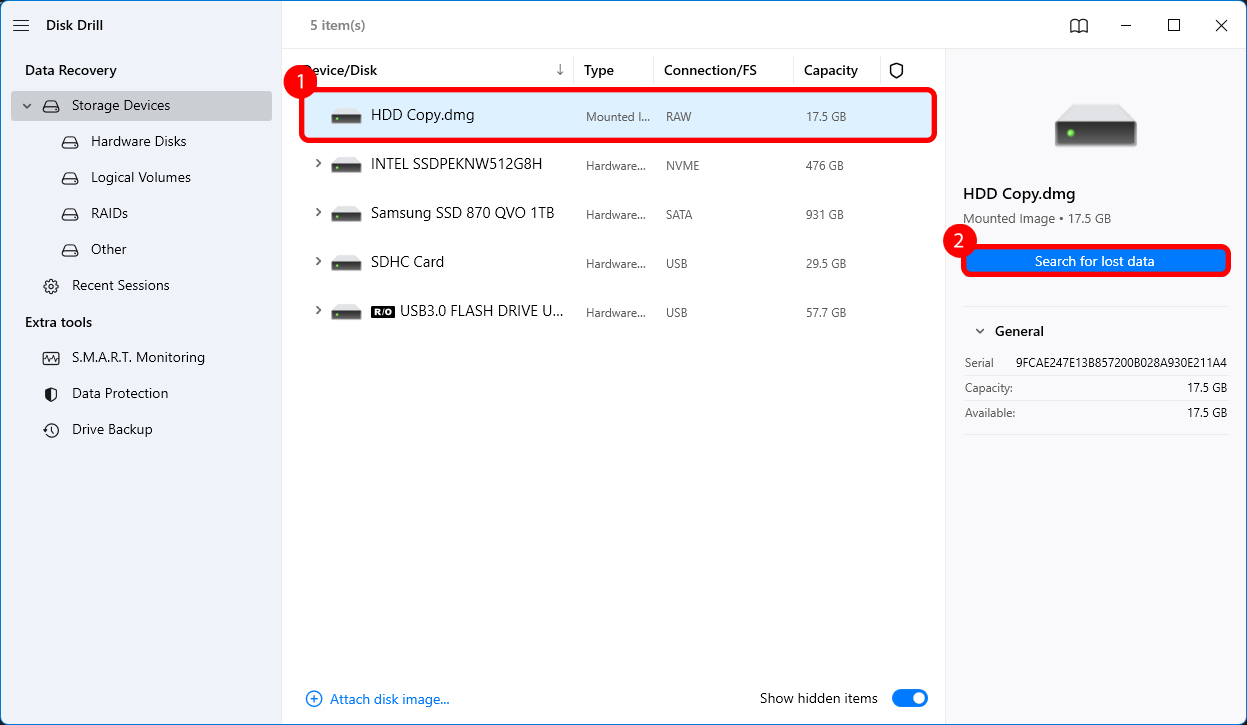
- Disk Drillのホームスクリーンからスキャンしたいディスクを選択し、 失われたデータを検索 ボタンをクリックします。これによりスキャンが開始されます。
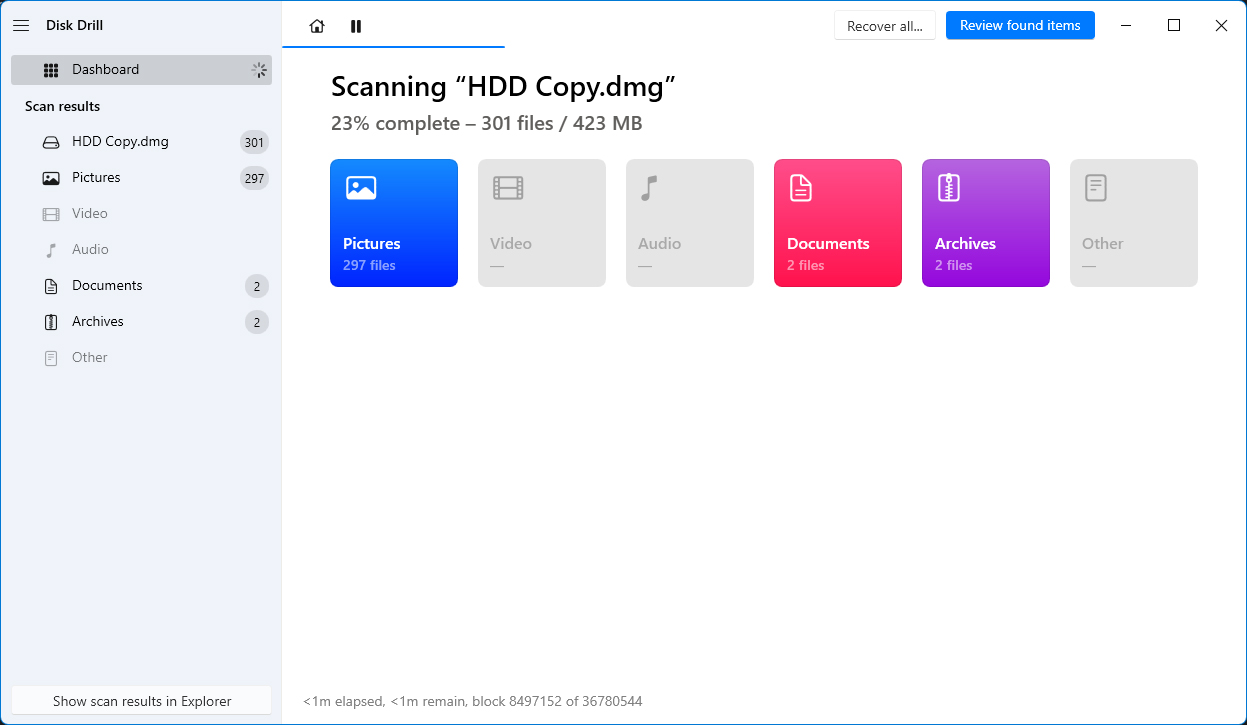
- スキャンが完了すると、回復可能なファイルのリストが表示されます。特定のファイル(例:ドキュメントや写真)を探している場合は、左サイドバーからファイルタイプで結果をフィルタリングできます。
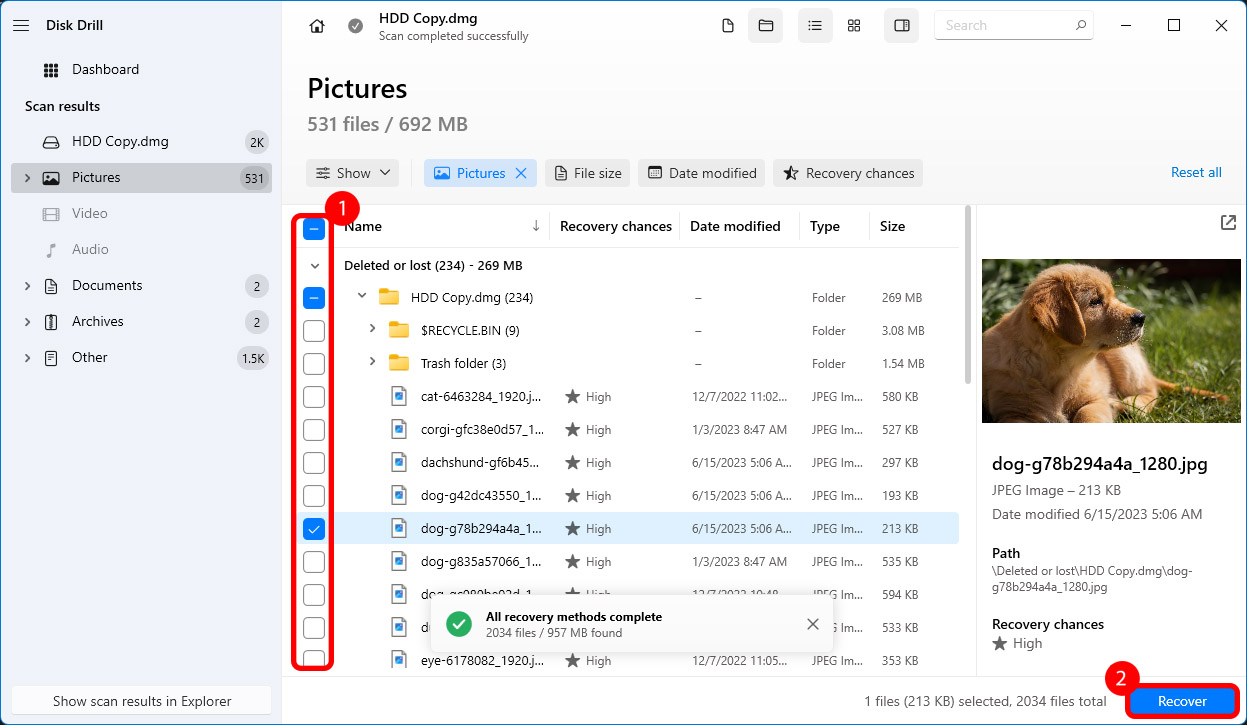
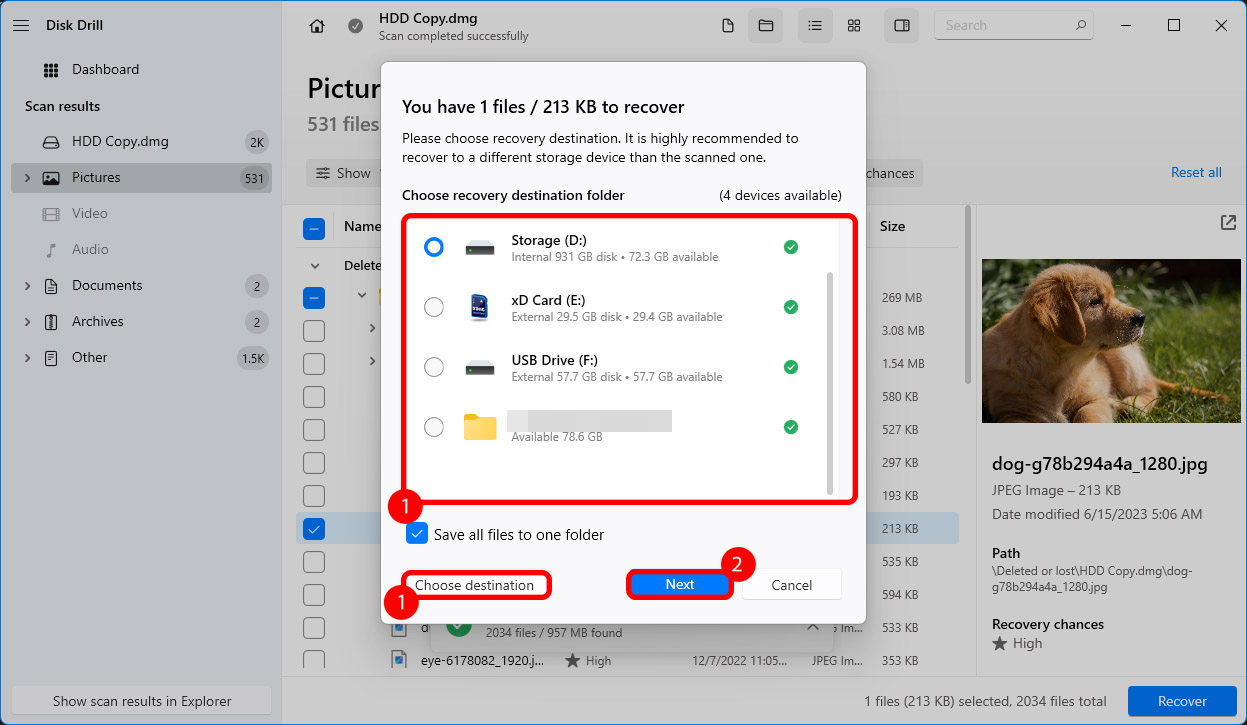
- 回復したいファイルを選択してから、 回復する ボタンをクリックします。
- 回復したファイルを保存する場所を尋ねるポップアップが表示されます。データの上書きを避けるために、元のディスク(この場合は初期化されていないディスク)とは異なる場所を選択してください。
- 場所を選択したら、 次へ をクリックします。
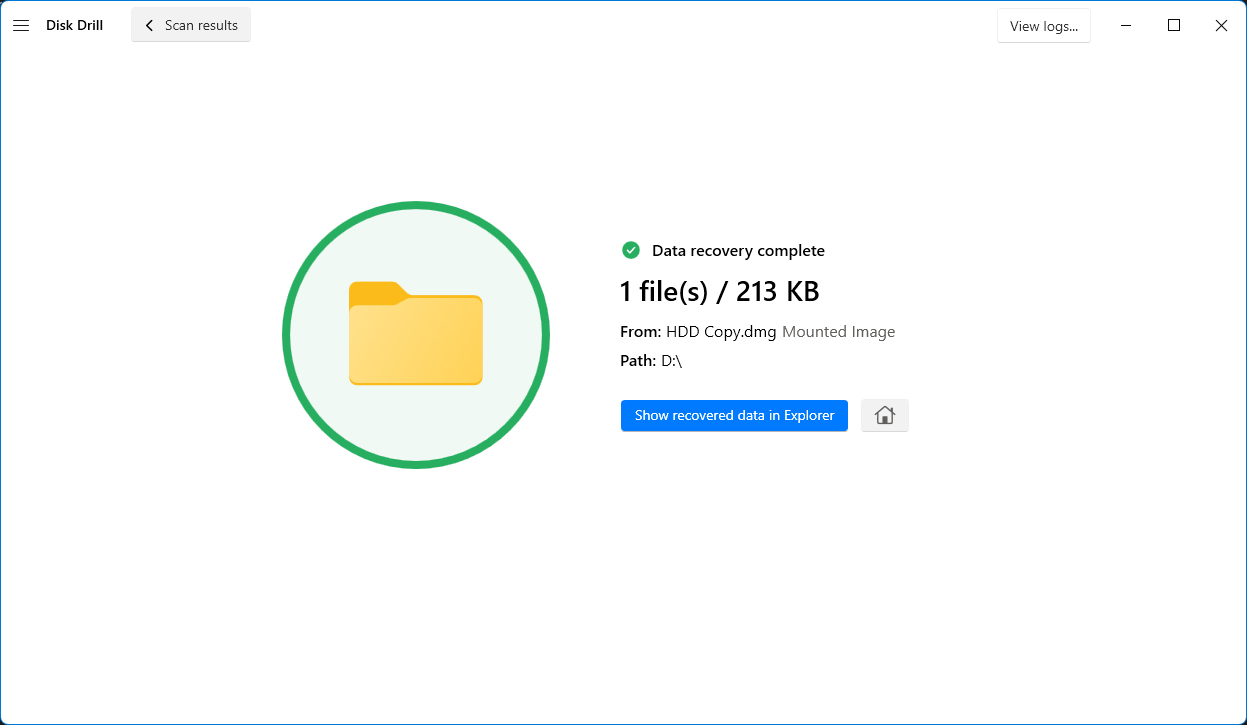
- 選択した場所に回復したファイルが表示されるはずです。
ディスクの初期化方法
Windowsでディスクを初期化する方法は2つあります。ディスク管理コンソールからディスクを初期化する方法(これがより簡単な方法です)と、ディスクを初期化するためのPowerShellコマンドレットを使用する方法があります。
方法 1:ディスク管理コンソールからディスクを初期化する
最初に簡単な方法を話し合いましょう。ディスク管理コンソールには、各ステップを案内するディスク初期化ウィザードがあります。
ディスクの管理からディスクを初期化する方法は次のとおりです:
- スタートメニューで ディスク管理 を検索し、ベストマッチを選択して起動します。
- 初期化するディスクがオンラインか確認します。オフラインの場合は、右クリックして オンライン を選択します。
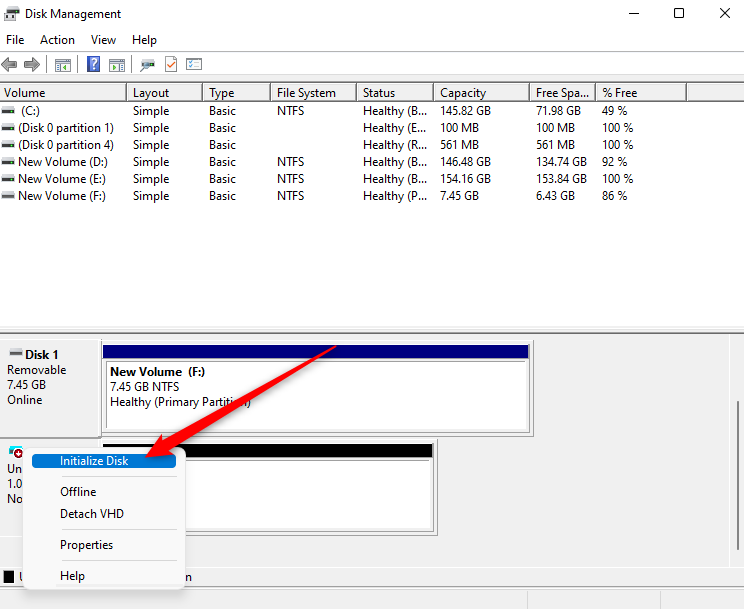
- オンラインになったら、再度右クリックして ディスクを初期化 を選択します。
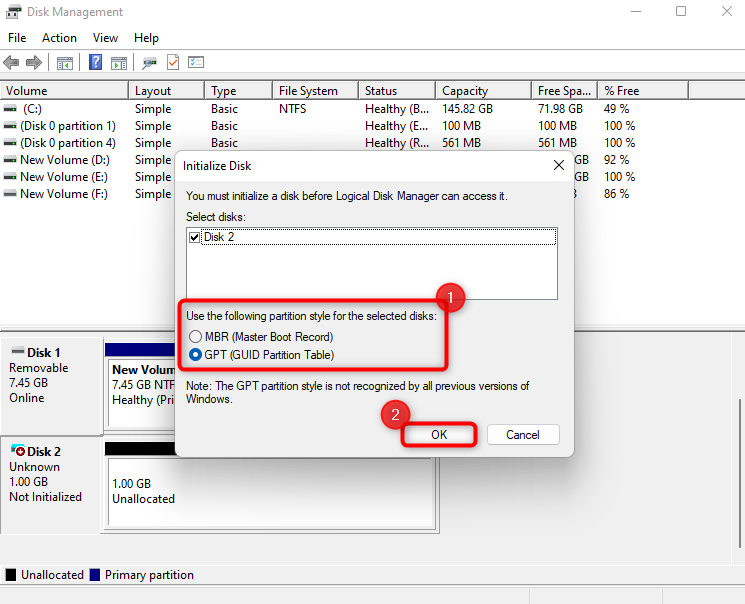
- 正しいディスクとパーティションスタイルを選択し(初期設定のものを使用するのがベストです)、 OK をクリックします。
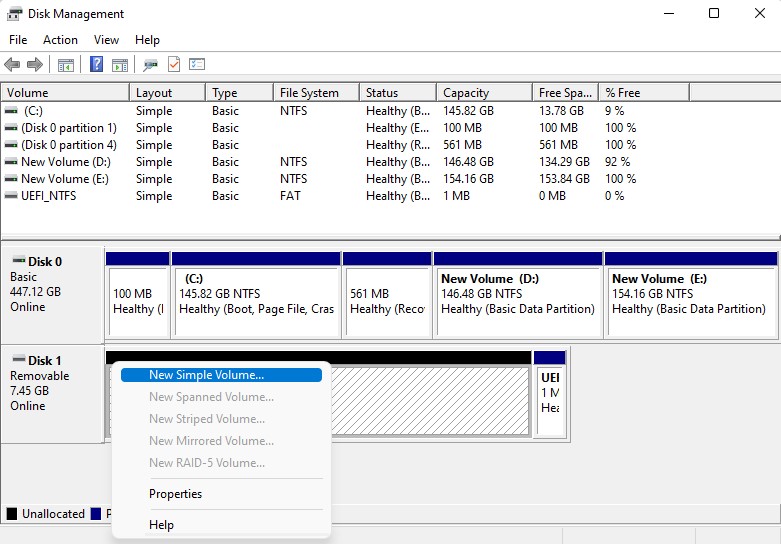
- 次に、ドライブを右クリックして 新しいシンプル ボリューム を選択します。
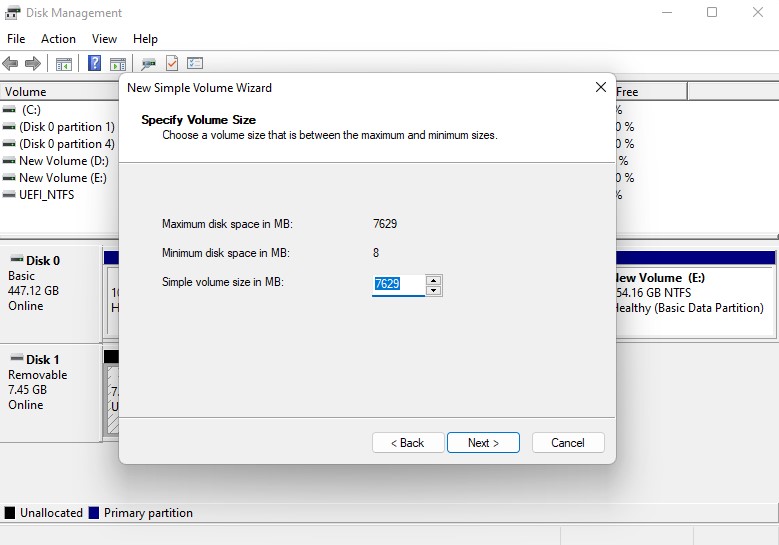
- 次へ をクリックし、ボリュームのサイズを選択します。サイズを入力したら、再度 次へ をクリックします。
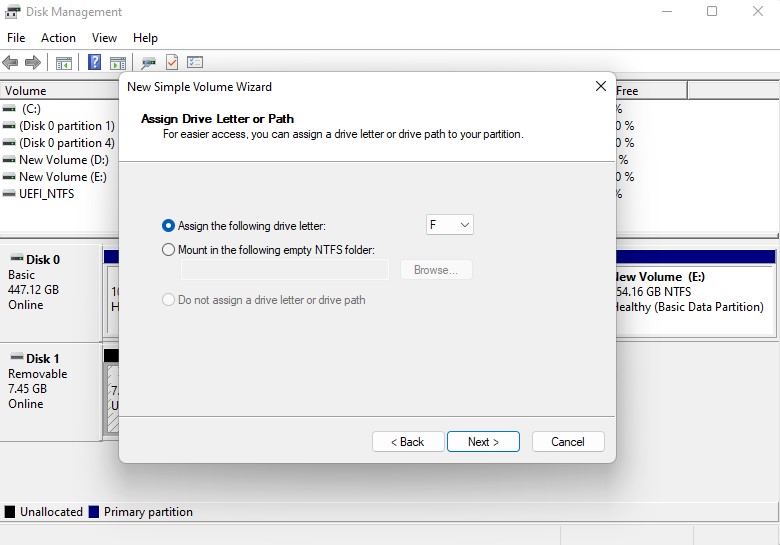
- ドライブ文字を選択し、 次へ をクリックします。
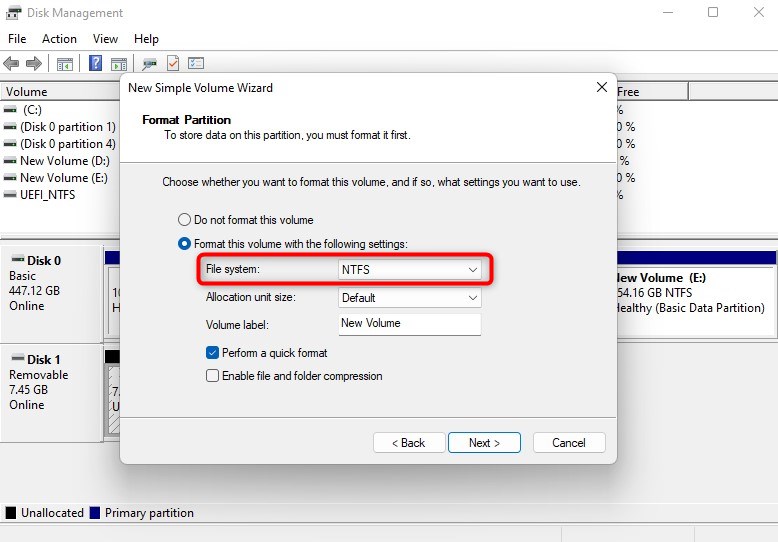
- ファイルシステム(Windows用にはNTFS)を選択し、 次へ をクリックします。
- 終了 をクリックします。
ディスクの状態が一瞬 初期化中 に変わってから再び オンライン に戻るのが確認できます。それが確認できたら、ディスクの初期化が完了します。また、初期化プロセスが失敗することもあります。
メソッド 2:PowerShellを使用してディスクを初期化する
PowerShellの使用に慣れていれば、プロセスをもう少し早く進めることができます。
あなたがするべきことは:
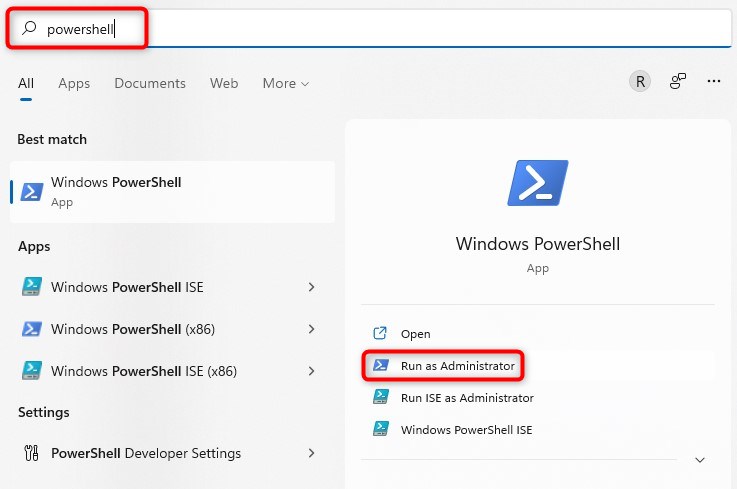
- スタートメニューでPowerShellを検索し、管理者として実行します。
- 次のコマンドレットを実行します:
PS F:\>Initialize-Disk -Number 1
(F: を該当するディスクのドライブレター、1を該当するディスク番号に置き換えてください – これらはディスク管理で確認できます)
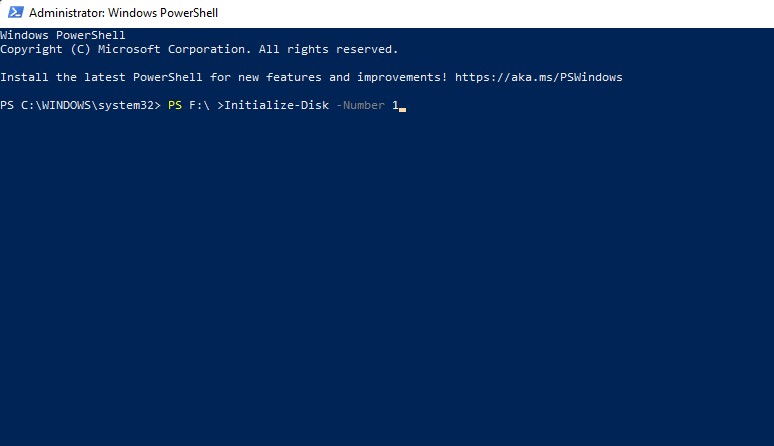
このコマンドレットはデフォルト値を使用してディスクを初期化します。このコマンドレットに適用する他のパラメータについて学びたい場合は、Microsoftのウェブサイトで見つけることができます。
初期化した後に新しいボリュームを作成する必要があります。それは、前のセクションで説明したようにディスク管理を使用するか、以下で説明するようにPowerShellでいくつかの追加コマンドを実行することでできます。
次のコマンドを実行して開始:
diskpart
リストディスク
接続されているディスクの一覧が表示されます。ボリュームを作成したいディスクの番号に注目し、次のコマンドを実行してください:
ディスク 1 を選択
(適切なディスク番号を1に置き換えてください)
partition primary size=50000 を作成
(適切なサイズに50000を置き換えてください – ここでのサイズはメガバイトで表されているため、50000はおよそ48GBに相当します)
手紙を割り当てる=F
(割り当てたいドライブ文字をFで置き換えてください)
退出
結論
ディスクの初期化は、それが何を意味し、ドライブのデータにどのように影響するのかを知らないと恐ろしいことに感じられるかもしれません。このガイドがディスクの初期化に役立ち、ドライブ上のすべてのデータを回復して保護することができたとしたら幸いです。




