


USBドライブにファイルをコピーしようとしたときに、空っぽに見えるにもかかわらず「空き容量が不足しています」というエラーが表示された場合、あなたが初めてではありません。我々はこれに関する問い合わせや問題報告を多数見てきました。そこで、USBドライブがいっぱいと表示される理由やその安全な解決方法(ファイルを失わずに)を説明する簡単なガイドを作成しました。
フラッシュドライブが実際には空なのにいっぱいだと言うのはなぜですか?
さて、USBフラッシュドライブが空であるにもかかわらず、ファイルのコピーができない原因は通常、次のいずれかの理由によります:
| 理由 | 説明 |
| 論理的な問題 | USBフラッシュドライブをしばらく使用している場合、ドライブに不良セクタが発生している可能性があります。不良セクタは、コンピュータが読み取れないデータの部分です。これを修正するためには、ファイル構造を修復する必要があります。幸いなことに、ほとんどの論理的な問題はDIYの方法で修正できます。 |
| FAT32ドライブへの大きなファイルのコピー | フラッシュドライブに空きスペースがないのに空であるように見えるもう一つの理由として、大きなファイルをフラッシュドライブにコピーしようとしていることが考えられます。FAT32としてフォーマット済み。 |
すぐにフラッシュドライブの修復方法についてお話しします。しかし、USBフラッシュドライブを修理しようとする前に、少なくともファイルを回復して、予期せぬ事態が発生しても失わないようにすることが重要です。
完全にそのドライブに重要なものがないことを確信していて、ただ再び動作させたいだけなら修正方法にスキップできます。
「容量がいっぱいです」と表示されるフラッシュドライブからファイルを復元する方法
USBドライブが満杯と表示されているのにファイルが表示されない場合、論理的な問題(物理的な損傷ではない)が発生している可能性が高いです。それは「良い」種類の問題であり、データがまだ存在している可能性があります。ただし、正しく表示されていないだけです。
この場合、復元ソフトウェアが役立つことがあります。これらのツールは失われたデータを検出するように設計されており、破損したUSBドライブからファイルを復元することができます。ファイルシステムが乱れていたり、ファイルが誤って削除された場合でも、復元ツールは通常のフォルダビューに依存しません。それらはディスクに保存されているものを直接見ます。
多くの最高のUSBリカバリーツールをテストしてレビューしましたので、オプションを探したい場合は完全な比較を確認できます。予算が限られている場合は堅固な無料の選択肢もありますし、追加機能や高い復旧限度を提供する有料版もいくつかあります。ただし、今回のウォークスルーではディスクドリルを使用します。類似のケースにおいて私たちのお気に入りの一つです。特に技術に不慣れなユーザーにとって、このツールが優れている理由はその使いやすさです。手順が明確でフィルターが賢く、プレビュー機能により必要のないものを復元するのを避けることができます。
こちらはプロセスを案内する簡単な4ステップのガイドです:
ステップ 1. ダウンロードとインストール Disk Drill
Disk Drillをダウンロード Windows PCで実行します。インストールウィザードを実行し、インストールが完了したら、Disk Drillを起動します。無料バージョンを使用している場合、Disk Drillを使用して100MBのデータを回復できます。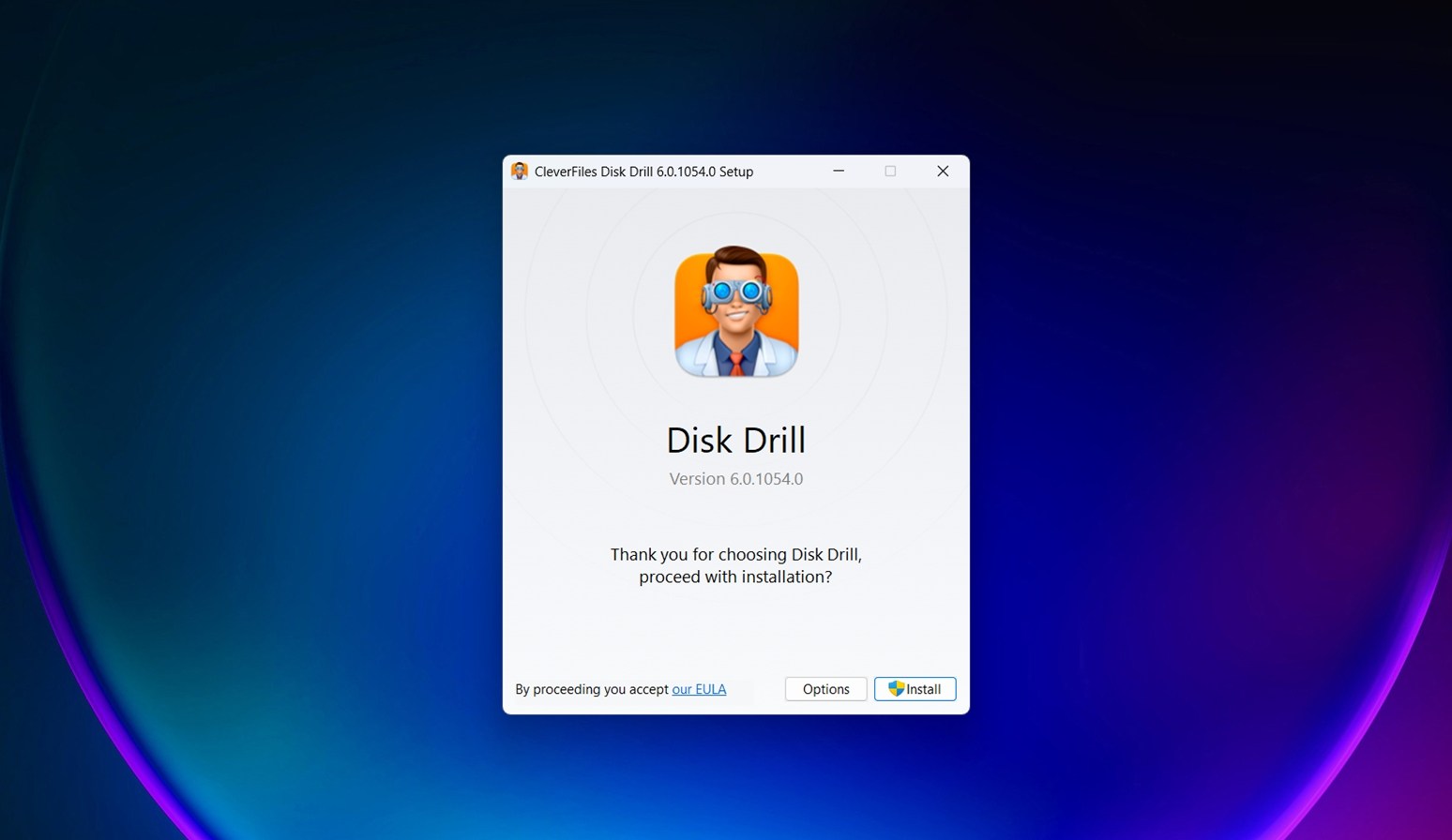
ステップ 2. USBフラッシュドライブを挿入してDisk Drillで選択
空のままですが、まだ容量がないフラッシュドライブを差し込んでください。コンピューターがそれを検出したら、Disk Drillのホーム画面でフラッシュドライブを選択します。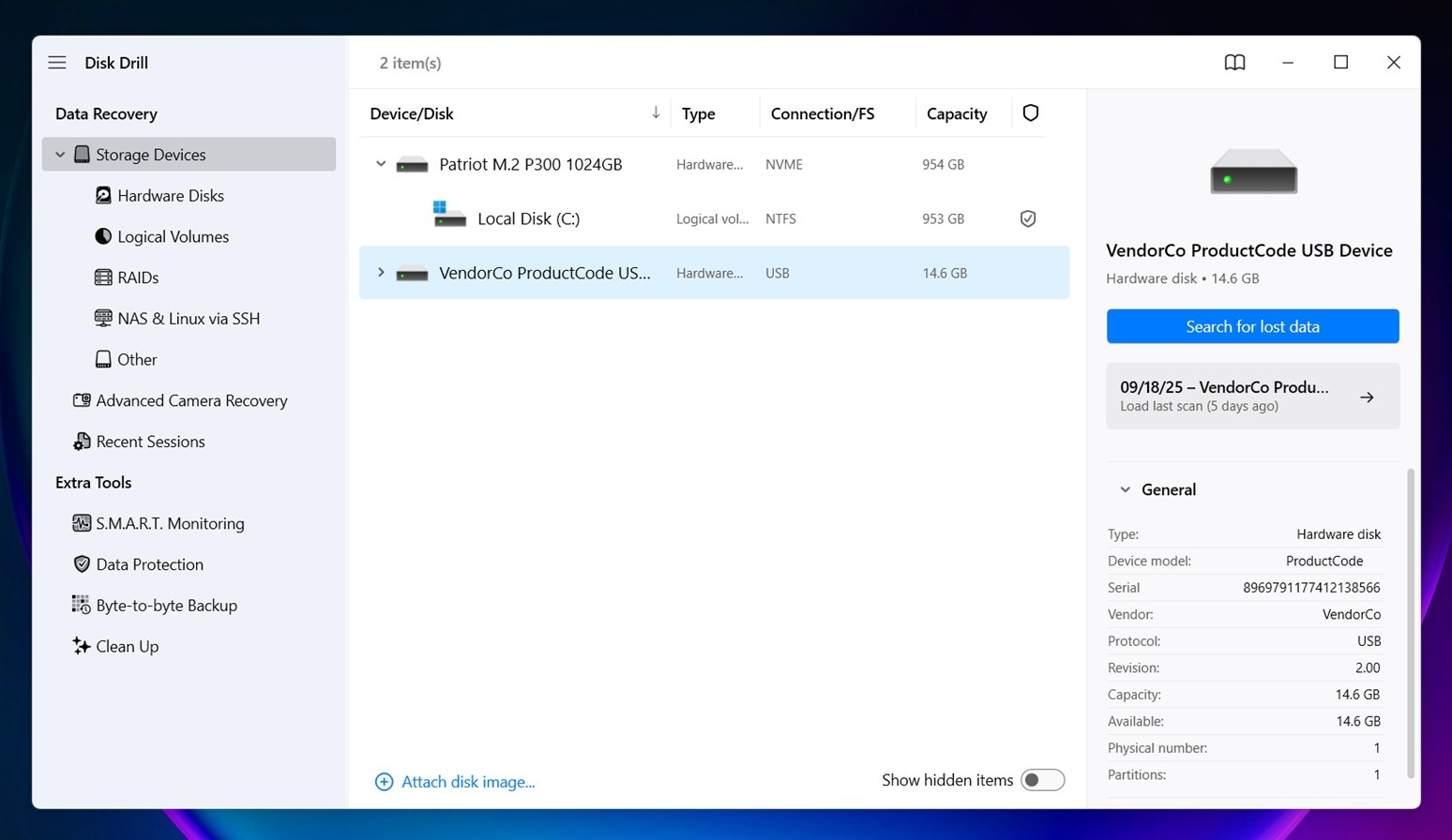
どれが自分のUSBか分からない場合は、次のものを探してください:
- 接続/ファイルシステム列の下には、USBと表示されます。
- 容量も確認できます – それが32GBまたは64GBのスティックであることがわかっている場合、それはヒントになります。
- 名前が一般的なものに見えることがあります (“Generic Flash Disk”や”No Name”など)、しかしそれはフラッシュドライブでは全く正常です。
ステップ3. フラッシュドライブをスキャンする
クリックしてデータの検索を開始してください。
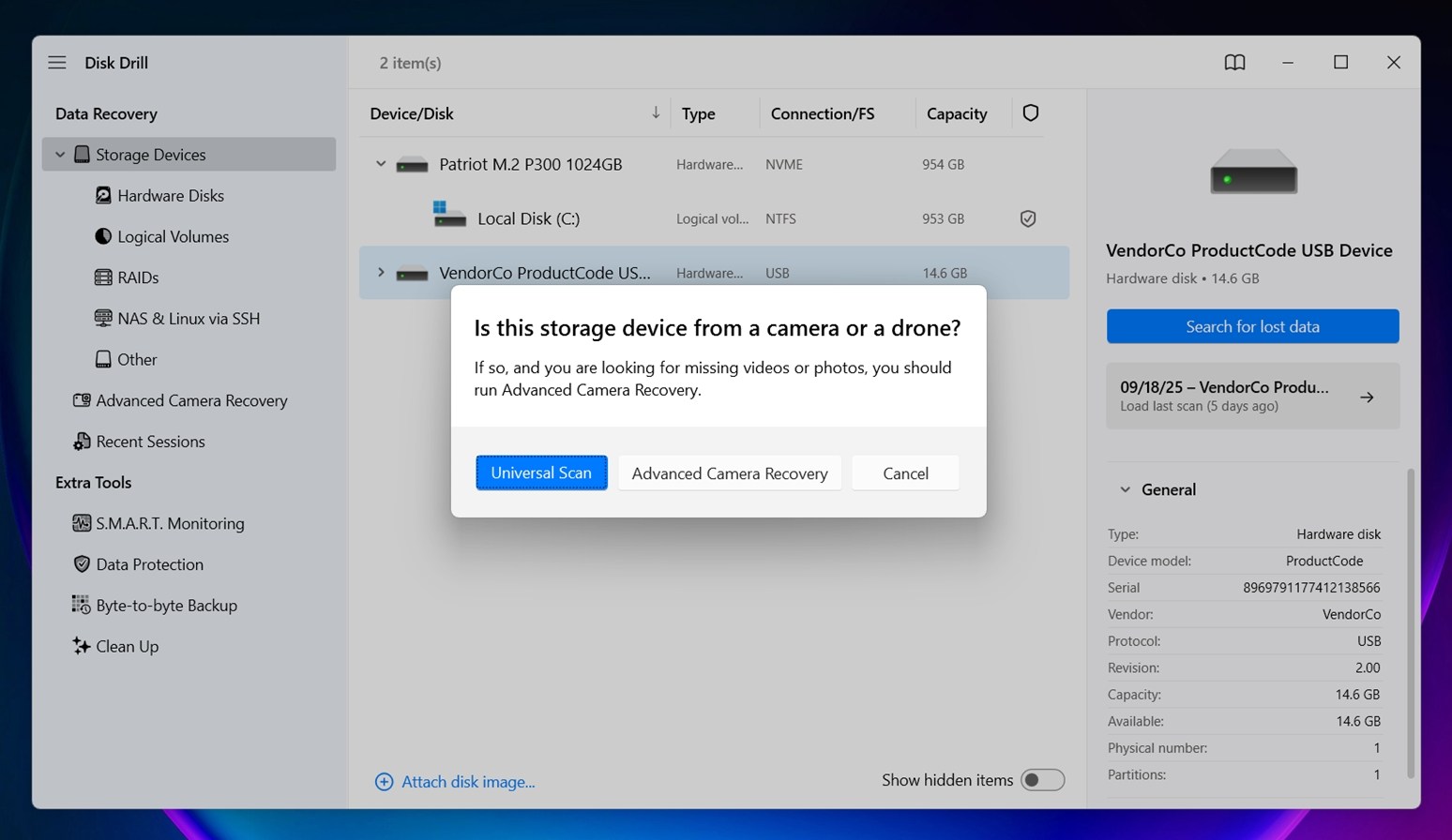
Disk Drillは、Universal ScanとAdvanced Camera Recoveryのどちらかを選ぶことができます。ほとんどの人にとって、特にフラッシュドライブが空であるにもかかわらず満杯と表示される場合には、Universal Scanが最適です。それには理由があります。削除されたファイル、隠しシステムフォルダ、破損したファイルパスなど、ドライブ上に物理的に残っているものすべてを調査するからです。
実行が完了するまで待つこともできますし、実行中に検出されたアイテムのレビューをクリックすることもできます。写真、ビデオ、文書ファイルがリアルタイムで表示され始めます。
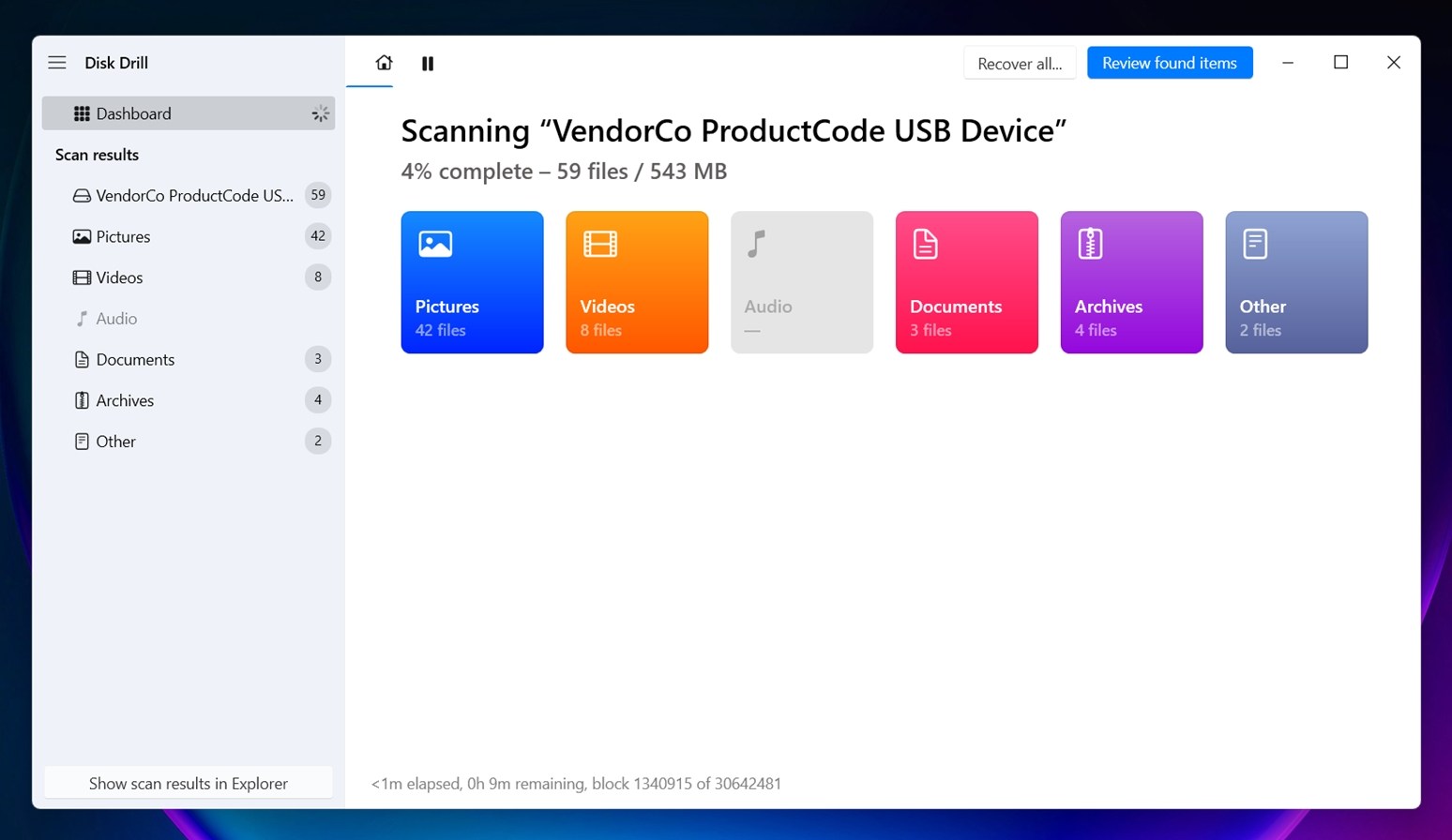
ステップ4。 ファイルを選択して復元する
スキャンが完了すると(またはスキャンが進行中の場合でも)、Disk Drill が見つけたものの全リストが表示されます。フォルダを参照したり、ファイルタイプ(ドキュメント、ビデオ、画像など)でフィルタリングしたり、特定のものを探している場合は検索バーを使用できます。
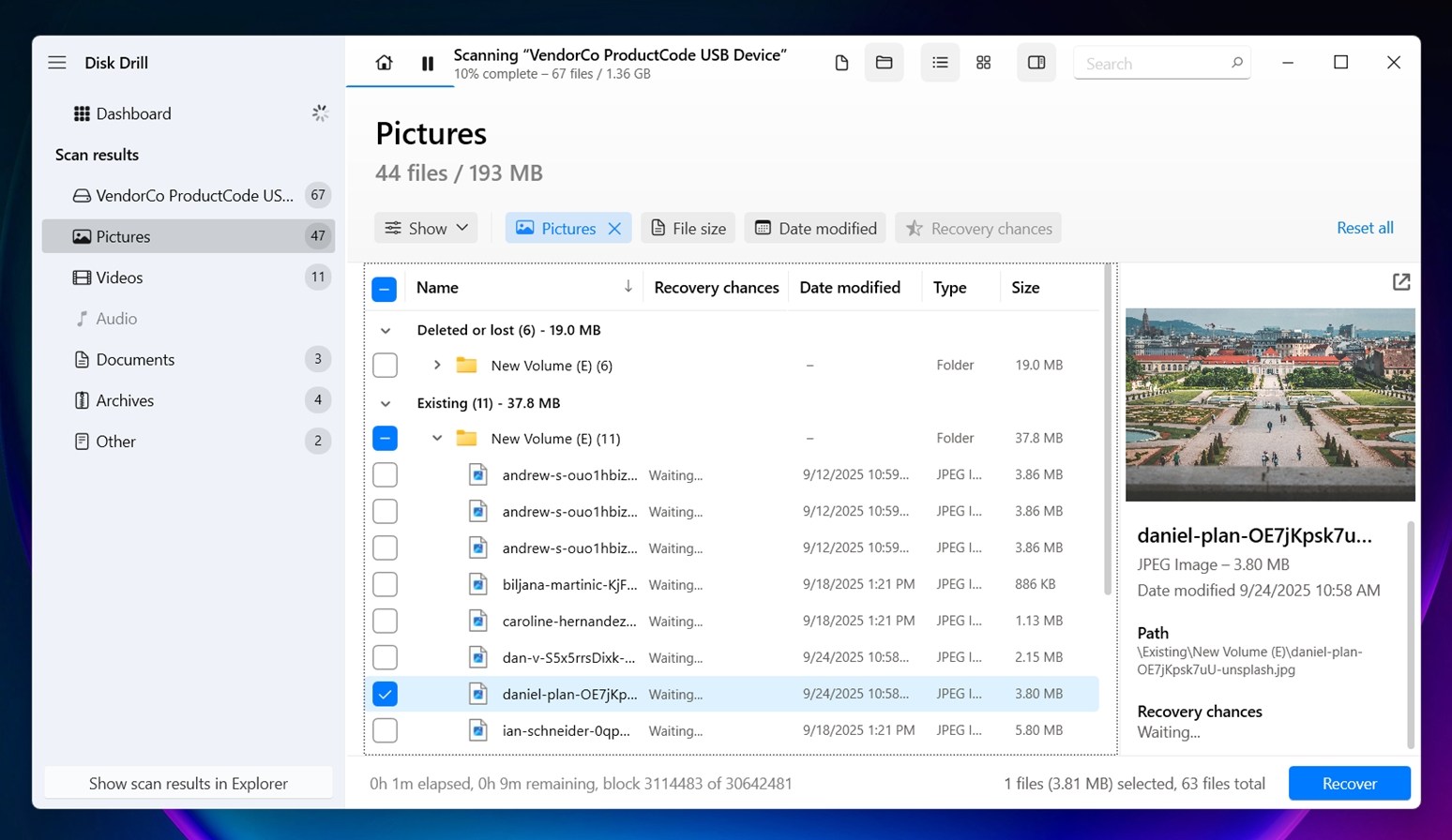
ここで嬉しいのは、Disk Drillがほとんどのファイルのプレビューを表示してくれることです(お使いのOSが開ける限り、Disk Drillも開けます)。つまり、クリックして正しいものを復元していることを確認できるということです。
選択が完了したら、復元をクリックします。ソフトウェアがファイルの保存場所を尋ねます。
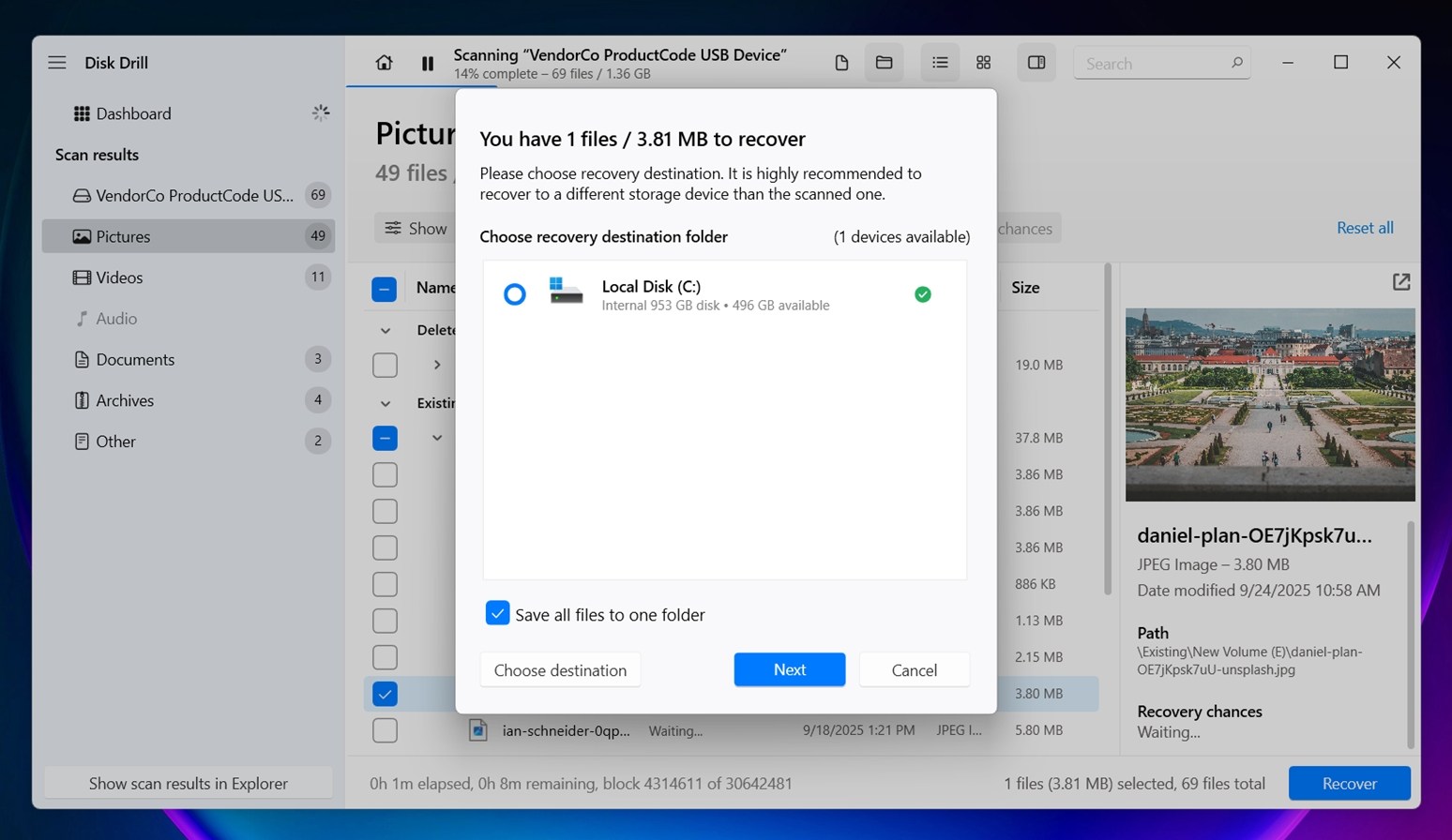
重要: それらを同じUSBドライブに保存しないでください。それにより、復元しようとしているデータが上書きされる可能性があります。代わりにデスクトップまたは別の内部ドライブを選択してください。
進行状況バーが終了すると、ファイルが安全に保護されます。
ファイルの復元が完了したら、フラッシュドライブの修復を開始できます。
空き容量がないのに空のフラッシュドライブを修正する方法?
前述したように、SDカードにアクセスできません の場合は論理的な問題が原因である可能性があります。しかし、通常それらは修正するのにそれほど難しくありません。
あらゆる解決策について、簡単で無害な確認方法から、少し忍耐が必要な高度なステップまで、順を追って説明していきます。
方法1: 隠しファイルとドライブのごみ箱をチェックする
複雑なことを試す前に、基本から始めましょう。もしUSBが空であるにもかかわらずスペースが使用されている場合、それは文字通りあなたから何かを隠している可能性があります。隠しファイル、システムフォルダー、またはごみ箱に入っている削除されたアイテムがファイルエクスプローラーに表示されずにスペースを占有している可能性があります。
最初にこれを行います:
- ファイル エクスプローラーを開き、USB ドライブに移動します。
- 上部の表示タブをクリックします (Windows 11 では、表示 > 表示 をクリックします)。
- 隠しファイルをオンにします。
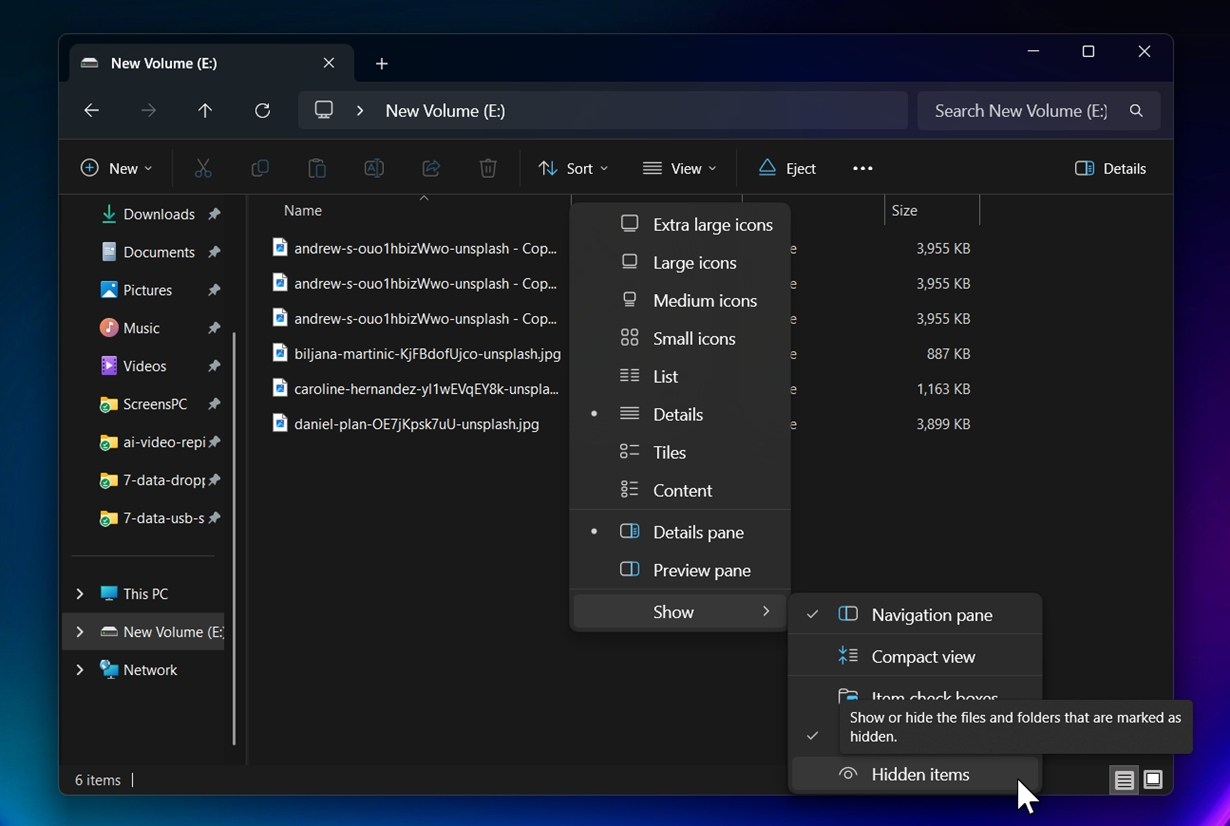
もう一度フラッシュドライブを確認してください。$RECYCLE.BIN、System Volume Information、.Trashes、またはランダムなジャンクフォルダのようなものが隠されていた場合、それらが見えるようになります。
もしPCに接続しているときにペンドライブから削除されたファイルことがあれば、それらはまだその隠しフォルダーにあるかもしれません。それを空にするには:
- USBを接続した状態でシステムのゴミ箱アイコンを右クリックします。
- ゴミ箱を空にするを選択します(Windowsはメインドライブと接続されたストレージ(USBなど)から削除されたアイテムを同時にクリアします)。
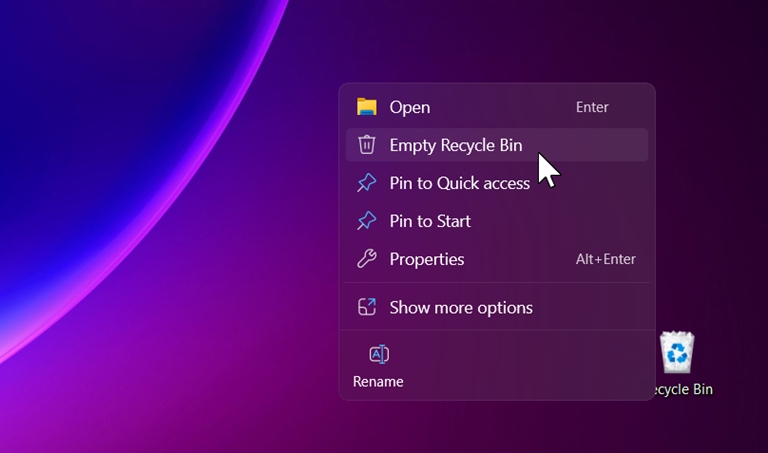
- または、USBの$RECYCLE.BINフォルダに移動し、その内容を手動で削除します。
その後、ドライブのプロパティをもう一度確認してください。空き容量が増えているかもしれません。
方法2: CheckDiskを使用する
ディスクチェック は、ファイルシステムエラーや不良セクタを修復するのに役立つ、Windows に組み込まれたコマンドラインユーティリティです。USBフラッシュドライブが空であるにもかかわらず、満杯だと言われる場合、それは論理的な問題であり、CheckDiskユーティリティを使用して修正できる可能性があります。確実な修正方法ではありませんが、試してみる価値はあります。
ご注意: 一部の稀なケースでは、CHKDSKはデータの軽微な損失を引き起こす可能性があります が発生する場合があります。特に深刻な損傷箇所が見つかった場合です。そのため、これを実行する前にデータを最初に復元することをお勧めします。
- 管理者としてコマンドプロンプトを起動します。これを行うには、スタートメニューでcmdを検索し、右側のペインから 管理者として実行 をクリックします。
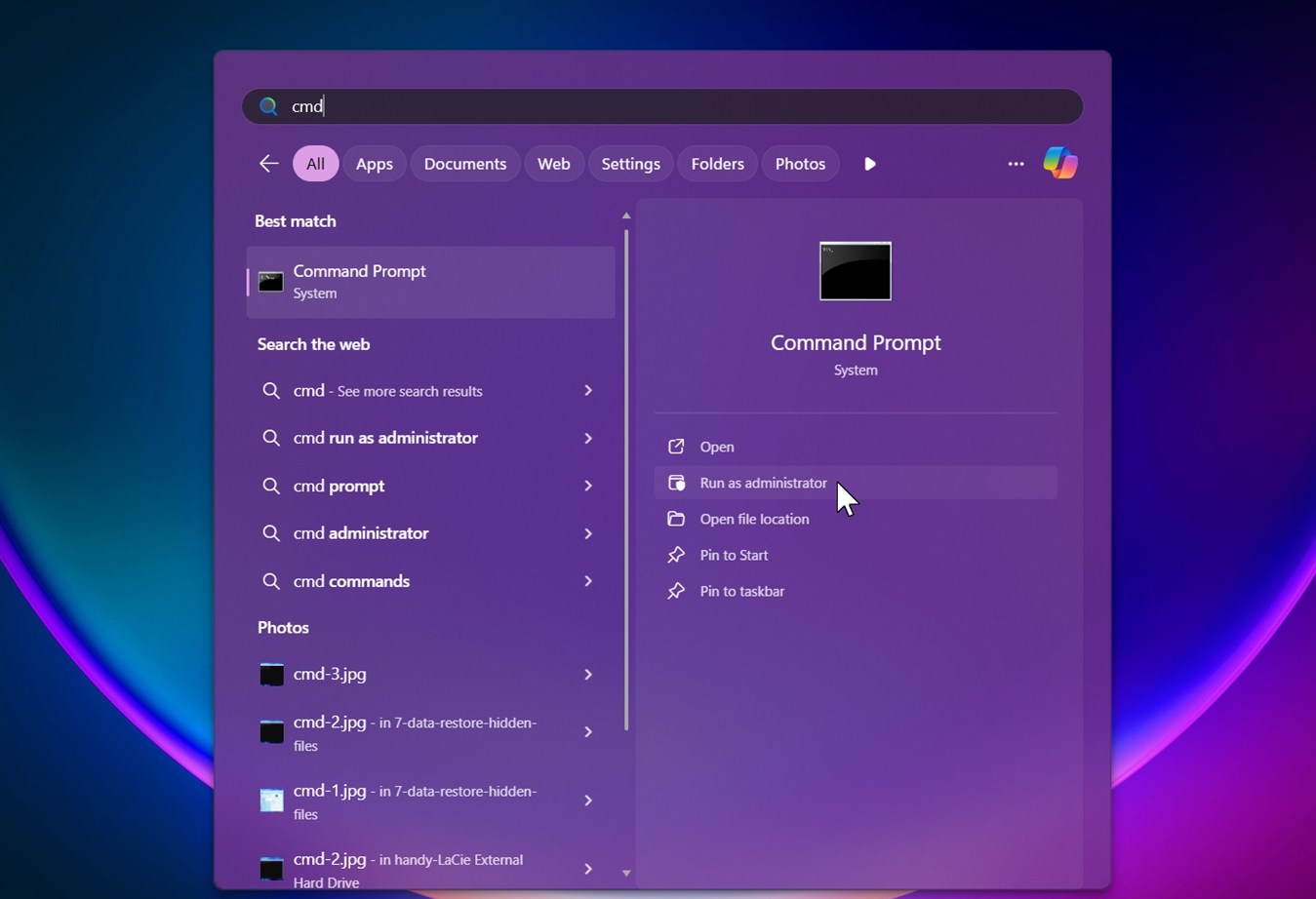
- コマンドプロンプトで以下のchkdsk コマンドを実行します:
chkdsk F: /r
(Fをフラッシュドライブに割り当てられたドライブ文字に置き換えてください)
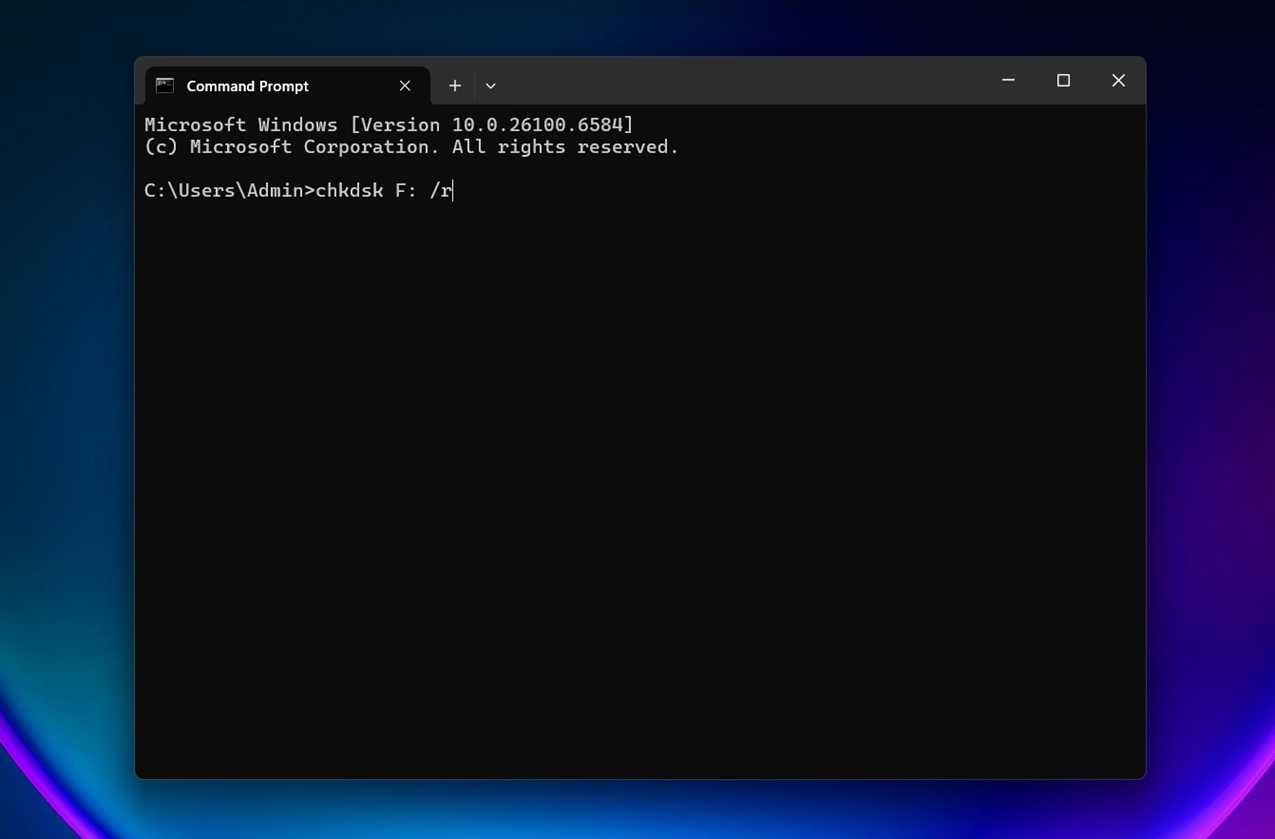
- ユーティリティはプロセス中に見つけた論理的な問題を自動的に修正します。プロセスが完了したら、コマンドプロンプトウィンドウを閉じます。
簡単ですね。しかし、コマンドプロンプトの代わりにグラフィカルインターフェースを使いたい場合は、次の方法を使用してください。
方法3: Windowsのエラーチェックツールを使用する
Windowsには、デバイスにディスクエラーがないか確認するための、よりグラフィカルな方法もあります。使用方法は次のとおりです:
- Ctrl + Eを押してファイルエクスプローラーを起動します。 コンピュータ に移動します(またはWindows 10では このPC )。
- 空ですがスペースがないフラッシュドライブを右クリックして、 プロパティ を選択し、 ツール タブに切り替えます。
- 確認 ボタンをクリックします。確認を求められたら、スキャンを許可します。
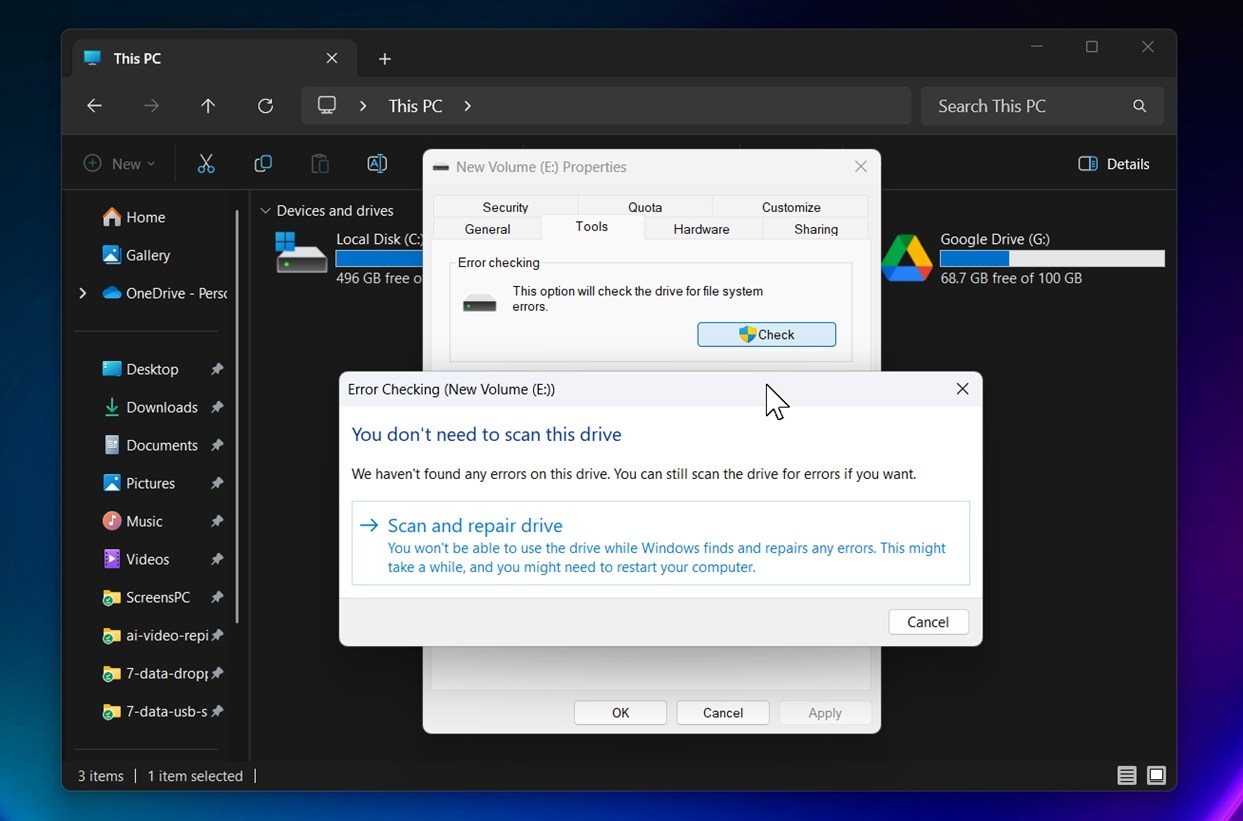
スキャンは基本的に前述の方法と同じ作業を行いますが、コマンドを実行する必要はありません。処理が完了したら、フラッシュドライブが以前のように動作するか確認してください。
方法 4: フラッシュドライブをフォーマットしてみてください
これが問題を解決する最も確実な方法の1つです。USBのフォーマット方法やファイルシステムが破損したことが原因である場合でもです。
いずれにしても、モダンなファイルシステム(exFATやNTFSなど)にフォーマットすることで、クリーンアップが行われ、FAT32フォーマットされたデバイスに関連する4GBのファイル転送制限を取り除くことができます。
ただし、フラッシュドライブにあるすべてのデータが失われてしまうので、最後の手段として使用することをお勧めします。フォーマットするには:
- Ctrl + E キーを押してファイルエクスプローラーを起動します。 コンピュータ (または Windows 10/11 では このPC )に移動します。
- フラッシュドライブを右クリックし、 フォーマット を選択します。
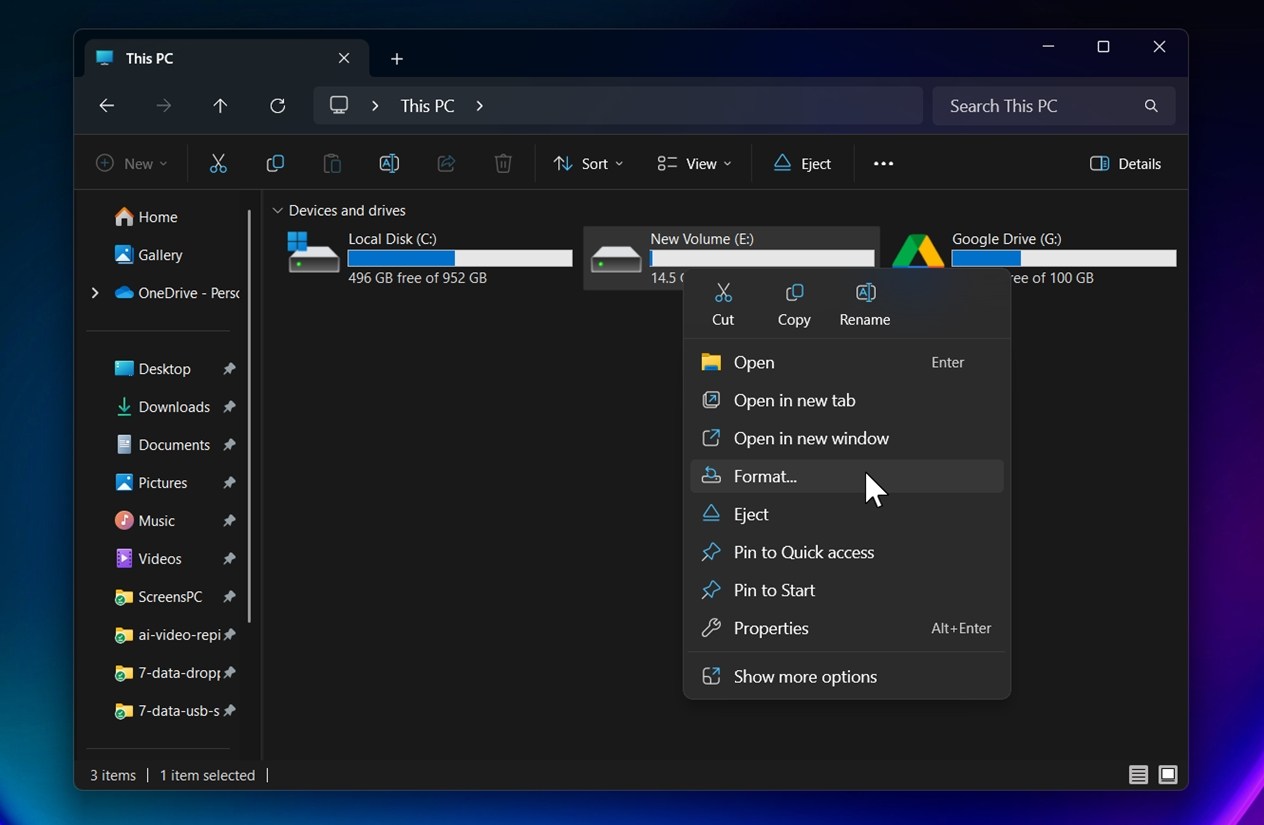
- NTFS または exFAT でフォーマットすることができます。Mac デバイスでフラッシュドライブを使用したい場合は、NTFS は Windows のみでサポートされているため、exFAT を選択します。
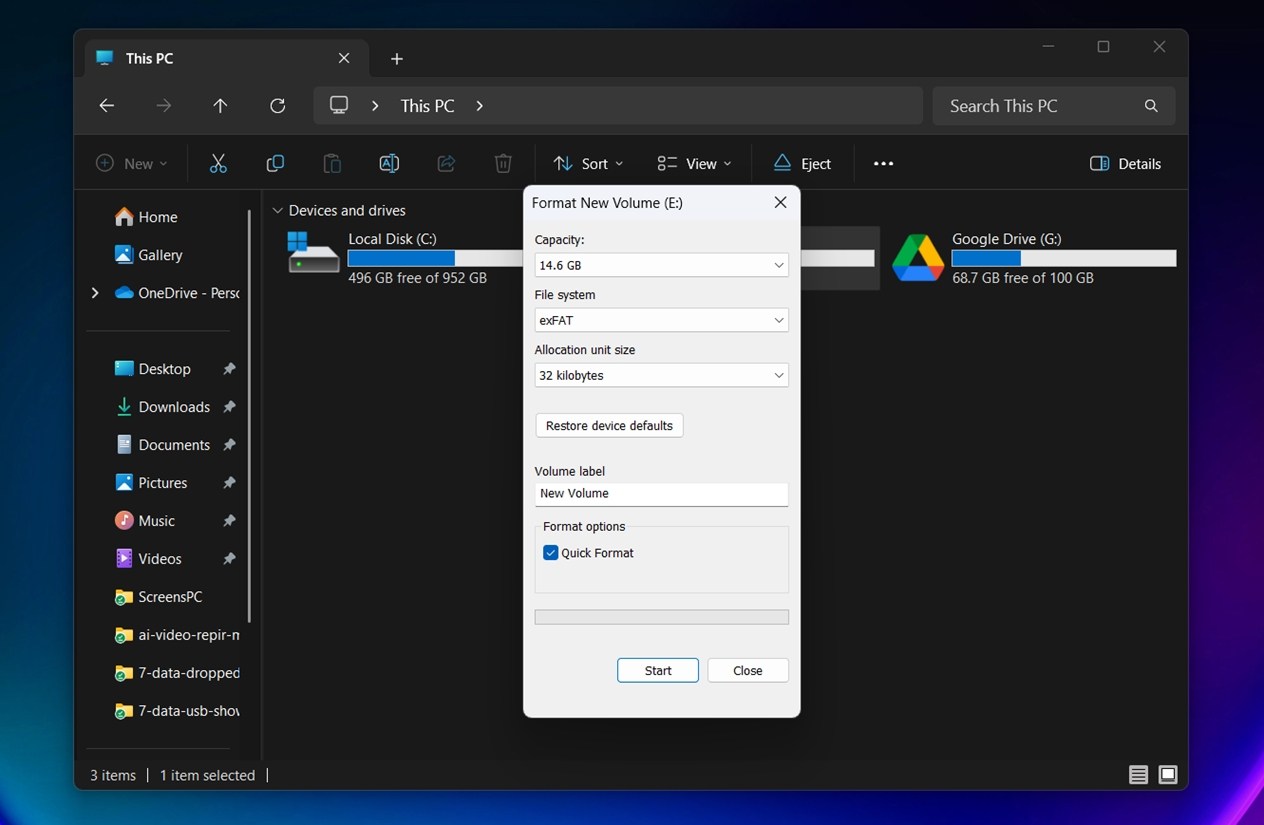
- クイックフォーマット の横のチェックボックスをオンにし、 開始 をクリックします。
フォーマットが完了すれば、物理的な損傷がない限り、フラッシュドライブは新品同様になるはずです。
方法 5: TestDiskを使用して破損したパーティションを修復する
もう一つの方法は TestDisk などのサードパーティツールを使用することです。これは無料で、オープンソース、非常に強力です。しかし、これまでに紹介した他の方法に比べて初心者向けではありません。
これを最後にしたのには理由があります。少し技術的な内容ですが、知っておく価値があります。ドライブのパーティションテーブルが損傷していますが問題を引き起こしていて、フラッシュドライブが満杯と表示されているのに空の場合、TestDiskがそれを再構築し、ファイルに再びアクセスできるようにすることができます。
TestDiskを使用して、破損したパーティションを修復し、「空き容量がありません」と表示されるUSBドライブを修正する方法は次のとおりです:
- TestDiskをダウンロードして、ダウンロードしたアーカイブを解凍します。
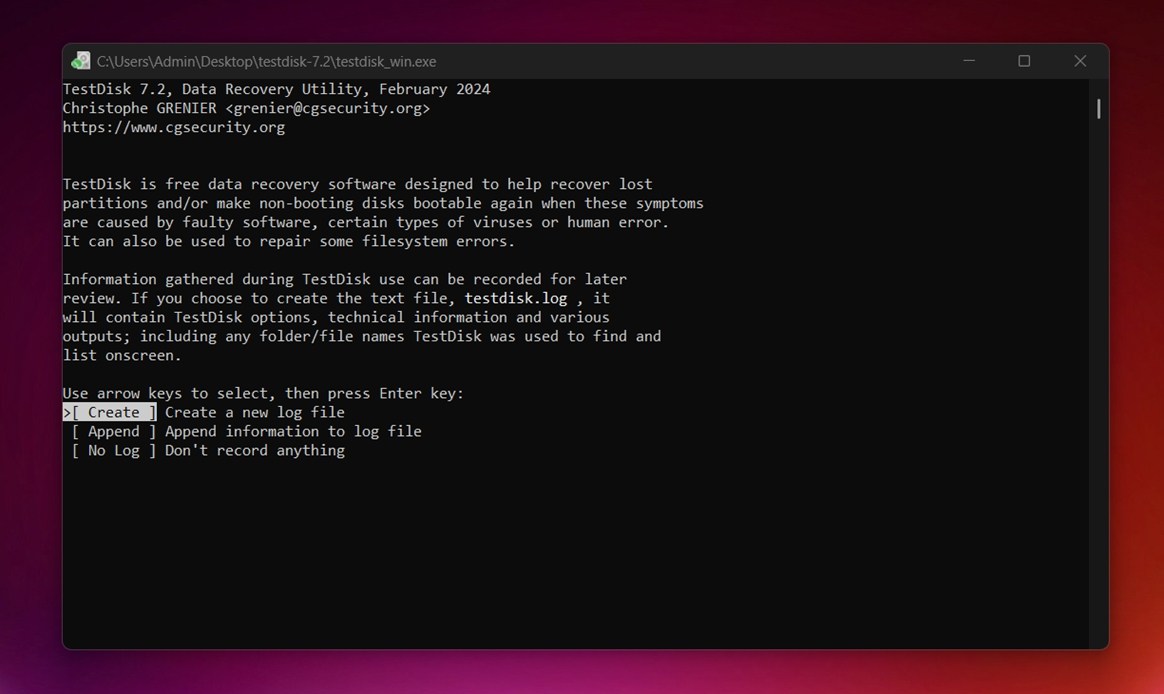
- testdisk_win.exe ファイルをダブルクリックしてTestDiskを実行します。TestDiskのUIを操作するには、矢印キーを使用します。オプションを選択するには入力を押します。
- ログファイルを作成するかどうかを選択し、入力を押して選択を確認します。これは実際のパーティションの回復/修復プロセスには影響しません。
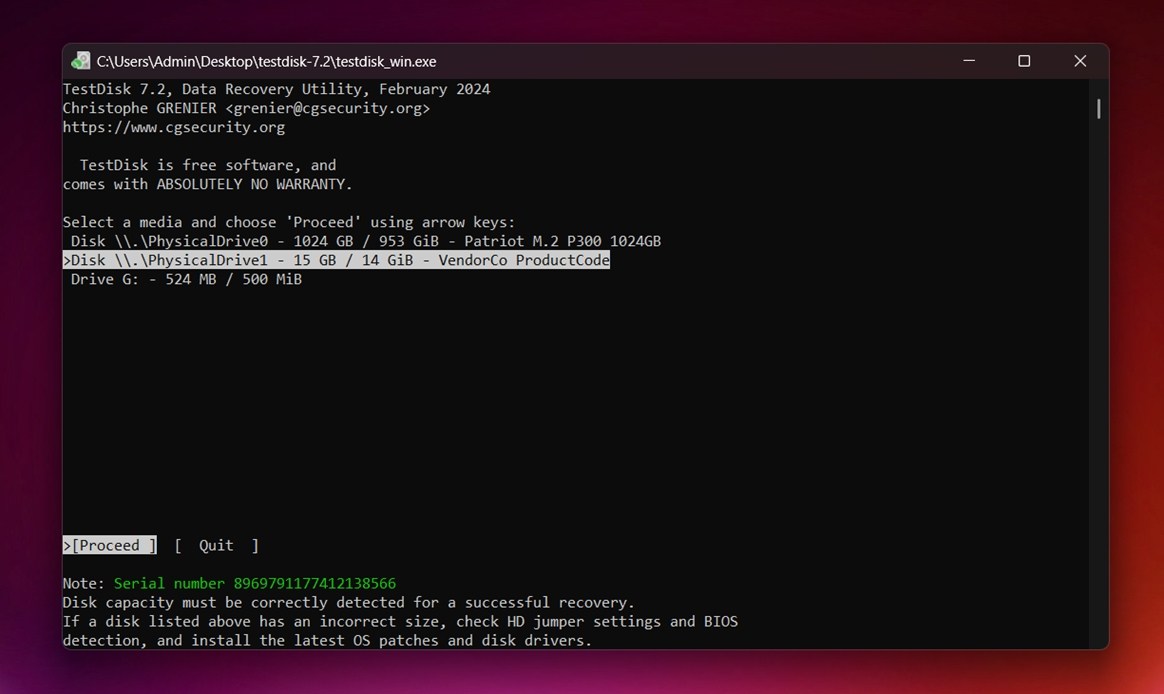
- 記憶媒体のリストからUSBドライブを選択します。 進む を選択し、入力を押します。
- パーティションテーブルタイプを選択します。TestDiskはこれを自動検出するため、この画面では単に入力を押すのが良いでしょう。
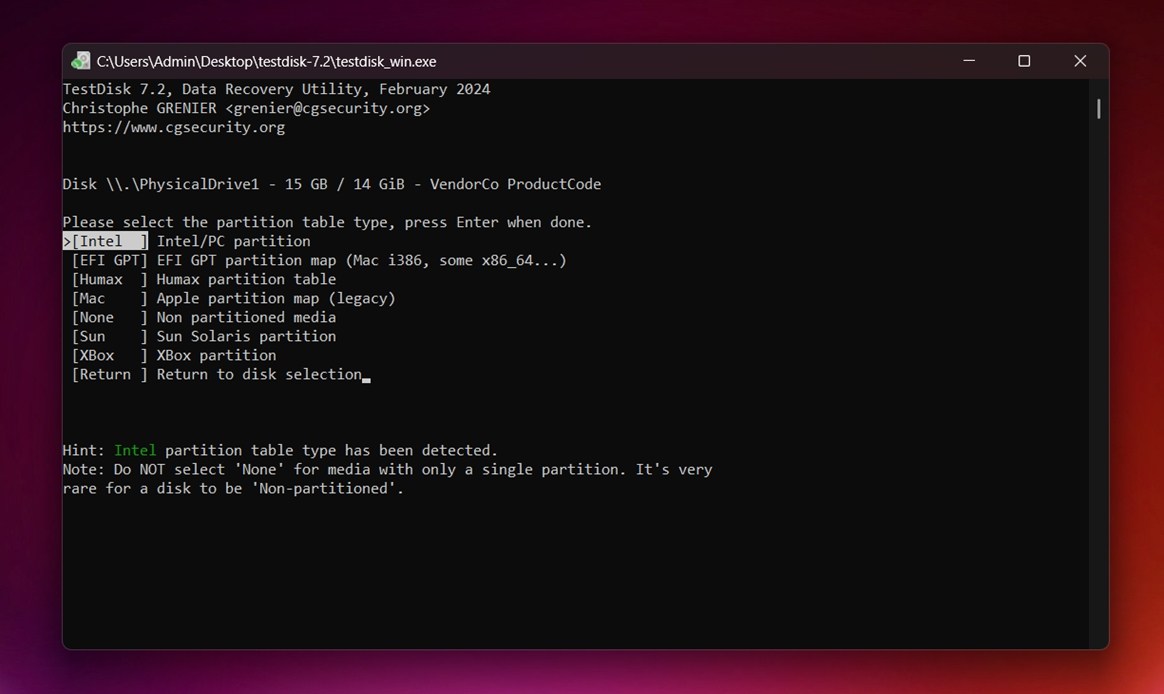
- 分析 を選択し、入力を押します。
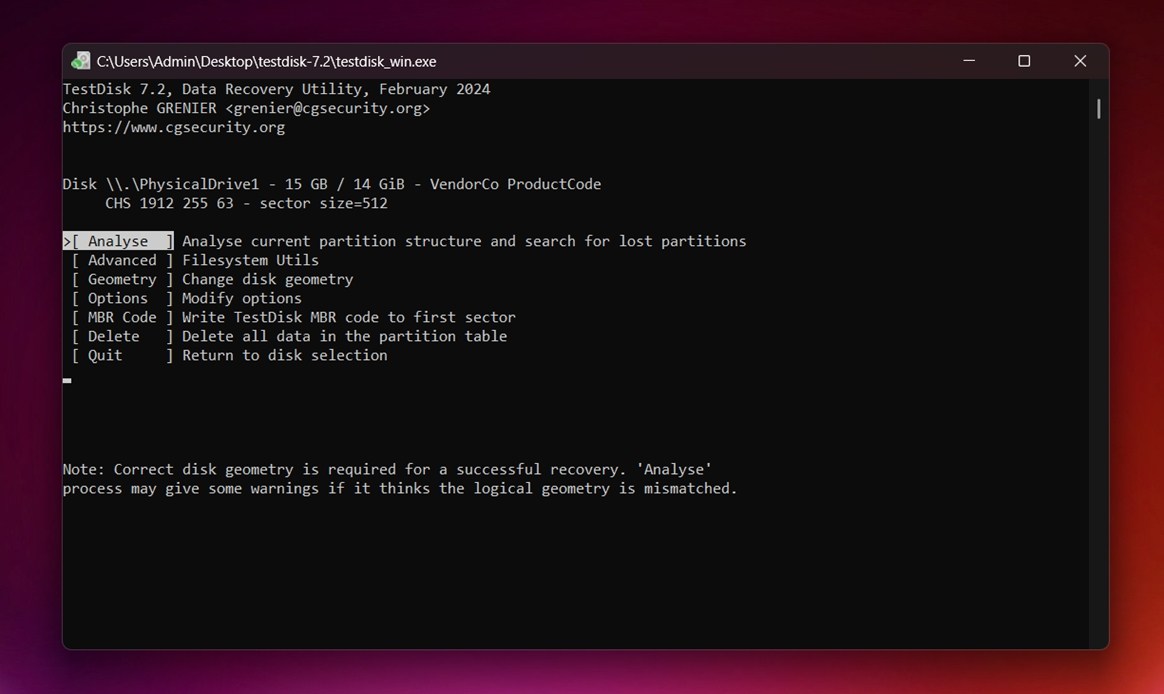
- クイック検索 を選択し、入力を押します。TestDiskは見つかったパーティションを一覧表示します。
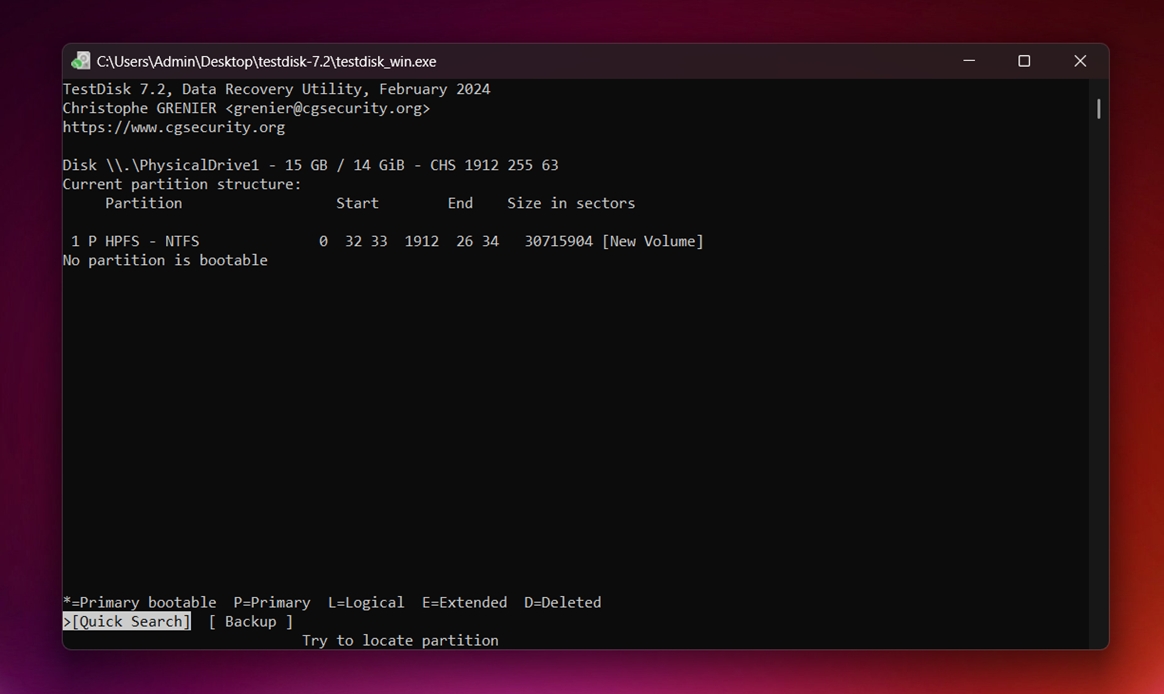
- 必要なパーティションをハイライトし、左右の矢印キーを使ってプレフィックスを確認します。回復したいパーティションの前に P があることを確認します。
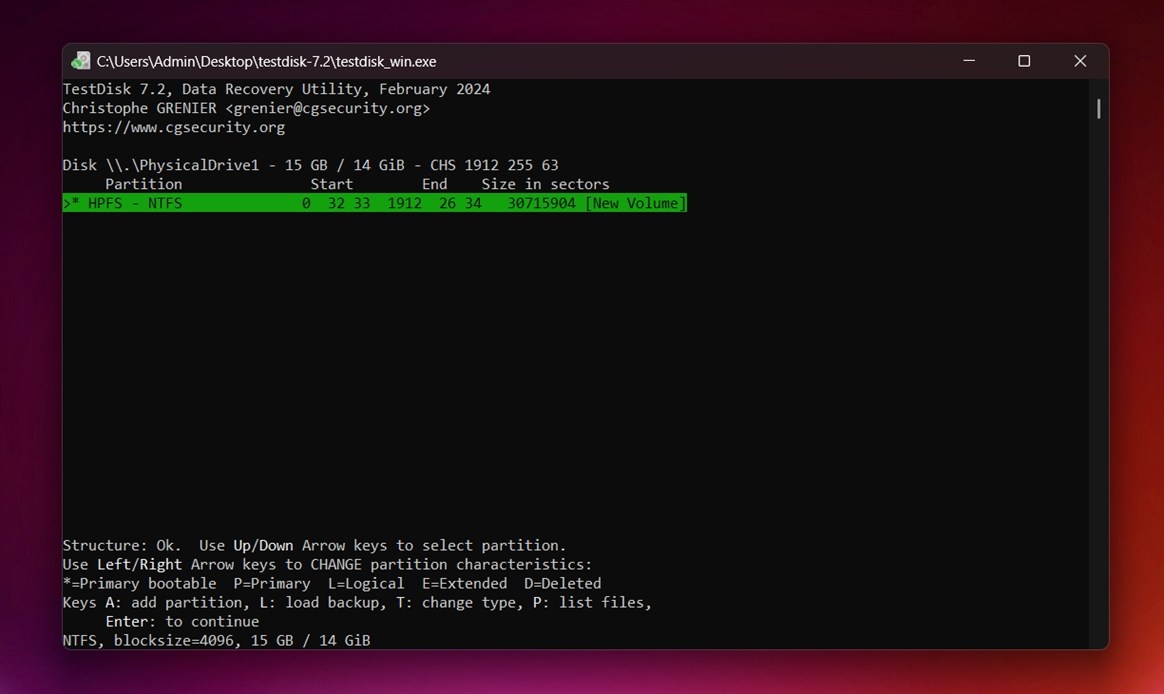
- Pを押してパーティションのファイルを一覧表示します。Qを押して戻り、入力を押します。
- 前のステップで必要なファイルが見つかった場合は、 書き込む を選択し、入力を押します。必要なファイルが見つからなかった場合は、 ディーパーサーチ オプションを選択してステップ8、ステップ9、およびステップ10の最初の部分に従います。
- キーボードのYを押して確認します。
- TestDiskは破損したUSBパーティションを修復し、USBドライブが満杯であるというエラーを解決します。
TestDiskは、その優れた回復ユーティリティの中でもよく名前が挙がり、理由も正当です。私たちのチームは徹底的にテストし、ベストパーティション復旧ツールのランキングに含めました。もっと多くの代替案を探したい場合、そのガイドは良い出発点となるでしょう。私たちが取り上げたツールの多くは完全に無料です。
USBの容量が間違って見える理由
要約すると、私たちの経験では、USBフラッシュドライブが空のように見えるのにフルと表示される多くのケースは、ファイルシステムの問題が原因となっています。ドライブがFAT32でフォーマットされていてファイルサイズの制限に達しているか、ファイルシステムが何らかの形で破損しているかのいずれかです。どちらも一般的で完全に修正可能です。
ですが、時々、USBストレージに関する「問題」が実際には問題ではなく、ただの混乱である場合があります。あなたのUSBメモリにまだ空き容量があると思っていたのに満杯に見える理由の一つとして、デジタルストレージの測定方法と表示方法が考えられます。
メーカーは GB (ギガバイト) を使用して広告します。1 GB は 1,000,000,000 バイト に相当します。しかし、Windows などのオペレーティングシステムは GiB (ギビバイト) でサイズを報告します。1 GiB は 1,073,741,824 バイト に相当します。したがって、64 GB のドライブは適正なバイト数を保持していますが、コンピュータではそれが約 57.6 GiB と表示されます。
混乱を助長するのはWindowsは実際にはGiBを表示しますが、GBとしてラベルを付けますです。なぜでしょう?それは、MicrosoftがJEDEC標準に従っているためです。そして、JEDECの解釈では、1ギガバイト(GB)は1024メガバイトであり(1000ではありません)、これは二進法に基づくコンピューティングにより近いものですが、ストレージメーカーが製品にラベルを付ける方法とは対立します。
つまり、異なる視点から報告されているのを見ているのです。
FAQ
- USBドライブをPCに接続します。
- Windowsエクスプローラー(Windowsキー + E)を開きます。
- ペンドライブを右クリックし、フォーマットを選択します。
- クイックフォーマットオプションのチェックを外し、開始をクリックします。
- USB フラッシュドライブを接続します。
- Dock でゴミ箱を開きます。
- USB から削除されたファイルが表示された場合、ゴミ箱を空にします(USB がまだ接続されている間に)。
- ドライブを取り外して再接続し、再びスペースを確認してください。
- ディスクユーティリティ > First Aid を使用してファイルシステムの問題を確認します。
- または、ドライブをexFAT にフォーマットします(バックアップを取った後)。
- 隠しファイルとフォルダを表示する。 ファイルはまだそこにあるかもしれませんが、隠しファイルとしてマークされているか、$RECYCLE.BINや.Trashesなどのシステムフォルダに移動されている可能性があります。
- ゴミ箱を空にする(Windows)またはTrashを空にする(macOS)。 削除されたファイルは、しばしばUSB自体の中に隠されたゴミ箱フォルダに存在し、ドライブが接続されている間に空にされるまでスペースを占有し続けます。
- CHKDSKを実行する(Windows)。 この組み込みツールは、論理的なファイルシステムの問題を修正することができます。コマンドプロンプトを開いて実行します。
- システム ファイルや削除されたファイル (ゴミ箱やmacOSのごみ箱からのファイルなど) は、隠しファイルの表示を有効にしない限り表示されずにドライブ上に残り、スペースを占有する可能性があります。
- ドライブのファイル構造が損傷している場合、Windowsはファイルを正しく表示できないにもかかわらず、ドライブが満杯であると認識することがあります。
- 感染したドライブは実際のファイルを隠し、偽のショートカットに置き換えることがあります。
- まれに、ドライブのパーティションが不正確または壊れていることで、総使用量にはカウントされるものの、一部のストレージにアクセスできなくなる場合があります。




