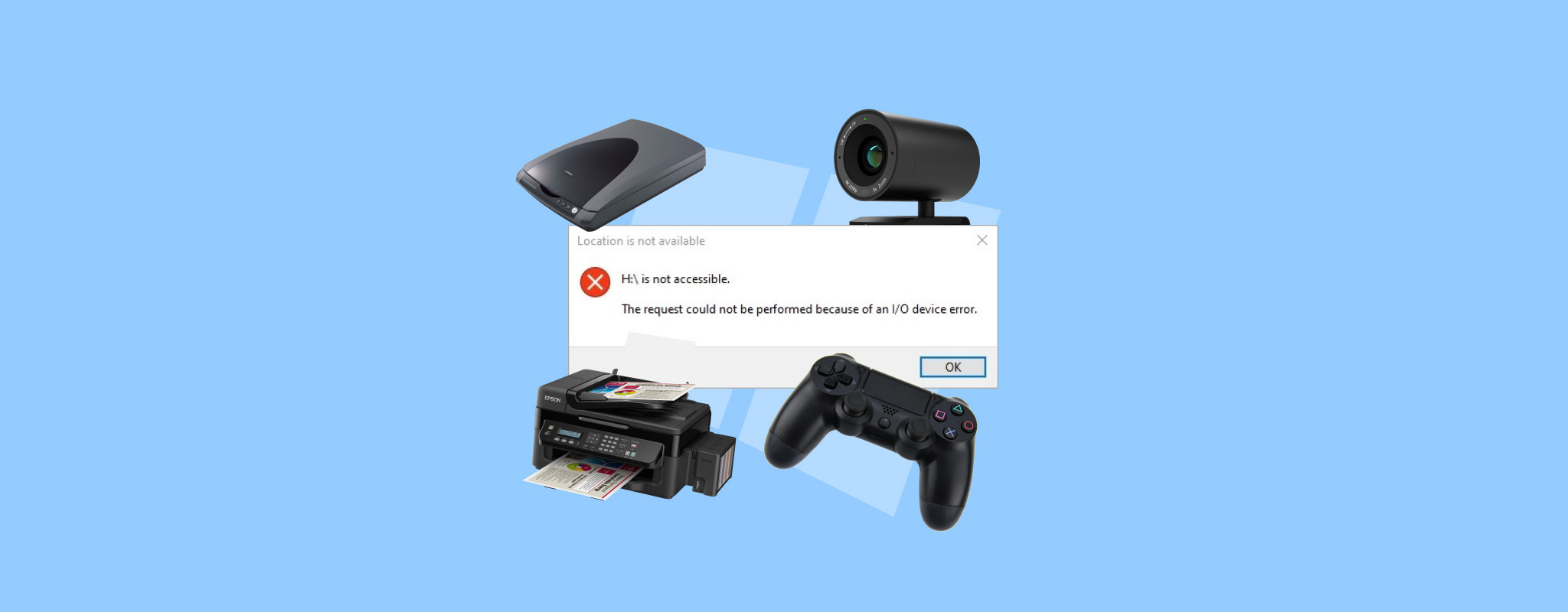
時々、ドライブへの読み取りや書き込みを試みる時、初期化する時、さらには起動中でも「I/Oデバイスエラーのためリクエストを実行できませんでした」というメッセージが表示されることがあります。この問題は、PCがドライブへの読み取りまたは書き込みに問題を抱えていることを示しています。では、どのようにしてこの問題を解決し、データの安全を確保するのでしょうか?当ガイドがこの質問にお答えします。
I/Oデバイスエラーとは何か、それを引き起こす原因
Windows がハードウェアとの通信に問題を抱えているときに I/O デバイス エラーが発生します。プリンター、CD/DVD ドライブ、外部アクセサリを含む多くの種類の周辺機器で発生する可能性があります。しかし、特に懸念されるのは、ハード ドライブ、SSD、USB フラッシュ ドライブ、メモリ カードなどのストレージ デバイスを操作しているときにエラーが表示される場合です。なぜなら、それらにはファイルが保存されているためです。
多くの場合、この問題は故障したデバイスやケーブルやポートの損傷など、悪い接続が原因となっています。しかし、ソフトウェア関連の問題もエラーを引き起こすことがあり、破損または互換性のないドライバやシステムの誤設定が含まれます。
以下の表は、入力出力エラーにつながる一般的な理由を示しています:
| 理由 | 説明 |
| 🔌 接続不良のストレージドライブ | 誤って接続されたストレージドライブは、Windowsが読み取ることができません。PCがドライブを検出しても、それと作業することはできません。物理的に損傷したドライブなど、数多くの理由が考えられます。 |
| ➰ 壊れたポートやケーブル | 壊れたり摩耗したケーブルやポートは、ドライブが検出されてもデータ転送を妨げる可能性があります。 |
| 💻 非互換、不足、または破損したドライバー | ほとんどの場合、Windowsは一般的なデバイスに十分な標準ドライバーを自動的にインストールします。しかしながら、ハイブリッドドライブなどの特定のハードウェアや専門的なストレージソリューションは、正しく機能するために特定のドライバーを必要とします。これらのドライバーが不足している、古い、破損している、または互換性がない場合、Windowsはデバイスと通信できず、I/Oエラーを引き起こす可能性があります。 |
| 🔨 物理的損傷 | ストレージドライブが物理的に損傷している場合、Windowsは読み取りに問題を抱えるでしょう。通常の摩耗や熱、水、物理的な衝撃によってドライブに物理的損傷が生じることがあります。物理的に損傷したディスクの使用は避け、データ復旧の専門家の助けを求めるのが最善です。 |
I/Oデバイスエラーが発生したストレージデバイスからデータを回復する方法
ディスクにI/Oエラーが表示された場合に修復を試みる前に、そのディスクに保存されているデータを保存することが重要です。別のシナリオでは、すべてのファイルを必ずしも失うわけではありません。たとえFile Explorerで認識できなくても、ディスク管理でディスクが正しいサイズを表示している限り、迅速に対応すれば、ほとんどのドキュメントをおそらく保存できます。
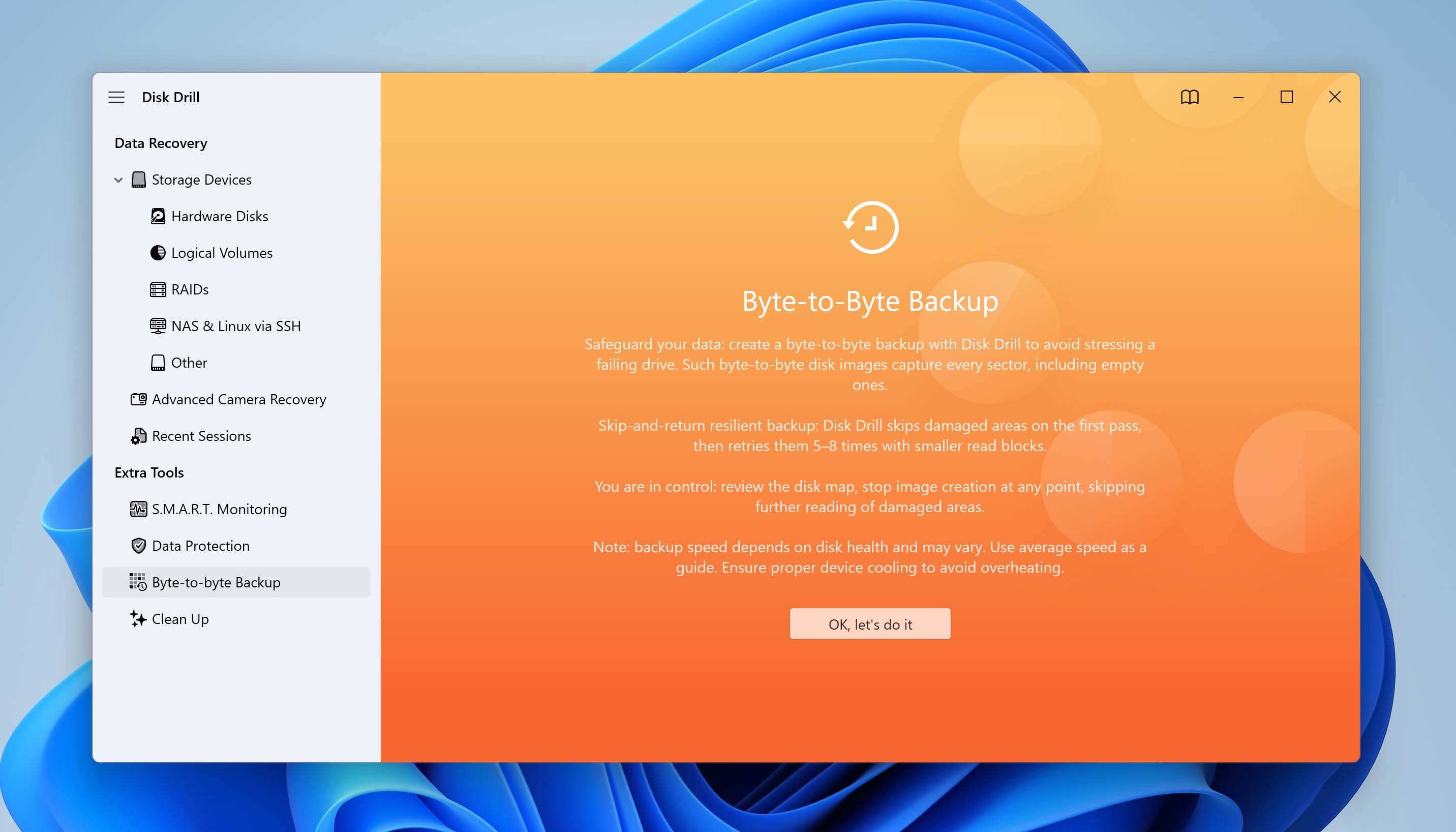
これを行う最善の方法は、ディスクのバイトごとのコピーを作成し、そのコピーをスキャンして復元可能なファイルを探すことです。ここでディスク ドリルが登場します。その復元モジュールは完全なディスクイメージを生成し、それからデータを復元することができます。バイトごとのコピーを推奨する理由は、I/Oエラーに影響されたドライブは不安定になる傾向があり、直接スキャンすることで物理的な状態が悪化する可能性があるからです。
バージョン6では、Disk Drillのバックアップ機能が強化され、特に信頼性の低いドライブとの連携で優れた性能を発揮します。そのため、修復作業を開始する前にデータの保存を確実に行うための最も重要なツールとなります。
Disk Drillでのリカバリには2つの主要なステップがあります。まず、ディスクイメージを作成し、その後、ファイルをスキャンします。
- ダウンロード Disk Drillをインストールし、プログラムを開いて 追加ツール の下の バイト・トゥ・バイトバックアップ に進みます。
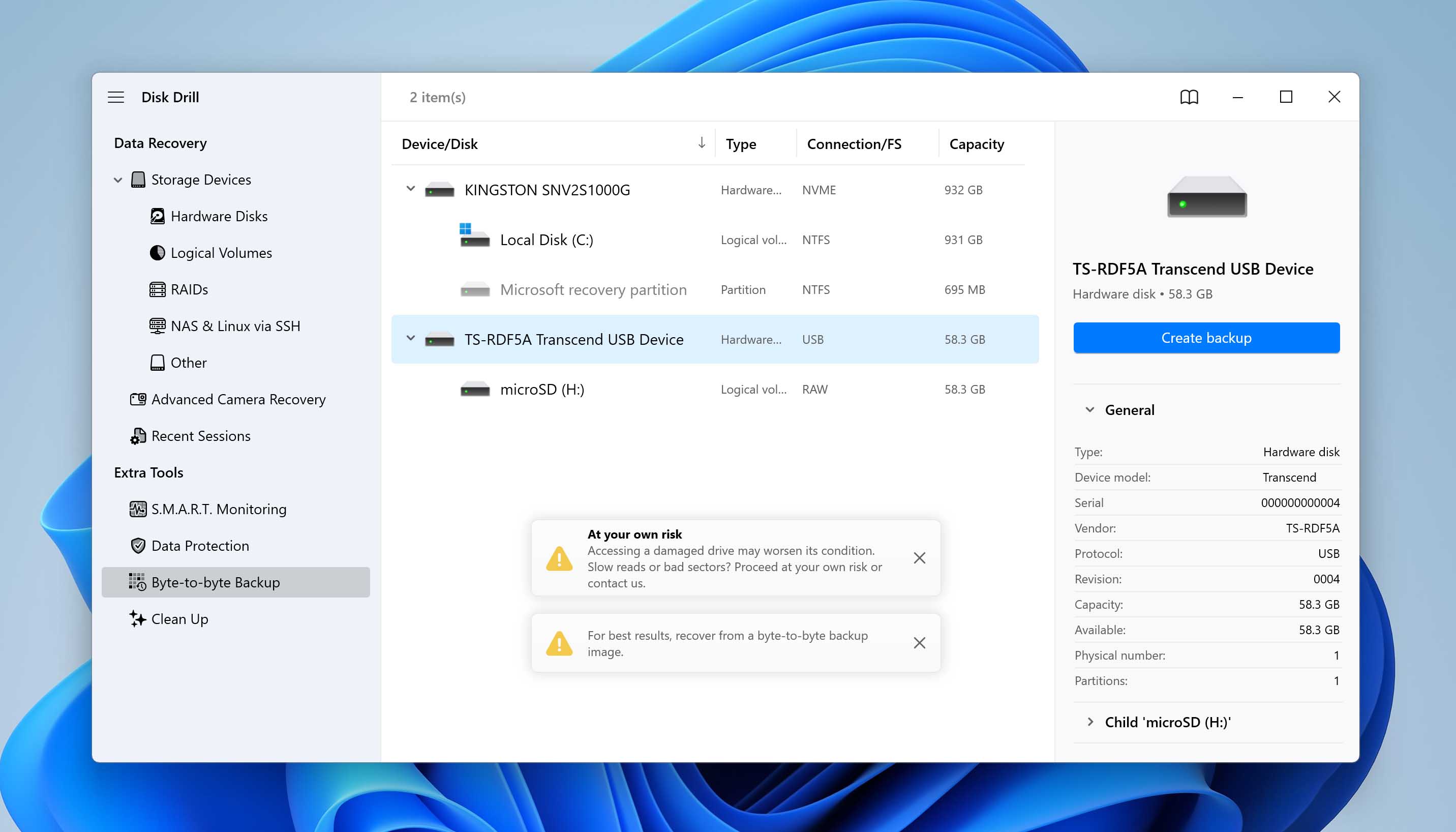
- I/Oデバイスエラーが表示されているドライブを選択し、 バイト・トゥ・バイトバックアップ をクリックします。
- バックアップが完了したら、Disk Drillのメインウィンドウから ディスクイメージを添付 をクリックし、対応するファイルを見つけます。バックアップをダブルクリックして、プログラム内で仮想ドライブとして表示されるようにします。
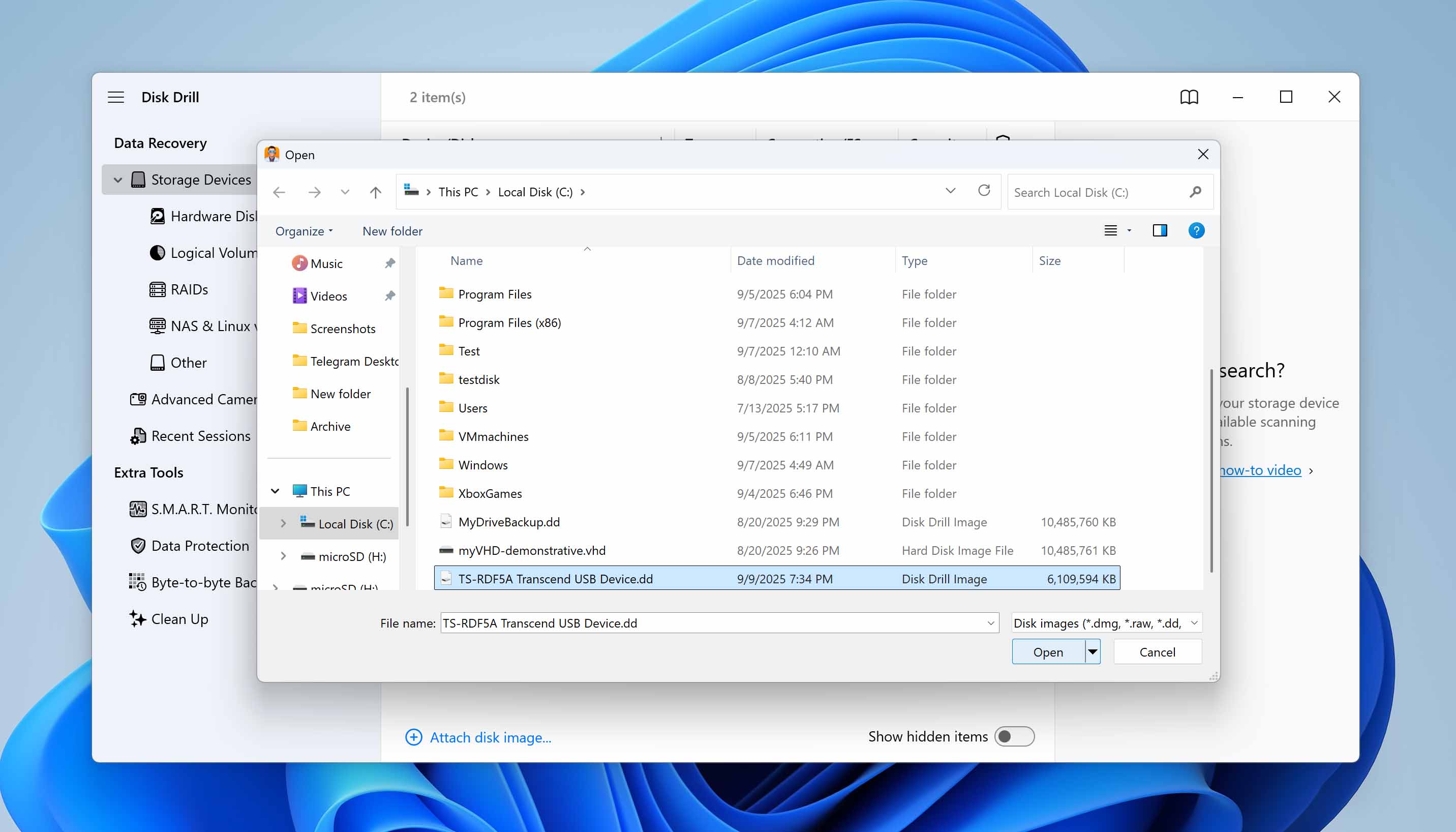
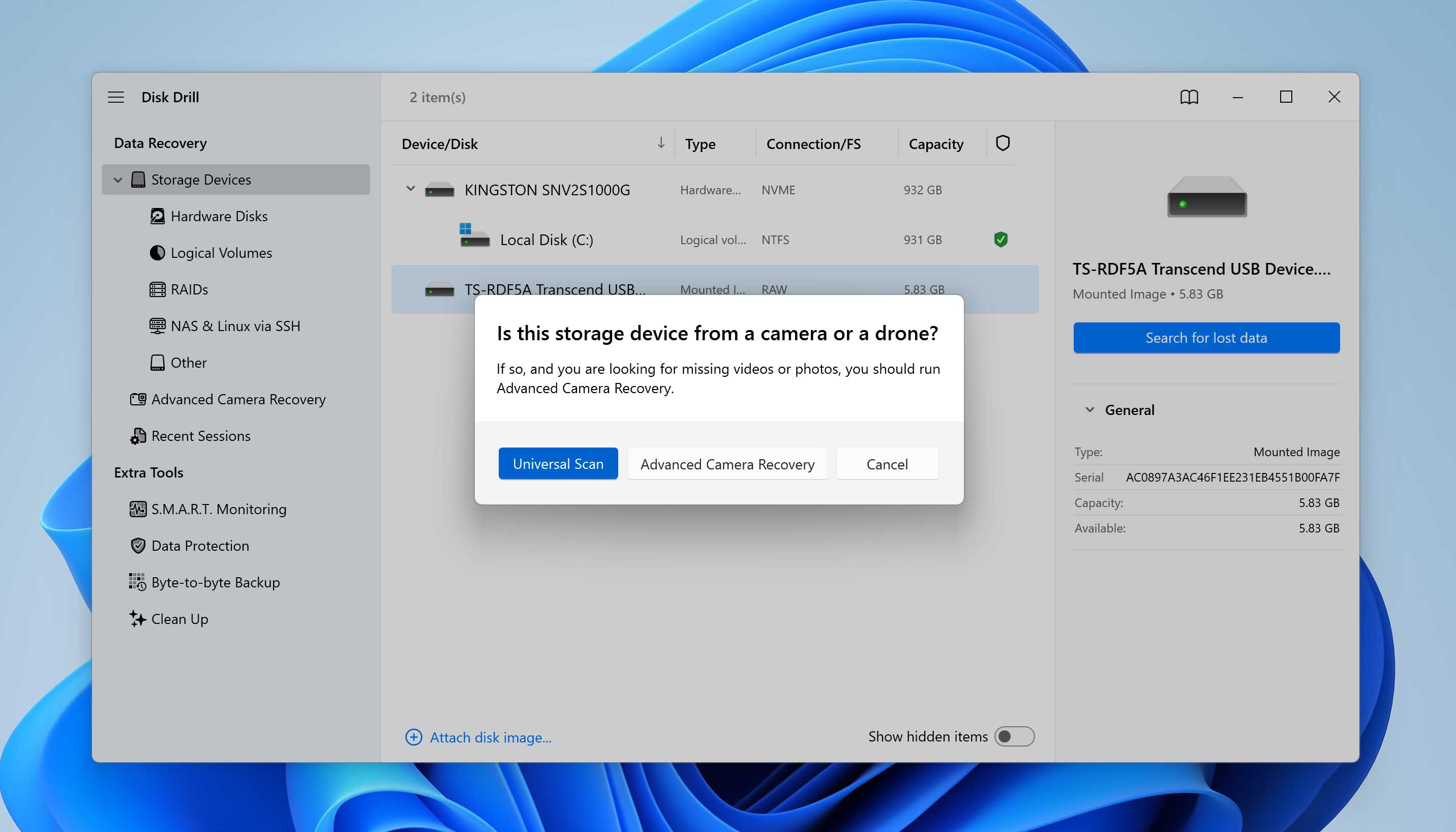
- 添付されたイメージを選択し、 失われたデータを検索 をクリックし、ポップアップウィンドウで ユニバーサルスキャン を選択します。
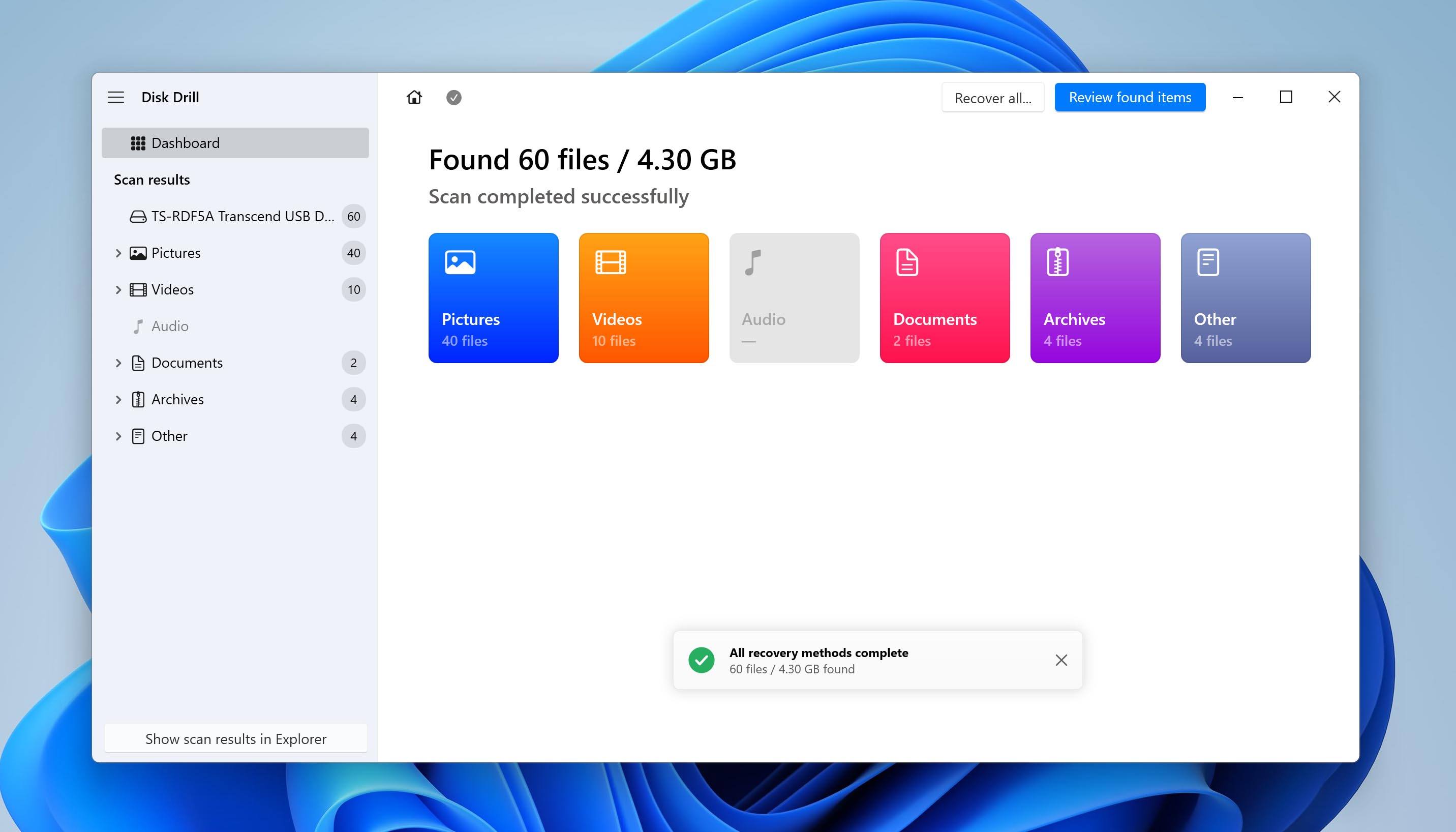
- スキャンが完了したら、 見つかった項目を確認 を選択します。
- ファイルタイプでフィルタリングしたり、既存、削除または紛失、再構築されたセクションを閲覧することができます。目のアイコンをクリックすることでファイルをプレビューできます。
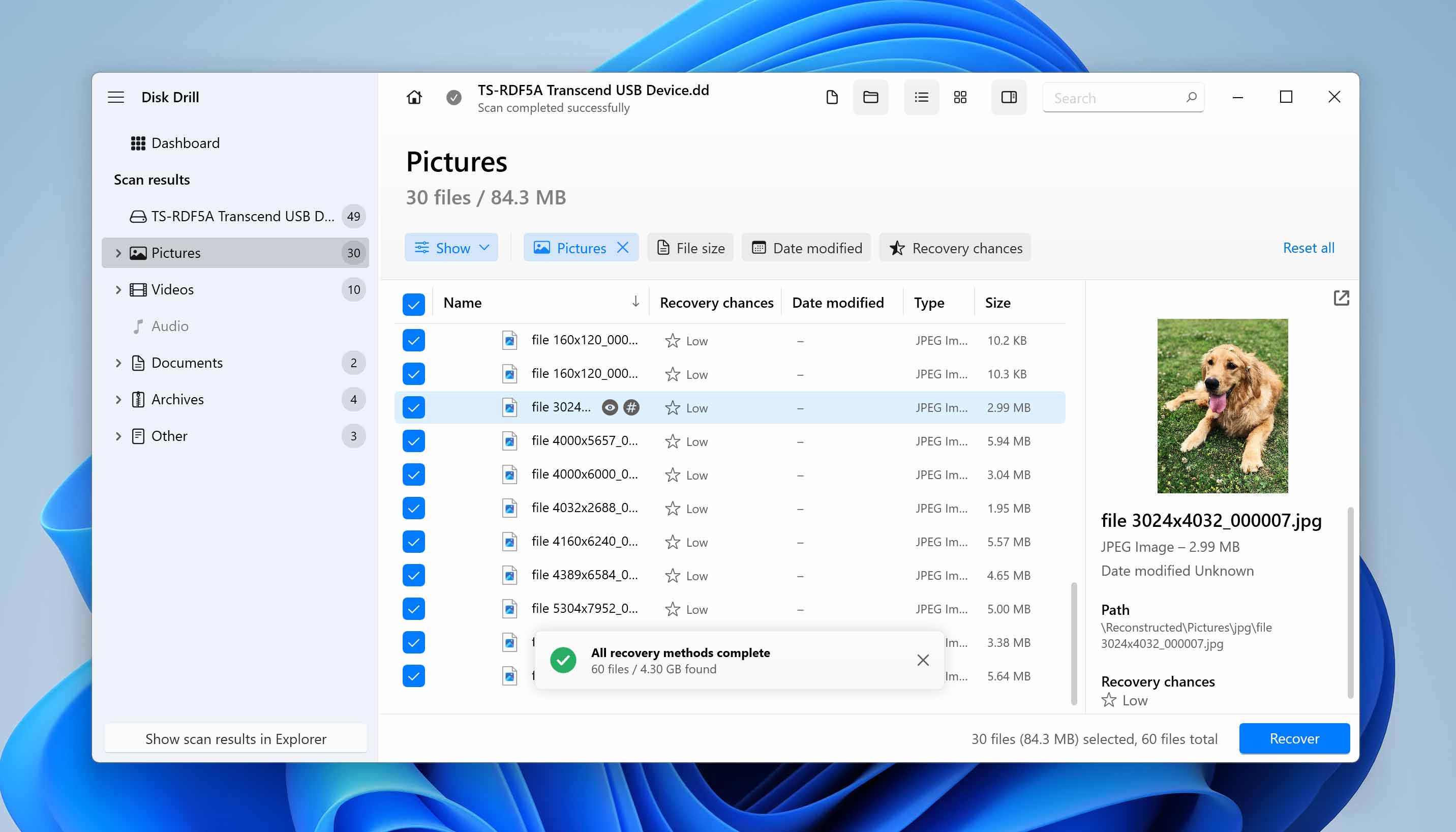
- 対応するボックスにチェックを入れて、復元したいファイルを選択したら、 復元 をクリックし、ソースドライブとは別の安全な場所を選び、 次へ を押します。Disk Drillがバックアップからファイルを復元する作業を行います。
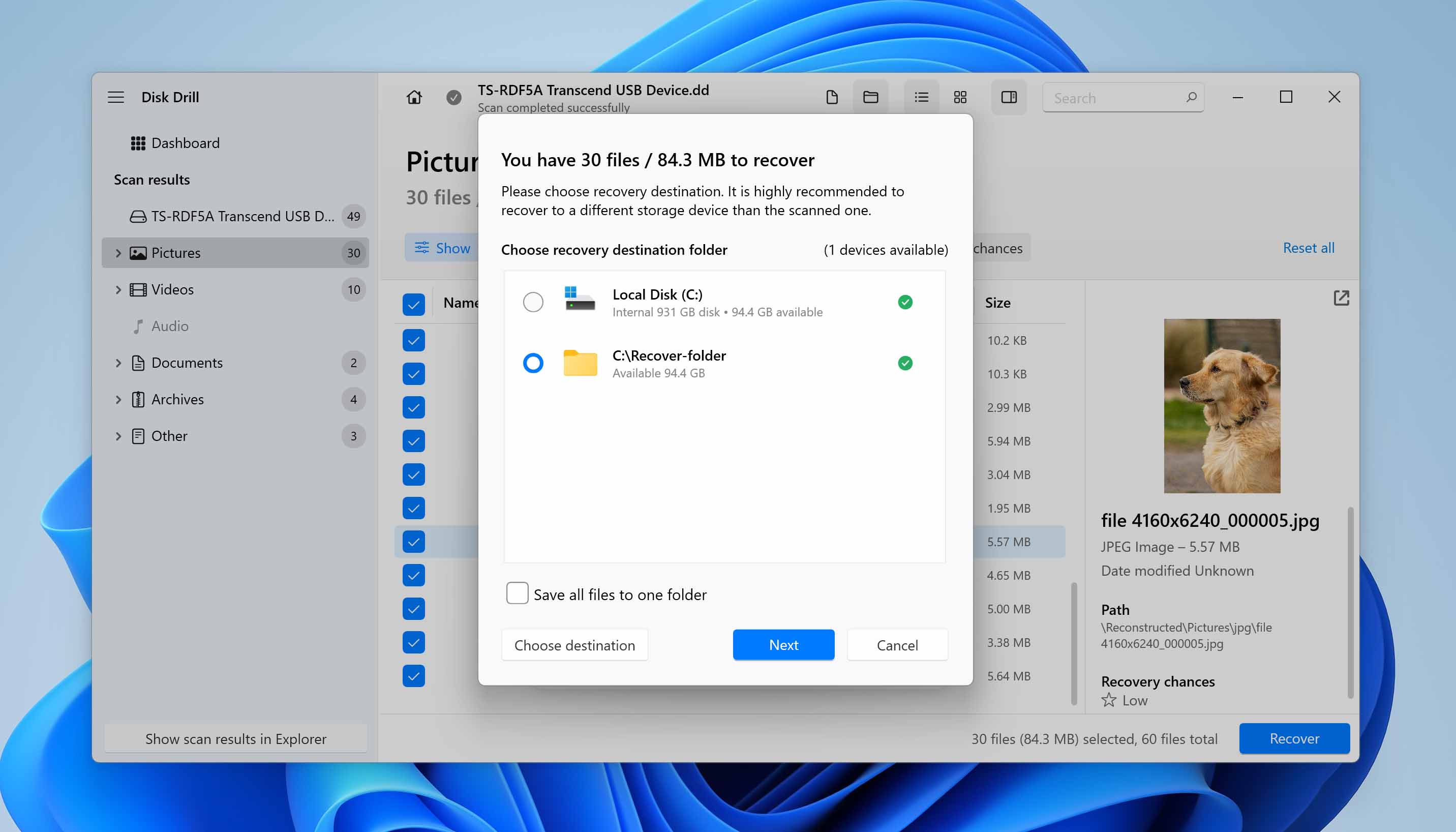
ファイルを入手したら、ディスクの修復に集中できます。そうは言っても、ドライブには注意を払う必要があります。そして、修正が問題を解決するように見えるかもしれませんが、エラーが再発しないかどうかを知る方法はありません。ミッションクリティカルなものには、そのドライブを引退させ、新しい信頼できるストレージデバイスに交換するのが賢明です。
WindowsでのI/Oデバイスエラーの修正方法
エラーの原因によっては、I/Oデバイスの問題を解決する方法が異なります。通常、PCにサインインしてこれらの修正を行うことができますが、コンピュータが起動できない場合は、ディスクエンクロージャーを使用するか、WindowsにブートするためのライブUSBを作成を使用するのが最善です。
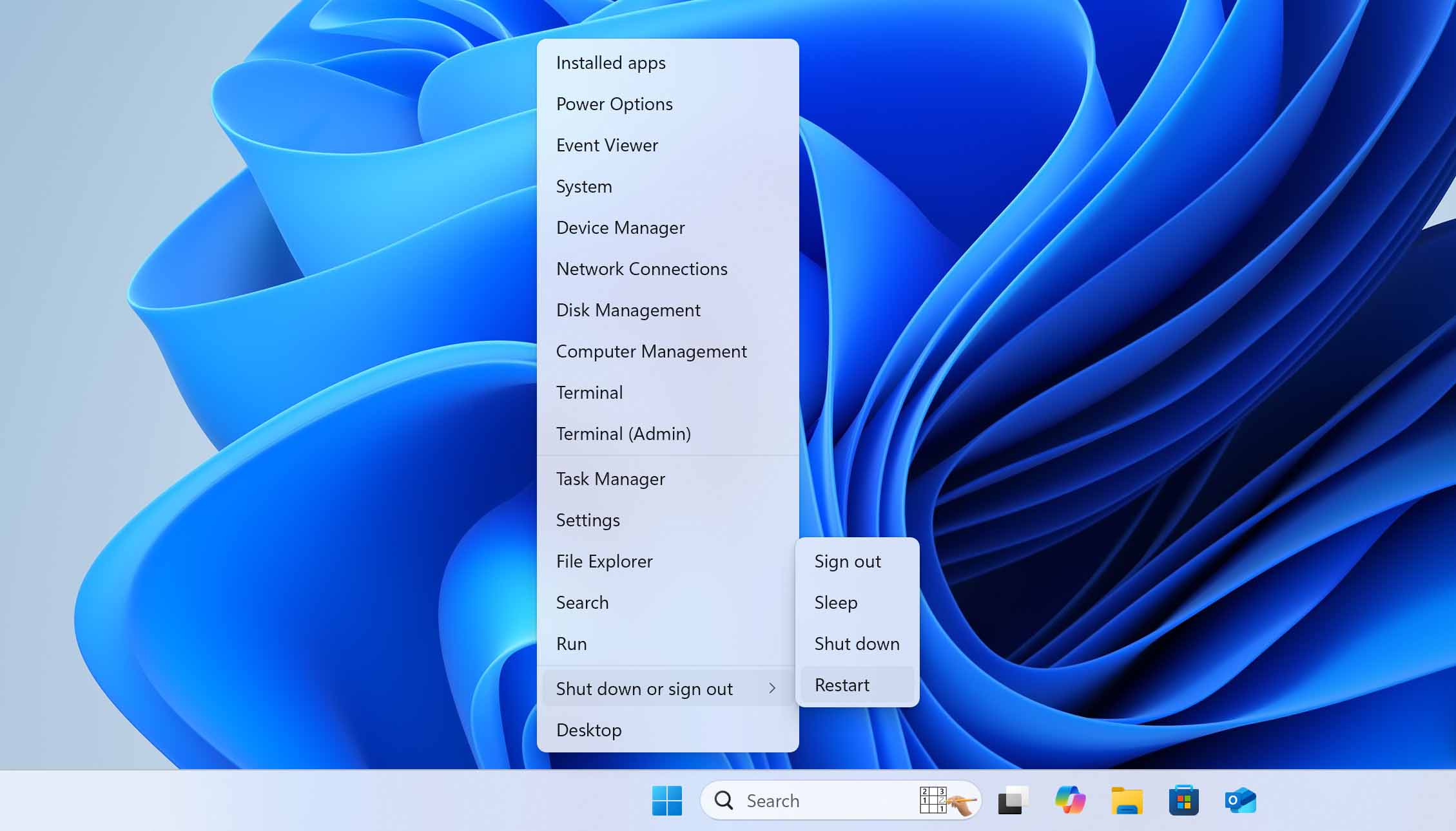
修正 1: コンピューターを再起動する
簡単な再起動で多くの問題を解決できることがよくあります。他の修正方法を試す前に、PCを再起動してください。再起動後にドライブへアクセスし、I/Oデバイスエラーが発生したのと同じ操作を試してみてください。
修正方法2: ケーブルとポートを確認する
損傷したケーブルやポートは、I/Oデバイスエラーの最も一般的な原因の一つです。幸いなことに、ケーブルは簡単に交換でき、別のポートを使用してドライブをPCに接続することが常に可能です。
ケーブルとポートが正常に動作していることを確認するために、次のチェックを行います:
- ケーブルに損傷がないかを確認してください。皮が剥がれている、伸びている、または異常な曲がりがある場合は、ケーブルを交換する必要があります。
- SATAまたはUSBケーブルを再挿入し、ポートにしっかりと差し込んでください。ほこりを取り除いてください。わずかなほこりでも障害になります。
- 外付けハードドライブやその他のUSBを接続している場合、コンピュータケースのポートではなく、マザーボード上のUSBポートを使用してください。
- ケーブルを交換してドライブを別の正常に動作するコンピュータに接続し、エラーが続くかどうかを確認することもできます。ドライブが正常に機能する場合、元のPCのソフトウェア構成に問題がある可能性があります。
修正3: ドライバーを更新する
古いドライバーは、ストレージドライブとコンピュータの接続を妨げます。ほとんどの場合、Windowsは自動的に最新の更新プログラムをダウンロードしてインストールします。ただし、特定のドライブに関してはWindowsが更新を見逃すことがあるため、関連するドライバーを手動で更新するのが最適です。
個々のドライバを更新する前に、Windowsのアップデートがあるかどうか確認してください。これらのアップデートには通常、ドライバの更新も含まれており、ソフトウェアドライバを手動で更新する手間を省くことができます。Windowsアップデートを確認するには、スタートを右クリックし、設定>Windowsアップデートを選択します。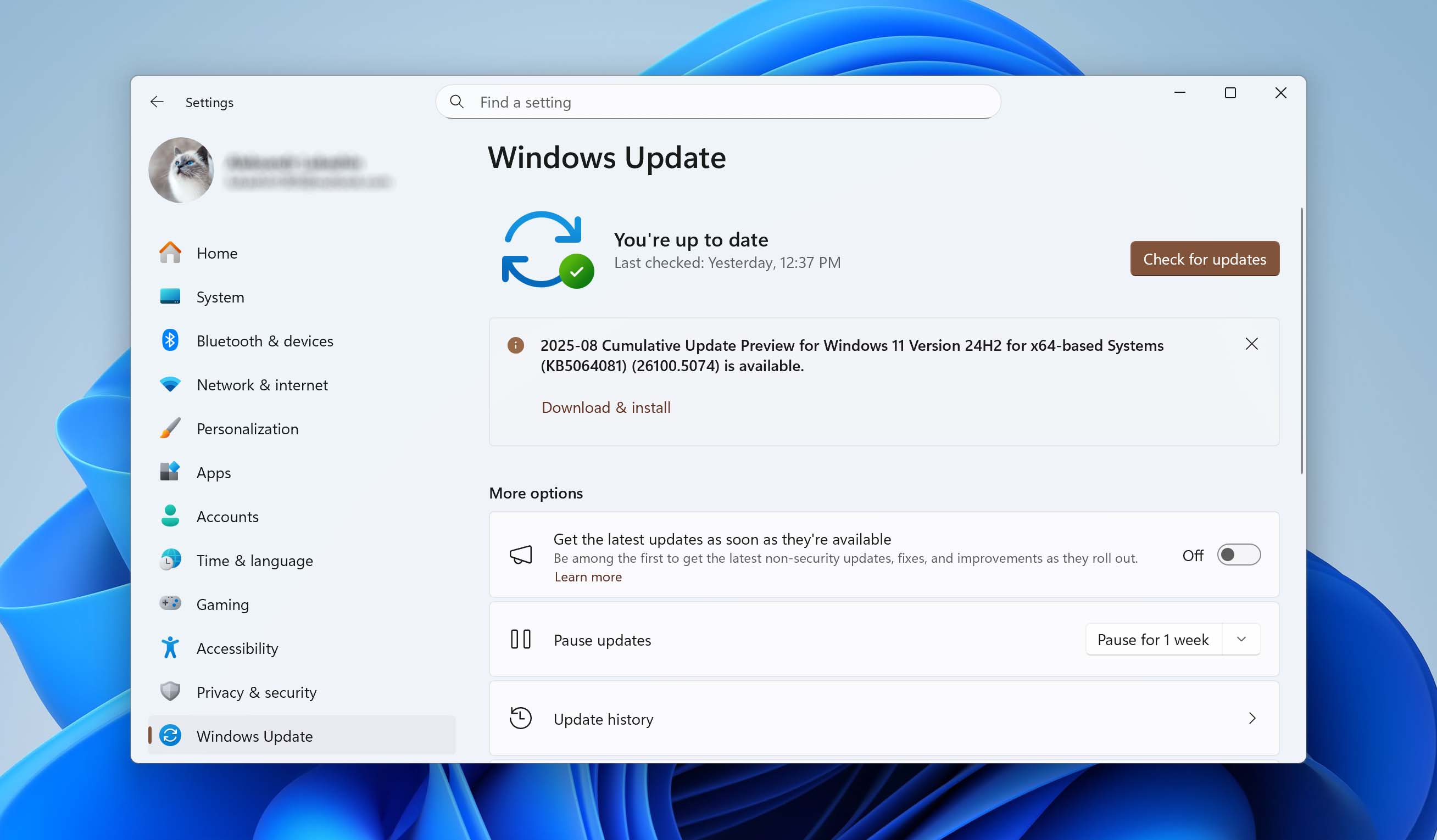
ストレージドライブのドライバーを更新するには、次の手順に従います:
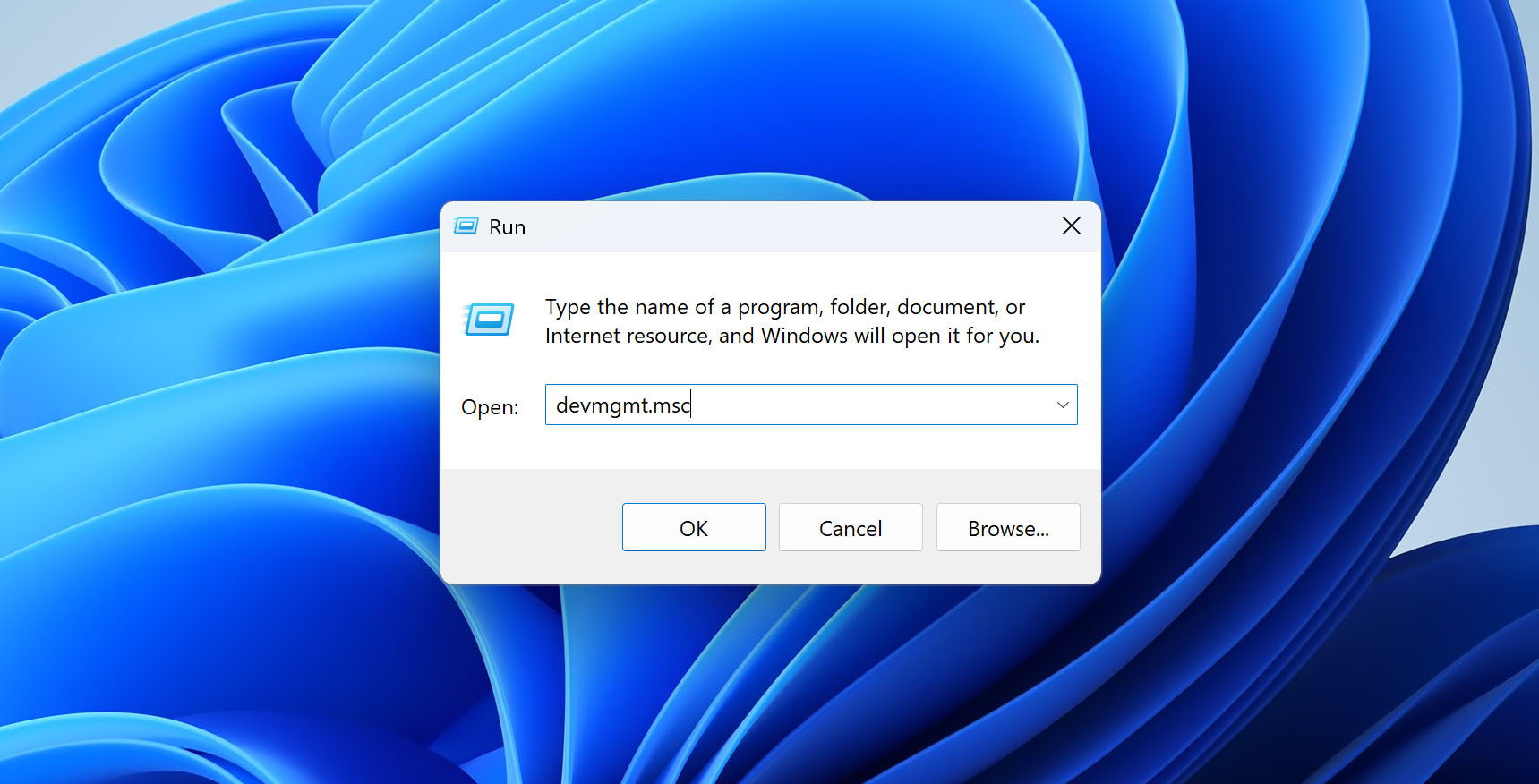
- Windowsキー + R を押して、 devmgmt.msc を実行のテキストボックスに入力し、Enterキーを押します。デバイス マネージャー ユーティリティが起動します。
- デバイスマネージャー の ディスクドライブ メニューを展開します。
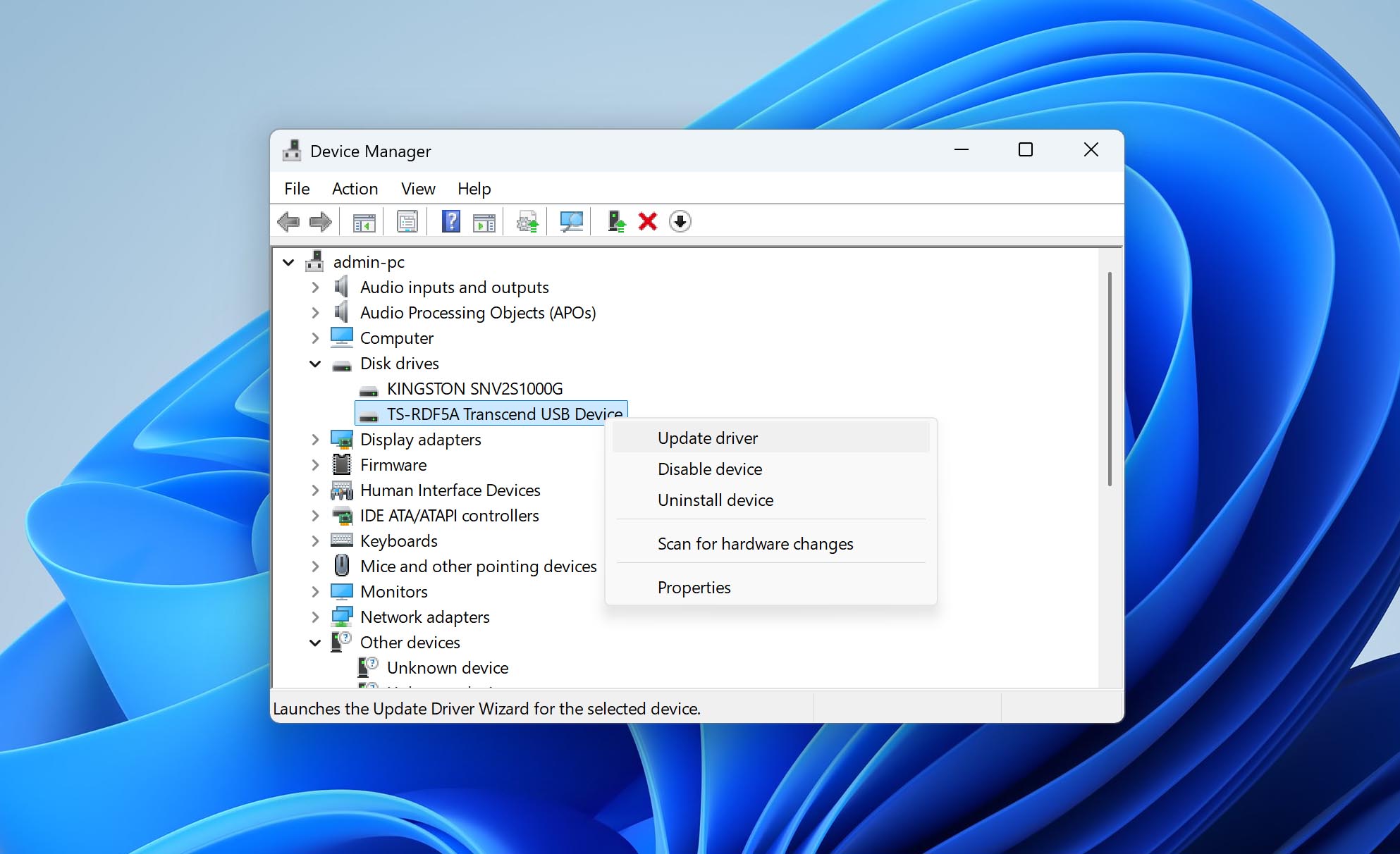
- I/O デバイス エラーを示しているストレージ デバイスを右クリックして、 ドライバーを更新 をクリックします。
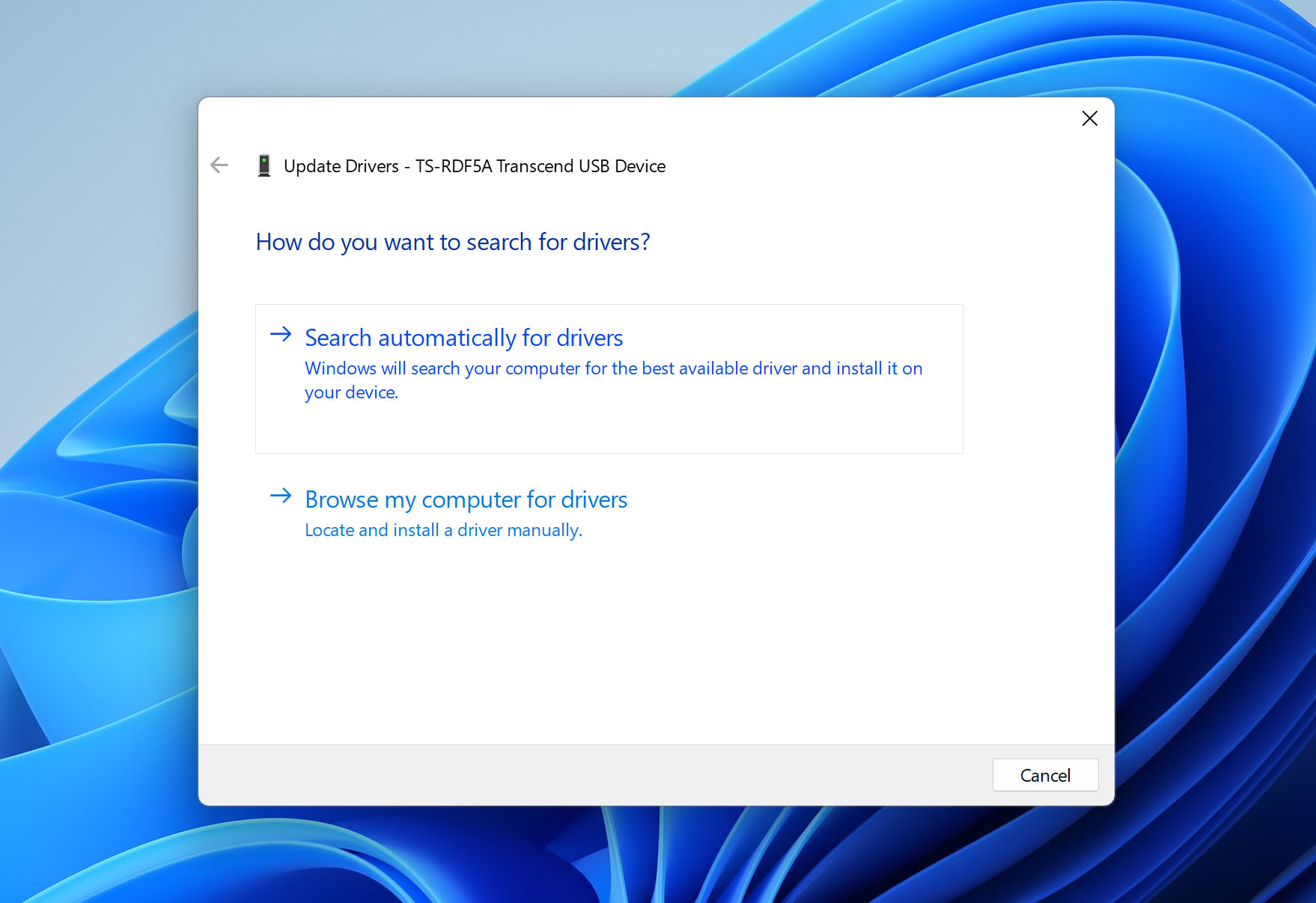
- 自動的にドライバーを検索 をクリックします。
- Windowsが最新のドライバーをダウンロードしてインストールします。PCを再起動します。
Windows がデバイス マネージャーを通じて新しいドライバーを見つけない場合は、デバイス製造元のウェブサイトのサポート セクションを確認する価値があります。多くのベンダーは、特に特殊なハードウェアに対して、まずそこでドライバー更新を公開します。ソースから最新バージョンを直接インストールすることで、頑固な I/O エラーが解決することがよくあります。
修正 4: システムファイルチェッカー (SFC) を実行
時々 I/O デバイス エラーは、Windows のシステム ファイルが破損しているか、欠損していることによって引き起こされる場合があります。組み込みのシステム ファイル チェッカー (SFC) ユーティリティは、オペレーティング システムをスキャンしてこれらの問題を検出し、自動的に修復を試みます。
使い方は次のとおりです:
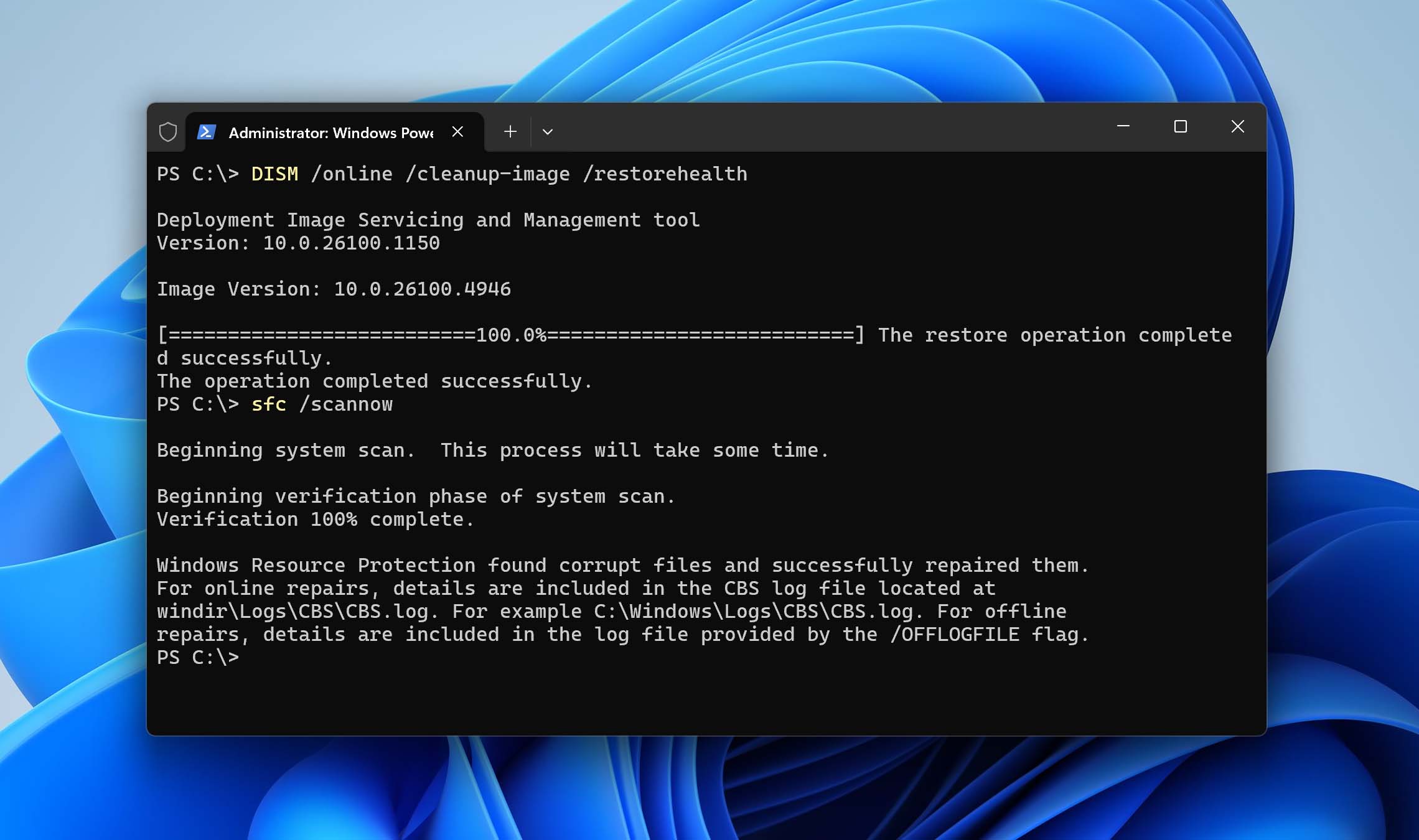
- 管理者としてターミナルを実行します。
- このコマンドを入力してEnterキーを押します – DISM /online /cleanup-image /restorehealth 。インターネットに接続していない場合、この手順をスキップしてください。
- 次に、 sfc /scannow を入力してEnterキーを押します。
修正法5: ドライブのS.M.A.R.T.ステータスを確認
自己監視、解析および報告技術 (S.M.A.R.T.) により、多数のパラメーターにわたるドライブの健康状態を確認できます。ディスクのS.M.A.R.T. ステータスを使用すると、ディスクが故障しているか、または不良セクタが蓄積しているかどうかを判断できます。
サードパーティのツールがたくさんあり、ドライブの詳細なS.M.A.R.T.レポートを提供できます。CrystalDiskInfo や Disk DrillのS.M.A.R.T.モジュールが良い選択です。
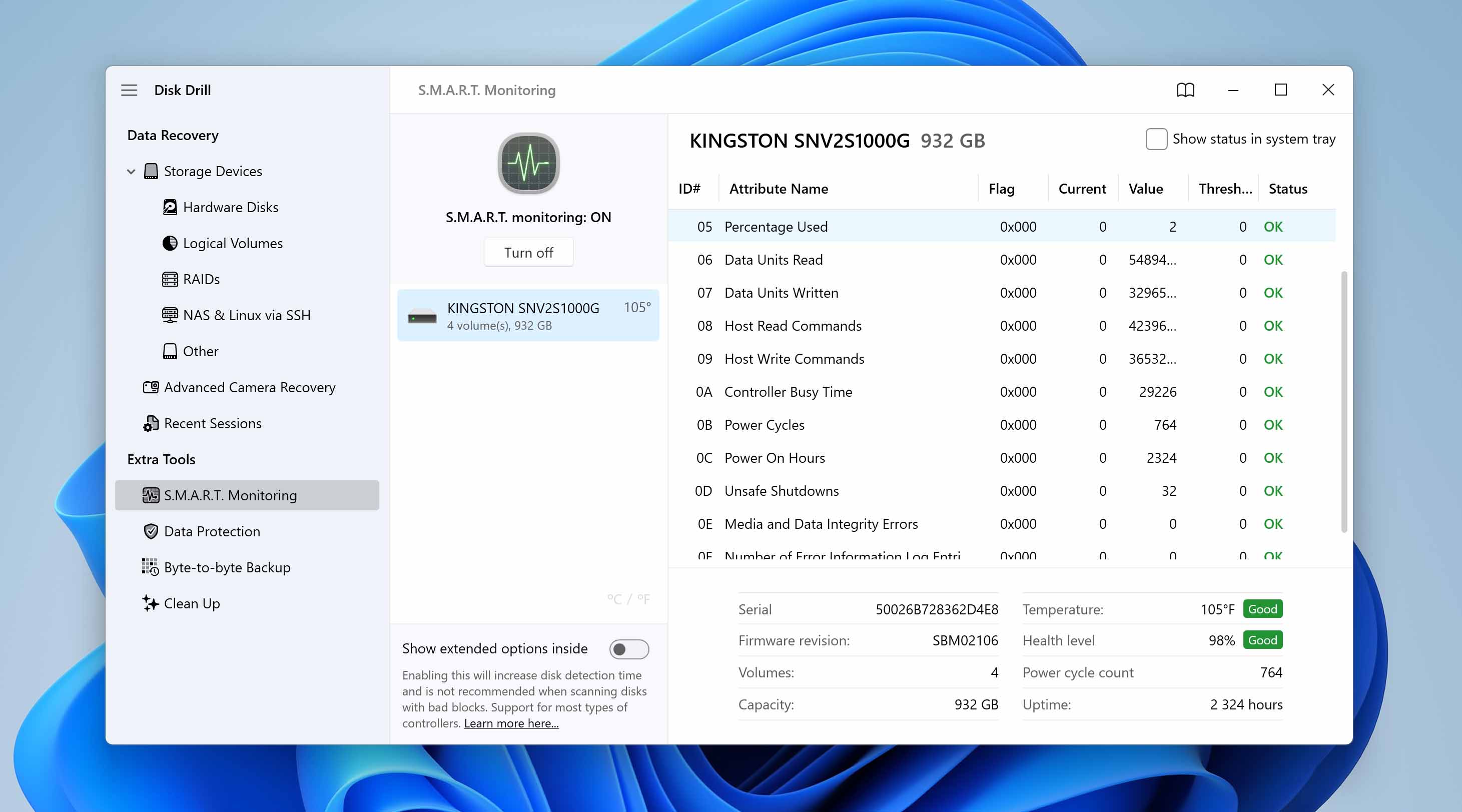
ドライブのS.M.A.R.T.レポートでは、以下のフィールドを確認してください:
- 05: 代替セクター数
- 0A: スピンリトライカウント (USBドライブ、SSD、メモリーカードなどのフラッシュストレージデバイスには該当しません)
- C4: 代替イベント数
- C5: 現在の保留セクター数
- C6: 修正不可能セクター数
これらのフィールドの値が3桁以上であれば、それは故障ドライブを示しています。すぐにドライブの使用を停止し、専門のデータ復旧サービスに連絡してください。データ使用を続けると、データが永久に失われる可能性があります。
2桁以下の場合は、ドライブを完全フォーマットして使用し続けることができます。ただし、データは回復不可能な形で失われるため、すぐにドライブを交換することをお勧めします。
結論
これで、I/O デバイスエラーが何であるか、その原因とファイルを危険にさらさずに対処する方法がわかりました。ほとんどの場合、たいていの問題を解決することができます。ただし、最良のアプローチは、最初にデータを完全にバックアップして保存し、その後で修正することです。そして、問題の兆候が現れたら、そのようなハードドライブを重要なことに頼るのは避けるのが賢明です。
このガイドが問題解決に役立ったことを願っています。どの回避策があなたのケースでうまくいったか、およびデータの復旧に成功したかどうかをコメントでお知らせください。
もしデータの保存に関する問題:破損したメモリーカード、紛失した写真、アクセス不能な外部ドライブなどがまだ解決していない場合、他の復旧ガイドも確認してみてください。解決策がそこにあるかもしれません。
よくある質問
- PCを再起動します。
- ケーブルとポートの損傷を確認します。ドライブを再接続します。
- PCのクリーンブートを実行して、エラーが持続するか確認します。
- IDEチャネルのプロパティで転送モードが正しいことを確認します。