



USBドライブがRAWになったとき、Windowsがドライブを認識しない、ファイルが奇妙な文字に名前が変わる、またはファイルが完全になくなるなどのエラーが発生することがあります。もちろん、RAWになったフラッシュドライブを修復することは可能ですが、まず最初にファイルの回復に集中する必要があります。
RAWドライブを修復しようとすると、場合によっては修復に失敗したり、さらに損傷を与えて使用不能にしてしまうことがあります。そのため、修復を施す前には常にRAWフラッシュドライブ上のデータを回復するべきです。このガイドでは、まずファイルを回復する方法と、その後にRAWフラッシュドライブを修正する方法をご紹介します。
RAWフラッシュドライブとは
RAWは、ストレージデバイスが認識できない、損傷した、またはファイルシステムがない状態を指します。基本的に、ストレージデバイスのファイルシステムが問題の根源です。
以下は、フラッシュドライブがRAW状態になる可能性のある理由です:
- フォーマット中の中断 フラッシュドライブを異なるファイルシステムにする際、突然の抜去や電力の断絶が原因で
- ウイルスやマルウェア
- ファイルシステムの損傷
- 非互換ファイルシステム (例えば、APFSでフォーマットされたフラッシュドライブはWindowsではRAWドライブとして認識される)
Windowsのディスク管理ツールを使用して、あなたのフラッシュドライブがraw状態かどうかを確認できます。ディスク管理コンソールを起動するには、Win + R を押し、diskmgmt.msc と入力して、Enter を押しますを押してください。コンソールの下半分にフラッシュドライブが表示され、そのサイズの隣にFAT32のような実際のファイルシステムではなく、ファイルシステムが表示されます。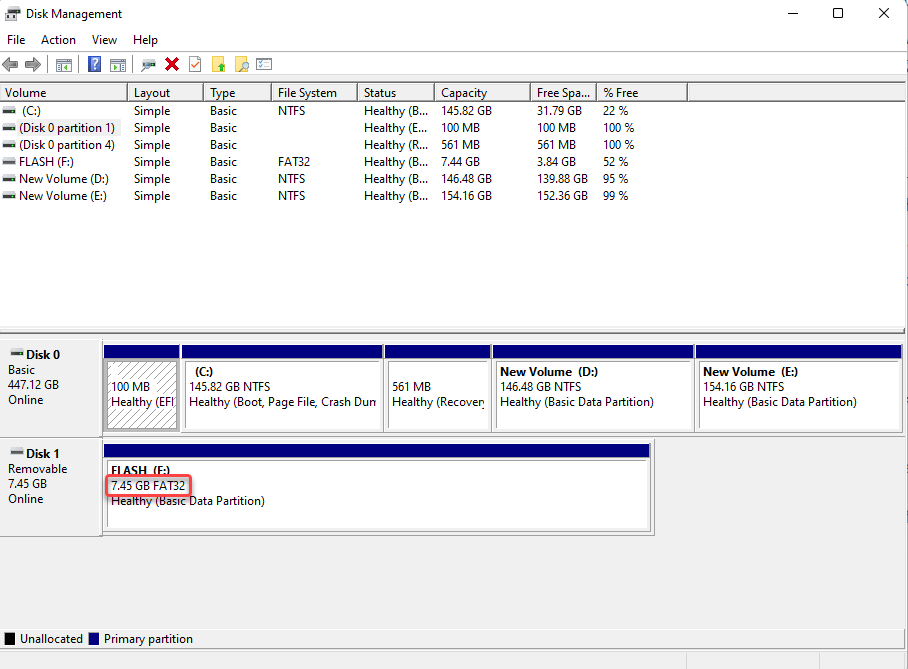
ドライブがRAWとして表示される場合は、まずファイルを回復する必要があります。
RAW USBからファイルを回復する方法
最初に行うべきことは、USBフラッシュドライブに保存している重要なファイルを回復することです。
それをよく考えてください。フラッシュドライブの修理を試みてさらに損傷を与えたり、ファイルを上書きしたりした場合、フラッシュドライブ上の既存のファイルは永久に失われます。このため、フラッシュドライブからファイルを回復した後にのみ、修復を適用するべきです。
RAW USBドライブの回復は、Disk Drillのようなシンプルなツールを使えば、ロケット科学ではありません。Disk Drillでのファイル回復は、簡単な4ステップのプロセスです。
ステップ1. Disk Drillをダウンロードしてインストールする
WindowsコンピュータにDisk Drillをダウンロードしてインストールするには、セットアップファイルをダウンロードして、インストールウィザードを実行し、画面上の指示に従ってください。Disk Drillの無料版を使って、最大500MBまでのファイルを回復することができます。
ステップ 2. RAWドライブを選択
インストール完了後にDisk Drillを起動します。アプリのメイン画面からRAWフラッシュドライブを選択します。失われたデータを探すボタンをクリックしてスキャンを開始します。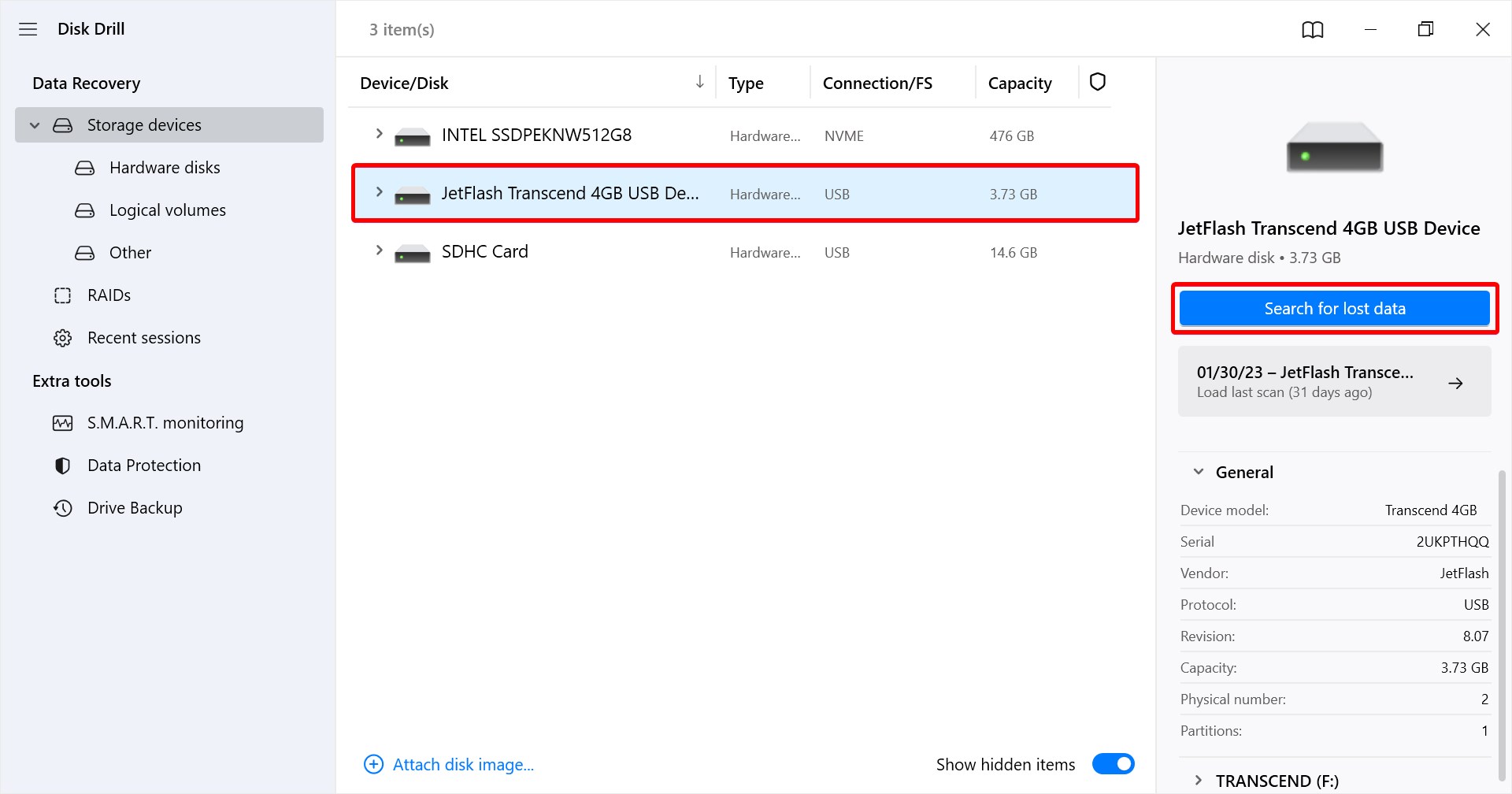
ステップ 3. ファイルをプレビューする
スキャンを開始すると、検出された項目の確認ボタンをクリックすることで、スキャンが検出したファイルのプレビューが可能になります。また、スキャンが実行中であっても特定のファイルタイプのプレビューが可能です。例えば、画像を復元している場合、目のボタンをクリックすることでプレビューを行うことができます。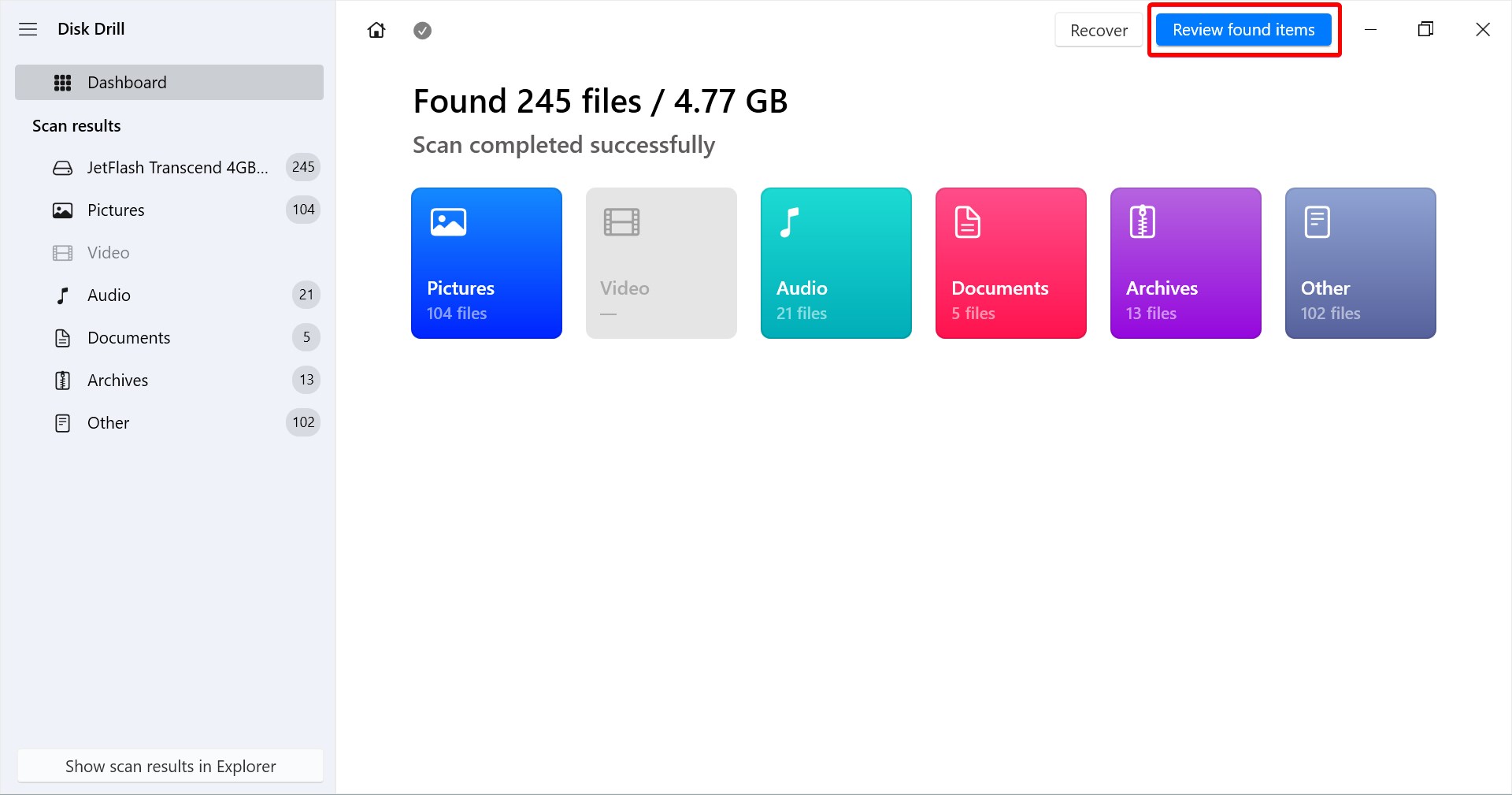
ステップ 4. ファイルを選択して復元する
スキャンが完了したら、隣のボックスにチェックを入れて回復したいファイルをすべて選択します。ファイルを選択した後、下部にある回復ボタンをクリックします。ポップアップが表示され、ファイルの回復先を選択する必要があります。
注意:データの上書きを防ぐために、復元するファイルがあるフラッシュドライブとは異なる場所を選択してください。
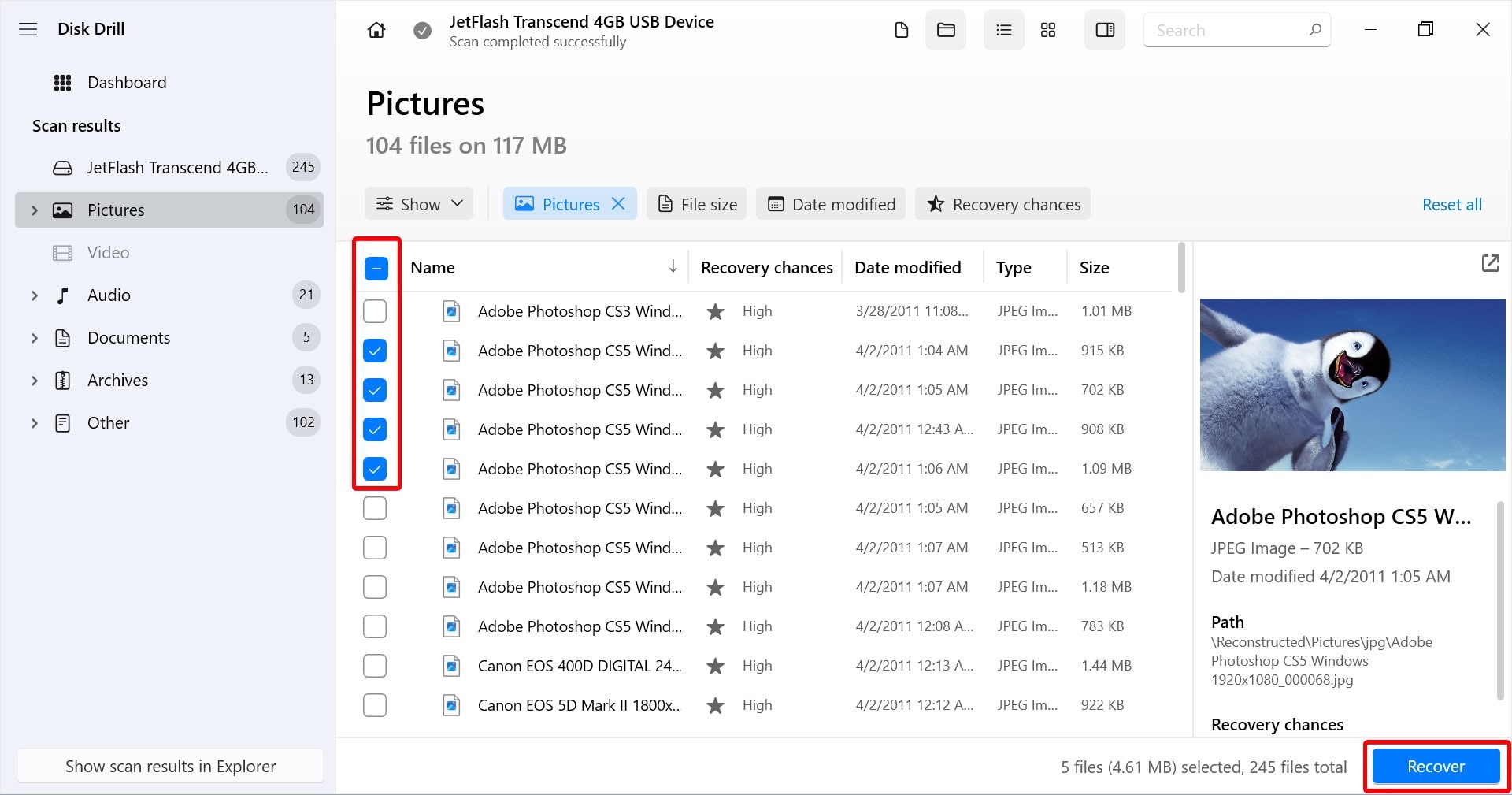
選択した場所をクリックしたら、次へをクリックして完了です。
フォーマットによるRAWフラッシュドライブの修復方法
重要なファイルを回復したら、RAWになったUSBドライブを修正する簡単なオプションはフォーマットです。RAW USBフォーマットは、希望のファイルシステムにフラッシュドライブをフォーマットして修正するのに役立ちます。Windowsでは3つのユーティリティを使用してフォーマットを実行できます。
方法 1:ファイルエクスプローラー
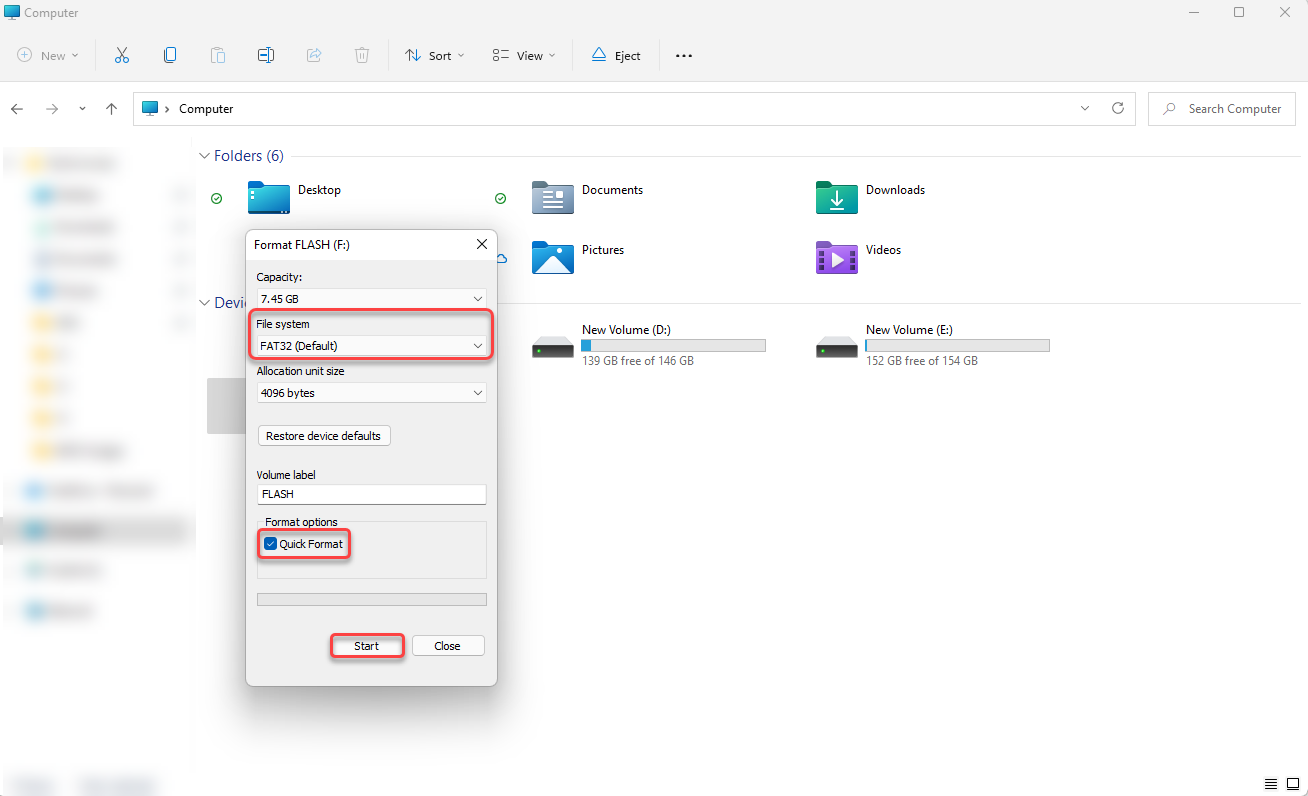
- コンピューター(またはWindows 10の場合このPC)に移動し、RAW形式のUSBフラッシュドライブを右クリックして、フォーマットを選択します。
- フォーマットユーティリティ内で、ファイルシステムを選択します(どれを選んだらいいかわからない場合は、FAT32を選んでください)。クイックフォーマットの隣のボックスをチェックし、開始をクリックします。
方法2:コマンドプロンプト
- Win + R を押し、cmd と入力して、Ctrl + Shift + Enter を押して管理者権限のコマンドプロンプトを開きます。
- 次のコマンドを順に実行します:
diskpart
list disk
- すべてのディスクがリスト表示されます。RAWフラッシュドライブを見つけ(ディスクのサイズを見るとわかりやすいです)、ディスク番号をメモして次のコマンドを入力します:
select disk 2
(該当するディスク番号に置き換えてください)
- 次のコマンドを順に実行して、フラッシュドライブ上のすべてのファイルを削除し、パーティションを作成します:
clean
create partition primary
- その後、以下のコマンドを実行してフラッシュドライブをフォーマットし、ドライブ文字を割り当てます:
format fs=fat32
assign
(”fs=”の後ろの値をご希望のファイルシステムに置き換えてください)
方法3:ディスクの管理
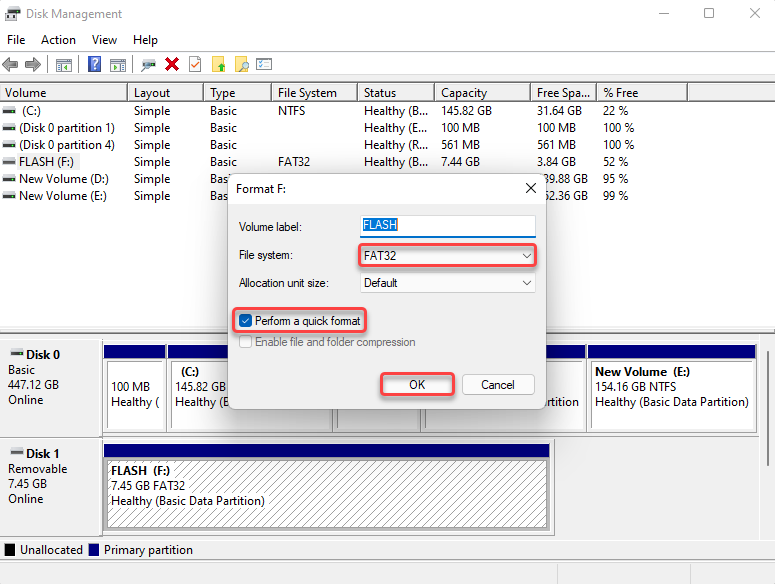
- ディスク管理コンソールでRAW USBフラッシュドライブを右クリックし、フォーマットを選択します。
- ダイアログボックスが表示されたら、好みのファイルシステムを選択し、クイックフォーマットを実行するの隣のボックスにチェックを入れ、OKをクリックします。
Chkdskコマンドを使用してRAWフラッシュドライブを修復することは可能ですか?
Chkdsk(チェック ディスク)は、コマンドラインユーティリティで、ドライブのファイルシステムの整合性をチェックし、見つかった違反を自動的に修正します。ChkdskユーティリティをWindowsで使用する方法は2つあります:コマンドプロンプトからとファイルエクスプローラーからです。しかし、これらの方法はRAWドライブでは機能しません。
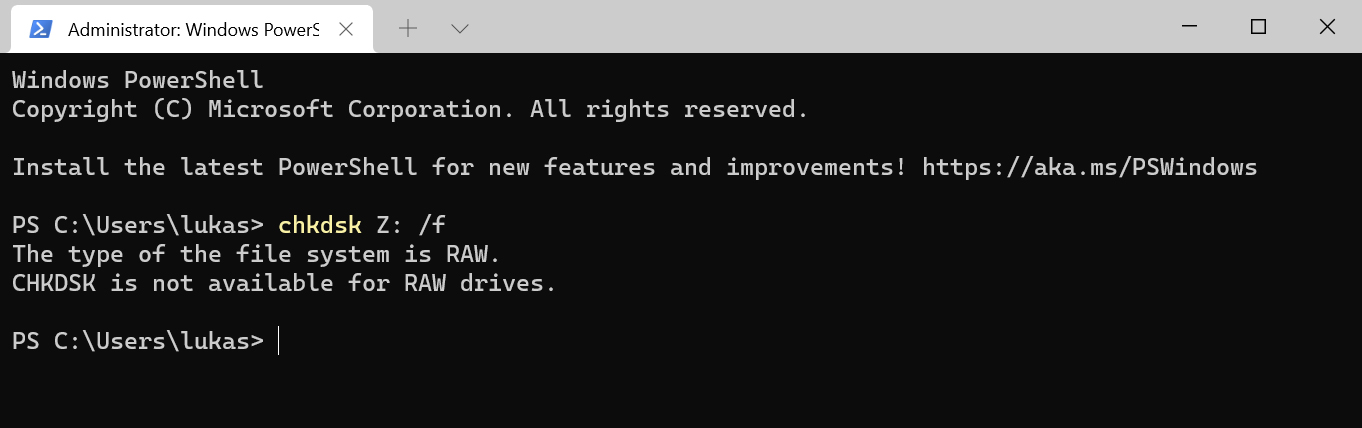
コマンドプロンプト方法を試すと、このメッセージが表示されます:
ファイルエクスプローラーの方法を試みると、「ディスクはフォーマットされていないため、ディスクチェックを実行できませんでした。ディスクをフォーマットしますか?」というメッセージのエラーが発生します。
したがって、RAWのUSBドライブを修正する唯一の解決策は、前のセクションで説明したように、それをフォーマットすることです。




