 画面を一度誤ってスワイプやタップするだけで、iPhoneのメールを誤って削除してしまうことがあります。そして残念ながら、そのようなメールを復元するのは削除するほど簡単ではありません。しかし、失われたメールを取り戻すのに役立つ効果的なデータ復元方法がいくつかあります。iPhoneで完全に削除されたメールを復元する方法と、こうした問題を未然に防ぐ方法について読み進めてください。
| 方法 | 説明 |
| 🔄 削除を元に戻す | 削除が最後の操作だった場合に適用します。 |
| 🗑️ ゴミ箱フォルダー | 削除後に少し時間が経過した場合に使用します。 |
| ☁️ iCloud バックアップ | 必要なメールを含むバックアップが必要です。 |
| 💻 iCloudアカウント | メールをiCloudアカウントにバックアップしていた場合に適用します。 |
| ✅ データ復元ソフトウェア | バックアップがなく、ごみ箱も空の場合に適用します。 |
| 📞 プロバイダーのサポートに連絡してください | 最後の手段として使用します。可能性は低く、時間がかかる場合があります。 |
iPhoneでメールを見つける方法
iPhoneでいくつかのメールが見つからず、それらが削除されたかどうか確信が持てない場合は、この記事で説明しているデータ復元方法のいずれかを試す前に、まずそれらのメールを徹底的に探してみるのが賢明です。基本的に、iPhoneで見つからないメールを探す方法は2つあります:検索機能を使うか、アーカイブフォルダを確認するかです。最良の結果を得るためには、両方を試してください。
オプション1: 検索機能を利用する
iPhoneのメールアプリには、接続されているすべてのメールアカウントから特定のメールを検索できる検索ツールが備わっています。この機能を使って、デバイス上で見つからないメールを探すには、次の手順に従ってください:
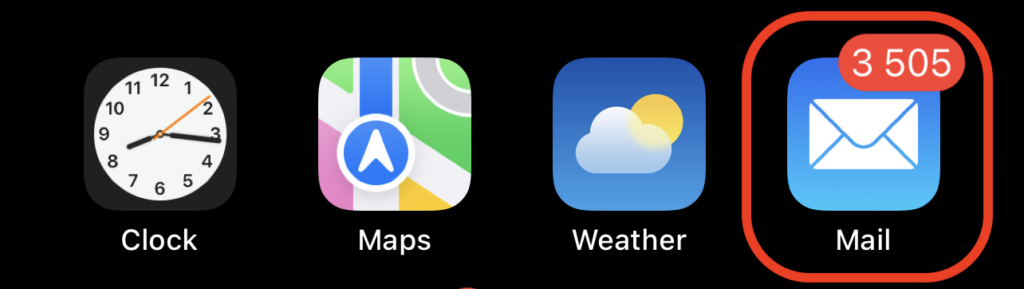
- メール アプリを開きます(ホーム画面のメールアイコンをタップするか、iPhoneで右にスワイプして上部の検索フィールドに メール と入力します)。
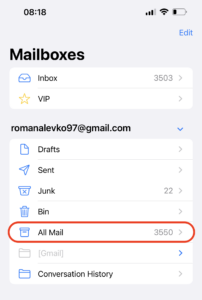
- メールボックス 画面から、必要なメールアカウントを選択します。
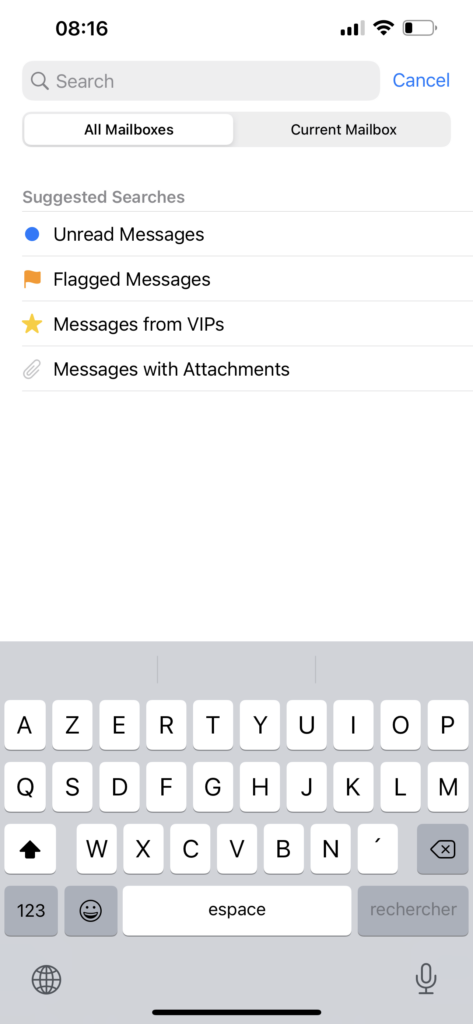
- すべてのメール タブを選択し、上部の検索フィールドを使って必要なメールを探します(メールの件名、使われているキーワード、または他の人のメールアドレスを入力できます)。
オプション2: アーカイブを確認
iPhoneでメールを削除する代わりに間違って アーカイブ フォルダーに移動してしまうことはとても簡単です。そのため、ゴミ箱フォルダーでメールが見つからなくても、アーカイブフォルダーも確認するのが良いでしょう。iPhoneでアーカイブされたメールを見つけて、そこからメールを復元する方法は次のとおりです:
- iPhoneで メール アプリを開きます。
- すべてのフォルダを表示するために メールボックス 画面に移動します。
- 必要なメールアカウントを選択し、 すべてのメール をタップします。
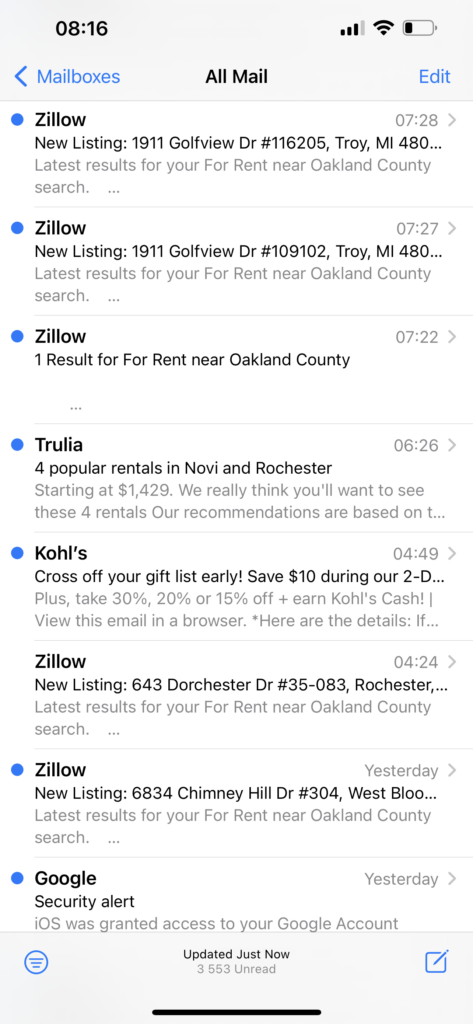
- そのアカウントに関連するすべてのメールが表示され、アーカイブされたメールも含まれます。
- 復元したいメールを開き、 フォルダーアイコン をタップします。
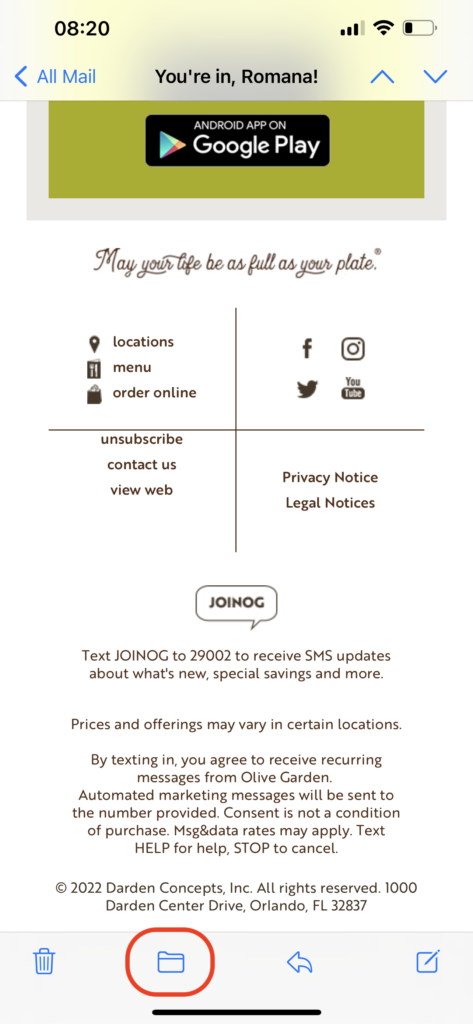
- 選択したメールを移動したいフォルダを選択します。
iPhoneで削除されたメールを復元する方法
iPhoneで削除されたメールを復元するために有効であることが証明されているデータ復元方法がいくつかあります。削除の取り消しを試す、ゴミ箱フォルダを確認してメールがまだ残っているか調べる、専門のデータ復元ツールを使う、プロバイダーのサポートに連絡する、またはバックアップから必要なメールを復元することができます。ご自身の状況や好みに最も合った方法を選ぶか、これらの方法を一つずつ試してみることができます。
方法1: 削除の取り消し
今やiPhoneには、電話をシェイクするだけで直前の操作を元に戻す便利な機能が搭載されています。これにより、間違ってメールを削除したことにすぐ気付いた場合、その直後であればすぐにiPhone上で削除されたメールを復元できます。ただし、それがiPhoneで行った最後の操作である必要があります。したがって、この方法でiPhoneのメールを元に戻すには、単純に端末をシェイクしてください。するとポップアップウィンドウが表示され、最後の操作を元に戻すかどうか尋ねられます。 元に戻す をタップすると、メールは元の場所に戻ります。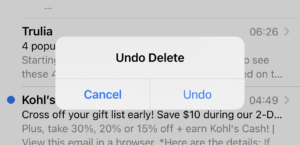
方法2: ゴミ箱フォルダからメールを復元する
iPhoneでメールを削除すると、すぐにMailアプリ内の ゴミ箱 というフォルダーに移動します。メールを削除した後にゴミ箱フォルダーが空にされましたされていなければ、ゴミ箱から削除されたメールを簡単に復元して、削除前にあったフォルダーに戻すことができます。iPhoneで削除されたメールを見つけ、ゴミ箱フォルダーから削除されたメールを復元するには、次の手順に従ってください:
- iPhoneで メール アプリを開きます。
- 左側のサイドバーメニューから ゴミ箱 または ごみ箱 をタップします。
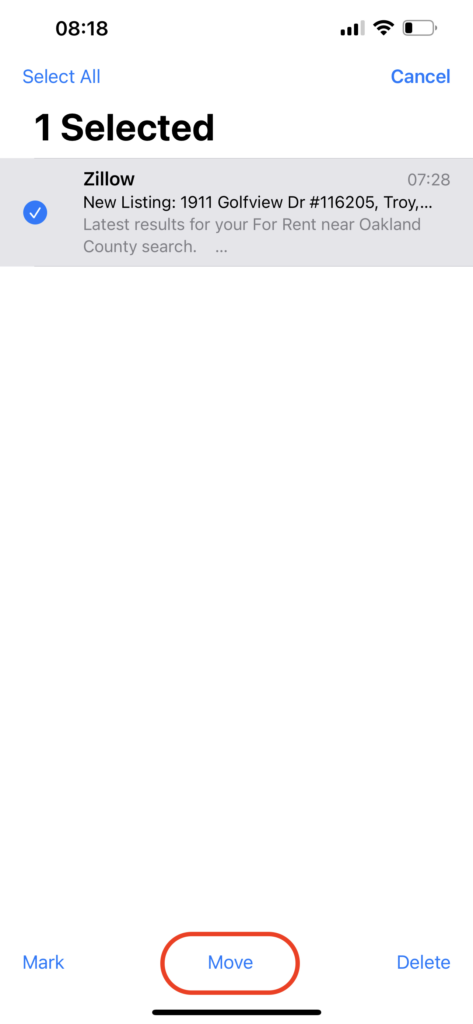
- 画面右上の 編集 ボタンをタップし、復元したいメールを選択します。
- 移動 をタップし、メールを移動したいフォルダを選択します。
もしMailアプリではなく、メールプロバイダーのアプリを使用している場合、ゴミ箱フォルダから削除済みメールを復元するには以下の手順を行ってください:
- Gmail: Gmailアプリでゴミ箱フォルダを見つけて削除済みメールを復元するには、左上の三本線アイコンをタップし「Bin」に進みます。メールを復元するには、開いて右上の三点アイコンをタップし、「Move > Primary」を選択します。
- Yahoo Mail: Yahooアプリを開き、ナビゲーションメニューから「Trash」を選択します。必要なメールがあれば、開いて「Move > Inbox」をタップします。
方法3: iCloudバックアップから復元する
これは、iPhoneで削除されたメールを復元するための効果的なデータ復旧方法です。ただし、メールだけを復元することはできません iCloudバックアップ 。iPhone上のすべてのデータと設定を消去し、再設定時にiCloudバックアップのいずれかのバージョンからすべてを復元する必要があります。iCloudバックアップを使用してiPhoneで削除されたメールを取り戻すには、以下の手順に従ってください:
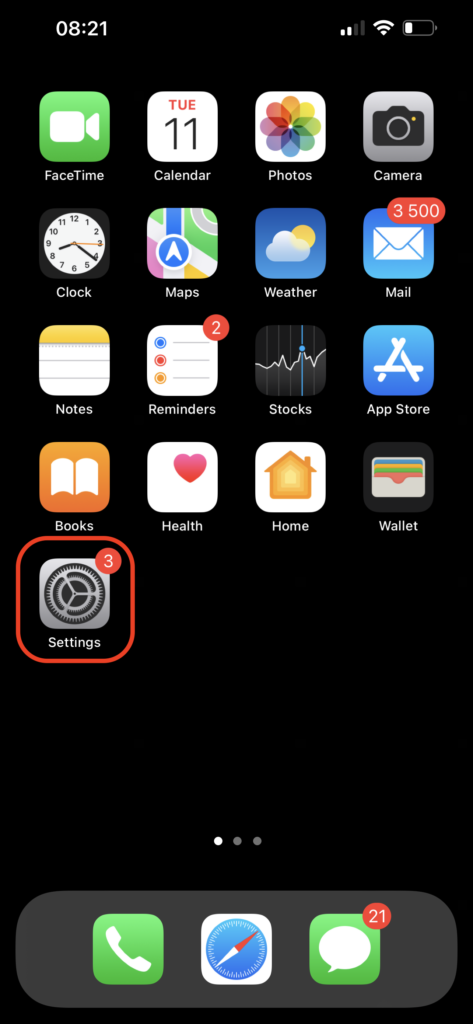
- iPhoneで 設定 アプリを開きます。
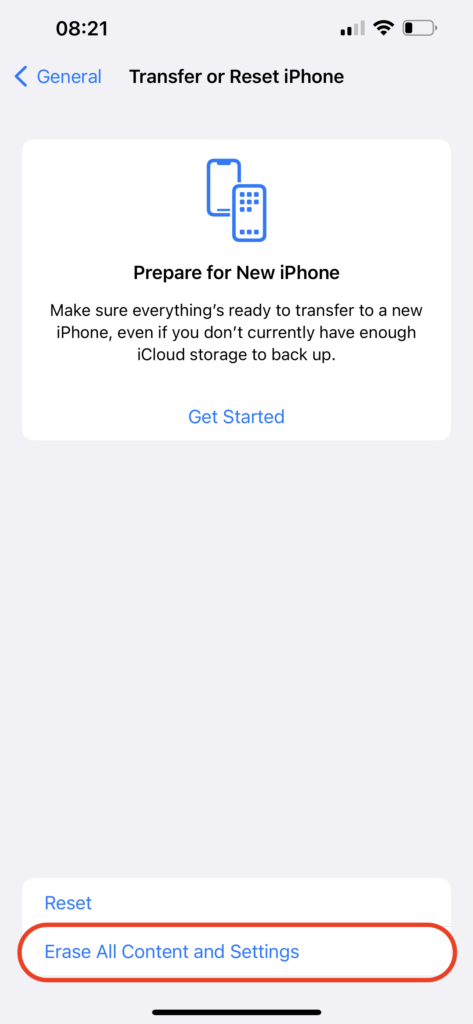
- 一般 > iPhoneの転送またはリセット > すべてのコンテンツと設定を消去 に進みます。プロセスが完了すると、iPhoneがクリーンな状態になります。
- 画面の指示に従って電話を設定します。
- アプリとデータ 画面が表示されたら、 iCloudバックアップから復元 を選択してすべてのファイルを復元します。
- iCloudアカウントのログイン情報を使ってバックアップにアクセスします。
- 適切なバックアップバージョンを選択し、プロセスが完了するまで待ちます。
方法 4: iCloudアカウントからメールを復元する
メールをiCloudアカウントにバックアップしていた場合、最近のバックアップから紛失したメールを復元できる可能性があります。ただし、iCloudバックアップに関する携帯電話の設定によっては、この方法でiPhoneから完全に削除されたメールを復元できない場合があります。
注記: この方法は、iPhoneで古いメールを復元したい場合に最適なオプションです。iCloudアカウントからすべてのメールにアクセスできるからです。
以下の手順に従って、iCloudアカウントからiPhone上で誤って削除したメールを復元してください。
- iPhoneのブラウザを使って、icloud.comのウェブサイトにアクセスします。
- Apple IDとパスワードを使ってiCloudアカウントにログインします。
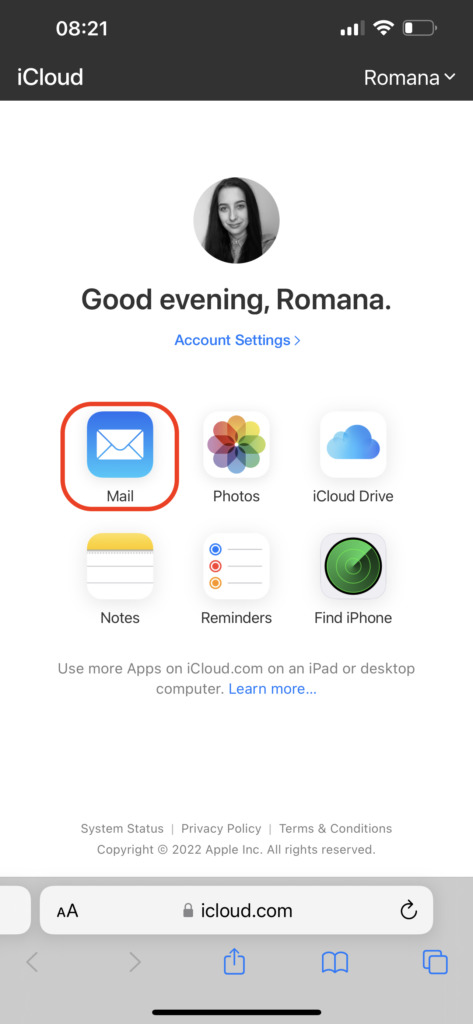
- メール アイコンをタップします。
- ゴミ箱 タブに移動し、復元したいメールを選択します。
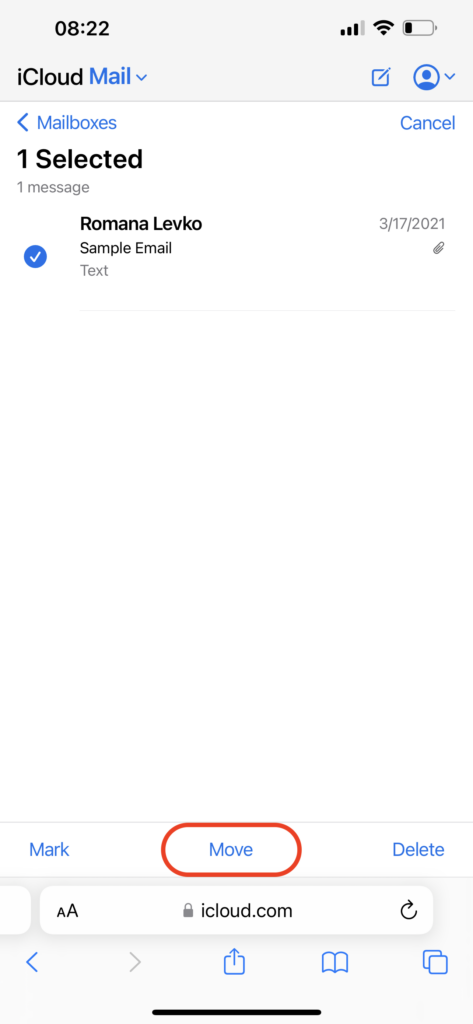
- 移動 をタップし、選択したメールを転送したいフォルダを選びます。
方法5: データ復元ソフトウェアを使用する
もしあなたがiPhoneとMacの両方でメールアプリを使ってメールアカウントにアクセスしていた場合、Disk Drillのようなデータ復元ツールを使って削除されたり失われたメールを復元できる可能性があります。このツールを選んだ理由は、基本的にどのMacBookバージョンでも動作し、 emlx ファイル (これはあなたのメールのアーカイブです)を復元できるからです。
チェックアウト手続き中にクーポン「 DD-IOS-30 」を適用すると、Disk Drill PRO(Mac版)30%割引 が手に入ります。
以下の手順に従って、データ復元ツールを使用してiPhoneからメールを復元してください:
- ダウンロード Disk Drill for Mac をダウンロードし、画面の指示に従ってコンピュータにインストールします。
- メールが保存されていたドライブを選択します(通常はシステムドライブです)。
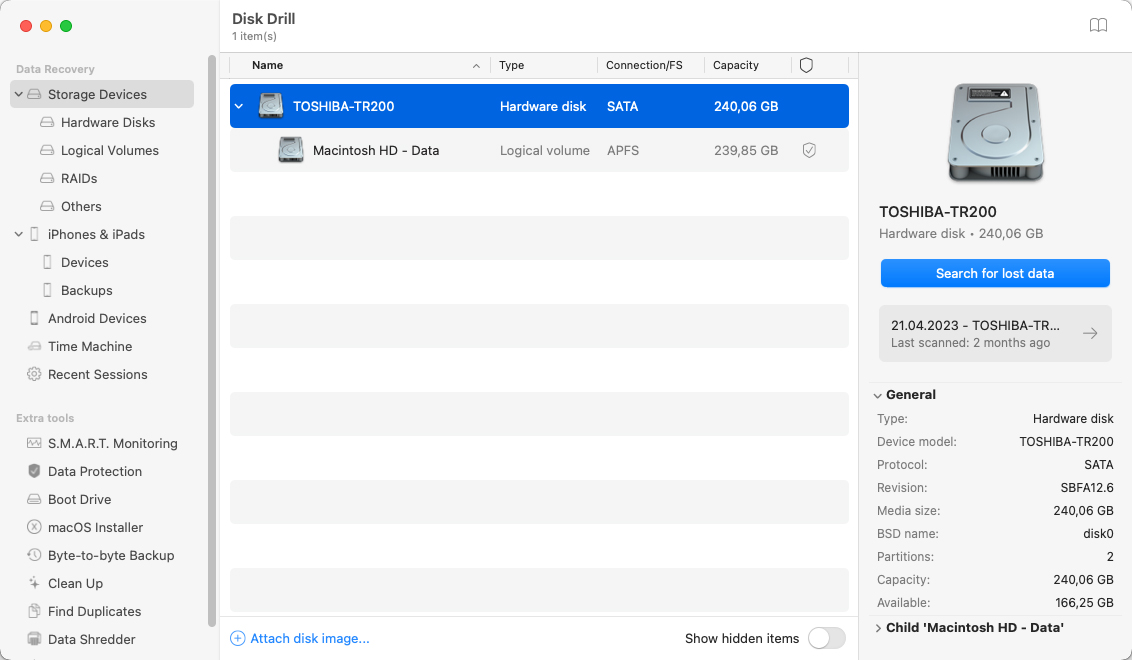
- 失われたデータを検索 ボタンをクリックしてスキャンを開始します。
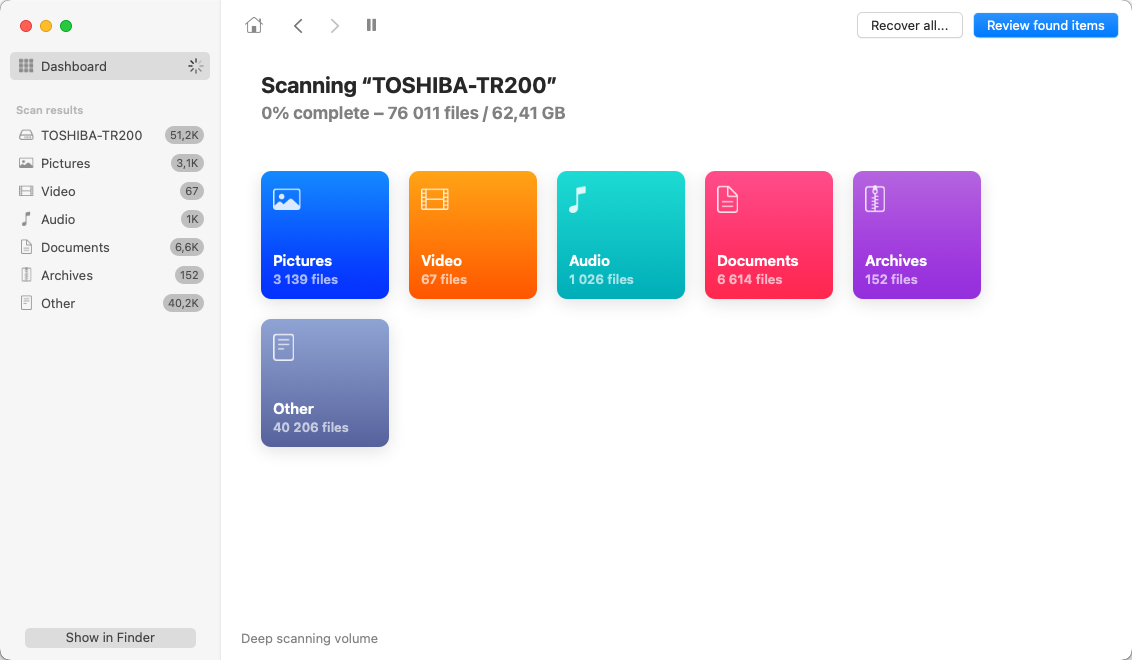
- スキャンが終了するまで待ちます。
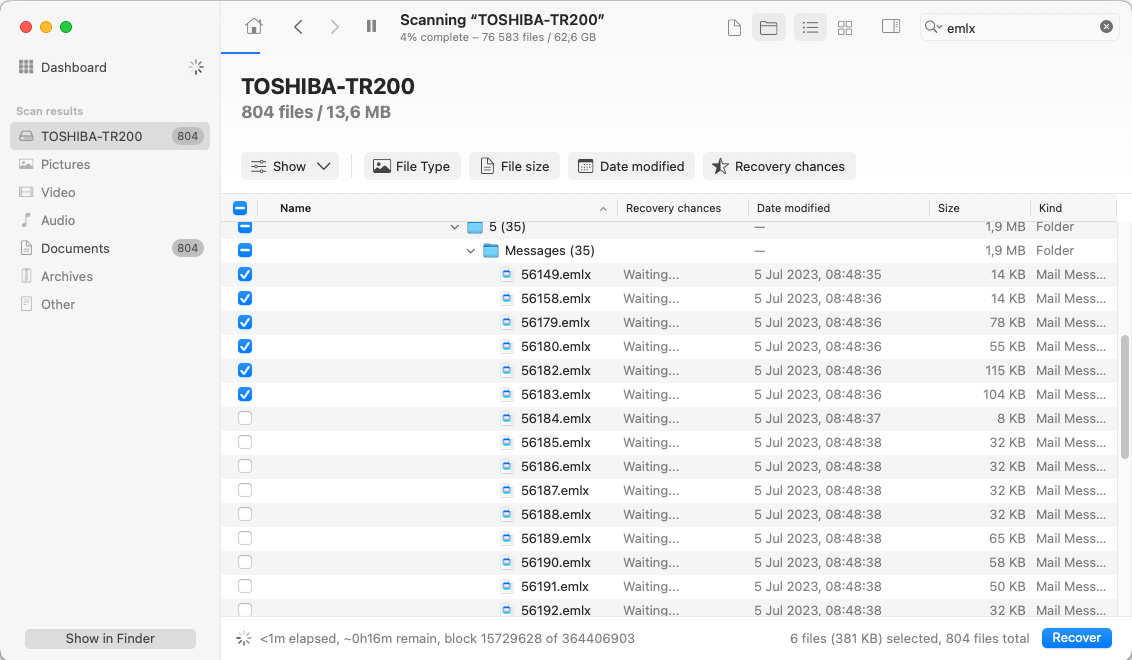
- メールファイルを手動で検索するか、画面右上の検索フィールドに emlx と入力してスキャン結果を絞り込みます。
- 必要なファイルを選択し、 復元 ボタンをクリックします。
- 復元したデータの保存先を選択し、 次へ をクリックして確定します。
必要なメールファイルを復元できたら、メールをアカウントに戻すために追加の手順を踏む必要があります。それを行うと、復元したメールにはMacとiPhoneの両方からアクセスできるはずです。次の手順に従って、復元したメールをメールアカウントに戻してください:
- Macで メール アプリを開きます。
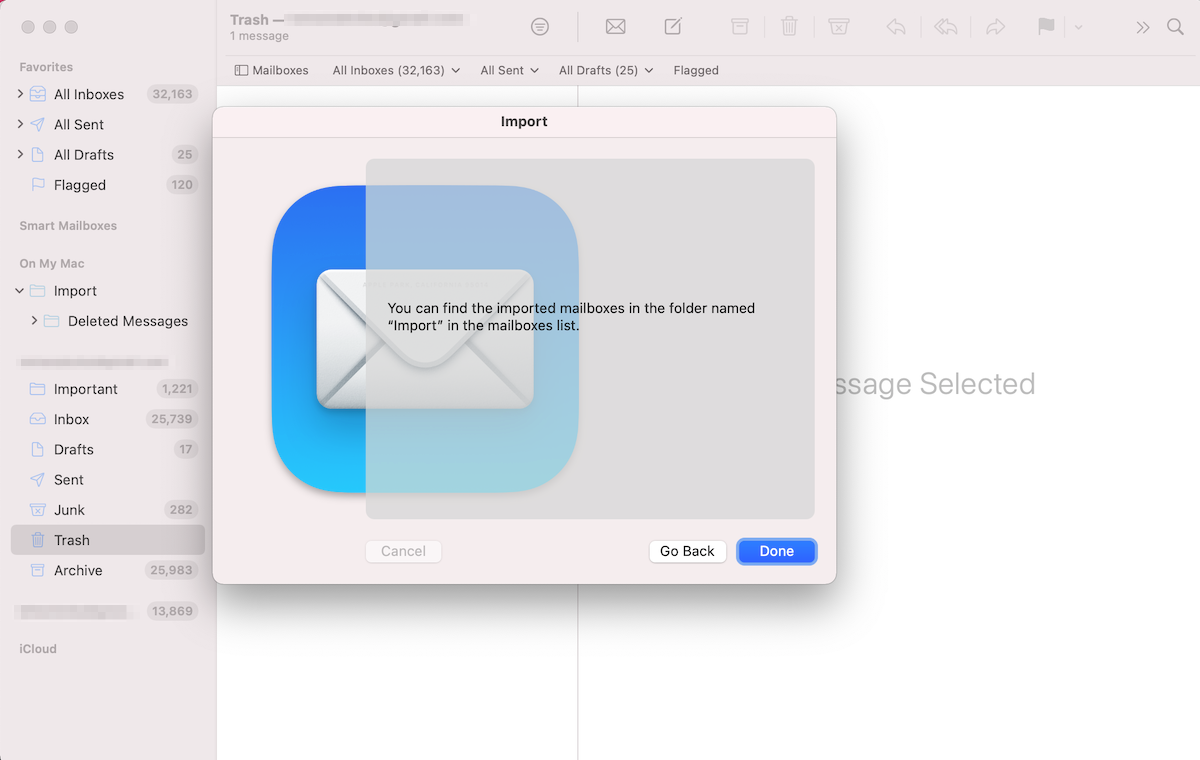
- 上部のメニューから ファイル をクリックし、ドロップダウンメニューから メールボックスのインポート を選択します。
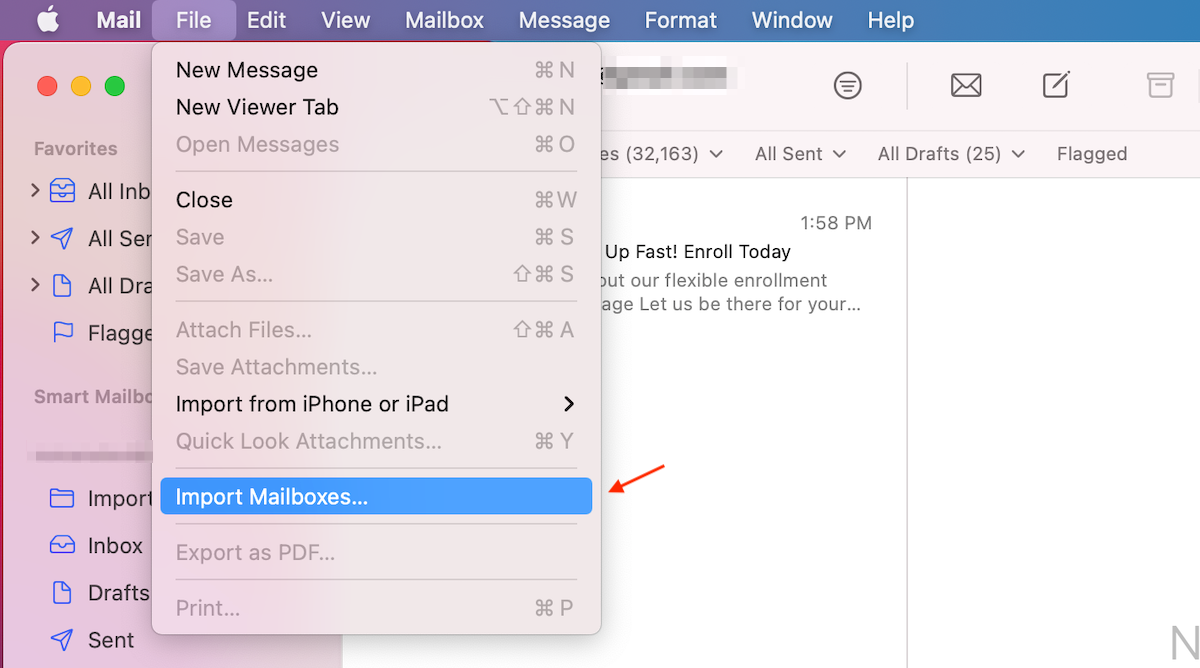
- データの種類として Apple Mail を選択します。
- 復元されたメールファイルの場所に移動し、それをクリックして選択します。
- 選択 ボタンをクリックします。
- 続行 をクリックしてメールインポートプロセスを開始します。
- 完了したら、 完了 ボタンをクリックします。
方法 6: プロバイダーのサポートに連絡する
他のすべての方法を試しても削除されたメールが復元できなかった場合、もう一つ試せる方法があります。それは、メールプロバイダのカスタマーサポートサービスに連絡することです。Gmail、iCloud、Yahoo など、多くのメールプロバイダは、削除されたメールのコピーを自社サーバー上に30日間、あるいはそれ以上保存している場合があります。したがって、削除されてからあまり時間が経過していなければ、カスタマーサポートチームがサーバーから削除したメールを復元してくれる可能性が高いです。メールプロバイダのサポートに連絡して削除されたメールを復元する方法は以下の通りです。
- メール設定を確認して、ご利用のメールプロバイダを特定してください。
- メールプロバイダのウェブサイトにアクセスし、ヘルプセクションに進んでください。
- 検索フィールドに「削除したメールの復元」と入力してください。
- サポートサービスに連絡し削除したメールを復元するために何をすべきか、そこの情報をよく読んで確認してください。通常は、フォームの送信や、電話またはチャットによるサポートへの直接連絡が必要となります。
- メールサポートから案内された指示に従ってください。
データ損失を防ぐためのメール設定方法
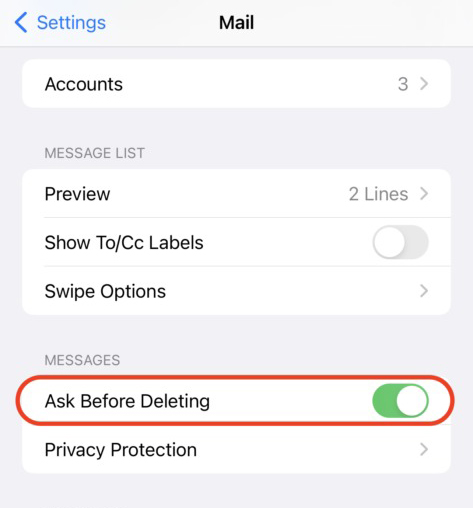
iPhoneでメールを二度と失いたくないですか?メールに関しては、潜在的なデータ損失から保護する最善の方法は、携帯電話のメール設定を構成することです。誤って間違ったメールを削除しないようにするには、特定のメールを本当に削除するかどうかを確認する機能をオンにするのが役立ちます。手順は次のとおりです:
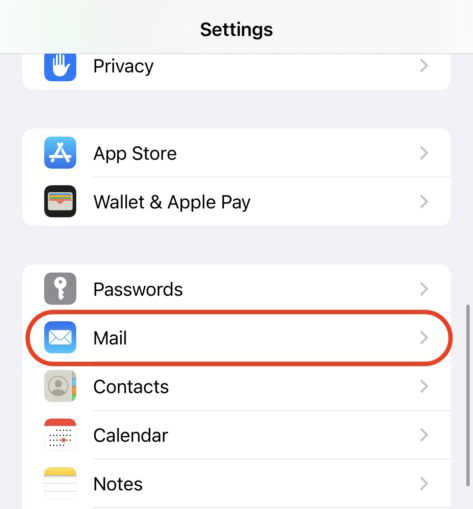
- iPhoneで 設定 アプリを開きます。
- メール に移動します。
- 削除前に確認 をオンに切り替えます。
また、メールが iCloudアカウント にバックアップされていることを確認するのも良い考えです。これにより、iPhoneからメールを復元する必要が生じた場合に効果的な選択肢が得られます。
結論
iPhoneで間違ったメールを削除してしまい、それを復元する必要がある場合、最初にすべきことは、探しているメールが本当に消えているかどうかを再確認することです。たとえ消えていたとしても、この記事で説明されている方法で削除されたメールを復元できるはずです。また、同じような不快な出来事が再び起こらないように、iPhoneのメール設定を必ず確認してください。
よくある質問:
- iPhoneを振って削除を取り消す(メールの削除が最後の操作だった場合)
- ゴミ箱フォルダやアーカイブを確認する
- iCloudバックアップから端末全体を復元する
- iCloudアカウントからメールのコピーを取得する
- データ復元ツールを使用する
- ダウンロード Disk Drill for Macをダウンロードし、パソコンにインストールします。
- アプリを起動し、リストからMacのドライブを選択します。
- 「Search for lost data」をクリックしてスキャンを開始します。
- スキャンが完了したら、「Review found items」をクリックします。
- 検索フィールドにemlxと入力するか、手動で削除されたメールが含まれるファイルを探します。
- 必要なファイルを選択し、「Recover」をクリックします。
- iPhoneでApp Storeを開きます。
- 画面右下の検索アイコンをタップします。
- 上部の検索フィールドに「Mail」と入力します。
- メールアプリの右側にあるクラウドボタンをタップします。
- アプリケーションのダウンロードとインストールが完了するまで待ちます。
- iPadでMailアプリを開きます。
- 左向き矢印のアイコンをタップしてメールボックス画面を表示します。
- 必要なメールアカウントを選択し、「ゴミ箱」をタップしてフォルダを開きます。
- 復元したいメールを開きます。
- フォルダアイコンをタップし、選択したメールを移動したいフォルダを選びます。