
多くの企業や個人は、Excelスプレッドシートに貴重な情報を保存しています。会議のために必要な重要なExcelファイルを削除したり紛失したりしたことに突然気づくと、大きな問題になる可能性があります。心配しないでください。Windowsコンピュータ上で削除されたExcelファイルを回復するための複数の方法を紹介します。
Windows 10/11 で削除された Excel ファイルを復元する方法
Excelファイルの復元に入る前に、まずファイルエクスプローラーでExcelファイルを検索し、単に置き間違えていないか確認してください。
ファイルエクスプローラーでの最後の操作がExcelファイルの削除であった場合、Ctrl + Z(元に戻すコマンド)を押して復元できます。それ以降に他の変更(ファイルの移動、貼り付け、名前の変更、削除など)を行った場合、元に戻す操作を複数回行うことでファイルを再表示させることができますが、その変更も消去されます。
ファイルを見つけられなかった、または削除を元に戻せなかった場合、削除されたExcelスプレッドシートを復元するための次の回復方法を確認してください。
方法1:Excelファイルの自動回復機能を試す
Excel には、AutoRecover 機能を使用して保存されていない Excel ファイルを回復するオプションがあります。アプリがクラッシュしたり、システムが突然電源を失ったりした場合があります。Excel の AutoRecover 機能が有効であれば、再度 Excel を開くだけで、ファイルが自動的に開かれます。AutoRecover がファイルを保存するデフォルトの場所は次のとおりです:
%appdata%\Microsoft\Excel\
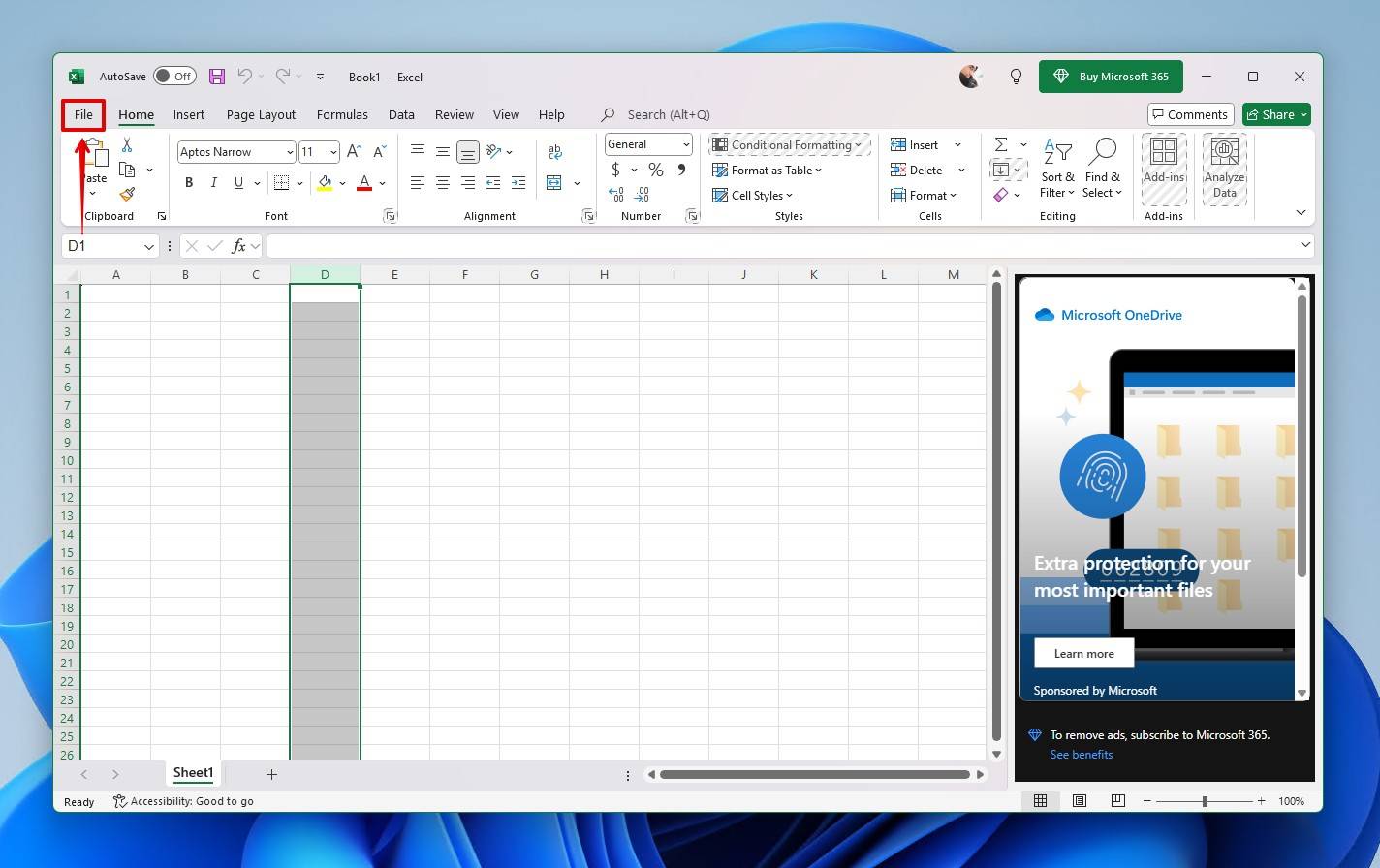
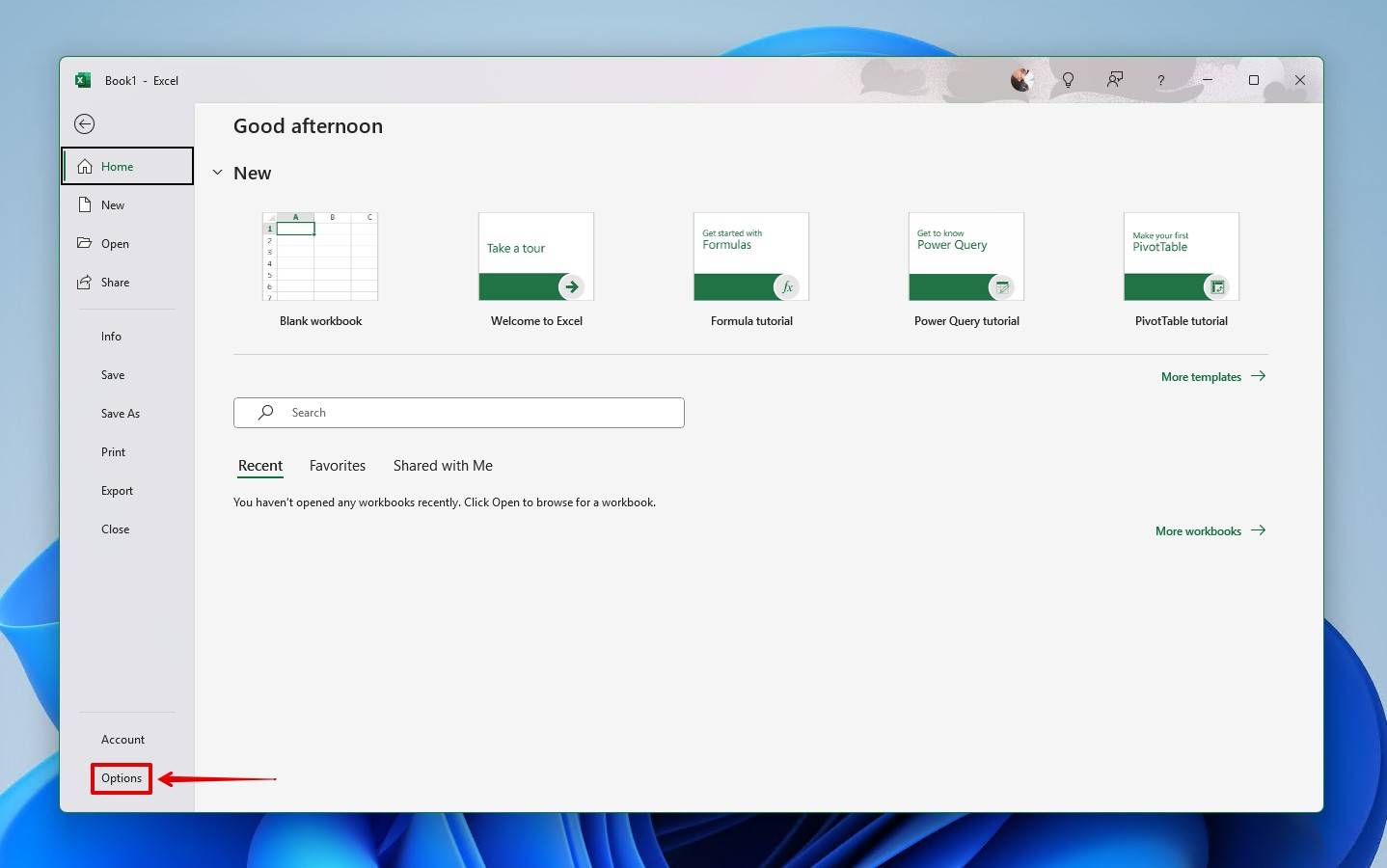
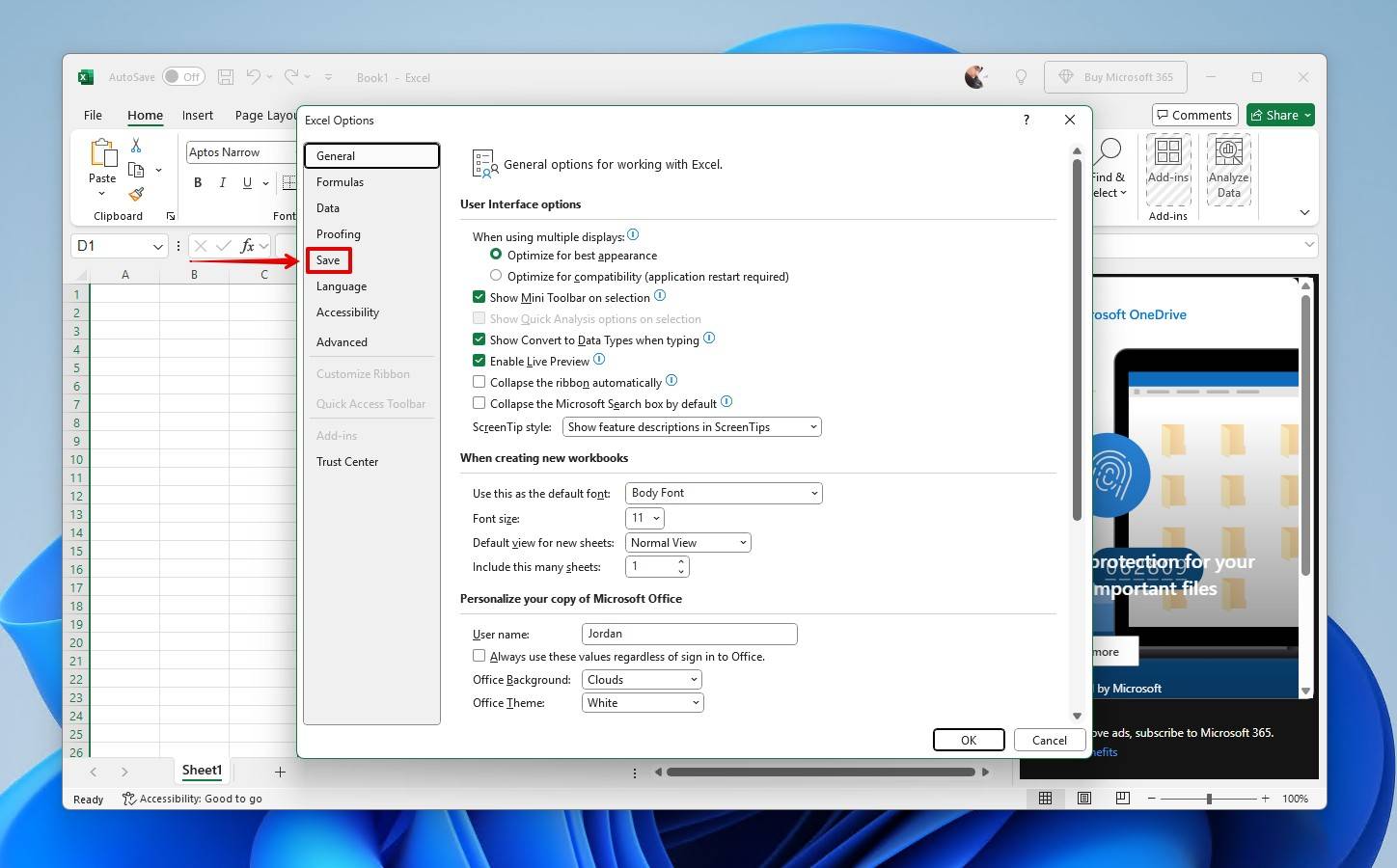
アクティブになっていなかった場合、今すぐ有効にする価値があります。AutoRecoverを有効にして、今後失われたExcelファイルを復元する方法は次の通りです:
- ファイルをクリックします。
- オプションをクリックします。
- 保存をクリックします。
- これらの2つのチェックボックスをオンにして自動回復を有効にします。
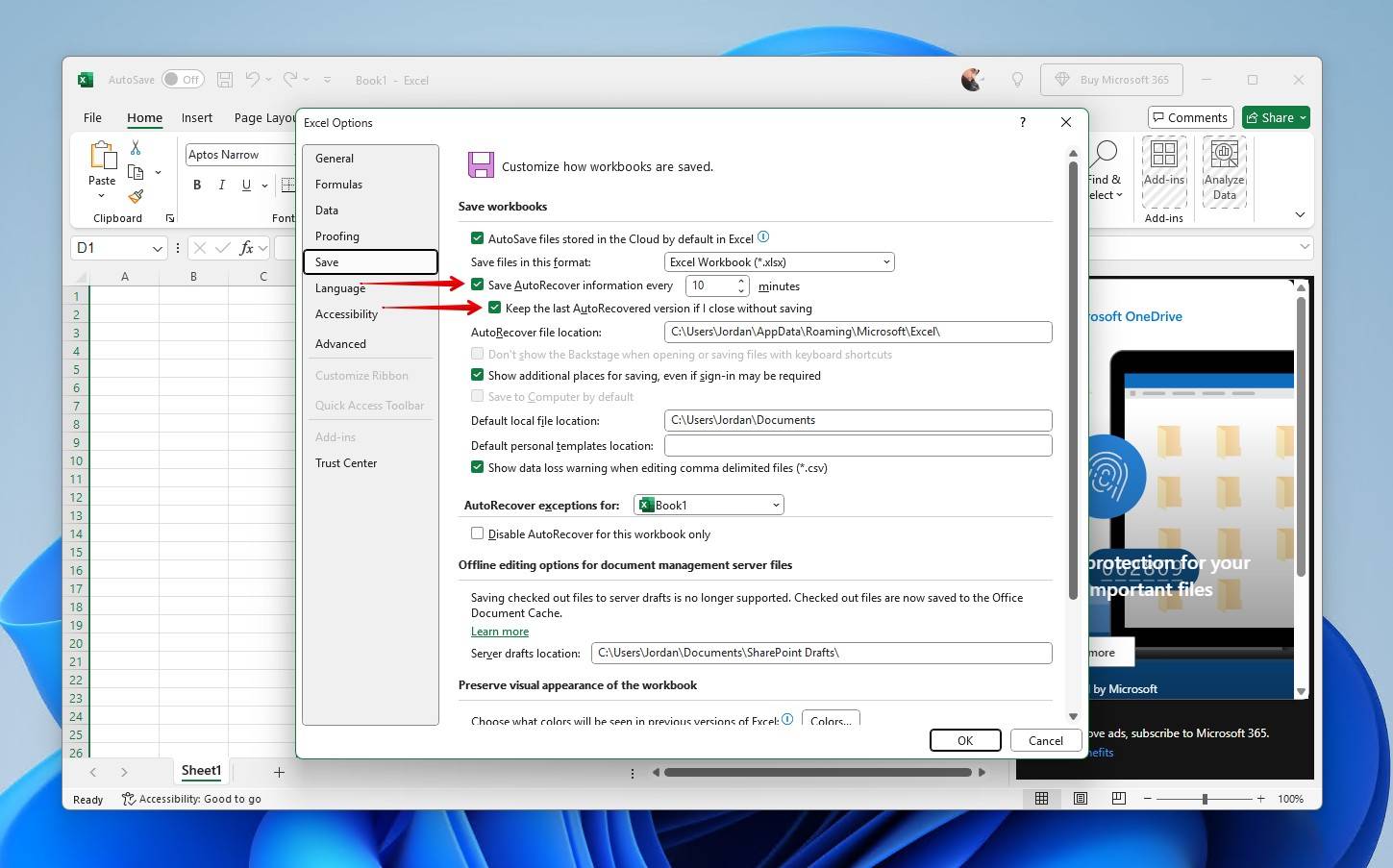
- OKをクリックします。
方法 2: ゴミ箱から削除された Excel ファイルを復元する
明らかであるかもしれませんが、削除されたファイルを探す最初の場所は、Excel のゴミ箱がないので、Windows のごみ箱です。そこにExcelファイルがあれば、それがファイルを復元する最も簡単な方法です。しかし、Shift + 削除を使用してファイルを削除した場合、ごみ箱をスキップします。その場合は、次のステップに進んでください。
こちらは、ゴミ箱から削除されたExcelファイルを復元する方法です:
- デスクトップのアイコンをクリックしてごみ箱を開きます。
- 利用可能な項目のリストから復元したいファイルを選択します。
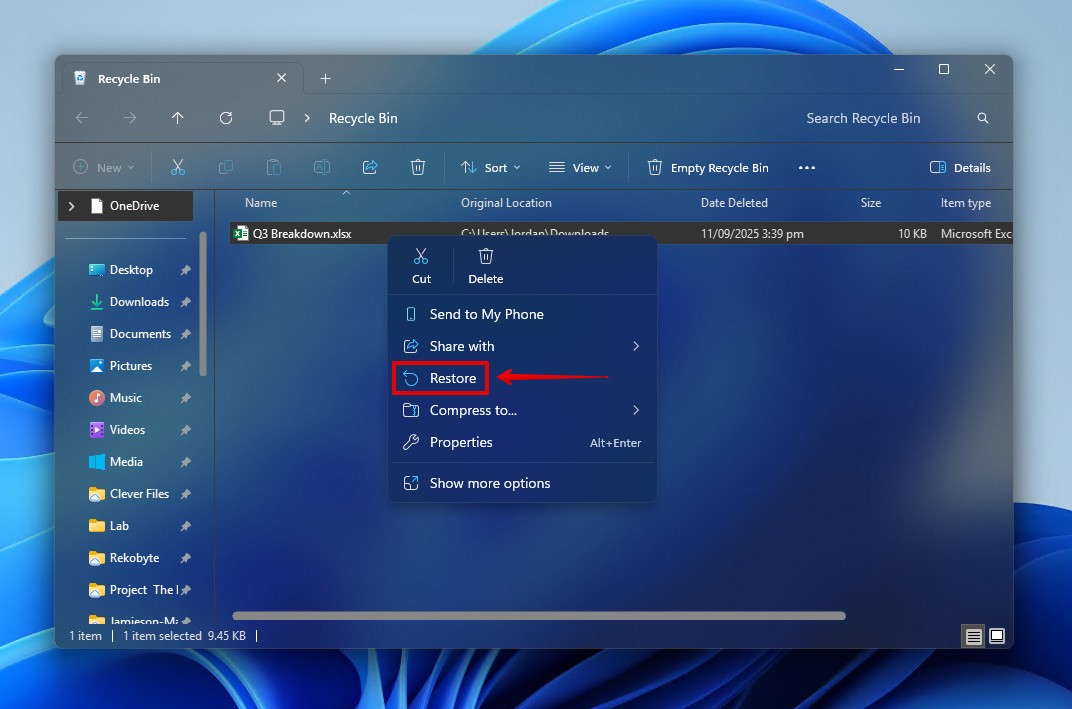
- 選択した項目を右クリックし、「復元」を選択します。
- ファイルは元の場所に復元されます。また、ファイルをごみ箱から別のフォルダやデスクトップにドラッグすることもできます。
方法 3: Disk Drill を使用して完全に削除された Excel ファイルを回復する
ごみ箱をスキップしたファイルは完全に削除されたとみなされます。唯一の方法は 完全に削除されたExcelファイルを復元する のは、バックアップがない限り、データ復元ソフトウェアを使用することです。このライフラインをすぐに使用する必要があります。この削除された状態では、ドライブで行うすべての操作がデータの上書きのリスクを冒します。
SSDを使用している場合、TRIMコマンドが発行され、データが消去され回復不可能になります。そのため、データを取り戻す唯一の方法は、(a) 今すぐデータ復旧を行うか、(b) ディスクを保存するためにバイトレベルのバックアップを作成することです。
永久に削除されたExcelファイルを復元するのにDisk Drillをお勧めします。これは、使用が簡単で、いくつかのスキャンアルゴリズムを利用してファイルを取り戻す可能性を高めるExcelファイル復元ソフトウェアです。これらの手順では、Disk Drillを使用して永久に削除されたExcelファイルを復元する方法を説明しています。
- ダウンロード Disk Drill for Windows を別の物理ドライブにインストールします。インストールが完了したら、アプリケーションを開きます。
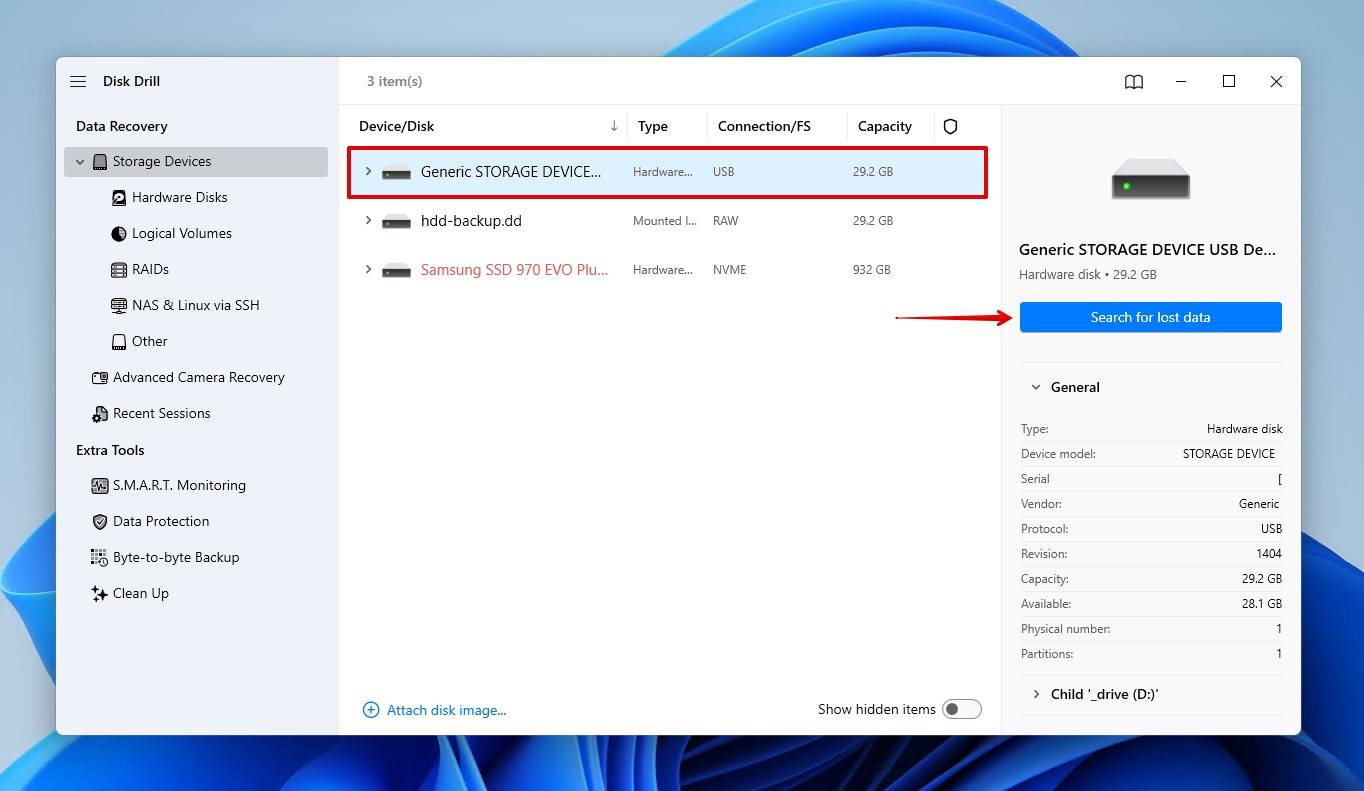
- 削除されたExcelファイルが含まれているドライブを選択し、失われたデータを検索 をクリックします。
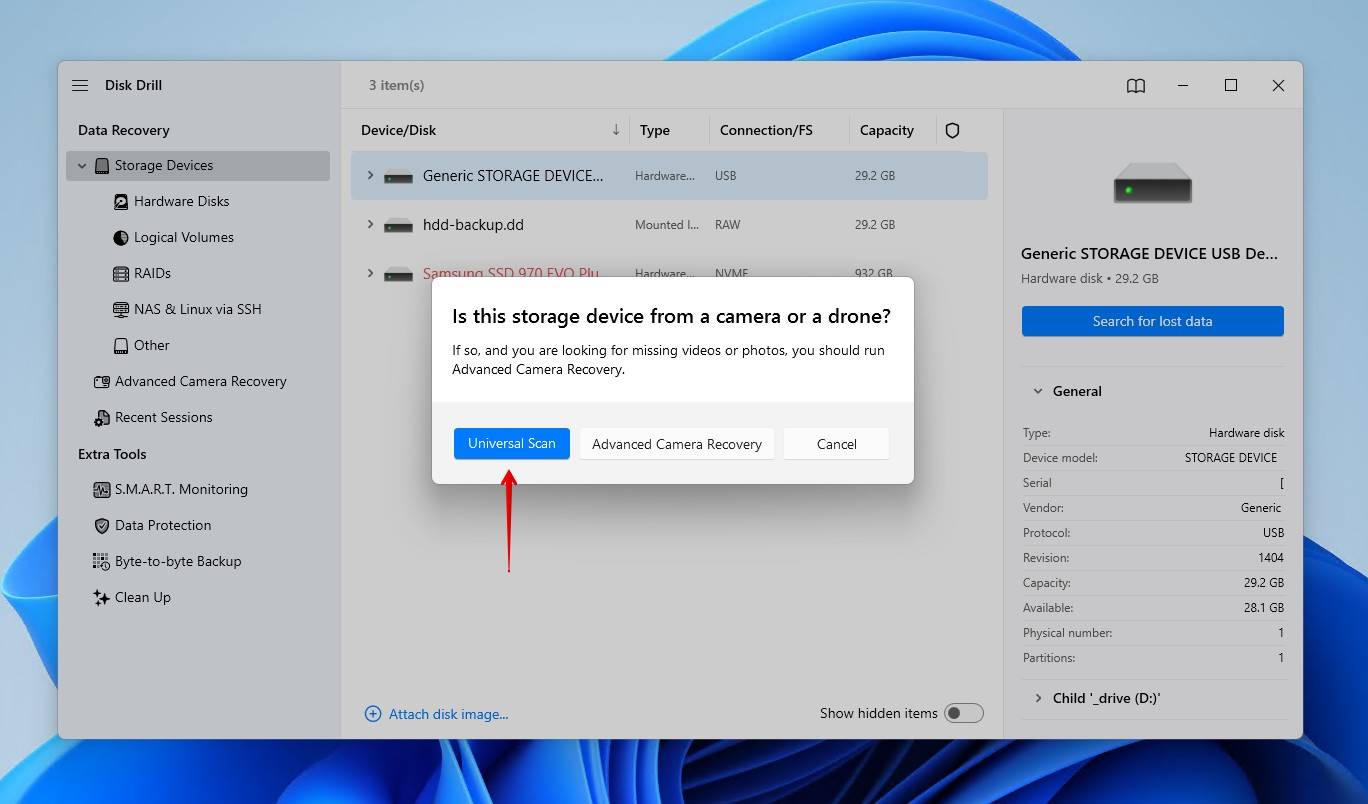
- 次に、ユニバーサルスキャンをクリックします。これにより、ドライブ上のすべての回復可能なデータがスキャンされます。
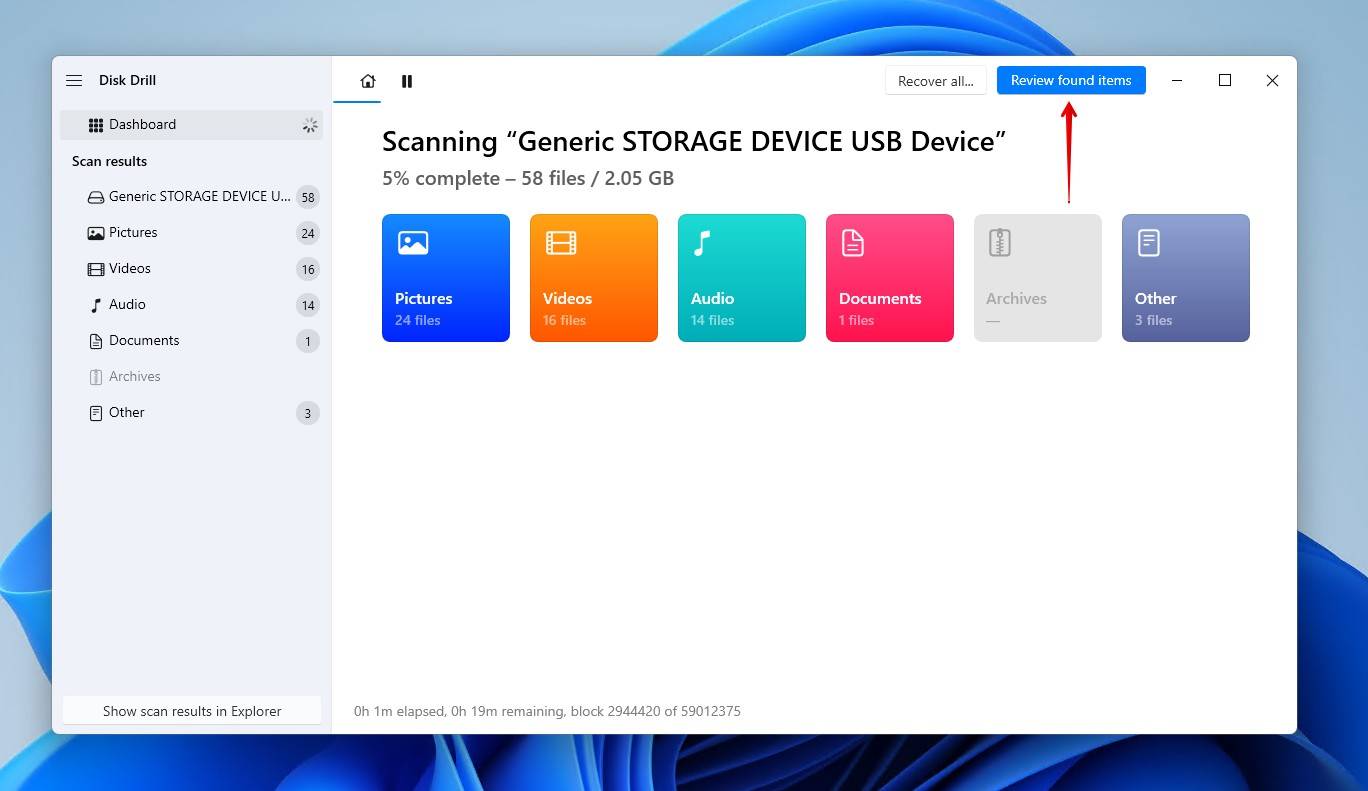
- Disk Drill が見つけたデータを確認するには、見つかったアイテムを確認をクリックします。
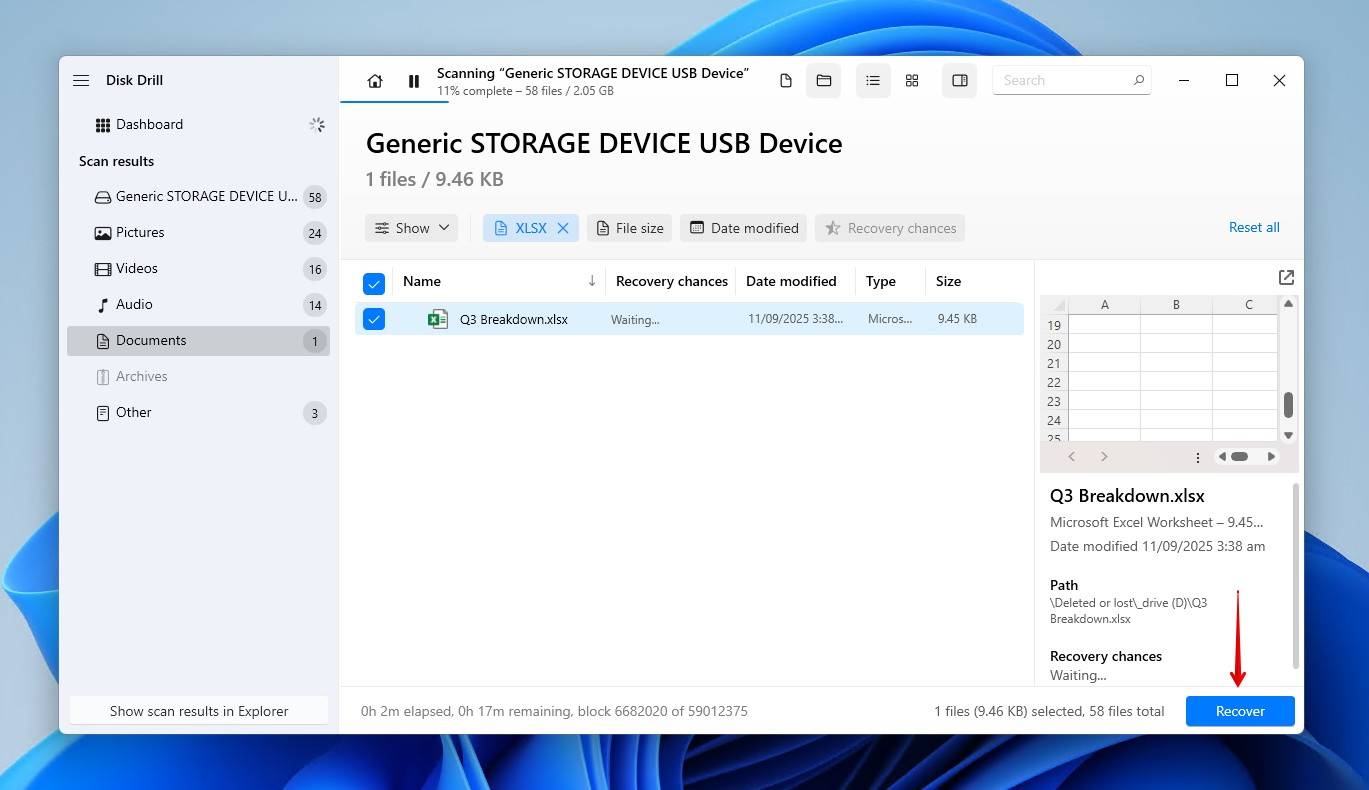
- プレビューして回復したいExcelファイルを選択します。フィルタを使用して検索結果を絞り込むか、ファイル名またはファイル拡張子を使用してファイルを検索することができます。準備ができたら、回復をクリックします。
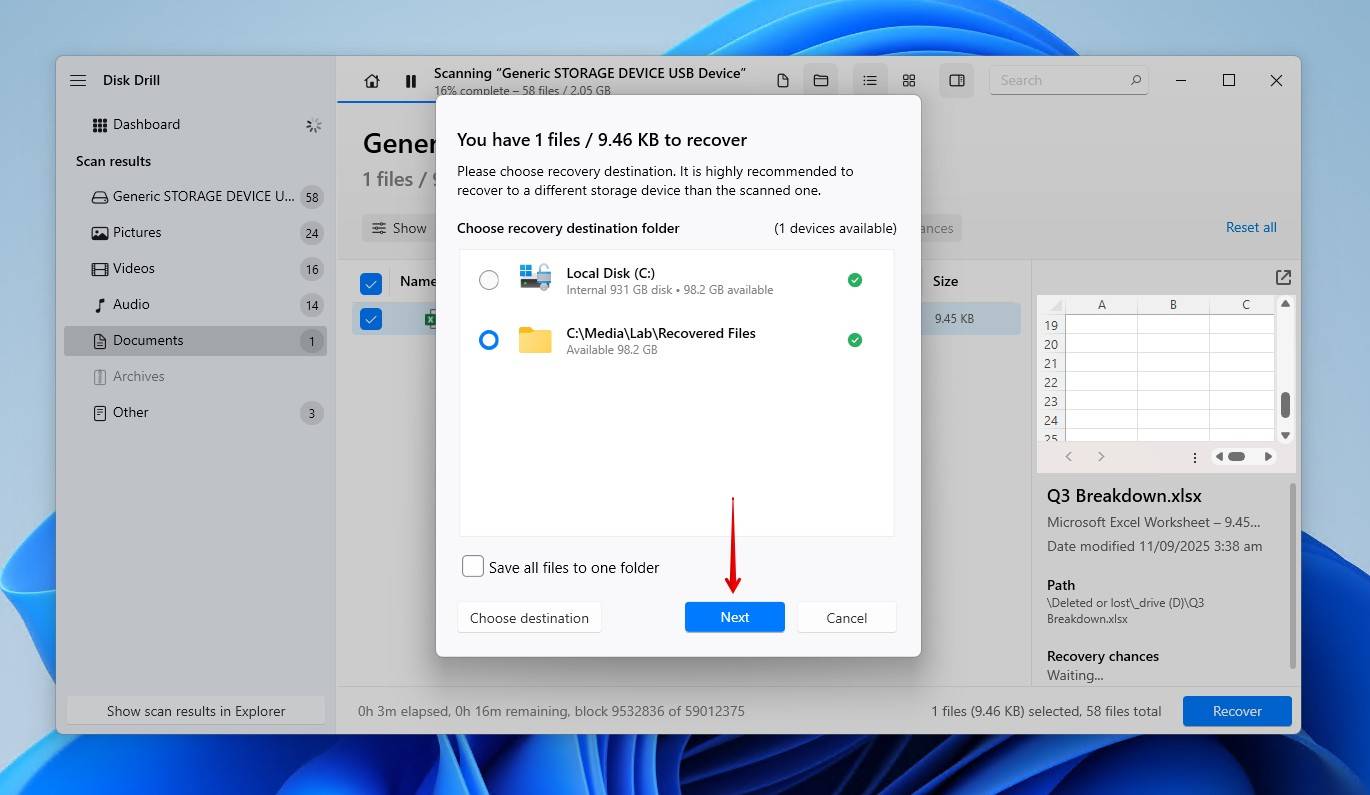
- 回復したファイルの新しい保存場所を選択します。元のデータを失ったデバイスとは異なる場所を選択してください。次へ をクリックします。
方法 4: ファイル履歴バックアップから削除されたExcelファイルを復元する
ファイル履歴は、Windows 11/10 に含まれるバックアップユーティリティです。有効にすると、ライブラリ (画像、ビデオ、音楽)、デスクトップ、連絡先、お気に入りのデータをバックアップします。また、複数のバージョンをバックアップし、必要に応じてファイルの以前のバージョンを復元できるようにします。したがって、セットアップされていて Excel ファイルが指定されたフォルダの 1 つにあった場合は、ファイル履歴で復元できます。しかし、これらの場所の外部のすべてのデータはバックアップされません。
これがWindows 10および11で永久に削除されたExcelファイルを復元する方法です:
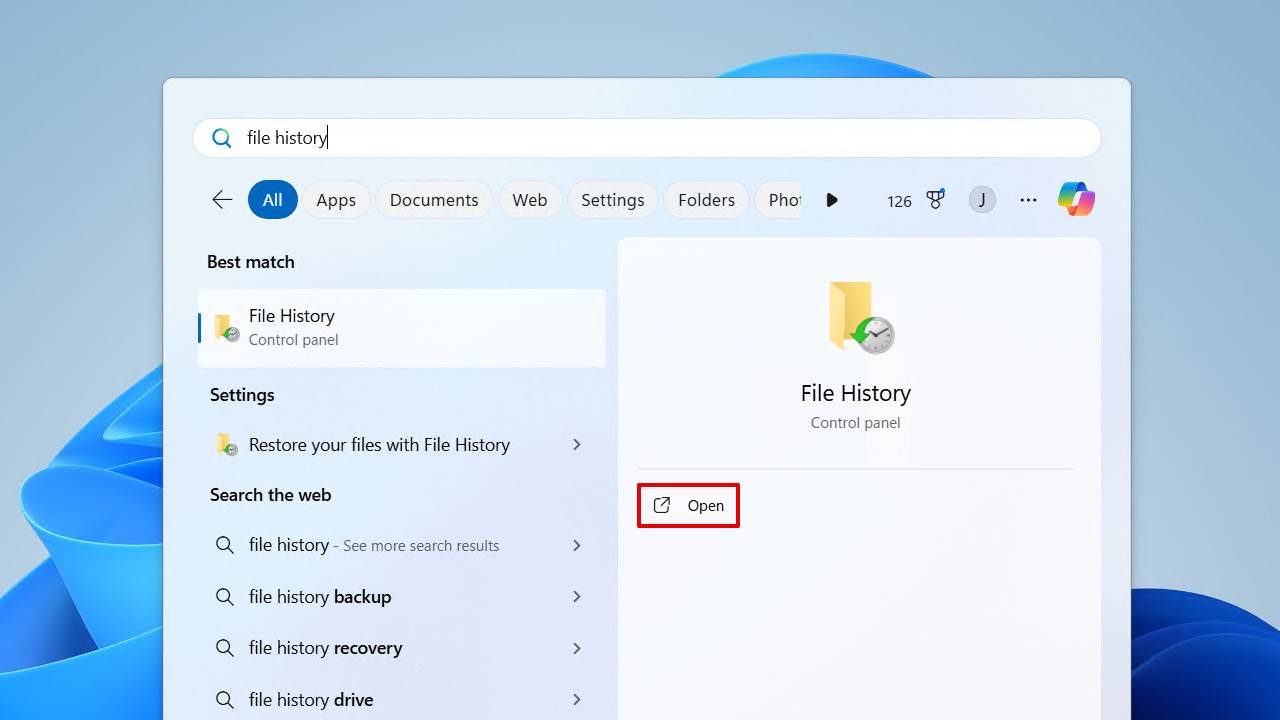
- スタート を開き、「ファイル履歴」と入力します。開きます。
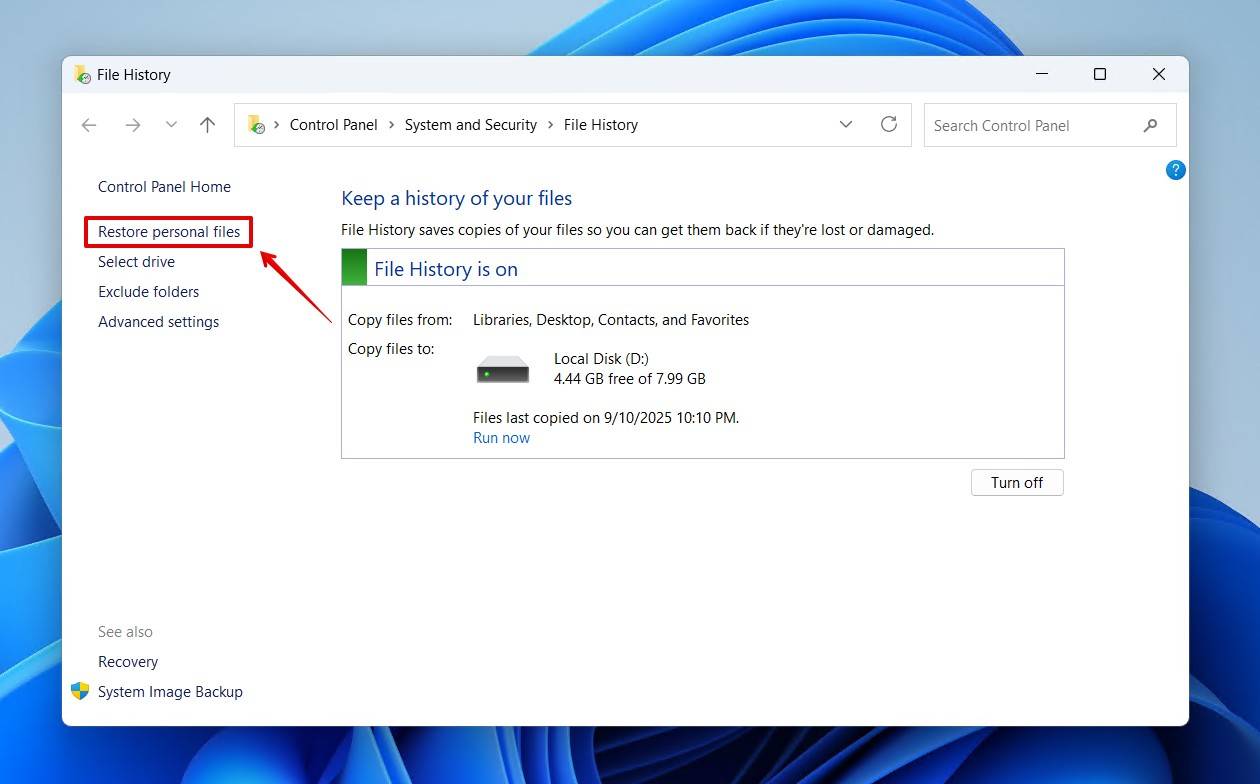
- 個人用ファイルの復元 をクリックします。
- 削除されたファイルを見つけて選択します。 左右のナビゲーションボタンでバージョンを切り替え、右クリックしてファイルをプレビューできます。
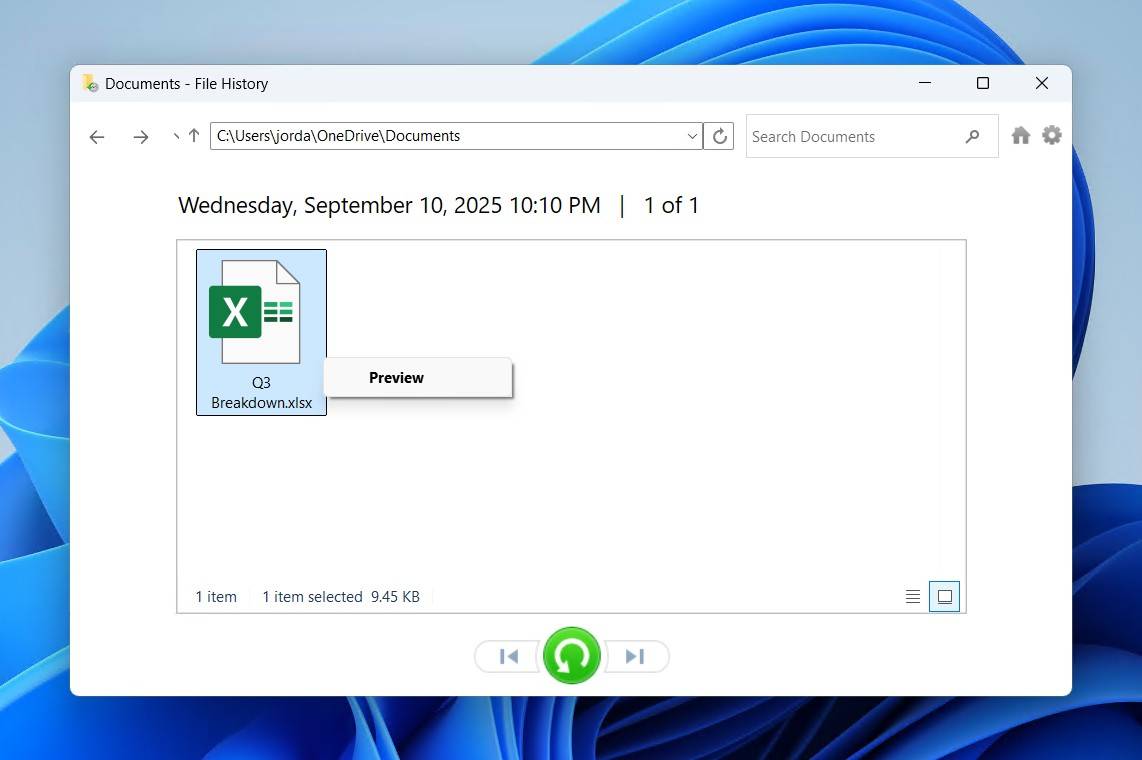
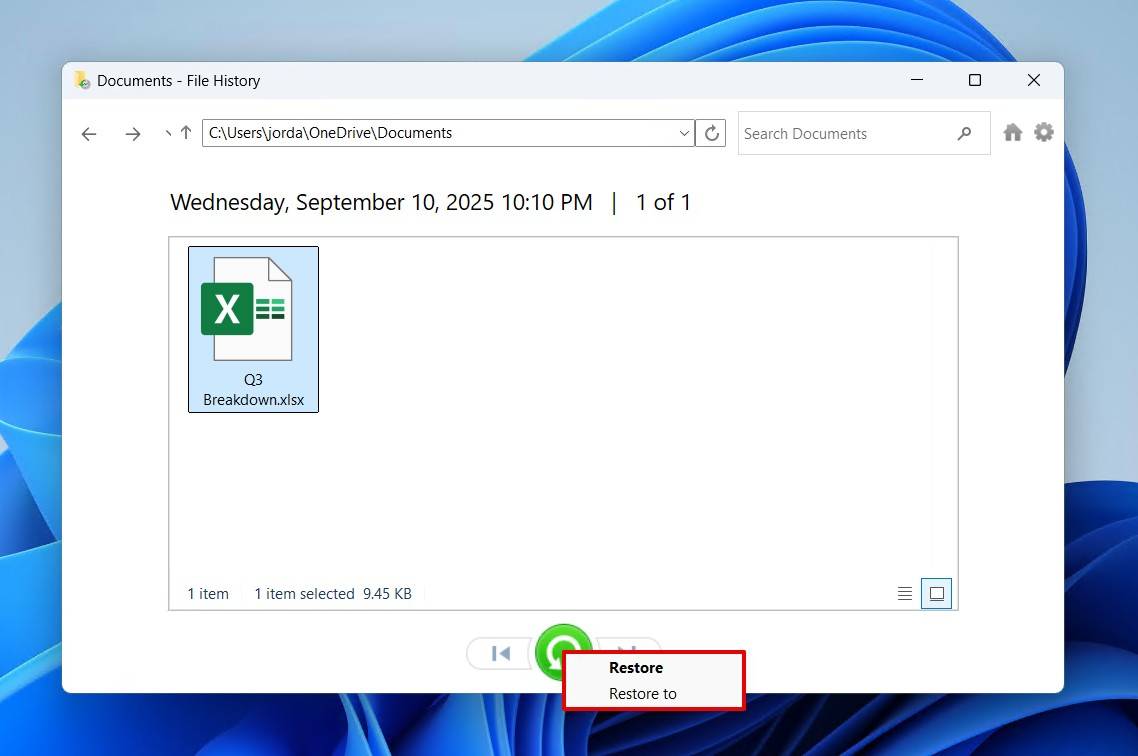
- 緑色のボタンを右クリックし、復元 をクリックして元の場所に復元するか、次に復元先を指定 をクリックして新しい場所を選びます。
ファイル履歴を有効にすると、以前のバージョンを復元オプションを使用して、ファイルが含まれていた時点のフォルダーに戻すこともできます。削除されたExcelファイルを含んでいたフォルダーを右クリックし、その他のオプションを表示をクリックしてから以前のバージョンを復元をクリックします。
方法 5: バックアップ&リストアツールを使用して完全に削除されたExcelファイルを復元する
バックアップと復元は、従来のものですが、依然として信頼性のあるWindowsのバックアップユーティリティです。ファイル履歴と同じファイルバージョニングはサポートしていませんが、システムイメージのバックアップを作成する機能があります。Excelファイルが削除された時点で設定していた場合、復元できます。
バックアップと復元を使用して完全に削除されたExcelファイルを復元する方法は次のとおりです:
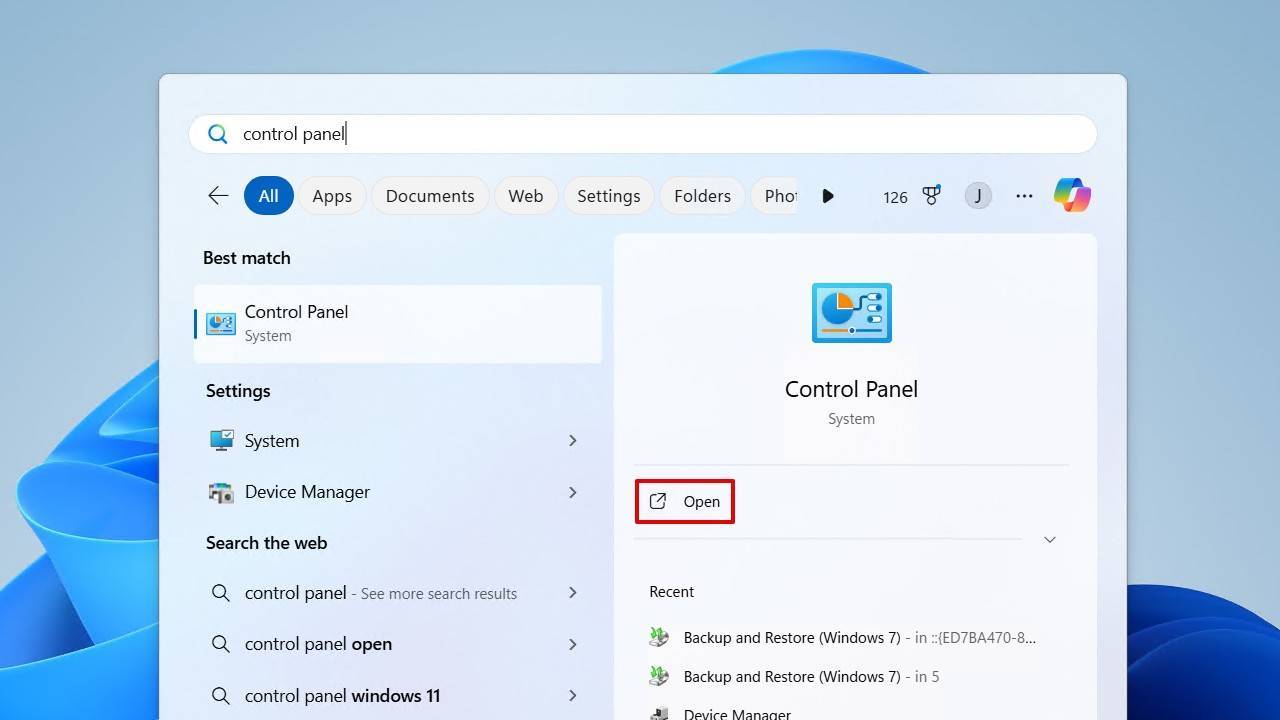
- スタートをクリックし、「コントロールパネル」と検索します。開きます。
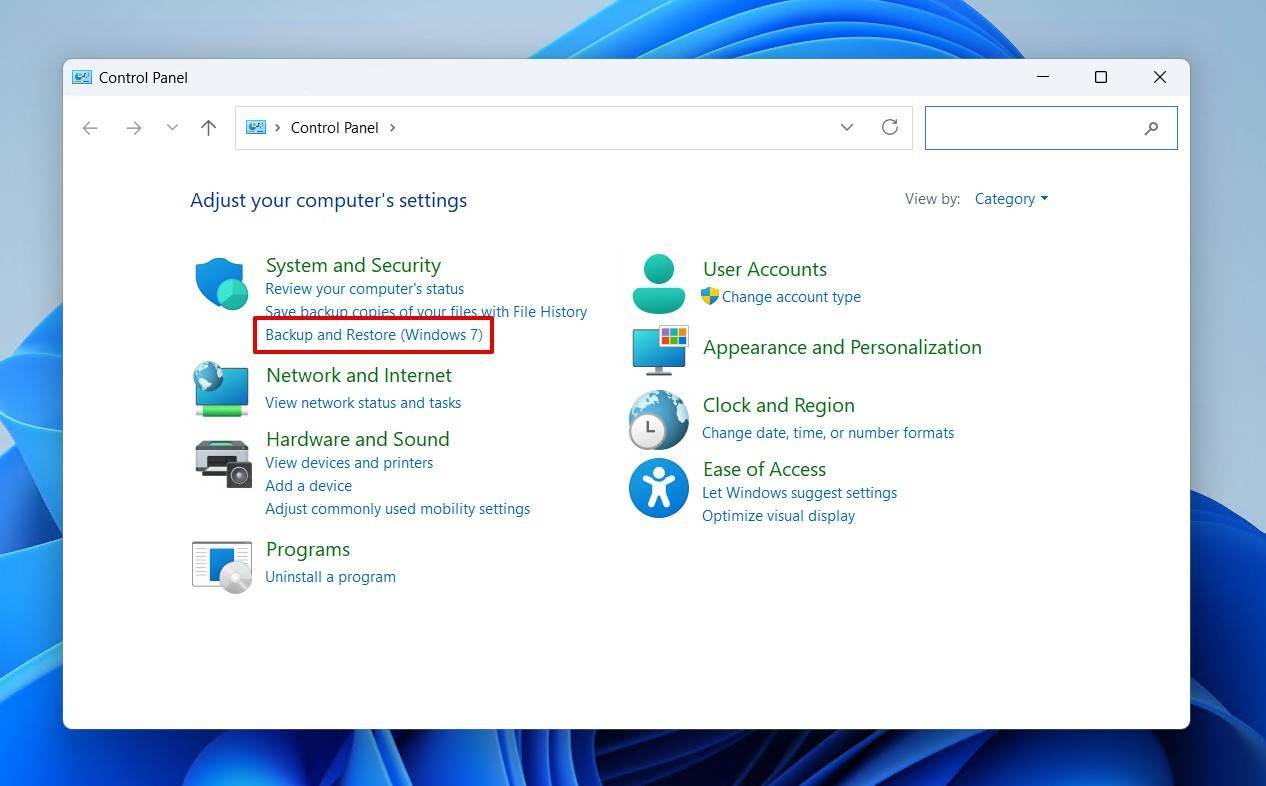
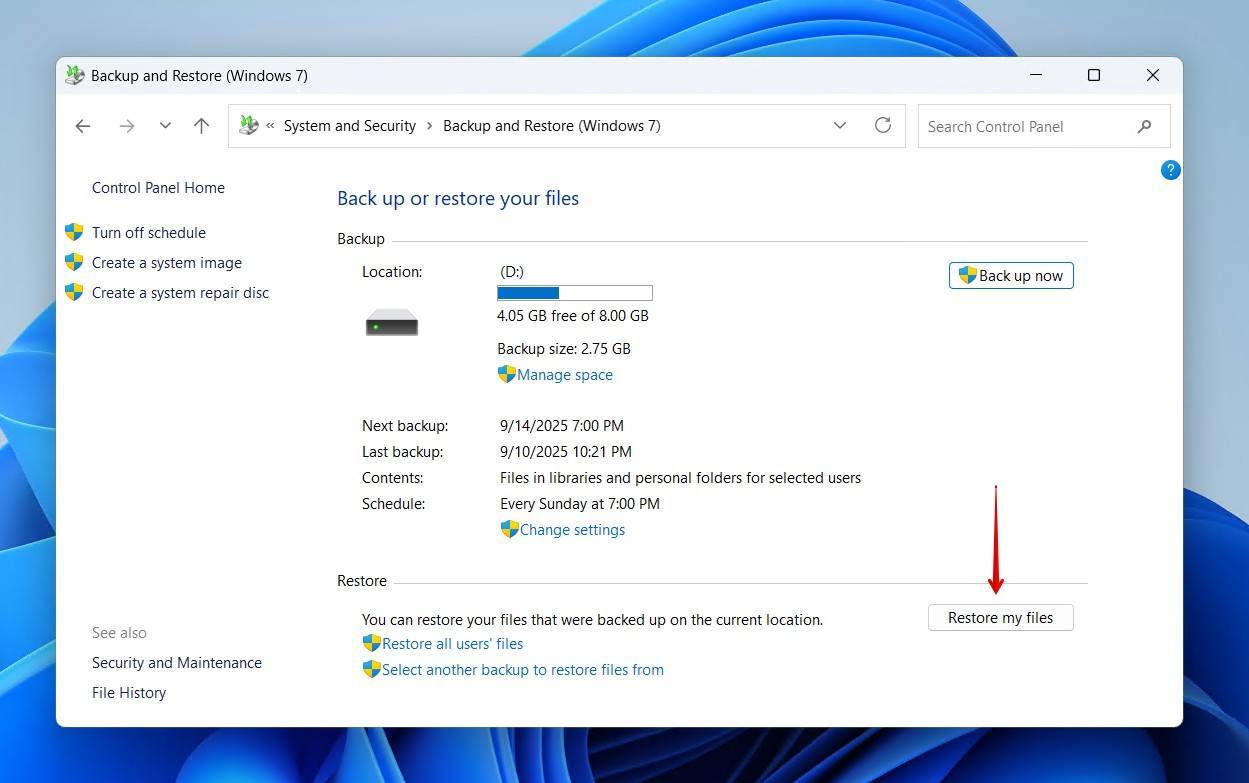
- バックアップと復元 (Windows 7)をクリックします。
- ファイルの復元をクリックします。
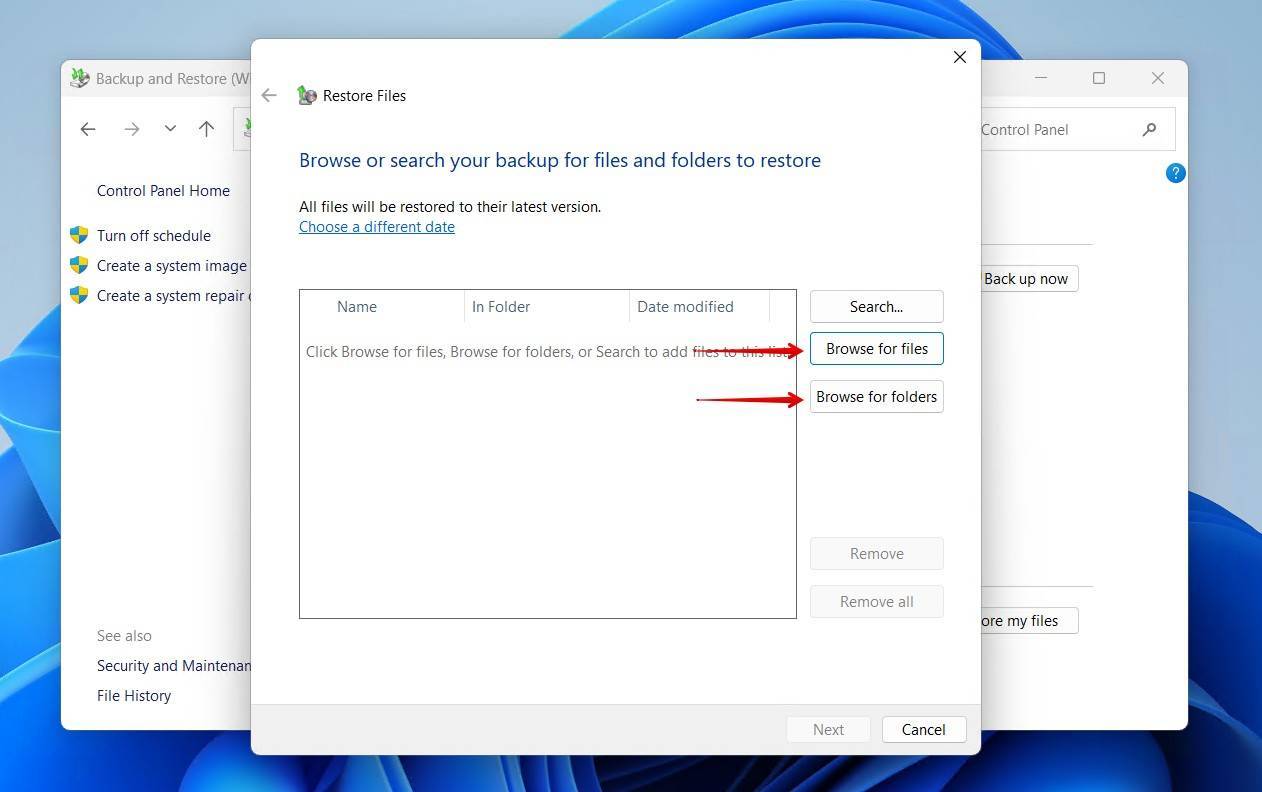
- ファイルの参照またはフォルダーの参照をクリックし、復元したいデータを選択します。
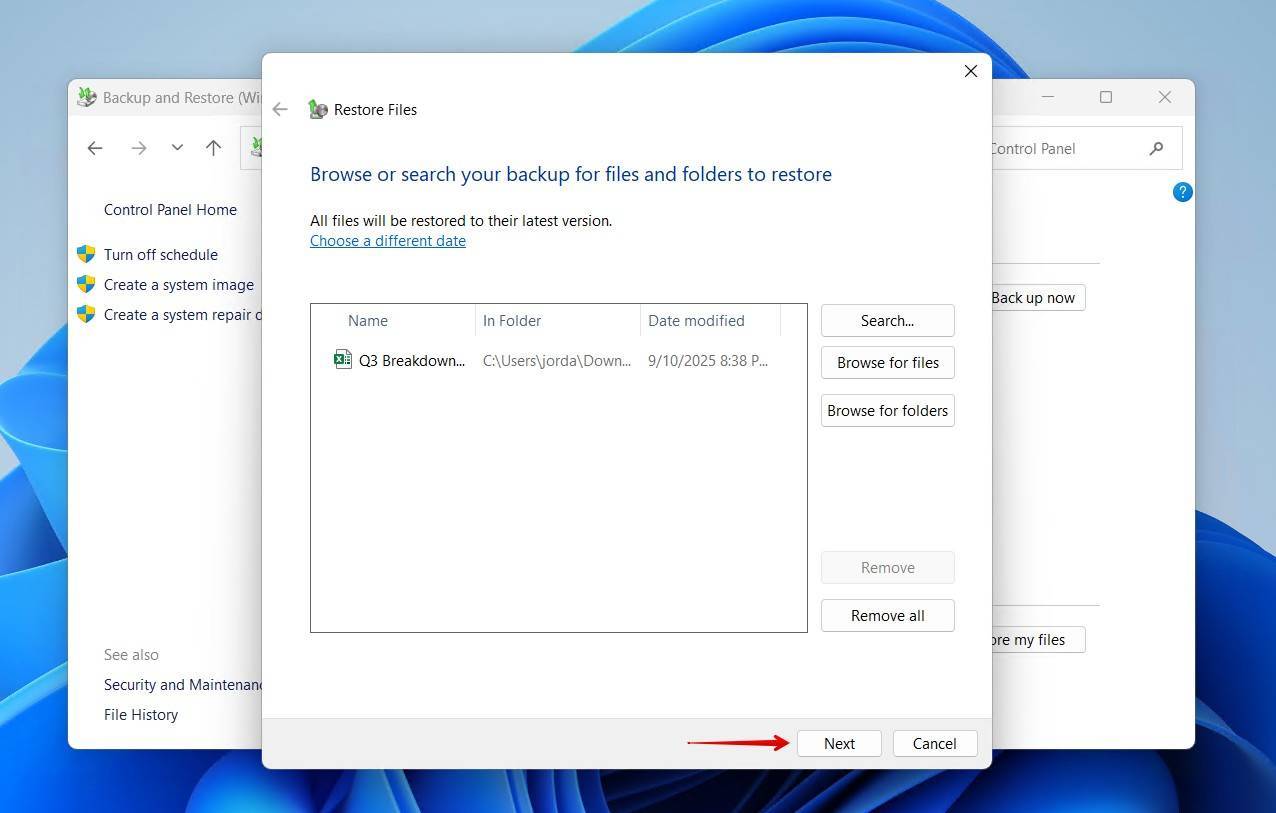
- 次へをクリックします。
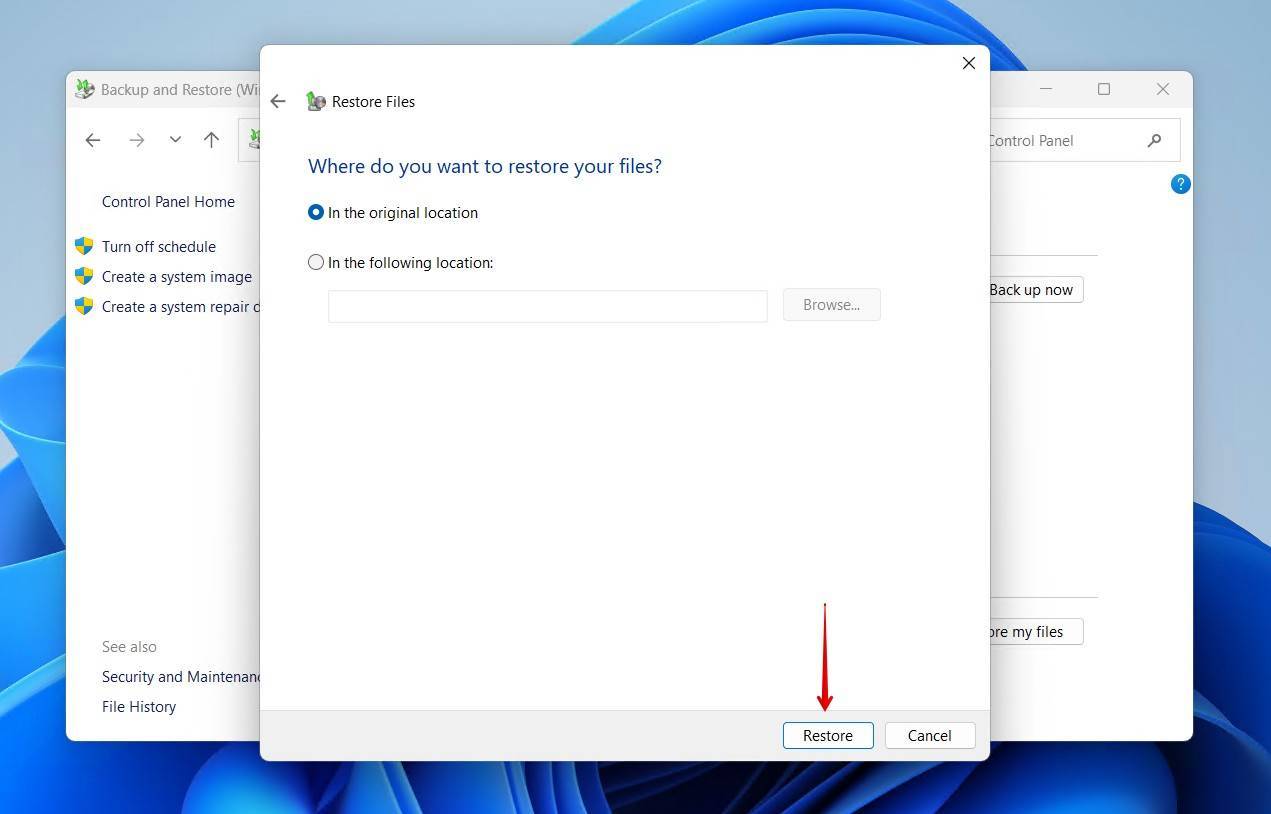
- ファイルを元の場所に復元するか、別の場所に復元するかを選択します。選択したら、復元をクリックします。
結論
この記事に含まれるいくつかの方法は、Windowsコンピュータで削除されたExcelファイルを回復するのに役立ちます。一部の方法では、完全に削除されたExcelファイルを無料で回復する方法を示していますが、Disk Drillデータ復旧ソフトウェアは他の方法が失敗した場合にも機能することが多く、無料ダウンロードで回復可能なファイルを特定できます。
Excelファイルには貴重な情報が含まれていることが多いため、定期的にバックアップを取る習慣をつけることをお勧めします。他のMicrosoftアプリからデータを復元する必要がある場合は、PowerPointおよびWordファイルの復元に関するガイドをチェックしてください。コメントでどの方法がうまくいったか、どの方法がうまくいかなかったかを教えてください。フィードバックをお待ちしています。
FAQ:
- Excelの自動回復機能を使用する;
- Windowsのごみ箱やMacのTrashを使用する;
- バックアップから回復する;
- CTRL-ZまたはCommand-Zでファイルを元に戻す;
- Disk Drillデータ復旧ソフトウェアを使用してExcelファイルを復元する。
- お使いのOSプラットフォーム向けにDisk Drillをダウンロードしてインストールします。
- フラッシュドライブをお使いのマシンに接続します。
- Disk Drillを起動し、ディスクリストからフラッシュドライブを選択します。
- フラッシュドライブをスキャンし、失われたデータを探します。
- プレビューし、復元したいファイルを選択します。
- ファイルの復元を実行します。
- ゴミ箱またはリサイクルビンを使用する;
- WindowsのCTRL-ZまたはMacのCommand-Zコマンドを使用する;
- Excelの自動回復機能を使用する;
- 以前に作成したバックアップから復元する。
- OneDriveアカウントにログインします。
- OneDriveナビゲーションペインからごみ箱を選択します。
- 復元したいExcelファイルにカーソルを合わせ、円形のチェックボックスをクリックして選択します。
- 復元 をクリックします。
- Excelブックを開き、 レビュー メニューを選択します。
- ブックの保護 をクリックします。
- 表示される 構造とウィンドウを保護 ダイアログボックスで、使用したいパスワードを入力し、 構造 チェックボックスが選択されていることを確認します。
- パスワードを再入力し、 OK をクリックします。