Androidデバイスで使用されているSDカードから削除された写真を復元できることがよくあります。なぜなら、それらの写真は新しいデータで上書きされるまで消去されていないからです。私たちは実証済みの復元方法を使い、多くのユーザーが失われた写真を正常に取り戻すお手伝いをしてきました。このガイドでは、その具体的な手順をご紹介します。
💡 注 : このガイドは、コンピュータを使用して削除された写真を復元する方法と、コンピュータを使わずにAndroidスマートフォン上で直接写真を復元する方法の2つの主要なセクションに分かれています。両方の方法について説明しますが、可能な限りコンピュータを使った方法を強く推奨します。なぜなら、成功率が大幅に高く、復元プロセスをより細かく制御できるからです。
コンピューターでSDカードから削除された写真を復元する方法
SDカードから写真を削除すると、ファイルシステムはその保存領域を「利用可能」とマークし、ディレクトリエントリを削除するだけです。写真データ自体は新しいファイルによって上書きされるまではカード上にそのまま残っています。
ファイルは効率のために物理的に消去されるのではなく、削除済みとしてマークされます。削除されたファイルのすべてのバイトを実際に消去するには多くの時間がかかり、不必要にストレージメディアが摩耗してしまいます。単に空き領域としてマークすることによって、デバイスはファイルを即座に「削除」し、そのスペースを必要になったときだけ再利用することができます。
削除プロセスの仕組みにより、削除後のSDカードストレージから写真を復元できる場合が多く、削除から数週間、場合によっては数か月経過した後でも可能です(これは削除後にSDカードをどれだけ使用したかによります)。
⚠️ 重要 : データ損失が発生したと疑われる場合は、ただちにSDカードの使用を中止することが不可欠です。追加の画像を保存すると、復元する前にファイルが上書きされるリスクがあります。失われた画像を復元するまで、SDカードをそのまま置いておいてください。
方法1:Disk Drillを使用してSDカードから写真を復元する
Disk Drillは、WindowsおよびMacコンピュータの両方でSDカードストレージから削除された写真を復元する最も効果的なツールの1つです。Windowsバージョンでは100MBまで無料で復元でき、これは通常約50枚の写真を取り戻すのに十分な容量です(このクラスのツールとしてはかなり寛大なサービスです)。
Disk Drillは徹底的なテストを行った結果、その強力なリカバリエンジンと役立つ追加機能により、特にSDカードの復元において優れた結果を出すことがわかりました。
💡 注 : Disk Drillの機能について詳しく分析した記事は、Disk Drillの詳細レビューをご覧ください。
Disk Drill を使用して Android 携帯で SDカードから削除された写真を復元 へ:
- Disk Drillをダウンロード を 公式ダウンロードページ からダウンロードし、パソコンにインストールします。

- AndroidデバイスからSDカードを取り外してください を実行し、SDカードリーダーに接続します。
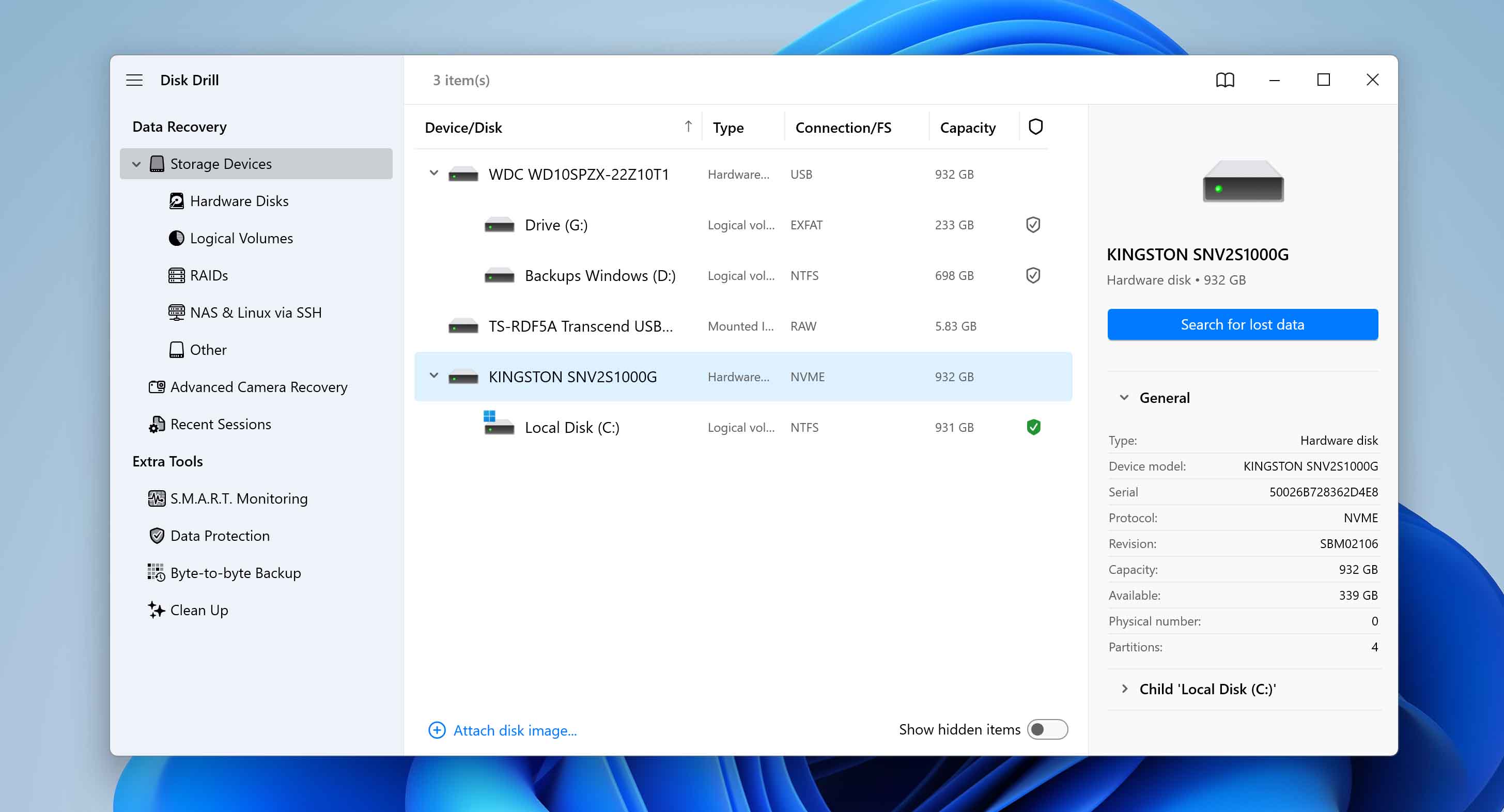
- Disk Drill を起動し、利用可能なストレージデバイスのリストからSDカードを選択し、 [復元]ボタンをクリック をクリックします。
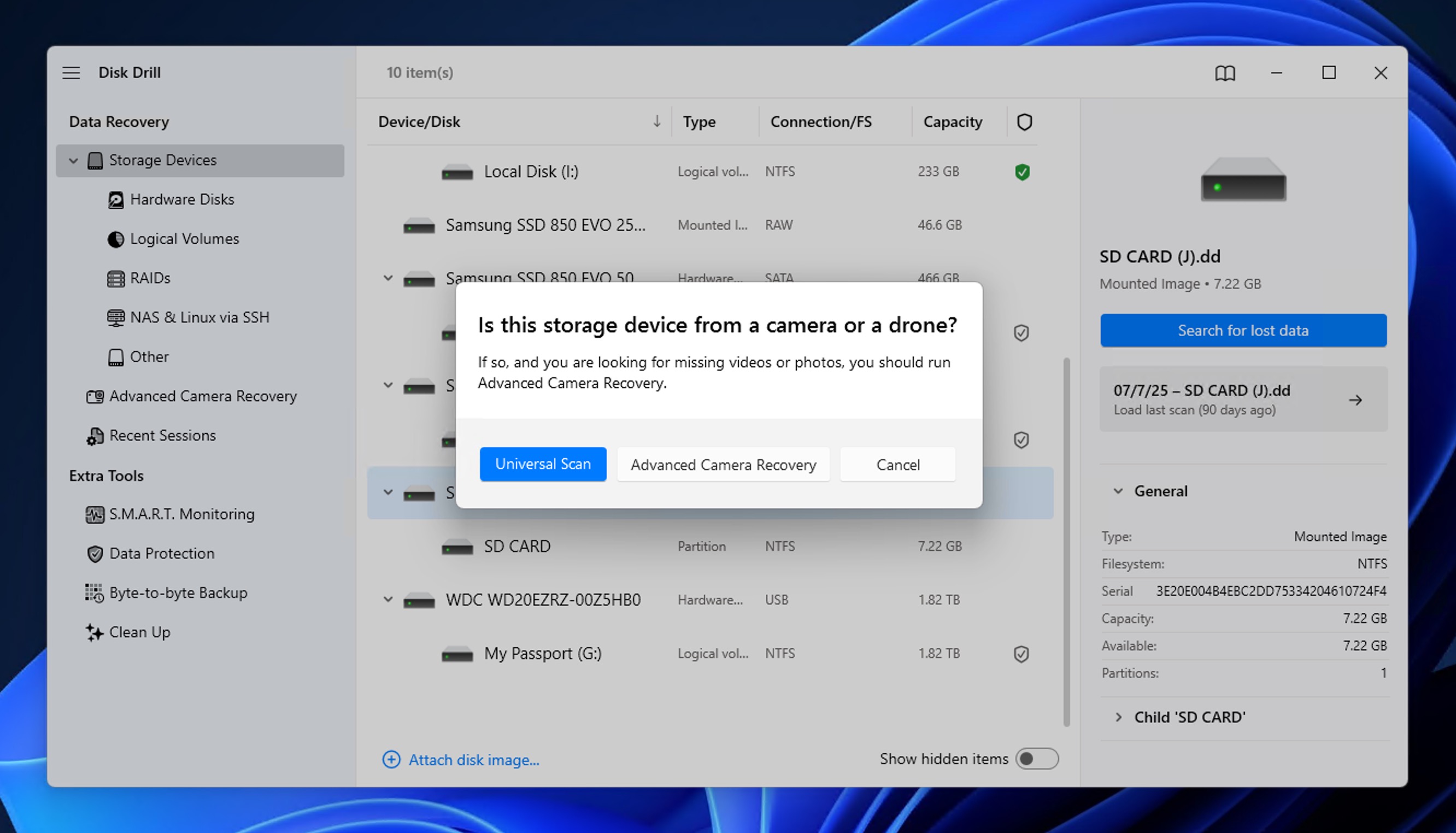
- Disk Drill は ユニバーサルスキャンまたは高度なカメラリカバリーから選択 を促します。ほとんどの写真復元シナリオでは ユニバーサルスキャン から始めることをお勧めします。すべての復元可能なファイルを徹底的に検索するためです。高度なカメラ復元モードは、断片化したビデオファイルを復元する際に便利です。
- Disk Drillがカード全体を解析するのを待ちます を待ち、復元可能なファイルを特定します。
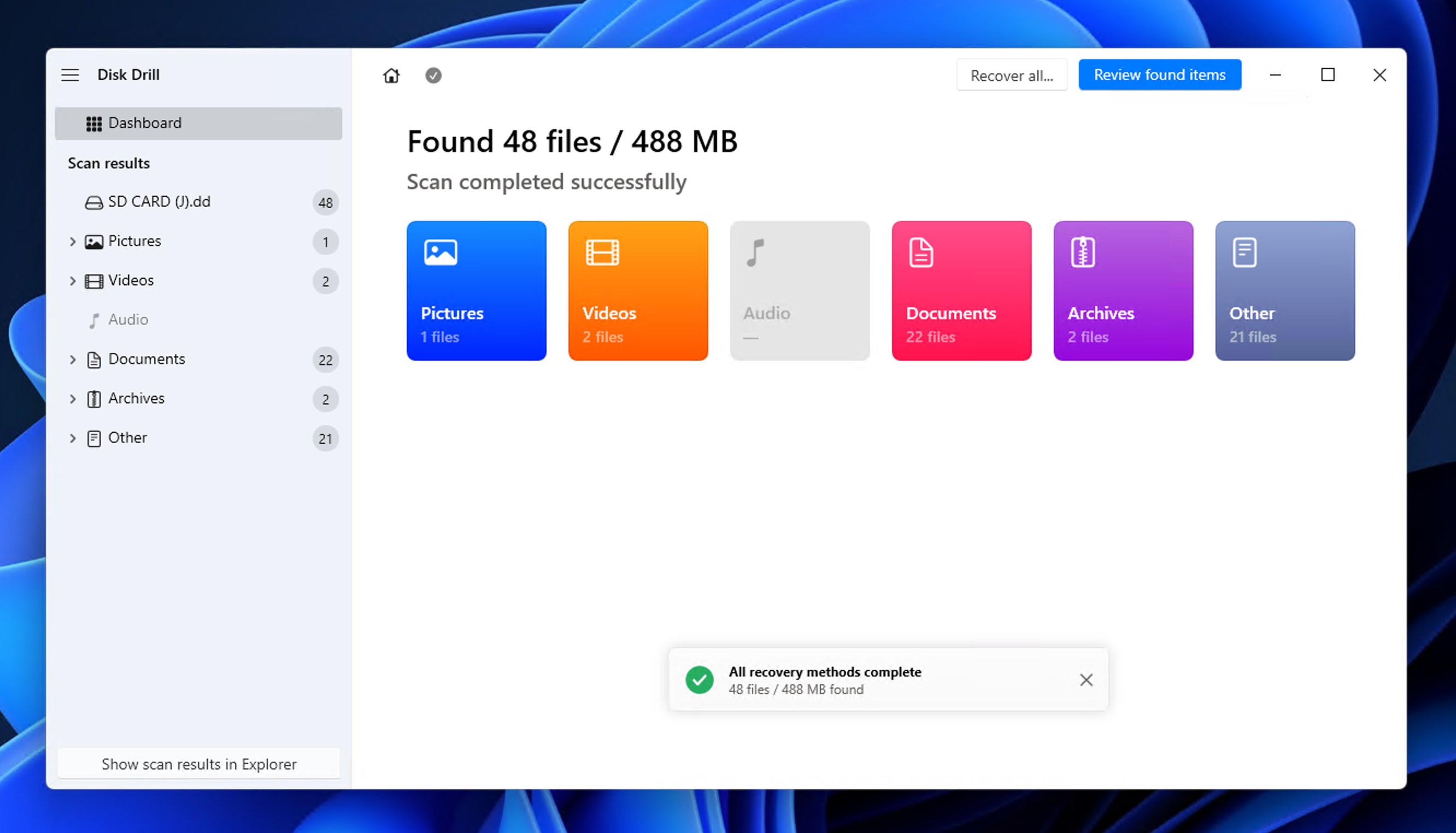
- 復元されたファイルは3つのグループに分けられます:
- 削除または紛失 : 削除されたファイルや破損によって失われたファイル
- 既存 : 現在カードに存在するファイル
- 再構築 : Disk Drillが断片から組み立てたファイル
- 写真、ビデオ、オーディオ、ドキュメント、アーカイブ、その他のファイルなど、 さらに復元可能なファイルをカテゴリ別に整理する ごとにフィルタリングできます。また、検索バーを活用して特定の写真を素早く探すことも可能です。
- 任意の画像をクリックして Disk Drillで直接プレビューします します。プレビューが正しく表示された場合、その写真は100%復元可能であり、破損なく回復されることが保証されます。
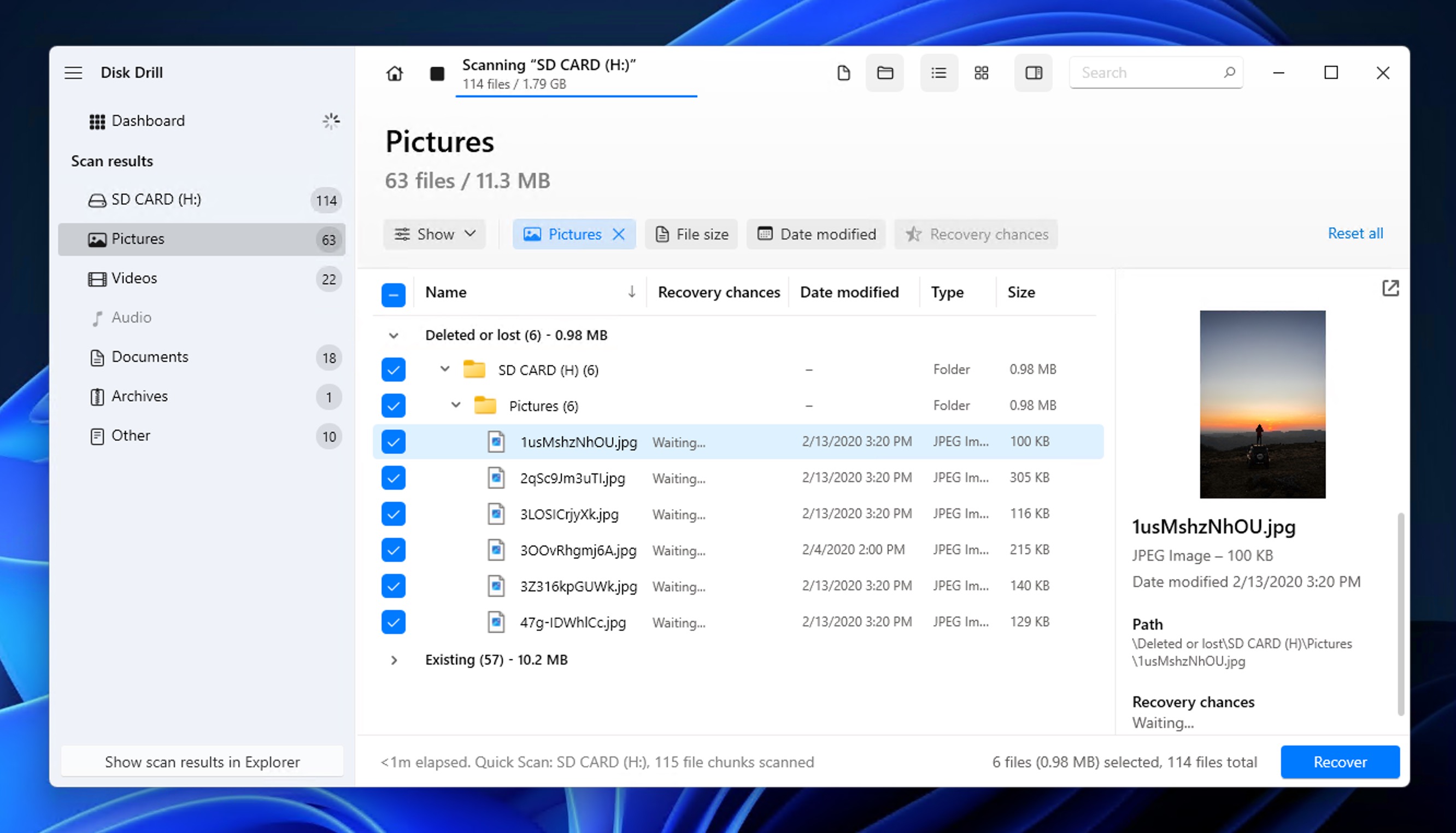
- 復元したい写真を選択し、 [復元]ボタンをクリック をクリックします。
- 安全な復元先を指定してください を選択します。復元したファイルを同じSDカードに保存しないでください。復元可能なデータを上書きしてしまう可能性があります(Disk Drillはそのようなミスをしそうになった場合、警告を表示します)。
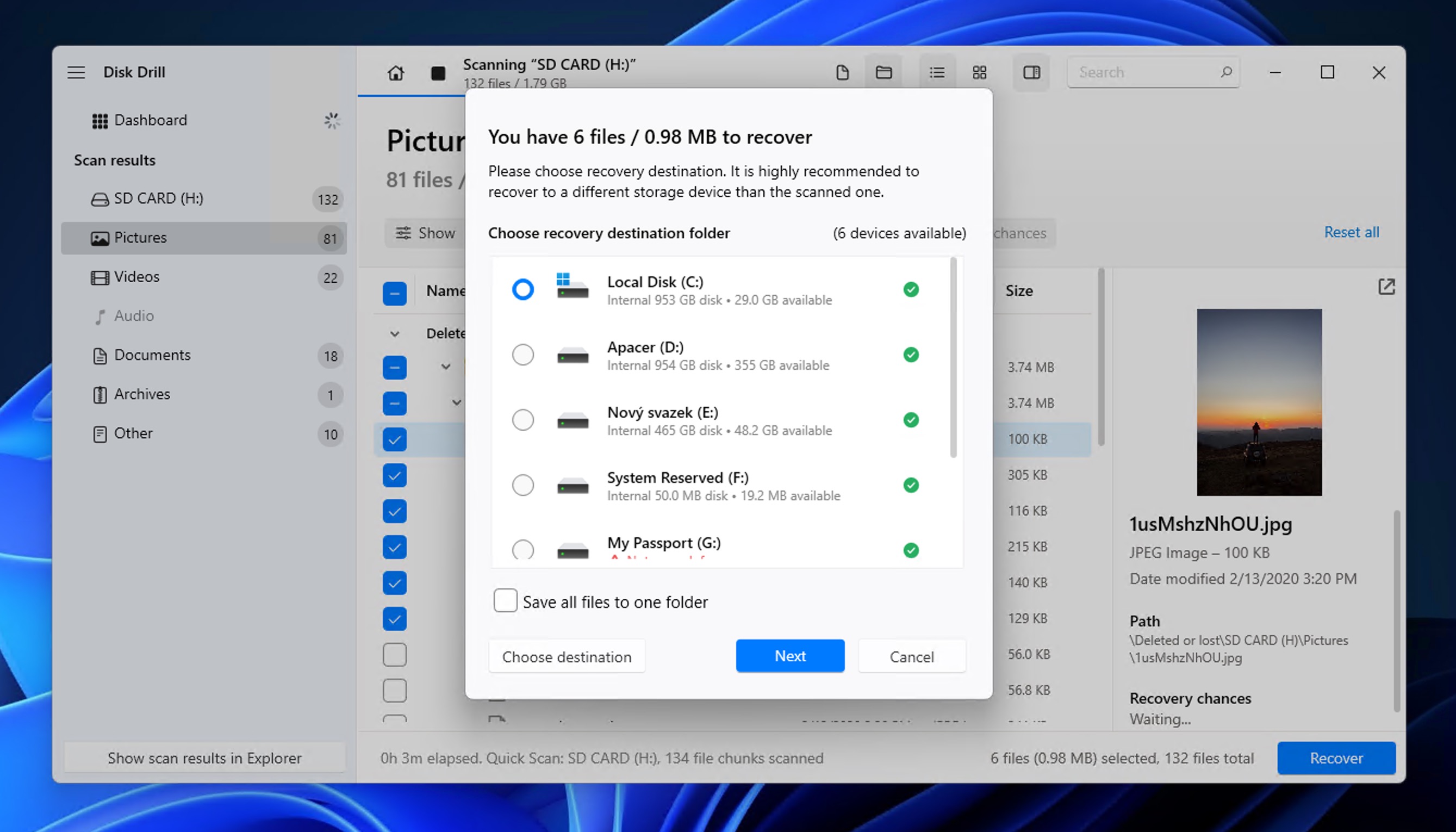
ボーナス機能 : SDカードが物理的に破損している場合やエラーが表示されている場合でも、Disk Drillは役立ちます。ソフトウェアには、損傷したカードの完全なイメージを作成するバイト単位のバックアップ機能が含まれており、元のメディアにこれ以上の損傷を与えることなく、安全に復元を試みることができます。この詳細については破損したSDカードの復元ガイドをご覧ください。
方法2: R-Studioを使ってSDカードから写真を復元する
私たちは包括的なSDカード復元ソフトウェアの比較でさらに多くのSDカード復元ツールのオプションをテストしており、もう一つ実力のある選択肢として紹介する価値があるのがR-Studioです。
R-Studioは、Disk Drillと同様にWindowsおよびMacの両方で動作するプロフェッショナルグレードの復元ツールです。しかし、注意すべき重要な制限が一つあります。無料版では256KB未満のファイルしか復元できないため、写真のプレビューや復元可能かどうかの確認はできますが、ライセンスを購入しない限りフル解像度の画像を実際に復元することはできません。
💡 注 : R-Studioの機能、強み、制限についての詳細な分析は、完全なR-Studioレビューをご覧ください。
とはいえ、R-Studioは複雑なデータ損失シナリオで優れており、高度なファイルシステムのサポートを提供します。特に、技術に精通したユーザーや、深刻に破損したSDカードを扱う場合に最適です。
R-Studio を使用して SDカードから削除された画像を復元 へ:
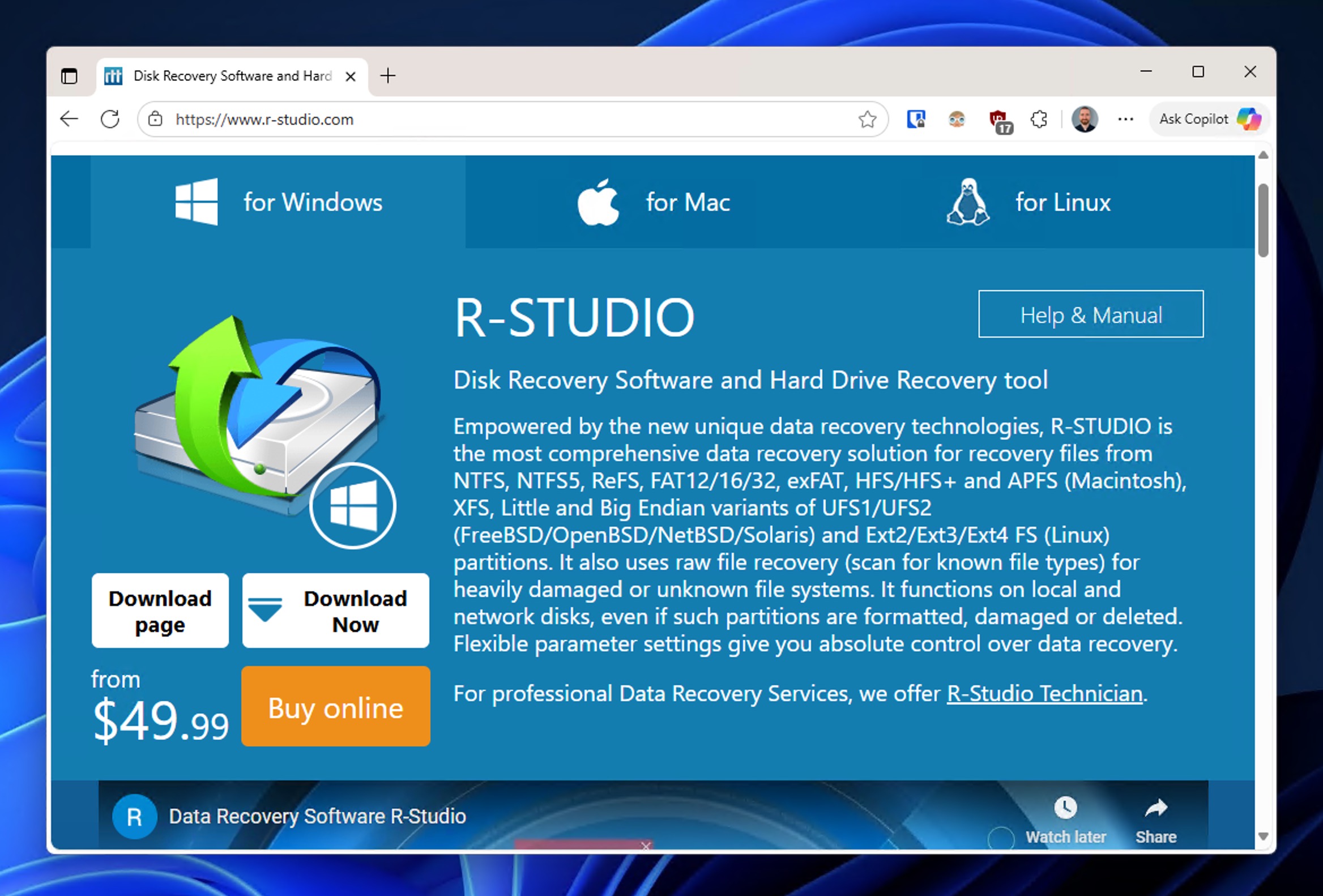
- R-Studio をダウンロード を 公式ウェブサイト からダウンロードし、コンピューターにインストールします。
- AndroidデバイスからSDカードを取り外してください を開き、カードリーダーに接続してください。
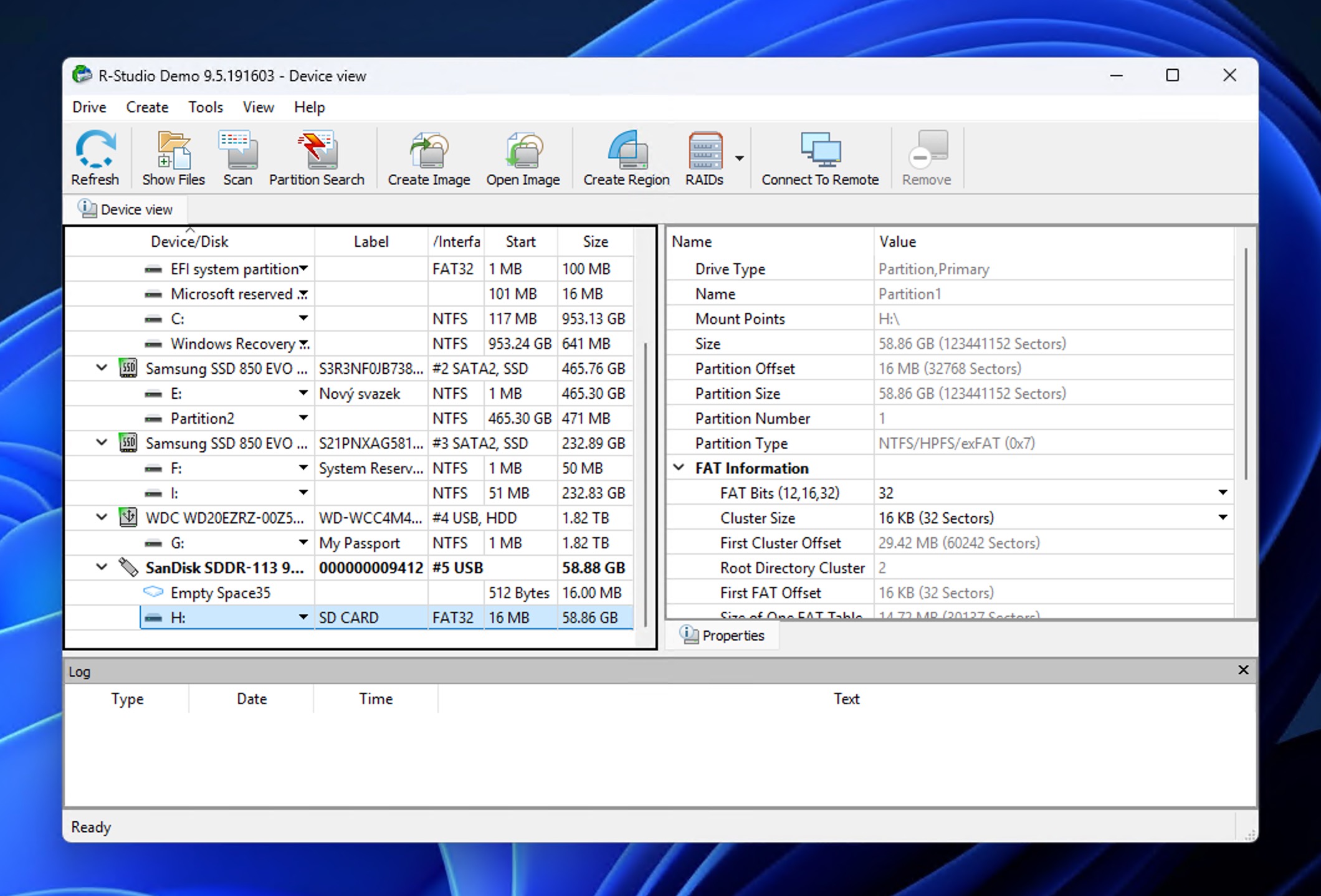
- R-Studio を起動すると、メインウィンドウに 利用可能なドライブの一覧 が表示されます。インターフェースは他の復元ツールよりも技術的に見えるかもしれませんが、気後れしないでください。
- ドライブリストからSDカードを見つけます(通常はE:やF:などのドライブレターで表示されます)そして それをクリックして選択します 。
- ウィンドウ上部の スキャン ボタンをクリックして、SDカード内の復元可能なファイルの解析を開始します。
- R-Studio はスキャンオプションの選択を促します。ほとんどのSDカード写真復元の場合は、 既知のファイルタイプの追加検索オプションを有効にする を選び、他の設定はデフォルトのままにしてください。
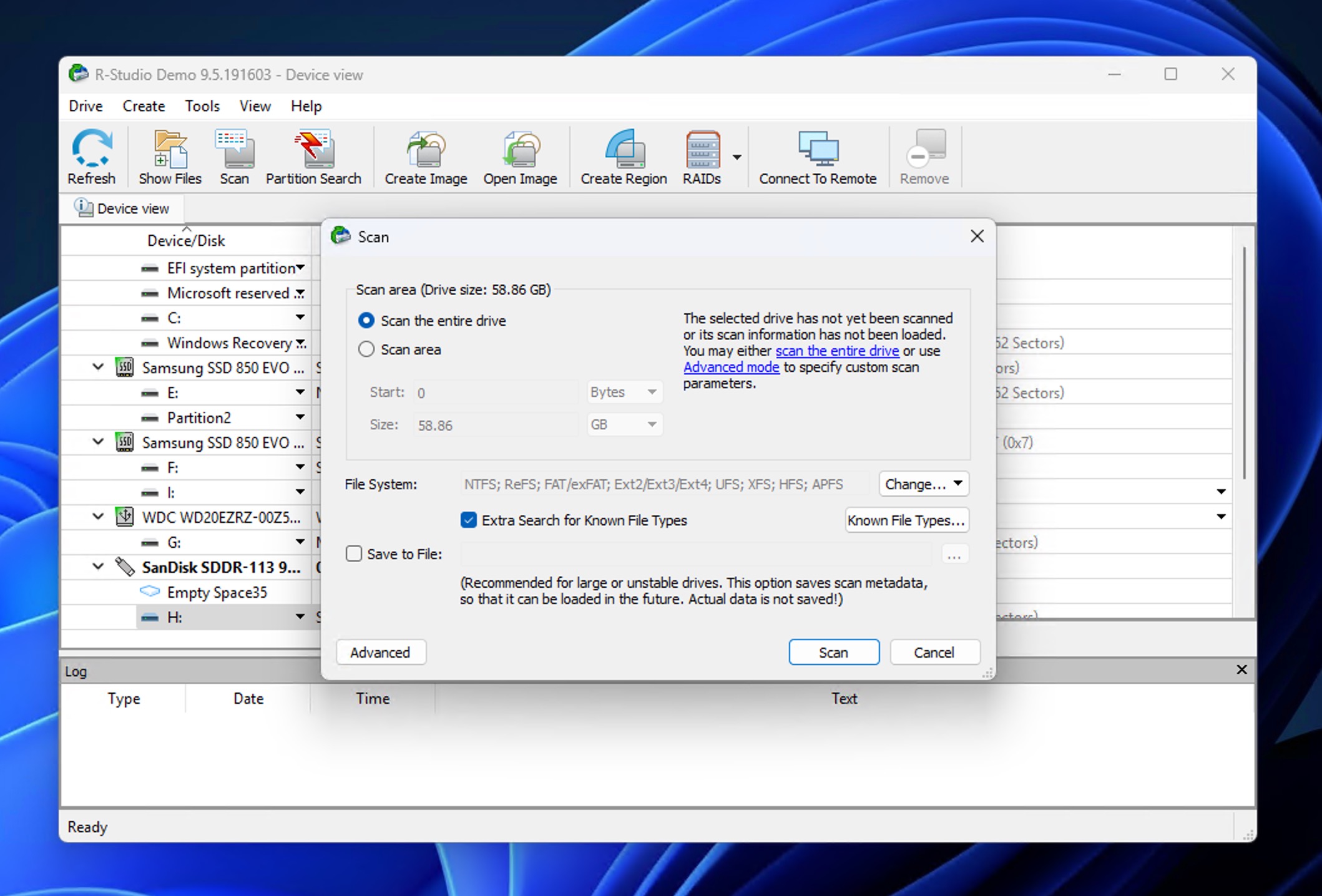
- R-Studioがスキャンを完了するのを待ちます 。スキャンにかかる時間はカードのサイズや状態により異なります。
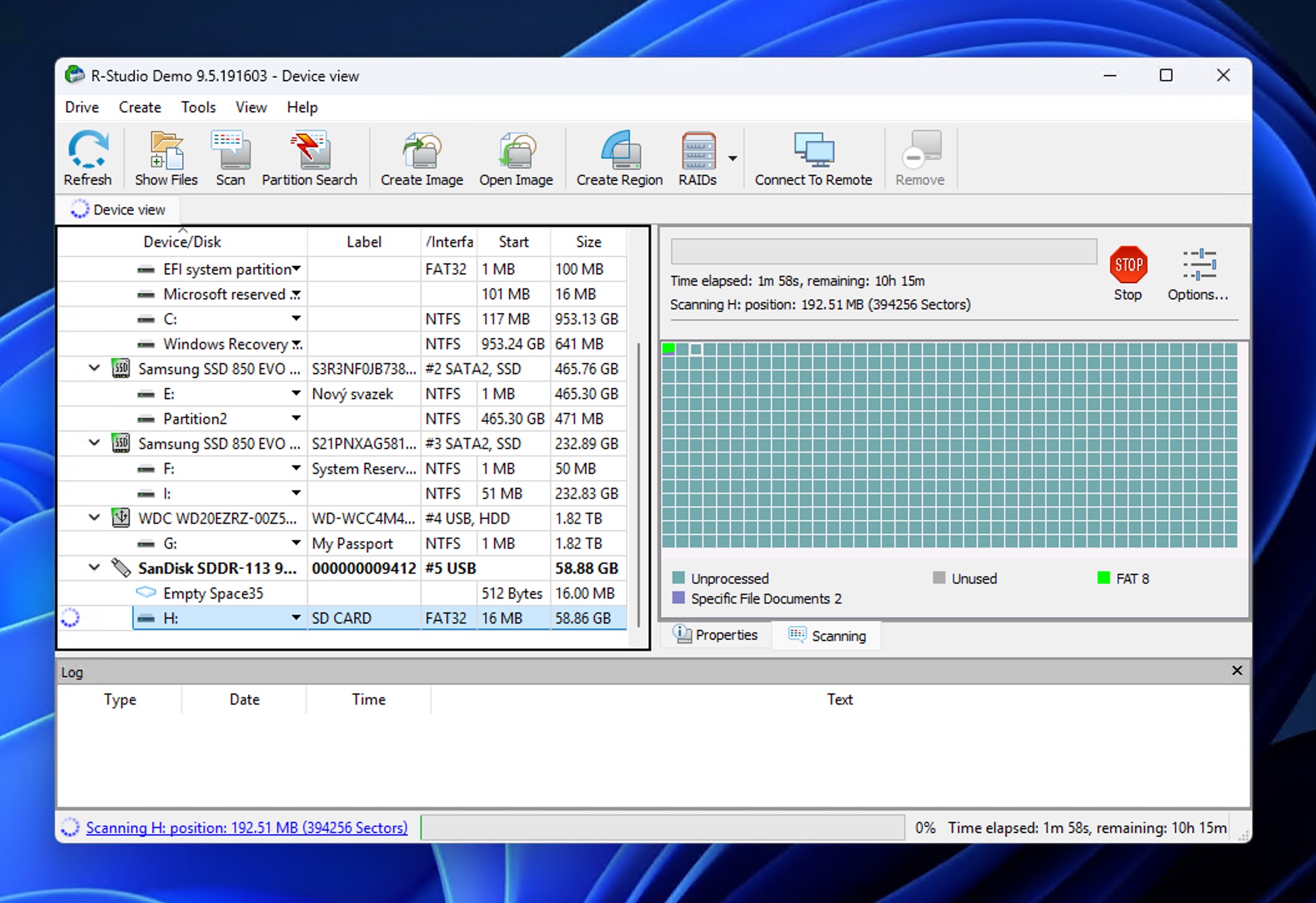
- 完了すると、R-Studioは 左側のフォルダツリー構造 を表示します。フォルダを展開して写真を探してください。通常、ファイルタイプごとに整理されているか、元のディレクトリ構造が残っていればその中にあります。
- 任意の画像ファイルをダブルクリックして R-Studio の組み込みビューワーでプレビューします 。これにより、実際に復元可能な写真を確認できます。
- 復元したい写真の横のチェックボックスにチェックを入れます。必要に応じて 個々のファイルまたはフォルダー全体を選択 ことができます。
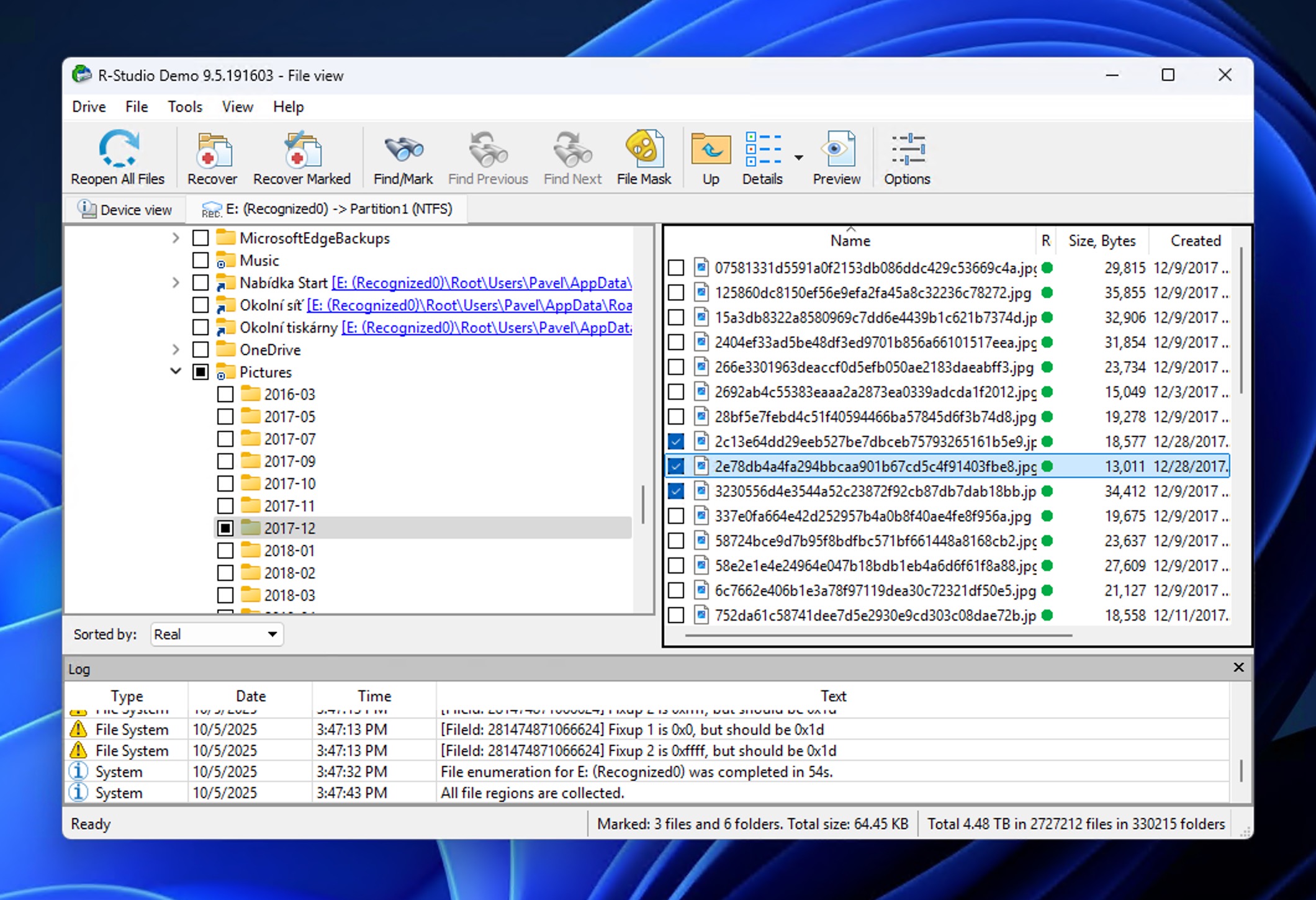
- ウィンドウ上部の マーク済みを復元 をクリックし、 安全な保存先を選択 を選択して復元した写真を保存します。復元したファイルを、復元元のSDカード上には絶対に保存しないでください。
R-Studioのインターフェイスは、特にDisk Drillのようなよりユーザーフレンドリーなツールと比較すると最初は少し圧倒されるかもしれませんが、そのリカバリエンジンは堅実で、さまざまなファイルシステム(FAT32、exFAT、NTFS、ext2/3/4など)を非常にうまく扱います。
より高い学習曲線に自信があり、より高度な復元機能が必要な場合は、R-Studioを検討する価値があります。ただし、より直感的な操作を望む場合や、テスト中に無料で大きなファイルを復元する必要がある場合は、Disk Drill(方法1から) の方が Android 搭載携帯電話の SD カードから写真を復元するのに適した選択肢です。
パソコンを使わずにAndroidスマートフォンのSDカードから削除した写真を復元する方法
前述したように、SDカードの写真復元を行う際はコンピューターを使用することで成功の可能性が最も高くなります。Disk DrillやR-Studioなどのコンピューターベースのツールは、より強力なスキャンエンジン、優れたファイル再構築機能、そしてSDカードの生データへの直接アクセスが可能です。
とはいえ、すべての人がコンピュータを持っているわけではなく、少なくともデータ損失の発生時には持っていないこともあります。旅行中だったり、そもそもノートパソコンやデスクトップを所有していなかったりするかもしれません。そのような状況でも、いくつかのAndroidベースの方法を使えば、コンピュータなしでSDカードから削除された写真を復元できる可能性があります。
⚠️ 重要 : 最も効果的な復元アプリは、デバイスへのrootアクセスが必要です。rootなしで動作するアプリは、限られたスキャンしか行えず、多くの場合、元の高品質な画像ではなく低解像度のサムネイルのみを取得します。
方法1:SDカードのごみ箱から失われた写真を復元する
リカバリアプリに飛びつく前に、削除した写真がまだ携帯電話のゴミ箱フォルダーに残っているか確認してください。ほとんどのAndroidメーカー(Samsung、Xiaomi、OnePlus、Oppo、Vivo、その他)は、ギャラリーアプリ内に「ごみ箱」や「最近削除した項目」フォルダーを直接用意しています。
Androidデバイスから写真を削除すると、それらは一時的な保管場所に移動され、一定期間(通常は30日間 – Google フォトのゴミ箱保持ポリシー について詳しくはこちら)残ります。これにより、誤って削除したことに気づいた場合でも、一定期間内でAndroidから削除した写真を復元することができます。
Androidギャラリーから削除された写真を復元する ごみ箱を使用して:
- 電話のギャラリーアプリを開く (「ギャラリー」「写真」「アルバム」などと呼ばれている場合があります)。
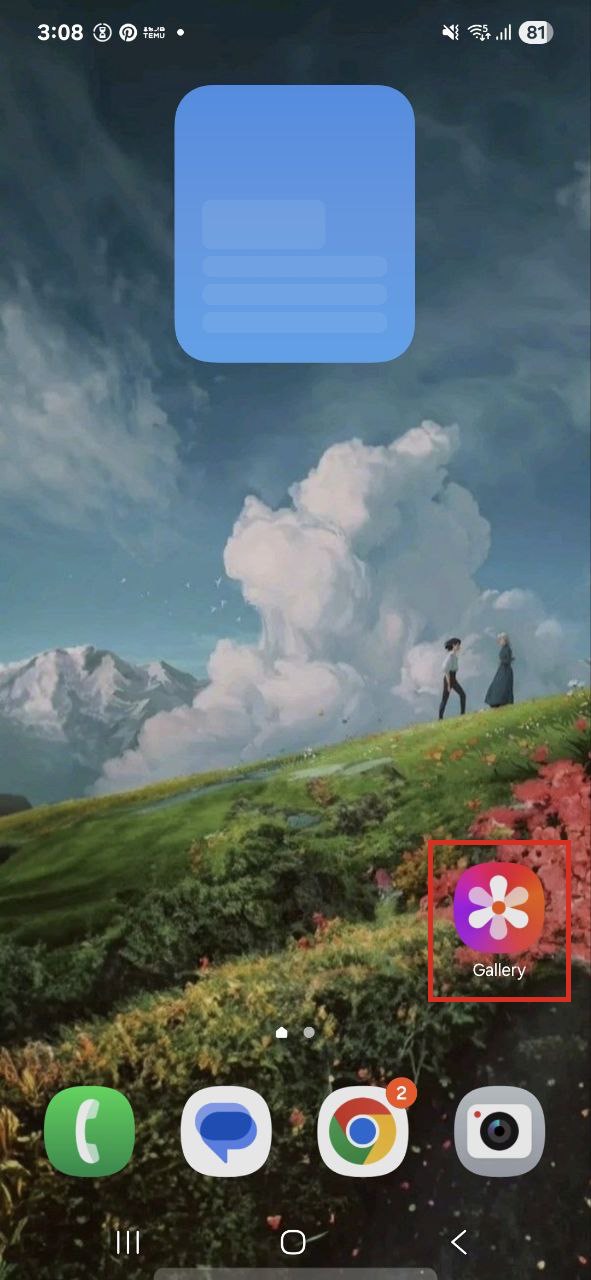
- ごみ箱のオプションを探します。お使いの携帯電話ブランドによって、「ごみ箱」「削除済み」または「最近削除した項目」と呼ばれている場合があります。
- ごみ箱/削除済みフォルダーをタップし、 削除された写真を閲覧する 。削除日順に整理されており、最近削除されたアイテムが最初に表示されます。
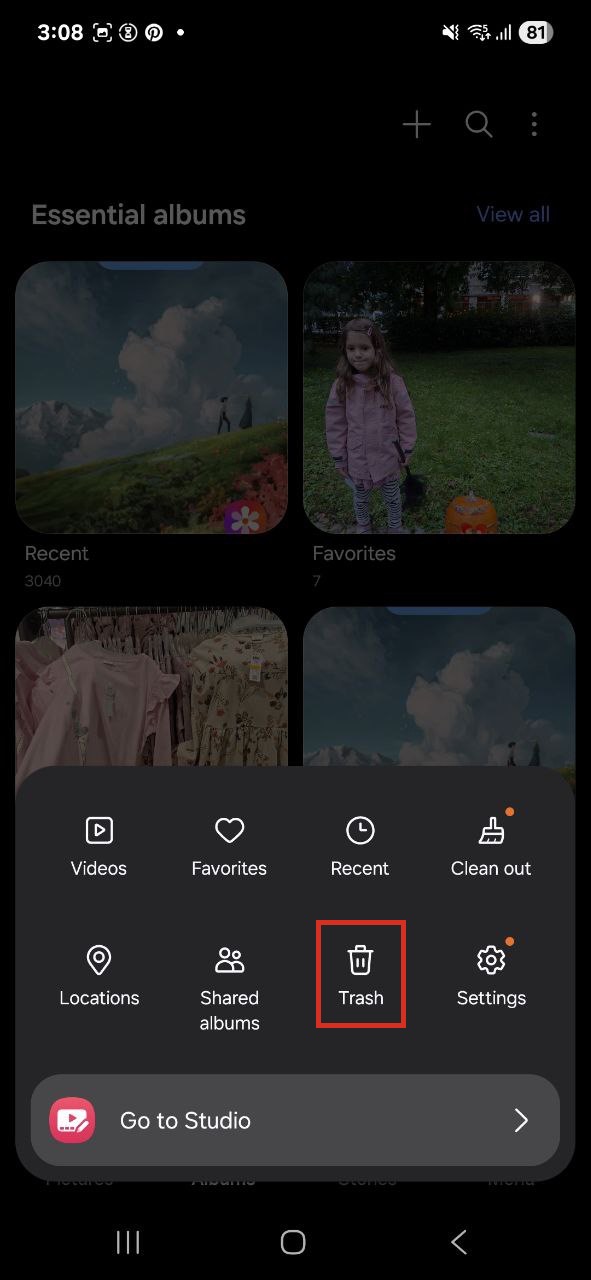
- 復元したい写真を選択してください をタップして選択します。ほとんどのギャラリーアプリでは、1枚の写真を長押しし、その後他の写真をタップすることで複数選択できます。
- 画面の下部または上部にある 復元 または 回復 ボタンをタップします。写真は元のアルバムや場所に戻されます。
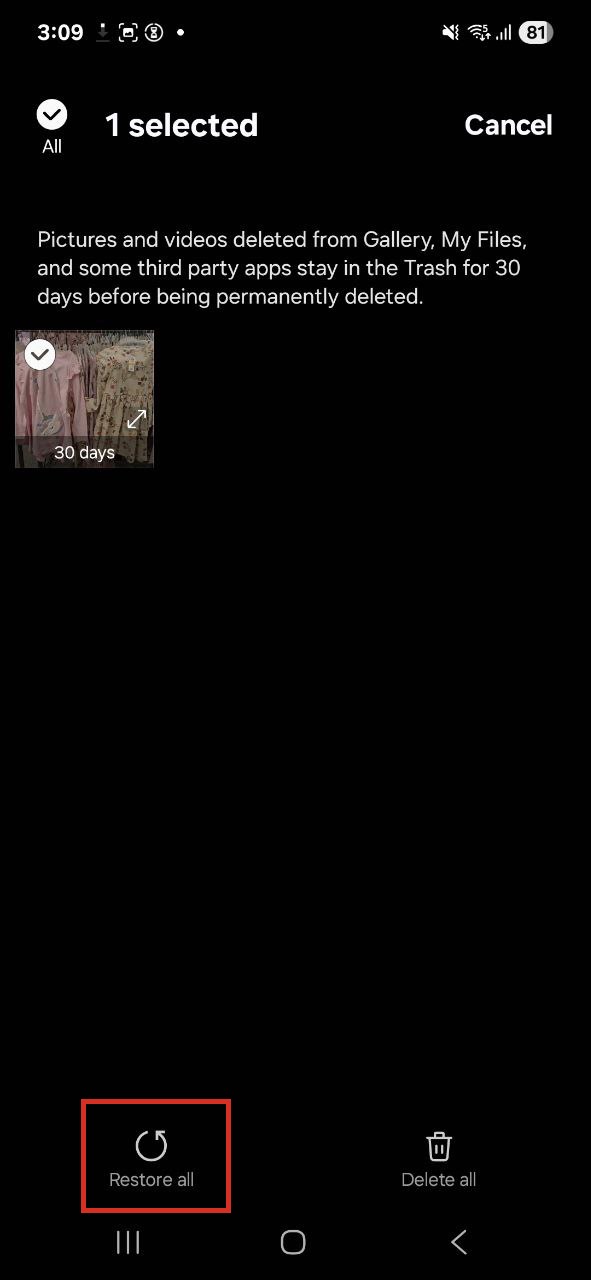
⚠️ 重要 : 再度ご注意ください。この方法は、写真が保持期間内(通常は30~60日)に削除され、かつごみ箱を手動で空にしていない場合にのみ機能します。すでにごみ箱を空にした場合や、保持期間を過ぎている場合は、このガイド内の他の方法をお試しください。
方法2:DiskDiggerを使ってAndroidスマホで直接SDカードから写真を復元する
DiskDiggerは、実際にSDカードストレージから削除された写真をあなたのスマートフォン上で直接復元することができる数少ないAndroidアプリの一つです。Google Playストアで無料で入手でき、多くのユーザーがコンピューターを必要とせずにメモリーカードから写真を復元するのに役立ちました。DiskDiggerの無料版は、写真やビデオの復元が可能です。他のファイル形式(ドキュメント、オーディオファイルなど)を復元する必要がある場合は、DiskDigger Proへのアップグレードが必要です。
ただし、DiskDiggerの機能は、あなたの携帯電話がroot化されているかどうかに完全に依存します。rootアクセスがない場合、アプリはキャッシュされたサムネイル(写真の小さく低解像度なバージョン)に限定された基本的なスキャンしか実行できません。rootアクセスがある場合、DiskDiggerはSDカードの完全なディープスキャンを実行でき、SDカードから元の解像度で削除された画像を復元できる可能性があります。
⚠️ 重要 : 復元が目的であれば、写真を削除した後に絶対にスマートフォンをroot化しないでください。root化の過程自体がデータを上書きし、復元を不可能にすることがあります。
DiskDiggerを使用してSDカードから削除された写真を無料で復元するへ:
- AndroidスマートフォンでGoogle Playストアから DiskDiggerをダウンロードしてインストール をインストールします。
- DiskDiggerを開く を開き、指示が表示されたら必要な権限を付与します。
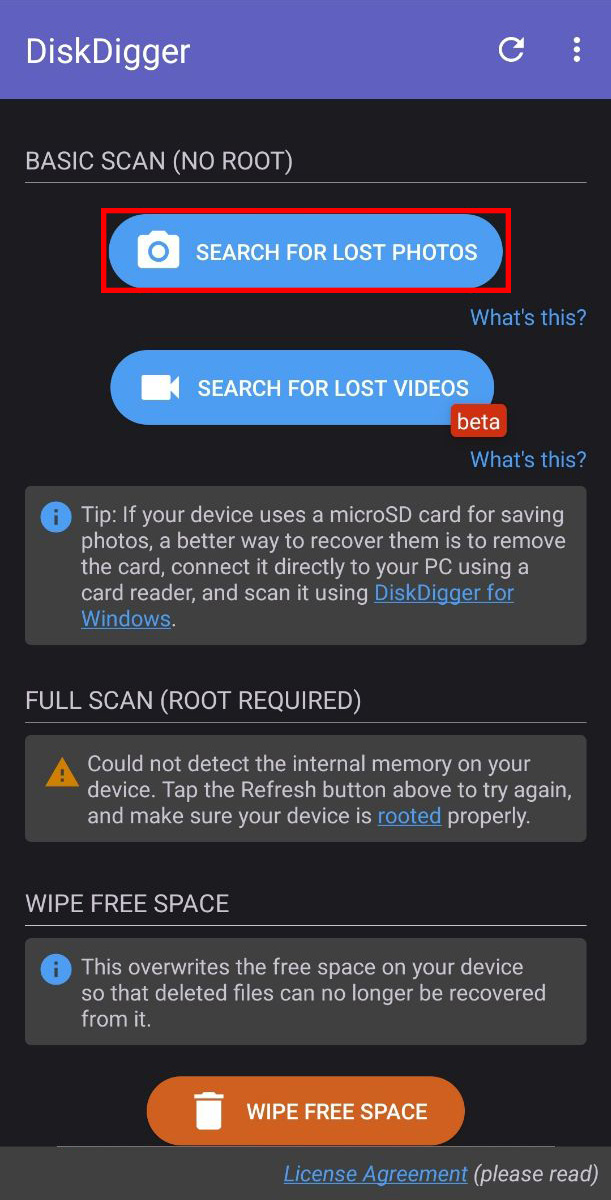
- アプリが利用可能な保存場所を表示します。 SDカードを選択してください (通常はカードのサイズやラベルが表示されます)。
- スキャンタイプを選択します:
- 基本スキャン (root不要):キャッシュされたサムネイルや最近削除された写真をスキャンします。結果は解像度が低くなる可能性があります。
- フルスキャン (rootが必要):SDカード全体を深くスキャンし、復元可能な写真をフル解像度で探します。
- スキャンの完了を待っています 。これはSDカードのサイズや選択したスキャンタイプによって数分から1時間以上かかる場合があります。
- スキャン結果を参照し、 回復された写真をプレビューする をタップして選択します。DiskDiggerは検出したすべてのファイルのサムネイルを表示します。
- 各画像のチェックボックスをタップして 復元したい写真を選択してください します。複数の写真を同時に選択できます。
- 回復 ボタン(通常画面上部にあります)をタップし、復元した写真の保存場所を選択します。
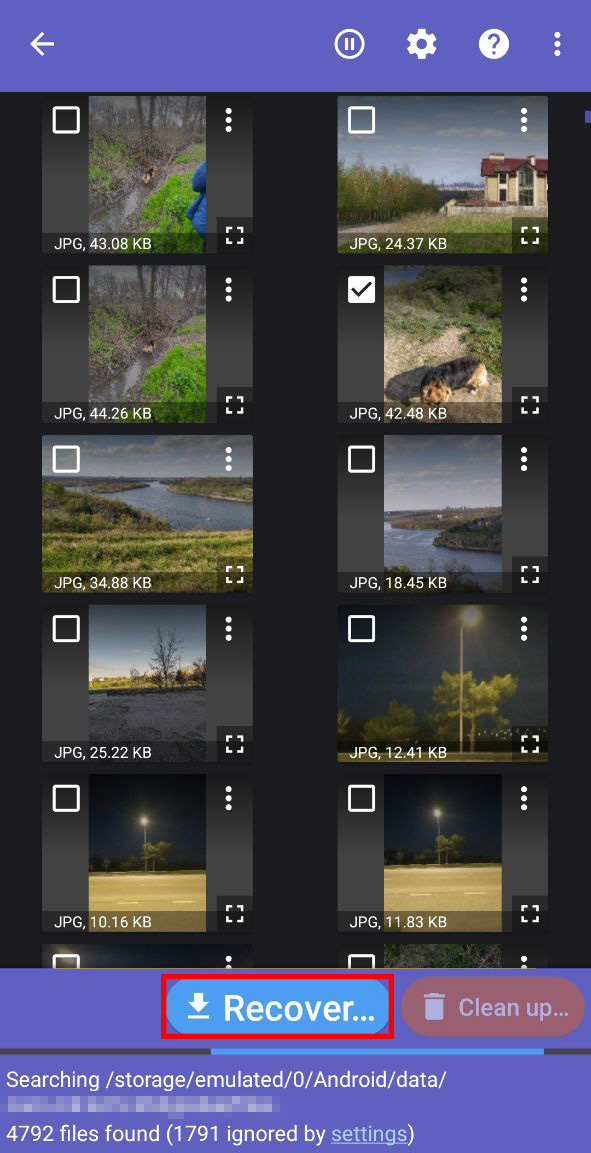
DiskDiggerで紛失した写真が見つからなかった場合や、小さなサムネイル画像しか復元できなかった場合は、このガイドのコンピュータを使ってSDカードから削除された写真を復元する方法セクションで説明されている方法を強くお勧めします。Disk DrillやR-Studioのようなツールは、はるかに強力な復元エンジンを備えており、Androidアプリでは実現できない方法でSDカードの生データにアクセスできます。
方法3:クラウドサービスから写真を復元する
Androidスマートフォンで自動クラウドバックアップを有効にしている場合、多くのAndroidユーザーはGoogleフォトを設定して写真を自動的に同期しているため、削除した写真がクラウドに残っている可能性があります。
クラウド写真同期がオンになっている場合、デバイスから写真を削除すると、通常はすぐに消去されるのではなく、クラウドサービスのゴミ箱やごみ箱に移動されます。たとえば、Google フォトでは、削除された写真が完全に削除される前に60日間ゴミ箱に保管されます。一部のスマートフォンメーカーも独自のクラウドサービス(Samsung Cloud、Xiaomi Cloud、Huawei Cloudなど)を提供しており、これらも削除された写真を一定期間(通常30~60日間)保存する仕組みになっています。
メモリーカードから削除された写真を取得でGoogleフォトを使用して:
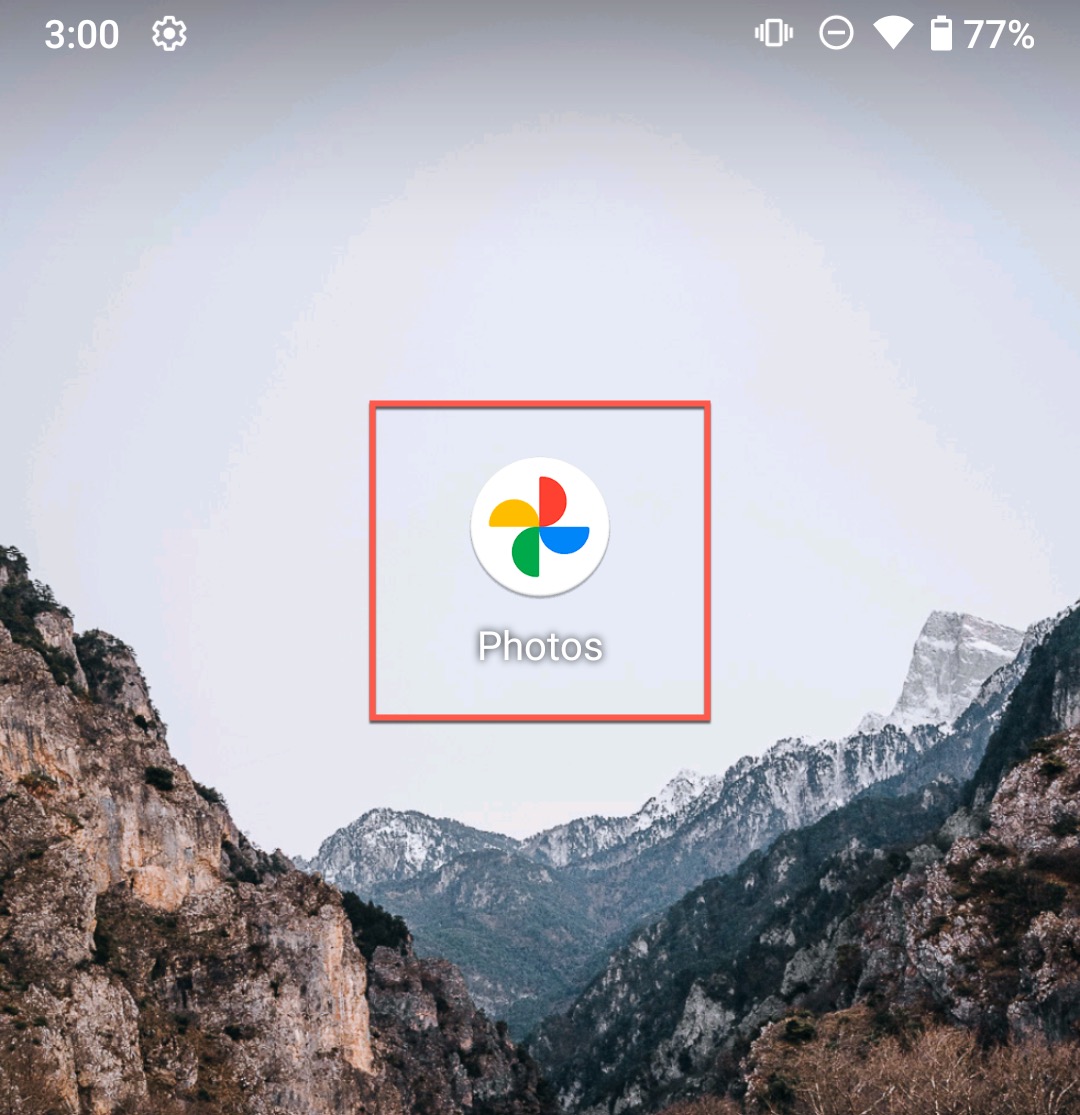
- Android携帯で Google フォトアプリを開く を開く(または任意のウェブブラウザでphotos.google.comにアクセス)。
- 既にログインしていない場合は、デバイスにリンクされているGoogleアカウントでサインインします。
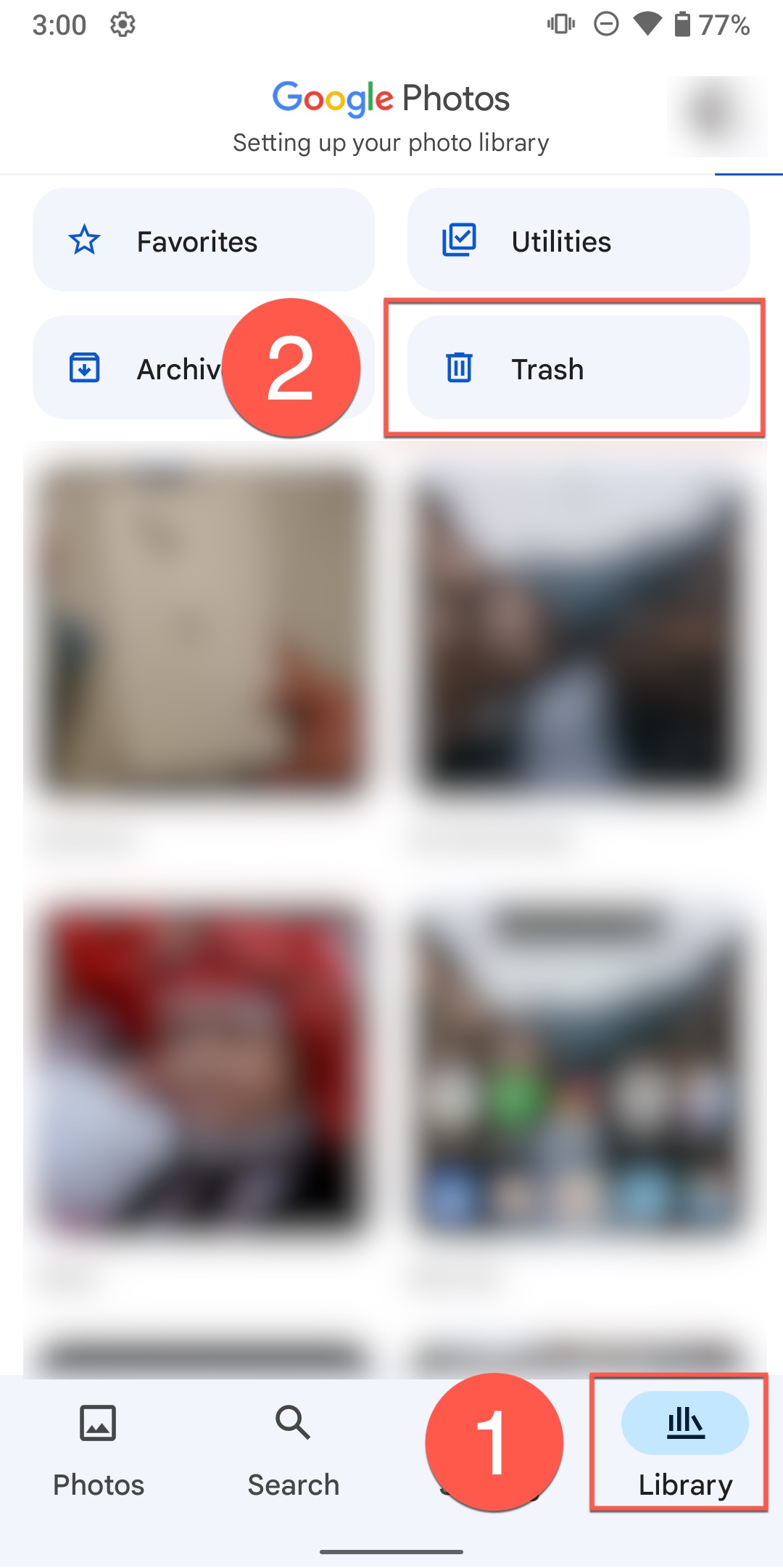
- 画面下部の ライブラリ タブ(写真の束のようなアイコン)をタップします。
- 下にスクロールして ゴミ箱 (または地域によっては ごみ箱 )をタップします。
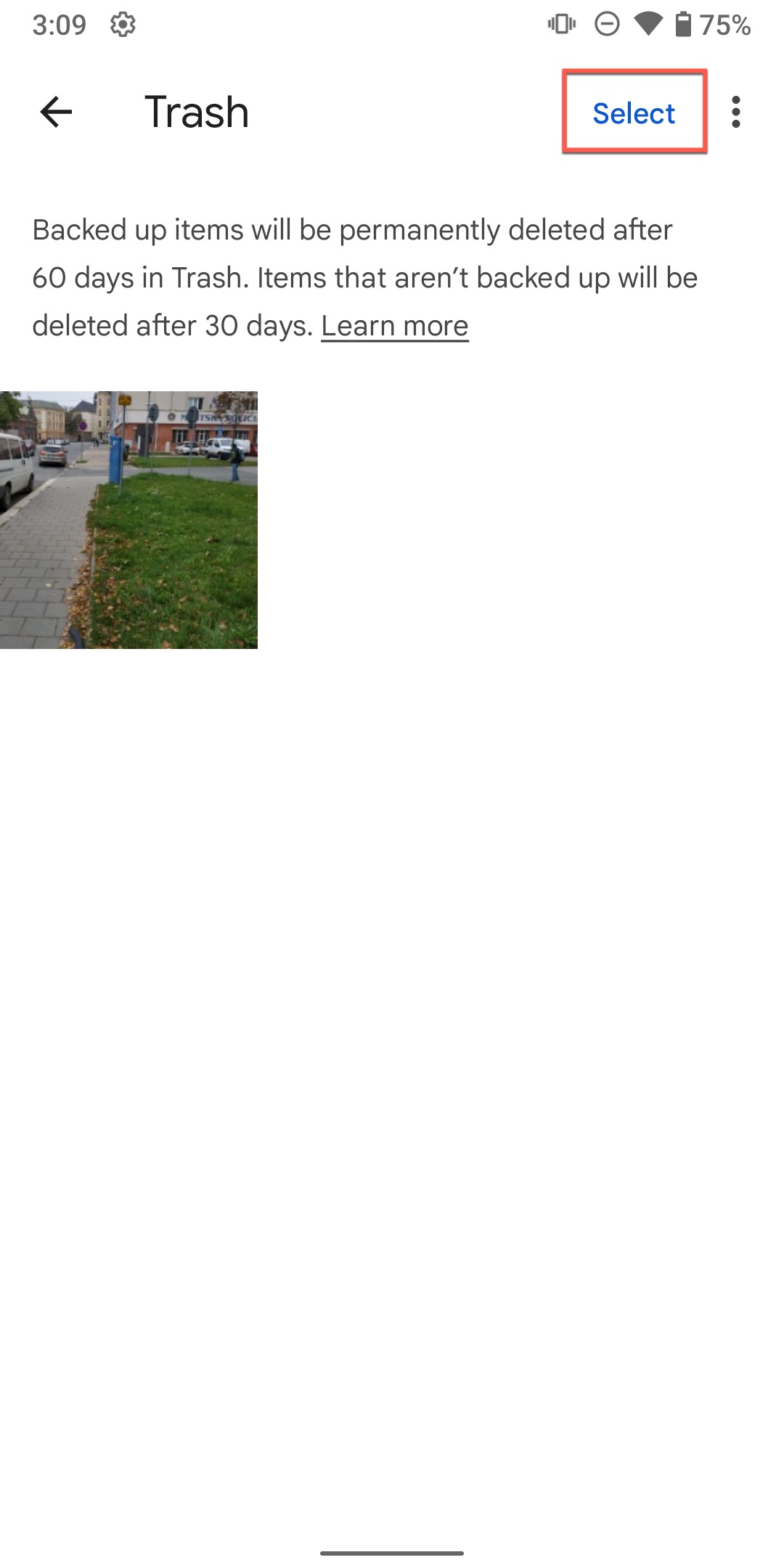
- 削除された写真を閲覧し、復元したい 任意の写真をタップ を選択します。写真を長押ししてから他の写真をタップすることで複数選択できます。
- 写真を選択したら、画面下部の 復元 ボタンをタップします。
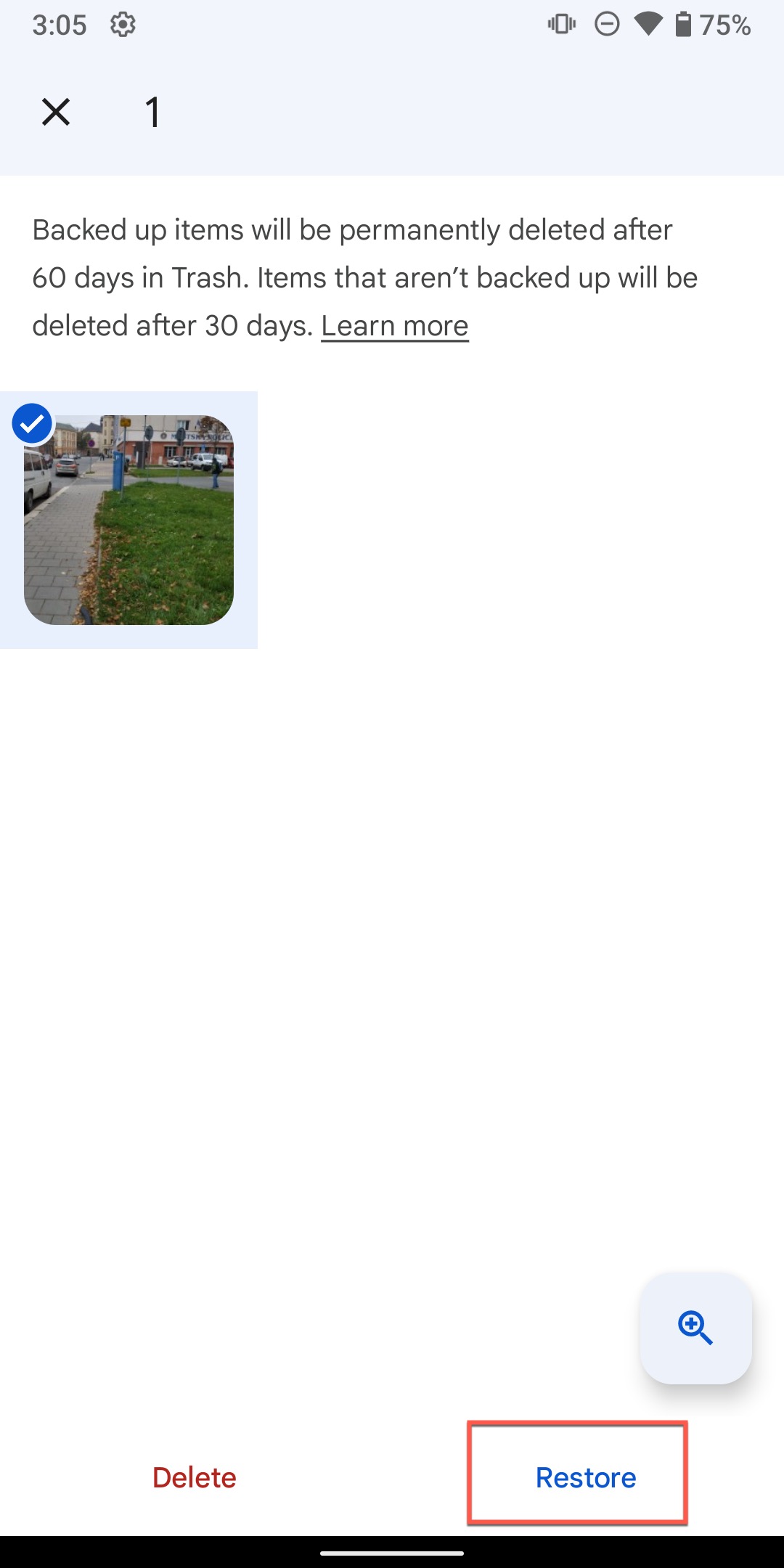
- 写真は Google フォト ライブラリに復元されました され、同期が有効になっていればデバイスに再同期されます。
クラウドサービスは双方向で同期される(作成と削除の両方が同期される)ことに注意してください。スマートフォンで写真を削除すると、その削除も自動的にクラウドに同期されます。写真はクラウドのゴミ箱に移動しますが、これは一時的に保護されているだけです。手動でゴミ箱を空にするか、保持期間(通常30~60日)が過ぎると、その写真はクラウドから完全に削除され、復元する方法がなくなります。
Android向けSDカードデータ復元における一般的な落とし穴
私たちのチームは、Android用のSDカードデータ復元中に発生し得る多くの追加の問題について耳にしています。もしそのような問題に遭遇した場合には、以下の方法で対処してください。
復元された写真が小さいまたは低品質です
これは、おそらくSDカードの写真復元を試みるユーザーから最もよく見られる不満です。特にRedditのようなプラットフォームで多く見受けられます。復元した写真が数キロバイトしかなかったり、小さなサムネイルとして表示されたりする場合、元の高解像度ファイルではなくキャッシュされたプレビュー画像のみを取得している可能性があります。これは、元の写真データが上書きされたか、使用した復元ツールが完全なデータにアクセスできなかったためです。
解決策 :より強力なコンピュータベースの復元ツールであるDisk DrillやR-Studioを試してください。これらのプログラムはより深いスキャンを行い、モバイルアプリではアクセスできないデータにもアクセスできます。もしコンピュータベースのツールでもサムネイルしか復元できない場合は、元の写真データが上書きされた可能性が高いです。
復元された画像が開かない、または破損している
写真を正常に復元できても、ファイルが一部上書きされたり、削除プロセス中にファイルシステムが断片化されたために、写真を表示しようとした際に正しく開けなかったり、正しく表示されない場合があります。
解決策 : 壊れた画像を別のフォトビューアーで開いてみてください。画像の半分だけが表示される場合、残りのデータは上書きされており、復元は不可能な可能性が高いです。最終手段としてフォトリペアツールを使用できますが、良い結果はあまり期待しないでください。画像の一部だけが欠けている場合は、Googleのナノバナナ モデルのような生成系AIツールが驚くほど優れた結果を出すことがあります。
PCがSDカードを認識しない
コンピュータがSDカードをまったく認識しない場合、物理的な損傷、ファイルシステムの破損、またはドライバーの問題を示していることが多いため、復元はかなり困難になります。
解決策 :私たちにはこの問題に特化した詳細なガイドがありますので、ぜひご覧ください。このガイドでは、別のカードリーダーを試す、ドライバーを更新する、ディスクの管理(Windows)やディスクユーティリティ(Mac)を確認する、問題がハードウェアかソフトウェアかを判断するなどのトラブルシューティング手順について説明しています。
クイックリキャップ
AndroidのSDカードから削除された写真を復元することは多くの場合可能ですが、成功するかどうかはその対処方法に大きく依存します。
このガイド全体で説明したように、Disk DrillやR-Studioなどのツールを使用したコンピュータベースの復元方法は、最も高い成功率を提供し、プロセスを最もコントロールできます。Androidベースの復元方法も特定の状況では動作する場合がありますが、特にrootアクセスがない場合には大きな制限があります。
要点は、もしあなたの写真が本当に重要であり、簡単な方法(ごみ箱、クラウドバックアップ)がうまくいかなかった場合は、プロフェッショナルな復元ソフトウェアを使うためにコンピューターにアクセスする価値があるということです。復元の成功率の違いはかなり大きいです。
SDカードから写真の復元を試みたことはありますか?ぜひ下のコメント欄であなたの体験をお聞かせください。もしまだ写真の復元に苦労していたり、特定の状況でガイダンスが必要な場合は、お気軽にお問い合わせください。私たちはお手伝いするためにここにいます。
よくある質問
- ギャラリーアプリを開きます。
- メニュー をタップします。
- ゴミ箱 オプションを選択します。
- 編集 をタップします。
- 復元したい写真を選択し、 復元 をタップします。