



ある時点で、私たち全員にこうしたことが起こります—意図せずに動画を削除してしまったり、削除した後にやはり残しておきたかったと思い直したり。あなたは助けを求めてGoogleで検索するかもしれません。しかし、利用可能な膨大な数のデータ復旧方法に圧倒されて、混乱してしまうこともあります。では、実際に効果のある方法はどれで、どうすればそれらを効果的に実行できるのでしょうか?それについて、以下のセクションで詳しくご説明します。
iPhoneで削除された動画を見つける方法
iPhoneで紛失したビデオの復元を実際に始める前に、そのビデオが本当にデバイスから消えているかどうかを再確認するのは良い考えです。もしかすると、正しい場所を見ていなかっただけで、ビデオがまだスマートフォンに保存されている可能性があります。
写真アプリは写真とビデオを一緒に表示します。ギャラリーに保存されている何百、あるいは何千ものアイテムの中から特定のビデオを見つけるのは難しいかもしれません。
iPhoneで動画を探すときに、作業を簡単にする方法をご紹介します:
- 結果をフィルタリング 写真アプリを起動し、下にスクロールして、メディアタイプの下の 動画 をクリックすると、ビデオのみが表示されます。私の場合、ギャラリーには3500件以上のアイテムがあり、そのうちビデオは157件だけでした。
- 隠しセクション おそらくビデオを削除していないが、非表示にして忘れている可能性があります。非表示のビデオや写真を表示するには、写真アプリを起動し、下にスクロールしてユーティリティセクションにある「非表示」をタップします。FaceID または PIN/パスワードで認証してください。ビデオを再表示するには、右上の「選択」をタップし、ビデオを選択し、右下の三点リーダー(三つの点)をタップし、「表示を解除」を選びます。
- 検索機能を使用する 探しているビデオについて何か情報を覚えている場合、写真アプリの検索機能が役立つかもしれません。使用するには、写真アプリ右上の虫眼鏡アイコンをタップし、ビデオを記録した場所や月、またはビデオ内のオブジェクト(例: 丘、砂漠など)を入力して検索してください。
上記の方法で動画を見つけることができなかった場合、次のセクションで説明するビデオ復元を試みる時です。
iPhoneで削除された動画を復元する方法
他のことをする前に、行動が早いほどデータ復旧の可能性が高くなることを覚えておいてください。最も重要なのは、削除されたビデオを復元するまで新しいファイルをiPhoneにコピーしないようにすることです。
iPhoneから削除されたビデオを復元する方法はいくつかあります。iPhoneのバックアップを取った記憶がある場合は、まず方法3、方法 4、方法5で説明されているようにバックアップの復元を試みてください。ビデオを失う前にiPhoneのバックアップを取っていなかった場合は、以下の順番で対処法を試してください。
方法1:「写真」の最近削除したフォルダを確認する
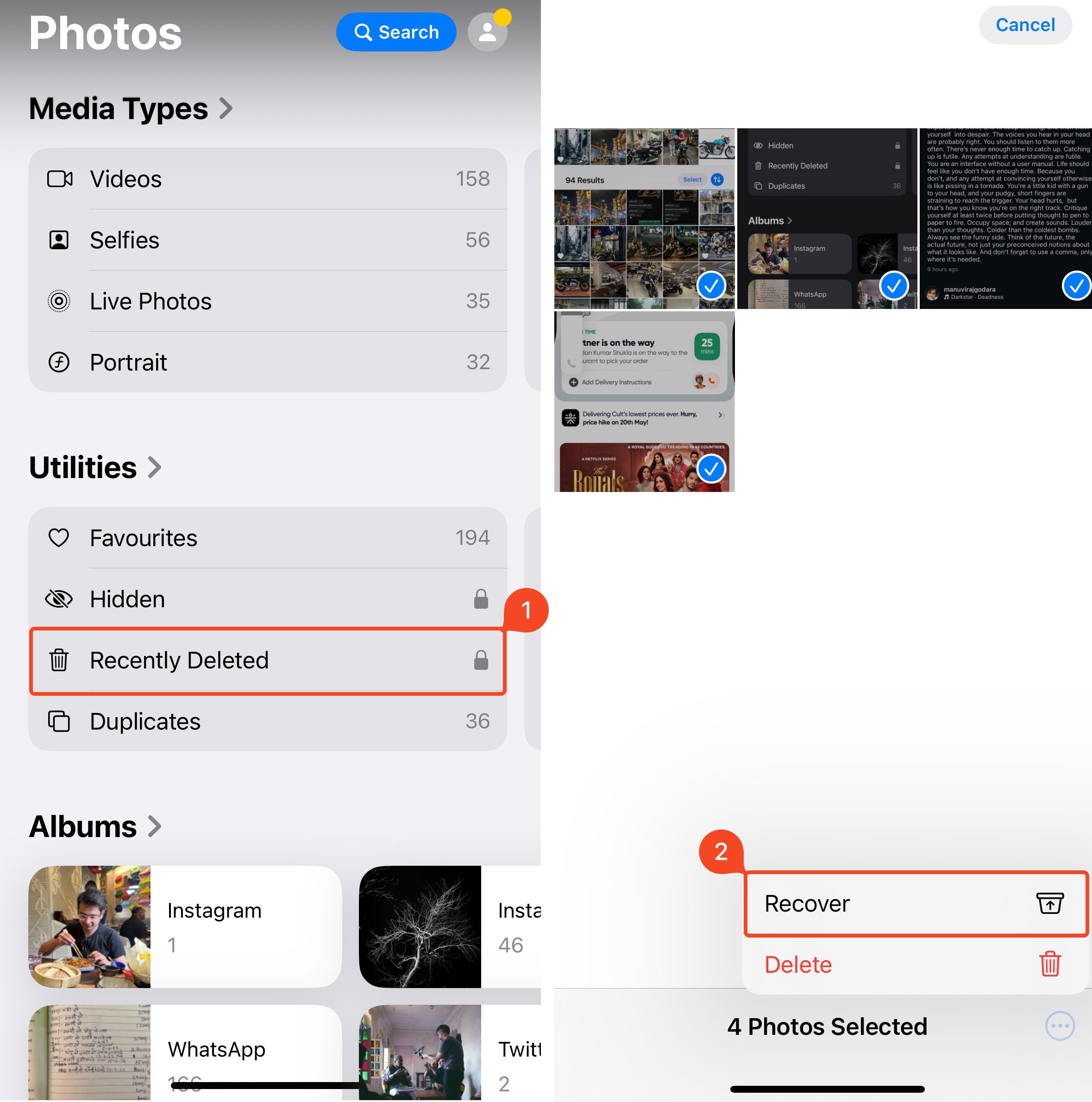
iPhoneで削除したビデオを復元しようとするときに最初にすべきことは、Photosアプリ内の 最近削除された フォルダーを確認することです。iPhoneで削除した写真やビデオはすぐにそのフォルダーに移され、30日間そこに保存されます。その期間が過ぎると、削除されたデータはデバイスから削除され、iPhoneでビデオを復元するにはより複雑なデータ復旧方法を試す必要があります。
注意 : 削除されたビデオがiPhoneから完全に削除されるまで、あと何日残っているかは、「最近削除した項目」フォルダーのビデオ下部で確認できます。
次の手順に従って、iPhoneの「最近削除した項目」フォルダから削除された動画を復元します:
- 写真アプリを開きます。
- 下にスクロールして、ユーティリティの下にある 最近削除された をタップします。
- Face IDを使って本人確認を行います。
- 右上の 選択 をタップし、復元したいビデオを選択します。
- 画面右下の三つのドットをクリックし、 復元 .をタップします。
方法2: データ復元ソフトウェアを使用する
以前のバックアップがない場合、サードパーティのデータ復元アプリは、[最近削除した項目]フォルダに動画が見つからなかったときにiPhoneから動画を復元する唯一の他の利用可能な方法です。
あなたのiPhoneは、ソリッドステートドライブ(SSD)に似たストレージハードウェアを使用しています。SSDやiPhoneのストレージドライブに搭載されているTRIM(ガーベジコレクション機能)は、ハードディスクドライブ(HDD)と比較してiPhoneからのデータ復旧が格段に困難である主な原因の一つです。さらに、AppleはiPhoneに保存されたデータを強力に暗号化しています。このため、iPhoneから動画を確実に復元できるプログラムは多くありませんが、実績のあるiPhoneデータ復元プログラムのリストは検索を始めるのによいスタート地点となります。
このチュートリアルでは、データ復旧プログラムとしてDisk Drillを選択しました。これは使いやすく、信頼性が高く、古いiPhoneと新しいiPhoneのどちらでも動作します。しかし、待ってください。iPhoneのデータは暗号化されていますが、サードパーティのプログラムがどのようにアクセスして復元できるのでしょうか?実際、Disk Drillはファイルに直接アクセスするのではなく、データの見えないiTunesバックアップを作成し、そのバックアップをスキャンして復元可能なデータを探します。
注意: Disk Drillの無料版では復元可能なファイルのプレビューができますが、実際の復元にはDisk Drill PROアプリの有料版の一度きりの購入が必要です。
Disk DrillのiPhoneデータ復元機能は、ツールのmacOSバージョンに含まれています。iPhoneから削除されたビデオを復元する方法は次のとおりです。
- ダウンロード Disk Drill for Mac をダウンロードし、画面の指示に従ってインストールします。
- ケーブルを使ってiPhoneをパソコンに接続し、iPhoneのロックを解除して操作を開始します。
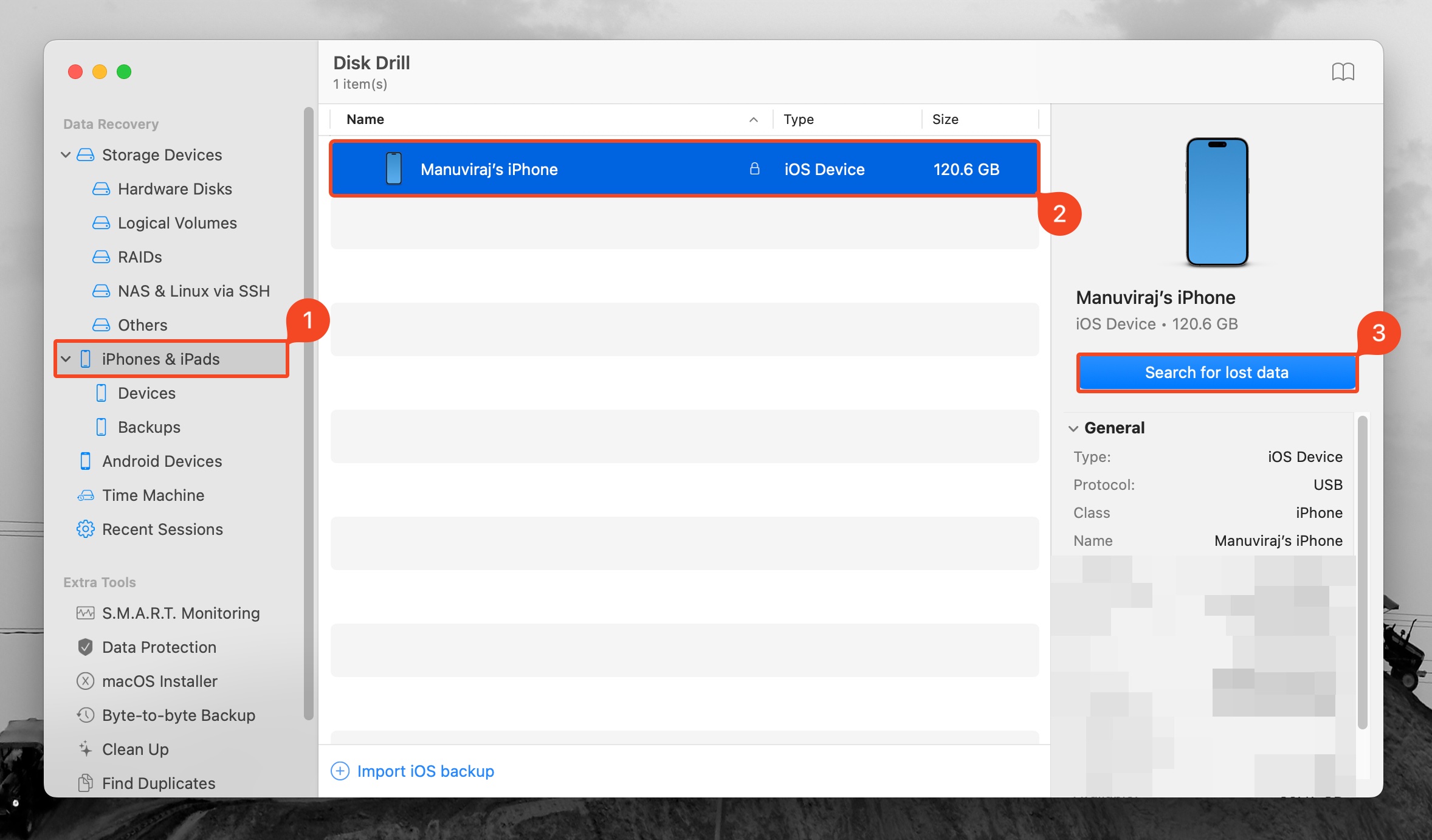
- Disk Drill を起動し、左側のサイドバーから iPhoneおよびiPad タブを選択します。
- 利用可能なデバイスのリストから自分のiPhoneをクリックして選択します。
- 失われたデータを検索 ボタンをクリックしてスキャンを開始します。
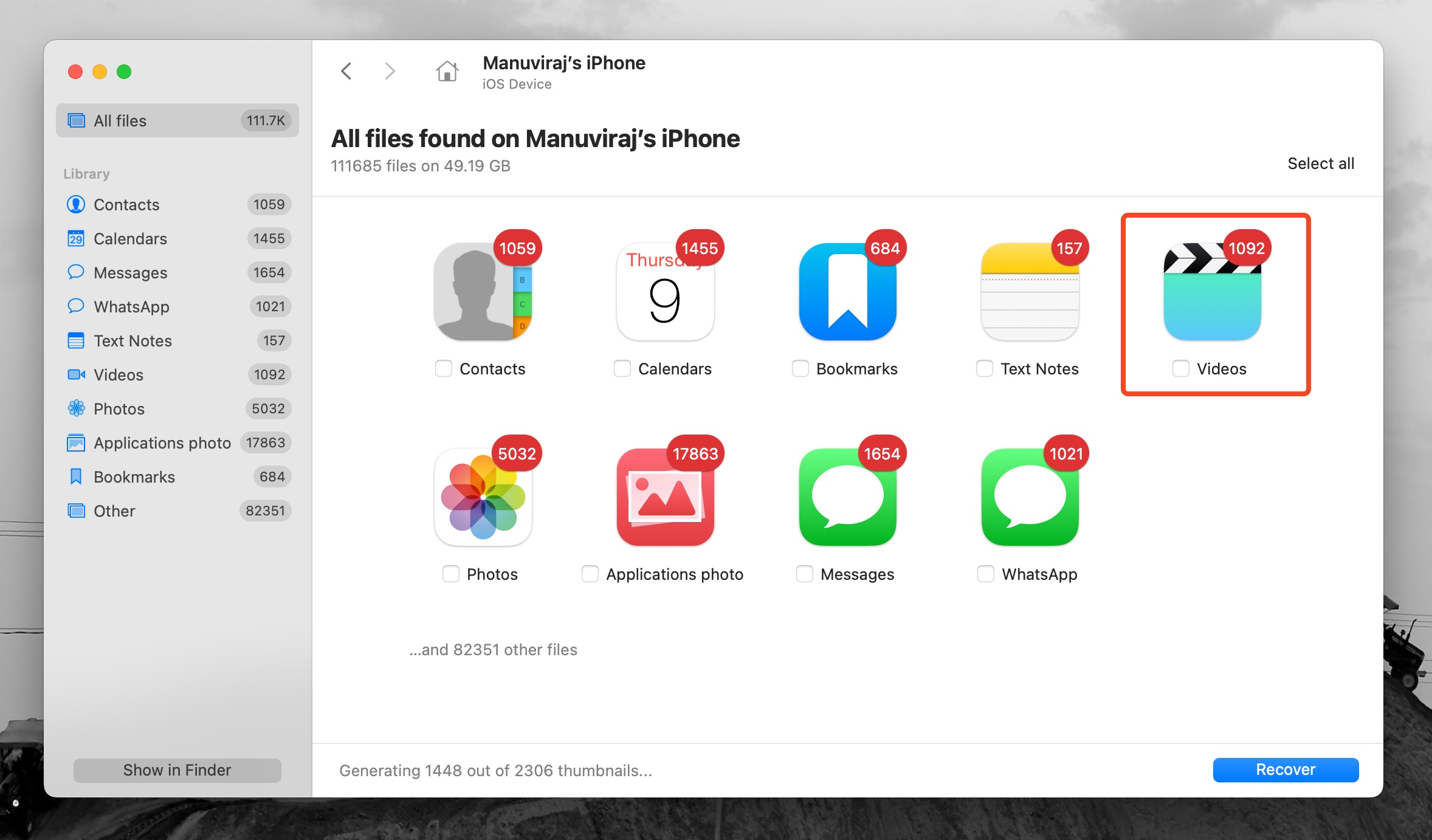
- スキャンが完了するのを待ちます。
- 動画 オプションをクリックして復元可能な動画を表示します。
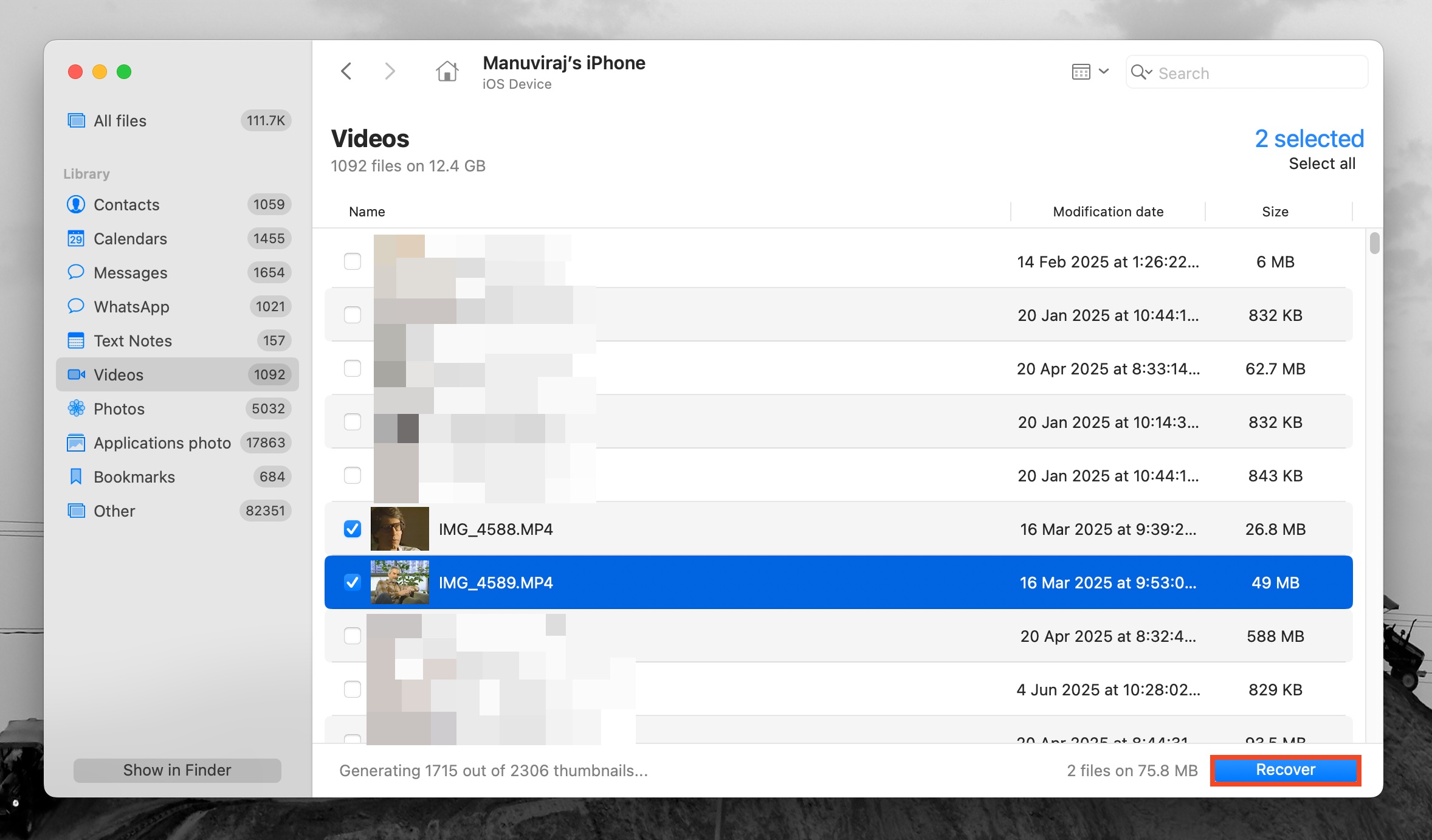
- 復元したい動画を選択します。作業を簡単にするために、Disk Drillの検索機能を使って特定の動画ファイル形式(例: .m4v, .mp4, .mov)を探してください。動画を選択したら 復元 をクリックします。
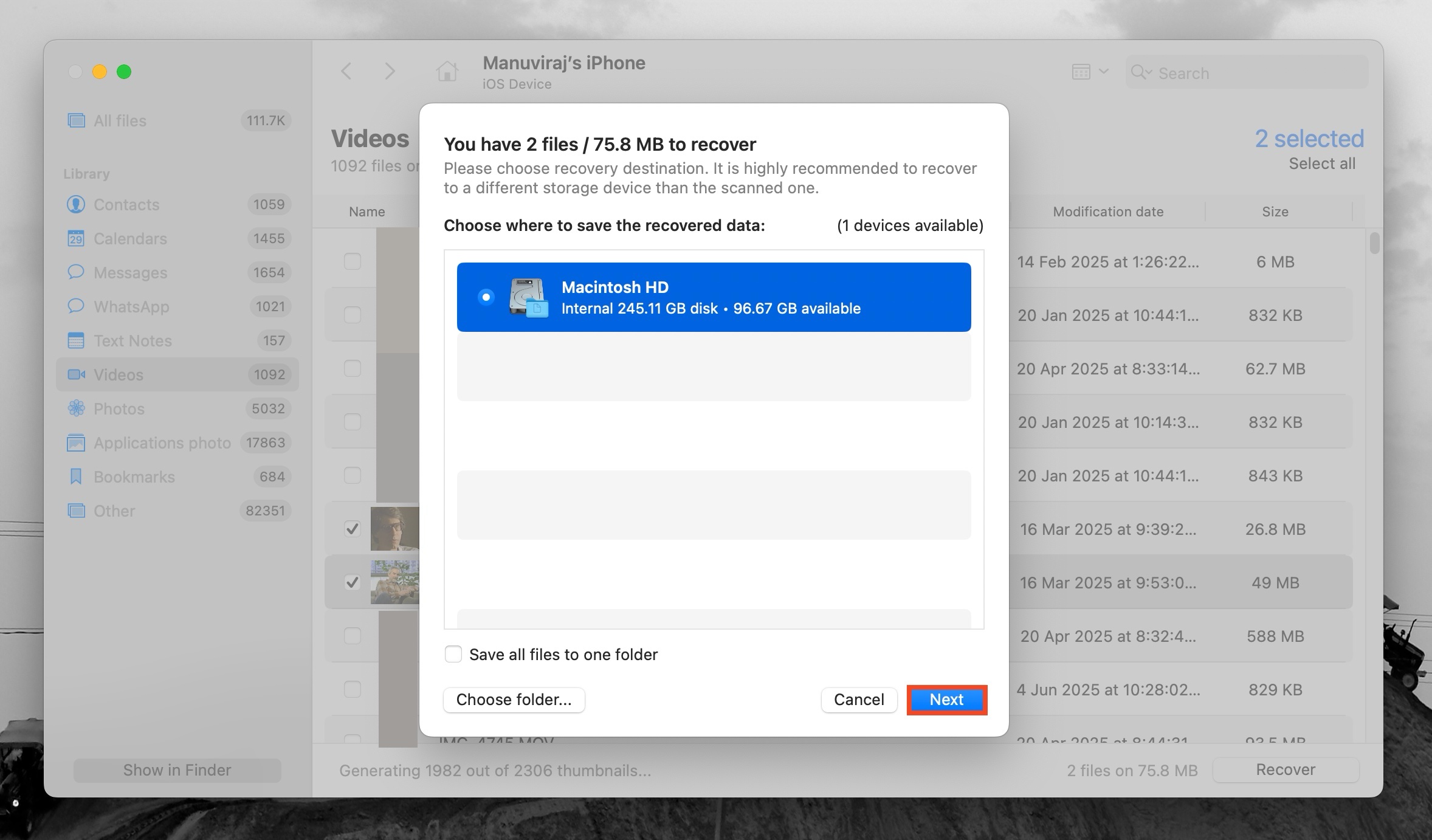
- 復元した動画ファイルを保存したいフォルダーを選択し、 次へ をクリックして確定します。
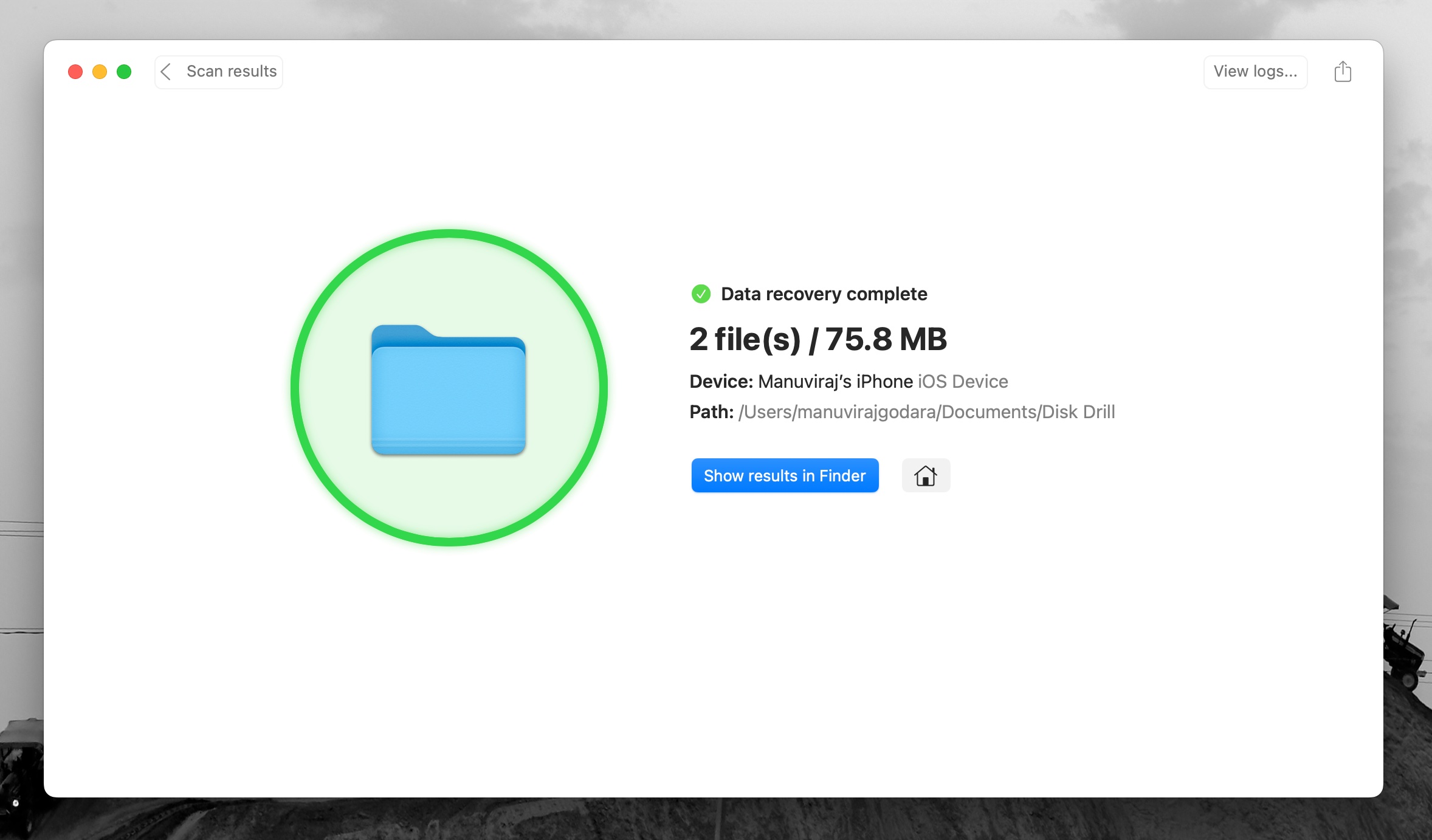
- Disk Drillが選択した動画を復元します。
方法3: Webブラウザを使用してiCloudアカウントから復元する
iPhone にアクセスできない場合は、コンピュータのウェブブラウザを使用して最近削除したフォルダーにアクセスできます。写真アプリの最近削除したフォルダーと同様に、削除された動画は削除後最大30日以内であれば復元できます。この方法を利用するには、動画を削除した際に iCloudフォト が有効になっている必要があります。
WebブラウザでiCloudアカウントを使用して削除されたビデオを復元する方法は次のとおりです:
- iCloud.comにアクセスし、Apple IDでログインします。
- 下にスクロールして「写真」セクション、またはその隣の「写真」アプリをクリックします。
- コレクションの下にある 最近削除された をクリックします。
- ビデオを選択し、 復元 をクリックします。
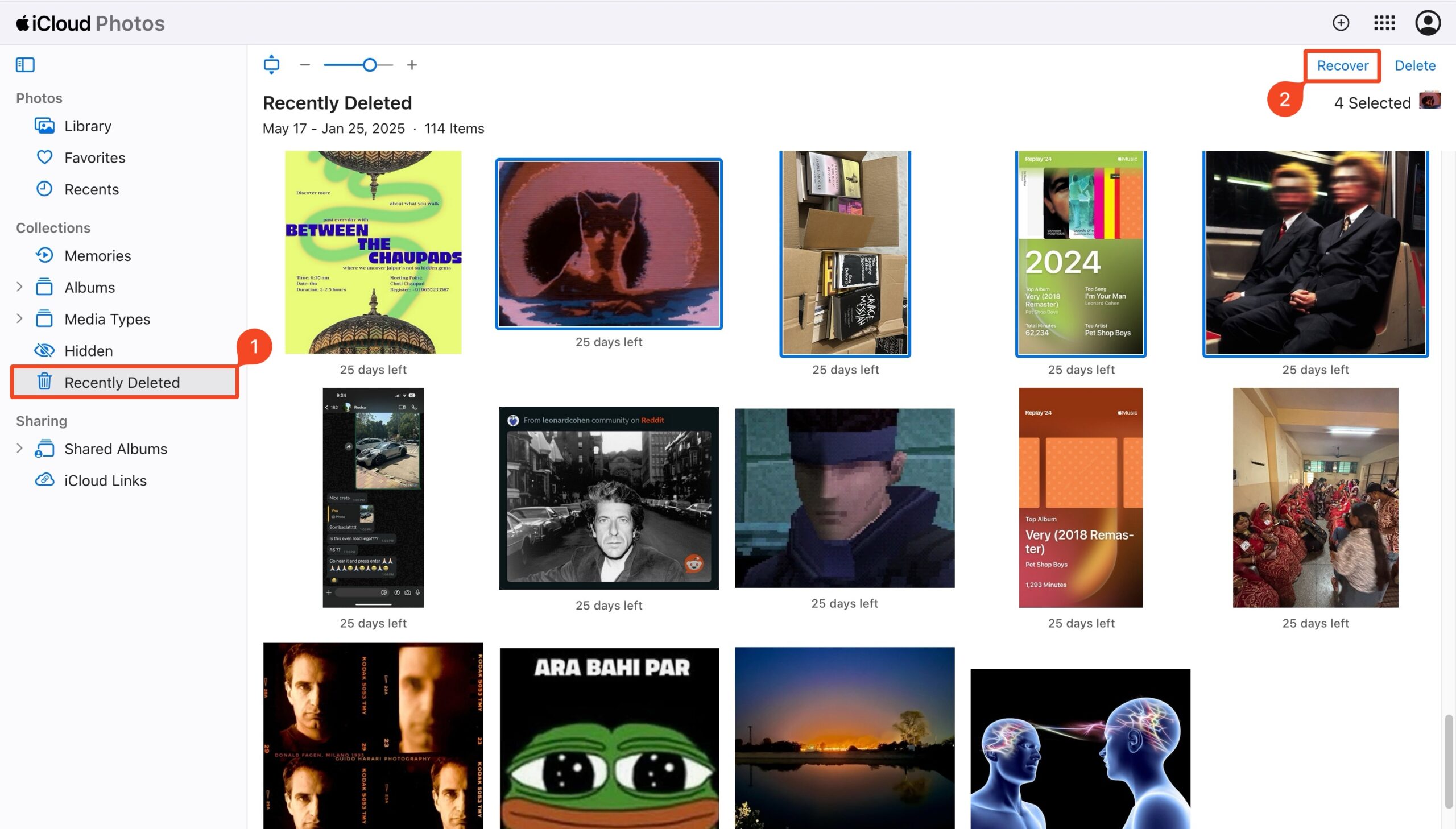
復元されたビデオは、次回iPhoneがiCloudアカウントとデータを同期するときにお使いのデバイスに表示されます。
方法4: iPhoneを使ってiCloudバックアップを復元する
削除されたビデオがiCloudアカウントにもう存在しない場合でも、このサービスを使ってバックアップしたと確信しているなら、iPhoneで工場出荷時のリセットを実行し、その後iCloudバックアップのひとつを使ってスマートフォン全体を復元すれば、ビデオを取り戻せるはずです。
注意: この方法を進める前に、必ずiPhoneのバックアップをもう一度作成して、現在電話に保存されているデータを失わないようにしてください。
次の手順に従って、iCloudバックアップからiPhone全体を復元し、削除されたビデオを回復してください:
- iPhoneで 設定 アプリケーションを開きます。
- 一般 に移動し、ページの一番下までスクロールして iPhoneを転送またはリセット を選択します。
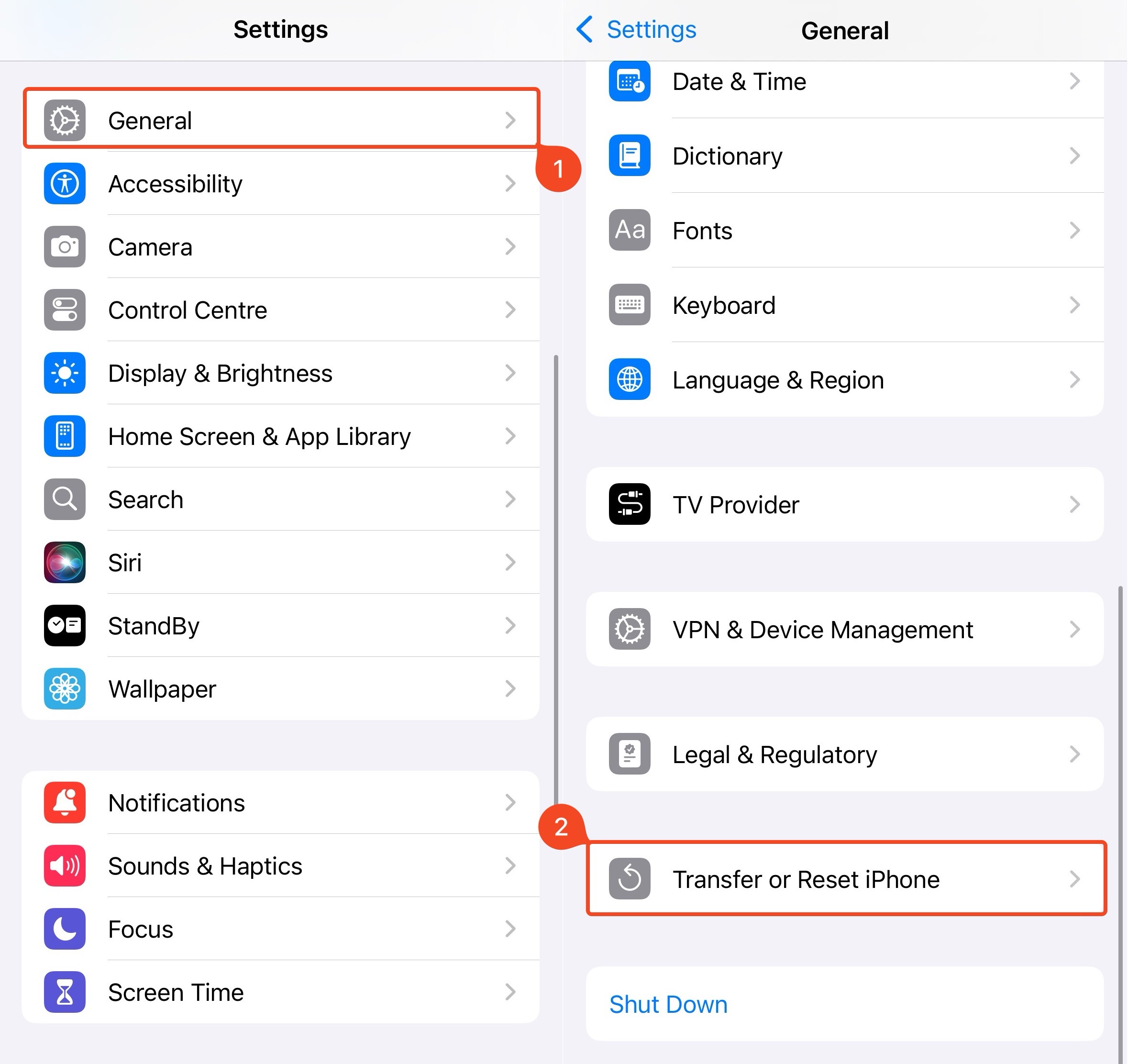
- すべてのコンテンツと設定を消去 をタップして、プロセスが完了するのを待ちます。
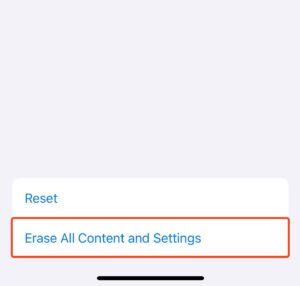
- iPhoneをオンにして、指示に従ってセットアップします。
- アプリとデータ 画面が表示されたら、 iCloudバックアップから復元 を選択します。
- iCloudアカウントにログインして、すべてのバックアップバージョンを表示します。
- 必要なバックアップバージョンを選択します。
- プロセスが完了したら、削除されたビデオを含むすべてのデータがiPhoneに戻ります。
方法5: iTunesまたはFinderのバックアップから復元する
削除されたビデオは、コンピュータ(Windows または macOS)から iTunes バックアップを復元することで回復できます。ただし、macOS Catalina(10.15)以降を実行しているシステムでは、バックアップは Finder を使ってのみ管理されます。
iTunesを使って復元する
次の手順に従って、iTunesを使用してiPhone上の削除されたビデオを復元してください。
- iPhoneをケーブルでコンピュータに接続します。
- コンピュータで iTunes アプリケーションを起動します。
- ウィンドウの左上にある iPhoneアイコン をクリックします。
- サイドバーから 概要 を選択します。
- 下にスクロールして バックアップを復元 を選択します。
- 必要なバックアップバージョンを選択します。
- プロセスが完了するのを待ち、iPhoneを取り外します。
Finderを使用して復元
もし動画を削除する前にiPhoneをバックアップしたことを覚えている場合は、Finderを使用してバックアップを復元する方法は次のとおりです。
- iPhoneをMacにUSB-CまたはLightningケーブルで接続します。
- プロンプトが表示された場合は、iPhoneで このコンピュータを信頼する をタップし、パスコードを入力します。
- MacでFinderを開き、左側のナビゲーションバーのロケーションタブでiPhoneを選択します。
- 一般 をクリックします。
- バックアップを復元 をクリックします。
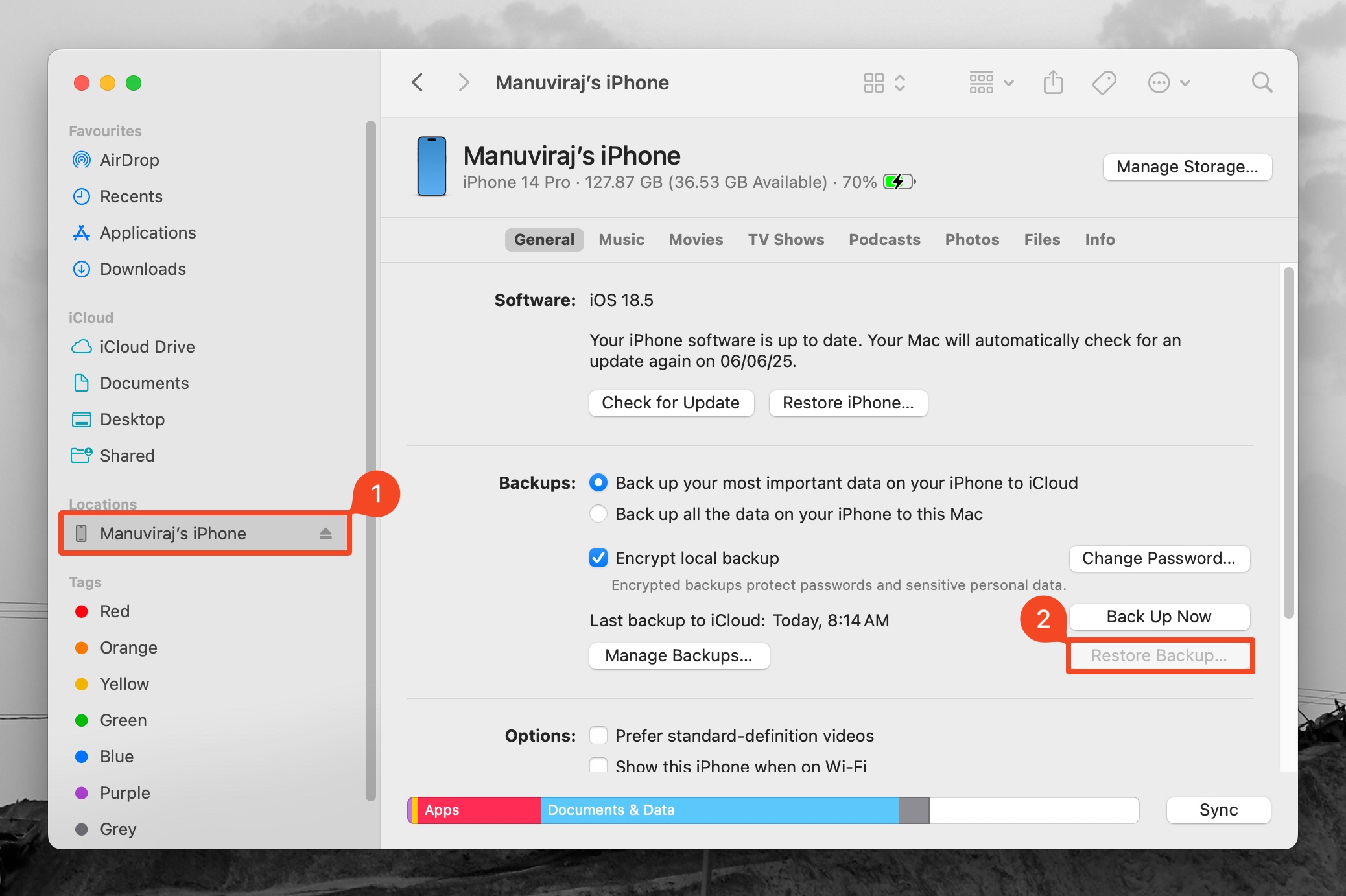
- 復元したいバックアップを選択し、 復元 をクリックします。
- 復元プロセスが完了するまでお待ちください。
注意: iCloud Photosが有効になっている場合、写真やビデオはFinderバックアップには含まれません。
方法 6: 専門のデータ復旧サービスに連絡する
どの方法でもうまくいかず、どうしても動画を復元する必要がある場合、残された唯一の選択肢は、専門のデータ復旧会社に連絡することです。Appleデバイスからのデータ復旧を専門としている会社を選びましょう。大都市に住んでいない限り、近くにそのような会社を見つけるのは難しいかもしれません。
これらの企業は、専門のハードウェアや、極めて深刻な状況下でもデータを復元できるフォレンジックグレードのデータ復元プログラムを使用しています。ただし、注意が必要なのは、プロフェッショナルなデータ復元企業はそのサービスに対してかなり高額な料金を請求するということです。
プロのデータ復旧会社のサービスを利用してiPhoneから削除されたビデオを復元する際の流れは次のとおりです。
- 専門のデータ復旧会社に連絡し、どのように、いつiPhoneからビデオが削除されたかを説明してください。サードパーティツールやバックアップなどでデータ復旧を試みた場合はその旨も伝えてください。
- データ復旧会社の回収センターにiPhoneを郵送するか、直接持ち込んでください。
- データ復旧会社がiPhoneを解析し、何のデータがどれだけ復旧できるかを確認します。また、見積もりも提供されます。もし見積もりが出されない場合は、先に進む前に必ず依頼してください。
- 復旧を希望する場合、データ復旧会社がデータを復元し、復元したデータを別の記憶媒体でiPhoneと一緒に配送します。
将来のデータ損失を防ぐ
iPhoneからデータを復元する方法はいくつかありますが、データ損失から事前に身を守ることが常に最善です。その簡単な方法のひとつは、重要な写真や動画の複数のコピーをローカルとクラウドの両方に保存しておくことです。自動iCloudバックアップを有効にし、定期的にiTunesまたはファインダーを使ってiPhoneをバックアップしましょう。また、メディアファイルを定期的に管理・整理して、目的の写真や動画を見つけやすくしたり、消えてしまう前に不足している動画に気づいたりするのも良い方法です。



