



削除しなければよかったアプリを消してしまいましたか?もしかすると、それは飛行機に乗る前に必要だと気付いた旅行アプリや、認証に必要な銀行アプリかもしれません。良いニュースは、通常は削除したアプリを簡単に復元できるということです。さらに良いニュースは、以前のアプリデータも復元できる場合があり、すぐに中断したところから再開できることです。
このガイドでは、iPhoneで削除されたアプリを復元する方法をご紹介します。また、アプリ自体がもう利用できない場合でも、アプリデータを復元する方法もご説明します。
iPhoneのホーム画面にアプリを見つけて復元する方法
ホーム画面からアプリを誤って削除してしまった場合(アンインストールしていなければ)、ショートカットを削除しただけです。アプリは引き続きAppライブラリにあり、すべてのデバイスのアプリケーションが自動生成されたカテゴリにまとめられているので、そこから探すことができます。
Appライブラリの見つけ方、アプリを素早く検索する方法、そしてホーム画面に復元する方法をご案内します。
- iPhoneのホーム画面で、Appライブラリが開くまで左にスワイプし続けます。
- Appライブラリのさまざまなカテゴリを参照し、ホーム画面に復元したいアプリを探します。より早く見つけたい場合は、画面上部の検索バーをタップし、アプリ名を入力します。
- 最後に、ホーム画面に追加したいアプリをタップして長押しします。表示されるコンテキストメニューで ホーム画面に追加 をタップします。
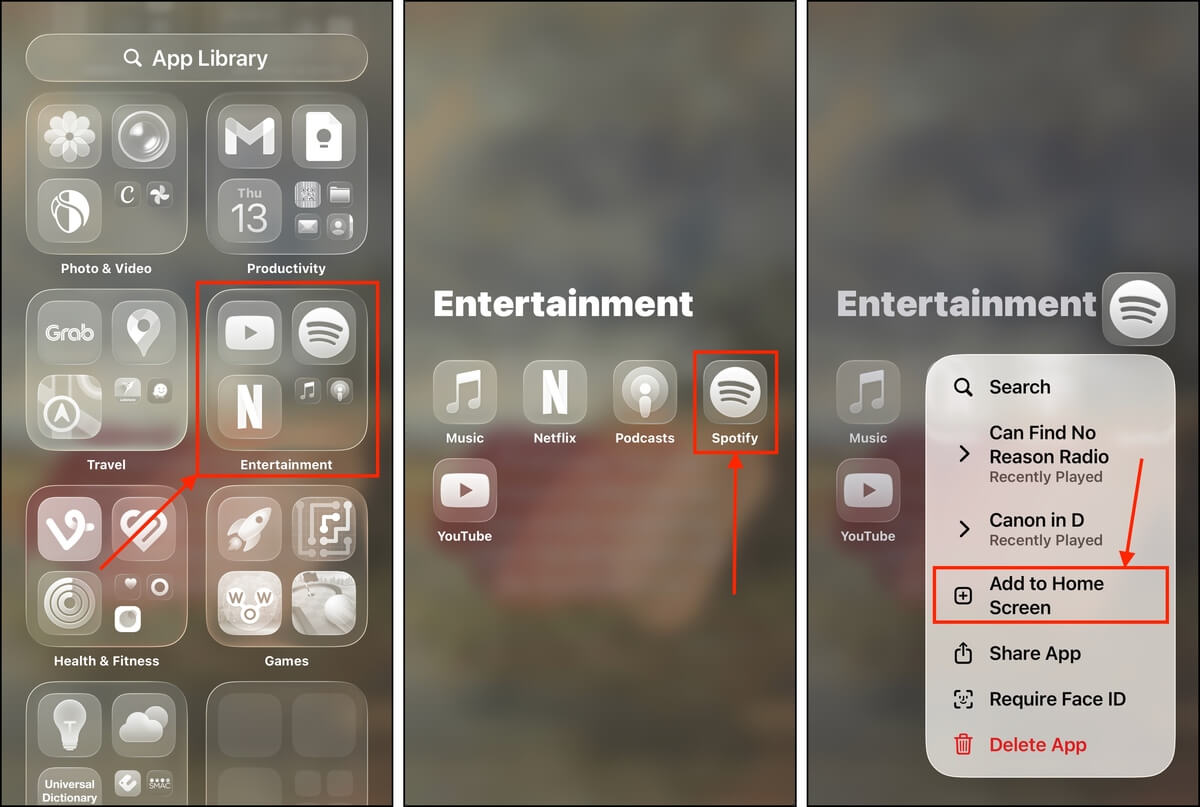
アプリが検索に表示されない場合、設定によってインデックスされるのが妨げられている可能性があります。Appライブラリの一番下までスクロールして、 非表示 フォルダーが非表示になっていないか確認してください。また、 スクリーンタイム設定 により年齢制限が設定されている場合もあります。設定 > スクリーンタイム > コンテンツとプライバシーの制限 > コンテンツ制限 > App で確認してください。
iPhoneで削除したアプリを復元する方法
iPhoneで削除されたアプリを復元する唯一の方法はApp Storeを通じて行うことです。これはAppleのセキュリティ設計の一部です。幸い、iOSではデバイスにインストールしたアプリの履歴が保持されているため、復元が簡単です。ここでは、そのページの見つけ方と、以前インストールしたアプリを再ダウンロードする方法をご紹介します。
開発者やApple自身(プラットフォーム規約による)によってApp Storeから削除されたアプリは、iPhoneで復元することはできません。これはAppleのセキュリティ対策の一部でもあります。
- App Storeを開きます。
- 画面右上のAppleアカウントプロフィールボタンをタップします。
- 表示されるメニューで、 アプリ をタップします。
- 画面上部の このiPhoneにはありません カテゴリをタップします。これまでインストールしたアプリの一覧が雲のアイコンとともに表示されます。再インストールしたいアプリの横にある クラウドボタン をタップします。
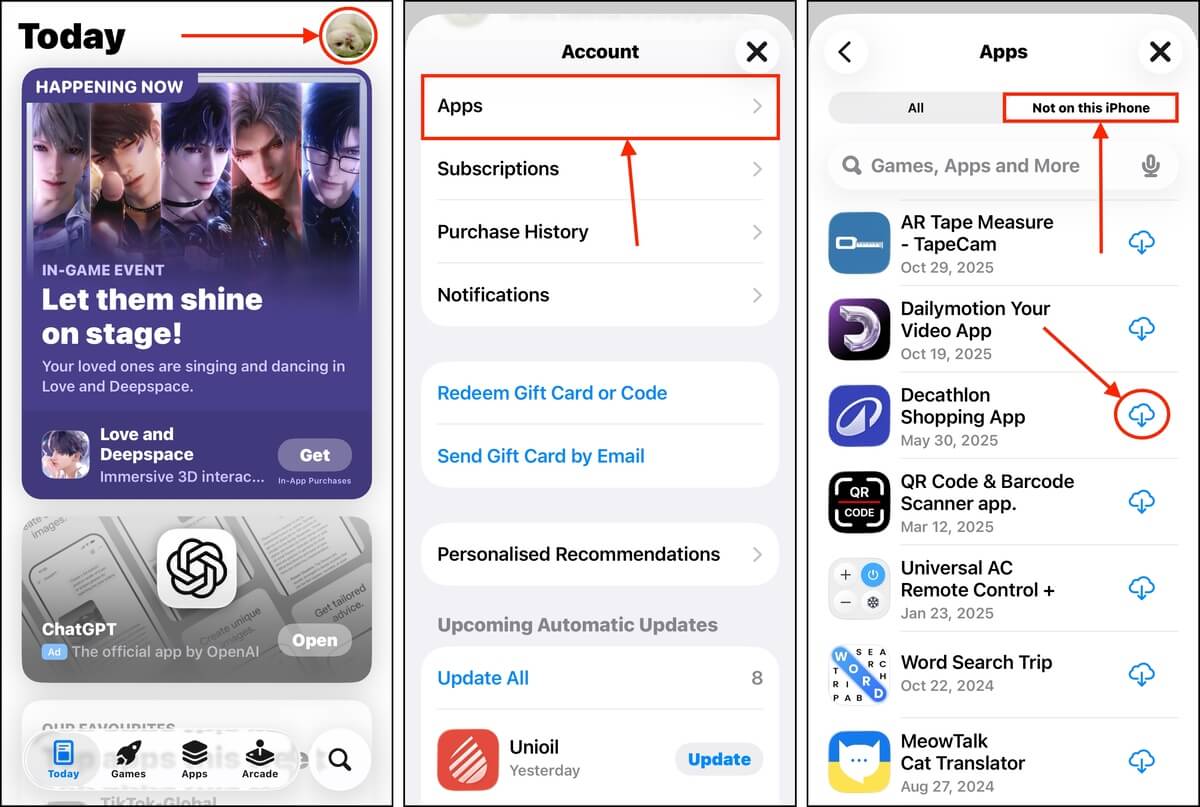
または、App Storeでアプリを直接検索することもできます。アプリのストアページにも同じクラウドボタンが表示されるので、それをタップして再インストールプロセスを開始できます。
iPhoneで削除されたアプリデータを復元する方法
一部のアプリはデータをデバイスのローカルディスクではなく、独自のサーバーに保存しています。この場合、アプリを再インストールしてアカウントにサインインすれば、通常はデータが復元されます。
Telegram、Instagram、WhatsAppなどのソーシャルおよびメッセージングアプリは、データを外部サーバーに保存するアプリの良い例です。
ただし、特定のアプリはデータを保存または処理するためにローカルストレージを利用しています。このデータを取り戻したい場合は、以下でご紹介するいずれかの方法を使用する必要があります。
方法1: データ復元ソフトを使ってアプリデータを復元する
データ復旧ソフトウェアは、デバイスのストレージディスクから失われたファイルを復元できるアプリケーションの一種であり、バックアップなしでデータを取り戻す唯一の方法です。ただし、iPhoneのデータ管理方式のため、迅速に行動する必要があります。
いくつかのアプリケーションから選択できますが、このデモンストレーションではDisk Drillを使用します。Disk Drillは初心者が使いやすい復元アプリで、すべての既知のiOSファイルタイプに対応しています。また、復元の処理方法により、iOSでの成功率が高いことも確認しています。
iPhoneは高いセキュリティを備えているため、Disk Drillはデバイスの完全なバックアップを作成し、バックアップファイルを使用して作業します。これにより、データへのアクセスが大幅に向上します。この点を考慮し、iPhoneの 使用済みストレージ容量 として 2倍の空きストレージ容量 を搭載したMacが必要です。
だから、もしあなたがiPhoneの合計ストレージの 使用済み 50 GB を持っている場合、Macには 100 GBの空きストレージ容量 が必要です。
こちらは、Disk Drillを使用してiPhoneの削除されたアプリデータを復元する方法のフルデモです:
- ダウンロード を実行し、Disk Drill をあなたのMacにインストールしてください。その後、適切なケーブルを使ってiPhoneをMacに安全に接続します。
- Disk Drillを開きます。サイドバーの iPhone と iPad サブセクションで デバイス をクリックします。次に、リストからiPhoneを選択し、 失われたデータを検索 をクリックします。
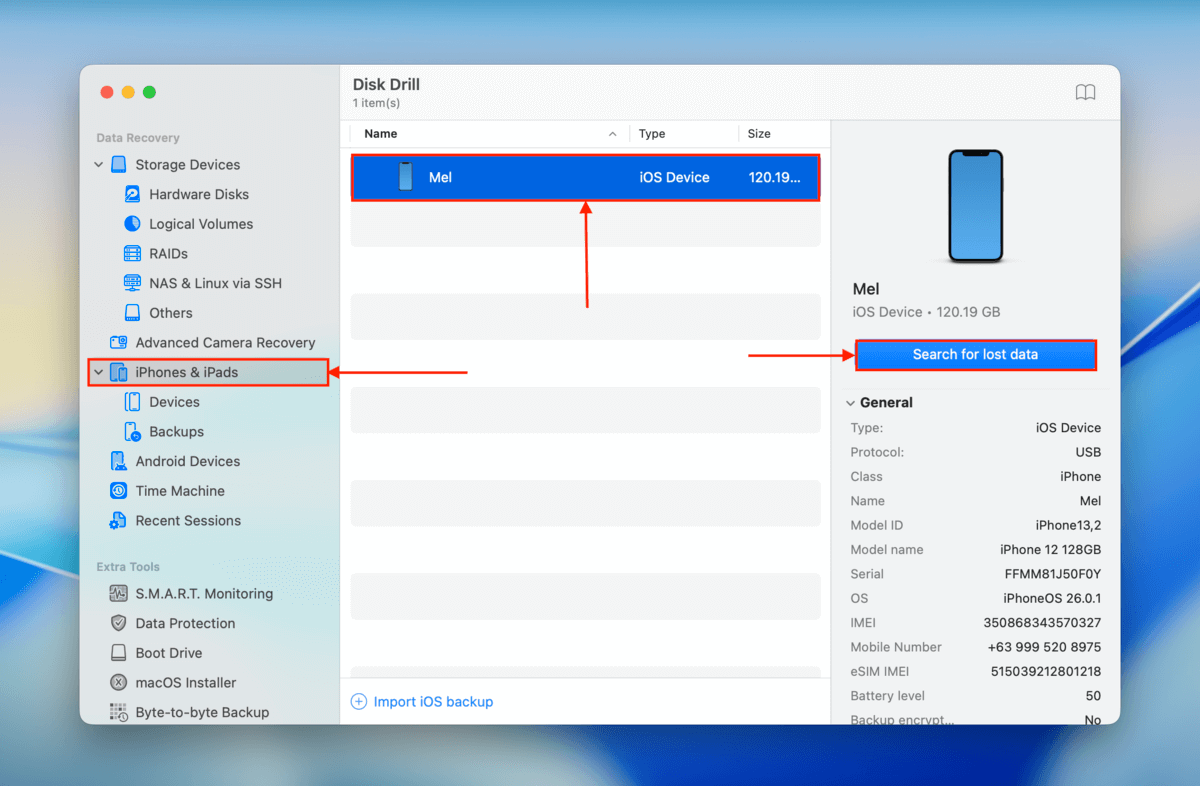
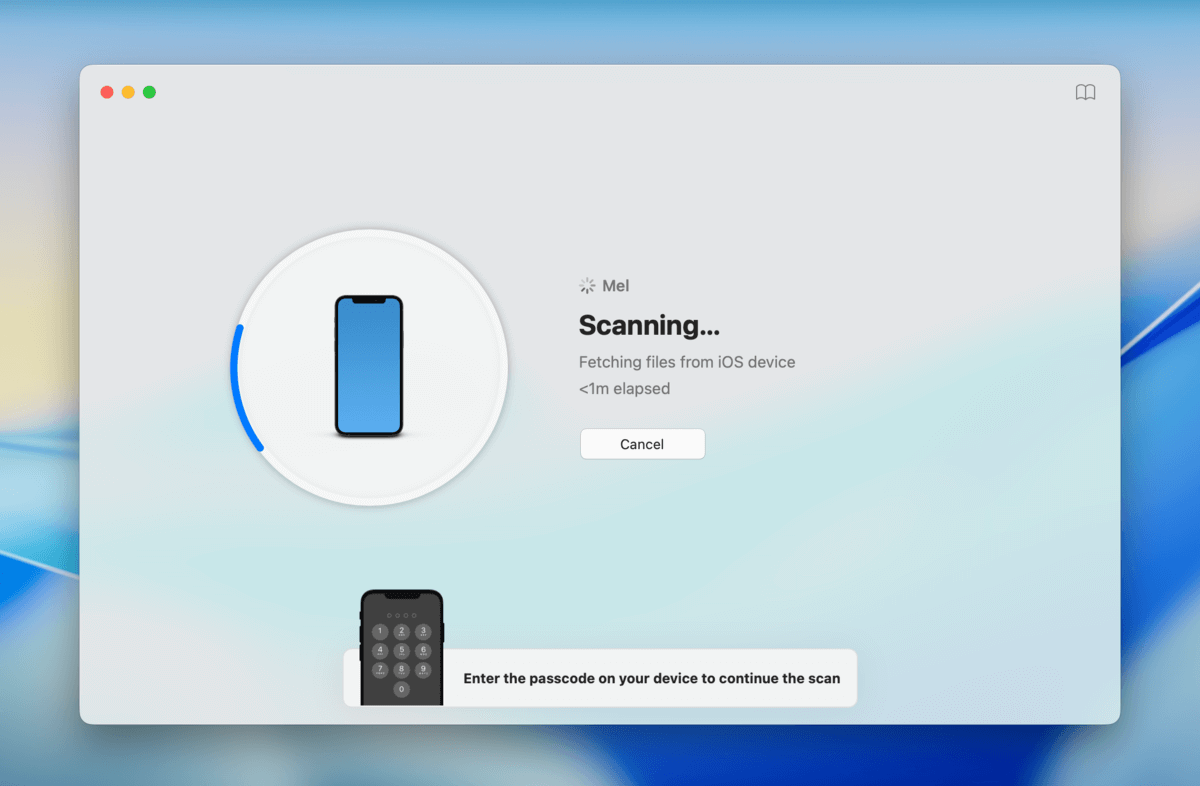
3. スキャンが開始されると、iPhoneでパスコードの入力を求められます。続行するには入力してください。
4. Disk DrillがiPhoneのスキャンを完了すると、見つかったデータのカテゴリが表示されます。データを確認するには、(メインウィンドウまたはサイドバーの)カテゴリをクリックしてください。
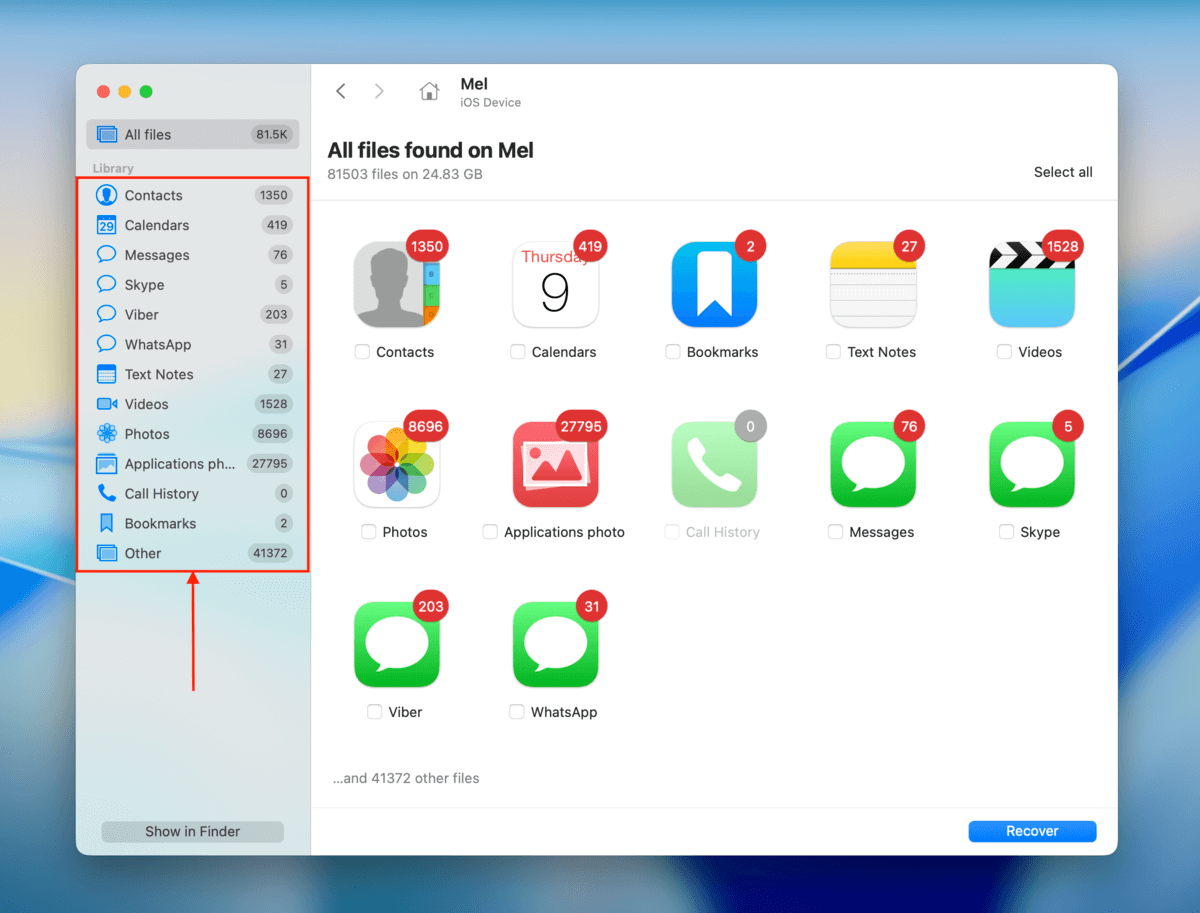
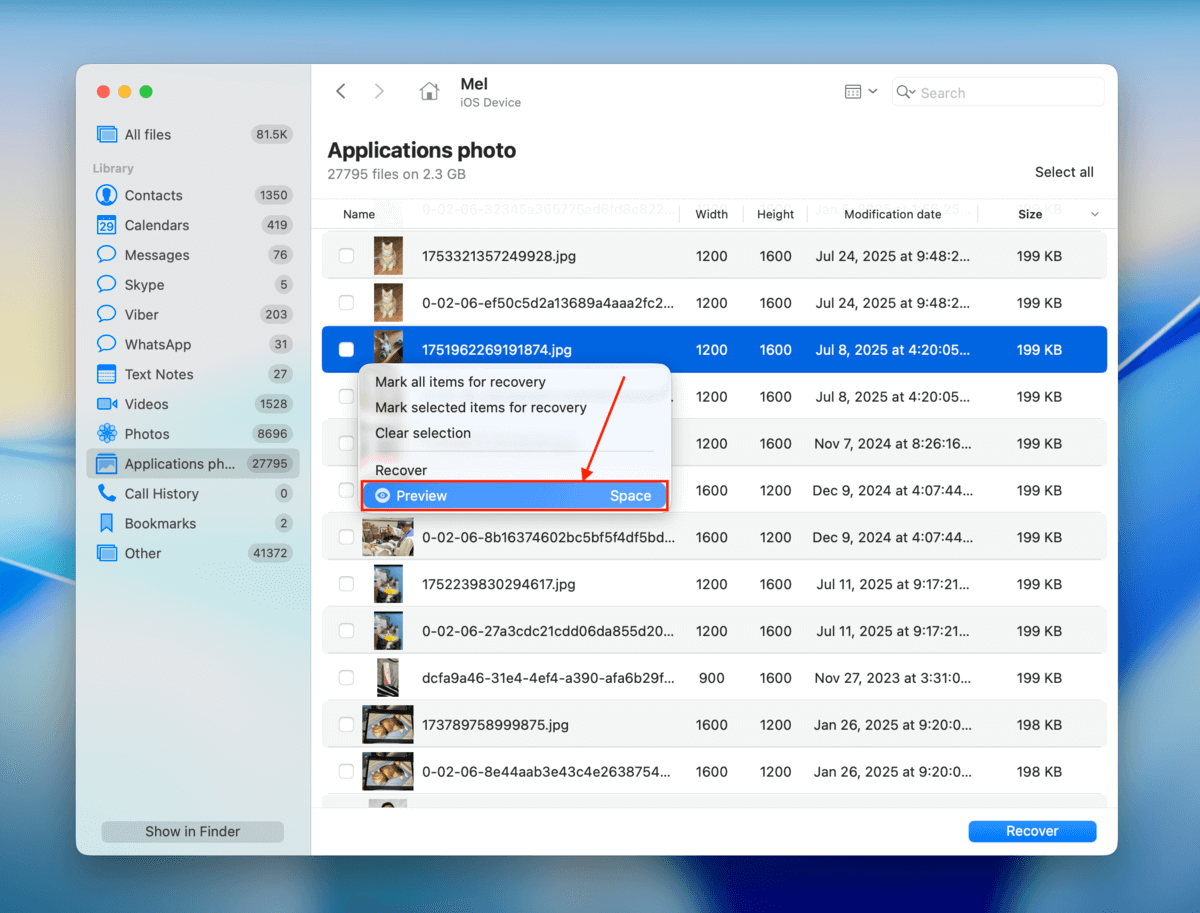
5. 各列のヘッダーをクリックすることで、さまざまな方法でファイルを並び替えることができます。復元したいファイルが見つかったら、プレビュー(右クリック > プレビュー )して復元可能か確認してください。
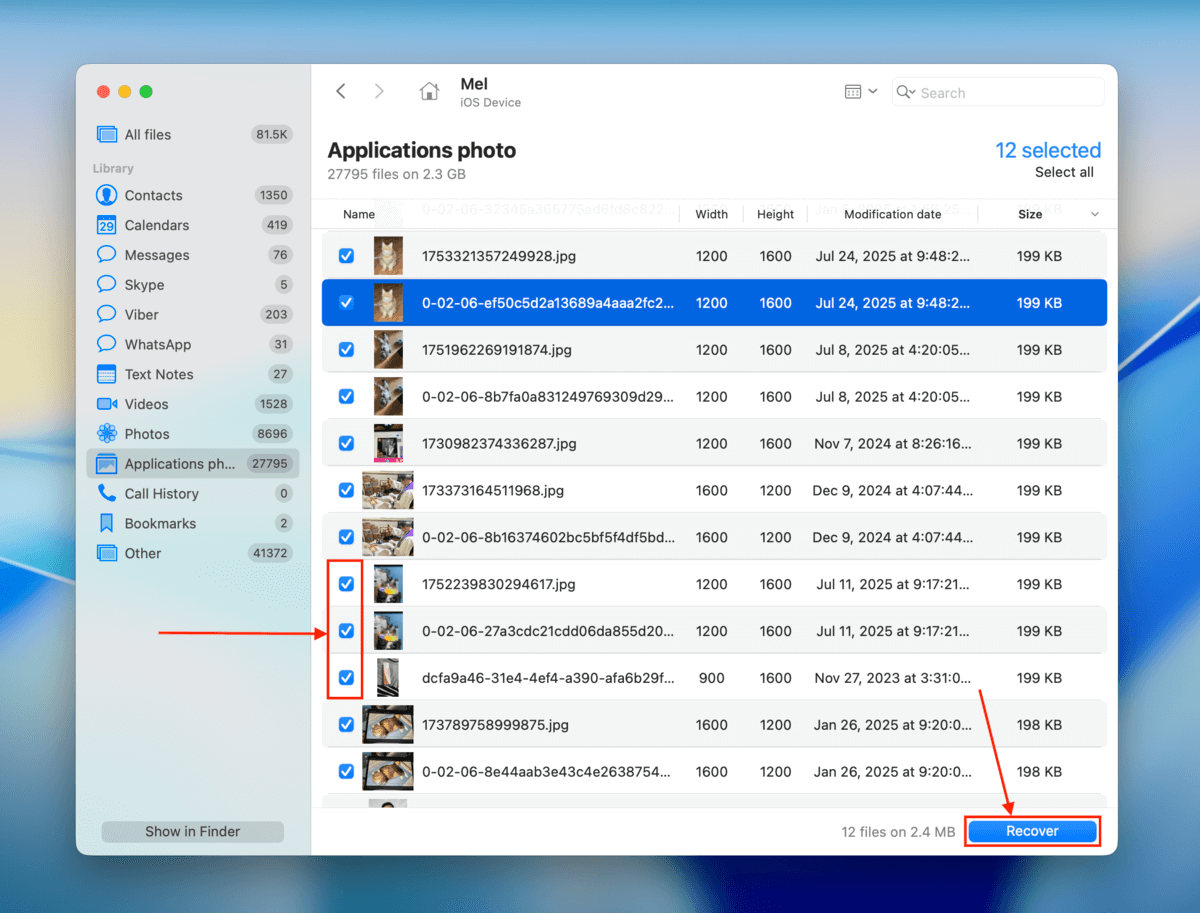
6. 復元したいファイルの横にあるボックスにチェックを入れます。その後、 回復 をクリックします。
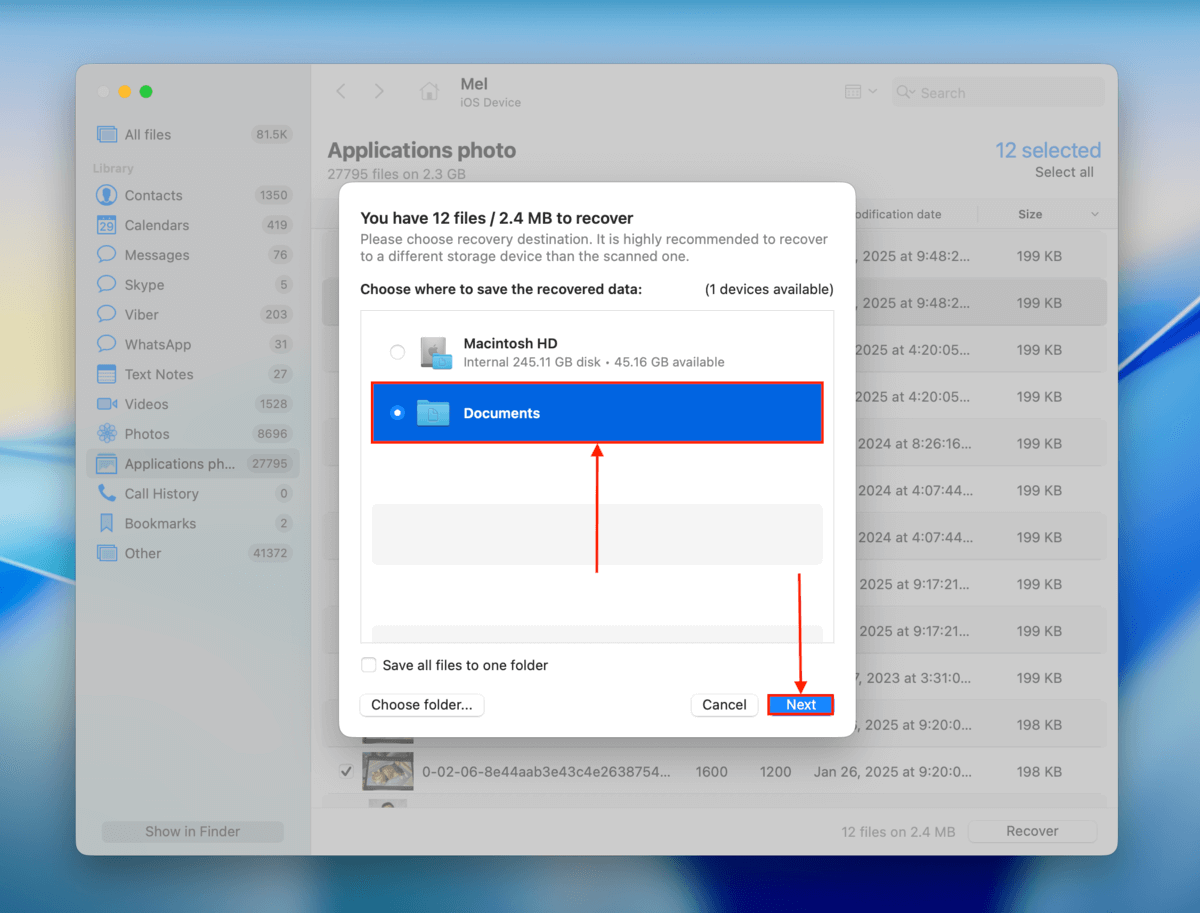
7. Disk Drill が復元したファイルを保存するためのフォルダーをMac上で選択してください。最後に、 次へ をクリックして復元プロセスを開始します。
8. Disk Drill がアプリデータの復元を完了したら、ファイルは手順 7 で指定した場所に見つかります。ファイルをエラーなく開けることを確認してから、Disk Drill を閉じてください。
Disk Drill Pro for Macは無料のデータ復元を提供していません。ただし、お使いのiPhoneをスキャンし、ファイルを好きなだけプレビューすることは無料で可能です。これはファイルが実際に復元可能かどうかを確認する素晴らしい方法です。
方法2: iTunesバックアップからアプリを復元する
アプリデータがまだデバイスにある間に、MacでiPhoneのバックアップを作成しましたか?もしそうなら、そのFinderバックアップ(または古いmacOSデバイスの場合はiTunesバックアップ)には、iCloudと同期していない限り、あなたのデータが含まれているはずです。
バックアップファイルにはアプリ自体は含まれませんが、ローカルに保存されたアプリデータやデバイスにインストールされているアプリのリストが保存されます。バックアップを復元すると、iOSはその「リスト」にあるすべてのアプリを自動的に再ダウンロードし、ローカルデータも復元します。
FinderまたはiTunesを使用してバックアップを復元すると、デバイス上の既存のデータがすべて消去され、バックアップデータに置き換えられます。続行する前に、大切なファイルがバックアップに保存されているか、iCloudにアップロードされているか、別の場所(例:Mac上)に保存されているかを必ず確認してください。
- 適切なケーブルを使って、iPhoneをMacにしっかり接続します。
- Finderを開き、サイドバーの 場所 セクションでiPhoneをクリックします。次に 一般 タブに移動し、 バックアップ セクションまでスクロールします。 復元 バックアップ をクリックします… 最後に、復元したいバックアップを選択します。プロセスは直ちに開始されます。
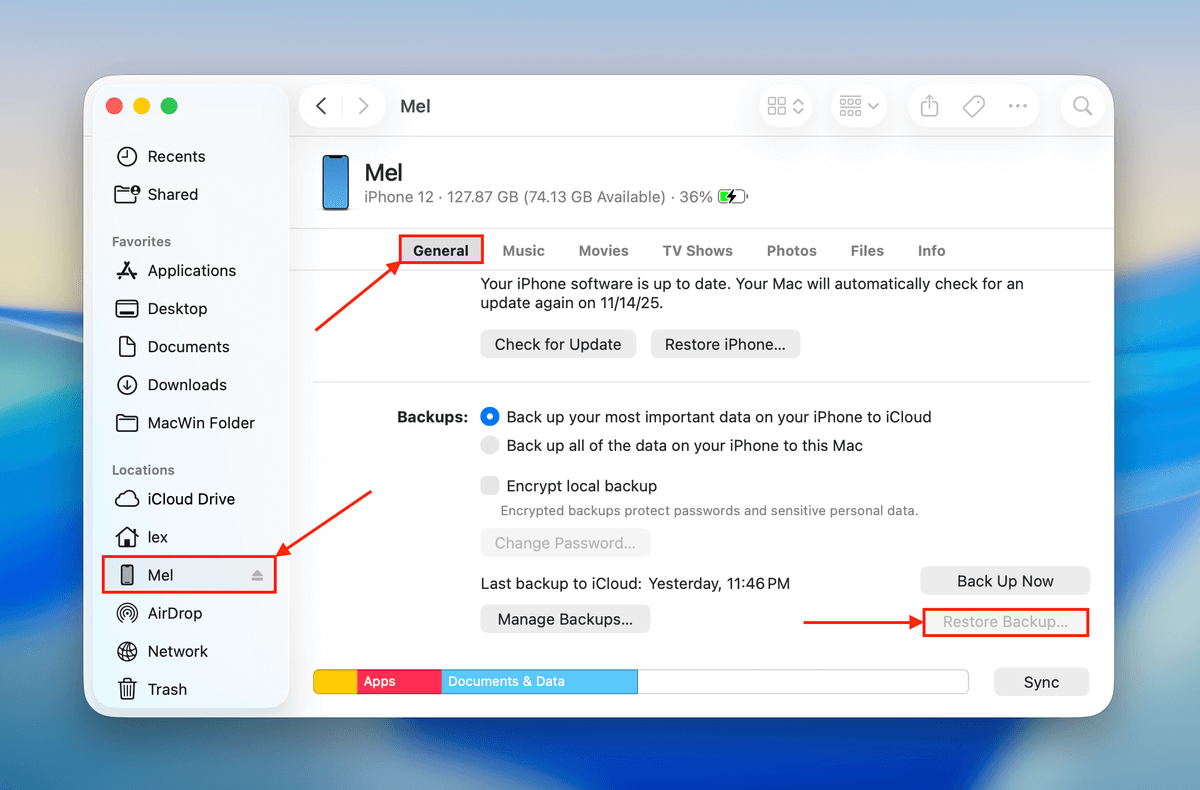
復元プロセス中は、iPhone を確実に Mac に接続したままにしてください。プロセスが完了するまで、iPhone を動かしたり、電源を切ったり、接続を解除したりしないでください。
方法3: iCloudバックアップからアプリデータを復元する
アプリのデータが削除される前にiCloudバックアップを作成していた場合、そのバックアップを復元するとアプリのデータも復元されます。FinderやiTunesと同様に、iCloudはバックアップ時点でインストールされていたアプリを記録しています。そのバックアップを復元すると、インストールされていたアプリとアプリデータが再ダウンロードされます。
この方法は、iCloudと同期されていないデータにのみ有効です。iCloudと同期されているデータは、アプリを再インストールしてアカウントにサインインすると自動的に復元されます(例: Apple Notes)。
iCloudバックアップを復元すると、iPhone上のすべての既存データがバックアップデータに置き換えられます。重要なファイルが安全な場所(例:iCloudやMac)にあることを確認してください。
- iPhoneの設定アプリを開きます。
- 一般 をタップします。 一般
- 一般メニューの一番下までスクロールし、 iPhoneを転送またはリセット をタップします。
- コンテンツと設定を消去 をタップします。Appleアカウントの詳細入力を求められる場合がありますので、その際は入力してください。その後、削除したいデータの確認が求められます。
- iPhoneが自動的に再起動します。 アプリとデータ セクションに到達したら、必ず iCloudバックアップから復元 オプションを選択してください。そして、バックアップ作成時と同じAppleアカウントでサインインし、復元したいバックアップを選択します。
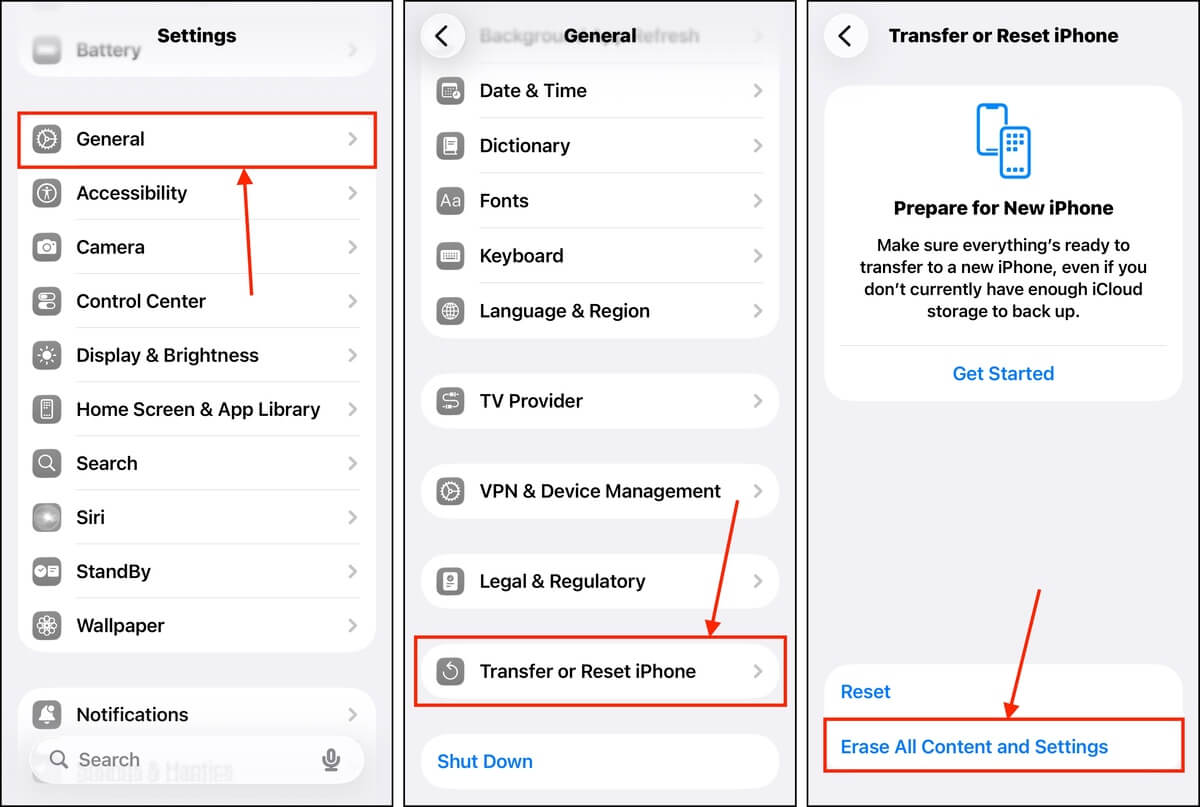
プロセスが中断されないよう、特にデバイスが十分に充電されていない場合は、iPhone を電源に接続したままにしておくことをおすすめします。
結論
削除されたアプリを復元するには、通常、App Storeから再ダウンロードするだけで済みます(Appleのサーバー上にまだ存在していれば)。しかし、アプリのデータを復元するのはより困難です。特にバックアップがない場合、データ復元ソフトウェアが作業できる時間枠には限りがあるためです。
頻繁にアプリやアプリデータを削除して空き容量を確保し、必要になったときに再度ダウンロードしている場合は、代わりにアプリのオフロードをおすすめします。これにより、アプリを簡単に再ダウンロードでき、アプリのデータも保存されるため、前回の続きから始めることができます。
この記事が、iPhoneで削除したアプリを復元する方法についてお役に立てれば幸いです。ご意見、ご質問、ご感想がありましたら、ぜひ下のコメント欄にお寄せください!
よくある質問
- iPhoneでApp Storeを開きます。
- 画面右上のプロフィールアイコンをタップします。その後、「購入済み」を選択します。
- 右側に雲のダウンロードアイコンが表示されているアプリをチェックします。これらはデバイスからアンインストールしたアプリです。別の方法として、「このiPhone上にない」タブに移動すると、iPhoneで削除されたアプリの履歴も確認できます。
- App Storeを開き、画面右上のプロフィールアイコンをタップします。
- [このiPhone上にない]をタップすると、最近削除したアプリが表示されます。それぞれのアプリ名の下に、ダウンロード日も表示されます。
- 古いデバイス: 古いiPhoneから新しいデバイスにアプリを復元する場合は、 クイックスタート 機能(デバイス同士を近くに置く)を使用するか、iPhoneやコンピュータのバックアップを復元できます。アプリは自動的に再ダウンロードされます。あるいは、App Storeプロファイルメニューの アプリ ページにある このiPhoneにはありません 欄から手動で再インストールすることもできます。
- ファミリー共有: 家族アカウントに 購入の共有 を有効にしている場合は、アカウントの他のメンバーが削除したアプリもダウンロードできます。App Store > プロファイルページ > アプリ から、メンバーをタップしてその購入済みアプリにアクセスしてください。



