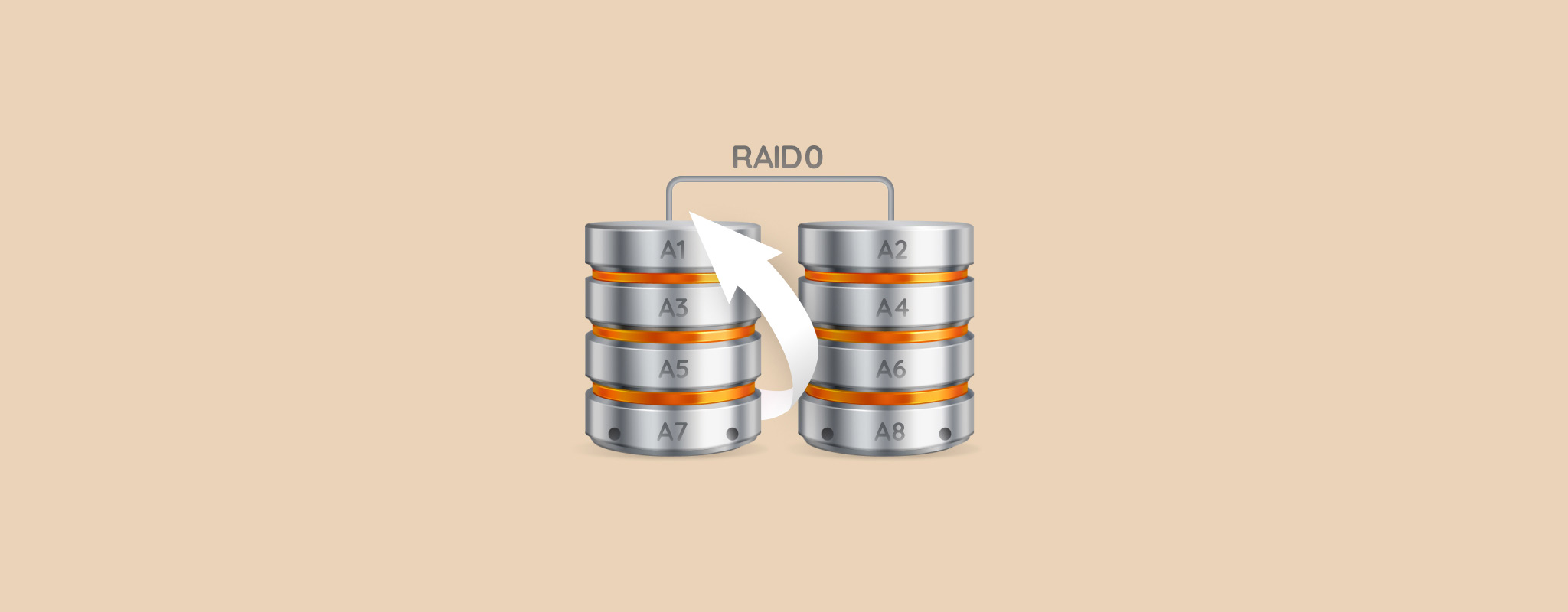
Veel thuisgebruikers gebruiken een RAID 0-opstelling voor snellere lees- en schrijfsnelheden. Maar de kans is groot dat je al je data kwijtraakt door de manier waarop RAID 0 werkt. Om eerlijk te zijn, is RAID 0 dataherstel behoorlijk moeilijk, maar niet onmogelijk. Met behulp van onze gids heb je de beste kans om je bestanden van een RAID 0-array te herstellen.
Wat veroorzaakt RAID 0-falen
Er kunnen talloze dingen misgaan bij het werken met RAID 0-opstellingen en harde schijven in het algemeen. Het is belangrijk om te weten waarom je RAID 0-opstelling is mislukt, omdat dit bepaalt wat je volgende stappen moeten zijn. Gebruik de onderstaande tabel als leidraad:
| Reden | Beschrijving |
| 💿 Slechte sectoren | Na verloop van tijd ontwikkelen de meeste opslagstations slechte sectoren, oftewel gebieden op de schijf waarop niet kan worden geschreven of waarvan niet kan worden gelezen. Ophoping van slechte sectoren op zelfs maar één schijf leidt tot gegevenscorruptie in het geval van een RAID 0 array. |
| ⛁ Defecte leeskoppen | De leeskop van een HDD is verantwoordelijk voor het lezen en schrijven van gegevens op de magnetische schijf van de schijf. Deze zweeft normaal gesproken op slechts enkele nanometers boven de schijf. Wanneer de kop daadwerkelijk de schijf raakt, leidt dit tot gegevensverlies en corruptie. |
| 🗃️ Beschadigde of ontbrekende partitie | Als je pc de partitie die het verwacht in de RAID 0 array niet kan detecteren, kun je geen toegang krijgen tot of wijzigingen aanbrengen in je gegevens. |
| 🦠 Malware | Computervirussen kunnen je bestanden direct verwijderen en gegevenscorruptie veroorzaken op je RAID 0 array. |
| 🔨 Fysieke schade aan de schijven | HDD’s zijn zeer gevoelig voor fysieke schade vanwege de vele bewegende onderdelen die ze bevatten. Onzorgvuldig omgaan met de schijven, blootstelling aan extreme hitte of vocht, en natuurlijke slijtage kunnen allemaal fysieke schade veroorzaken aan een of meer schijven in de RAID 0 array, wat leidt tot RAID 0-falen. |
| 🖥️ Fout in de RAID-controller | De RAID-controller is verantwoordelijk voor het beheren van de schijven in de RAID array en presenteert ze als één geheel aan de pc. Een hardwarematige RAID-controller kan worden beschadigd door stroompieken, water of hitte, wat kan leiden tot RAID 0-falen. Als je het besturingssysteem als RAID-controller gebruikt, zal elke beschadiging of logische fout op je computer leiden tot RAID 0-falen. |
Kan data worden hersteld van RAID 0?
Gegevensherstel van RAID 0-configuraties is complex omdat de data in fragmenten over de RAID 0-schijven is opgeslagen. Doe-het-zelf gegevensherstel is echter heel goed mogelijk, mits de RAID 0-schijven in werkende staat zijn en je een gegevensherstelprogramma hebt dat RAID 0-configuraties herkent.
We raden aan te controleren of de schijven zichtbaar zijn in Schijfbeheer. Klik hiervoor met de rechtermuisknop op de Start-knop en klik op Schijfbeheer. Zoek naar de stations in de schijvenlijst van het programma. Als u ze niet ziet staan of de schijven zijn fysiek beschadigd—neem dan contact op met een professionele datahersteldienst in plaats van zelf gegevensherstel te proberen.
Hoe gegevens herstellen van een mislukte Raid 0-array
Er zijn vier hoofdoplossingen om een RAID 0-array te herstellen. Met deze methoden kunt u verwijderde bestanden van de RAID 0-array herstellen, eventuele verbindings- of identificatieproblemen oplossen en RAID-configuratieproblemen verhelpen. U kunt RAID gegevensherstelsoftware gebruiken, de RAID-schijven op een andere pc aansluiten, de RAID 0-array opnieuw opbouwen om weer toegang te krijgen tot uw bestanden, of de diensten van een professioneel data recovery bedrijf inschakelen. Opties voor gratis RAID-herstel zijn beperkt.
Methode 1: Data herstellen van een Raid 0-array met behulp van dataherstelsoftware
Als de RAID 0-array door je pc wordt gedetecteerd en het gegevensverlies is veroorzaakt door redenen zoals per ongeluk verwijderen of lichte corruptie, kun je een RAID 0 data recovery software gebruiken om je bestanden terug te krijgen. Als de RAID 0-array niet wordt gedetecteerd, moet je eerst herbouw de RAID-array voordat je gegevensherstel probeert.
Opmerking: Als u merkt dat de schijven in uw RAID 0-array vreemde zoemende of schurende geluiden maken, of over het algemeen instabiel zijn—maak een Byte-naar-byte back-up van elke schijf met behulp van Disk Drill. Zodra u dat heeft gedaan, voegt u het schijfkopiebestand van elke schijf toe aan Disk Drill via de optie Schijfkopie koppelen in het programma. Disk Drill zal automatisch detecteren dat de images deel uitmaken van een RAID 0-array, en deze dienovereenkomstig configureren.
In onze tutorial gebruiken we Disk Drill voor het herstellen van gegevens van RAID 0-schijven. Het programma is gebruiksvriendelijk, werkt met alle populaire RAID-types en laat je zelfs bestanden bekijken voordat je ze herstelt. Als je technische hulp nodig hebt, heeft Disk Drill uitstekende klantenservice om je te begeleiden. Als je Windows gebruikt, kun je ook profiteren van de gratis proefversie van Disk Drill waarmee je tot 500 MB aan gegevens kosteloos kunt herstellen.
Hier leest u hoe u Disk Drill kunt gebruiken om RAID 0-herstel uit te voeren:
- Download Disk Drill en installeer het.
- Zorg ervoor dat de RAID 0-array is aangesloten op je pc.
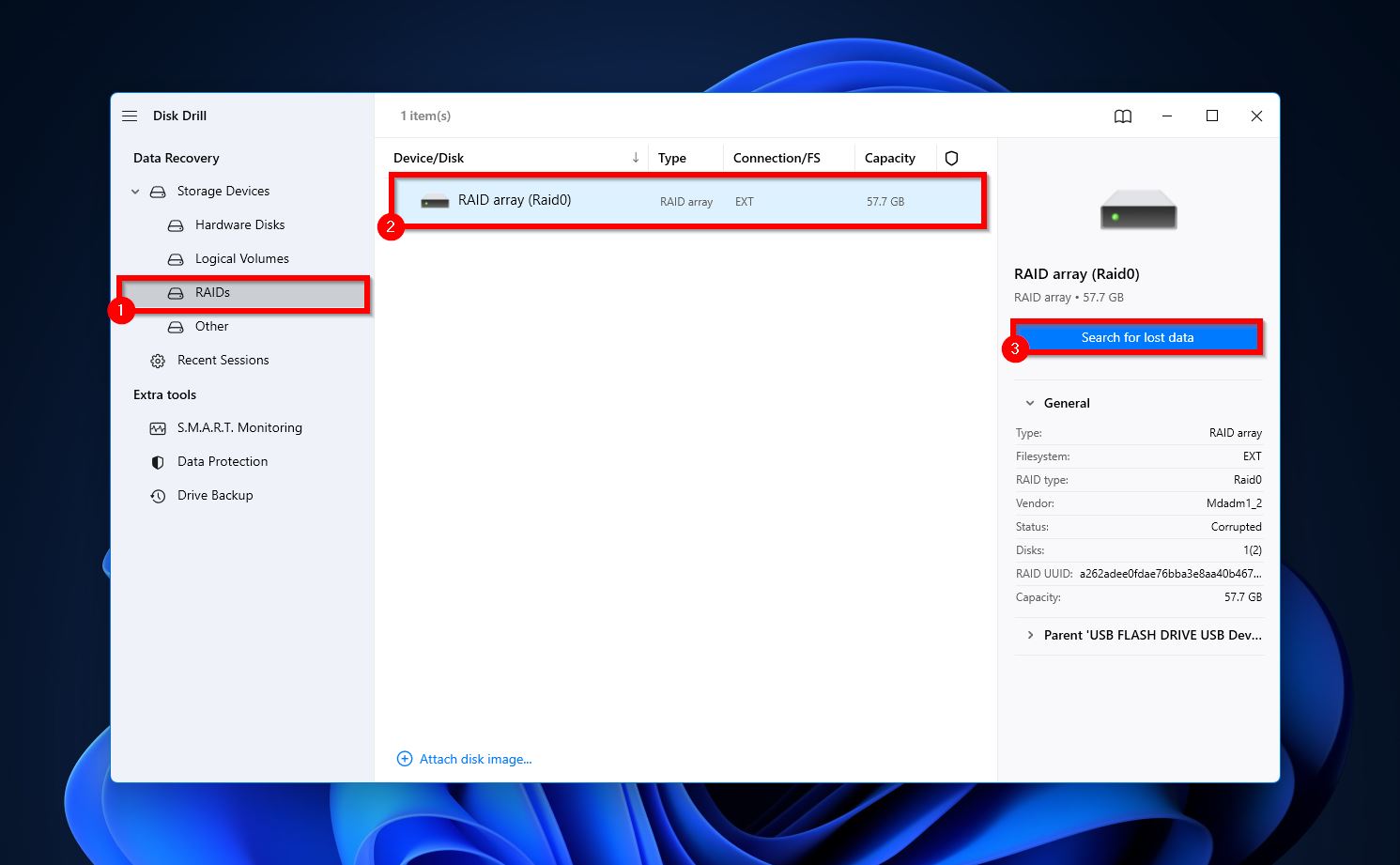
- Open Disk Drill en klik op de RAIDs -optie onder Opslagapparaten . Het is belangrijk dat je hier de RAID-array selecteert (Disk Drill reconstrueert deze automatisch) en niet de individuele schijven, en klik op Zoek naar verloren gegevens .
- Klik op Beoordeel gevonden items om herstelbare bestanden te bekijken.
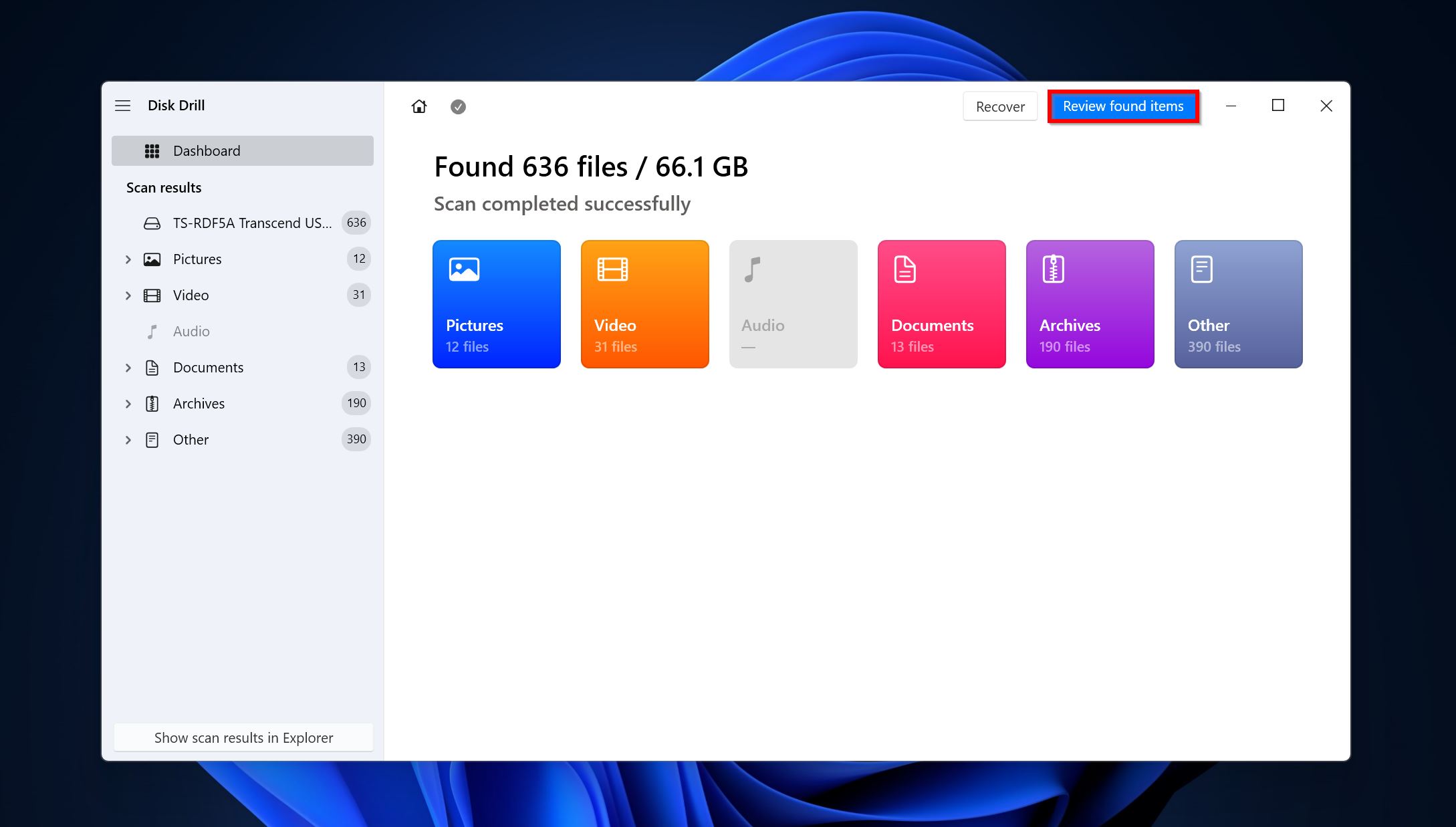
- Gebruik de selectievakjes om de bestanden te kiezen die je wilt herstellen en klik op Herstellen . Disk Drill toont een voorbeeld van het geselecteerde bestand. Je kunt op het oog-icoon naast de bestandsnaam klikken om handmatig een voorbeeld te bekijken.
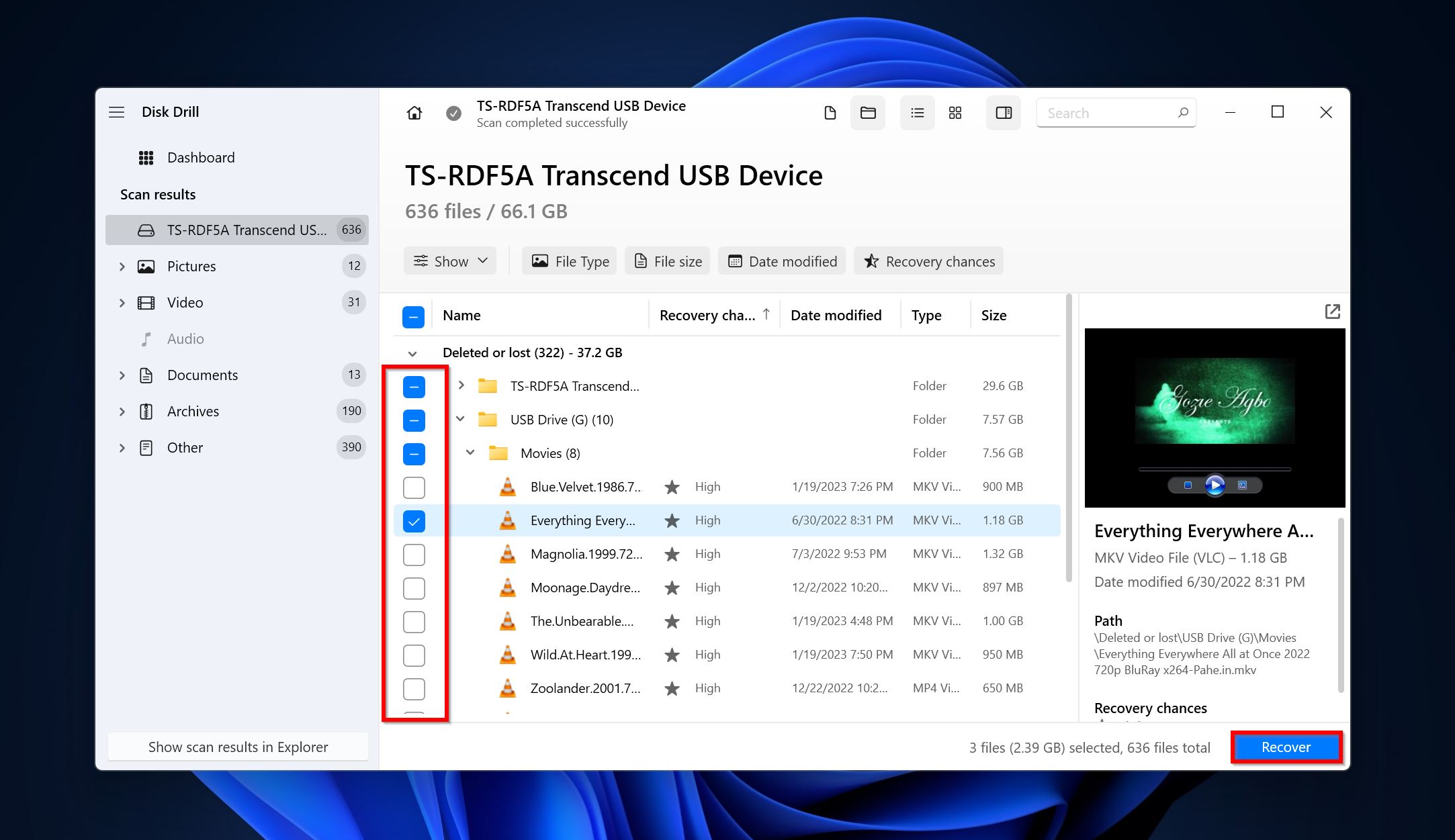
- Kies een herst-locatie voor de bestanden en klik op Volgende .
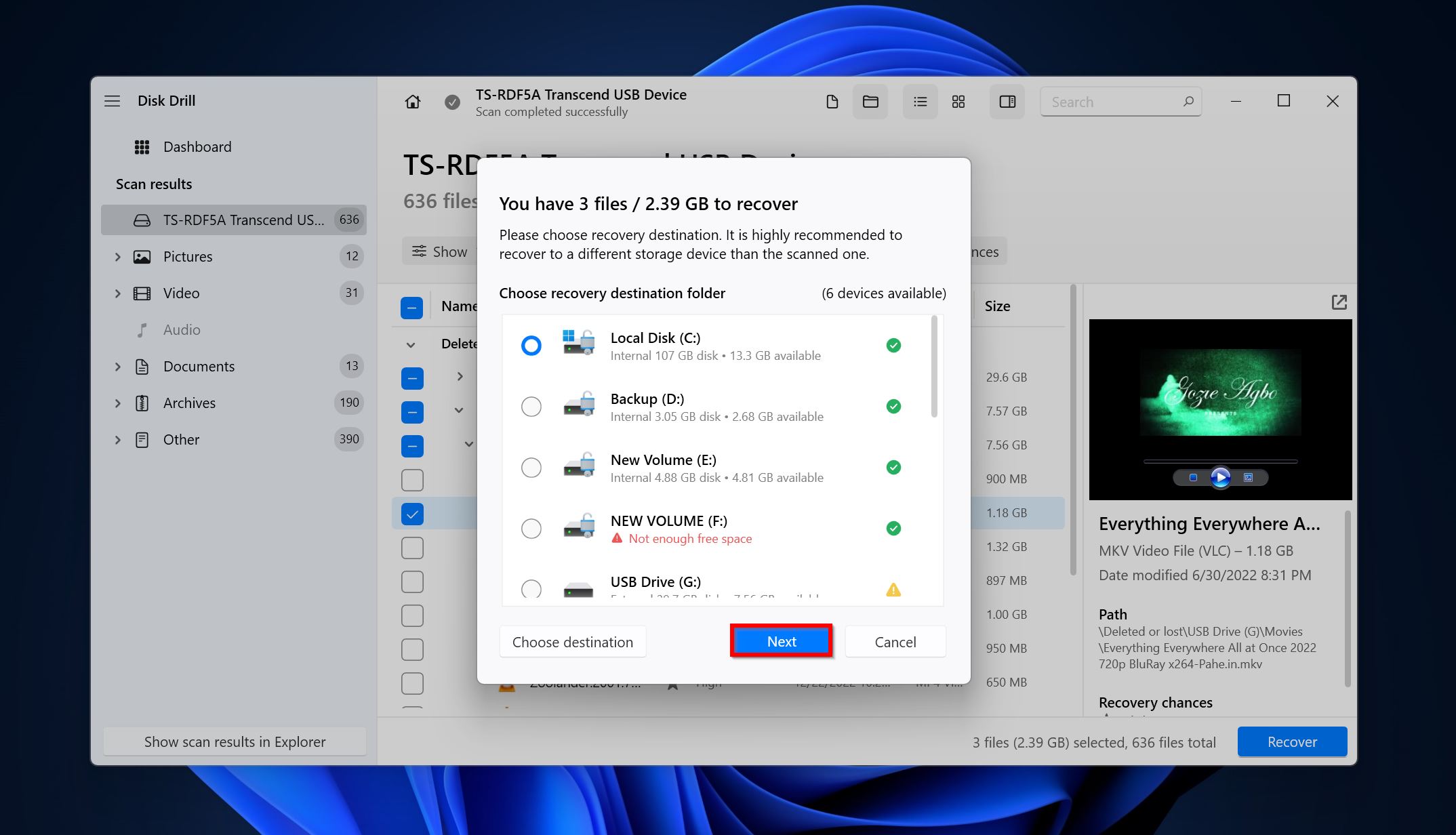
- Disk Drill haalt de bestanden op.
Methode 2: Probeer de RAID 0-schijven op een andere pc aan te sluiten
Als je een softwarematige RAID-controller gebruikte en geen problemen met de afzonderlijke RAID-schijven zelf opmerkte, kun je proberen de RAID-schijven op een andere pc aan te sluiten. Deze methode heeft geen zin als je een hardwarematige controller gebruikt. Volg deze stappen om de RAID 0-schijven op een andere pc aan te sluiten:
- Koppel de schijven los van de huidige computer.
- Verbind ze met een andere pc. Gebruik hiervoor de SATA-kabels. Het wordt aanbevolen om geen converters te gebruiken.
- Open Schijfbeheer en kijk of de schijven verschijnen. Als dat het geval is, klik er met de rechtermuisknop op en klik op de optie Importeer vreemde schijven .
- Na het importeren van beide schijven zal Windows automatisch de RAID 0-array opnieuw aanmaken en kun je toegang krijgen tot je bestanden.
Methode 3: Probeer een block-level kopie te maken en de Raid 0-schijf opnieuw op te bouwen
Dit proces is technisch complex en je moet dit alleen doen als je goed bekend bent met computers. Je kunt deze methode gebruiken om een RAID 0-array opnieuw op te bouwen als een van de schijven defect is. De schijf moet nog steeds door je pc worden herkend. Het opnieuw opbouwen van een RAID 0-schijf omvat het volgende:
- Het klonen van de RAID 0-array naar een andere schijf. Er zijn veel HDD-kloonprogramma’s die je kunt gebruiken om een block-level kopie van de RAID 0-array te maken. Een goede, gratis optie is Clonezilla.
- Verwijder de vorige array.
- Verwijder de defecte schijf uit de controller of pc. Plaats de nieuwe op dezelfde plek.
- Maak een nieuwe RAID 0-array met behulp van de block-level kopie van de vorige RAID 0-array.
De exacte instructies voor het proces verschillen afhankelijk van of je een software- of hardwarecontroller gebruikt, evenals het besturingssysteem waarop je werkt.
Methode 4: Neem contact op met een professioneel data recovery centrum
Een professioneel dataherstelcentrum kan je zelfs in de meest ernstige gevallen van gegevensverlies helpen. Vanwege de complexiteit en technische kennis die nodig is voor RAID 0-herstel, is het gebruik van een professionele dataherstelservice doorgaans de beste optie. De kosten zijn veel hoger dan bij het gebruik van dataherstelprogramma’s, maar dat maakt niet uit als de gegevens belangrijk genoeg zijn. Dit is wat je kunt verwachten wanneer je de diensten van een professioneel dataherstelcentrum gebruikt:
- Neem contact op met het data recovery bedrijf en leg uw situatie van RAID 0 gegevensverlies uit. Beschrijf het in detail.
- U zult de RAID 0 schijven moeten afleveren of opsturen naar het data recovery centrum.
- De experts zullen uw schijven analyseren, bepalen hoeveel gegevens er kunnen worden hersteld en vervolgens contact met u opnemen met een offerte. Het evaluatieproces zelf is in de meeste gevallen gratis.
- U kunt daarna doorgaan met het data recovery proces of naar andere opties kijken.
Conclusie
RAID 0 dataherstel kan omslachtig zijn, maar het kiezen van de juiste RAID-gegevensherstelprogramma zal het leven veel gemakkelijker maken. Mocht je na het lezen van het artikel nog steeds moeite hebben met het herstellen van je RAID 0-array, laat dan hieronder een reactie achter en ons team van experts zal contact met je opnemen.
We raden ook aan om over te stappen van RAID 0 naar alternatieve RAID-configuraties zoals RAID 10, RAID 5 en RAID 6 voor betere databack-up en redundantie. Als je toch bij RAID 0 wilt blijven, bespaar dan niet op schijven van hoge kwaliteit, omdat dit je later veel problemen kan besparen.