Heb je geprobeerd bestanden van de ene locatie naar de andere te verplaatsen met Knippen en Plakken, maar is er iets misgegaan en zijn de bestanden nu verdwenen? Knippen, kopiëren en plakken zijn basisacties in Windows, en het is moeilijk om bestandsbeheer zonder deze handelingen voor te stellen, maar zelfs zulke eenvoudige bewerkingen kunnen soms misgaan en tot onverwacht gegevensverlies leiden.
Als je je afvraagt hoe je geknipte en geplakte bestanden kunt herstellen op Windows 10 of Windows 11, ben je hier aan het juiste adres. We hebben verschillende scenario’s gesimuleerd waarbij bestanden verloren gingen tijdens een knip-en-plakoperatie op Windows-computers en verschillende methoden getest die de handeling ongedaan kunnen maken of kunnen helpen de ontbrekende bestanden te herstellen. Blijf dus lezen om erachter te komen welke oplossingen je kunnen helpen bij het herstellen van geknipte bestanden.
Wat doet Knippen in Windows?
Wanneer u de Knippen-opdracht in Windows gebruikt, bereidt het systeem het bestand voor om naar een andere locatie te worden verplaatst. Wat er daarna gebeurt, hangt af van waar het bestand naartoe wordt verplaatst.
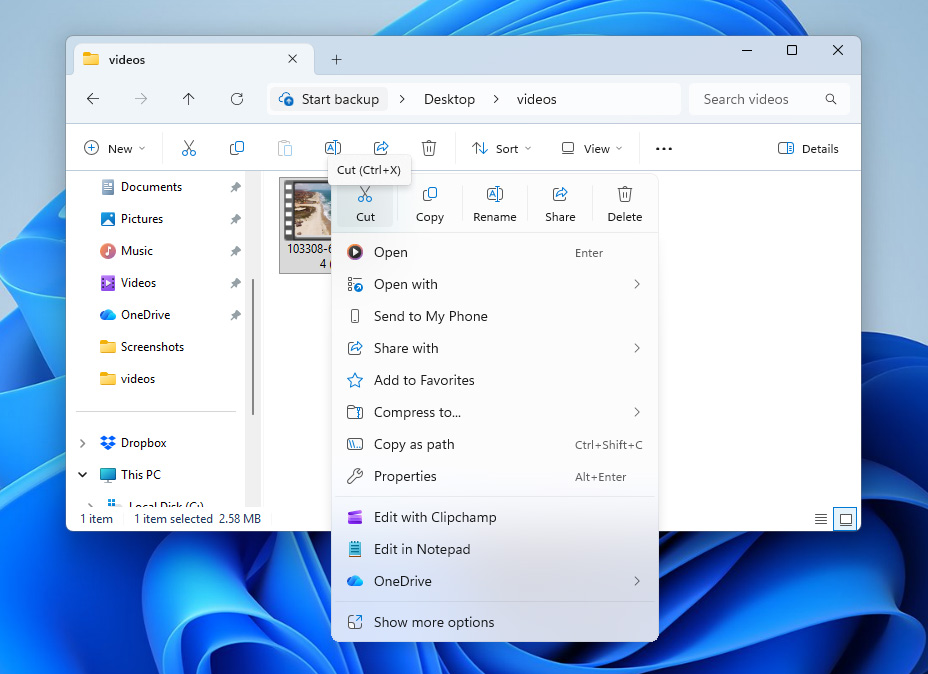
- Als het bestand binnen hetzelfde station wordt geplakt, voert Windows meestal een metadata-operatie uit. Het systeem werkt eenvoudigweg het pad van het bestand in het bestandssysteem bij zodat het naar de nieuwe map verwijst. De gegevens zelf worden niet verplaatst op de schijf omdat alleen de directory-invoer verandert.
- Als je een bestand knipt en plakt naar een ander station of extern apparaat, kan Windows niet eenvoudig het pad bijwerken. In dit geval kopieert het systeem het bestand eerst naar de bestemming. Zodra de overdracht succesvol is voltooid, verwijdert Windows het originele bestand van de bronlocatie.
Problemen ontstaan wanneer dit proces wordt onderbroken. Bijvoorbeeld, Verkenner kan vastlopen, de computer kan worden uitgeschakeld, of het doeld apparaat kan worden losgekoppeld. Als de onderbreking plaatsvindt nadat het originele bestand is verwijderd maar voordat de nieuwe kopie volledig is geschreven, kan het bestand als vermist verschijnen. In werkelijkheid blijft de data vaak nog op de bron-schijf staan totdat deze wordt overschreven door nieuwe informatie. Hierdoor kunnen herstelprogramma’s of back-ups mogelijk nog steeds de verloren bestanden herstellen.
Hoe bestanden te herstellen die verloren zijn gegaan na knippen en plakken
Nu je geïnformeerd bent over hoe het knip-commando werkt, laten we eens kijken hoe je bestanden kunt herstellen die verloren zijn gegaan tijdens knippen en plakken.
Voordat u een van de onderstaande methoden probeert, is het de moeite waard om de oorspronkelijke map te controleren waar de bestanden zich bevonden vóór de knipactie. Als het verplaatsen niet correct is voltooid, kan Windows de bestanden automatisch terugzetten naar hun oorspronkelijke locatie. Om extra zeker te zijn, kunt u ook Windows Search gebruiken om de ontbrekende bestanden op uw systeem te zoeken.
Methode 1: Herstel Verknipte Bestanden met Data Recovery Software
Als het bestand niet aanwezig is op de oorspronkelijke locatie, kan het over het algemeen worden beschouwd als een verwijderd bestand. In de meeste gevallen blijft de data waaruit dat bestand bestond nog enige tijd op de schijf staan en wordt de opslagruimte waar het bestand zich bevond eenvoudigweg als beschikbaar gemarkeerd voor het besturingssysteem. Totdat er nieuwe data naar dat gebied wordt geschreven, kan dataherstelsoftware de schijf scannen, de overgebleven bestandgegevens lokaliseren en deze herstellen.
Wat betreft de tool die herstel na een mislukte knip-en-plakbewerking aankan, raden we Disk Drill aan. Toen we onze lijst van de beste gegevensherstelhulpmiddelen samenstelden, liet Disk Drill consequent sterke resultaten zien, zowel qua herstelsucces als op andere vlakken zoals gebruiksgemak en extra functies, waarover je meer te weten kunt komen in onze Disk Drill recensie.
Voor deze specifieke situatie werkt Disk Drill goed omdat het bijna elk type bestand kan herstellen dat verloren is gegaan tijdens een knip-en-plakproces (documenten, foto’s, video’s en zelfs RAW-bestanden van digitale camera’s). Het bevat ook een handige voorbeeldfunctie waarmee je specifieke bestanden kunt identificeren vóór het herstel, zodat je geen grote hoeveelheden data hoeft te herstellen en daarna door de resultaten hoeft te zoeken.
Hier leest u hoe u uitgeknipte bestanden van een computer kunt herstellen:
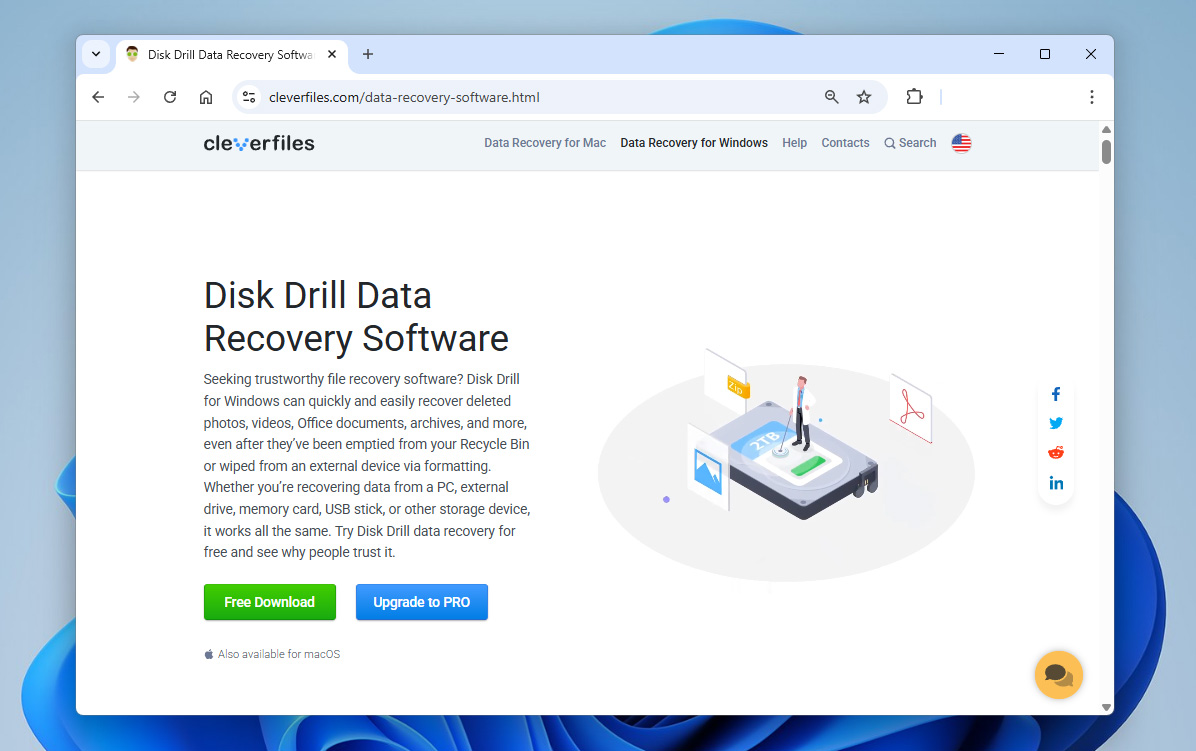
- Download en installeer Disk Drill, maar vermijd installatie op dezelfde schijf waarvan de bestanden zijn geknipt of verloren zijn gegaan. Het installeren van software op die schijf kan de gegevens die je probeert te herstellen, overschrijven.
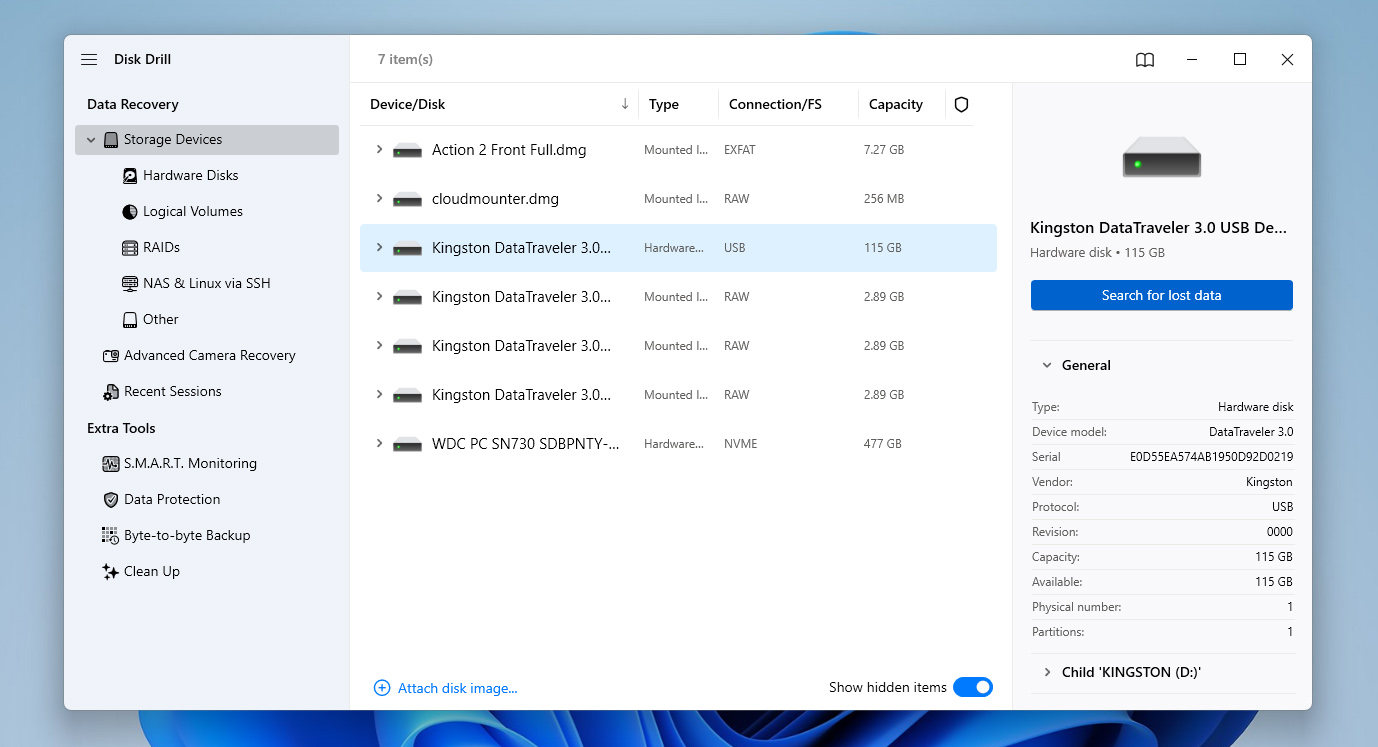
- Open Disk Drill zodra het is geïnstalleerd en selecteer de schijf waar de bestanden oorspronkelijk waren opgeslagen voordat de knip-en-plakbewerking mislukte. Klik op Zoek naar verloren gegevens om het scannen van de schijf naar herstelbare bestanden te starten.
- Met Disk Drill kun je al beginnen met herstellen zodra het programma bestanden begint te vinden, maar het is beter om te wachten tot de scan is voltooid. Zo kun je per bestand de herstelkans zien (Laag, Gemiddeld of Hoog), wat je helpt bepalen welke bestanden het waard zijn om te herstellen.
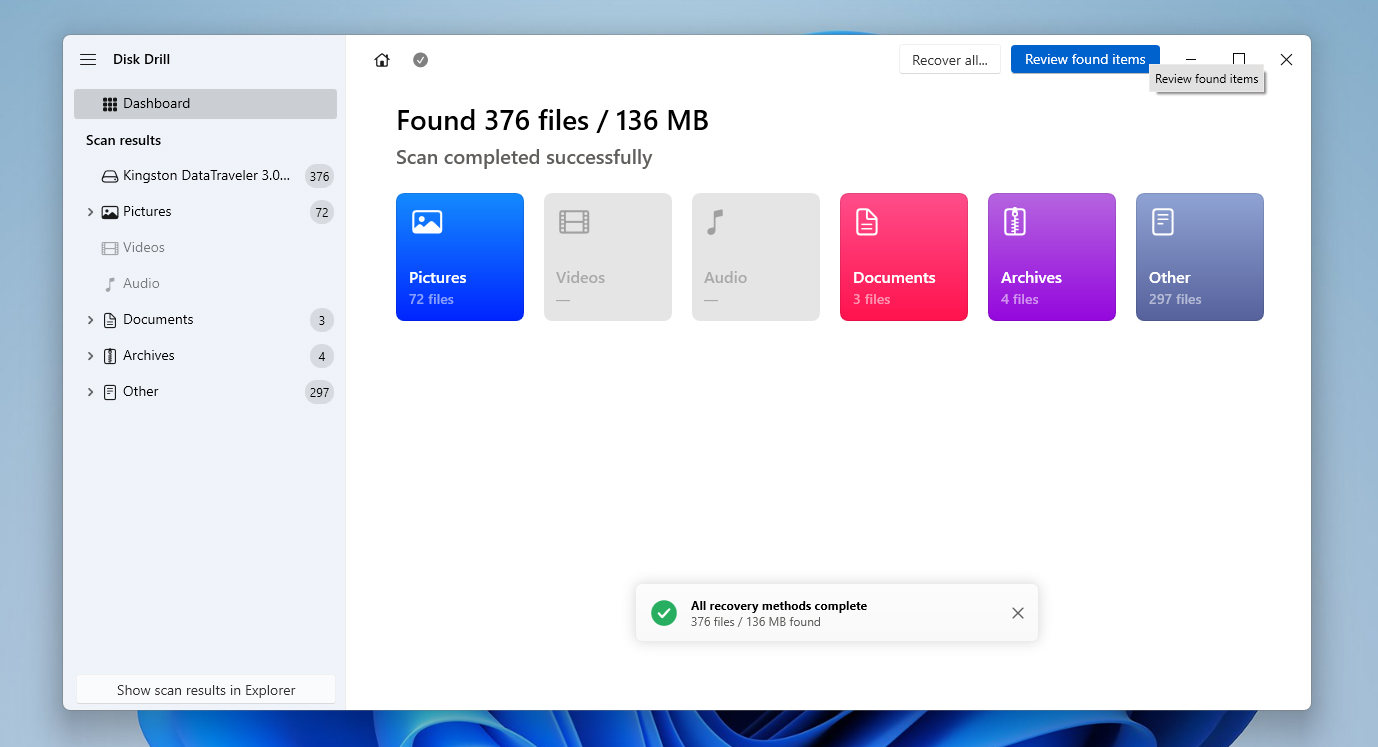
- Wanneer de scan is voltooid, klik je op Beoordeel gevonden items om alles te zien wat Disk Drill heeft gevonden. Blader door de resultaten en gebruik de filters of de zoekbalk om de specifieke bestanden sneller te vinden.
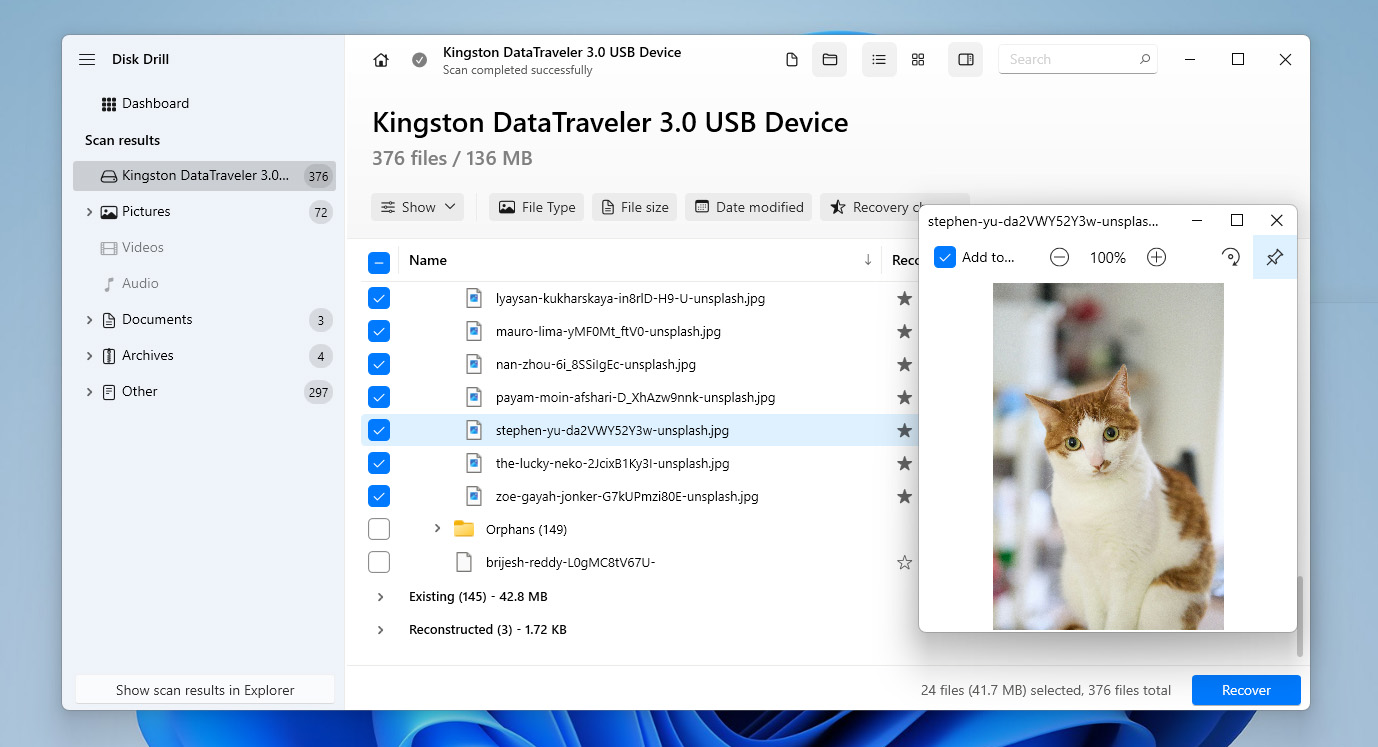
- Selecteer de bestanden die je wilt herstellen door hun selectievakjes aan te vinken. Wanneer je klaar bent, klik je op Herstellen.
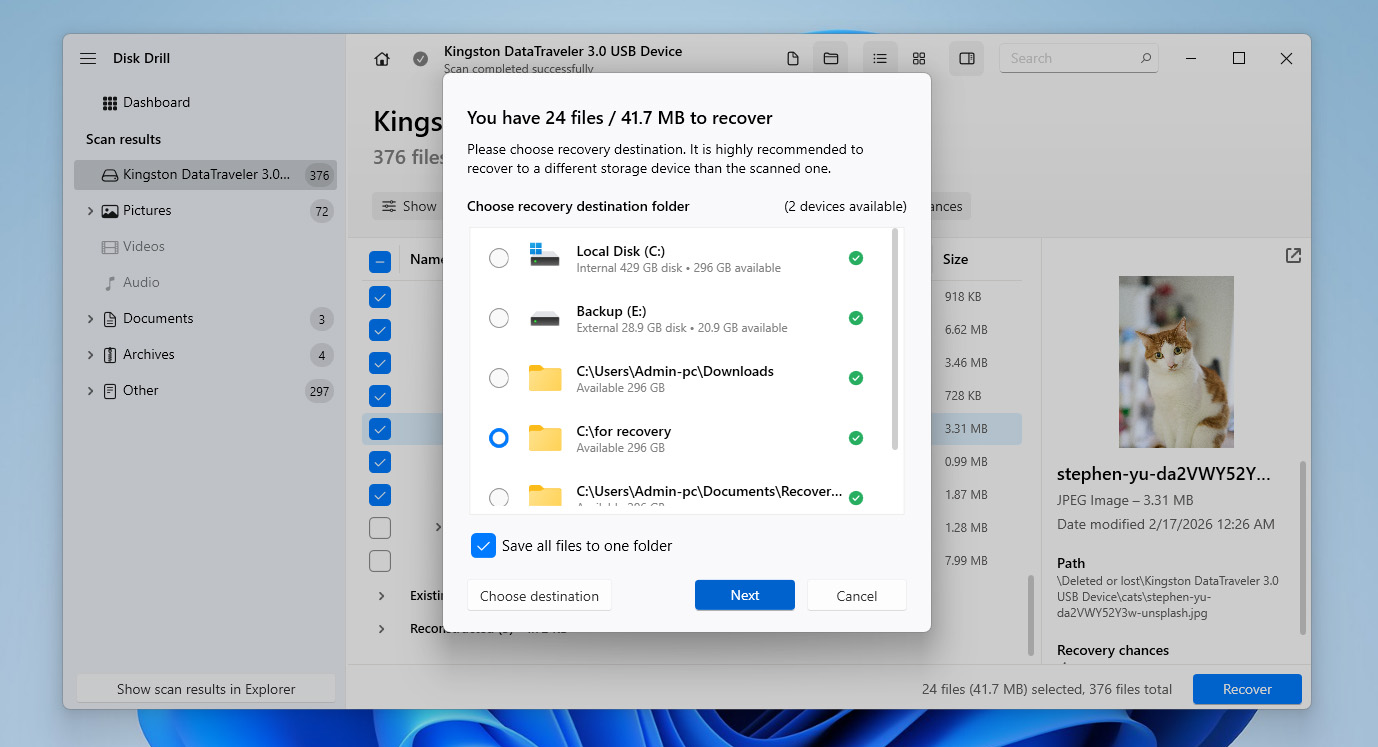
- Kies een herstel-locatie op een andere schijf dan waarvandaan je de bestanden herstelt. Dit voorkomt dat andere herstelbare gegevens worden overschreven. Na het selecteren van de locatie, klik op Volgende.
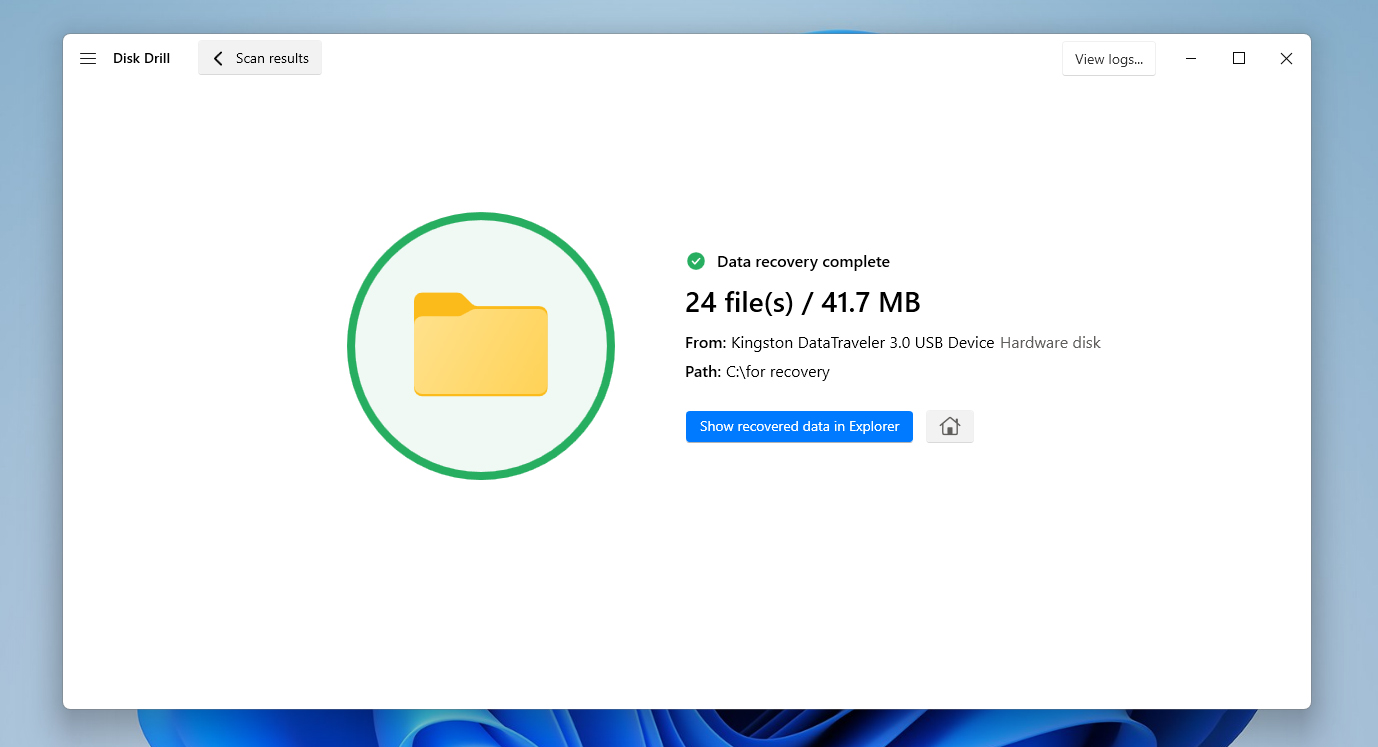
- Als het proces is voltooid, toont Disk Drill een voltooischerm. Vanaf daar kun je klikken op Herstelde gegevens in Verkenner weergeven om de herstelde bestanden direct te openen, of het programma sluiten en zelf naar de herstelmap navigeren.
De gratis versie van Disk Drill voor Windows stelt je in staat om tot 100 MB aan data te herstellen, wat meestal voldoende is als slechts een paar bestanden verloren zijn gegaan tijdens een knip-en-plakactie. Het is ook een goede manier om de software te testen en te zien welke bestanden kunnen worden hersteld voordat je overstapt op de volledige versie. Als je meer data moet herstellen dan deze limiet toestaat, moet je upgraden naar de Pro-versie om het herstelproces voort te zetten.
Methode 2: Herstel geknipte bestanden met Bestandsgeschiedenis
Als je bestanden die geknipt en geplakt zijn van je computer wilt herstellen zonder gebruik te maken van software, is dit mogelijk als je een back-up hebt die de verloren bestanden bevat. Een van de meest gebruikte back-uphulpmiddelen in Windows is Bestandsgeschiedenis, dat automatisch back-ups maakt van mappen in je gebruikersdirectory, waaronder Bureaublad, Documenten, Downloads, Muziek, Afbeeldingen en Video’s.
Om Bestandsgeschiedenis te gebruiken, moet Windows zo zijn ingesteld dat back-ups op een andere locatie worden opgeslagen, zoals een externe schijf, een secundaire interne schijf of een netwerkopslagapparaat. Zodra het is ingeschakeld, slaat Bestandsgeschiedenis periodiek versies van uw bestanden op de achtergrond op, zodat u ze kunt herstellen als er iets misgaat.
Bestandsgeschiedenis is standaard niet ingeschakeld. Als Bestandsgeschiedenis niet was geconfigureerd voordat het bestand werd verwijderd, zal deze optie niet voor u werken.
- Verbind de schijf waarop uw File History-back-ups zijn opgeslagen.
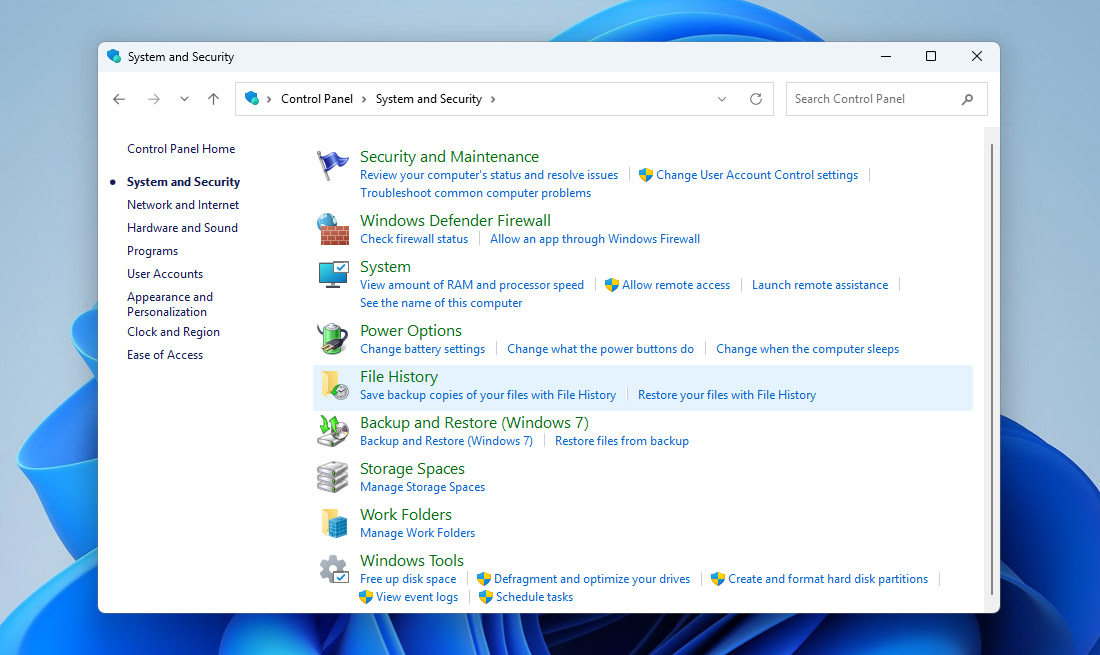
- Open het Configuratiescherm, ga vervolgens naar Systeem en beveiliging en klik op Bestandsgeschiedenis.
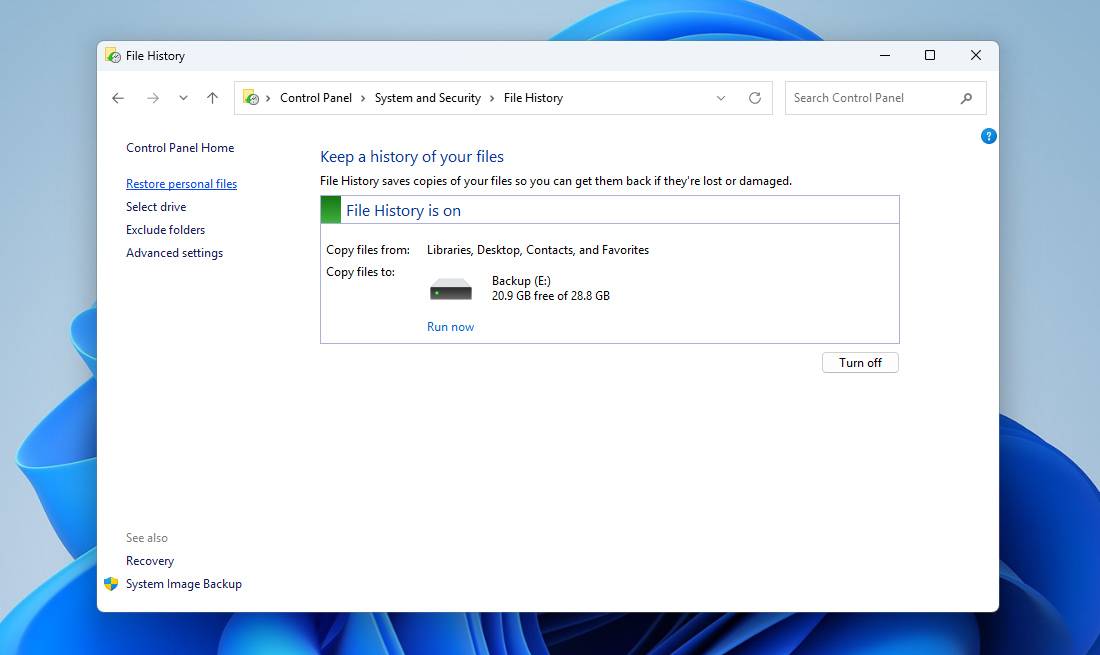
- Klik in het venster Bestandsgeschiedenis op Persoonlijke bestanden herstellen in de linkerzijbalk.
- Gebruik de pijlen links en rechts onderaan het venster om door verschillende back-upversies te bladeren totdat u de map vindt die eerder de verloren bestanden bevatte.
- Zoek het bestand of de bestanden die u wilt herstellen, selecteer ze en klik op de groene knop Herstellen.
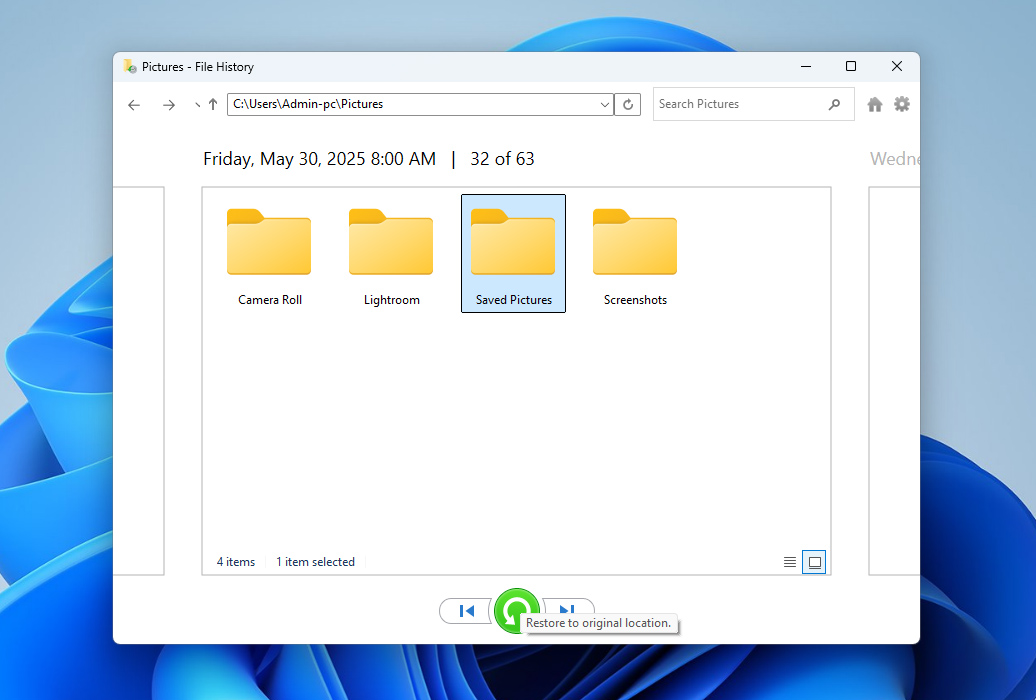
- Windows herstelt de bestanden naar hun oorspronkelijke locatie. Als er al een bestand met dezelfde naam bestaat, krijgt u de keuze om het te vervangen, over te slaan of beide versies te behouden.
Als Bestandsgeschiedenis is ingeschakeld, is er nog een manier om deze te gebruiken om geknipte bestanden op Windows 10 en 11 te herstellen door een vorige versie van de map te herstellen waarin de bestanden oorspronkelijk waren opgeslagen. Om dit te doen, navigeert u naar de map die de bestanden bevatte voordat ze verloren gingen, klikt u er met de rechtermuisknop op en selecteert u Eigenschappen. Open vervolgens het tabblad Eerdere versies. Windows geeft beschikbare versies weer van die map die door Bestandsgeschiedenis zijn opgeslagen. Selecteer een versie die is gemaakt voordat de bestanden verloren gingen en klik op Herstellen om de map naar die staat terug te brengen, of Openen om de inhoud te bekijken en de benodigde bestanden handmatig te kopiëren.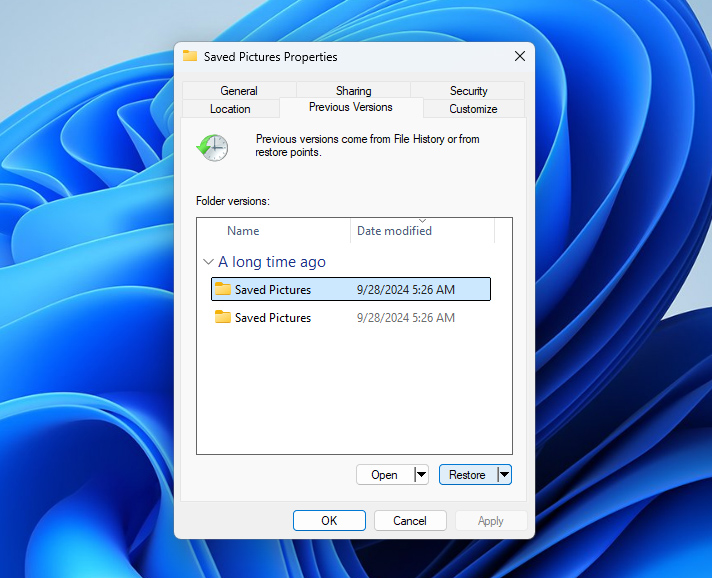
Conclusie
Oké, nu weet je hoe je geknipte bestanden van je computer kunt herstellen. Als je direct naar deze sectie bent gesprongen, hier is een korte samenvatting:
- Controleer eerst de oorspronkelijke locatie waar de bestanden waren opgeslagen voordat de knipbewerking werd uitgevoerd. Als het verplaatsingsproces werd onderbroken, kan Windows de bestanden automatisch naar die map hebben teruggezet.
- Als de bestanden daar niet staan maar je hebt een back-up, kun je ze herstellen met behulp van tools zoals Bestandsgeschiedenis of een andere back-upoplossing die de ontbrekende gegevens bevat.
- Als de bestanden ontbreken en er geen back-up beschikbaar is, kan gegevensherstelsoftware zoals Disk Drill helpen de schijf te scannen en de verloren bestanden te herstellen voordat ze worden overschreven.
Om de kans te verkleinen dat dit opnieuw gebeurt, wees voorzichtig bij het uitvoeren van knip-en-plakbewerkingen. Zorg ervoor dat uw computer voldoende batterij heeft, voorkom het loskoppelen van schijven tijdens bestandsoverdrachten en overweeg om regelmatig back-ups te maken, voor het geval dat.
Als u nog vragen heeft, bekijk dan de FAQ-sectie hieronder. Als u daar het antwoord niet vindt, raden we aan om andere Windows handleidingen voor gegevensherstel op onze website te bekijken of onze forum te bezoeken, waar datarecoveryspecialisten en andere gebruikers u kunnen helpen een oplossing te vinden.
FAQ:
- Open de map die het bestand bevatte voordat het verloren ging.
- Klik op het tabblad Start en klik vervolgens op Geschiedenis.
- Gebruik de rechter- en linkerknoppen om een versie van het bestand te vinden die u wilt herstellen.
- Klik, wanneer u klaar bent, op het bestand dat u wilt herstellen en klik vervolgens op de groene herstelknop om het herstel te voltooien.