



Het is vaak mogelijk om verwijderde foto’s van SD-kaarten die in Android-apparaten zijn gebruikt te herstellen, omdat ze niet echt verdwenen zijn totdat ze met nieuwe gegevens worden overschreven. We hebben talloze gebruikers geholpen succesvol hun verloren foto’s terug te halen met bewezen herstelmethoden, en deze handleiding laat je precies zien hoe je dit doet.
💡 Opmerking : Deze gids is verdeeld in twee hoofdsecties: het herstellen van verwijderde foto’s met behulp van een computer en het direct herstellen van foto’s op je Android-telefoon zonder computer. Hoewel we beide benaderingen zullen behandelen, raden we de methode met de computer sterk aan wanneer mogelijk, omdat deze aanzienlijk betere slagingspercentages biedt en je meer controle geeft over het herstelproces.
Hoe verwijderde foto’s van een SD-kaart herstellen met een computer
Wanneer je foto’s van een SD-kaart verwijdert, markeert het bestandssysteem die opslagruimte simpelweg als “beschikbaar” en verwijdert de directoryvermelding. De fotogegevens blijven intact op de kaart totdat nieuwe bestanden deze overschrijven.
Bestanden worden als verwijderd gemarkeerd in plaats van fysiek gewist, uit efficiëntieoverwegingen. Het daadwerkelijk overschrijven van elke byte van een verwijderd bestand zou aanzienlijke tijd kosten en onnodige slijtage aan het opslagmedium veroorzaken. Door de ruimte eenvoudigweg als beschikbaar te markeren, kan je apparaat bestanden direct “verwijderen” en die ruimte pas hergebruiken wanneer dat nodig is.
Vanwege de manier waarop het verwijderingsproces werkt, is het vaak mogelijk om verwijderde foto’s van SD-kaartopslag terug te halen, soms weken of zelfs maanden na verwijdering (het hangt allemaal af van hoe veel je de SD-kaart gebruikt na de verwijdering).
⚠️ Belangrijk : Het is van groot belang dat je direct stopt met het gebruiken van de SD-kaart zodra je vermoedt dat je gegevensverlies hebt geleden. Door de kaart te blijven gebruiken om extra afbeeldingen op te slaan, loop je het risico dat de bestanden worden overschreven voordat je ze kunt herstellen. Leg de kaart apart totdat je de kans krijgt om de verloren afbeeldingen te herstellen.
Methode 1: Gebruik Disk Drill om foto’s van de SD-kaart te herstellen
Disk Drill is een van de meest effectieve tools om verwijderde foto’s te herstellen van SD-kaartopslag op zowel Windows- als Mac-computers. De Windows-versie biedt 100 MB gratis herstel, wat meestal genoeg is om ongeveer 50 foto’s terug te halen (een vrij genereus aanbod voor een tool van dit kaliber).
We hebben Disk Drill uitgebreid getest en vastgesteld dat het uitstekende resultaten levert, specifiek voor SD-kaart herstel, dankzij de krachtige herstelengine en handige extra functies.
💡 Opmerking : Voor een gedetailleerde analyse van de mogelijkheden van Disk Drill, bekijk onze volledige Disk Drill review.
Naar verwijderde foto’s herstellen van SD-kaart op Android-telefoon met Disk Drill:
- Download Disk Drill van de officiële downloadpagina en installeer het op je computer.

- Verwijder de SD-kaart uit je Android-apparaat en sluit deze aan op je SD-kaartlezer.
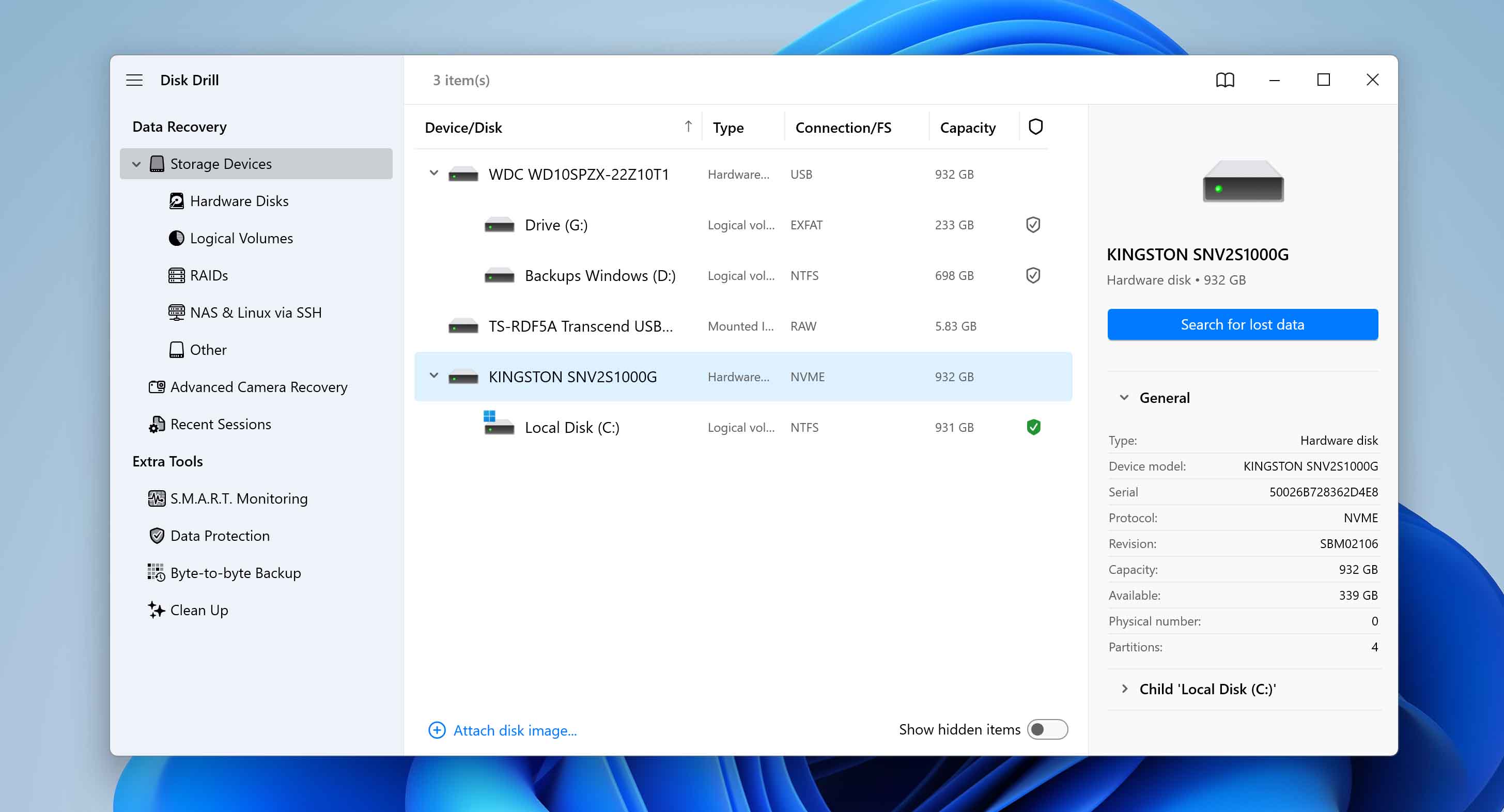
- Start Disk Drill, selecteer je SD-kaart uit de lijst met beschikbare opslagapparaten, en klik op de Herstellen-knop .
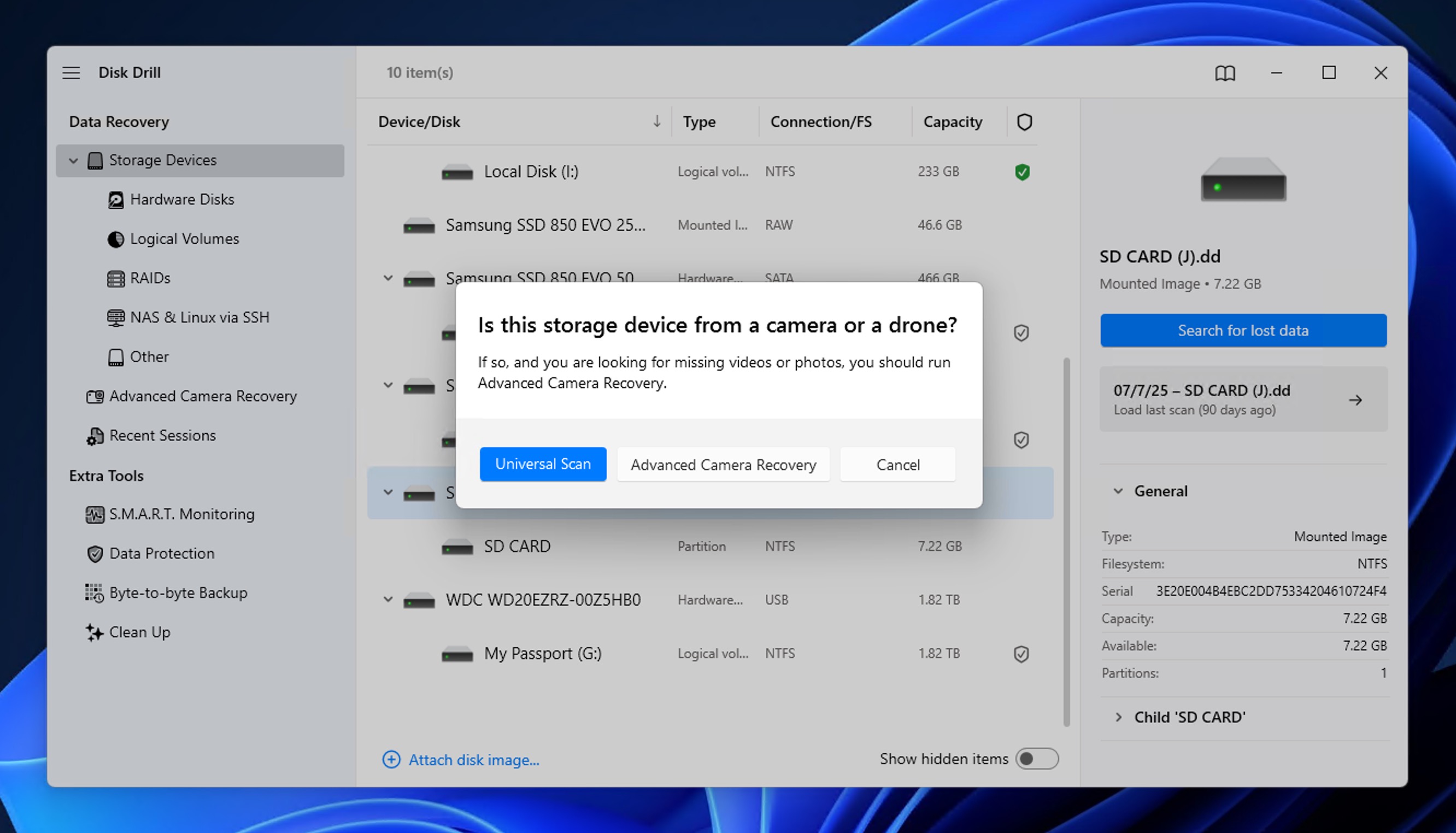
- Disk Drill zal je vragen om selecteer tussen Universele Scan of Geavanceerd Cameraherstel . We raden aan om te beginnen met Universele scan voor de meeste fototerugwinningsscenario’s, omdat deze grondig zoekt naar alle herstelbare bestanden. De modus Advanced Camera Recovery is nuttig in situaties waarin je gefragmenteerde videobestanden wilt herstellen.
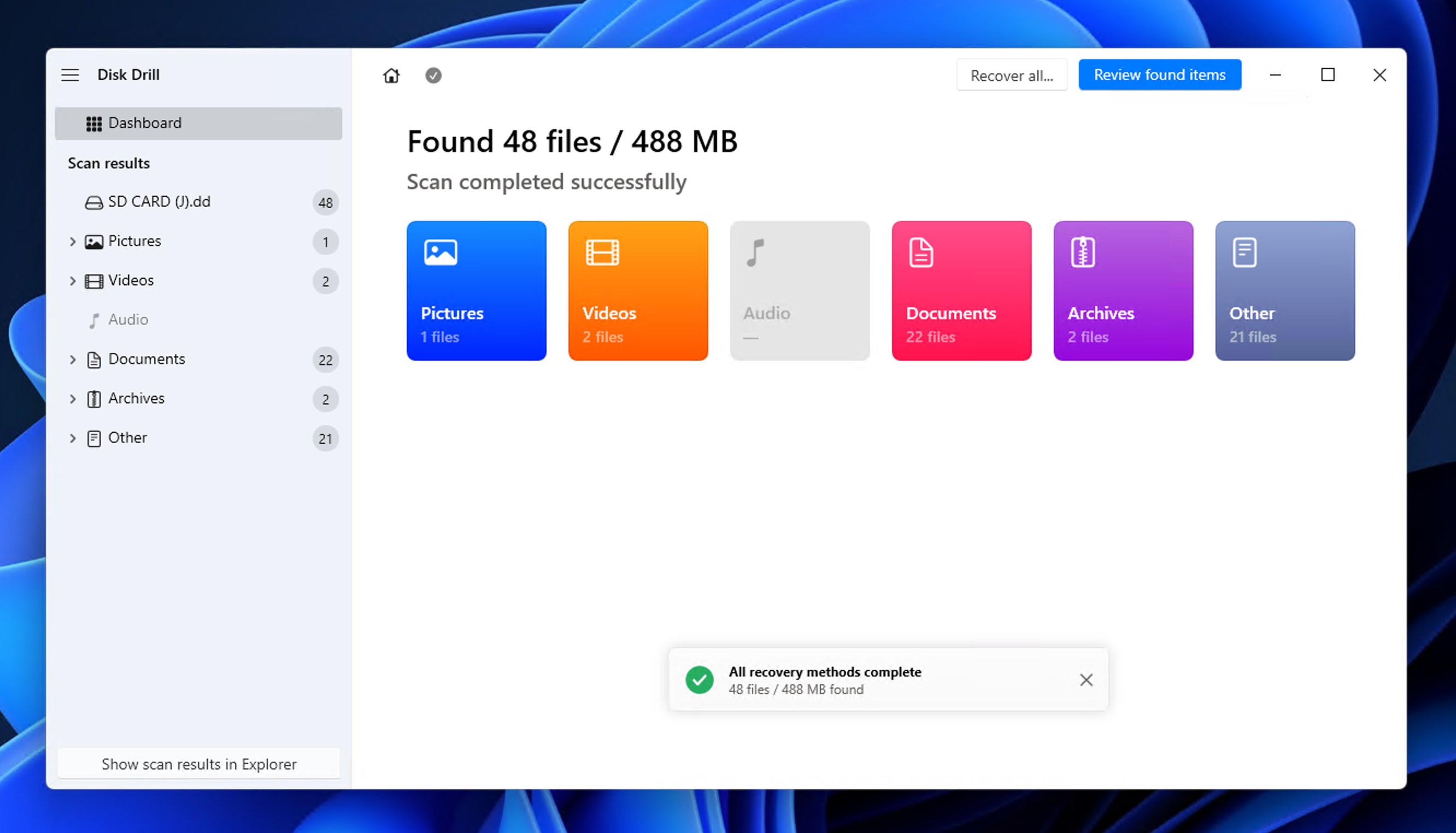
- Wacht tot Disk Drill de volledige kaart heeft geanalyseerd en identificeer herstelbare bestanden.
- De herstelde bestanden worden onderverdeeld in drie groepen:
- Verwijderd of verloren : Bestanden die zijn verwijderd of verloren gegaan door beschadiging
- Bestaande : Bestanden die momenteel op de kaart aanwezig zijn
- Gereconstrueerd : Bestanden die Disk Drill uit fragmenten heeft samengesteld
- Je kunt orden de herstelbare bestanden verder in categorieën zoals Afbeeldingen, Video, Audio, Documenten, Archieven en Overige Bestanden. Je kunt ook gebruik maken van de zoekbalk om snel specifieke foto’s te vinden.
- Klik op een afbeelding om bekijk het direct in Disk Drill . Als de weergave correct wordt weergegeven, is er een 100% garantie dat de foto herstelbaar is en zonder beschadiging wordt teruggezet.
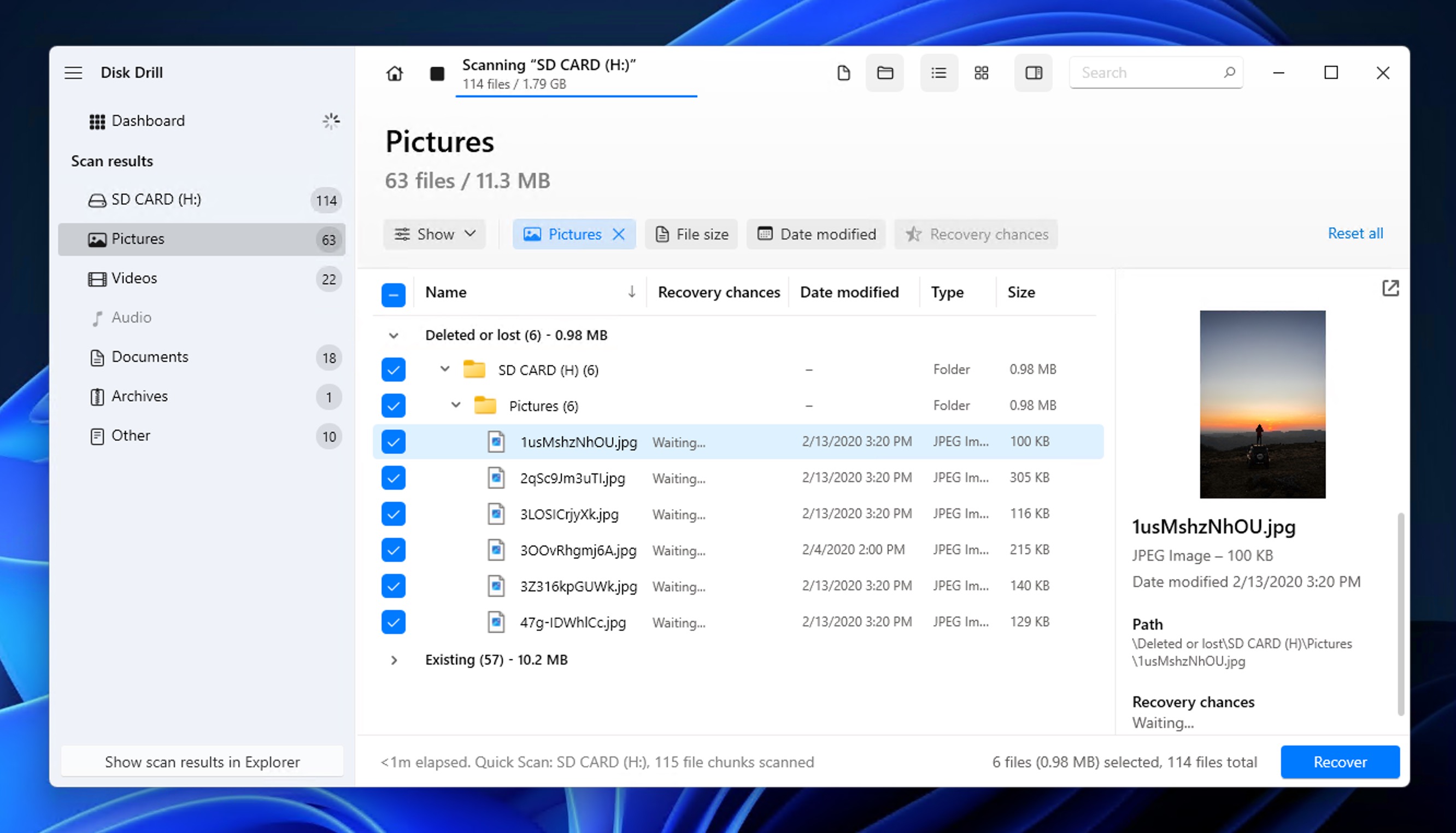
- Kies de foto’s die je wilt herstellen en klik op de Herstellen-knop .
- Geef een veilige herstel locatie op . Sla herstelde bestanden nooit op dezelfde SD-kaart op, omdat je hiermee de herstelbare gegevens zou kunnen overschrijven (Disk Drill zal je waarschuwen als je op het punt staat deze fout te maken).
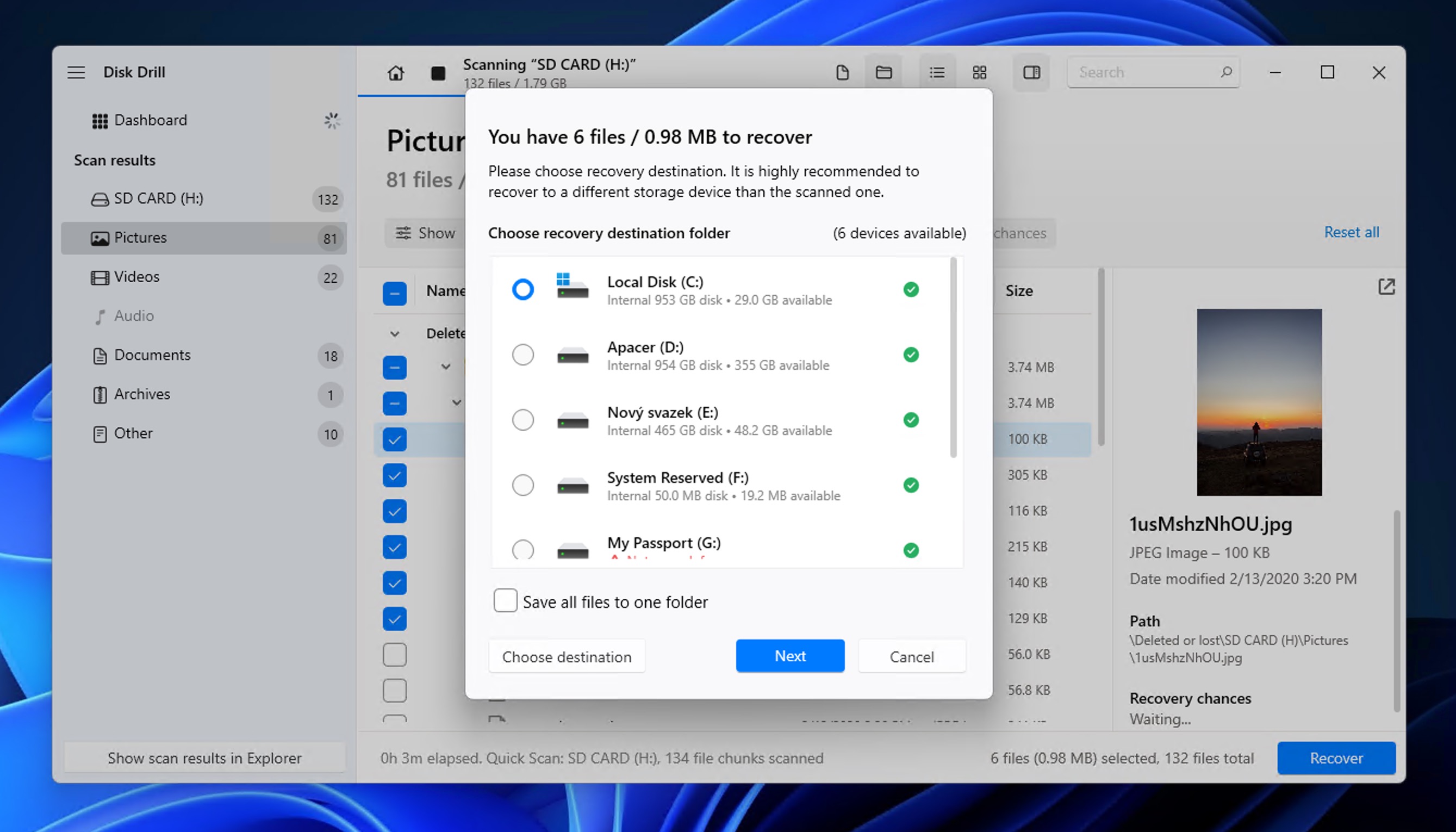
Bonusfunctie Als je SD-kaart fysiek beschadigd is of fouten vertoont, kan Disk Drill ook helpen. De software bevat een byte-voor-byte back-upfunctie die een exacte kopie van je beschadigde kaart maakt, zodat je veilig kunt proberen gegevens te herstellen zonder het risico te lopen het originele medium verder te beschadigen. Lees hier meer over in onze gids voor het herstellen van een beschadigde SD-kaart.
Methode 2: Gebruik R-Studio om foto’s van de SD-kaart te herstellen
We hebben veel meer opties voor SD-kaart hersteltools getest in onze uitgebreide vergelijking van SD-kaart herstelsoftware, en een andere zeer capabele optie die het demonstreren waard is, is R-Studio.
R-Studio is een recoverytool van professioneel niveau die werkt op zowel Windows als Mac, net als Disk Drill. Er is echter één belangrijke beperking om rekening mee te houden: de gratis versie staat alleen het herstel van bestanden toe die kleiner zijn dan 256 KB. Dit betekent dat je je foto’s kunt bekijken en verifiëren of ze herstelbaar zijn, maar je kunt geen afbeeldingen in volledige resolutie daadwerkelijk herstellen zonder een licentie aan te schaffen.
💡 Opmerking : Voor een gedetailleerde uiteenzetting van de mogelijkheden, sterke punten en beperkingen van R-Studio, bekijk onze volledige R-Studio recensie.
Dat gezegd hebbende, R-Studio blinkt uit in complexe gegevensverlies scenario’s en biedt geavanceerde ondersteuning voor bestandssystemen. Het is vooral geschikt voor technisch onderlegde gebruikers of voor degenen die te maken hebben met ernstig beschadigde SD-kaarten.
Naar verwijderde afbeeldingen herstellen van SD-kaart met R-Studio:
- Download R-Studio van de officiële website en installeer het op je computer.
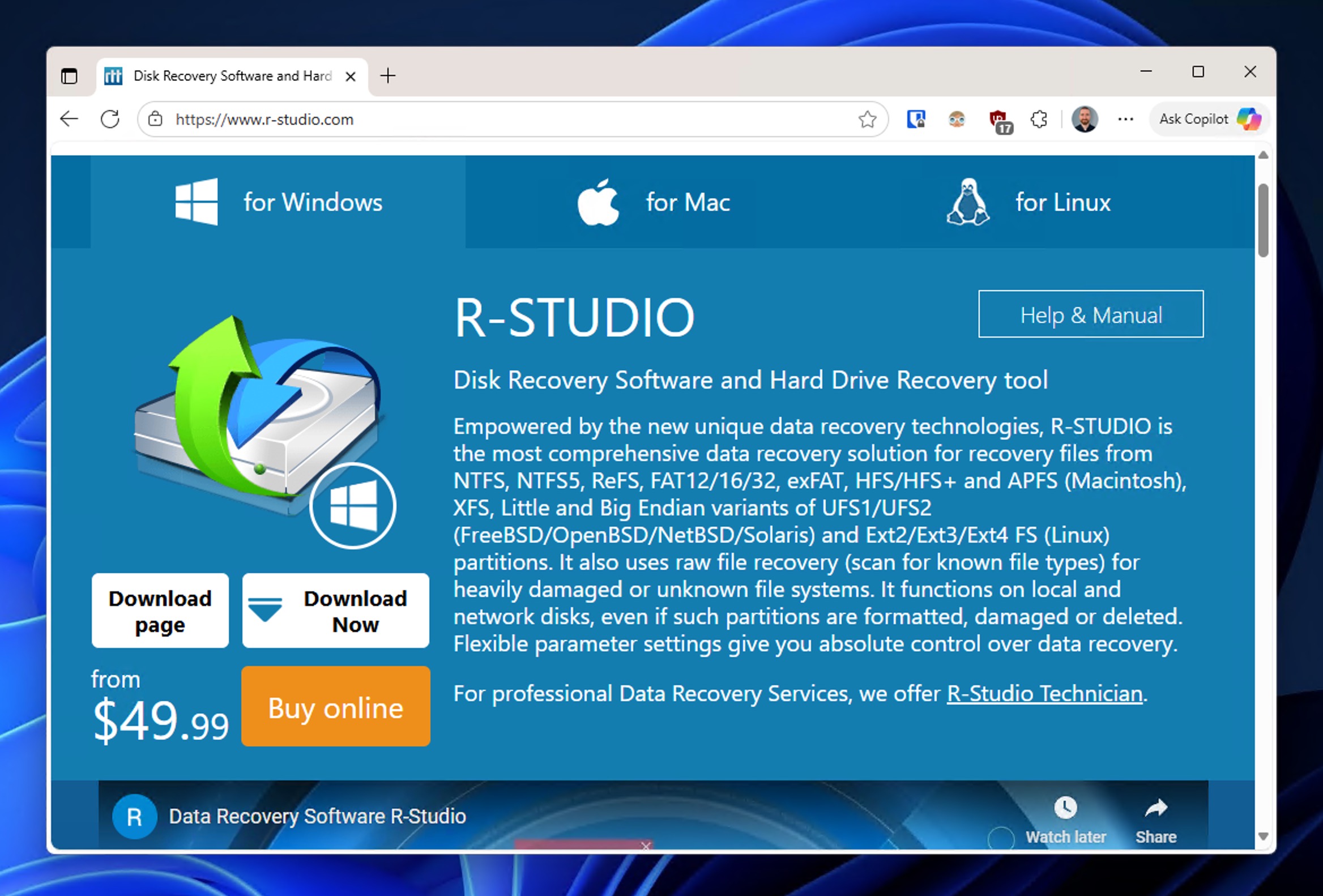
- Verwijder de SD-kaart uit je Android-apparaat en sluit het aan op je kaartlezer.
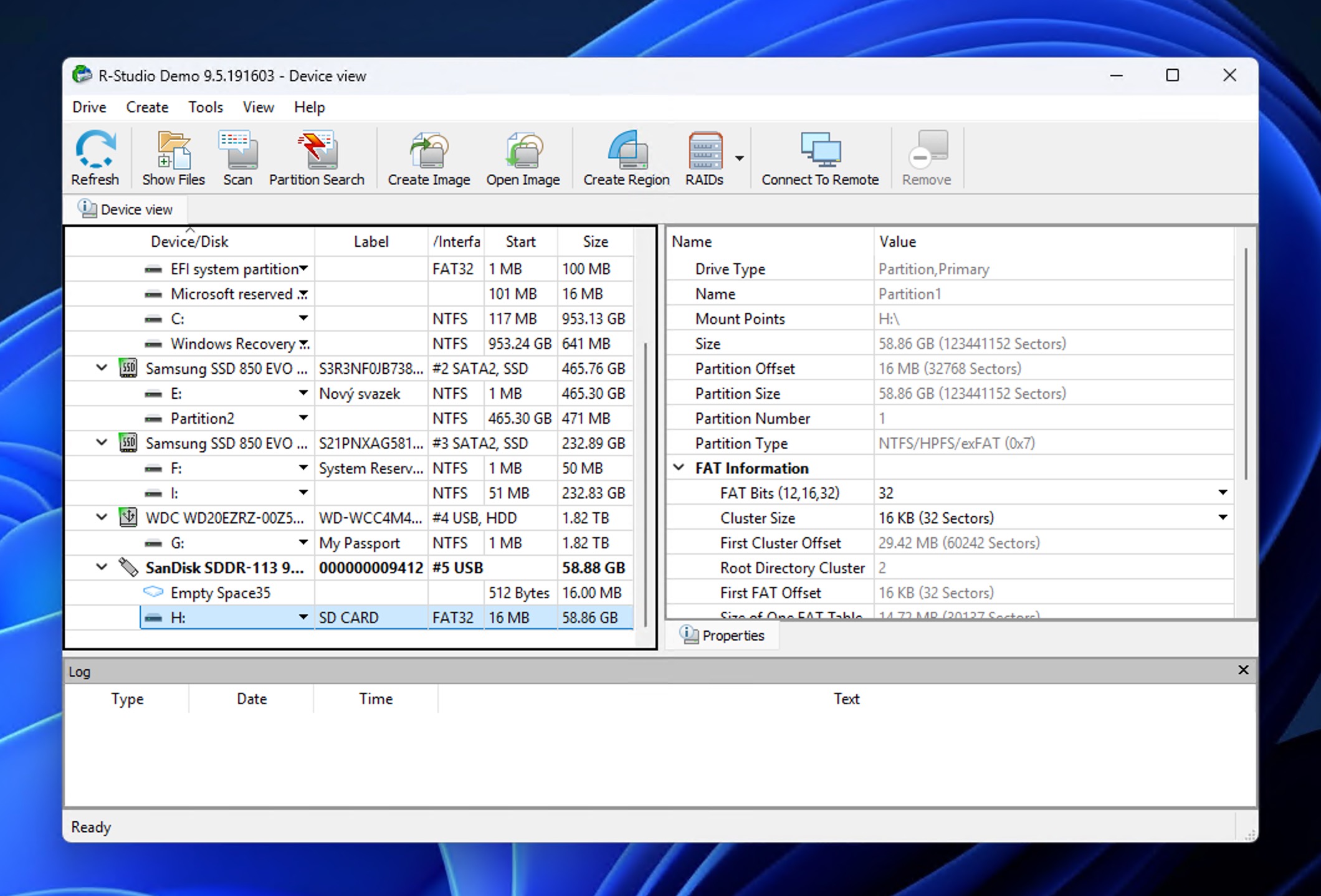
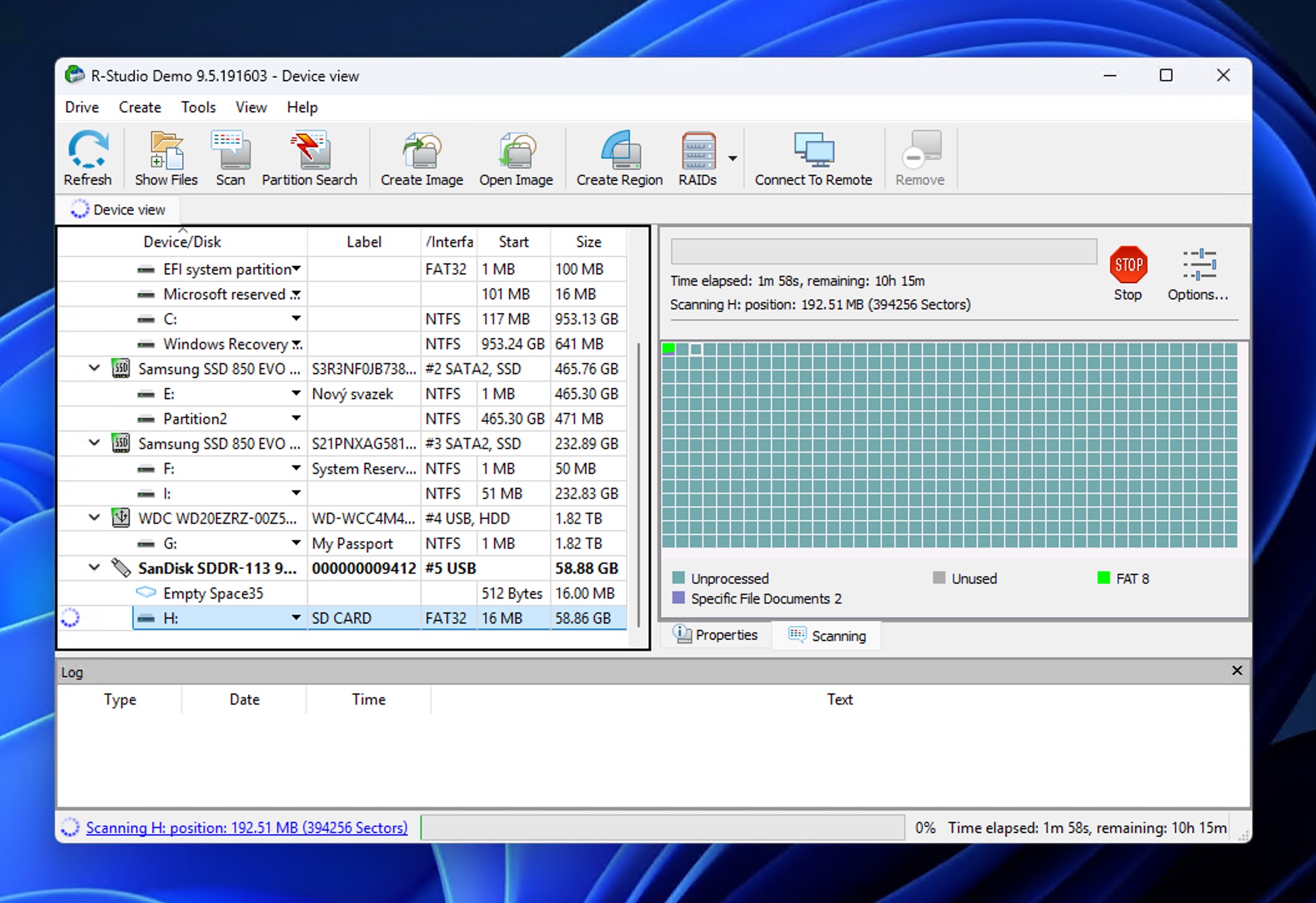
- Start R-Studio en je ziet een lijst van alle beschikbare schijven weergegeven in het hoofdvenster. De interface ziet er misschien technischer uit dan andere hersteltools, maar laat je daardoor niet afschrikken.
- Zoek je SD-kaart in de schijflijst (deze verschijnt meestal met de stationsletter zoals E: of F:) en klik erop om het te selecteren .
- Klik op de Scannen -knop bovenaan het venster om je SD-kaart te laten analyseren op herstelbare bestanden.
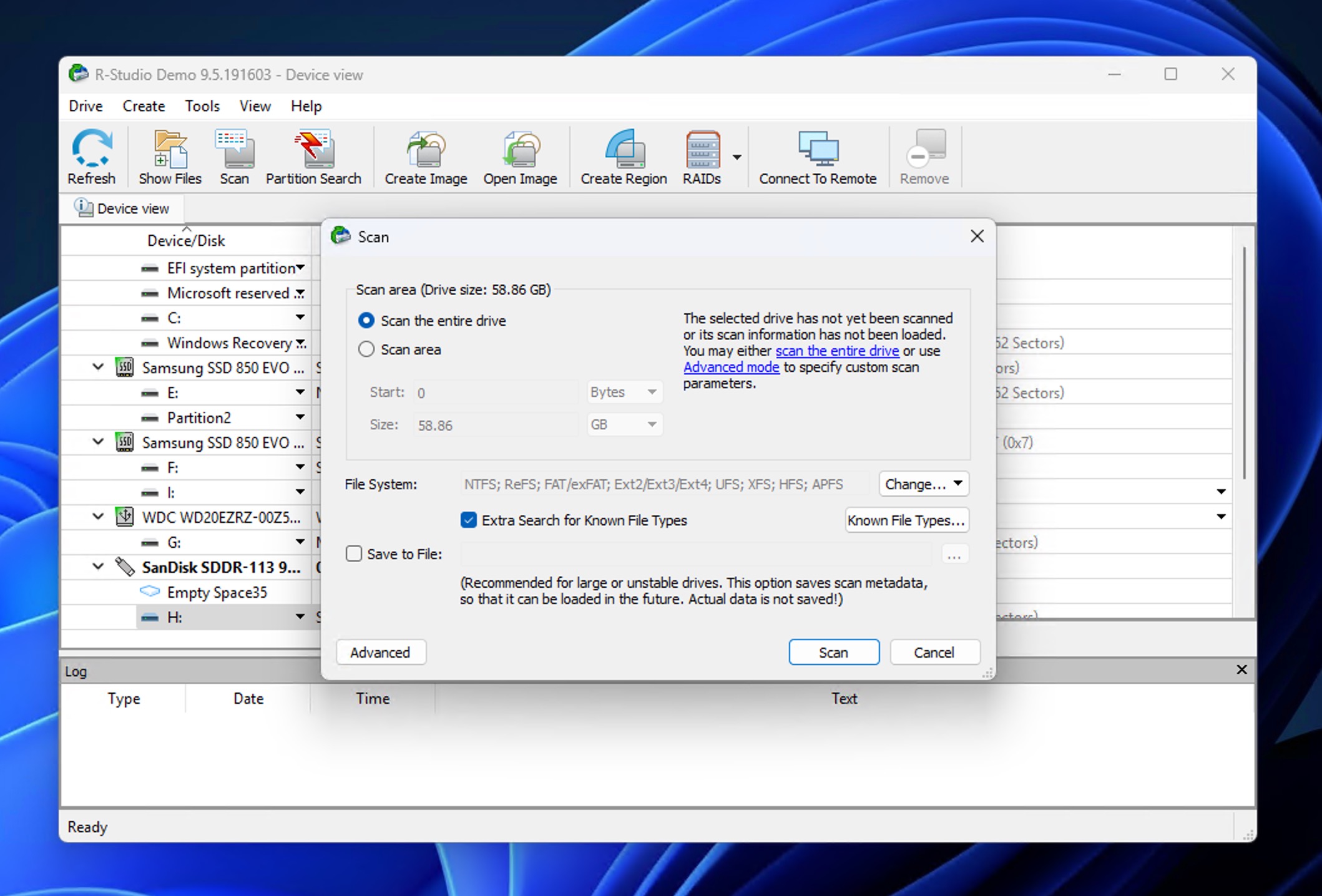
- R-Studio zal je vragen om scanopties te kiezen. Voor de meeste situaties waarin je foto’s wilt herstellen van een SD-kaart, schakel de optie Extra Zoeken naar Bekende Bestandstypen in en laat de andere instellingen standaard staan.
- Wacht tot R-Studio de scan heeft voltooid . De scantijd hangt af van de grootte en staat van je kaart.
- Na afloop toont R-Studio een mapboomstructuur aan de linkerkant . Vouw de mappen uit om je foto’s te vinden. Ze zijn meestal geordend per bestandstype of in de oorspronkelijke mapstructuur als deze nog intact is.
- Dubbelklik op een afbeeldingsbestand om bekijk het in de ingebouwde viewer van R-Studio . Hiermee kun je controleren welke foto’s daadwerkelijk herstelbaar zijn.
- Selecteer de selectievakjes naast de foto’s die je wilt herstellen. Je kunt selecteer individuele bestanden of volledige mappen afhankelijk van je behoeften.
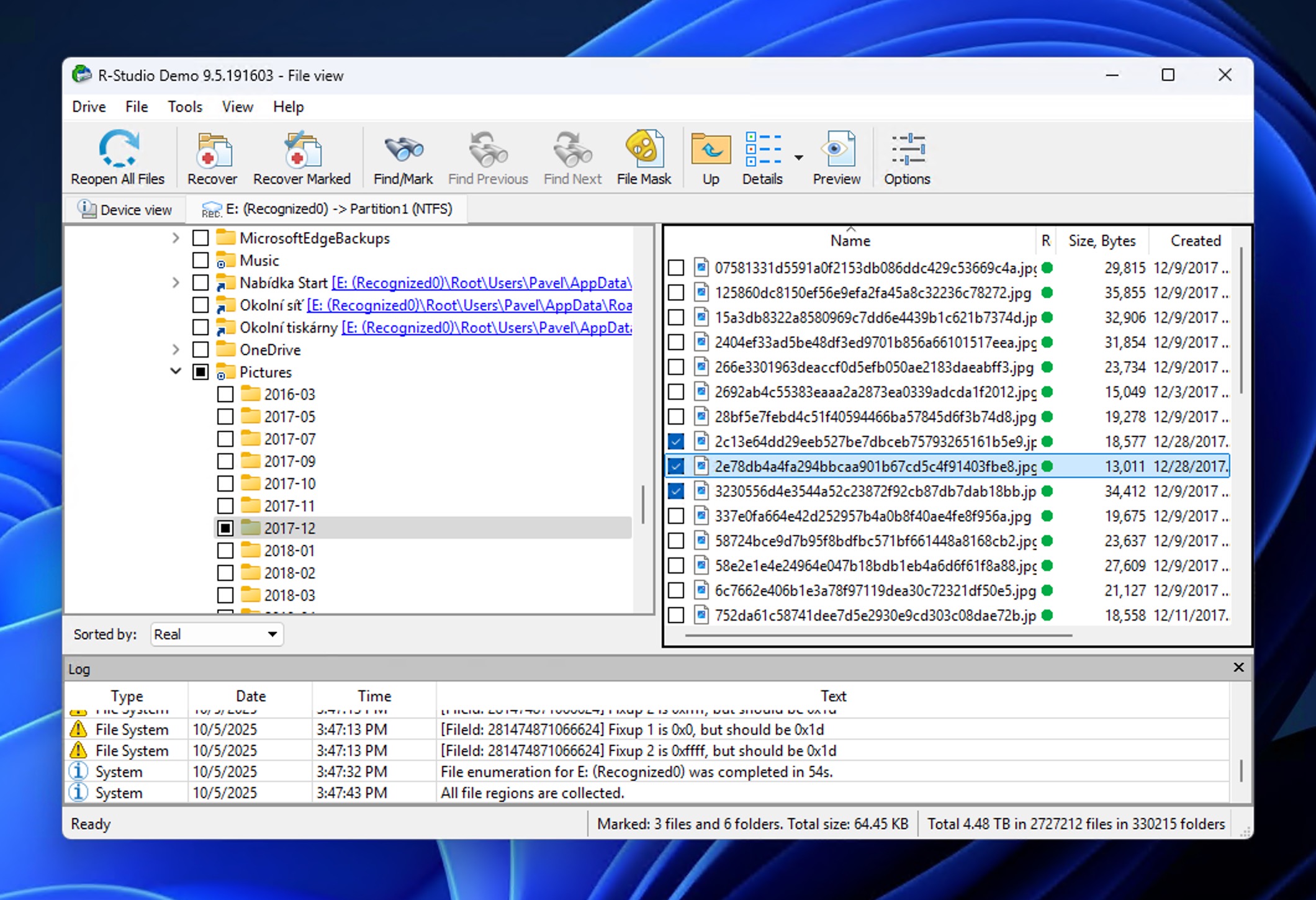
- Klik op Geselecteerde herstellen bovenaan het venster en kies een veilige bestemming om je herstelde foto’s op te slaan. Sla herstelde bestanden nooit terug op dezelfde SD-kaart waar je van aan het herstellen bent.
Hoewel de interface van R-Studio in het begin wat overweldigend kan aanvoelen, vooral in vergelijking met gebruiksvriendelijkere tools zoals Disk Drill, is de recovery-engine degelijk en kan hij uitzonderlijk goed overweg met verschillende bestandssystemen (FAT32, exFAT, NTFS, ext2/3/4 en meer).
Als je geen moeite hebt met een steilere leercurve en geavanceerde herstelopties nodig hebt, is R-Studio het overwegen waard. Maar als je liever een intuïtievere ervaring hebt of gratis grotere bestanden wilt herstellen tijdens het testen, is Disk Drill (van Methode 1) de betere keuze om foto’s van een SD-kaart op een Android-telefoon te herstellen.
Hoe verwijderde foto’s van een SD-kaart op een Android-telefoon herstellen zonder een computer
Zoals we eerder hebben vermeld, geeft het gebruik van een computer voor SD-kaart fotorecoverie je de beste kans op succes. Computer-gebaseerde tools zoals Disk Drill en R-Studio hebben krachtigere scan-engines, betere bestandsreconstructie-mogelijkheden en directe toegang tot de ruwe gegevens van je SD-kaart.
Dat gezegd hebbende, niet iedereen heeft een computer, althans niet op het moment van het dataverliesincident. Misschien ben je aan het reizen, of misschien bezit je gewoon geen laptop of desktop. Als dat jouw situatie is, kun je nog steeds proberen om verwijderde foto’s van je SD-kaart terug te halen zonder computer, door gebruik te maken van een paar Android-gebaseerde methoden.
⚠️ Belangrijk : De meest effectieve herstel-apps vereisen roottoegang tot je apparaat. Apps die zonder root werken, kunnen alleen beperkte scans uitvoeren en halen vaak lage resolutie-thumbnails op in plaats van je originele afbeeldingen in volledige kwaliteit.
Methode 1: Herstel verloren foto’s uit de prullenbak van de SD-kaart
Voordat je herstel-apps gebruikt, controleer of je verwijderde foto’s nog in de prullenbakmap van je telefoon staan. De meeste Android-fabrikanten (Samsung, Xiaomi, OnePlus, Oppo, Vivo en anderen) hebben een Prullenbak of Onlangs Verwijderd-map direct in hun Galerij-apps.
Wanneer je foto’s van je Android-apparaat verwijdert, worden ze verplaatst naar dit tijdelijke opslaggebied waar ze gedurende een bepaalde periode blijven staan (meestal 30 dagen – lees meer over Google Foto’s beleid voor het bewaren van prullenbak-inhoud). Dit geeft je een redelijke kans om verwijderde foto’s van Android te herstellen als je je realiseert dat je een fout hebt gemaakt.
Naar verwijderde foto’s herstellen uit de Android-galerij via de Prullenbak:
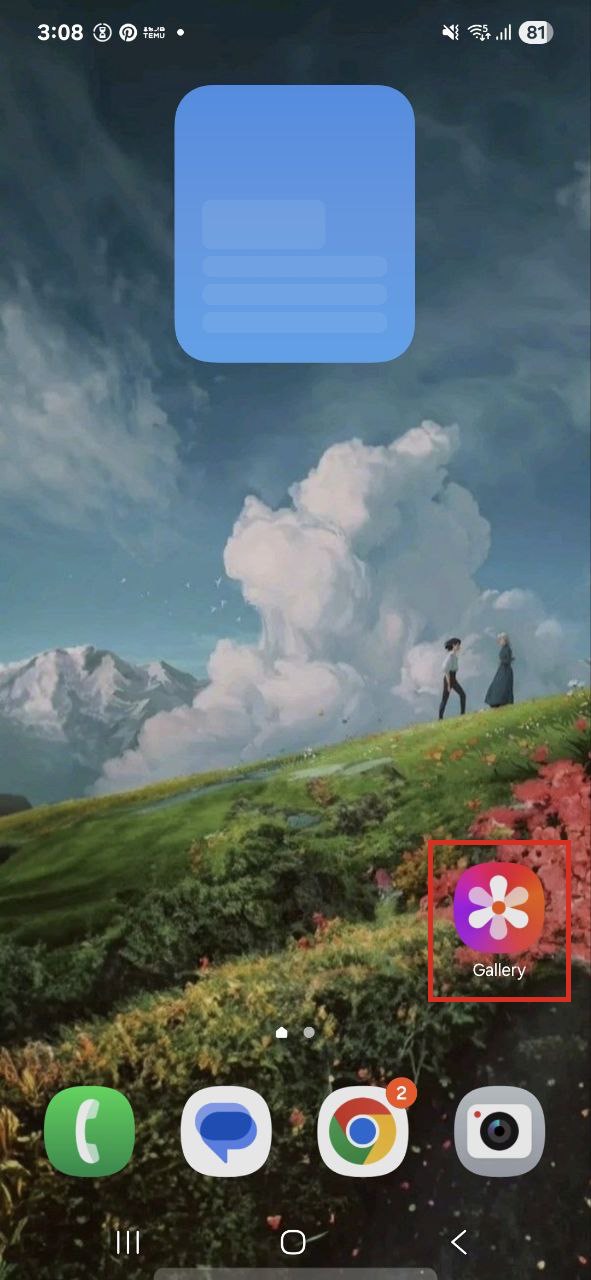
- Open de Galerij-app van je telefoon (het kan Galerij, Foto’s, Album of iets vergelijkbaars genoemd worden).
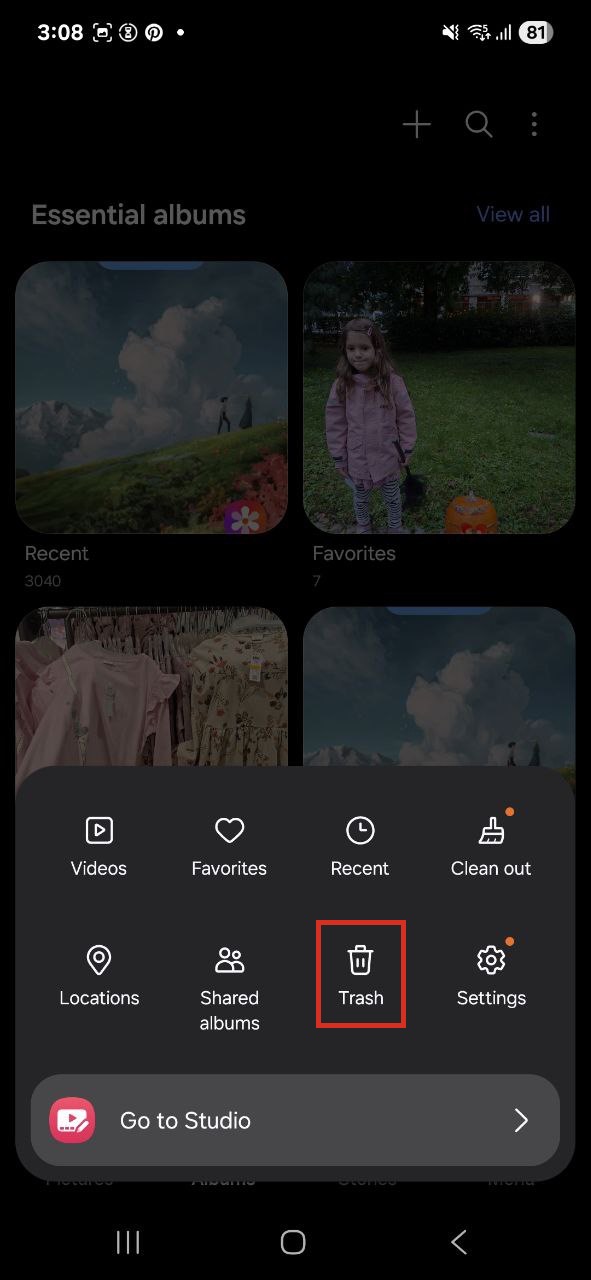
- Zoek naar de optie prullenbak. Afhankelijk van het merk van je telefoon kan het Prullenbak, Verwijderde items of Onlangs Verwijderd heten.
- Tik op de prullenbak/verwijderde items-map en blader door de verwijderde foto’s . Ze worden geordend op verwijderdatum, waarbij de meest recent verwijderde items bovenaan staan.
- Selecteer de foto’s die je wilt herstellen door erop te tikken. De meeste galerij-apps laten je meerdere foto’s tegelijk selecteren door één foto ingedrukt te houden en vervolgens andere aan te tikken.
- Tik op de Herstellen of Herstellen knop (meestal onderaan of bovenaan het scherm). Je foto’s worden teruggezet naar hun originele album of locatie.
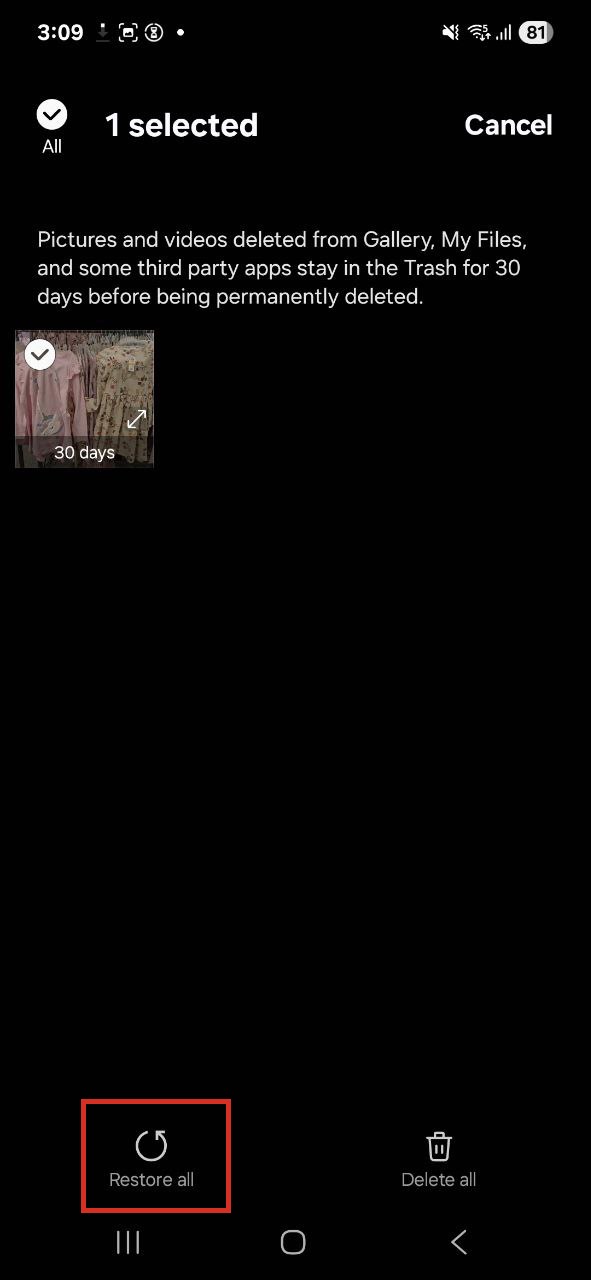
⚠️ Belangrijk : Nogmaals, deze methode werkt alleen als je foto’s binnen het bewaarvenster (meestal 30-60 dagen) zijn verwijderd en je de prullenbak niet handmatig hebt geleegd. Als je de prullenbak al hebt geleegd of de bewaarperiode is verstreken, moet je de andere methoden in deze gids proberen.
Methode 2: Gebruik DiskDigger om Foto’s Direct van SD-kaart te Herstellen op Android Telefoon
DiskDigger is een van de weinige Android-apps die daadwerkelijk kan proberen om verwijderde foto’s rechtstreeks vanaf SD-kaartopslag op je telefoon te herstellen. Het is gratis beschikbaar in de Google Play Store en heeft veel gebruikers geholpen om foto’s van hun geheugenkaart terug te halen zonder een computer nodig te hebben. De gratis versie van DiskDigger kan foto’s en video’s herstellen. Als je andere bestandstypen wilt herstellen (documenten, audiobestanden, enz.), moet je upgraden naar DiskDigger Pro.
De mogelijkheden van DiskDigger zijn echter volledig afhankelijk van of je telefoon is geroot. Zonder roottoegang kan de app alleen een basis scan uitvoeren die beperkt is tot gecachte thumbnails (kleine, lage resolutie versies van je foto’s). Met roottoegang kan DiskDigger een volledige diepe scan van je SD-kaart uitvoeren en mogelijk verwijderde afbeeldingen van de SD-kaart terughalen in hun originele resolutie.
⚠️ Belangrijk : Root je telefoon nooit nadat foto’s al zijn verwijderd als het je doel is om ze te herstellen. Het rootproces zelf kan gegevens overschrijven en herstel onmogelijk maken.
Naar gratis verwijderde foto’s herstellen van SD-kaart met DiskDigger:
- Download en installeer DiskDigger vanuit de Google Play Store op je Android-telefoon.
- Open DiskDigger en geef de vereiste machtigingen wanneer hierom wordt gevraagd.
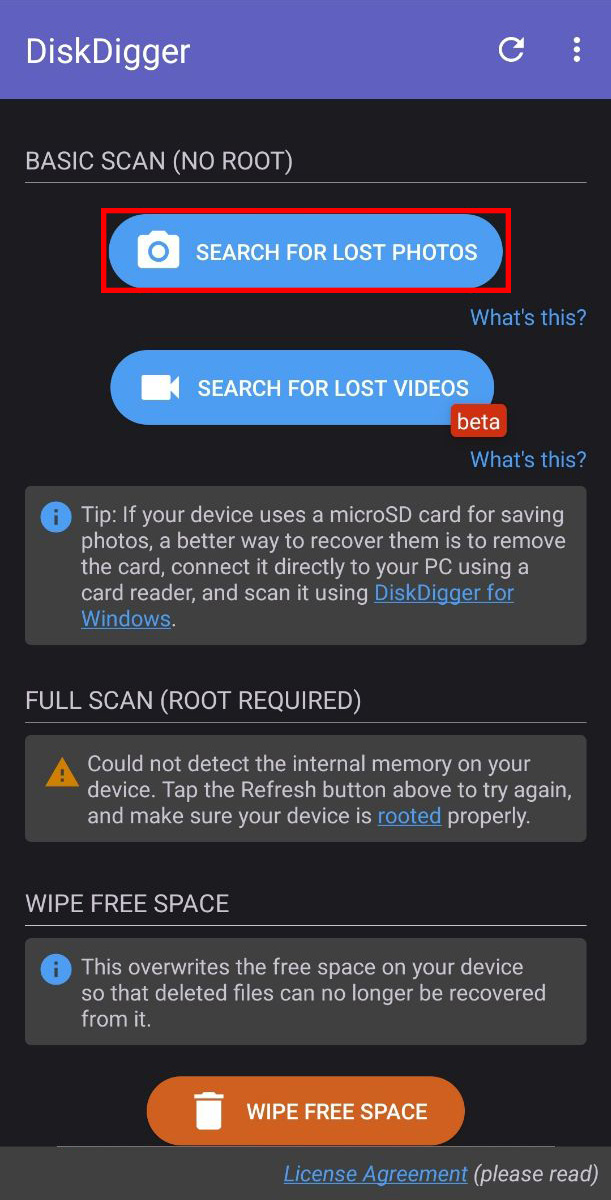
- De app toont de beschikbare opslaglocaties. Selecteer uw SD-kaart (meestal worden de grootte en het label van de kaart weergegeven).
- Kies je scantype:
- Basis Scan (geen root vereist): Scant naar gecachte miniaturen en recentelijk verwijderde foto’s. Resultaten zullen waarschijnlijk van lagere resolutie zijn.
- Volledige scan (root vereist): Voert een diepe scan uit van de gehele SD-kaart naar herstelbare foto’s in volledige resolutie.
- Wacht tot de scan voltooid is . Dit kan enkele minuten tot meer dan een uur duren, afhankelijk van de grootte van je SD-kaart en het gekozen scantype.
- Blader door de scanresultaten en voorbeeld van de herstelde foto’s door erop te tikken. DiskDigger toont miniaturen van alles wat het heeft gevonden.
- Selecteer de foto’s die je wilt herstellen door het selectievakje bij elke afbeelding aan te vinken. Je kunt meerdere foto’s tegelijk selecteren.
- Tik op de Herstellen knop (meestal bovenaan het scherm) en kies waar je herstelde foto’s moeten worden opgeslagen.
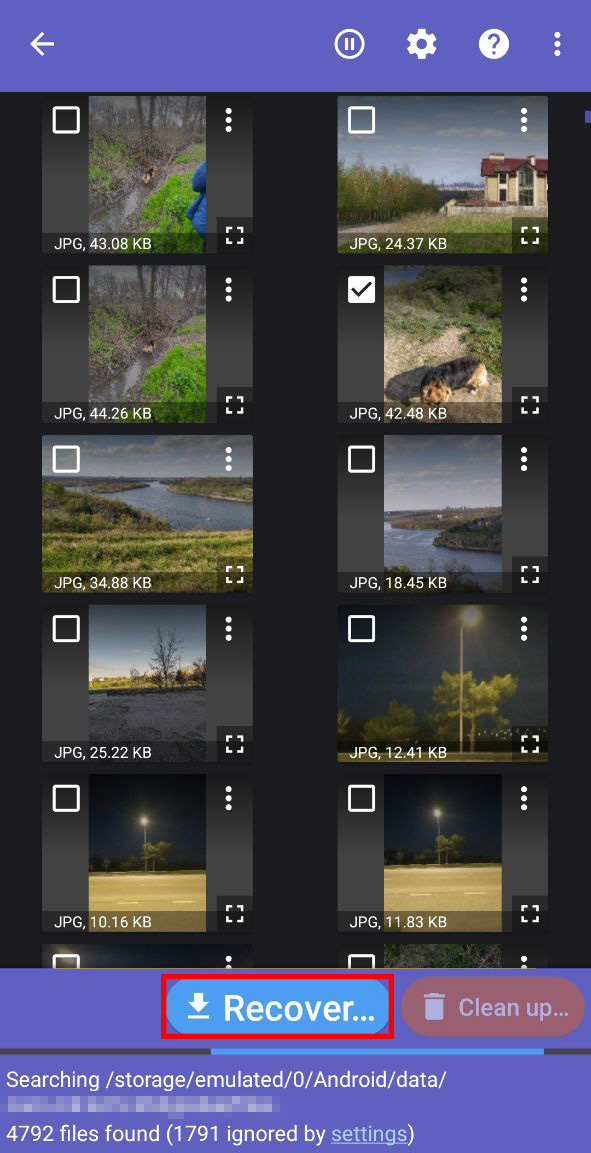
Als DiskDigger je ontbrekende foto’s niet heeft gevonden of alleen kleine miniatuurversies heeft hersteld, raden we sterk aan om de methoden te proberen die worden beschreven in het Hoe verwijderde foto’s van een SD-kaart herstellen met een computer gedeelte van deze gids. Hulpmiddelen zoals Disk Drill en R-Studio beschikken over aanzienlijk krachtigere herstel-engines en kunnen de ruwe gegevens van je SD-kaart benaderen op manieren die Android-apps simpelweg niet kunnen evenaren.
Methode 3: Foto’s herstellen via clouddiensten
Als je automatische cloud-back-up op je Android-telefoon hebt ingeschakeld, is er een kans dat je verwijderde foto’s op je wachten in de cloud, omdat veel Android-gebruikers Google Foto’s hebben ingesteld om foto’s automatisch te synchroniseren.
Wanneer je een foto van je apparaat verwijdert met cloudfotosynchronisatie ingeschakeld, wordt deze doorgaans verplaatst naar de Prullenbak of Recyclebin van de cloudservice in plaats van direct te worden gewist. Google Foto’s bewaart bijvoorbeeld verwijderde foto’s 60 dagen in de Prullenbak voordat ze permanent worden verwijderd. Sommige telefoonfabrikanten bieden ook hun eigen cloudservices aan (Samsung Cloud, Xiaomi Cloud, Huawei Cloud en andere), die op vergelijkbare wijze werken door verwijderde foto’s gedurende een beperkte tijd (meestal 30-60 dagen) te bewaren.
Naar verwijderde foto’s herstellen van geheugenkaart met Google Foto’s:
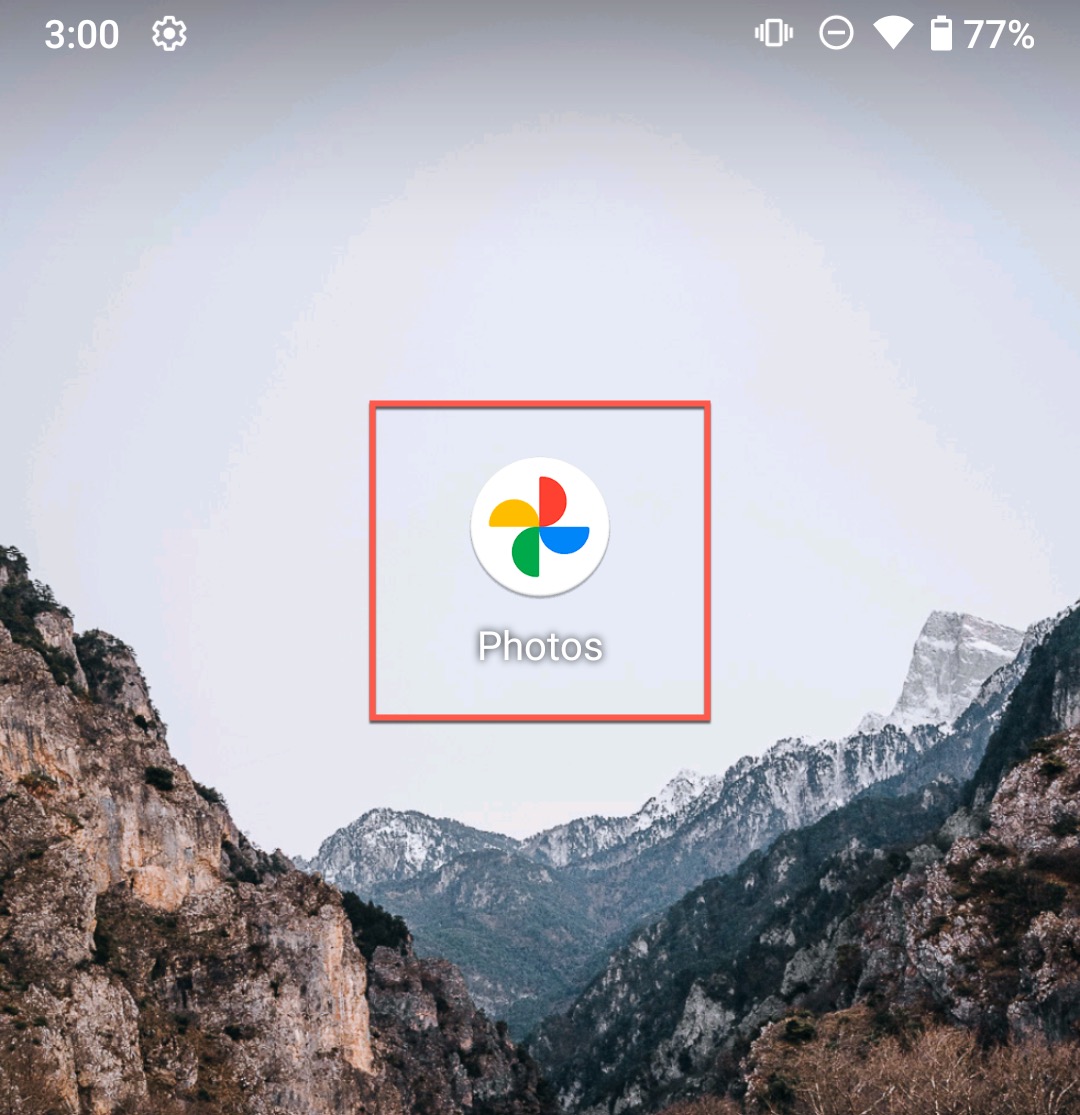
- Open de Google Foto’s-app op je Android-telefoon (of bezoek photos.google.com in een willekeurige webbrowser).
- Meld je aan met het Google-account dat aan je apparaat is gekoppeld als je nog niet bent ingelogd.
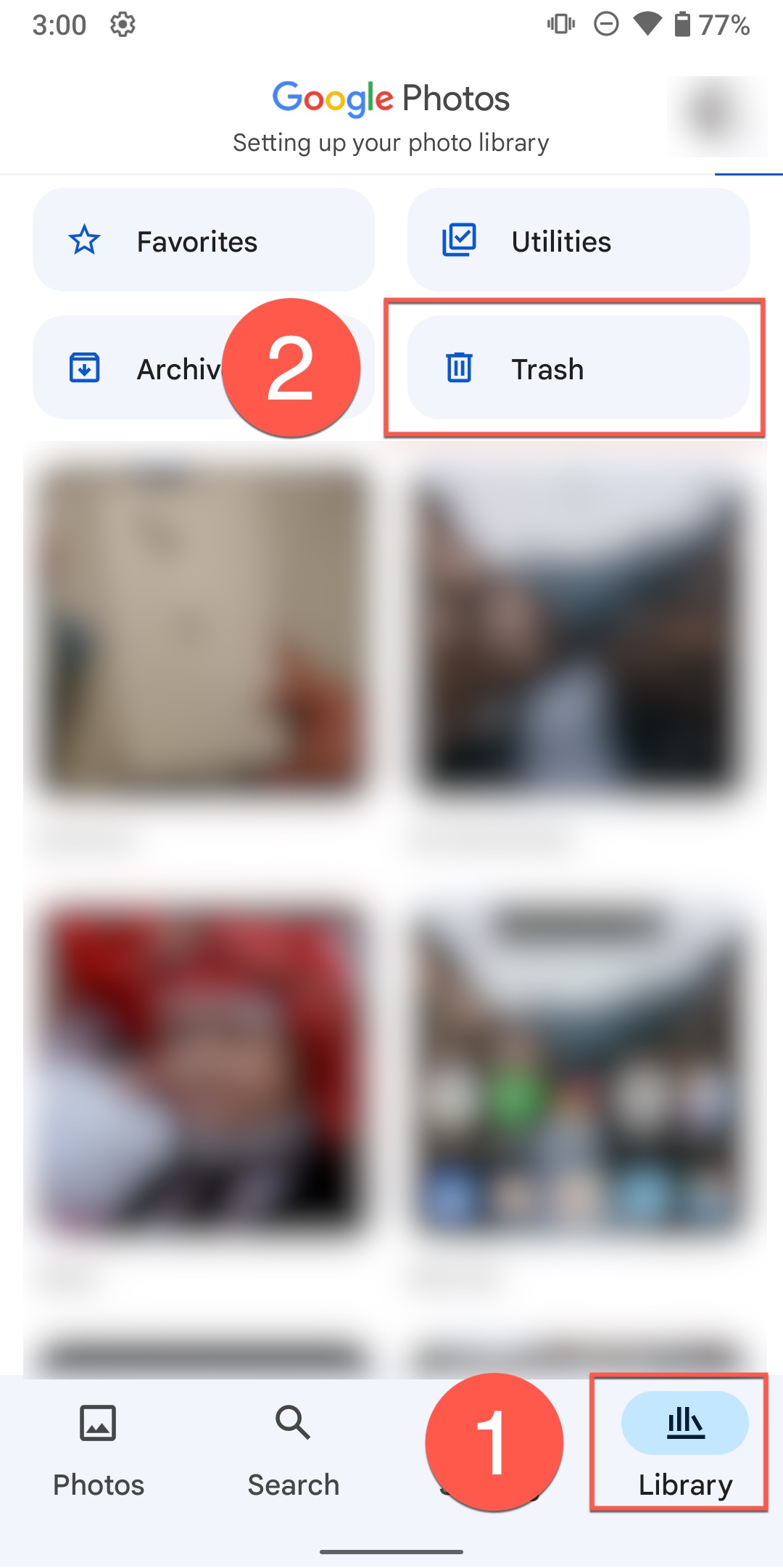
- Tik op het Bibliotheek tabblad onderaan het scherm (het ziet eruit als een stapel foto’s).
- Scroll naar beneden en tik op Prullenbak (of Prullenbak afhankelijk van je regio).
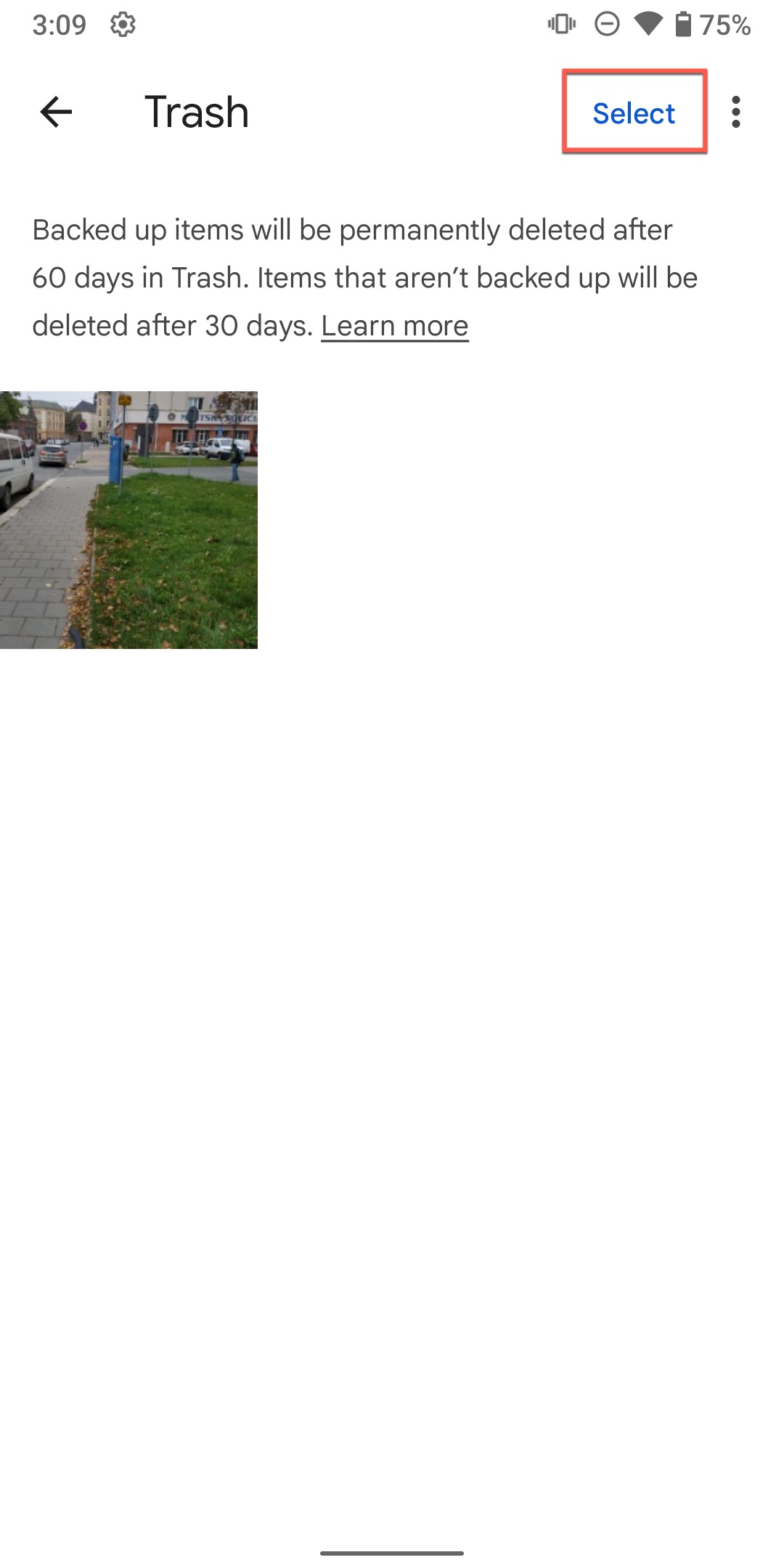
- Blader door je verwijderde foto’s en tik op een foto die je wilt herstellen. Je kunt meerdere foto’s selecteren door er één lang in te drukken, en daarna op anderen te tikken.
- Nadat je de foto’s hebt geselecteerd, tik je op de Herstellen -knop onderaan het scherm.
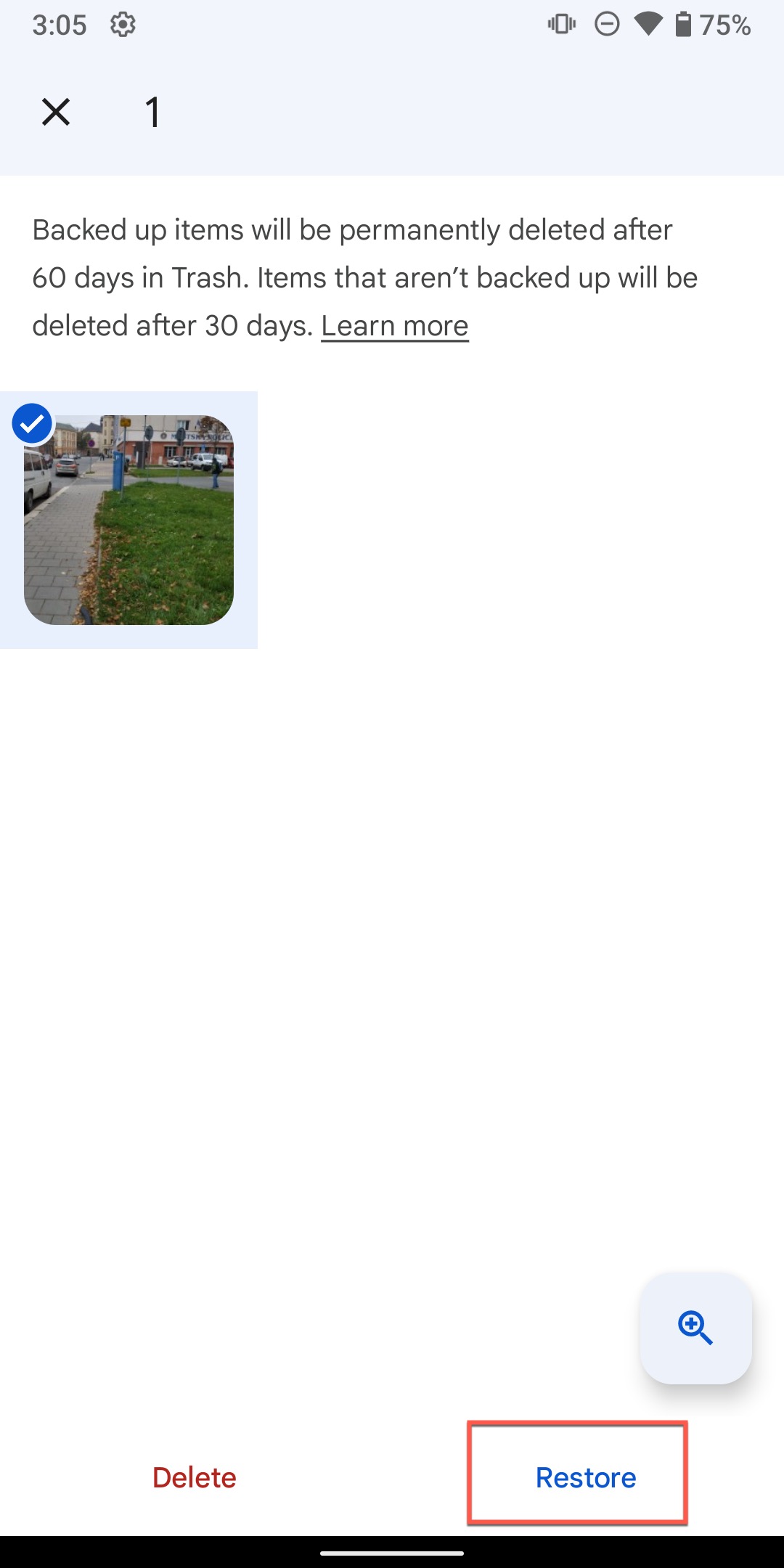
- De foto’s worden hersteld naar je Google Foto’s-bibliotheek en worden gesynchroniseerd met je apparaat als je synchronisatie hebt ingeschakeld.
Houd er rekening mee dat clouddiensten in beide richtingen synchroniseren (aanmaken en verwijderen). Wanneer je een foto op je telefoon verwijdert, wordt die verwijdering automatisch gesynchroniseerd met de cloud. De foto wordt verplaatst naar de Prullenbak van de cloud, maar is slechts tijdelijk beschermd. Zodra je de Prullenbak handmatig leegt of de bewaarperiode verloopt (meestal 30-60 dagen), wordt de foto permanent uit de cloud verwijderd en is er geen manier meer om deze terug te halen.
Veelvoorkomende valkuilen bij SD-kaart dataherstel voor Android
Ons team heeft gehoord over veel extra problemen die kunnen optreden tijdens het SD-kaartgegevensherstel voor Android, en hier leest u hoe u hiermee omgaat als u er een tegenkomt.
Herstelde foto’s zijn klein of van lage kwaliteit
Dit is waarschijnlijk de meest voorkomende klacht die we zien van gebruikers die proberen foto’s te herstellen van een SD-kaart, vooral op platforms zoals Reddit. Als je herstelde foto’s slechts enkele kilobytes groot zijn of alleen als kleine miniaturen verschijnen, heb je waarschijnlijk gecachte voorbeeldafbeeldingen teruggehaald in plaats van de originele bestanden met volledige resolutie, omdat de oorspronkelijke fotogegevens zijn overschreven of omdat het herstelprogramma dat je gebruikte geen toegang had tot de volledige gegevens.
Oplossing Probeer een krachtigere computer gebaseerde hersteltool zoals Disk Drill of R-Studio. Deze programma’s kunnen diepere scans uitvoeren en toegang krijgen tot gegevens die mobiele apps simpelweg niet kunnen bereiken. Als computer gebaseerde tools ook alleen miniaturen herstellen, is dat een sterk teken dat je originele fotogegevens zijn overschreven.
Herstelde afbeeldingen gaan niet open of zijn beschadigd
Soms herstel je foto’s met succes, maar kunnen ze niet worden geopend of correct weergegeven wanneer je ze probeert te bekijken, omdat de bestanden gedeeltelijk zijn overschreven of het bestandssysteem is gefragmenteerd geraakt tijdens het verwijderingsproces.
Oplossing Probeer de beschadigde afbeeldingen te openen met verschillende fotoviewers. Als slechts de helft van de afbeelding wordt weergegeven, is de resterende data waarschijnlijk overschreven en niet meer te herstellen. Als laatste redmiddel kun je een fotoreparatie-tool gebruiken, maar verwacht geen geweldige resultaten. Als slechts een klein deel van de afbeelding ontbreekt, kunnen generatieve AI-tools zoals Nano-banaan van Google model verrassend uitstekende resultaten opleveren.
SD-kaart niet herkend door pc
Als uw computer uw SD-kaart helemaal niet herkent, wordt herstel aanzienlijk moeilijker omdat dit vaak wijst op fysieke schade, bestandssysteemcorruptie of stuurprogramma problemen.
Oplossing We hebben een gedetailleerde handleiding specifiek voor dit probleem, dus bekijk het eens. De gids behandelt probleemoplossingsstappen zoals het proberen van verschillende kaartlezers, het updaten van drivers, het controleren van Schijfbeheer (Windows) of Schijfhulpprogramma (Mac), en het bepalen of het probleem hardware- of softwaregerelateerd is.
Korte samenvatting
Het is vaak mogelijk om verwijderde foto’s van een Android SD-kaart te herstellen, maar het succes hangt sterk af van de manier waarop je dit aanpakt.
Zoals we in deze handleiding hebben behandeld, bieden computergebaseerde herstelmethoden met tools zoals Disk Drill of R-Studio de hoogste slagingspercentages en geven ze je de meeste controle over het proces. Android-gebaseerde herstelmethoden kunnen in bepaalde situaties werken, maar ze hebben aanzienlijke beperkingen, vooral als je geen root-toegang hebt.
De conclusie is dat als je foto’s echt belangrijk zijn en de eenvoudige methoden (prullenbak, cloudback-ups) niet hebben gewerkt, het de moeite waard is om toegang te zoeken tot een computer om professionele herstelsoftware te gebruiken. Het verschil in slagingspercentages bij herstel is aanzienlijk.
Heb je geprobeerd foto’s van je SD-kaart te herstellen? We horen graag over jouw ervaring in de reacties hieronder. En als je nog steeds moeite hebt om je foto’s terug te krijgen of begeleiding nodig hebt voor een specifieke situatie, neem dan gerust contact met ons op. We staan klaar om te helpen.
FAQ
- Open de Galerij-app.
- Tik op Menu .
- Selecteer de optie Prullenbak .
- Tik op Bewerken .
- Kies de foto's die je wilt herstellen en tik op Herstellen .



