


Harde schijven zijn behoorlijk betrouwbaar als opslagmedium, maar ze hebben nog steeds een beperkte levensduur. Na verloop van tijd kunnen hardware slijtage, slechte sectoren, fouten in het bestandssysteem of firmwareproblemen ervoor zorgen dat een schijf defect raakt en ontoegankelijk wordt in Windows. Als u zich in een dergelijke situatie bevindt, is ons artikel voor u bedoeld.
Kunnen bestanden worden hersteld van een beschadigde harde schijf? Gelukkig blijven de gegevens vaak op de schijf staan, zelfs na een storing, en zijn er verschillende manieren om ze te herstellen. We leggen uit hoe u bestanden kunt herstellen van een beschadigde harde schijf op Windows en welke stappen uw gegevens tijdens het proces kunnen beschermen.
Als u een schijfstoring vermoedt, stop onmiddellijk met het gebruik van de schijf. Voortgezet gebruik kan herstelbare gegevens overschrijven of fysieke schade verergeren. Schakel het systeem uit, vermijd onnodige heraansluitingen en behandel de schijf voorzichtig om verdere schade te voorkomen.
Waardoor kan een harde schijf falen
Voordat we doorgaan naar de daadwerkelijke methoden, is het belangrijk om te praten over verschillende soortenharde schijfstoring. Het hersteltraject hangt sterk af van de oorzaak. Sommige gevallen zijn relatief eenvoudig op te lossen met doe-het-zelf methoden, terwijl andere professionele hulp vereisen.
Hier is een tabel die de meest voorkomende soorten harde schijfstoringen samenvat en de symptomen die daar meestal bij horen:
| Type fout | Wat veroorzaakt het | Symptomen |
| Logische storingen | Bestandssysteem- of gegevenscorruptie veroorzaakt door onbehoorde uitschakeling, malware, softwarefouten of per ongeluk formatteren. | Ontbrekende bestanden, corrupte mappen, opstartfouten, frequente BSOD, of meldingen zoals “Schijf niet geformatteerd.” De schijf draait meestal normaal en verschijnt in Windows, maar de data is niet toegankelijk. |
| Fysieke (mechanische of elektronische) storingen | Hardwarebeschadiging zoals head crashes, motorstoring, PCB/elektronica-schade, of ernstige incidenten zoals blootstelling aan water of vuur. Elektrische pieken kunnen ook de controllerkaart van de schijf beschadigen. | Klikkende, schurende of zoemende geluiden, een schijf die niet draait, of een schijf die niet wordt gedetecteerd in BIOS of Schijfbeheer. In sommige gevallen toont het systeem herhaalde I/O-fouten of is de schijf helemaal niet toegankelijk. |
| Firmware- of controllerfouten | Corruptie in de interne firmware of controllercode van de schijf. | De schijf wordt onzichtbaar voor het systeem of veroorzaakt opstartlussen zonder mechanisch geluid. BIOS kan de schijf niet detecteren, of er verschijnen meldingen zoals “Schijf 0 niet gevonden. Vervangen en druk op F1 om verder te gaan.” |
| Slechte sectoren of slijtage | Opslagsectoren verslechteren na verloop van tijd op zowel HDD’s als SSD’s. Dit gebeurt meestal door veroudering van hardware of intensief gebruik. | SMART-waarschuwingen zoals Reallocated Sector Count of Pending Sectors. Tools zoals CrystalDiskInfo kunnen een Waarschuwing of Slechte gezondheidsstatus tonen. Windows-commando’s zoals wmic diskdrive get status kunnen Pred Fail retourneren. |
Logische fouten en de meeste problemen met slechte sectoren kunnen meestal worden opgelost met dataherstelsoftware. Fysieke schade en firmwareproblemen zijn een ander verhaal. Die vereisen vaak een professional, omdat ze daadwerkelijke hardware-reparaties, herprogrammeren of zelfs werken in een cleanroom omvatten.
Hoe gegevens herstellen van een defecte harde schijf
Er zijn verschillende methoden om uw gegevens te herstellen, maar voordat u er een probeert, controleer of u ergens een back-up heeft: een externe schijf, wat dan ook. Het klinkt voor de hand liggend, maar het is makkelijk om die oude back-up die u maanden geleden hebt ingesteld te vergeten. Als er een back-up bestaat, kunt u deze veel sneller en veiliger terugzetten dan via een herstelproces.
Als u geen back-up heeft, kiest u een van de onderstaande methoden:
Methode 1:Gebruik software voor gegevensherstel
Er zijn veel gegevensherstelhulpmiddelen beschikbaar, maar wij raden Disk Drill aan. Het wordt geleverd met S.M.A.R.T.-monitoring en een byte-to-byte back-upfunctie, wat het een uitstekende keuze maakt voor specifiek defecte schijven. Je kunt de conditie van de schijf controleren en een volledige sector-niveau kopie maken voordat je iets anders doet, wat je beschermt tegen verder gegevensverlies tijdens het herstelproces.
Hier leest u hoe u Disk Drill gebruikt voor gegevensherstel van een defecte harde schijf:
- Download en installeer Disk Drill op een andere schijf, niet op de defecte harde schijf. Dit voorkomt het overschrijven van herstelbare gegevens.
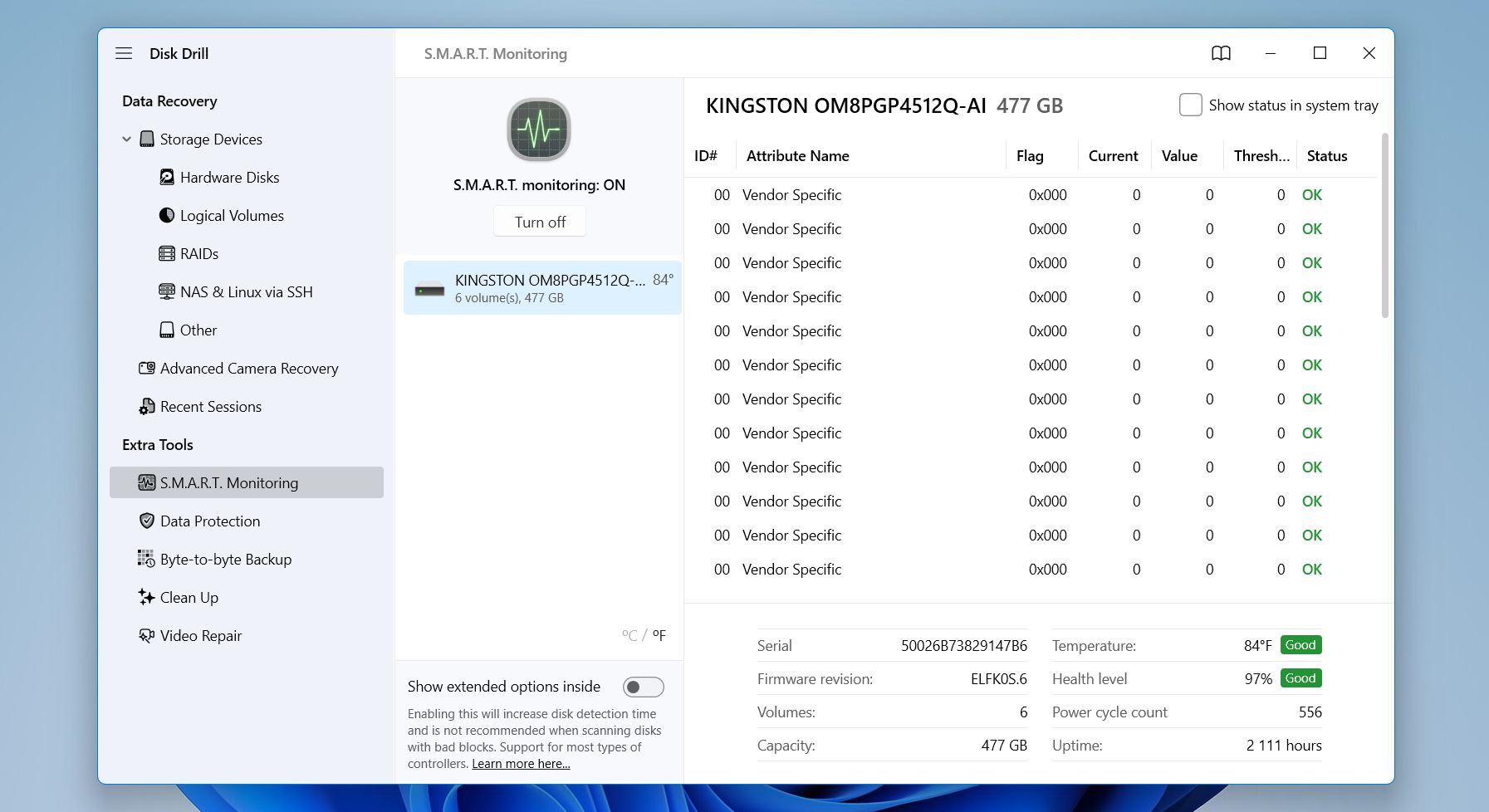
- Ga naar de S.M.A.R.T.-bewaking sectie aan de linkerkant en schakel monitoring in om realtime gezondheidsindicatoren en waarschuwingen te bekijken. Deze snelle controle kan je helpen beslissen of de schijf stabiel genoeg is voor softwareherstel of dat het veiliger is om professionals te raadplegen voordat de situatie verslechtert.
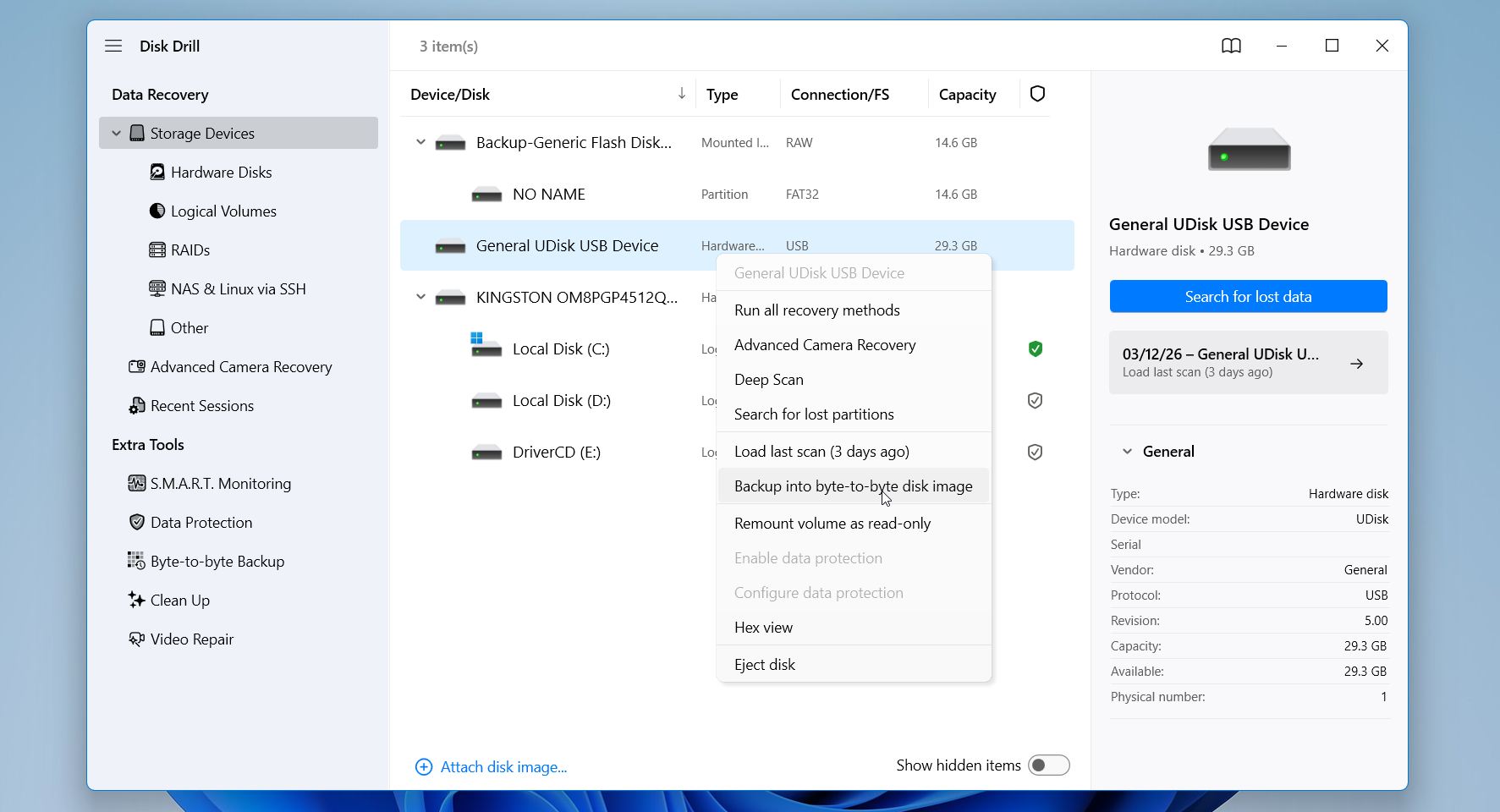
- Selecteer de defecte schijf en gebruik de Byte-voor-Byte Back-up-functie. Klik daarna op Back-up maken.
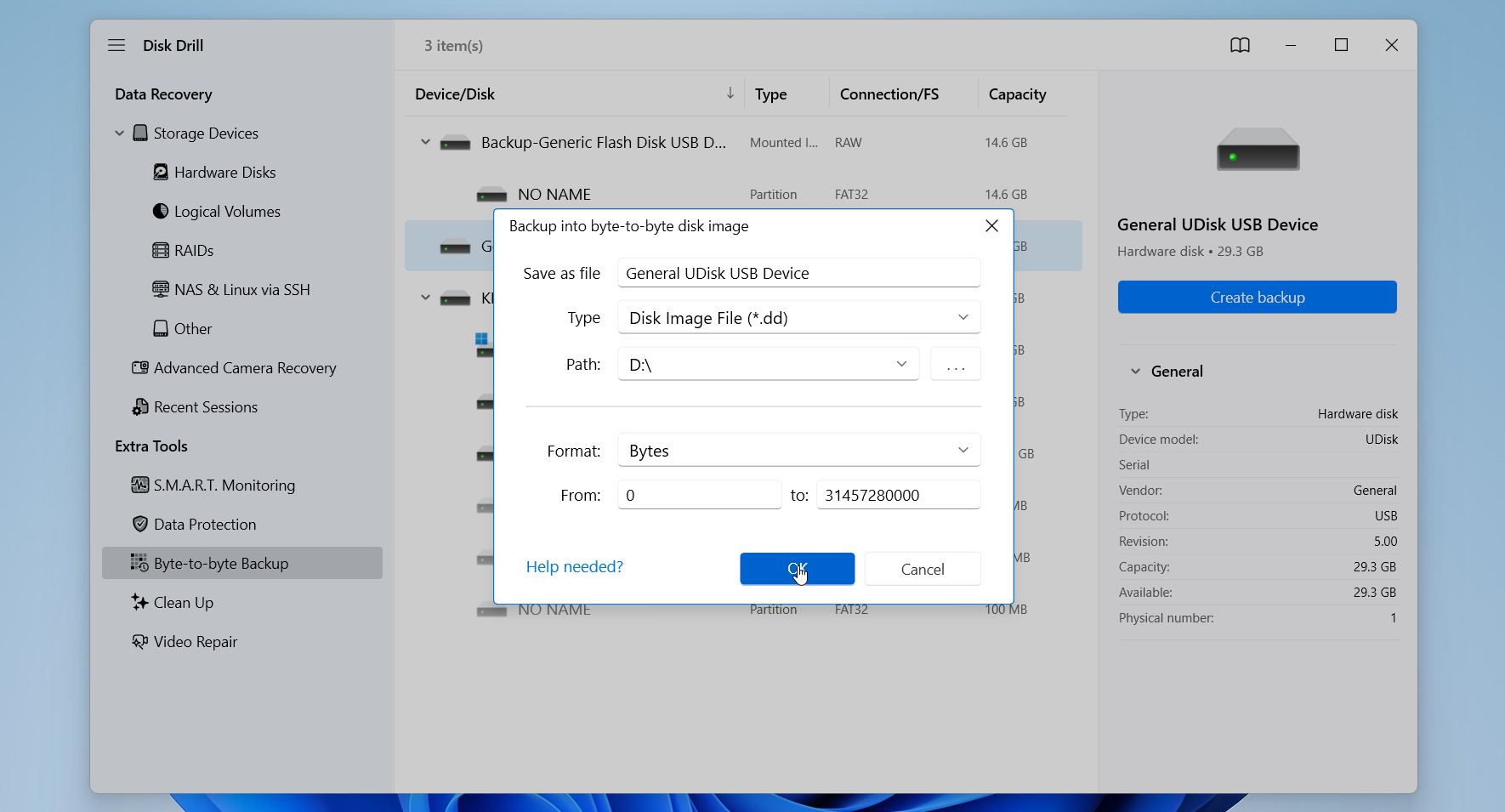
- Zodra alles is ingesteld, klik op OK om het imaging-proces te starten. Afhankelijk van de grootte en de staat van de schijf kan deze stap wat tijd in beslag nemen. Wanneer het proces is voltooid, heb je een volledige kopie van de schijf opgeslagen als een image-bestand.
- Als de image is aangemaakt, koppel je de beschadigde schijf veilig los en leg je deze opzij. Ga vervolgens terug naar het tabblad Opslagapparaten in de linkerzijbalk. Klik op Schijfkopie koppelen, blader naar de locatie waar het back-upbestand is opgeslagen en selecteer het via Verkenner. Disk Drill zal de image laden en deze weergeven in de lijst met beschikbare schijven.
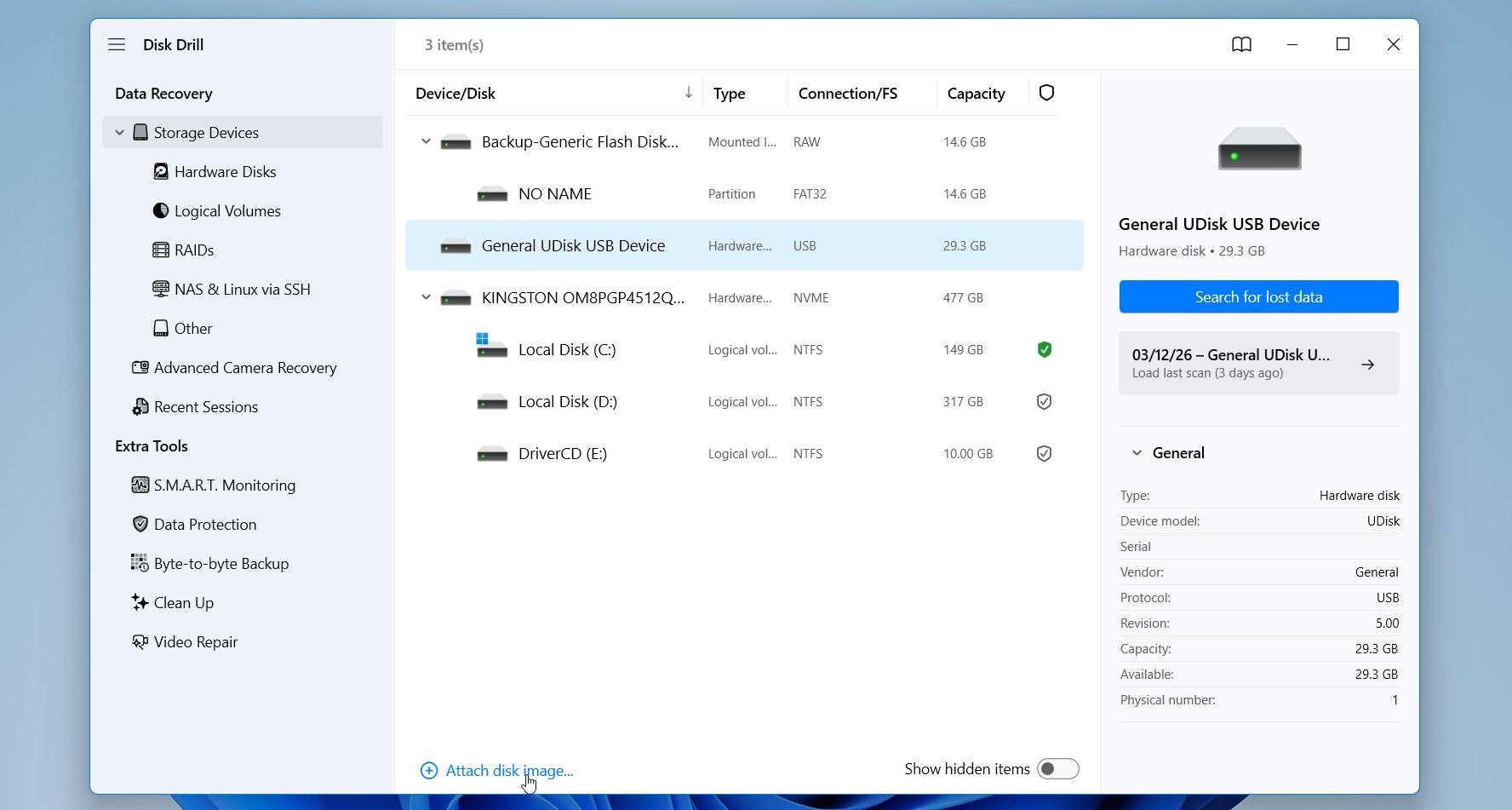
- Selecteer de gekoppelde image en klik op Zoek naar verloren gegevens om de scan te starten.
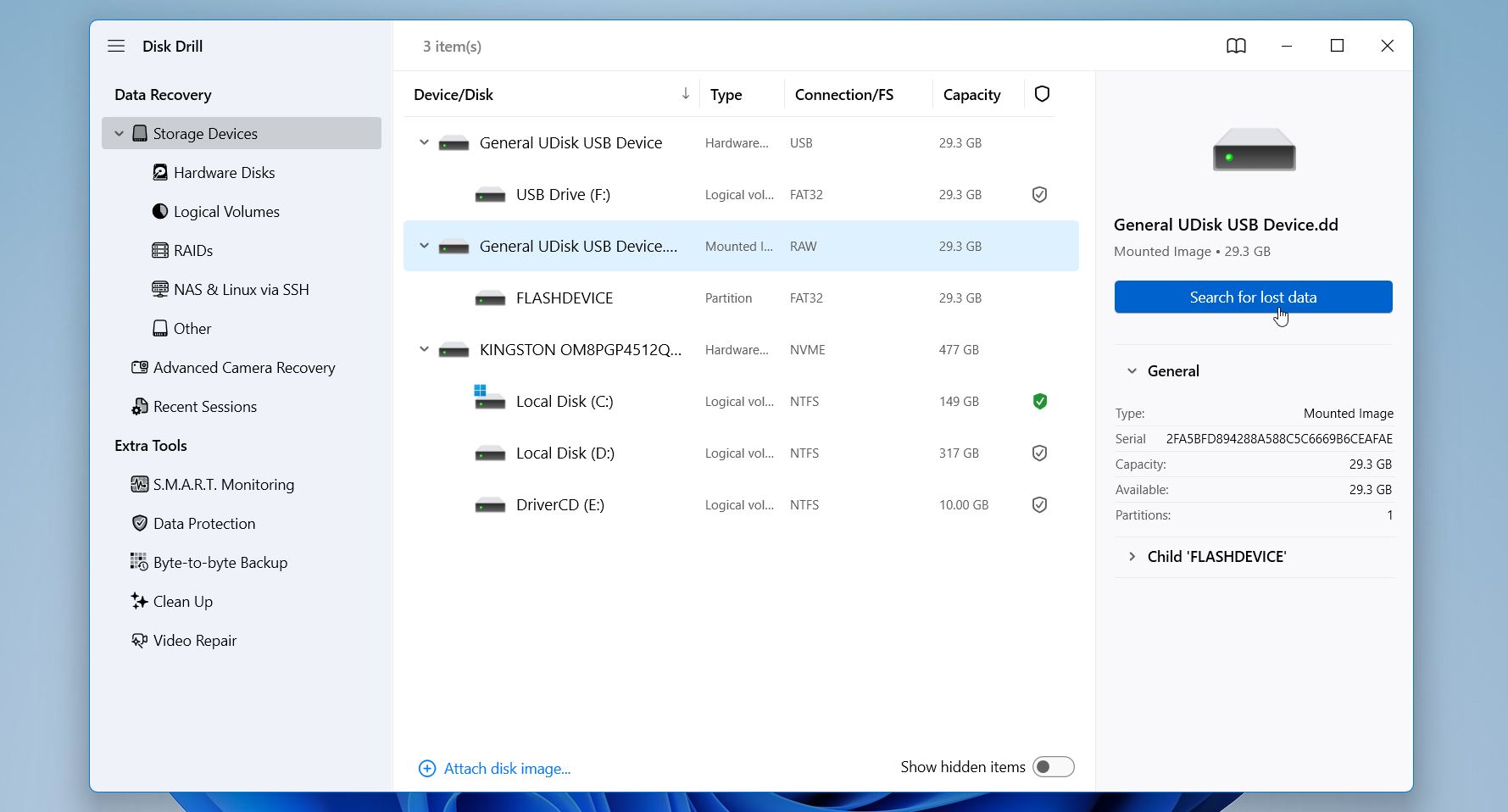
- Selecteer een herstelmodus indien gevraagd. Geavanceerd Cameraherstel werkt het beste voor videoterughalen van camera’s en drones, dus kies de Universele scan.
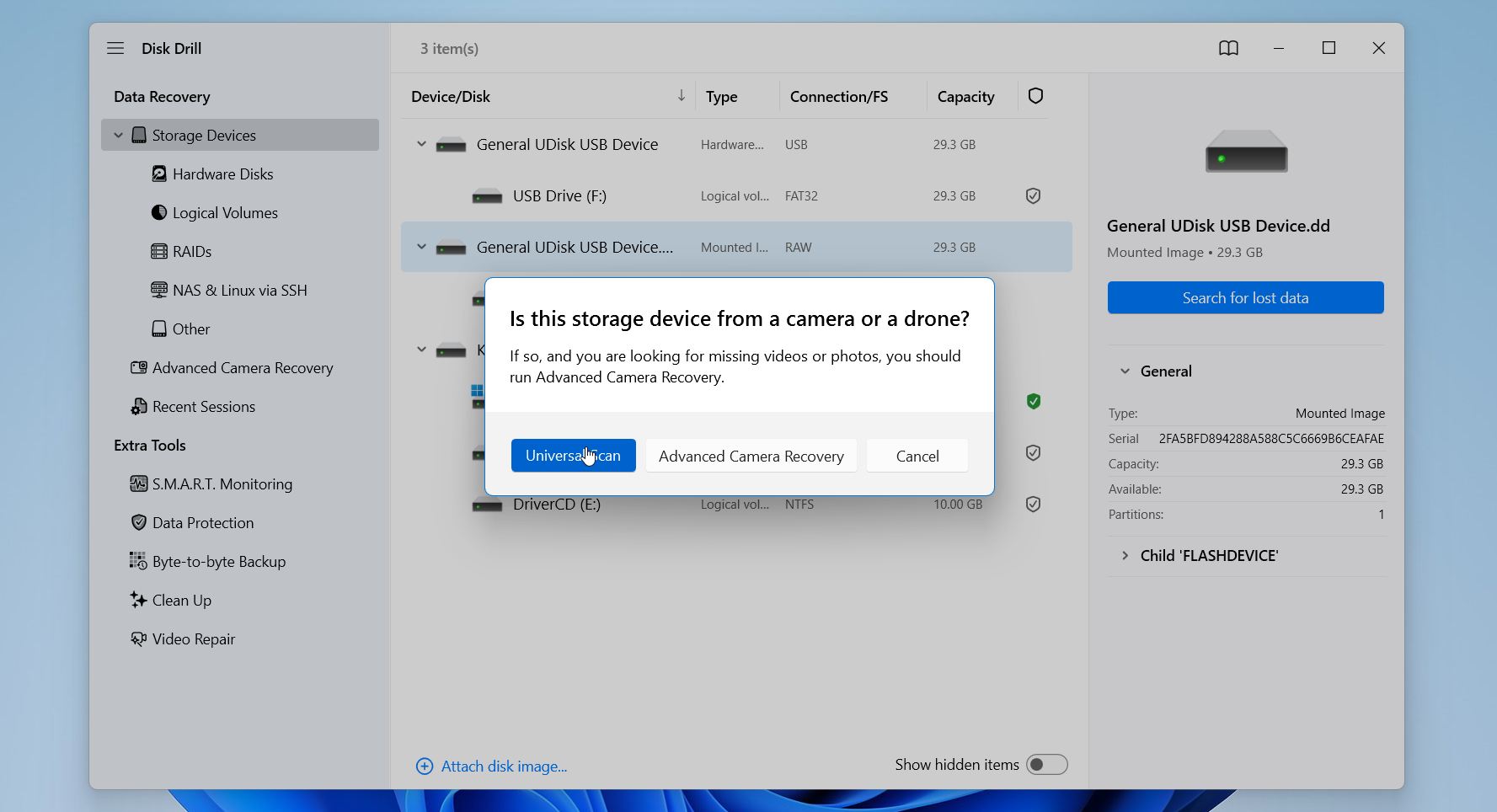
- Nadat de scan klaar is, toont Disk Drill de bestanden die tijdens het proces zijn gevonden. Je kunt bladeren door categorieën zoals afbeeldingen, video’s, documenten en archieven, of de zoekfunctie gebruiken om specifieke bestanden te vinden.
- Gebruik een voorbeeldweergave om te controleren of de gegevens herstelbaar zijn. Selecteer de bestanden die je wilt terughalen en klik op de Herstellen-knop onderaan het venster.
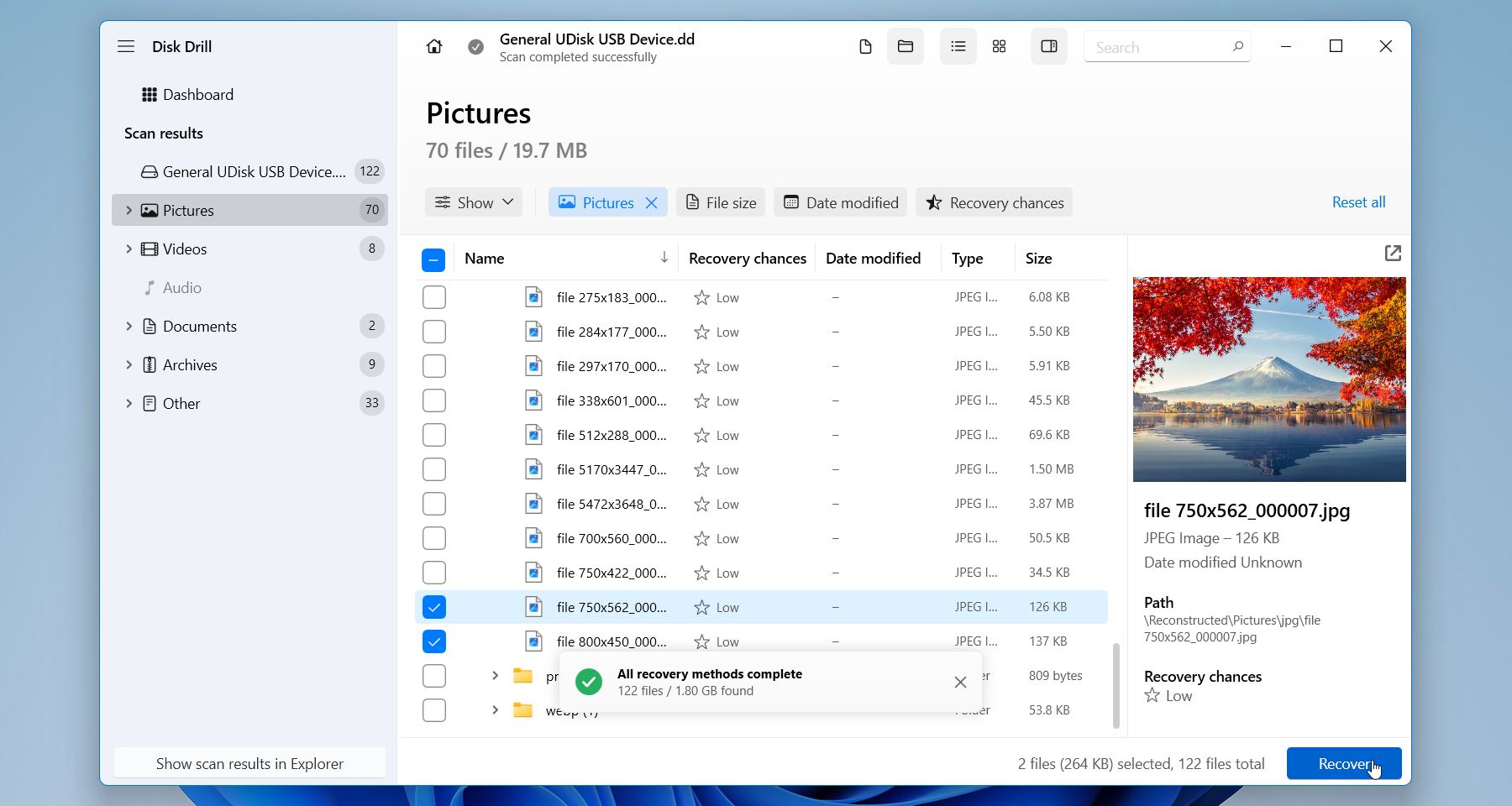
- Het programma vraagt je om een doelmap te kiezen. Kies een andere schijf als herstelbestemming. Vermijd het opslaan van bestanden op de bron-schijf, omdat dit bestaande gegevens kan overschrijven en de kans op het herstel van extra bestanden kan verkleinen. Nadat je op Volgende hebt geklikt, kopieert Disk Drill de geselecteerde bestanden naar de gekozen locatie.
De gratis Windows-versie van Disk Drill laat je tot 100 MB herstellen, wat ruim voldoende is om te controleren of je bestanden daadwerkelijk herstelbaar zijn. Het heeft door de jaren heen ook een solide reputatie opgebouwd in de dataherstelgemeenschap, en dat is niet voor niets: het werkt betrouwbaar op een breed scala aan bestandssystemen en levert consequent goede resultaten, ongeacht de oorzaak van het gegevensverlies.
Methode 2:Gegevensherstelservice/h3>
Softwareherstel werkt goed wanneer de schijf nog functioneert op hardwareniveau, maar sommige storingen vereisen gespecialiseerde apparatuur en professionele hulp. Als je schijf tikkende of schurende geluiden maakt, niet meer draait, verdwijnt uit de BIOS of duidelijke tekenen van elektrische of mechanische schade vertoont, is het veiliger om contact op te nemen met een dataherstelservice in plaats van zelf te proberen het te repareren.
Professionele gegevensherstelbedrijven beschikken over cleanroom-laboratoria waar ingenieurs harde schijven veilig kunnen openen en aan de interne onderdelen kunnen werken. Zij kunnen beschadigde koppen vervangen, de printplaat (PCB) repareren, firmwaremodules opnieuw opbouwen of een defecte schijf tijdelijk stabiliseren om de gegevens eruit te halen. Dit soort werk vereist gespecialiseerde gereedschappen en is simpelweg niet iets wat je thuis kunt doen.
Zo verloopt het proces meestal:
- Stuur de schijf op. De meeste laboratoria voeren een diagnose uit om te bepalen met welk type storing je te maken hebt en hoe groot de kans op herstel is.
- Vraag een offerte aan. Zodra de diagnose is voltooid, geeft het bedrijf je een prijsopgave en leggen ze uit wat je kunt verwachten.
- Geef het groene licht. Nadat je akkoord bent gegaan, werken technici aan het repareren van de schijf en het extraheren van de gegevens met professionele imagingapparatuur.
- Krijg uw bestanden terug. Herstelde gegevens worden meestal teruggestuurd op een nieuwe externe schijf of beschikbaar gesteld om te downloaden.
Professioneel herstel kan prijzig zijn, vooral bij mechanische defecten, maar de meeste gerenommeerde diensten hanteren het principe geen herstel, geen kosten, dus je betaalt alleen als ze je gegevens daadwerkelijk terughalen. Wanneer de schade ernstig is of de gegevens belangrijk zijn, is het vaak elke cent waard.
Hoe een harde schijfstoring op te lossen
Nadat je je belangrijke bestanden hebt hersteld, kun je proberen de harde schijf zelf te repareren. In veel gevallen wordt het probleem veroorzaakt door schade aan het bestandssysteem, partitieproblemen of kleine schijffouten die Windows kan herstellen. Onthoud echter dat reparaties alleen moeten worden uitgevoerd na gegevensherstel, vooral als de schijf tekenen van instabiliteit vertoont.
Deze oplossingen werken alleen voor logische storingen, zoals bestandssysteemcorruptie, partitieschade of malware-interferentie.
Als het station klikt, draait niet, verdwijnt uit de BIOS, of veroorzaakt herhaaldelijke I/O-fouten, is het probleem waarschijnlijk hardware-gerelateerd. In die gevallen kunnen reparatiepogingen de situatie verergeren, en professionele gegevensherstelservices zijn meestal de veiligere optie.
Hier zijn verschillende veelvoorkomende methoden die je kunt proberen op Windows:
Methode 1: Gebruik Check Disk (CHKDSK)
CHKDSK is een ingebouwde Windows-hulpprogramma dat een station scant op fouten in het bestandssysteem en slechte sectoren. Wanneer het problemen detecteert, probeert het het bestandssysteem te repareren en beschadigde sectoren te markeren zodat het systeem deze niet meer gebruikt.
CHKDSK uitvoeren:
-
- Druk op Win + R, typ cmd, druk vervolgens op Ctrl + Shift + Enter om de Opdrachtprompt als Administrator te openen.
- Voer het commando “chkdsk F: /r /x” in (vervang F: door de letter van je schijf) en druk op Invoeren.
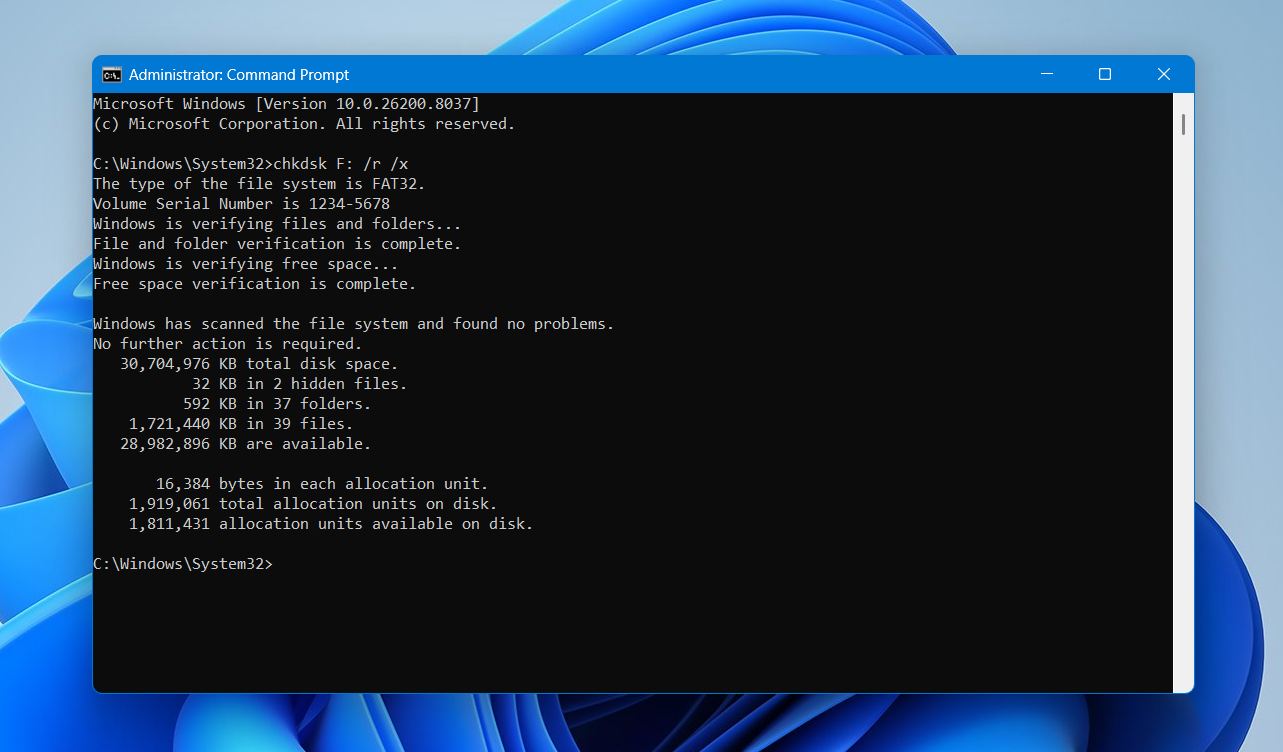
- Wacht tot de scan is voltooid en sluit daarna de Opdrachtprompt.
Als de fouten werden veroorzaakt door beschadiging van het bestandssysteem of lichte sectorschade, kan het station weer bruikbaar worden nadat de scan is voltooid.
Methode 2: Herstel corrupte partitie met TestDisk
Een beschadigde partitietabel kan ervoor zorgen dat een schijf als niet-toegewezen of RAW wordt weergegeven, of voorkomen dat Windows het bestandssysteem herkent. In dergelijke gevallen kan het gratis hulpprogramma TestDisk de schijf scannen en de partitiestructuur herstellen of een ontbrekende partitie terughalen.
TestDisk gebruiken:
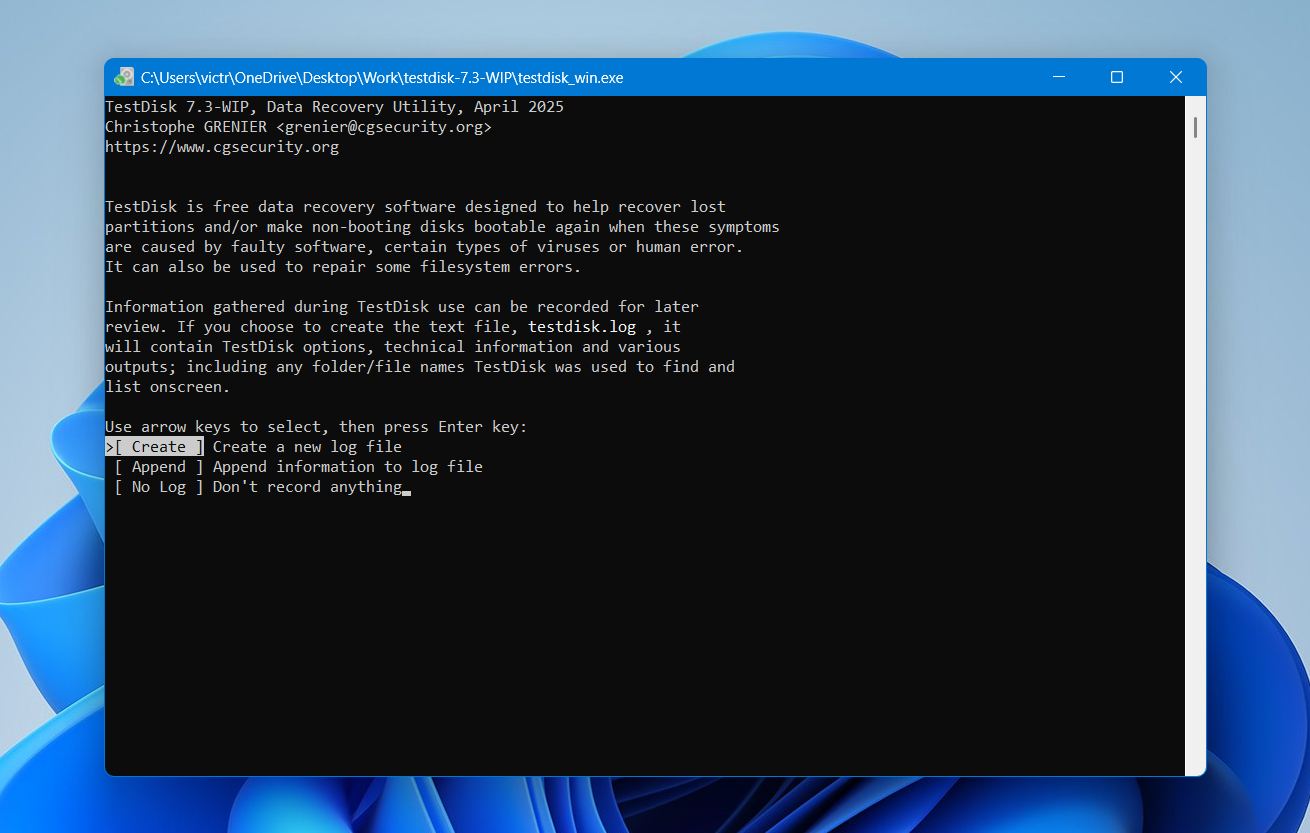
- Download TestDisk en voer uit testdisk_win.exe.
- Selecteer Aanmaken om een nieuw logbestand aan te maken.
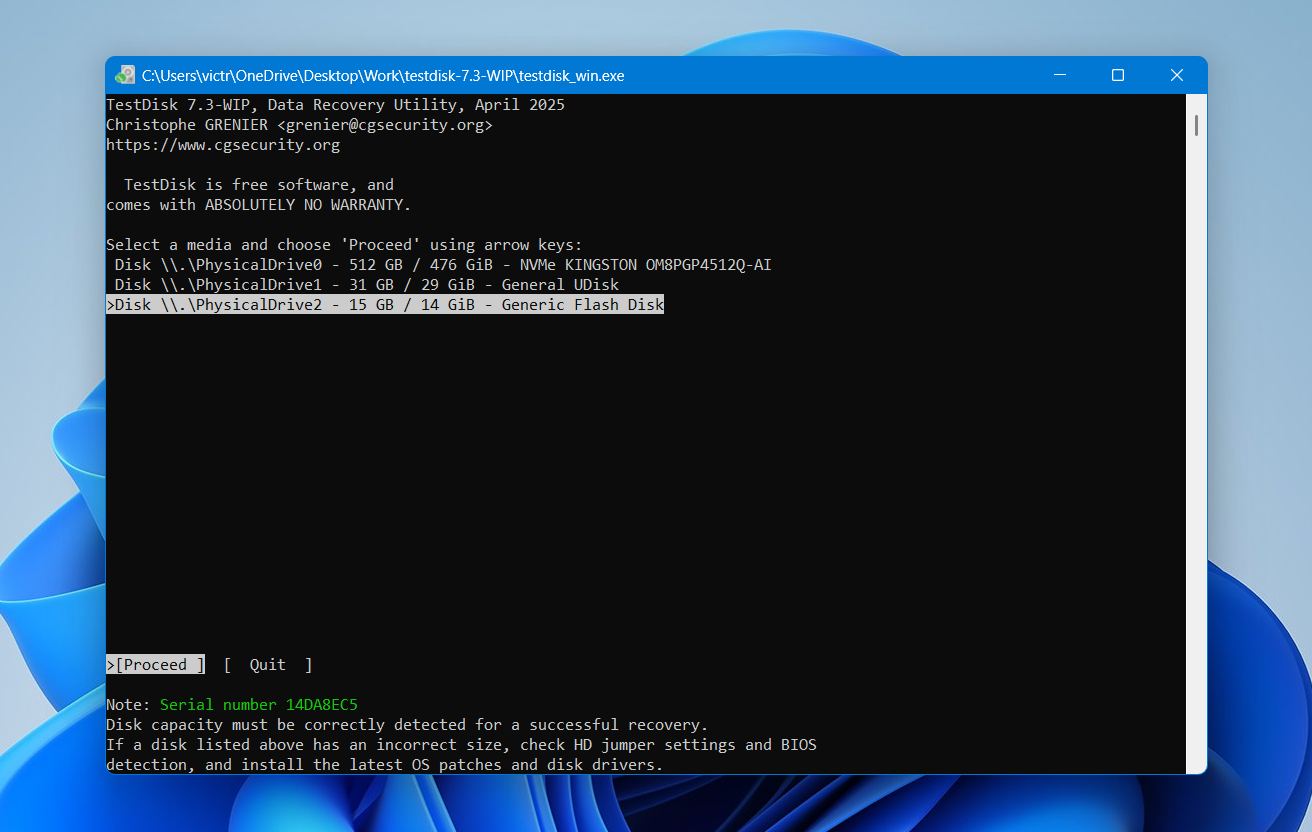
- Kies de schijf die de corrupte partitie bevat.
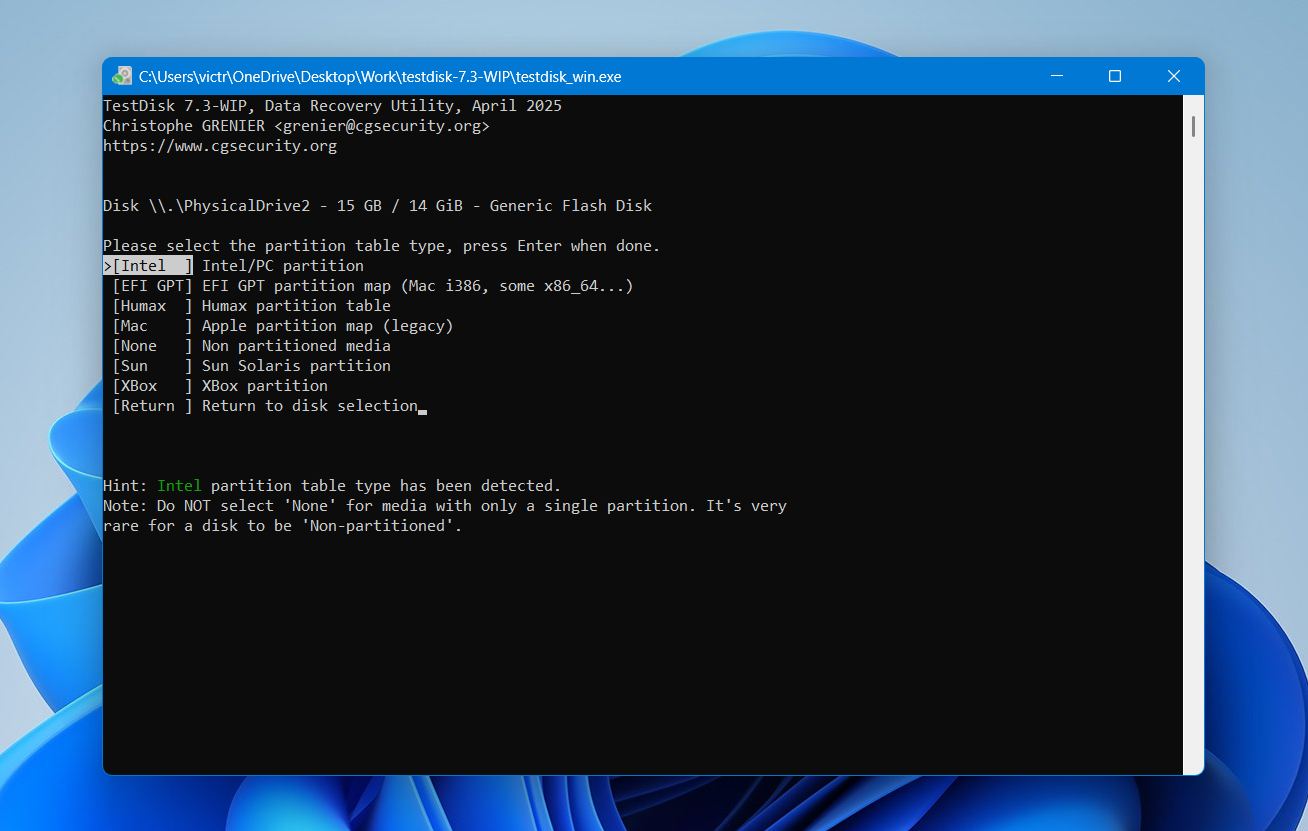
- Selecteer de juiste partitietabeltype.
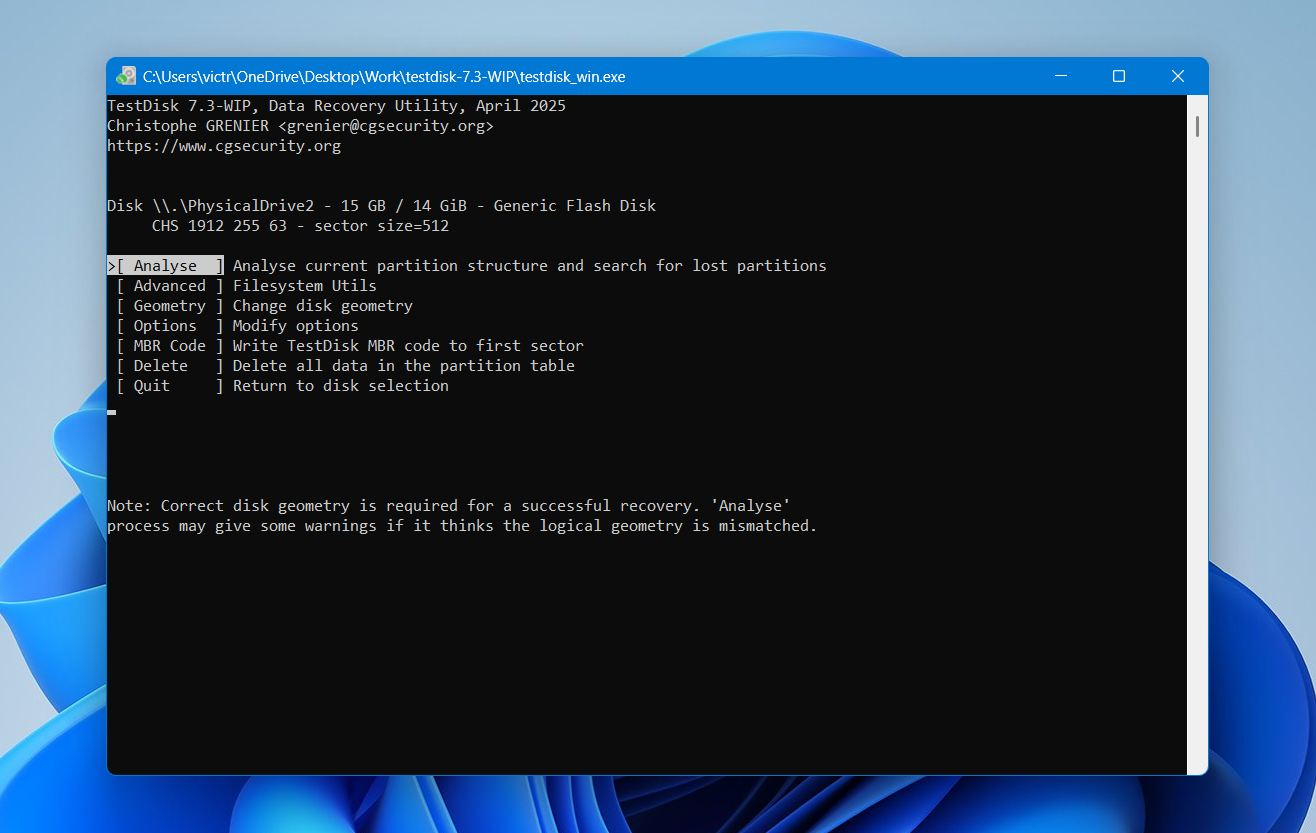
- Kies Analyseren om te zoeken naar verloren partities.
- Voer Snelle zoekopdracht uit om bestaande partities te lokaliseren.
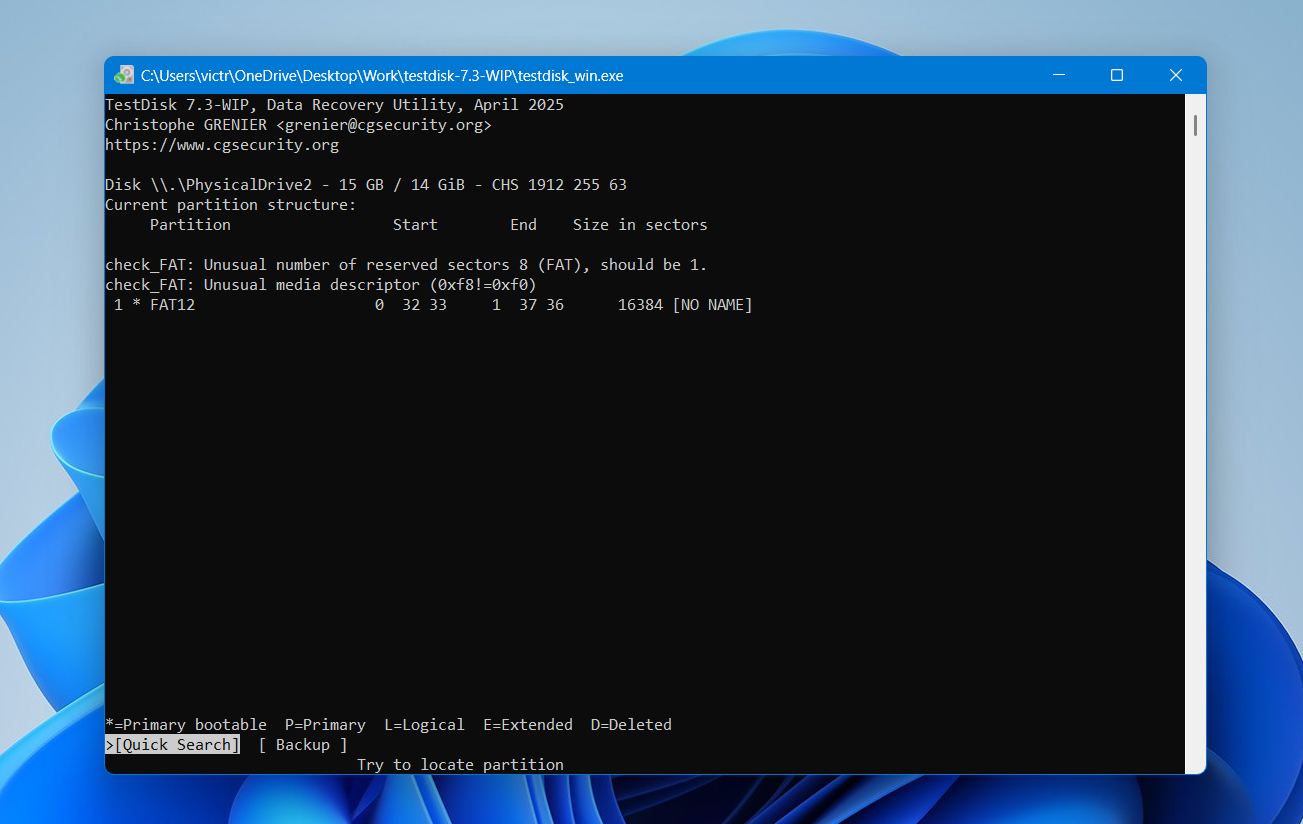
- Wanneer de juiste partitie in de resultaten verschijnt, selecteer deze en kies Schrijf om deze te herstellen.
- Herstart de computer.
Na het opnieuw opstarten zou Windows de partitie weer moeten herkennen.
Methode 3: Formatteer de schijf
Formatteren herstelt de structuur van het bestandssysteem en verhelpt de meeste logische fouten. Deze methode kan helpen wanneer het station wordt weergegeven als RAW of Niet-toegewezen, ontoegankelijk wordt, of herhaaldelijk fouten in het bestandssysteem toont.
Een harde schijf formatteren:
- Zoek naar Harde schijfpartities aanmaken en formatteren in het Startmenu.
- Open Schijfbeheer.
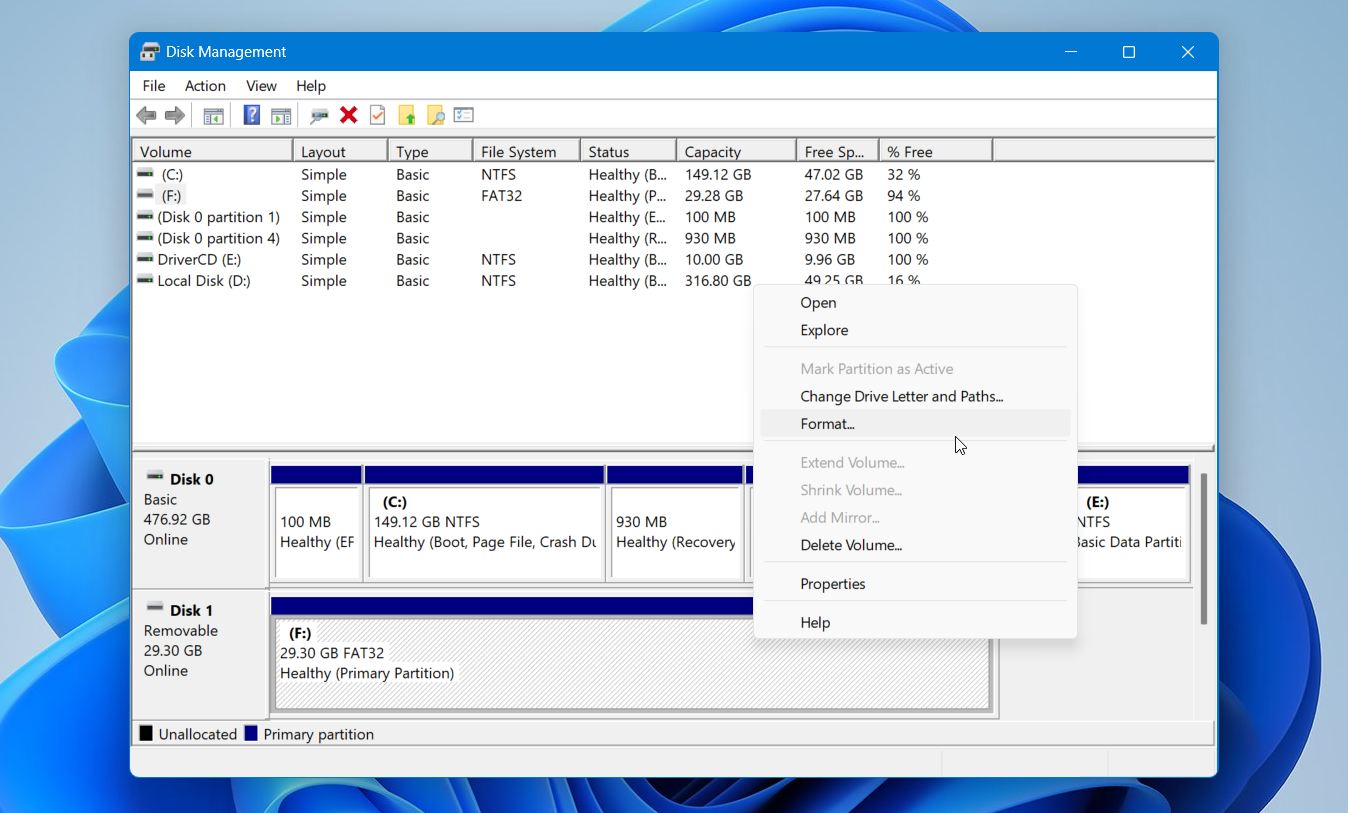
- Klik met de rechtermuisknop op het station dat je wilt formatteren en selecteer Formatteren.
- Kies een bestandssysteem (NTFS wordt aanbevolen voor Windows) en schakel Voer een snelle format uit in.
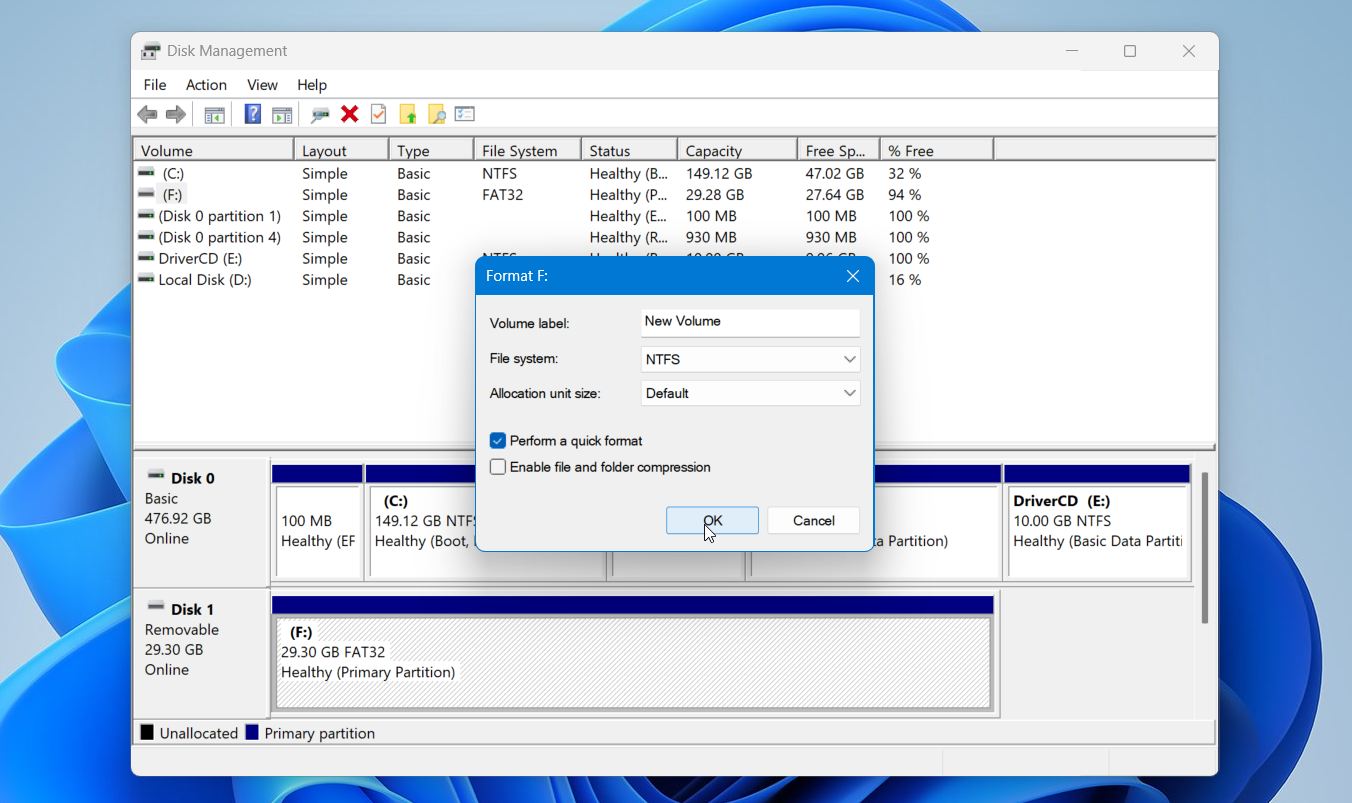
- Klik op OK om het proces te starten.
Formatteren wist alle gegevens op de schijf, dus voer deze stap alleen uit nadat je de benodigde bestanden hebt hersteld.
Slotwoorden
Gegevensherstel van een defecte schijf is zeer zeker mogelijk, zolang je het op de juiste manier aanpakt. Stop met het gebruik van de schijf zodra er iets mis lijkt te zijn, achterhaal wat voor soort storing je hebt, en kies je herstelmethode dienovereenkomstig.
Zodra je je bestanden terug hebt, zie dit dan als een herinnering om een goed back-upschema op te zetten. Een eenvoudige 3-2-1 strategie, wat betekent drie kopieën van je gegevens op twee verschillende opslagtypen, waarvan één buitenshuis of in de cloud wordt bewaard, kan je ervan weerhouden dit opnieuw mee te maken. Harde schijven zullen uiteindelijk altijd falen, maar het verliezen van je gegevens hoeft daardoor niet onvermijdelijk te zijn.




