



Formatteren gaat hand in hand met het gebruik van elk opslagapparaat met een beperkte capaciteit, zoals een USB-flashstation. In de meeste gevallen is het veel sneller en handiger om alles in één keer te wissen dan om bestanden één voor één te verwijderen. Maar wat als je een fout maakt en per ongeluk het verkeerde station formatteert? Is het mogelijk om bestanden van een geformatteerde flashdrive te herstellen? Ja, dat is het!
Wat te doen voordat u gegevens van een geformatteerde USB-stick herstelt
Laten we eerst een paar belangrijke stappen bespreken voordat je probeert gegevens te herstellen. De acties die je direct na het formatteren onderneemt, kunnen de kans op het terughalen van je bestanden sterk beïnvloeden. In veel gevallen bestaan de gegevens mogelijk nog steeds op de USB-stick, maar nieuwe activiteiten kunnen deze overschrijven.
- Stop onmiddellijk met het gebruiken van de USB-stick. Kopieer er geen bestanden naar, installeer er geen programma’s op en sla er niets nieuws op. Nieuwe gegevens kunnen de oude bestanden die je wilt herstellen overschrijven.
- Koppel het station los als je het niet direct nodig hebt. Dit helpt om per ongeluk schrijven of achtergrondactiviteit van het systeem te voorkomen.
- Bereid een andere opslaglocatie voor voor herstelde bestanden. Sla herstelde gegevens op de interne schijf van je computer of een ander extern apparaat op.
Deze voorzorgsmaatregelen helpen de resterende gegevens op de USB-stick te behouden en vergroten de kans op een succesvolle herstelpoging.
Hoe geformatteerde gegevens van USB-flashstation herstellen
Er zijn verschillende benaderingen die kunnen helpen bij het terughalen van bestanden van een geformatteerde USB-stick. De juiste optie hangt af van wat er precies met het apparaat is gebeurd en of er nog ergens anders kopieën van de bestanden bestaan.
Methode 1: Gebruik gegevensherstelsoftware
Als je geen back-up hebt, is dataherstelsoftware meestal de betrouwbaarste manier om bestanden van een geformatteerde USB-flashdrive terug te halen. Ze scannen het station rechtstreeks en zoeken naar sporen van verwijderde gegevens die nog steeds op de opslaggeheugencellen aanwezig zijn.
Er zijn veel gegevensherstelprogramma’s. Sommige gaan goed om met eenvoudige verwijderingen, maar hebben moeite na het formatteren. Na een format is de meeste bestandsysteem-metadata niet langer beschikbaar, dus herstel is voornamelijk afhankelijk van op signatuur gebaseerde scans. Daarom is het belangrijk software te gebruiken die een breed scala aan bestandskenmerken ondersteunt.
Uit onze ervaring gaat Disk Drill goed om met deze situaties. Het ondersteunt gangbare bestandssystemen die op USB-drives worden gebruikt en kan bijna 400 bestandstypen herkennen, van standaarddocumenten tot RAW foto- en videoformaten. Het voert ook een diepe scan uit over het hele apparaat en laat je bestanden bekijken voordat je ze herstelt. Die voorbeeldstap helpt om te bevestigen dat de bestanden nog intact zijn voordat je iets terugzet.
Hier volgt hoe je een geformatteerde USB-stick herstelt met Disk Drill:
- Ga naar de Cleverfiles-website en download: downloaden en installeer Disk Drill voor je besturingssysteem.
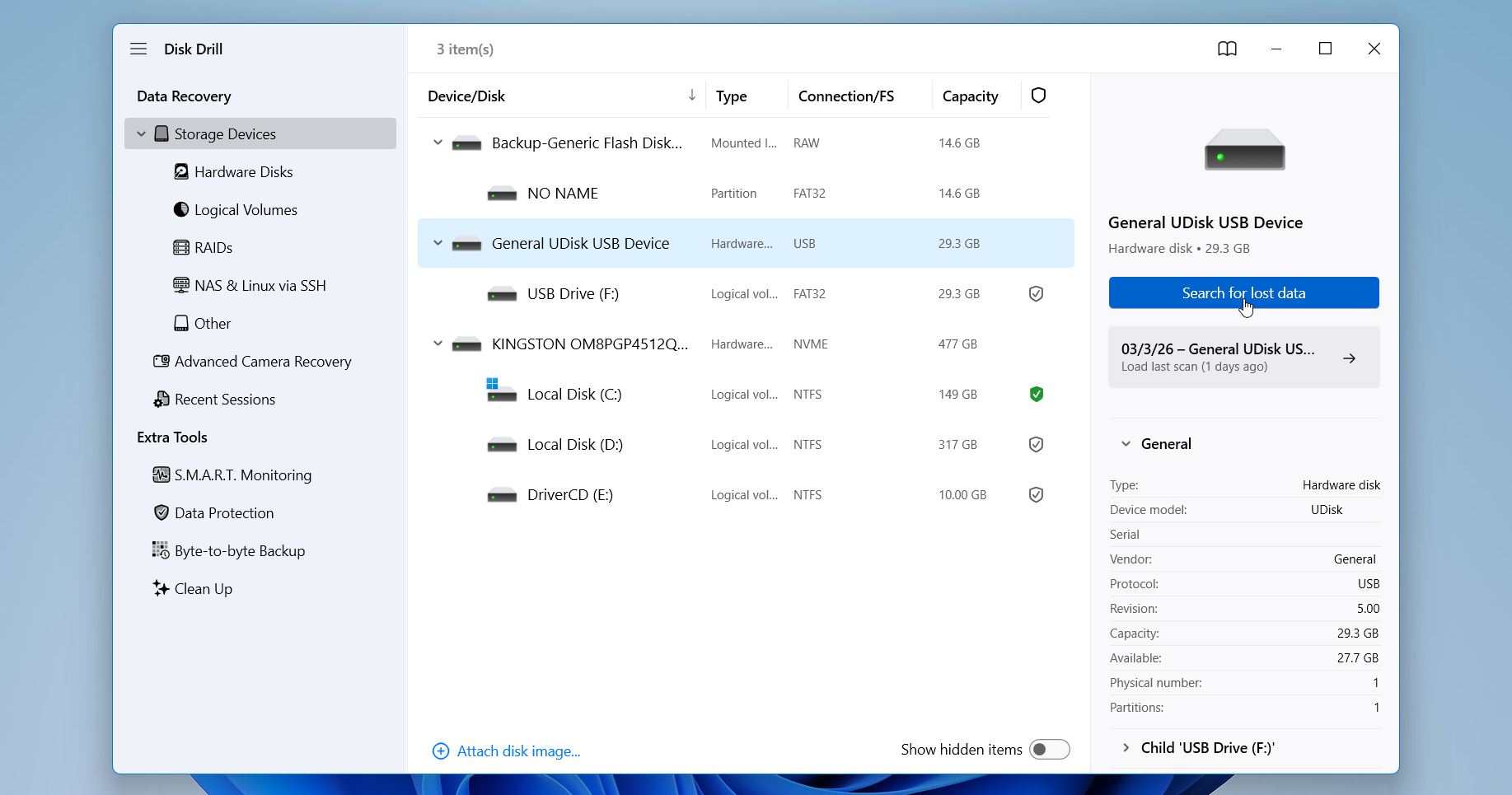
- Plaats vervolgens je USB-flashstation in je computer, start Disk Drill en selecteer het in het hoofdvenster. Klik eenvoudig op de knop Zoek naar verloren gegevens om te beginnen.
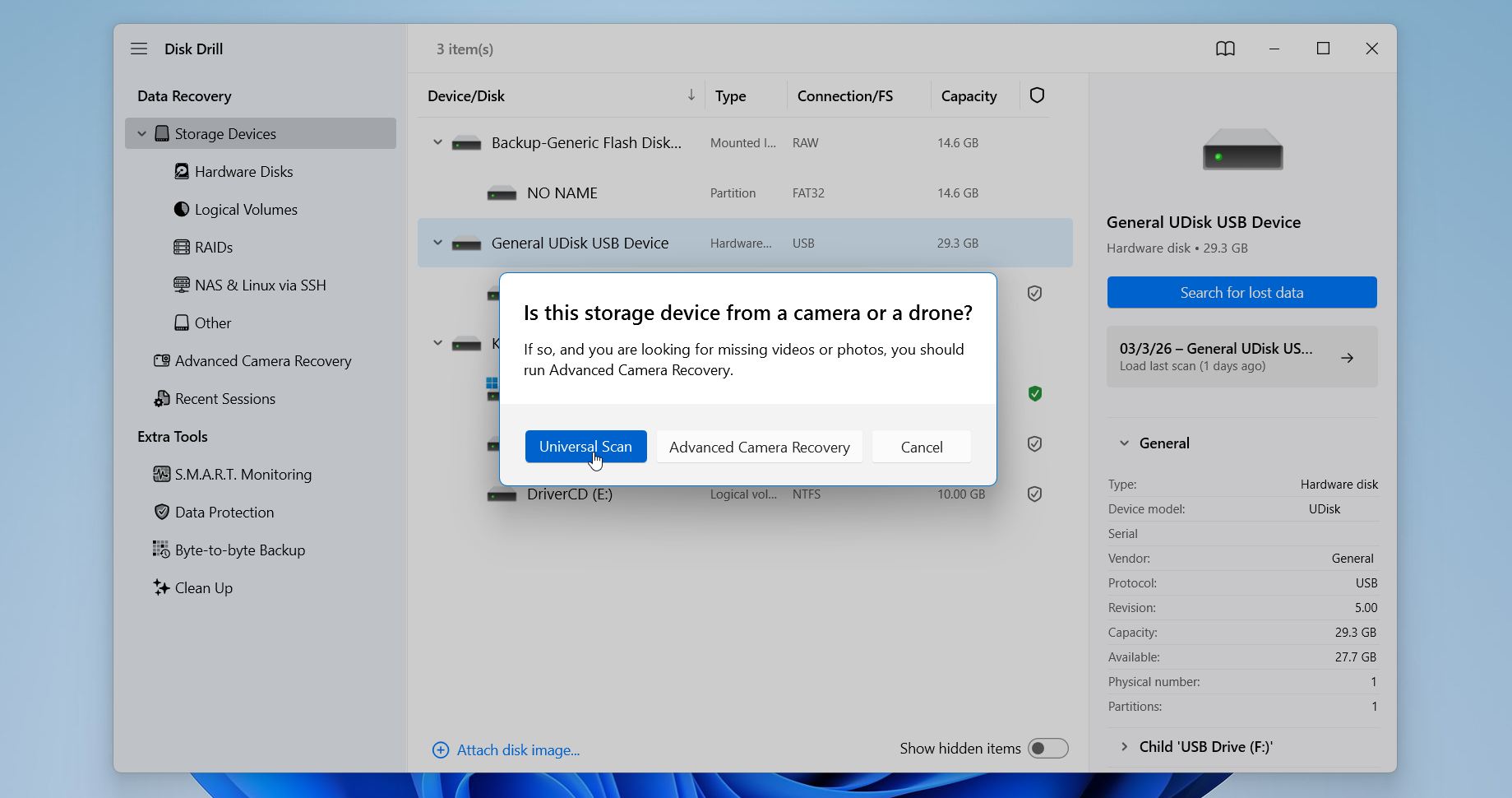
- Je krijgt de keuze tussen twee herstelmodi. Voor een USB-flashstation is Universele scan de betere keuze. Geavanceerd Cameraherstel richt zich op gefragmenteerde videobestanden die zijn aangemaakt door camera’s en drones, dus het is meestal niet nodig voor standaard USB-gegevensherstel.
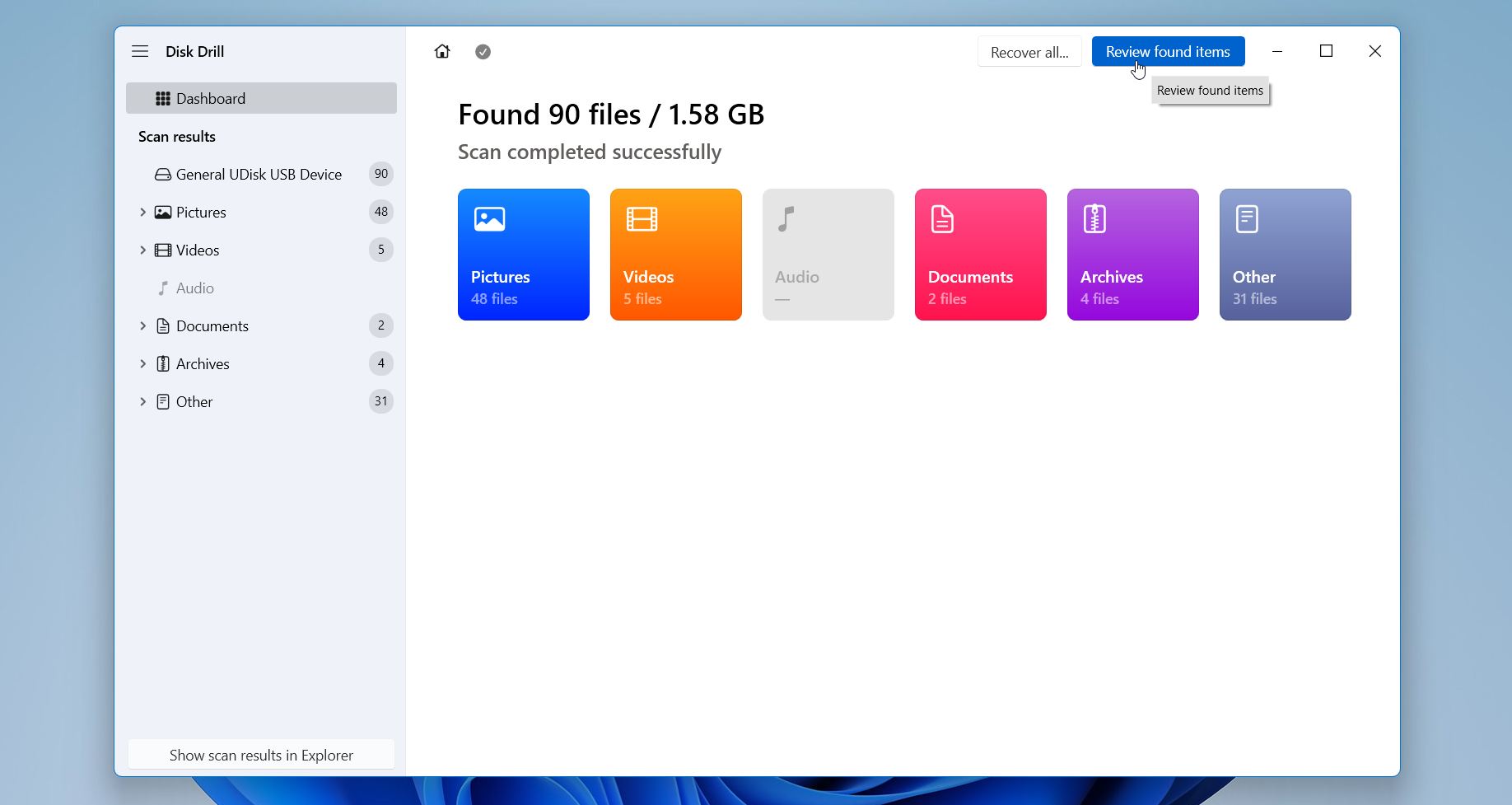
- Wacht tot het scannen is voltooid. Bovenaan toont Disk Drill de voortgang en de totale hoeveelheid gegevens die al is gedetecteerd. Zodra het scannen is voltooid, kun je op Gevonden items beoordelen klikken of gewoon kiezen voor Alles herstellen als je alles wilt herstellen.
- Zodra de resultaten verschijnen, kun je deze verfijnen met behulp van filters en zoeken. Zoals te zien is in de screenshot, groepeert Disk Drill bestanden in categorieën zoals Afbeeldingen, Video’s, Documenten en andere. Je kunt ook filteren op bestandsgrootte, datum of herstelkans. Het zoekvak rechtsboven helpt je specifieke bestanden te vinden op naam of extensie, bijvoorbeeld door te typen. .jpg.
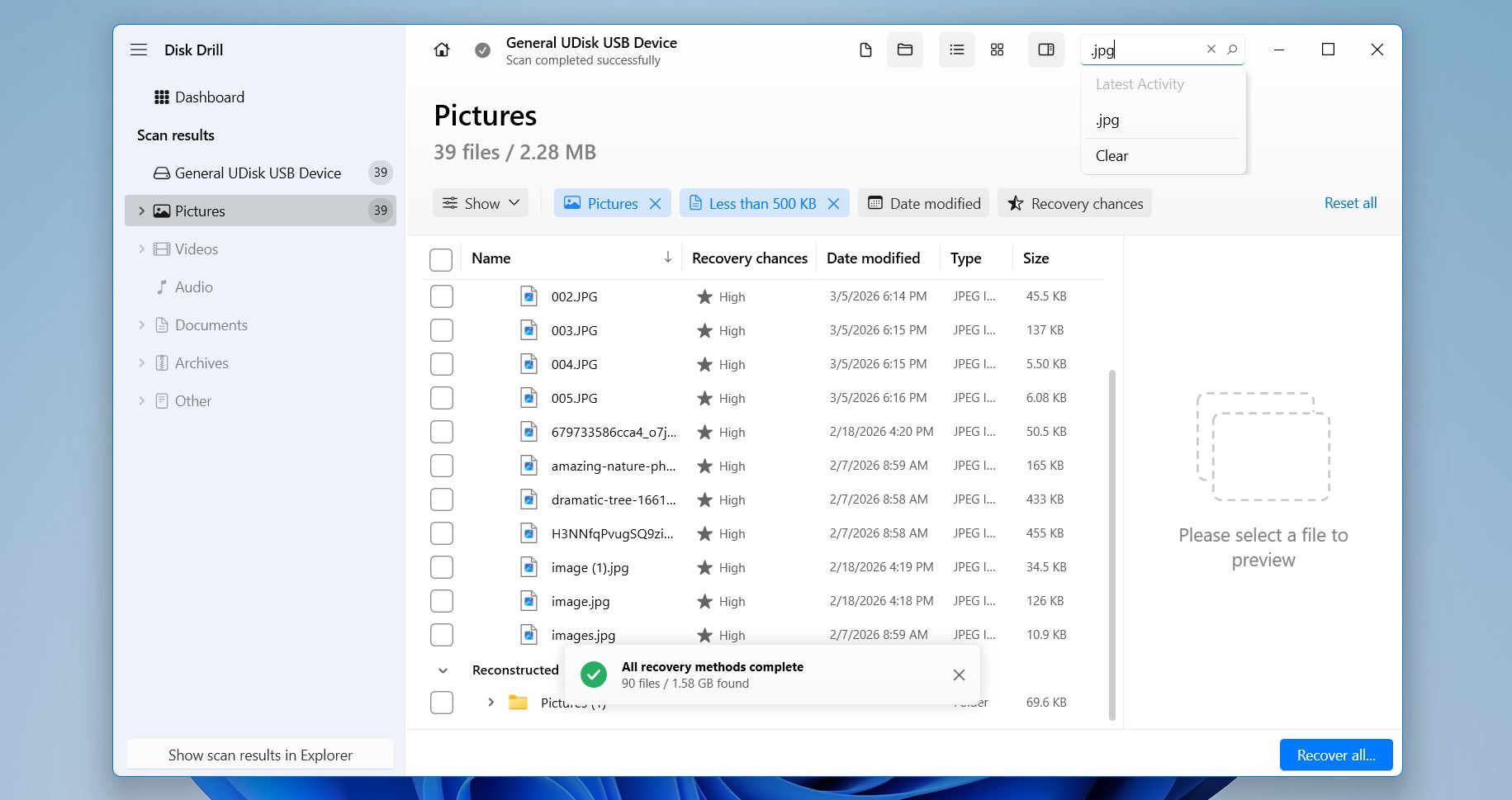
- Zodra je op een bestand in de lijst klikt, toont Disk Drill een voorbeeldpaneel aan de rechterkant. Vink de vakjes aan naast de bestanden die je wilt herstellen. Je kunt enkele specifieke items selecteren of gehele mappen indien nodig. Wanneer je klaar bent, klik je op de knop Herstellen rechtsonder.
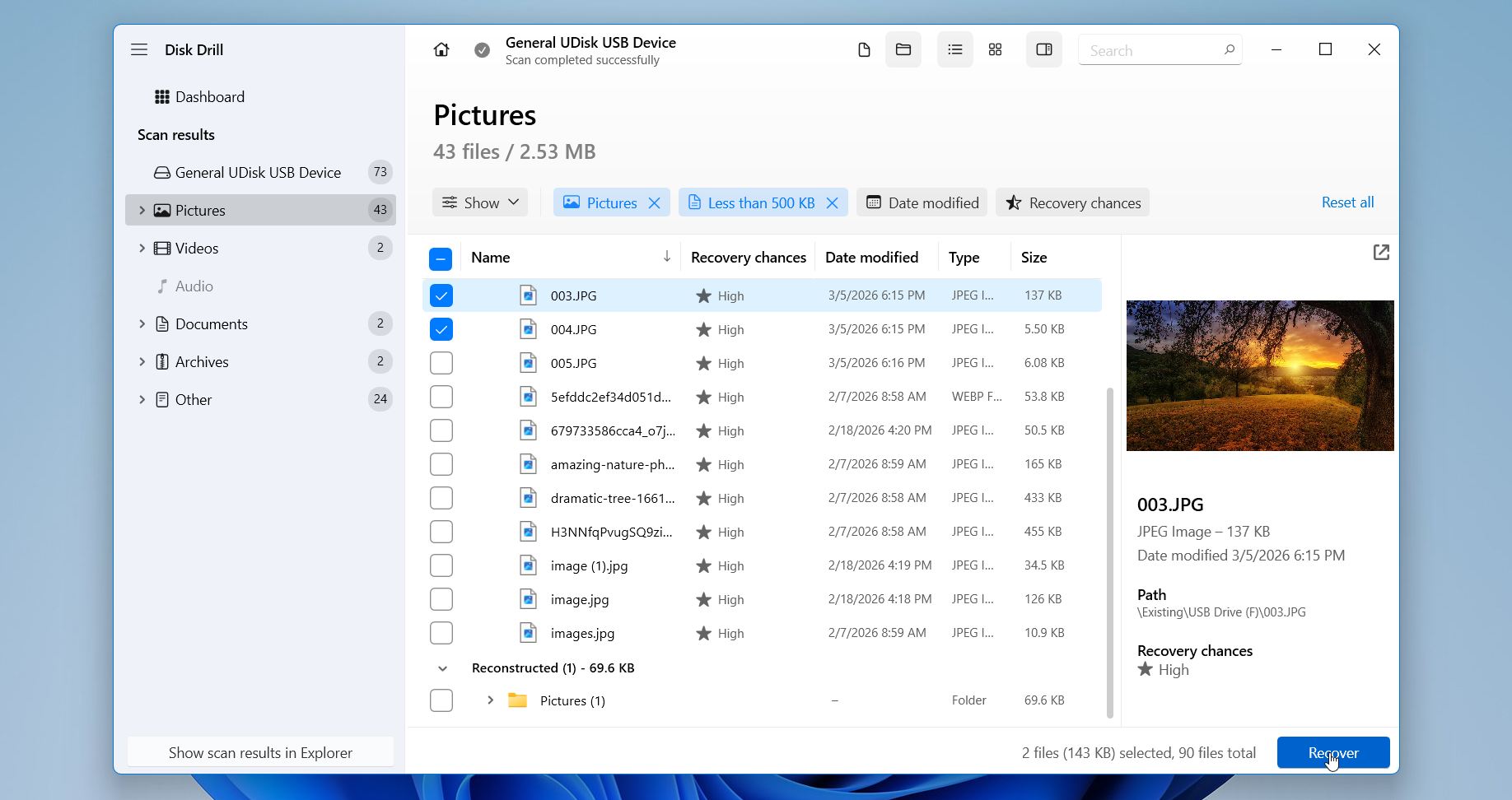
- Disk Drill zal dan vragen waar je de herstelde bestanden wilt opslaan. Kies een ander station of map, niet hetzelfde USB-apparaat, om overschrijven van andere herstelbare data te voorkomen. Klik op Volgende.
Disk Drill laat je ook tot 100 MB gratis herstellen op Windows, wat vaak genoeg is om een paar foto’s te herstellen of te testen of de bestanden nog herstelbaar zijn. Als je besluit om meer data te herstellen, ontgrendelt de betaalde licentie onbeperkt herstel. En één licentie werkt op zowel Windows als macOS, wat handig is als je meer dan één systeem gebruikt.
Methode 2: Herstel bestanden met behulp van een back-up
We hebben deze methode iets lager in de gids geplaatst om een eenvoudige reden. Veel mensen hebben eigenlijk geen back-up van hun USB-stick. Flashdrives worden vaak gebruikt voor snelle overdrachten: een paar bestanden kopiëren, ergens anders naartoe verplaatsen, het apparaat loskoppelen en weer verder gaan. In die situaties zijn er zelden back-ups.
Toch is het de moeite waard om het te controleren. Soms maakt Windows automatisch kopieën via Bestandsgeschiedenis, en mensen vergeten dat het zelfs is ingeschakeld. Toch is het de moeite waard om het te controleren. BestandsGeschiedenis maakt meestal geen directe back-ups van USB-schijven, maar het kan kopieën van die bestanden bevatten als je ze hebt verplaatst of opgeslagen op locaties zoals het Bureaublad of Documenten en ze later hebt verwijderd. Als BestandsGeschiedenis is ingeschakeld, zijn die versies mogelijk nog steeds beschikbaar en kunnen ze binnen een minuut worden hersteld.
Hier leest u hoe u bestanden kunt controleren en herstellen met Bestandsgeschiedenis:
- Open de Startmenu en typ Bestandsgeschiedenis.
- Selecteer Herstel uw bestanden met Bestandsgeschiedenis.
- Er verschijnt een venster waarin mappen en vorige versies van bestanden worden weergegeven. Gebruik de pijlen onderaan om door oudere back-ups te bladeren.
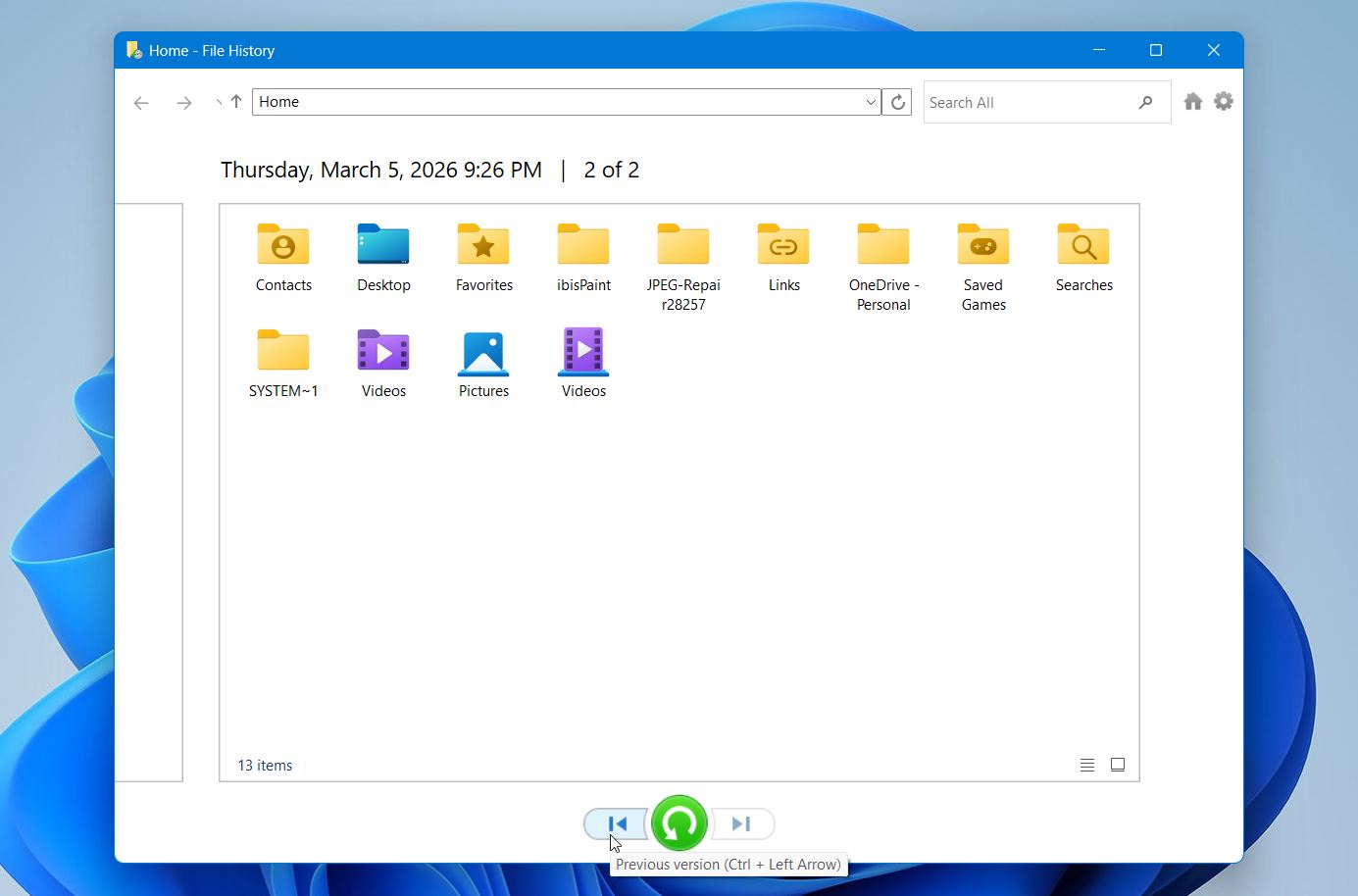
- Blader naar de locatie waar je bestanden waren opgeslagen. Als je je de exacte map niet herinnert, kun je ook het zoekveld in Bestandsgeschiedenis gebruiken om bestanden te vinden op naam of een deel van de naam.
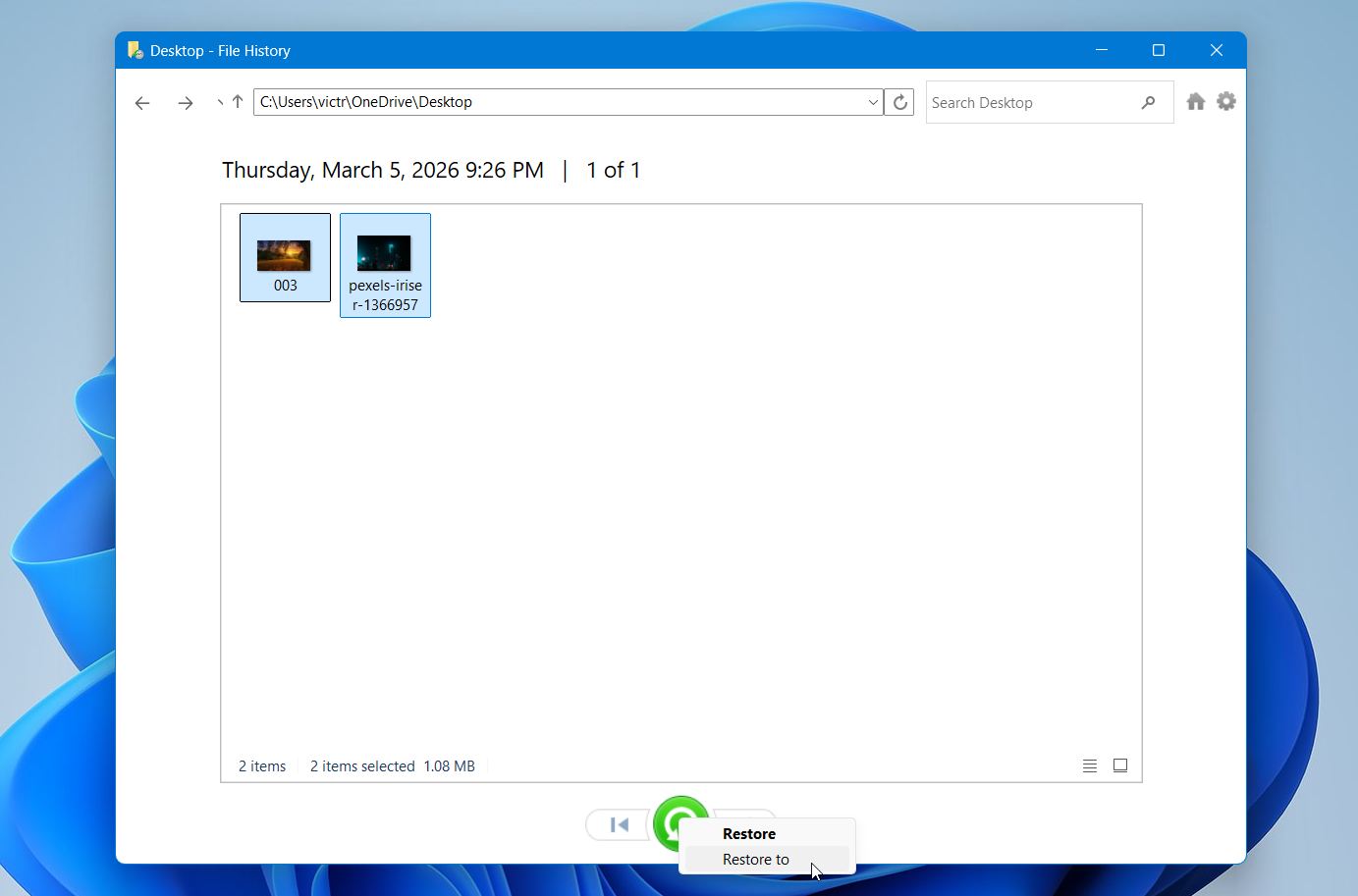
- Selecteer de gewenste bestanden en klik op de groene Herstel-knop. Windows plaatst de bestanden terug op hun oorspronkelijke locatie. Als je ze ergens anders wilt plaatsen, klik dan met de rechtermuisknop op de groene knop en kies Herstellen naar, kies vervolgens een andere map.
Wanneer het werkt, is deze methode de makkelijkste in de gids. Geen scans. Geen wachttijd. De bestanden komen gewoon terug. Als Bestandsgeschiedenis niets weergeeft, was de back-up waarschijnlijk niet ingeschakeld voordat de bestanden verloren gingen. In dat geval blijft herstelsoftware de beste optie.
Nog een laatste opmerking. USB-stations gaan stuk, worden per ongeluk geformatteerd of verdwijnen verrassend vaak. Een eenvoudige back-up gewoonte kan uren aan herstelpogingen besparen. Handmatige back-ups volstaan in noodgevallen, maar er zijn veel uitstekende gratis back-upsoftwaretoepassingen die automatisch bestanden en mappen op je USB-stations kunnen beschermen.
Methode 3: Gegevensherstelservices
Dit is onze laatste methode en, in de meeste gevallen, een laatste redmiddel. Gelukkig kunnen de meeste mensen het probleem oplossen met alleen herstelsoftware. Maar soms is de situatie anders.
Bijvoorbeeld, Windows vraagt om een USB-stick te formatteren om een fout in het bestandssysteem te herstellen. Na het formatteren verdwijnen alle bestanden. In eerste instantie lijkt het nog steeds een standaard herstelgeval en kunnen DIY-tools mogelijk helpen. Maar daarna treden er nieuwe symptomen op. De USB-stick kan willekeurig loskoppelen, vastlopen tijdens scans, leesfouten vertonen of extreem traag werken.
Deze signalen wijzen meestal op diepere problemen, zoals controllerproblemen of geheugenverslechtering. In deze staat kunnen verdere pogingen de situatie verergeren, dus het is logischer om tewend u tot professionals in plaats van de schijf verder te belasten.
Gegevensherstelcentrums zijn gespecialiseerd in het extraheren van gegevens uit beschadigde opslagapparaten. Technici gebruiken speciale hardwaretools om direct toegang te krijgen tot het geheugen of om interne componenten van het station te repareren. De nadeel is de kosten. Professioneel herstel kan variëren van enkele honderden tot ruim boven de duizend euro, afhankelijk van de schade en de hoeveelheid werk die nodig is. Gelukkig hanteren veel centrums een “geen herstel, geen kosten” beleid. Met andere woorden, u betaalt meestal niet als ze uw gegevens niet kunnen herstellen.
Vanwege de kosten is deze optie meestal logisch wanneer de bestanden echt belangrijk zijn, zoals zakelijke documenten, onderzoeksgegevens of onvervangbare persoonlijke bestanden.
Kan ik bestanden terughalen via de Opdrachtprompt?
Nee. De Opdrachtprompt zelf kan geen bestanden herstellen van een geformatteerde USB-stick. In andere artikelen wordt misschien voorgesteld om commando’s zoals chkdsk of attrib uit te voeren om geformatteerde gegevens te “herstellen”. Dat advies is misleidend. Deze commando’s hebben totaal andere doeleinden.
- chkdsk controleert een station op fouten in het bestandssysteem en kan deze mogelijk repareren.
- attrib verwijdert verborgen of systeemattributen van bestanden.
Geen van beide commando’s kan bestanden herstellen die zijn verwijderd door formatteren. Sterker nog, het uitvoeren van herstelcommando’s op een beschadigde of geformatteerde schijf kan de structuur van het bestandssysteem wijzigen en het soms moeilijker maken om later bestanden te herstellen.
Wel, er is één ding dat je kunt proberen als je geen tool van derden wilt downloaden. Windows File Recovery (winfr) is Microsofts officiële herstelprogramma dat via een opdrachtregelinterface werkt. Het wordt echter niet standaard meegeleverd met Windows. Je moet het apart downloaden uit de Microsoft Store.
Windows File Recovery kan soms verwijderde of geformatteerde bestanden herstellen, maar de voornaamste focus ligt op Op NTFS-gebaseerde Windows-schijven. Resultaten op USB-flashstations, vooral die geformatteerd als FAT32 of exFAT, zijn vaak beperkt.
Laatste gedachten
Bestanden van een geformatteerde USB-stick kunnen vaak worden hersteld na een snelle format waarbij de bestandssysteemstructuur wordt verwijderd, maar de daadwerkelijke gegevens mogelijk nog steeds op het apparaat aanwezig zijn. In situaties zonder back-up is herstelsoftware meestal de beste optie. Controleer na het herstellen je bestanden op corruptie en schade; een deel van hun gegevens kan al verloren zijn gegaan door overschrijving. En als je van plan bent om je USB-sticks opnieuw te formatteren, zorg er dan voor dat je het verschil weet tussen volledig formatteren en snel formatteren voordat je doorgaat.
💡 Pro Tip: Om het risico op vergelijkbaar gegevensverlies in de toekomst te verkleinen, maak regelmatig back-ups van belangrijke bestanden en voorkom dat u de enige kopie van waardevolle gegevens op een USB-stick opslaat. Het is ook aan te raden om flashstations veilig te verwijderen voordat u ze loskoppelt en de formatteringsoptie die u kiest te bevestigen, vooral het verschil tussen snel formatteren en volledig formatteren.




