



Heb je per ongeluk een bestand of map in Windows overschreven? In tegenstelling tot verwijderde bestanden verschijnen overschreven gegevens niet in de Prullenbak, wat betekent dat de gebruikelijke hersteloptie niet beschikbaar is. Gelukkig kunnen de originele gegevens nog enige tijd op het opslagapparaat blijven staan. We laten je verschillende beproefde methoden zien om overschreven bestanden te herstellen, waaronder herstelsoftware en ingebouwde Windows-functies.
📝 Opmerking: De stappen worden weergegeven met Windows 11. Dezelfde methoden werken ook op Windows 10, hoewel sommige menunamen of locaties er iets anders uit kunnen zien.
Is het mogelijk om overschreven bestanden te herstellen?
Ja, soms. Herstel hangt af van wat er met de gegevens op de schijf is gebeurd na het overschrijven. Wanneer een bestand wordt vervangen door een ander bestand met dezelfde naam, lijkt het resultaat simpel: het oude bestand verdwijnt en het nieuwe neemt zijn plaats in. Maar de onderliggende gegevens verdwijnen niet altijd meteen. In veel gevallen verandert Windows alleen het bestandssysteemrecord dat naar het bestand verwijst.
Dat betekent dat de uitkomst kan variëren. In sommige situaties blijft de oorspronkelijke data nog een tijdje op de schijf staan. In andere gevallen wordt de opslagruimte direct hergebruikt en verdwijnt de vorige inhoud.
Er zijn eigenlijk twee soorten overschrijven die mensen vaak verwarren:
- Logisch overschrijven, waarbij Windows het bestandsrecord vervangt maar de oorspronkelijke gegevens mogelijk nog steeds op de schijf blijven staan. Het systeem markeert de oude opslagruimte eenvoudigweg als vrij en schrijft het nieuwe bestand in veel gevallen ergens anders. Omdat de oorspronkelijke gegevens nog steeds in die sectoren kunnen bestaan, kan herstelsoftware deze vinden en terugzetten voordat de ruimte opnieuw wordt gebruikt.
- Fysiek overschrijven, waarbij de opslagruimte die het oorspronkelijke bestand bevatte opnieuw wordt gebruikt en nieuwe gegevens er direct overheen worden geschreven, waardoor de vorige inhoud permanent wordt vervangen en herstel onmogelijk wordt.
Opslagtechnologie beïnvloedt ook het resultaat. Traditionele harde schijven laten vaak oude gegevens intact totdat het systeem uiteindelijk iets nieuws over die sectoren schrijft. Solid-state drives gedragen zich anders. SSD’s gebruiken een functie genaamd TRIM, waarbij het besturingssysteem de schijf informeert welke blokken niet meer nodig zijn. De schijf kan deze blokken vervolgens wissen tijdens achtergrondonderhoud, wat het tijdsvenster waarin herstel mogelijk is verkort.
💡 Pro Tip: Stop met het gebruiken van het getroffen station zo snel mogelijk. Nieuwe bestanden, software-installaties of normale systeemactiviteiten kunnen de originele gegevens overschrijven. Hoe eerder je met herstel begint, hoe groter de kans dat je bestanden nog intact zijn.
Hoe gegevens herstellen die zijn overschreven
Er zijn twee hoofdopties om overschreven bestanden en mappen te herstellen. Je kunt gegevensherstelsoftware gebruiken die de schijf doorzoekt op sporen van bestanden die nog steeds op het opslagapparaat aanwezig zijn. Of je kunt de bestanden herstellen vanaf een back-up, als die bestaat.
Nu zullen we beide benaderingen uitleggen. We beginnen met dataherstelsoftware, omdat deze ook kan werken wanneer er geen back-up beschikbaar is.
Methode 1:Gebruik software om overschreven bestanden te herstellen
Ons team raadt Disk Drill vaak aan voor deze taak omdat het herstelproces eenvoudig is. De interface is makkelijk te begrijpen en de scan start vrijwel zonder enige setup. De voorbeeldfunctie is vooral handig. Hiermee kun je bestanden openen vóór het herstel en controleren of ze nog werken.
Uit wat we in veel gevallen zien, levert Disk Drill meestal goede herstelresultaten en werkt met veel bestandstypen en bestandssystemen. Het bevat ook nuttige functies zoals duidelijke scanresultaten en de optie om een byte-tot-byte back-up van de schijf te maken vóór het scannen. Hierdoor kun je werken met een back-upimage in plaats van de originele schijf, wat helpt om de gegevens te beschermen tijdens het herstel.
Zo ziet het daadwerkelijke herstelproces eruit:
- Download Disk Drill. Installeer het indien mogelijk op een andere schijf om te voorkomen dat je nieuwe gegevens schrijft op de getroffen schijf.
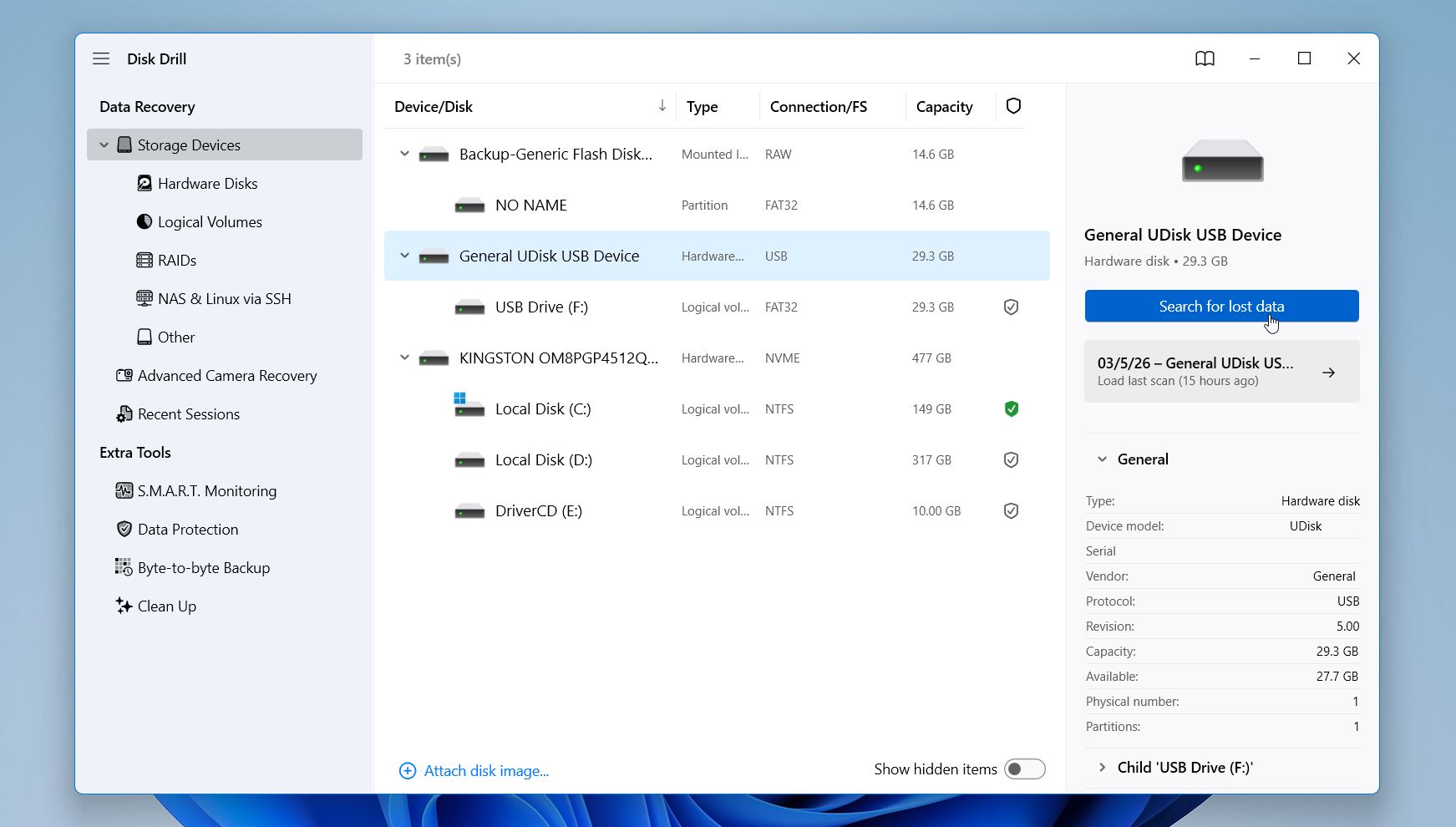
- Start het programma en kies de schijf waar het overschreven bestand oorspronkelijk was opgeslagen. Klik op Zoek naar verloren gegevens om de scan te starten.
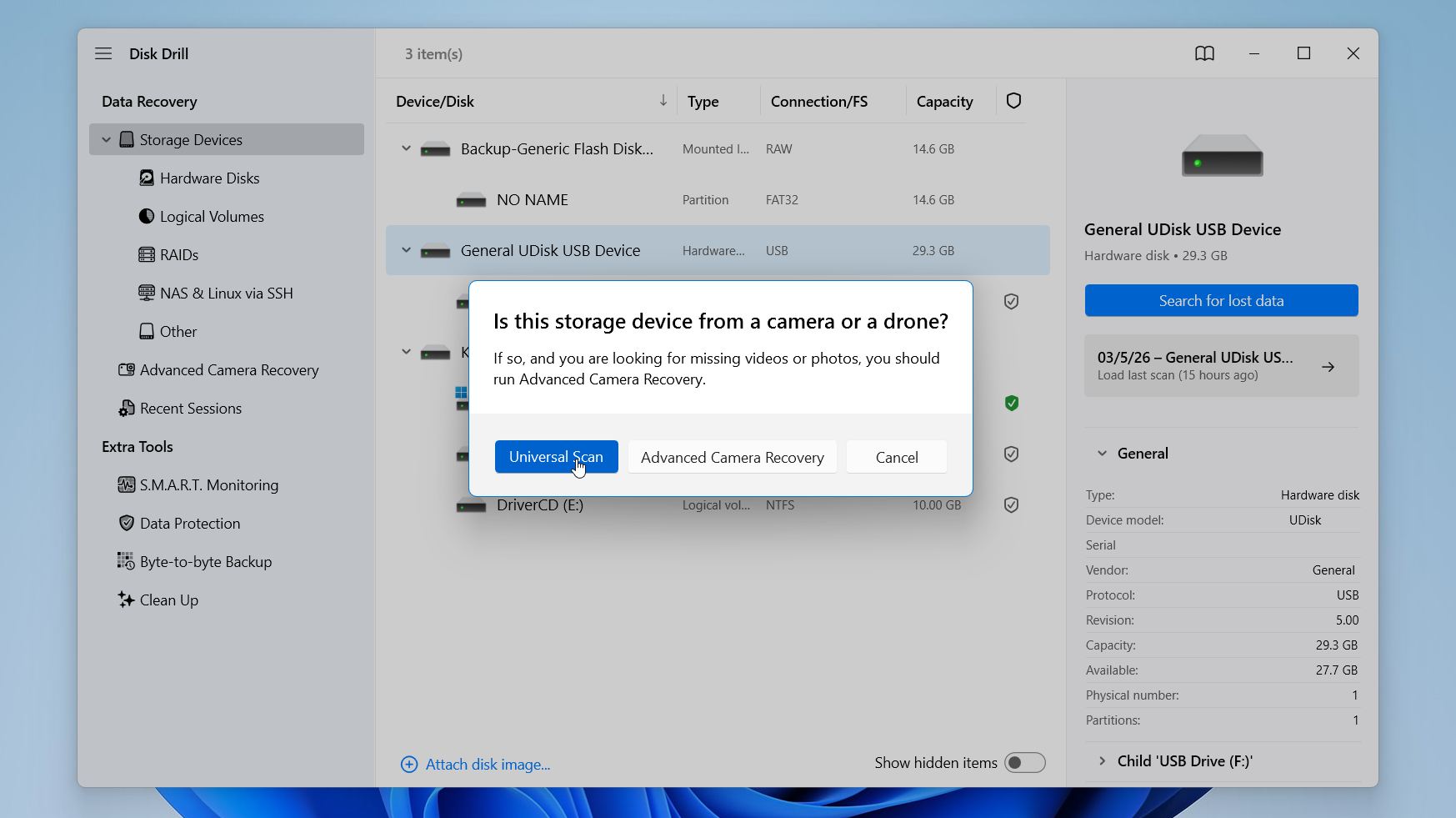
- Disk Drill kan je vragen om een herstelmodus te kiezen. Voor overschreven bestanden raden we Universele Scan aan, aangezien Geavanceerd camera-herstel bedoeld is voor gefragmenteerde videobestanden die door camera’s en drones zijn gemaakt. Dit is meestal niet nodig in deze situatie. Als er geen melding verschijnt, start de scan automatisch.
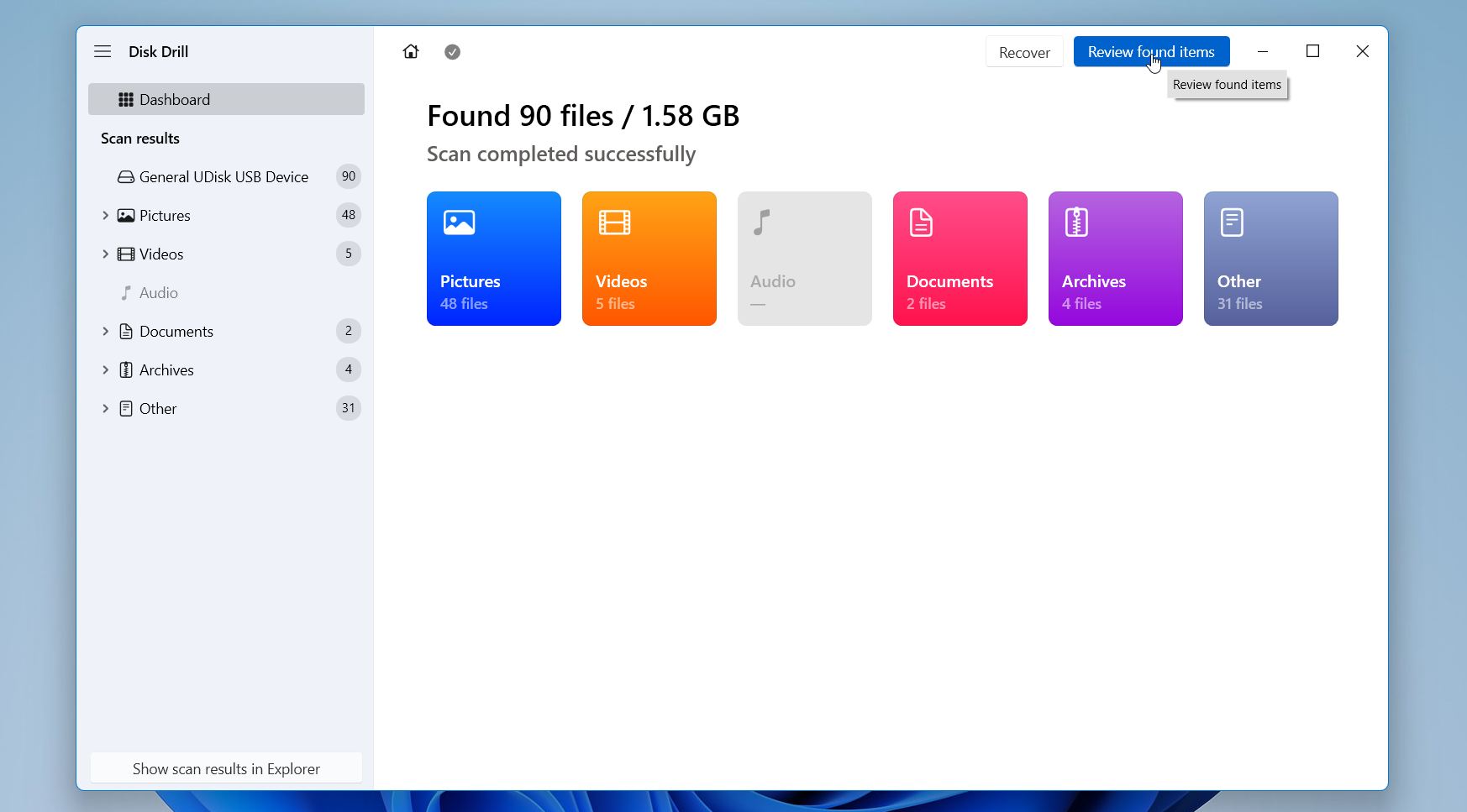
- Disk Drill analyseert de schijf en toont de voortgang bovenaan het venster. De tijd hangt af van de grootte van de schijf. Klik op Gecontroleerde gevonden items om de resultaten te bekijken.
- Disk Drill groepeert bestanden in categorieën zoals Foto’s, Video’s, Documenten en anderen. Je kunt ook filters of de zoekbalk gebruiken om de lijst te verfijnen. Selecteer een bestand om het voorbeeldpaneel te openen. Zo kan je bevestigen dat het bestand nog correct opent vóór herstel.
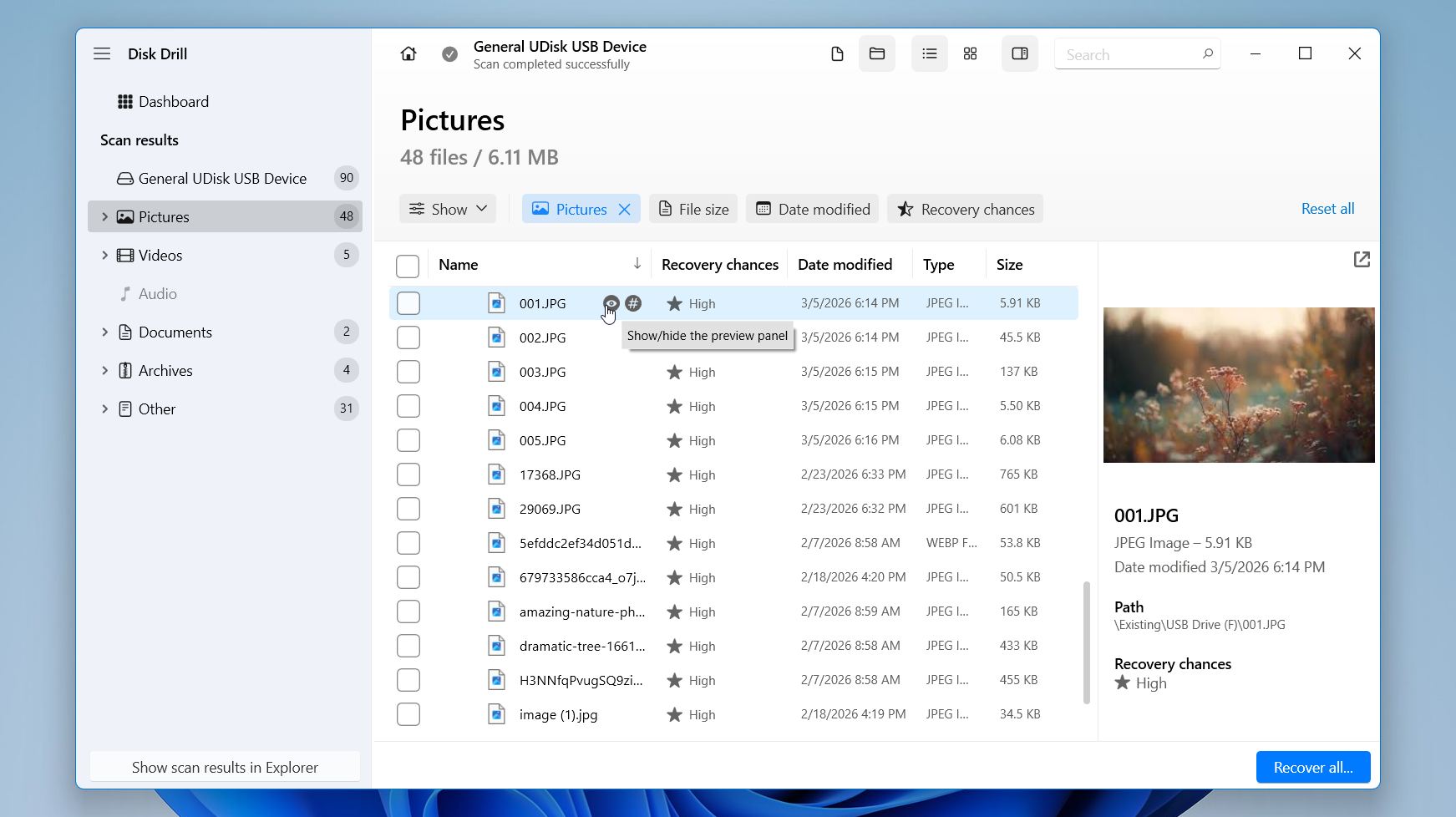
- Vink de vakjes aan naast de bestanden of mappen die je wilt herstellen en klik dan op Herstellen.
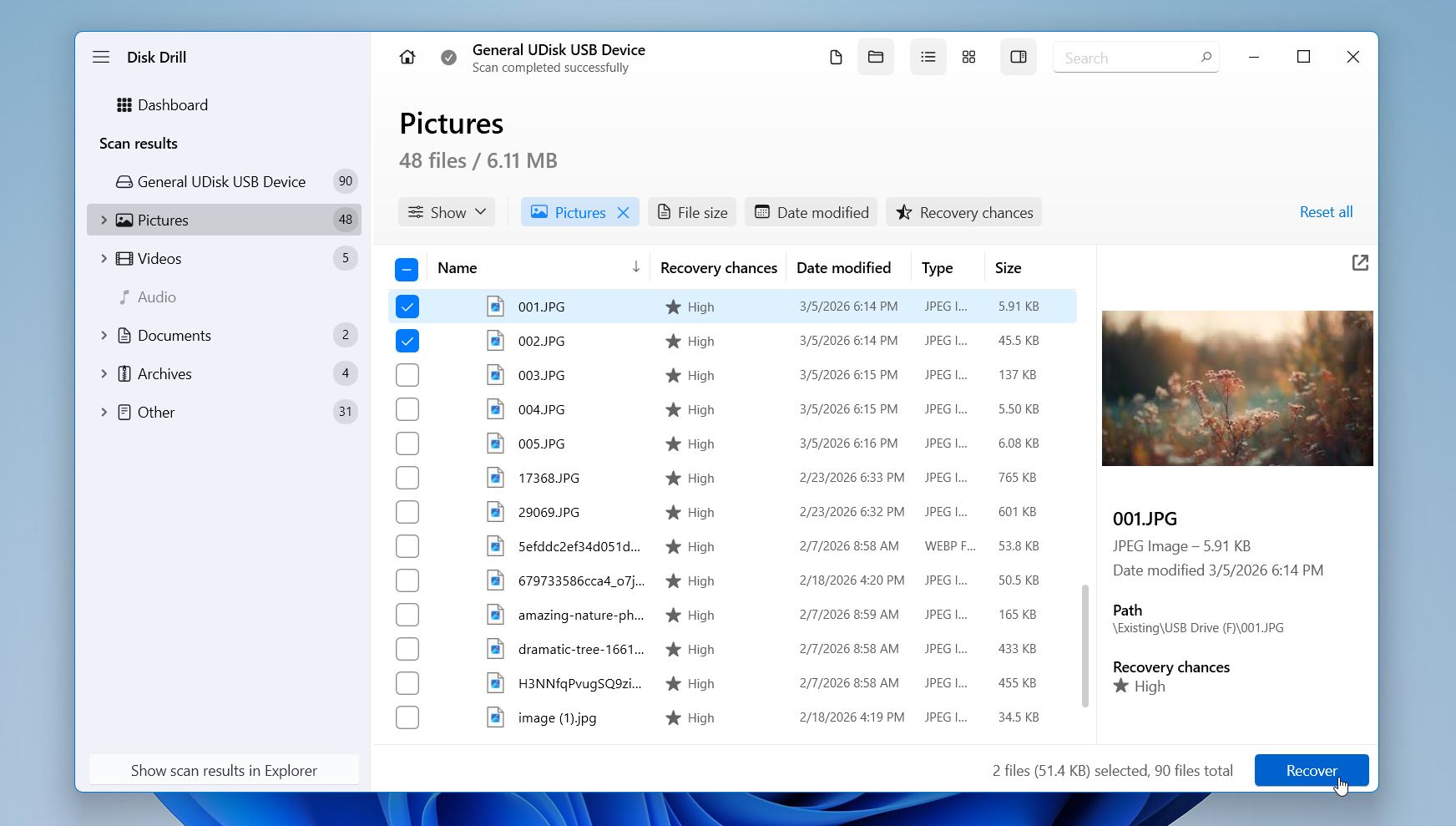
- Selecteer een bestemming op een andere schijf of map. Vermijd het opslaan van herstelde bestanden op dezelfde schijf om te voorkomen dat je andere herstelbare data overschrijft.
Disk Drill voor Windows herstelt momenteel tot 100 MB aan gegevens zonder kosten. Het scannen en de preview blijven onbeperkt, zodat je volledig kunt bekijken wat het programma vindt voordat je overgaat tot herstel. In veel alledaagse situaties, vooral wanneer slechts enkele documenten, foto’s of kleine mappen zijn overschreven, is dat meestal meer dan voldoende om de benodigde bestanden te herstellen. Als de herstelde gegevens deze grootte overschrijden, verwijdert de betaalde versie de limiet en is volledig herstel mogelijk.
Methode 2:Herstel Overschreven Bestanden met Eerdere Versies
Windows heeft een ingebouwde functie genaamd Vorige Versies die wij ontzettend handig vinden voor het herstellen van overschreven bestanden. Het maakt automatisch kopieën van je bestanden wanneer Windows een herstelpunt aanmaakt of op regelmatige tijdstippen wanneer Bestandsgeschiedenis is ingeschakeld.
Als er een recent Windows-herstelpunt is of als je in het verleden Bestandsgeschiedenis hebt ingeschakeld, kun je deze stappen volgen om je overschreven bestanden te herstellen:
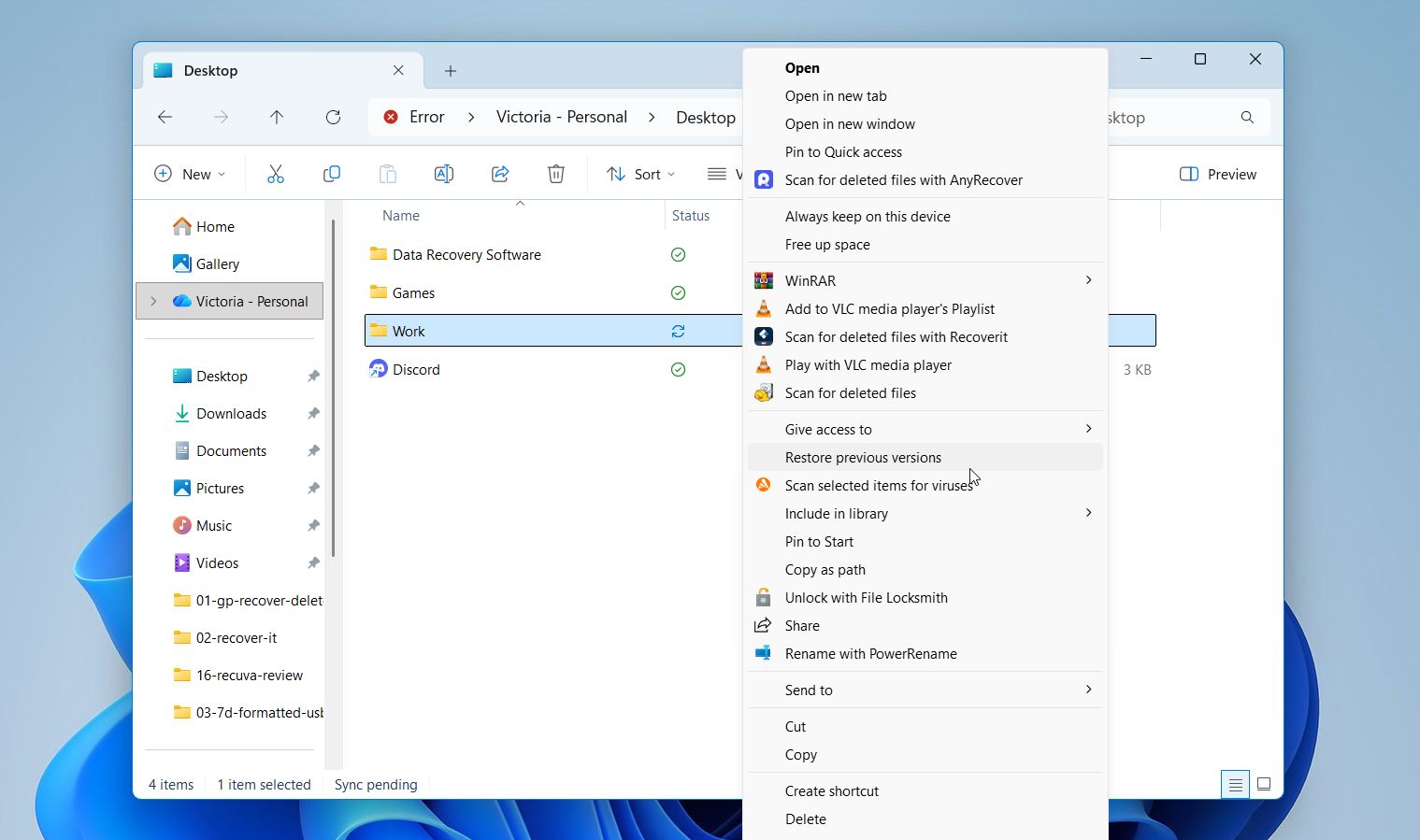
- Lokaleer je overschreven bestand of map in Verkenner.
- Klik er met de rechtermuisknop op en selecteer Vorige versies herstellen.
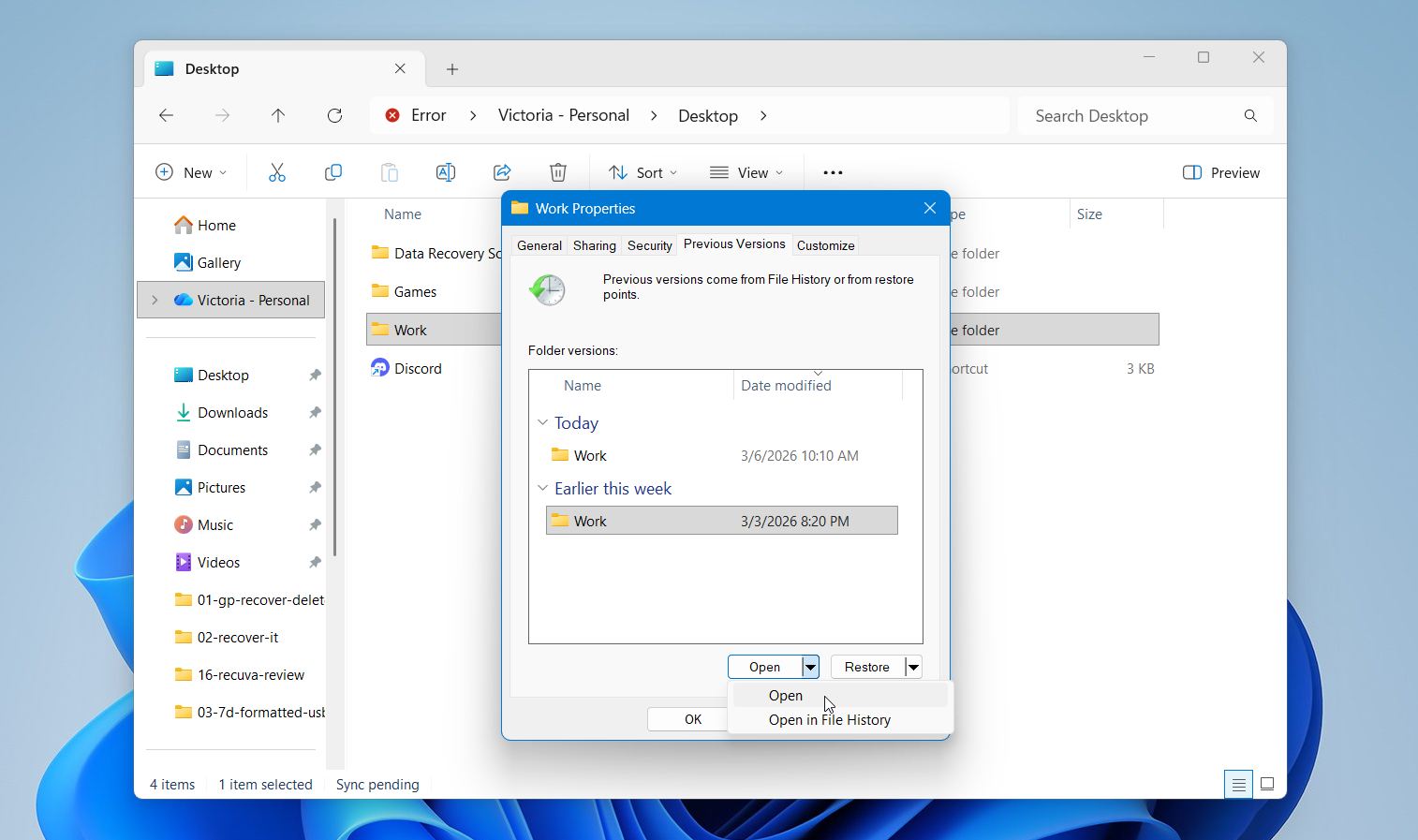
- Er verschijnt een venster met beschikbare vorige versies. Klik altijd eerst op Open om de versie te bekijken en te controleren of het de juiste is die je nodig hebt.
- Als je de juiste versie hebt gevonden, klik op Herstellen naar.
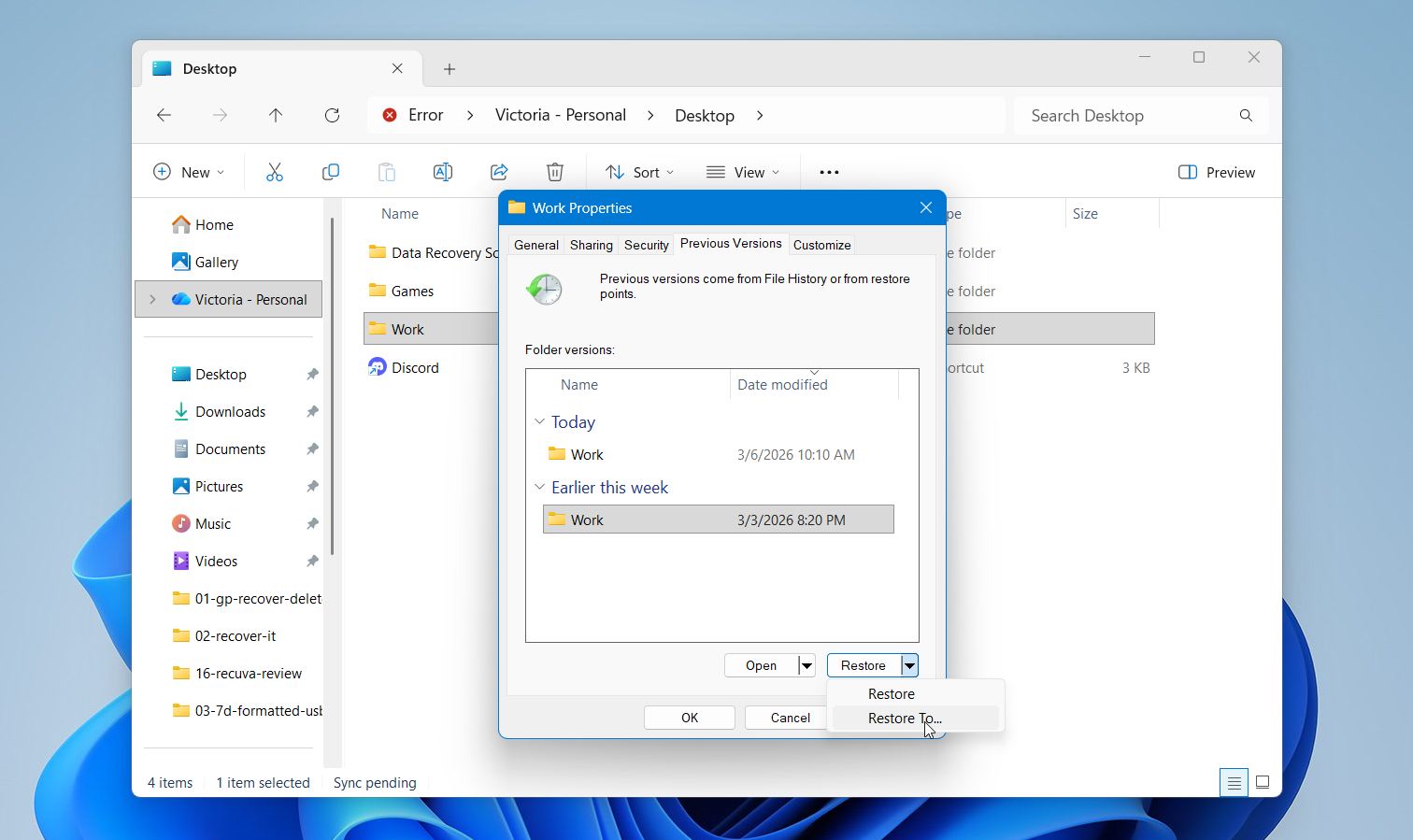
- Kies ten slotte een nieuwe locatie om het herstelde bestand op te slaan.
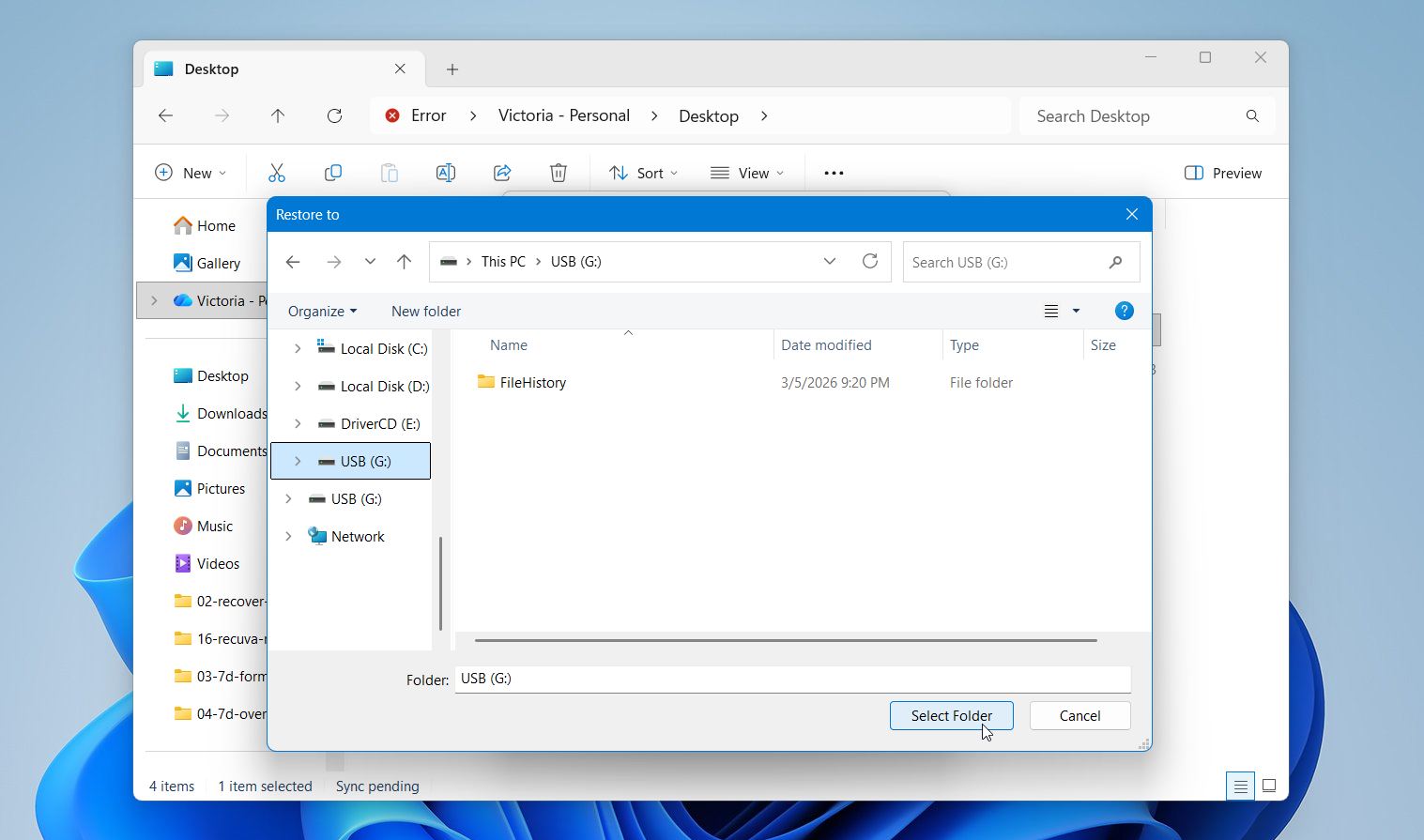
Deze methode werkt alleen wanneer Bestandsgeschiedenis is ingeschakeld op je Windows-pc. Om dit te controleren, open Configuratiescherm, ga naar Systeem en beveiliging, en selecteer Bestandsgeschiedenis. Daar kun je zien of de functie is ingeschakeld.
Methode 3:Herstel Overschreven Bestanden van een Cloud Backup
Recente versies van Windows bevatten standaard OneDrive-integratie, en veel gebruikersmappen kunnen automatisch worden gesynchroniseerd met de cloud via Windows Backup. Hierdoor profiteren meer gebruikers nu van automatische cloudback-ups zonder een apart systeem in te stellen.
Een handig voordeel van deze setup is de versiegeschiedenis van bestanden. OneDrive houdt wijzigingen bij die aan je bestanden zijn aangebracht, waardoor je eerdere versies kunt herstellen als een bestand wordt overschreven.
Om een overschreven bestand van OneDrive te herstellen:
- Ga naar OneDrive.com en meld je aan met je Microsoft-account.
- Zoek het overschreven bestand.
- Klik met de rechtermuisknop op het bestand en selecteer Versiegeschiedenis.
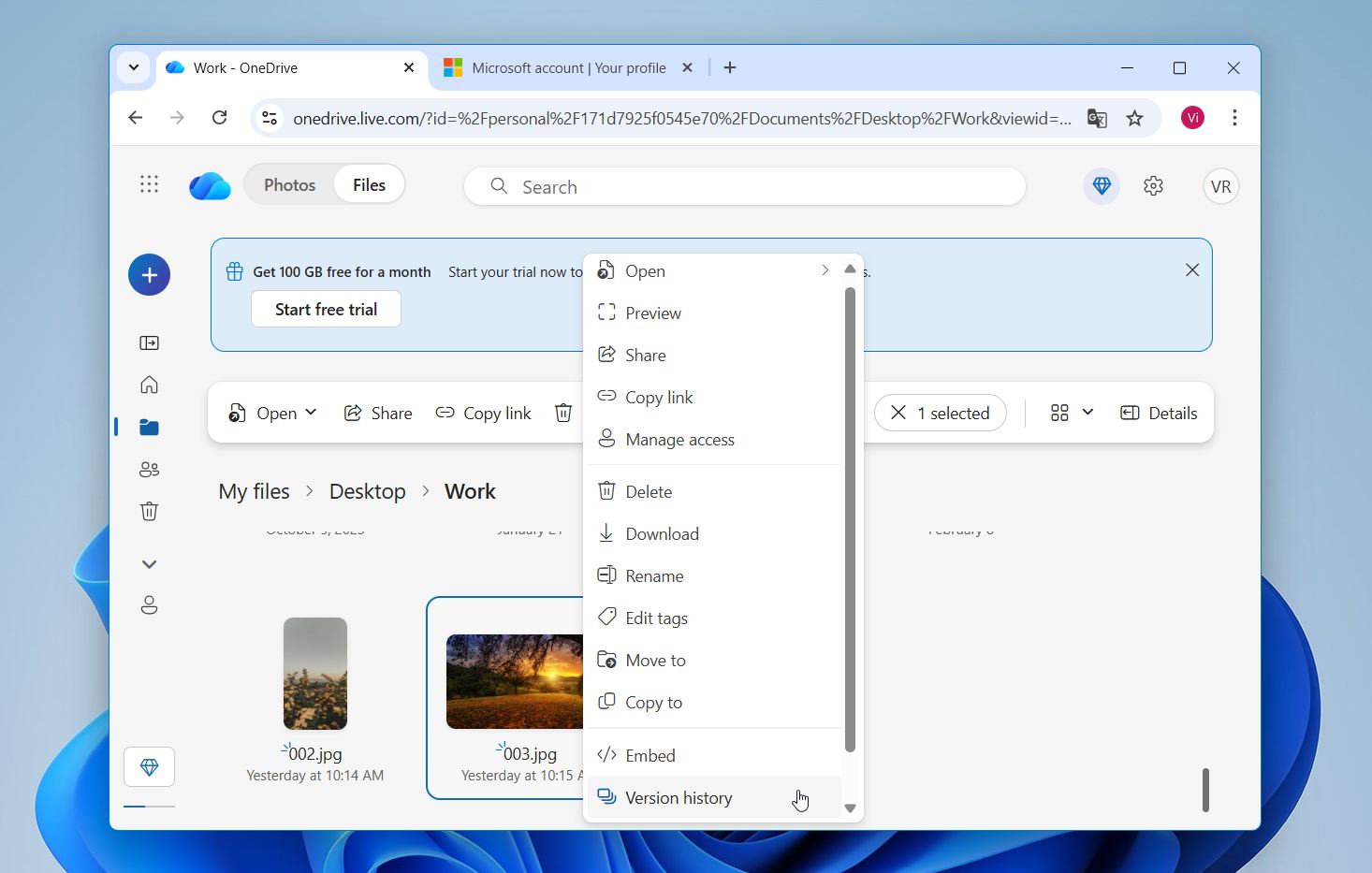
- Kies de versie die je wilt herstellen.
Als de OneDrive-synchronisatie-app is geïnstalleerd, kun je de versiesgeschiedenis ook direct in de Verkenner controleren. Klik gewoon met de rechtermuisknop op het bestand en selecteer Versiegeschiedenis. Als veel bestanden tegelijk zijn overschreven, biedt OneDrive ook Herstel uw OneDrive, waarmee je je hele OneDrive kunt terugzetten naar een eerdere staat binnen de laatste 30 dagen (voor Microsoft 365-abonnees).
Methode 4: Gebruik ingebouwde back-upfuncties in uw applicaties
Veel moderne applicaties bevatten ingebouwde back-upsystemen die automatisch tijdelijke kopieën van je werk opslaan. Programma’s zoals Microsoft Office, Adobe Creative Cloud en AutoCAD maken vaak deze versies op de achtergrond terwijl je werkt. In sommige situaties stellen deze opgeslagen kopieën je in staat om een eerdere versie van een bestand te herstellen, zelfs nadat het is overschreven.
De meeste applicaties schakelen deze functies standaard in, maar we raden meestal aan om de instellingen te controleren om te bevestigen dat ze actief zijn. De exacte stappen verschillen per programma, maar het algemene idee blijft hetzelfde. De software maakt korte termijn back-ups en stelt je in staat deze opnieuw te openen als er iets misgaat.
Microsoft Word kan tijdelijke back-upbestanden aanmaken terwijl u werkt. In sommige situaties kunnen deze bestanden een eerdere versie van een document bevatten die later is overschreven.
Om naar deze bestanden te zoeken:
- Open Microsoft Word.
- Klik op Opties en selecteer Opslaan.
- Zoek het veld Locatie van AutoHerstel-bestand.
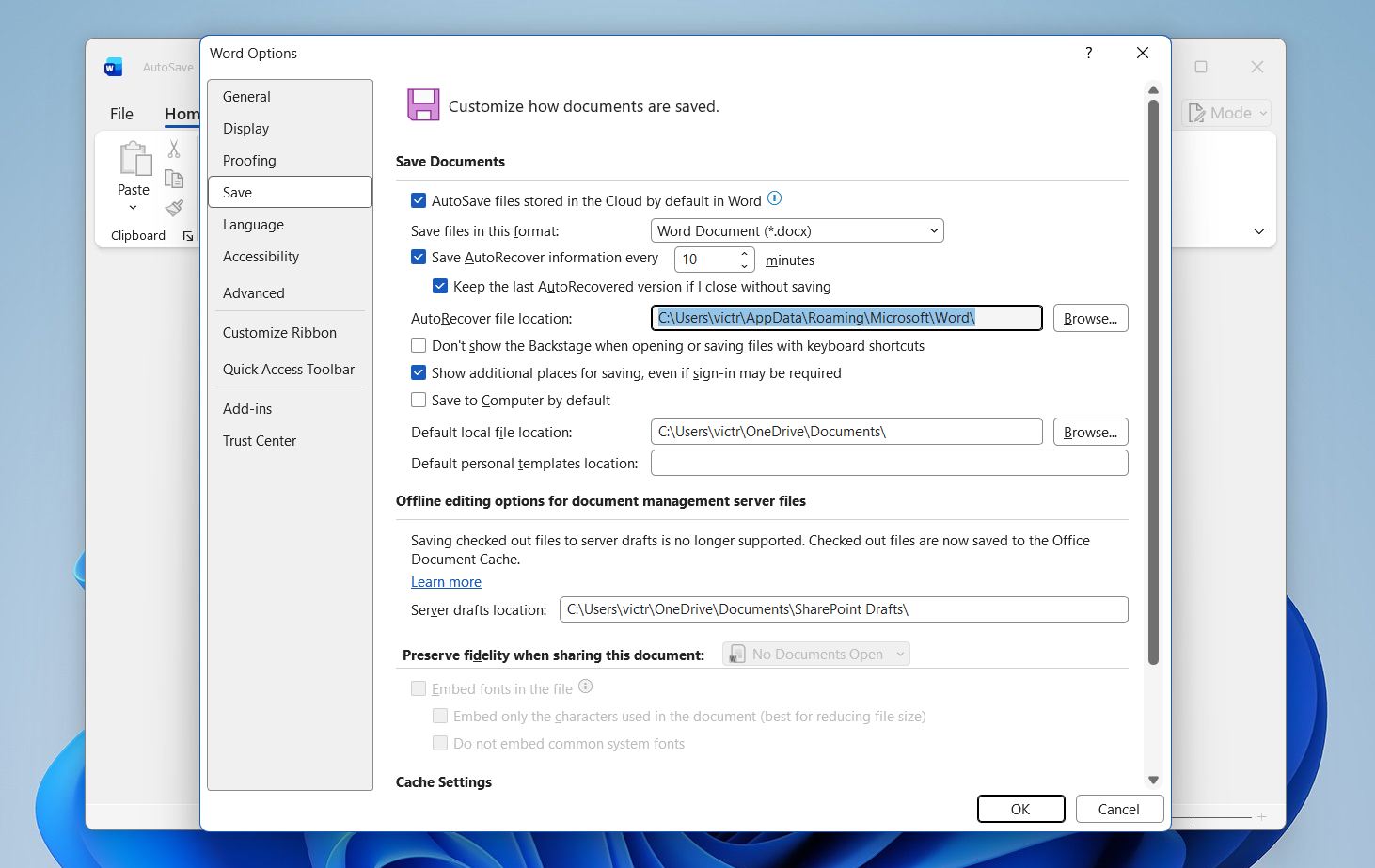
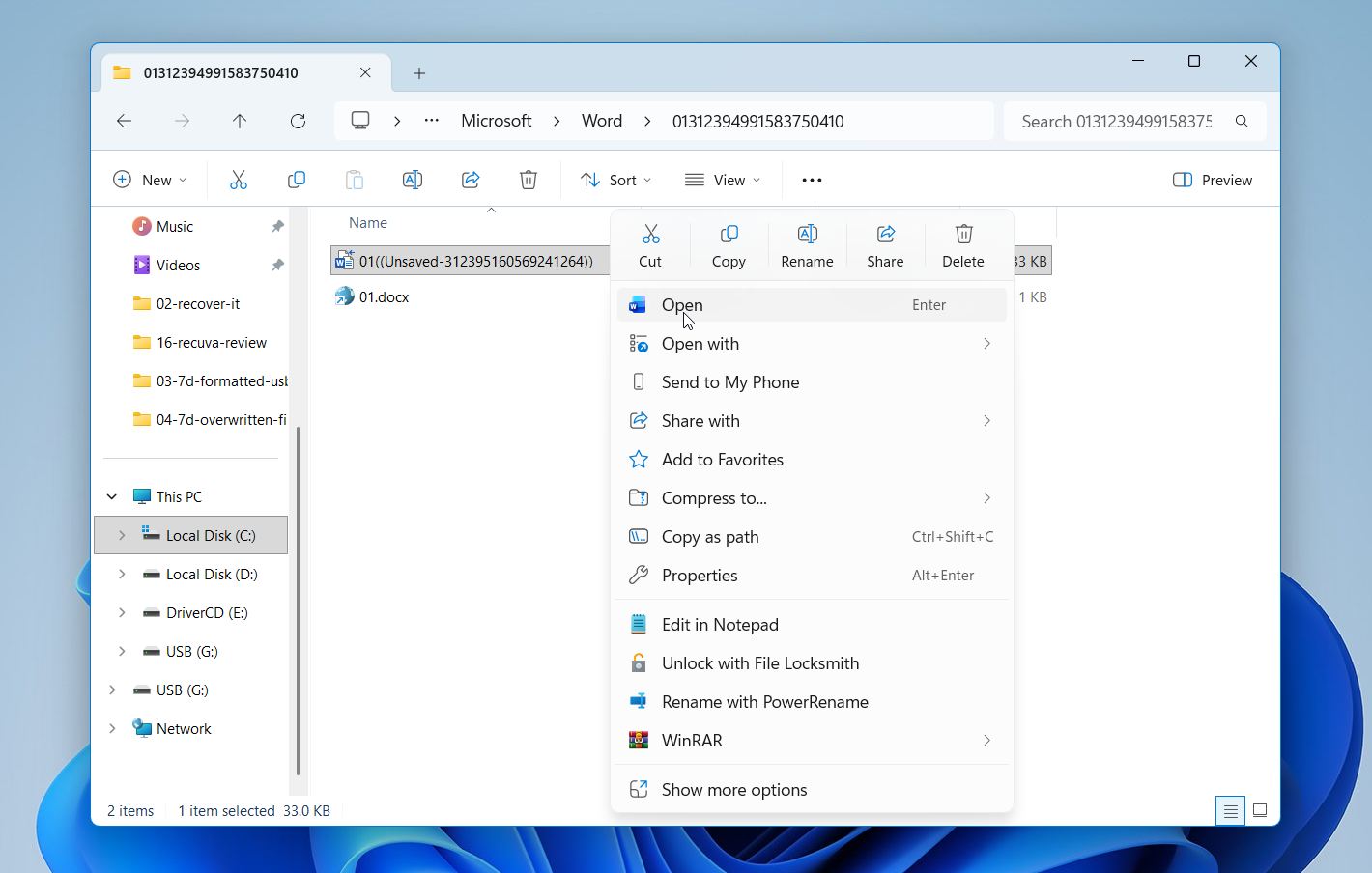
- Open die map en zoek naar tijdelijke Word-bestanden.
- Probeer ze te openen in Word om te zien of een van deze een eerdere versie van je document bevat
💡 Pro-tip: Als je Microsoft 365 gebruikt, schakel dan AutoSave in zodat je werk continu wordt opgeslagen op OneDrive.
Laatste Woorden
Dus, kunnen overschreven bestanden worden hersteld? Ja, je gegevens zijn niet altijd direct verdwenen. In veel gevallen blijft herstel mogelijk. Dit betekent dat je het nog steeds kunt proberen te herstellen met de methoden die we hebben geadviseerd, zolang de opslagruimte nog niet is hergebruikt door nieuwe gegevens. Zelfs wanneer herstel niet slaagt, benadrukken dit soort situaties het belang van regelmatige back-ups. Functies zoals Windows Backup, OneDrive-synchronisatie of Bestandsgeschiedenis kunnen van wat op permanent gegevensverlies lijkt, een snelle bestandsherstel maken.




