



Op een gegeven moment overkomt het ons allemaal: het per ongeluk verwijderen van video’s die je eigenlijk wilde behouden, of ze verwijderen om er daarna achter te komen dat je ze toch wilde bewaren. Je zult wellicht Google raadplegen voor hulp. Maar het enorme aantal verschillende methoden voor gegevensherstel kan je behoorlijk in de war brengen. Dus, welke methoden werken echt en hoe voer je ze effectief uit? Dat vertellen we je precies in de onderstaande secties.
Hoe verwijderde video’s op iPhone vinden
Voordat je daadwerkelijk begint met het herstellen van een ontbrekende video op je iPhone, is het een goed idee om eerst dubbel te controleren of deze echt van je apparaat verdwenen is. Het is goed mogelijk dat je niet op de juiste plek hebt gekeken en dat de video nog steeds op je telefoon staat opgeslagen.
De app Foto’s geeft je foto’s en video’s samen weer. Het kan lastig zijn om specifieke video’s te vinden tussen de honderden, of misschien duizenden items die je in je galerij hebt opgeslagen.
Hier lees je hoe je het jezelf makkelijker kunt maken om video’s op je iPhone te zoeken:
- Filter de resultaten Start de Foto’s-app, scroll naar beneden en klik op Video’s onder Mediatypes om alleen video’s weer te geven. In mijn geval had ik meer dan 3500 items in mijn galerij, waarvan slechts 157 video’s waren.
- De Verborgen Sectie. Het is mogelijk dat je de video’s niet hebt verwijderd, maar verborgen en dit bent vergeten. Om verborgen video’s en foto’s te bekijken, open je de Foto’s-app, scroll je naar beneden totdat je het gedeelte Hulpprogramma’s ziet, en tik je op Verborgen. Verifieer jezelf met FaceID of je pincode/wachtwoord. Om je video’s zichtbaar te maken, tik je op Selecteer in de rechterbovenhoek, selecteer je de video’s, tik je op de drie puntjes in de rechterbenedenhoek en kies je Toon.
- Gebruik de zoekfunctie . Als je nog informatie weet over de video’s die je zoekt, kan de zoekfunctie in de Foto’s-app handig zijn. Om deze te gebruiken, tik je op het vergrootglas-pictogram in de rechterbovenhoek van de Foto’s-app en probeer je de video te zoeken door de locatie, de maand waarin je deze hebt opgenomen, of objecten uit de video te typen (bijvoorbeeld een heuvel of een woestijn).
Als je je video’s niet kon vinden met de bovenstaande methoden, is het tijd om videorecovery te proberen zoals beschreven in de volgende sectie.
Hoe verwijderde video’s op iPhone terughalen
Voordat je iets anders doet, onthoud dat hoe sneller je handelt, hoe groter de kans op gegevensherstel is. Het belangrijkste is dat je het kopiëren van nieuwe bestanden naar je iPhone vermijdt totdat je de verwijderde video’s hebt hersteld.
Er zijn verschillende manieren om verwijderde video’s van je iPhone te herstellen. Als je je herinnert dat je een back-up van je iPhone hebt gemaakt, probeer dan eerst het herstellen van de back-up zoals beschreven in Methode 3, Methode 4 en Methode 5. Als je vóór het verliezen van je video’s geen back-up van je iPhone hebt gemaakt, probeer dan de oplossingen in de volgorde waarin ze worden vermeld:
Methode 1: Controleer de map Recent verwijderd in Foto’s
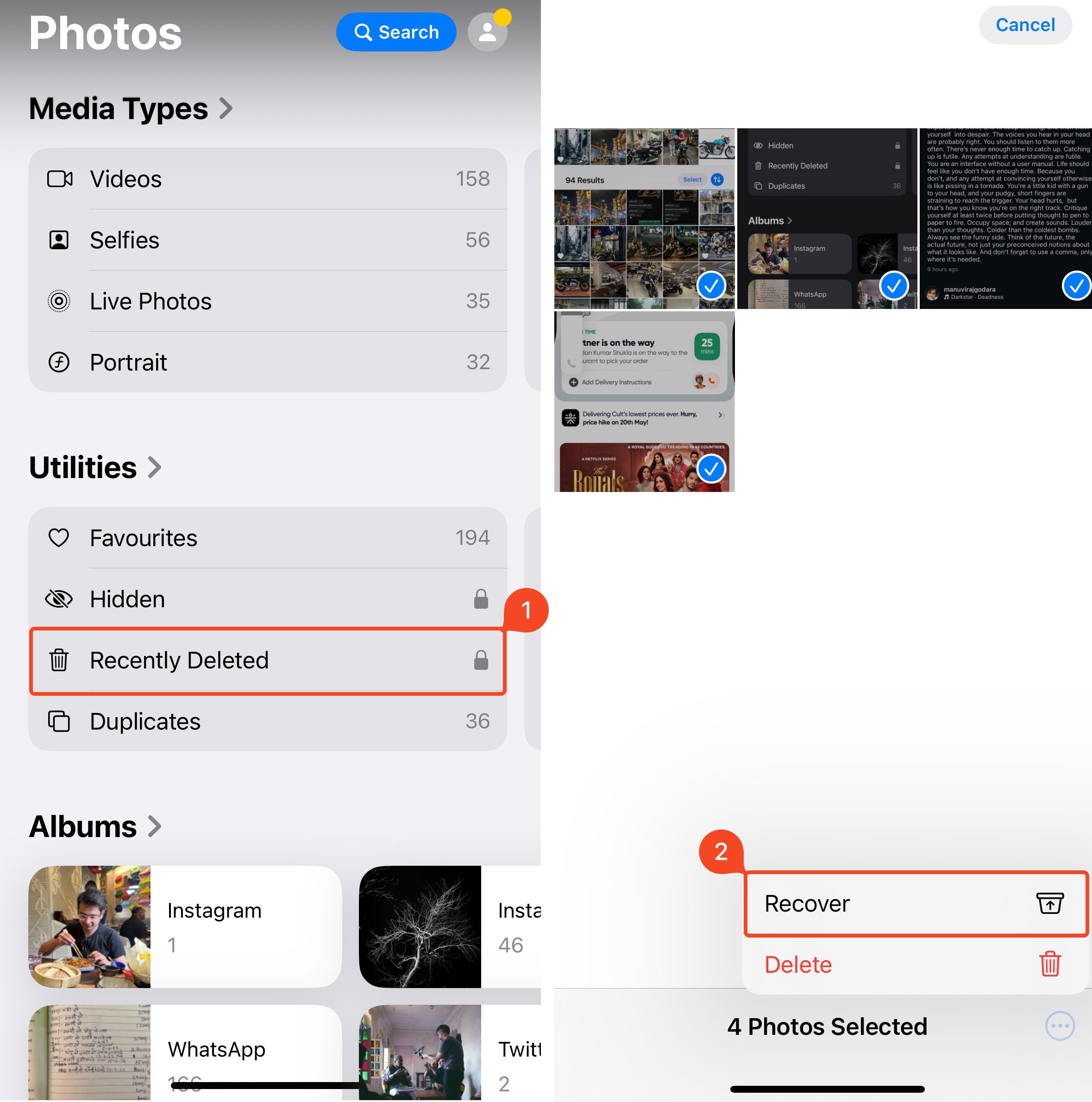
Het eerste wat je moet doen wanneer je probeert een verwijderd filmpje op je iPhone te herstellen, is de Onlangs verwijderd -map in de Foto’s-app controleren. Elke foto of video die je op je iPhone verwijdert, wordt direct naar die map verplaatst en blijft daar 30 dagen bewaard. Nadat die periode is verstreken, wordt de verwijderde data van je apparaat verwijderd en zul je een complexere methode voor gegevensherstel moeten proberen om een video op je iPhone terug te halen.
Opmerking Je kunt zien hoeveel dagen er nog over zijn voordat de verwijderde video permanent van je iPhone wordt verwijderd in de map Recent Verwijderd, onderaan de video.
Volg deze stappen om verwijderde video’s op je iPhone terug te halen uit de map Onlangs Verwijderd:
- Open de Foto’s app.
- Scroll naar beneden en tik op Onlangs verwijderd , onder Hulpprogramma’s.
- Verifieer jezelf met Face ID.
- Tik op Selecteer in de rechterbovenhoek en selecteer de video’s die je wilt herstellen.
- Klik op de drie puntjes rechtsonder in het scherm en tik op Herstellen .
Methode 2: Gebruik gegevensherstelsoftware
Als er geen eerdere back-ups zijn, zijn dataherstel-apps van derden de enige andere toegankelijke manier om video’s van je iPhone te herstellen als je ze niet in de map Recent verwijderd hebt gevonden.
Je iPhone gebruikt opslaghardware vergelijkbaar met een Solid State Drive (SSD). De TRIM, oftewel de garbage collection-functie die te vinden is in SSD’s en in het opslagstation van je iPhone, is een andere belangrijke reden waarom gegevensherstel van iPhones aanzienlijk moeilijker is in vergelijking met een Hard Disk Drive (HDD). Daarnaast versleutelt Apple de opgeslagen gegevens op je iPhone sterk. Hierdoor zijn er niet veel programma’s die betrouwbaar video’s van iPhones kunnen herstellen, maar onze lijst van beproefde iPhone-gegevensherstelprogramma’s is een goed beginpunt voor je zoektocht.
Voor deze handleiding heb ik Disk Drill gekozen als mijn favoriete dataherstelprogramma. Het is gebruiksvriendelijk, betrouwbaar en werkt op zowel oudere als nieuwere iPhones. Maar wacht, iPhone-gegevens zijn versleuteld, dus hoe kan een programma van derden deze gegevens openen en herstellen? Disk Drill heeft echter geen directe toegang tot je bestanden—het maakt een onzichtbare iTunes-back-up van je gegevens en scant vervolgens de back-up op herstelbare gegevens.
Opmerking: Met de gratis versie van Disk Drill kun je herstelbare bestanden bekijken, maar voor daadwerkelijk herstel is een eenmalige aankoop van Disk Drill PRO, de betaalde versie van de app, vereist.
De iPhone-gegevensherstel functionaliteit van Disk Drill is inbegrepen in de macOS-versie van de tool. Zo gebruik je het programma om verwijderde video’s van je iPhone te herstellen:
- Download Disk Drill voor Mac en volg de instructies op het scherm om het te installeren.
- Gebruik een kabel om je iPhone met de computer te verbinden en ontgrendel je telefoon om de interactie te starten.
- Start Disk Drill en kies het iPhones & iPads tabblad in de zijbalk aan de linkerkant.
- Klik op je iPhone om deze te selecteren uit de lijst met beschikbare apparaten.
- Klik op de Zoek naar verloren gegevens knop om het scannen te starten.
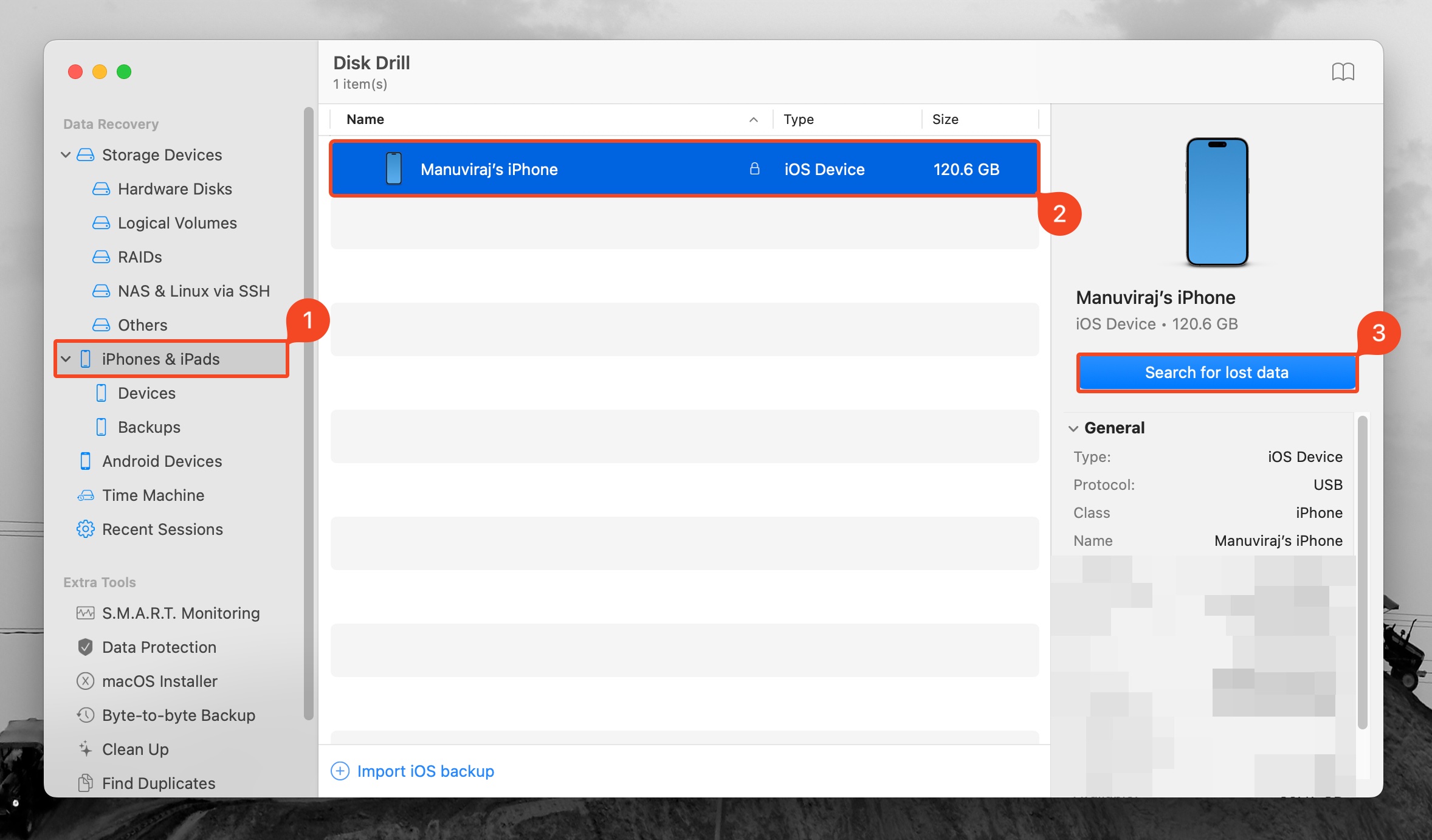
- Wacht tot het scannen is voltooid.
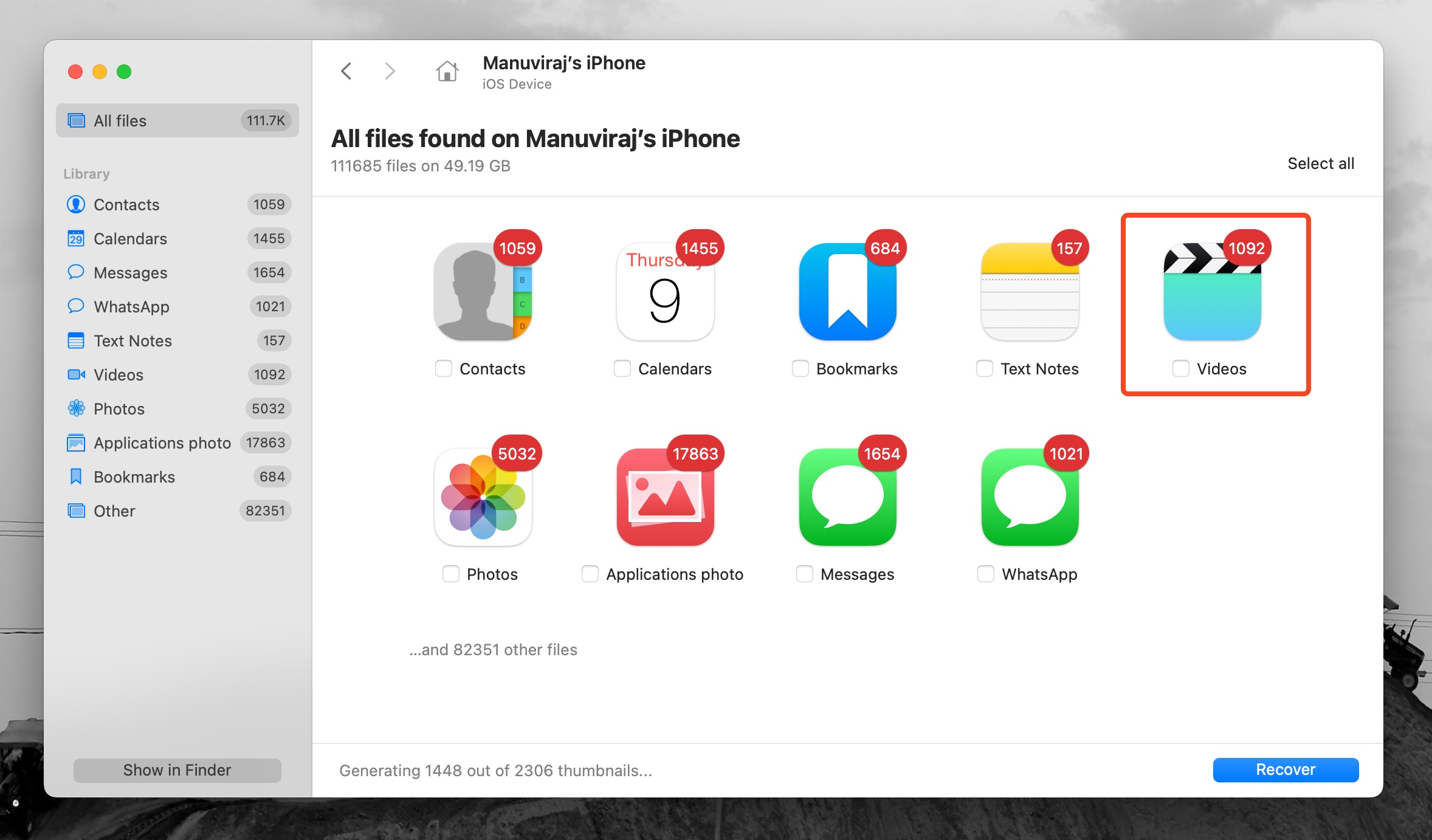
- Klik op de Video’s optie om herstelbare video’s te bekijken.
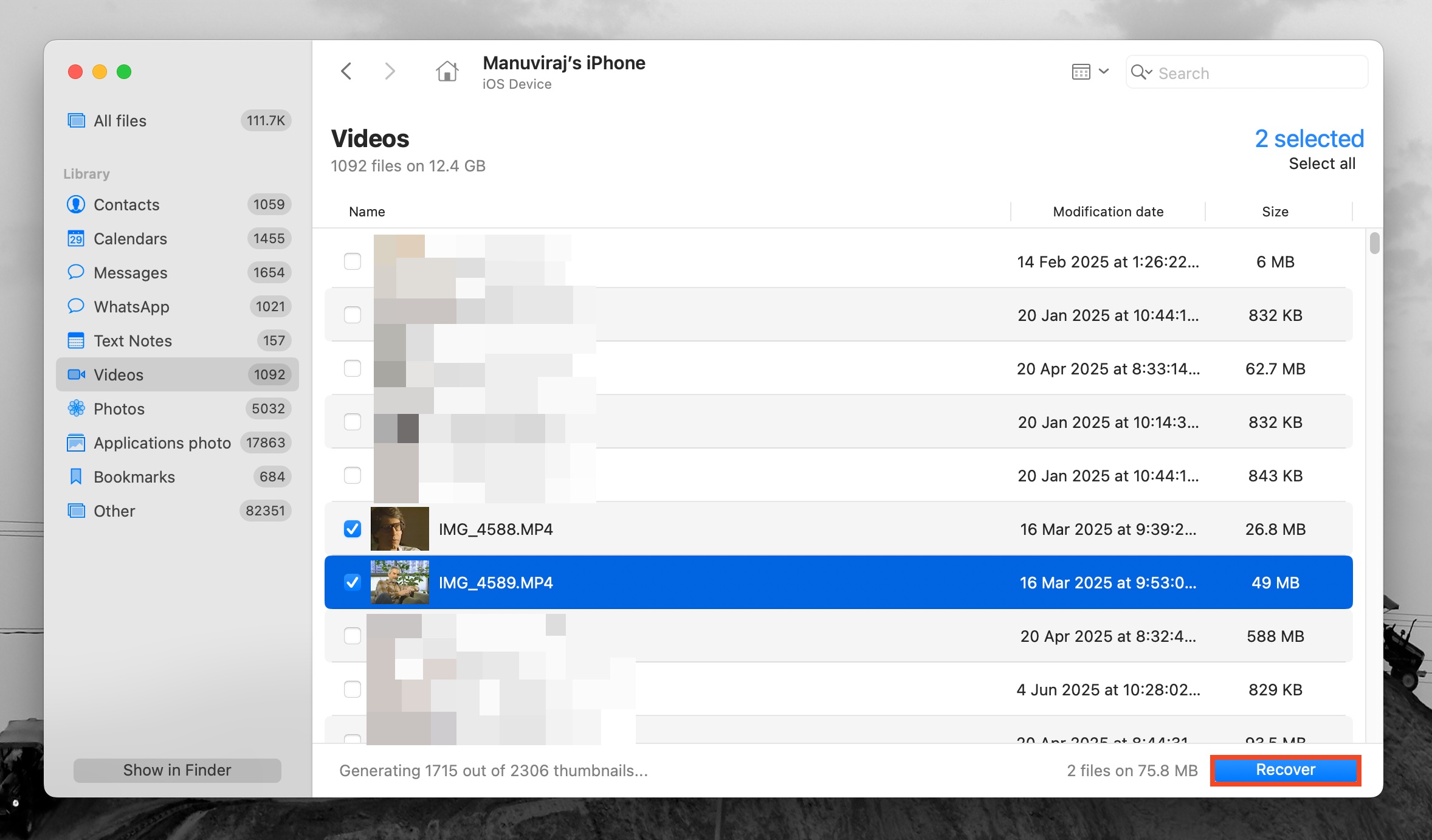
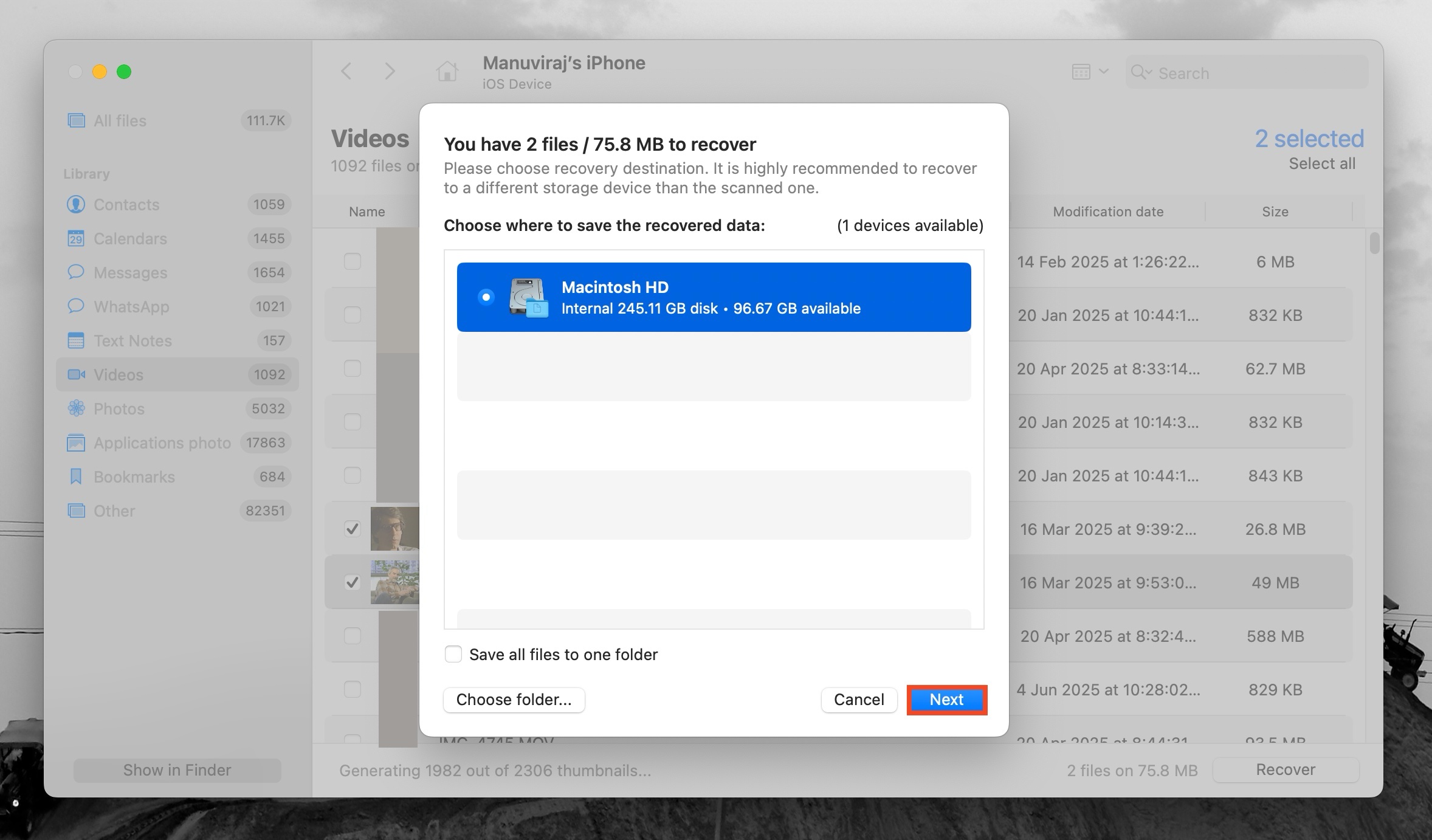
- Selecteer de video’s die je wilt herstellen. Gebruik de zoekfunctie van Disk Drill om gericht te zoeken naar specifieke videobestandstypen (bijvoorbeeld .m4v, .mp4 of .mov). Nadat je de video’s hebt geselecteerd, klik op Herstellen .
- Kies de map waarin je de herstelde videobestanden wilt opslaan en klik op Volgende om te bevestigen.
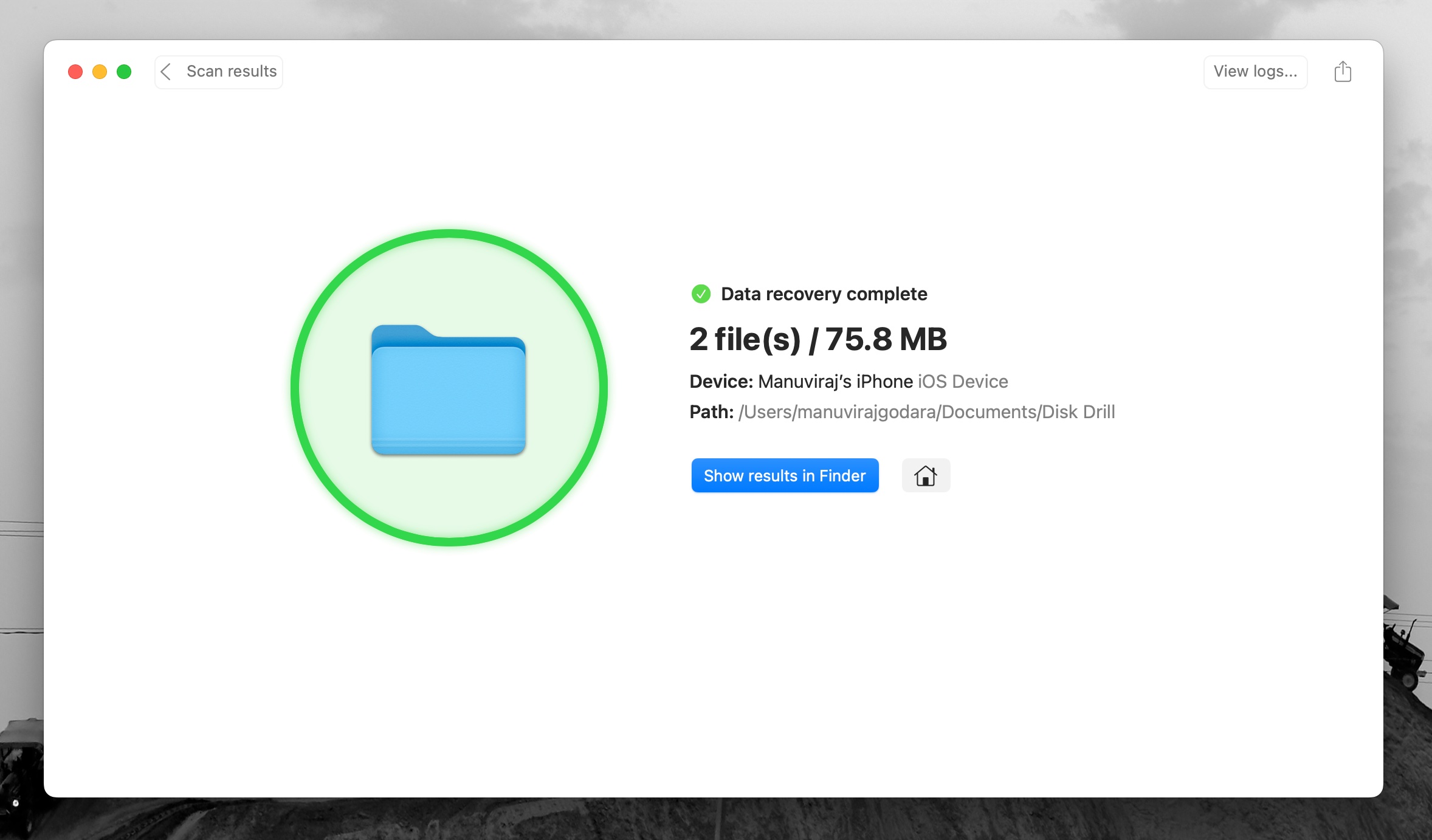
- Disk Drill zal de geselecteerde video’s herstellen.
Methode 3: Herstellen van uw iCloud-account met een webbrowser
Als je geen toegang hebt tot je iPhone, kun je de map Recent verwijderd openen via een webbrowser op je computer. Net als de map Recent verwijderd in je Foto’s-app, kunnen verwijderde video’s worden hersteld tot maximaal 30 dagen na het verwijderen. Voor deze methode moet iCloud-foto’s zijn ingeschakeld toen je de video’s verwijderde.
Hier leest u hoe u verwijderde video’s kunt herstellen via uw iCloud-account in een webbrowser:
- Bezoek iCloud.com en log in met je Apple ID.
- Scroll naar beneden en klik op de sectie Foto’s, of op de Foto’s-app ernaast.
- Klik op Onlangs verwijderd , onder Collecties.
- Selecteer de video’s en klik op Herstellen .
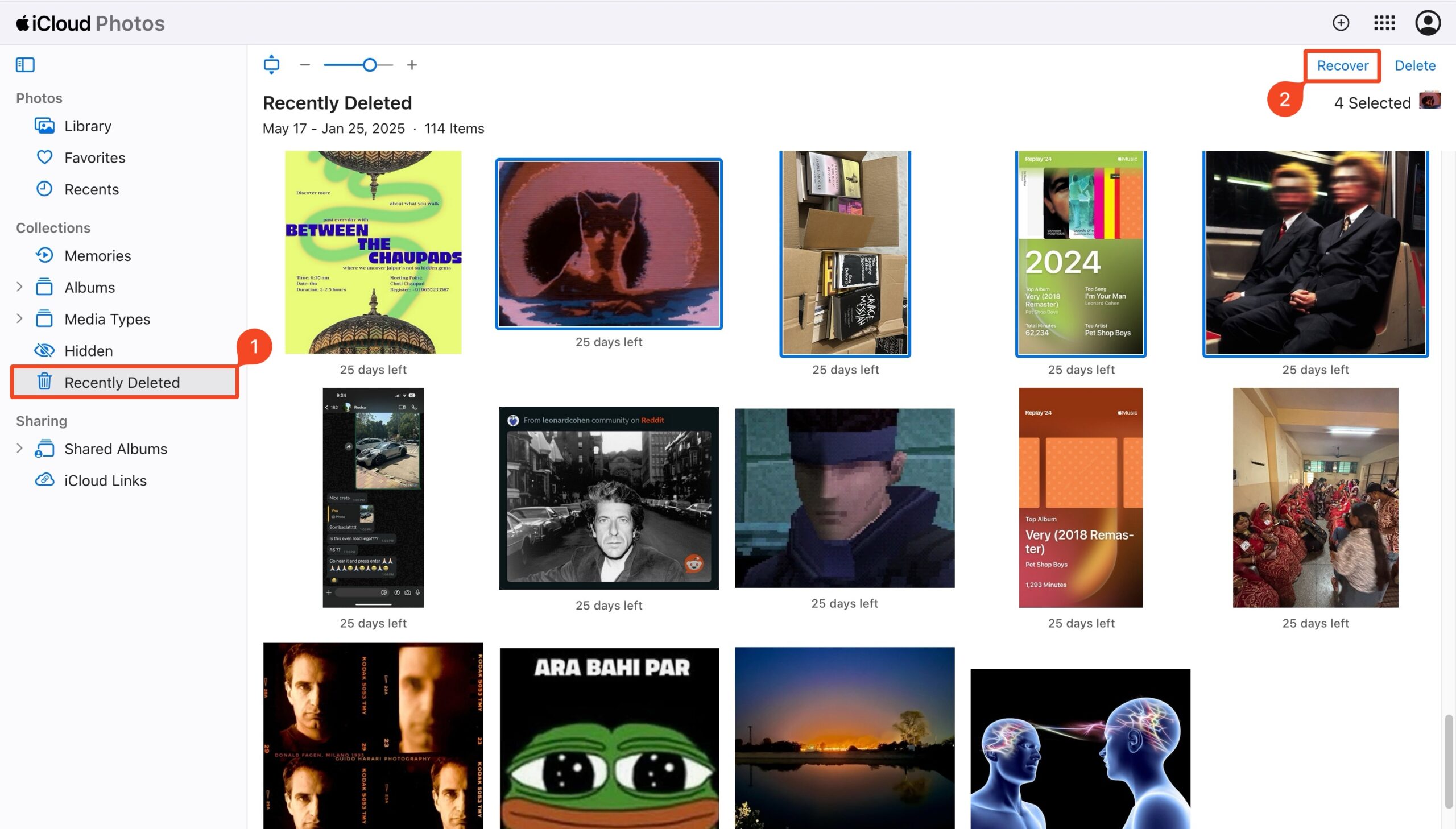
De herstelde video verschijnt op uw apparaat de volgende keer dat uw iPhone de gegevens met uw iCloud-account synchroniseert.
Methode 4: Herstel de iCloud-back-up met je iPhone
Als de verwijderde video niet langer aanwezig is in je iCloud-account, maar je zeker weet dat je er een back-up van hebt gemaakt met deze dienst, dan zou je deze moeten kunnen herstellen door een fabrieksinstellingen herstellen uit te voeren op je iPhone en vervolgens een van de iCloud-back-ups te gebruiken om je hele telefoon te herstellen.
Opmerking: Het is belangrijk om vlak voor het doorgaan met deze methode nog een extra back-up van je iPhone te maken, zodat je er zeker van bent dat je de gegevens die momenteel op je telefoon staan niet kwijtraakt.
Volg deze stappen om een verwijderde video te herstellen door je hele iPhone terug te zetten vanaf een iCloud-back-up:
- Open de Instellingen applicatie op je iPhone.
- Ga naar Algemeen , scroll naar onderaan de pagina en kies iPhone overzetten of opnieuw instellen .
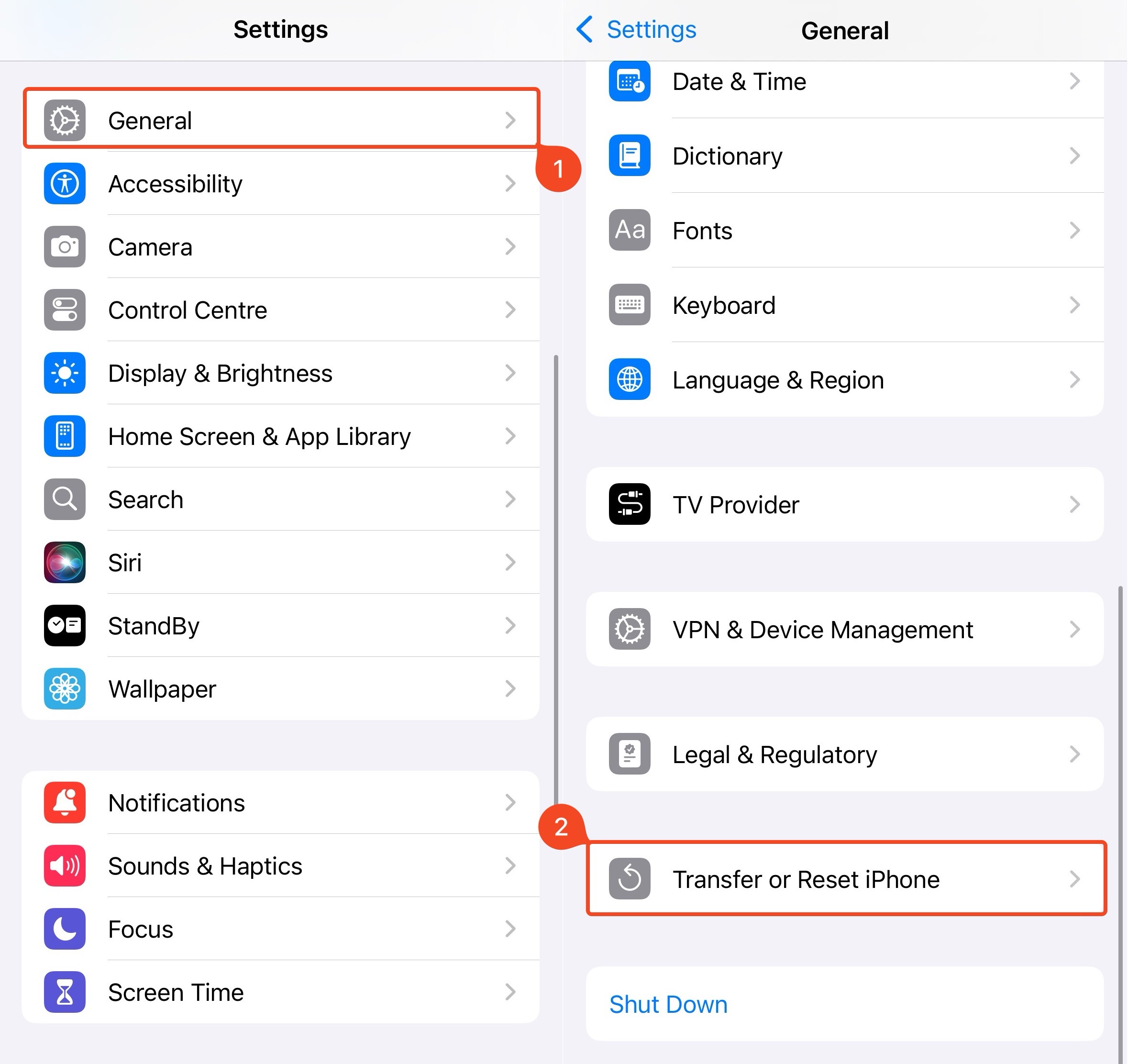
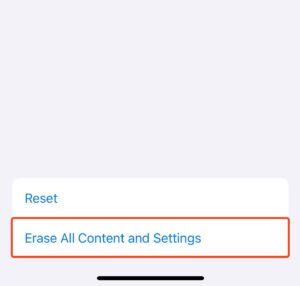
- Tik op Wis alle inhoud en instellingen en wacht tot het proces is voltooid.
- Zet je iPhone aan en volg de instructies om deze in te stellen.
- Wanneer je het Apps & Gegevens scherm ziet, kies Herstellen van iCloud-back-up .
- Log in op je iCloud-account om al je back-upversies te bekijken.
- Kies de benodigde back-upversie.
- Wanneer het proces is voltooid, heb je alle gegevens terug op je iPhone, inclusief de verwijderde video.
Methode 5: Herstellen vanaf iTunes- of Finder-back-up
Je kunt je verwijderde video’s herstellen door een iTunes-back-up van je computer—Windows of macOS—terug te zetten. Echter, op systemen met macOS Catalina (10.15) en nieuwer, worden back-ups uitsluitend beheerd via Finder.
Herstellen met iTunes
Volg deze stappen om een verwijderde video terug te krijgen op je iPhone met iTunes:
- Verbind je iPhone met je computer via een kabel.
- Start de iTunes applicatie op de computer.
- Klik op de iPhone-pictogram linksboven in het venster.
- Kies Samenvatting in de zijbalk.
- Scroll naar beneden en kies Back-up herstellen .
- Kies de benodigde back-upversie.
- Wacht tot het proces is voltooid en ontkoppel je iPhone.
Herstellen met Finder
Als je je herinnert dat je een back-up van je iPhone hebt gemaakt voordat je de video’s verwijderde, kun je de back-up als volgt herstellen met Finder:
- Verbind je iPhone met je Mac met een USB-C- of Lightning-kabel.
- Als daarom wordt gevraagd, tik je op Vertrouw deze computer op je iPhone en voer je je toegangscode in.
- Open Finder op je Mac en selecteer je iPhone onder het tabblad Locaties in de linker navigatiebalk.
- Klik op Algemeen .
- Klik op Back-up herstellen .
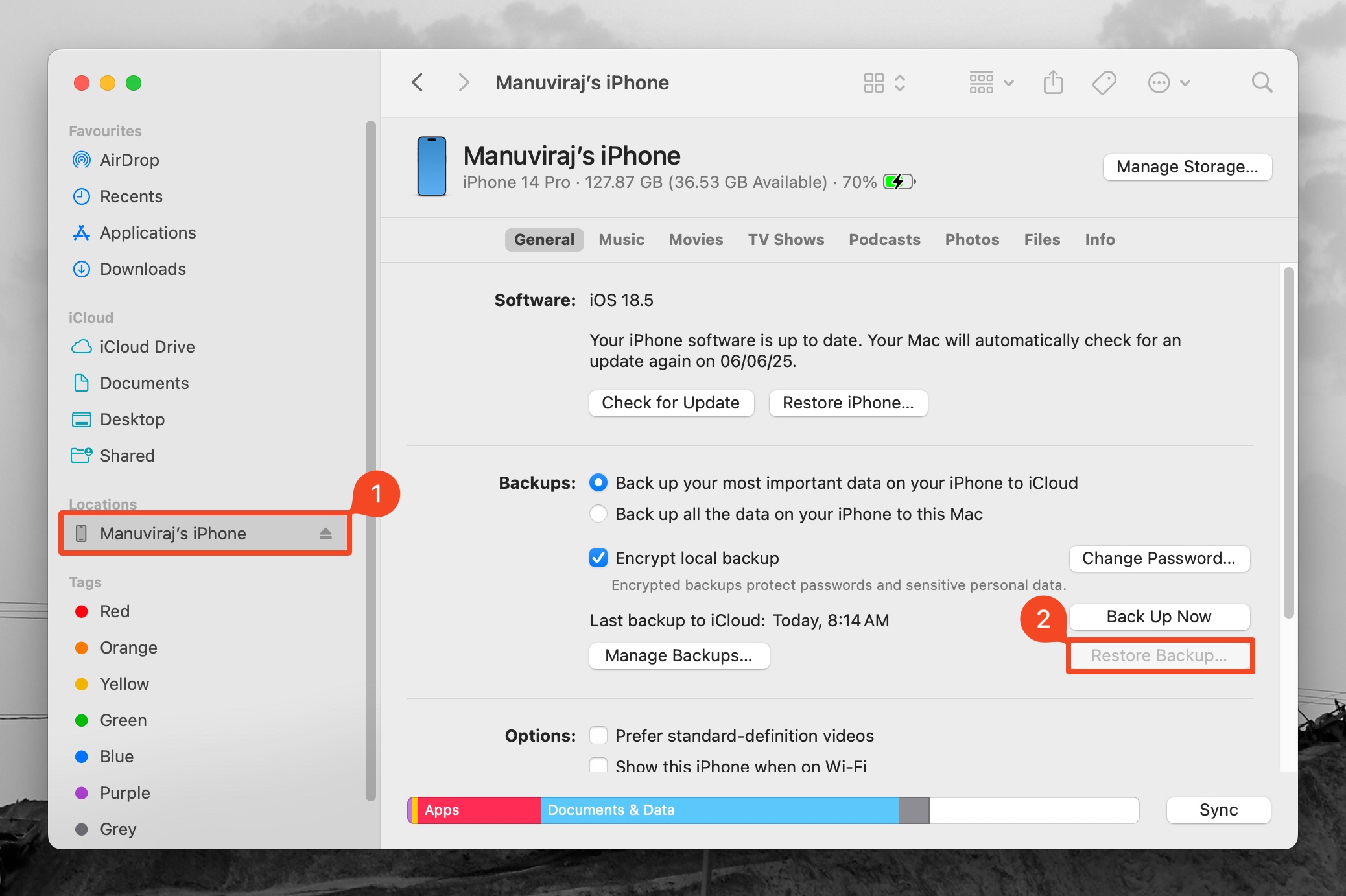
- Kies de back-up die je wilt terugzetten en klik op Herstellen .
- Wacht tot het herstelproces is voltooid.
Opmerking: Als iCloud-foto’s was ingeschakeld, worden je foto’s en video’s niet opgenomen in de Finder-back-up.
Methode 6: Neem contact op met een professionele dataherstelservice
Als geen van de methoden werkt en de video’s moeten koste wat kost worden hersteld, is de enige overgebleven optie contact opnemen met een professioneel dataherstelbedrijf. Kies er een die gespecialiseerd is in dataherstel van Apple-apparaten. Tenzij je in een grote stad woont, kan het lastig zijn er een te vinden die zich bij jou in de buurt bevindt.
Deze bedrijven gebruiken gespecialiseerde hardware en forensische data recovery programma’s die gegevens kunnen herstellen in zelfs de meest ernstige omstandigheden. Maar wees gewaarschuwd, professionele data recovery bedrijven rekenen een aanzienlijk bedrag voor hun diensten.
Dit is wat je kunt verwachten wanneer je de diensten van een professioneel gegevensherstelfbedrijf gebruikt om verwijderde video’s van je iPhone te herstellen:
- Neem contact op met het professionele dataherstelbedrijf en leg uit hoe en wanneer de video’s van je iPhone zijn verwijderd. Vermeld of je geprobeerd hebt gegevens te herstellen met behulp van tools van derden, back-ups, enz.
- Verstuur of breng je iPhone naar het verzamelpunt van het dataherstelbedrijf.
- Het dataherstelbedrijf analyseert de iPhone en beoordeelt welke en hoeveel gegevens kunnen worden hersteld. Ze geven je ook een prijsopgave; als ze dat niet doen, vraag hier dan om voordat je verdergaat.
- Als je besluit door te gaan, zal het dataherstelbedrijf de gegevens herstellen en de herstelde data op verschillende opslagmedia opsturen, samen met je iPhone.
Voorkom toekomstig gegevensverlies
Hoewel er meerdere manieren zijn om data van je iPhone te herstellen, is het altijd beter om jezelf vooraf te beschermen tegen gegevensverlies. Een eenvoudige manier om dit te doen, is door meerdere kopieën van belangrijke foto’s en video’s lokaal en in de cloud te bewaren. Houd automatische iCloud-back-ups ingeschakeld en maak regelmatig een back-up van je iPhone met behulp van iTunes of Finder. Het is ook een goed idee om je mediabestanden regelmatig te beheren en organiseren, zodat je de gewenste foto’s en video’s makkelijker kunt vinden en eventuele ontbrekende video’s kunt opmerken voordat ze voorgoed verdwenen zijn.



