



Heb je een app verwijderd waarvan je nu spijt hebt? Misschien is het een reisapp die je toch nodig blijkt te hebben voor je vlucht, of een bankapp die vereist is voor verificatie. Het goede nieuws is dat je verwijderde apps meestal gemakkelijk kunt herstellen. Het nog betere nieuws is dat je mogelijk zelfs je oude app-gegevens kunt herstellen, zodat je direct verder kunt gaan waar je was gebleven.
In deze gids laten we je zien hoe je verwijderde apps op een iPhone kunt herstellen. We laten je ook zien hoe je je app-gegevens kunt terugzetten, zelfs als de app zelf niet meer beschikbaar is.
Hoe je een app kunt vinden en terugzetten op het iPhone-beginscherm
Als je per ongeluk een app van je startscherm hebt verwijderd (en deze niet hebt gedeïnstalleerd), heb je alleen de snelkoppeling verwijderd. Je kunt de app nog steeds vinden in je Appbibliotheek, waar alle applicaties van je apparaat voor je zijn verzameld in automatisch gegenereerde categorieën om te bladeren.
We laten je zien hoe je de Appbibliotheek kunt vinden, snel naar de app kunt zoeken en deze kunt herstellen op je beginscherm.
- Blijf op het beginscherm van je iPhone naar links vegen totdat je de Appbibliotheek opent.
- Blader door de verschillende categorieën in je Appbibliotheek en zoek de app die je wilt terugzetten naar je beginscherm. Om deze sneller te vinden, tik op de zoekbalk bovenaan je scherm en typ de naam van de app.
- Tik en houd de app die je op je beginscherm wilt opslaan vast. Tik vervolgens in het contextmenu dat verschijnt op Toevoegen aan beginscherm .
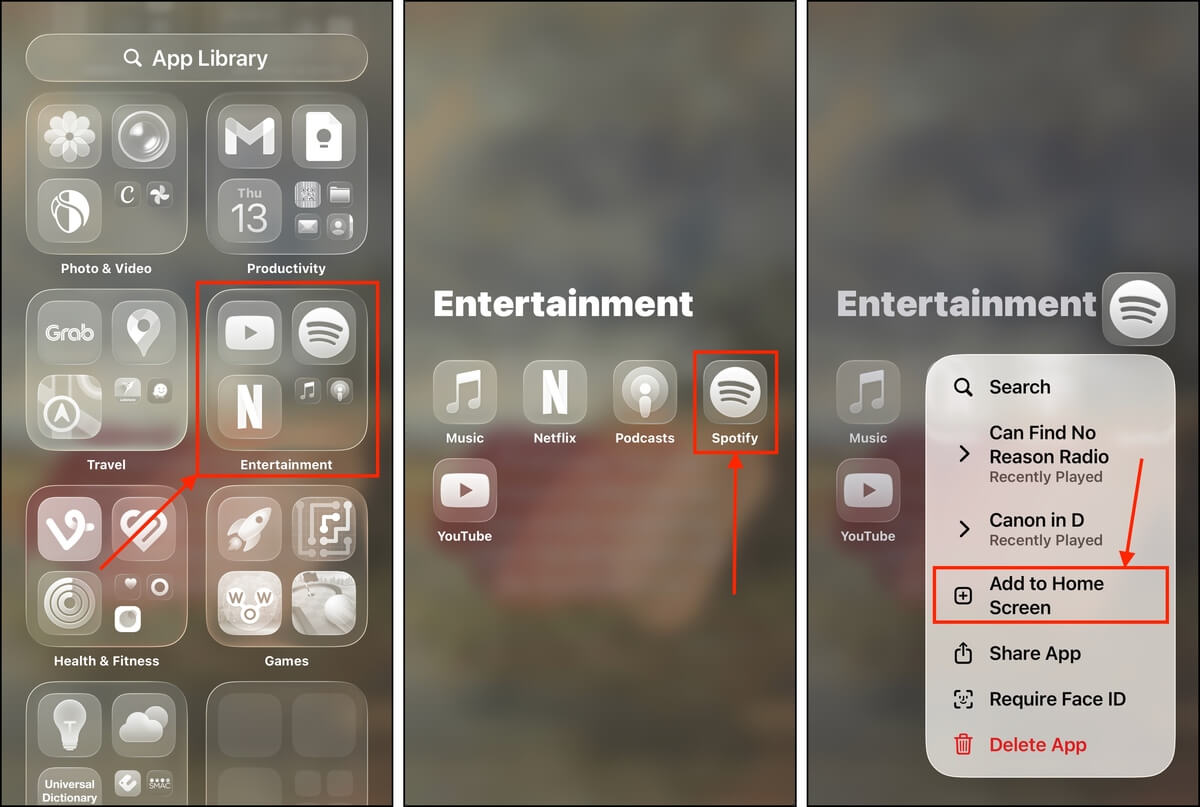
Als de app niet verschijnt in de zoekresultaten, voorkomen je instellingen mogelijk dat deze geïndexeerd wordt. Scroll helemaal naar onderen in je App-bibliotheek en controleer op een Verborgen map, voor het geval deze verborgen was. Het kan ook zijn dat de app leeftijdsgebonden is via Schermtijdinstellingen . Zie Instellingen > Schermtijd > Materiaal- en privacybeperkingen > Materiaalbeperkingen > Apps).
Hoe een verwijderde app op iPhone herstellen
De enige manier om verwijderde apps op een iPhone te herstellen is via de App Store—dit is onderdeel van Apple’s beveiligingsontwerp. Gelukkig maakt iOS het gemakkelijker door een geschiedenis bij te houden van de apps die je op je apparaat hebt geïnstalleerd. We laten je zien hoe je deze pagina kunt vinden en gebruiken om een eerder geïnstalleerde app opnieuw te downloaden.
Je kunt verwijderde apps op een iPhone niet herstellen als ze door de ontwikkelaars of door Apple zelf uit de App Store zijn verwijderd (vanwege platformregels). Dit is ook onderdeel van de beveiligingsmaatregelen van Apple.
- Open de App Store.
- Tik rechtsboven op je scherm op de profielknop van je Apple-account.
- Tik in het menu dat verschijnt op Apps .
- Bovenaan je scherm tik je op de categorie Niet op deze iPhone . Je ziet een lijst van eerder geïnstalleerde apps met wolk-icoontjes ernaast. Tik op de cloudknop naast de app die je opnieuw wilt installeren.
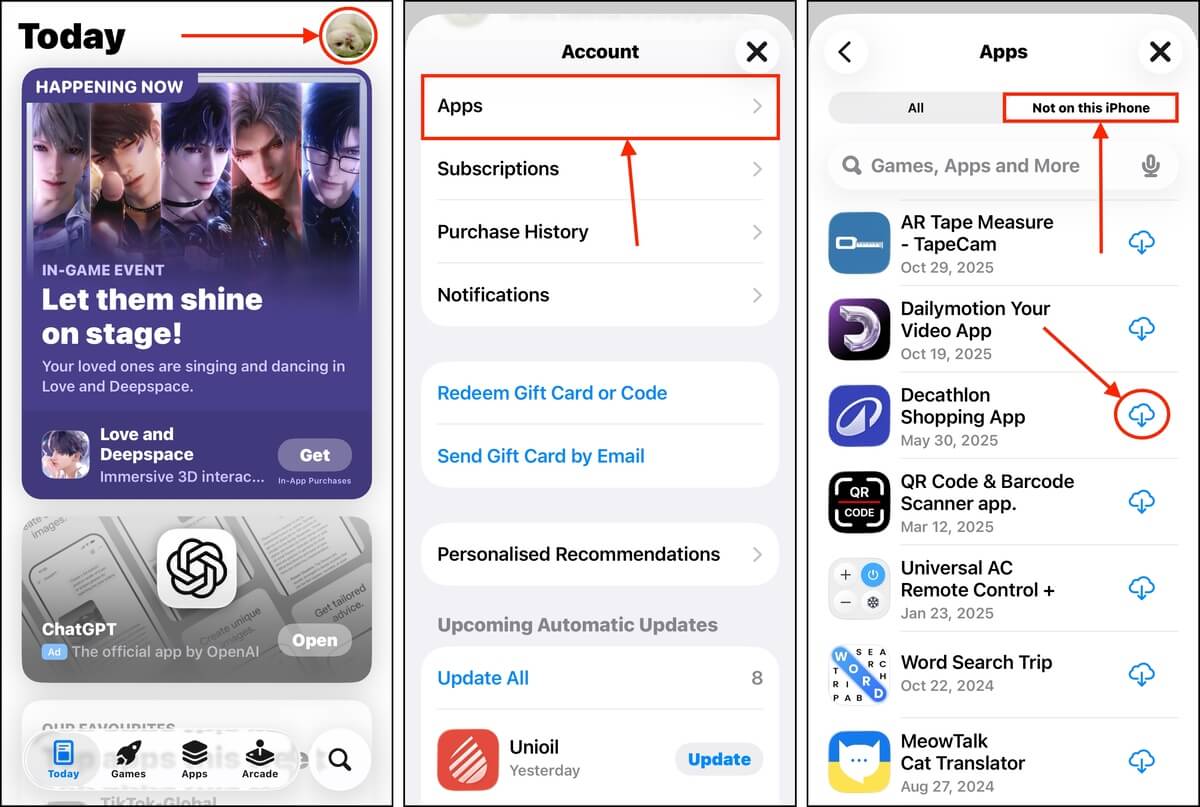
Je kunt ook simpelweg naar de app zoeken in de App Store. Je ziet dezelfde cloud-knop op de storepagina van de applicatie, waarop je kunt tikken om het herinstallatieproces te starten.
Hoe verwijderde app-gegevens herstellen op iPhone
Sommige apps slaan je gegevens op hun eigen server op, en niet op de lokale schijf van je apparaat. In dit geval zal het meestal je gegevens herstellen als je de app opnieuw installeert en inlogt op je account.
Sociale- en berichtenapps, zoals Telegram, Instagram en WhatsApp, zijn goede voorbeelden van apps die gegevens op hun externe servers opslaan.
Sommige apps maken echter gebruik van je lokale opslag om je gegevens op te slaan of te verwerken. Als je deze gegevens terug wilt krijgen, zul je een van de onderstaande methoden moeten gebruiken die we voor je uitleggen.
Methode 1: Herstel app-gegevens met behulp van dataherstelsoftware
Dataherstelsoftware is een type applicatie die verloren bestanden kan terugzetten vanaf de opslagschijf van een apparaat—en het is de enige manier om je gegevens terug te krijgen zonder enige back-ups. Je moet echter snel handelen vanwege de manier waarop iPhones met gegevens omgaan.
Er zijn verschillende applicaties waaruit je kunt kiezen, maar we zullen Disk Drill gebruiken voor deze demonstratie. Het is de makkelijkste herstelapp voor beginners om mee te beginnen en het ondersteunt alle bekende iOS-bestandstypes. We hebben ook gemerkt dat het een hoog slagingspercentage heeft voor iOS vanwege de manier waarop het herstelproces wordt uitgevoerd.
iPhones hebben uitstekende beveiliging, daarom maakt Disk Drill een volledige back-up van je apparaat en werkt het met het back-upbestand—dit biedt veel betere toegang tot je gegevens. Met dit in gedachten heb je een Mac nodig met tweemaal zoveel vrije opslagruimte als jouw iPhone’s gebruikt opslagruimte .
Dus als je gebruikte 50 GB van de totale opslagruimte van je iPhone gebruikt, heb je 100 GB vrije opslagruimte op je Mac nodig.
Hier is een volledige demo over hoe je verwijderde app-gegevens op een iPhone kunt herstellen met Disk Drill:
- Download en installeer Disk Drill op je Mac. Verbind vervolgens je iPhone veilig met je Mac met de juiste kabel.
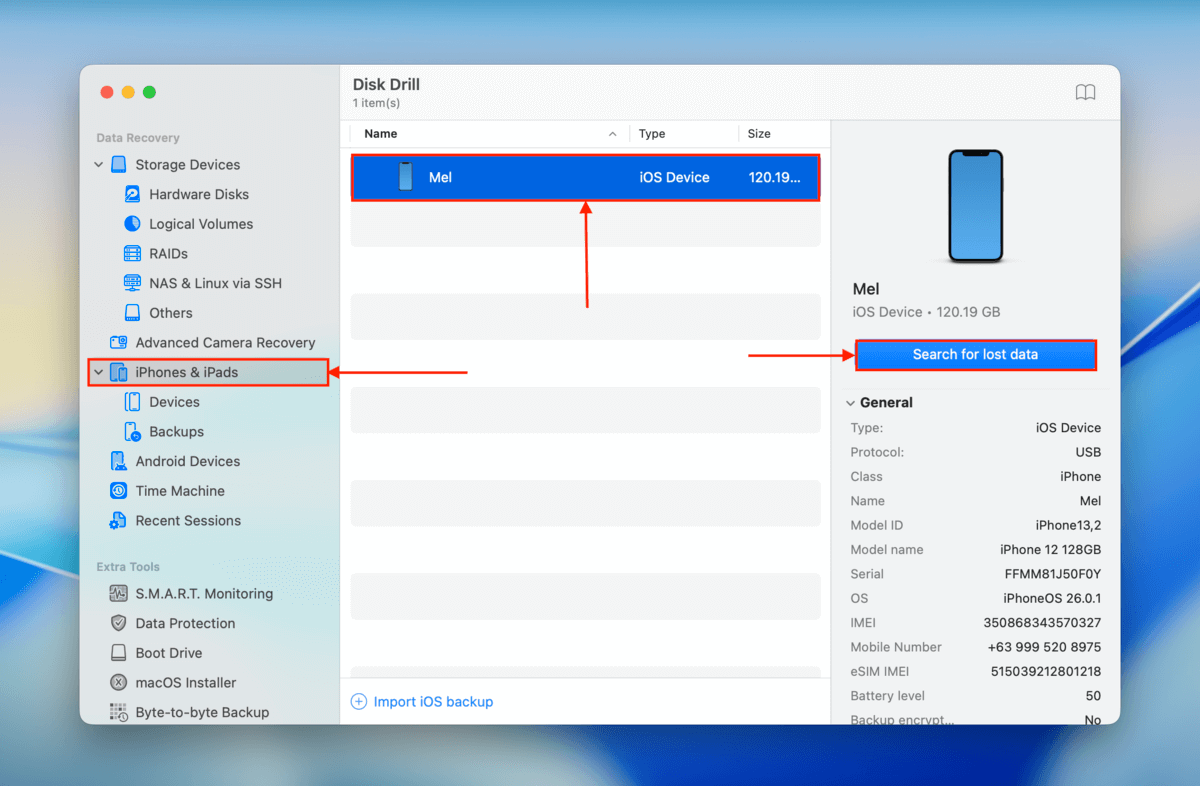
- Open Disk Drill. Klik onder de iPhones & iPads -subsectie in de zijbalk op Apparaten . Selecteer vervolgens je iPhone uit de lijst en klik op Zoeken naar verloren gegevens .
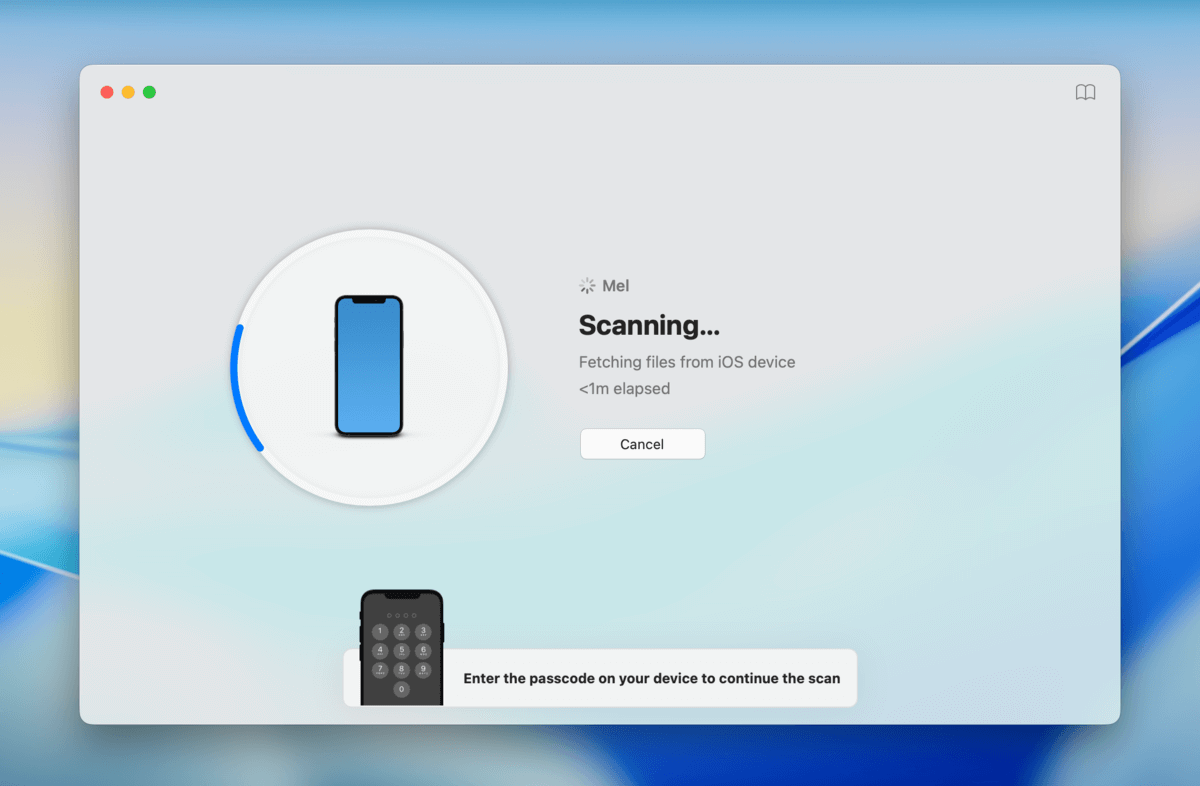
3. Zodra de scan begint, wordt u gevraagd om uw toegangscode op uw iPhone in te voeren. Voer deze in om door te gaan.
4. Zodra Disk Drill klaar is met het scannen van je iPhone, zie je de categorieën van de gevonden gegevens. Klik op een categorie (in het hoofdvenster of in de zijbalk) om de gegevens te bekijken.
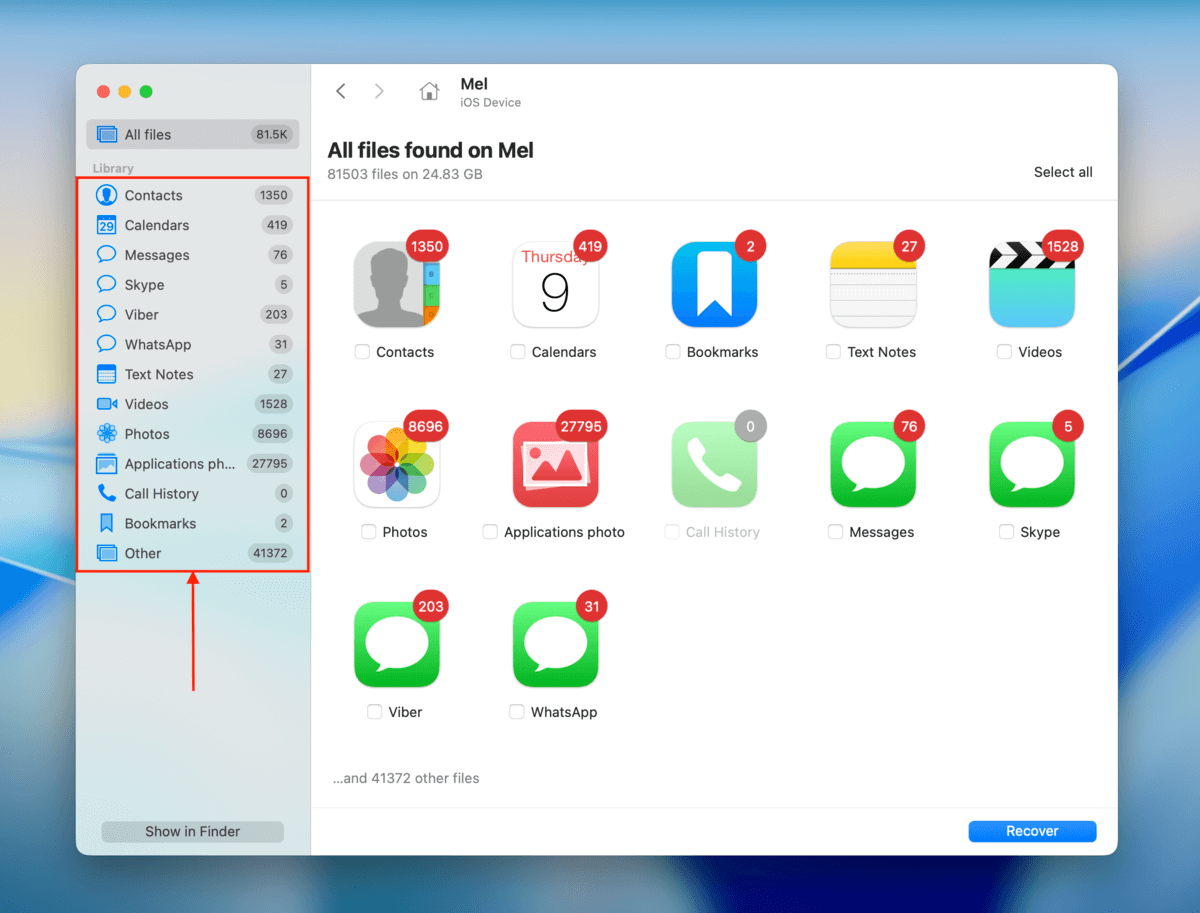
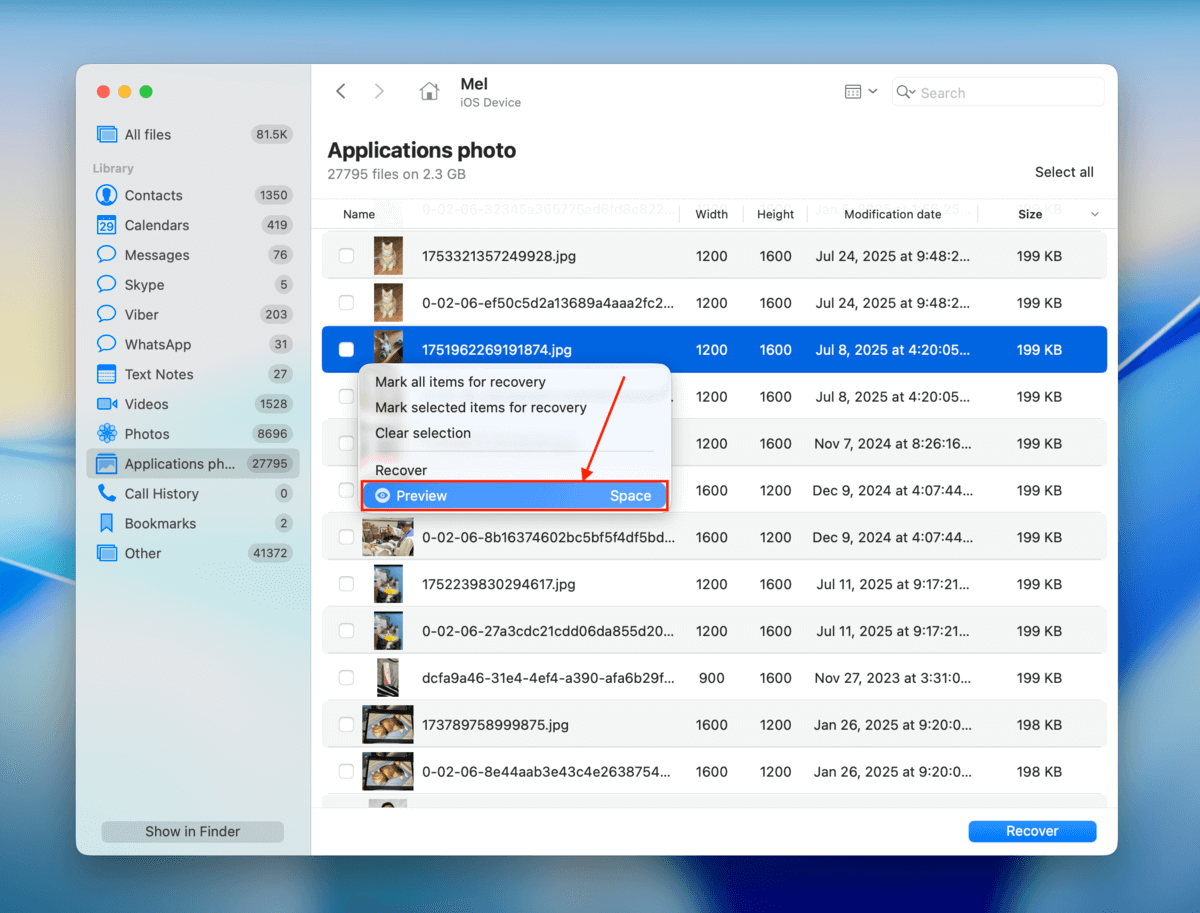
5. U kunt op de kopteksten van elk van de kolommen klikken om uw bestanden op verschillende manieren te sorteren. Zodra u de bestanden die u wilt herstellen hebt gevonden, kunt u ze vooraf bekijken (rechtermuisklik > Voorbeeld ) om er zeker van te zijn dat ze herstelbaar zijn.
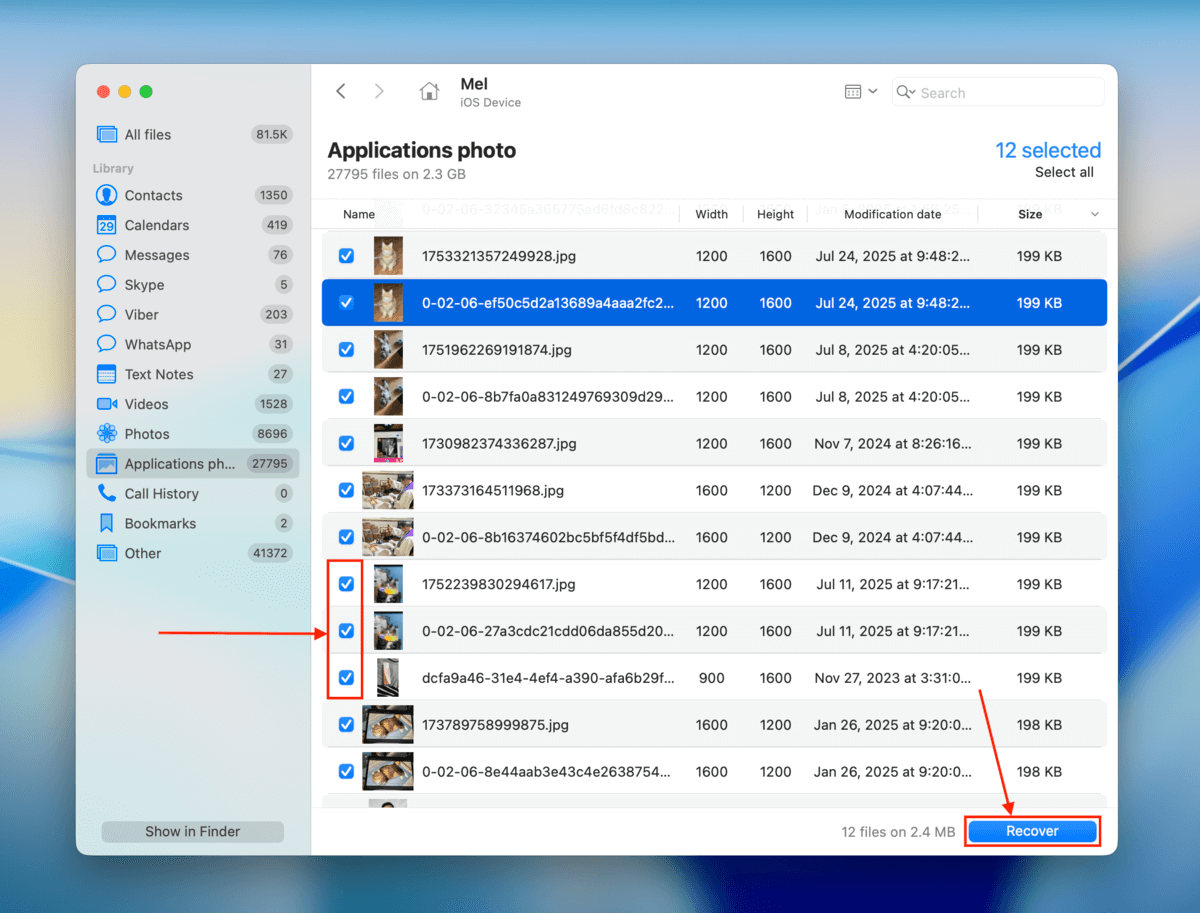
6. Vink de vakjes aan naast de bestanden die je wilt herstellen. Klik vervolgens op Herstellen .
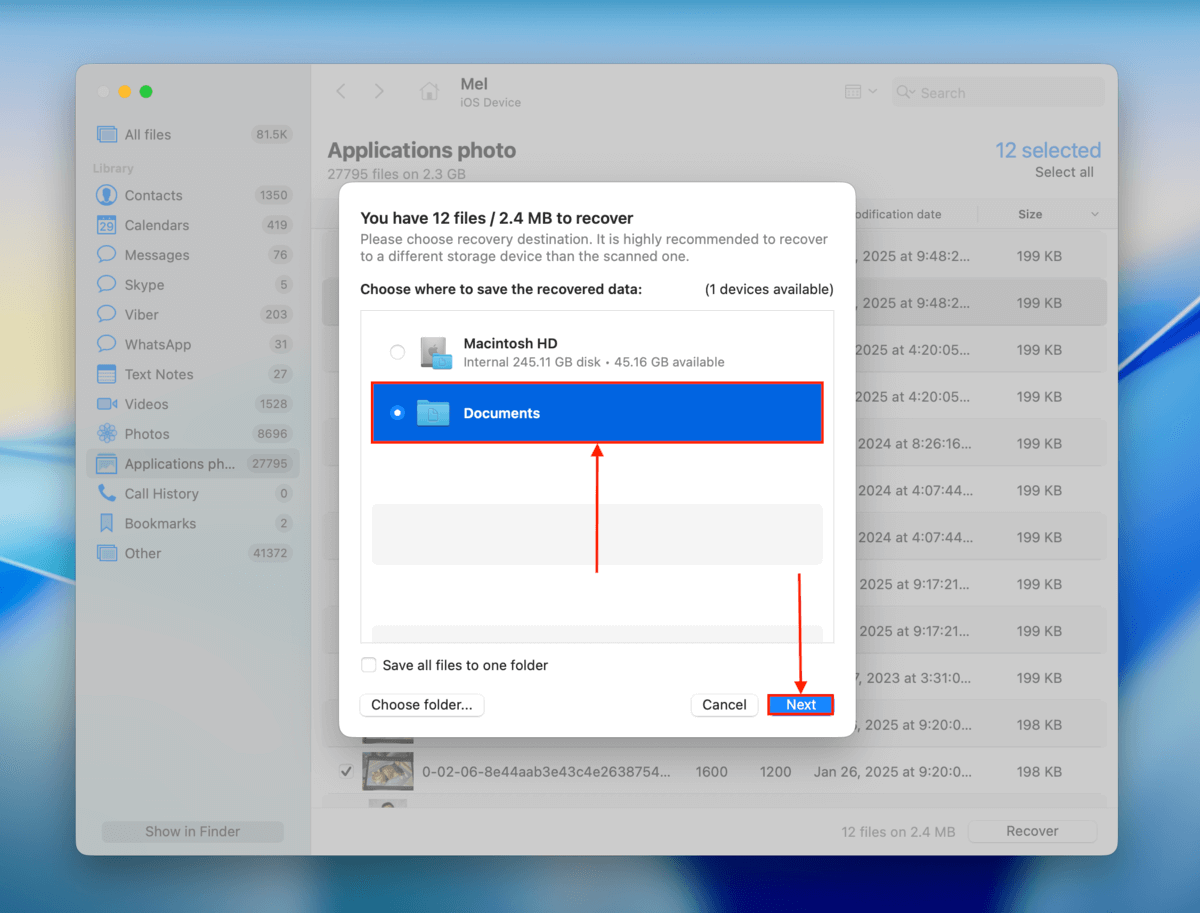
7. Kies een map op je Mac waarin je wilt dat Disk Drill de herstelde bestanden opslaat. Klik ten slotte op Volgende om het herstelproces te starten.
8. Zodra Disk Drill klaar is met het herstellen van je app-gegevens, vind je je bestanden op de locatie die je hebt opgegeven in deze 7. Controleer goed of je ze zonder fouten kunt openen voordat je Disk Drill afsluit.
Disk Drill Pro voor Mac biedt geen gratis gegevensherstel. Je kunt het echter wel gebruiken om je iPhone te scannen en je bestanden zo vaak als je wilt gratis te bekijken. Dit is een geweldige manier om te ontdekken of je bestanden überhaupt herstelbaar zijn.
Methode 2: Herstel de app vanuit iTunes-back-up
Heb je een back-up van je iPhone gemaakt met je Mac terwijl je app-gegevens nog op je apparaat stonden? Zo ja, dan zou die Finder-back-up (of iTunes-back-up, voor oudere macOS-apparaten) je gegevens moeten bevatten—zolang deze niet is gesynchroniseerd met iCloud.
Uw back-upbestand bevat de app zelf niet, maar slaat lokaal opgeslagen app-gegevens op en maakt een lijst van de apps die op uw apparaat zijn geïnstalleerd. Na het terugzetten van de back-up zal iOS automatisch proberen alle apps op die “lijst” opnieuw te downloaden en ook de lokale gegevens te herstellen.
Het herstellen van een back-up met Finder of iTunes zal alle bestaande gegevens op je apparaat wissen en vervangen door de gegevens uit de back-up. Zorg ervoor dat je belangrijke bestanden in de back-up zijn opgeslagen, zijn geüpload naar iCloud of op een andere locatie zijn opgeslagen (bijvoorbeeld op je Mac) voordat je doorgaat.
- Sluit je iPhone veilig aan op je Mac met de juiste kabel.
- Open Finder en klik op je iPhone in de Locaties sectie in de zijbalk. Navigeer vervolgens naar het Algemeen tabblad en scroll naar beneden naar de Back-ups sectie. Klik op Herstellen Back-up … Kies ten slotte de back-up die je wilt terugzetten; het proces zou direct moeten beginnen.
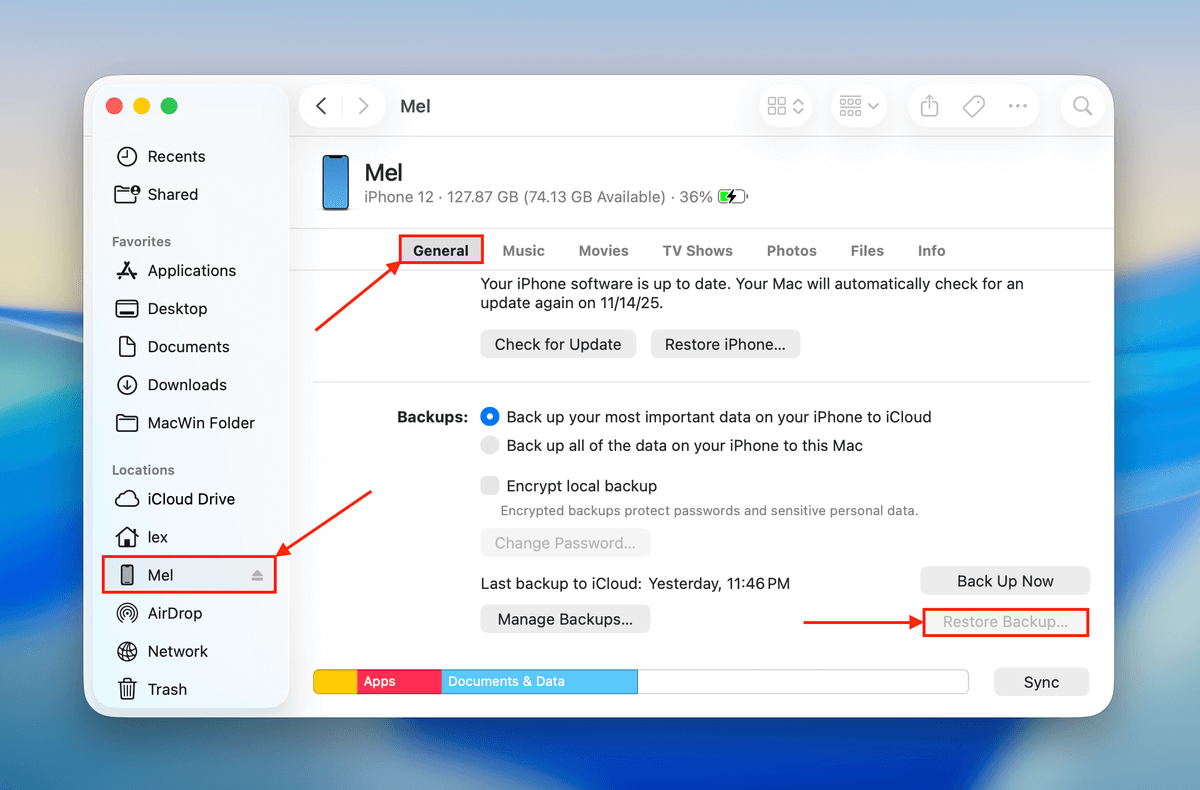
Tijdens het herstelproces moet je ervoor zorgen dat je je iPhone veilig verbonden houdt met je Mac. Verplaats het niet, zet het niet uit en verbreek de verbinding niet totdat het proces is voltooid.
Methode 3: Herstel de app-gegevens uit de iCloud-back-up
Als je een iCloud-back-up hebt gemaakt voordat je app-gegevens werden verwijderd, zal het terugzetten van die back-up ook de app-gegevens herstellen. Net als Finder of iTunes legt iCloud vast welke apps je had geïnstalleerd op het moment van de back-up. Het terugzetten van die back-up downloadt de geïnstalleerde apps opnieuw, evenals je app-gegevens.
Deze methode werkt alleen voor gegevens die niet met iCloud zijn gesynchroniseerd. Met iCloud gesynchroniseerde gegevens worden eenvoudig hersteld wanneer je de app opnieuw installeert en inlogt op je account (bijv. Apple Notes).
Het herstellen van een iCloud-back-up zal alle bestaande gegevens op je iPhone vervangen door de back-upgegevens. Zorg ervoor dat je belangrijke bestanden zich op een veilige locatie bevinden (bijv. iCloud of je Mac).
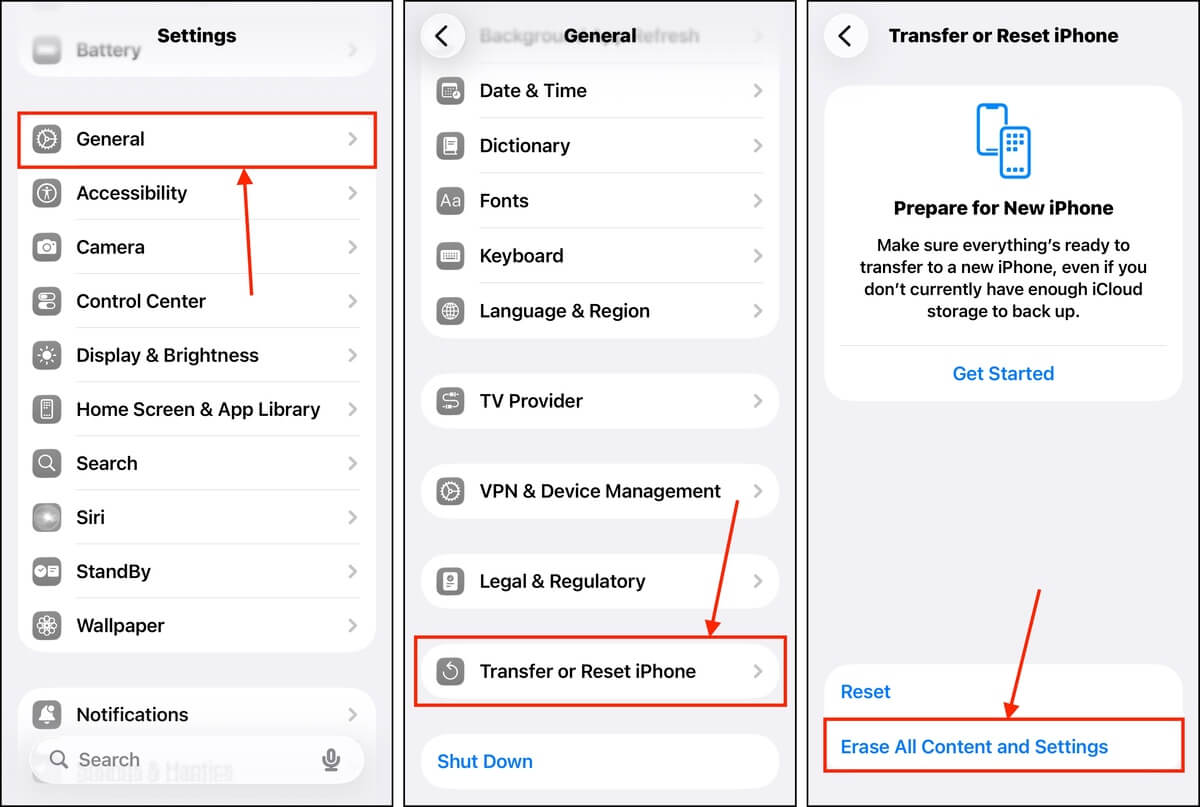
- Open de app Instellingen op je iPhone.
- Tik op Algemeen.
- Scroll naar beneden in het menu Algemeen en tik op iPhone overzetten of resetten .
- Tik op Wis inhoud en instellingen ; mogelijk wordt je gevraagd je Apple-accountgegevens in te voeren—doe dit. Daarna wordt je gevraagd te bevestigen welke gegevens je wilt verwijderen.
- Je iPhone zal zichzelf opnieuw opstarten. Zodra je bij het gedeelte Apps & Gegevens komt, zorg ervoor dat je de optie Herstellen van iCloud-back-up kiest. Log vervolgens in met hetzelfde Apple-account waarmee je je back-up hebt gemaakt, en kies de back-up die je wilt terugzetten.
We raden aan om je iPhone op een stroombron aangesloten te houden om te voorkomen dat het proces wordt onderbroken, vooral als je apparaat niet volledig is opgeladen.
Conclusie
Het herstellen van een verwijderde app is meestal zo simpel als het opnieuw downloaden vanuit de App Store, zolang het nog op de servers van Apple staat. Het terughalen van app-gegevens kan echter lastiger zijn – vooral als je geen back-ups hebt, omdat dataherstelsoftware maar een beperkte tijd heeft om te werken.
Als je vaak je apps en app-gegevens verwijdert om ruimte vrij te maken, om ze later weer te downloaden wanneer je ze opnieuw nodig hebt, raden we aan om de app in plaats daarvan te offloaden. Dit maakt het gemakkelijk om de app opnieuw te downloaden, en je app-gegevens blijven bewaard zodat je verder kunt gaan waar je was gebleven.
We hopen dat dit artikel over het terugzetten van een verwijderde app op een iPhone nuttig was. Als je gedachten, vragen of feedback hebt, laat deze dan achter in het opmerkingenveld hieronder!
FAQ
- Open de App Store op je iPhone.
- Tik op je profielfoto-icoon in de rechterbovenhoek. Selecteer vervolgens Gekochte apps.
- Controleer de apps met het cloud-downloadpictogram aan de rechterkant. Dit zijn de apps die je van je apparaat hebt verwijderd. Je kunt ook naar het tabblad Niet op deze iPhone gaan om de geschiedenis van verwijderde apps op je iPhone te bekijken.
- Open de App Store. Tik vervolgens op je profielicoon rechtsboven.
- Tik op Niet op deze iPhone om recent verwijderde apps te zien. De downloaddata worden ook onder de naam van elke app weergegeven.
- Oud apparaat: Als je een app van je oude iPhone naar een nieuw apparaat wilt herstellen, kun je de Snelle start functie gebruiken (plaats de apparaten dicht bij elkaar) of een iPhone- of computerback-up terugzetten. Je apps worden automatisch opnieuw gedownload. Je kunt ze ook handmatig opnieuw installeren vanuit de Niet op deze iPhone kolom op de Apps pagina in het menu van je App Store-profiel.
- Delen met gezin: Als je Aankoop delen hebt ingeschakeld voor je gezinsaccount, kun je verwijderde apps downloaden van andere leden van het account. Open de App Store > je profielpagina > Apps, tik vervolgens op een lid om toegang te krijgen tot hun gekochte apps.



