


 Kunt u geen gegevens bewerken, verwijderen of toevoegen op uw SD-kaart? Dit zijn enkele duidelijke aanwijzingen dat uw kaart vastzit in de alleen-lezen modus. Hoewel geheugenkaarten handmatig in de alleen-lezen modus kunnen worden gezet, zijn er momenten waarop deze instelling onbedoeld wordt geactiveerd of wanneer fouten dit veroorzaken. Dus, hoe repareert u een SD-kaart die vastzit in de alleen-lezen modus? In dit artikel hebben we alle gebruikelijke oplossingen verzameld die u kunt proberen wanneer uw SD-kaart alleen-lezen is.
Waarom staat je SD-kaart in de alleen-lezen modus?
Uw SD-kaart kan in de alleen-lezen modus vastzitten door een reden die eenvoudig met een schakelaar kan worden omgedraaid — of door iets ingewikkelders. Het begrijpen van de onderliggende oorzaak helpt u echter om het alleen-lezen probleem van de SD-kaart effectief op te lossen. Hier zijn enkele veelvoorkomende redenen waarom uw SD-kaart in de alleen-lezen modus vastzit:
| Reden | Beschrijving |
| 🎚️ Schakelaar voor schrijfbescherming | Sommige kaarten zijn uitgerust met een kleine schrijfbeschermingsschakelaar aan de zijkant. Als je per ongeluk de schakelaar hebt aangezet, wordt je kaart in alleen-lezen modus geopend, wat lastig te omzeilen is via software. |
| 💻 Beperkingen of instellingen van het besturingssysteem | Tools zoals diskpart in de Command Prompt kunnen met commando’s het alleen-lezen attribuut van je SD-kaart instellen. Dit is bedoeld om mogelijke SD-kaart beschadiging of ongeautoriseerde toegang te voorkomen. |
| 🗃️ Beschadigd bestandssysteem | Een beschadigd bestandssysteem kan de onderliggende reden zijn waarom je micro SD-kaart in alleen-lezen modus staat. Onderbroken bestandsoverdrachten, plotseling stroomverlies of andere factoren kunnen je systeem beschadigen. De SD-kaart en de inhoud ervan worden meestal hersteld met data recovery- en reparatie-apps wanneer het bestandssysteem beschadigd is. |
| 🔨 De kaart is beschadigd of defect | Elke fysieke beschadiging, vaak veroorzaakt door verkeerd gebruik of blootstelling aan vocht of extreme temperaturen, kan ervoor zorgen dat je SD-kaart defect raakt. Hardwarestoringen kunnen ertoe leiden dat je kaart opent in alleen-lezen modus om verdere schade en dataverlies te voorkomen. |
Hoe een SD-kaart die op alleen-lezen staat kunt oplossen
Met een globaal idee van wat ervoor zorgde dat je SD-kaart in de alleen-lezen modus kwam, kun je eenvoudige methoden proberen om je SD-kaart uit de alleen-lezen modus te halen. In de meeste gevallen, als je deze fout tegenkomt met een SD-kaart die in een Android-apparaat is geplaatst, moet je de SD-kaart uit je telefoon verwijderen. Verbind de kaart vervolgens met je pc om te beginnen met het repareren ervan.
Methode 1:Controleer de schakelaar op uw SD-kaart
Sommige SD-kaarten zijn voorzien van een handige schrijfbeveiligingsschakelaar als voorzorgsmaatregel. Als de schakelaar is ingeschakeld, wordt uw kaart alleen-lezen benaderd, ongeacht waar u uw opslagapparaat aansluit. De AAN-schakelaar voor schrijfbeveiliging wordt meestal aangegeven met een pijl en de tekst “LOCK”. Vaak geldt dat als de schakelaar in de “OMHOOG” positie staat, uw SD-kaart niet schrijfbeveiligd is. Als deze in de “OMLAAG” positie staat, is de schrijfbeveiliging geactiveerd. Om verwijder schrijfbeveiliging van je SD-kaart, controleer uw SD-kaart op een fysieke schrijfbeveiligingsschakelaar. Als uw kaart er een heeft, zorg er dan voor dat deze niet is ingeschakeld.
Methode 2:Controleer uw SD-kaart op systeemfouten
Voor Windows-gebruikers kun je de tool Foutcontrole gebruiken om het bestandssysteem te scannen en te repareren voor fouten die mogelijk de alleen-lezen fout van de SD-kaart veroorzaken. Om je kaart te controleren op fouten, verbind je de SD-kaart met je computer en volg je deze stappen:
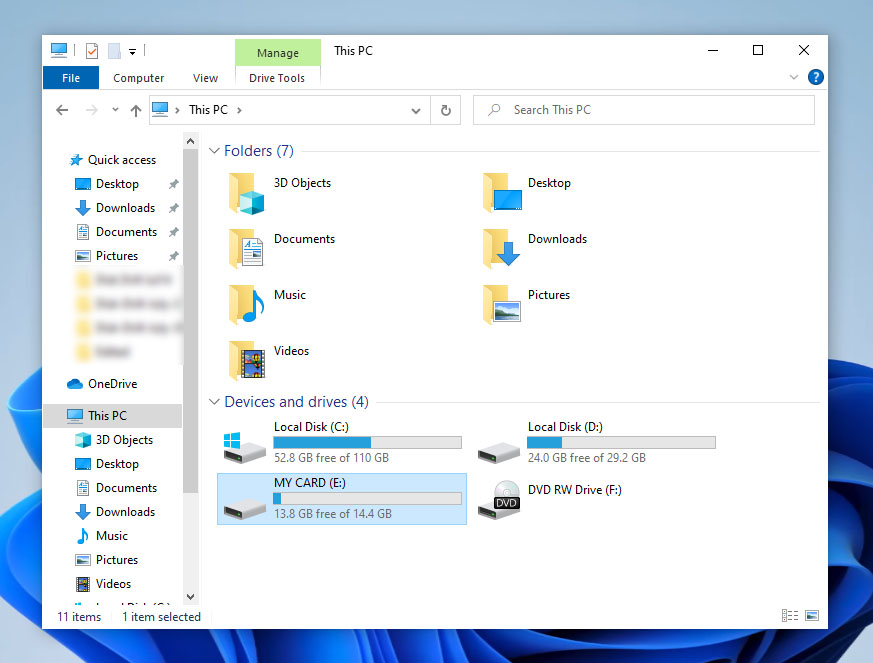
- Open Verkenner en zoek uw SD-kaart in de lijst met beschikbare stations.
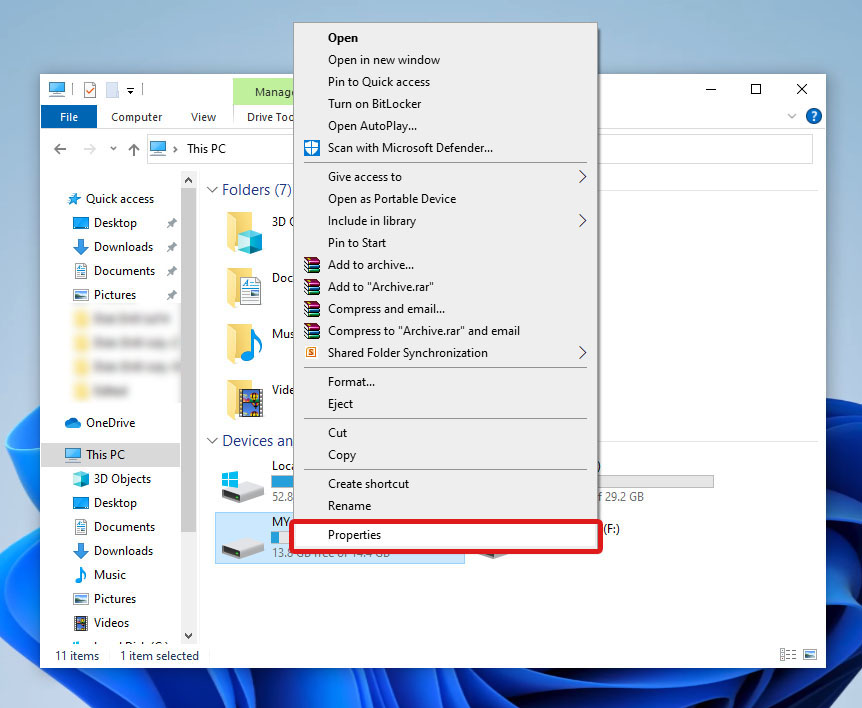
- Klik vervolgens met de rechtermuisknop op uw apparaat en selecteer Eigenschappen in het dropdownmenu.
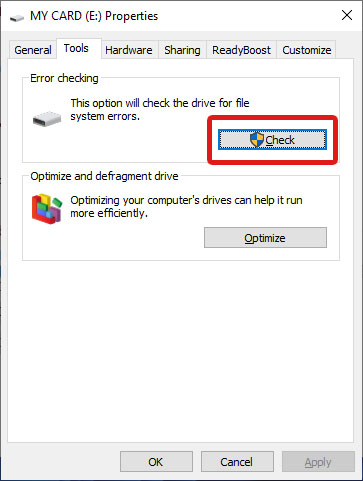
- Ga naar het tabblad Hulpmiddelen . Klik onder de sectie Fouten controleren op de knop Controleren en volg de instructies van het hulpprogramma.
Methode 3:Verwijder alleen-lezen attributen met behulp van CMD
Het hulpprogramma Diskpart heeft ook functies om de SD-kaart alleen-lezen Windows 10-fout op te lossen. Deze tool is toegankelijk via de Opdrachtprompt (CMD). Verwijder de alleen-lezen instelling van je kaart door het volgende te doen:
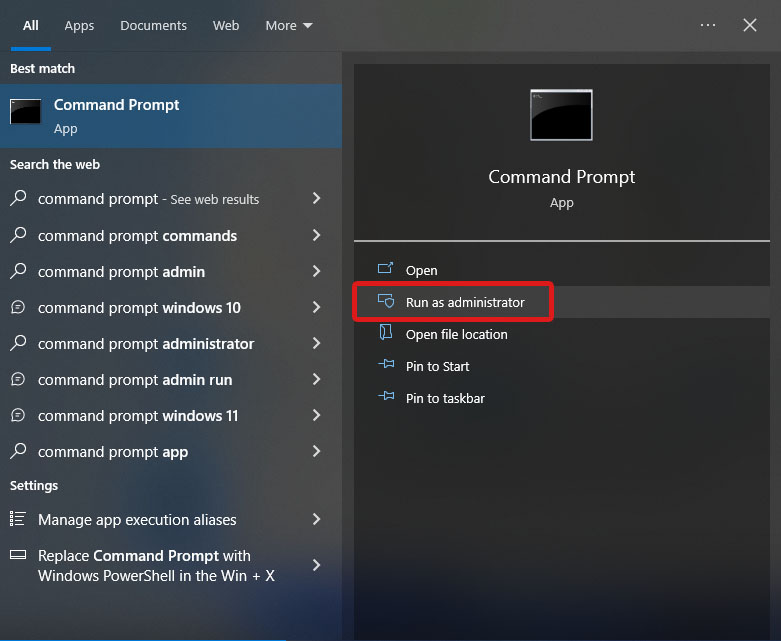
- Open de Opdrachtprompt in Administrator-modus.
- Typ
diskparten druk op Invoeren.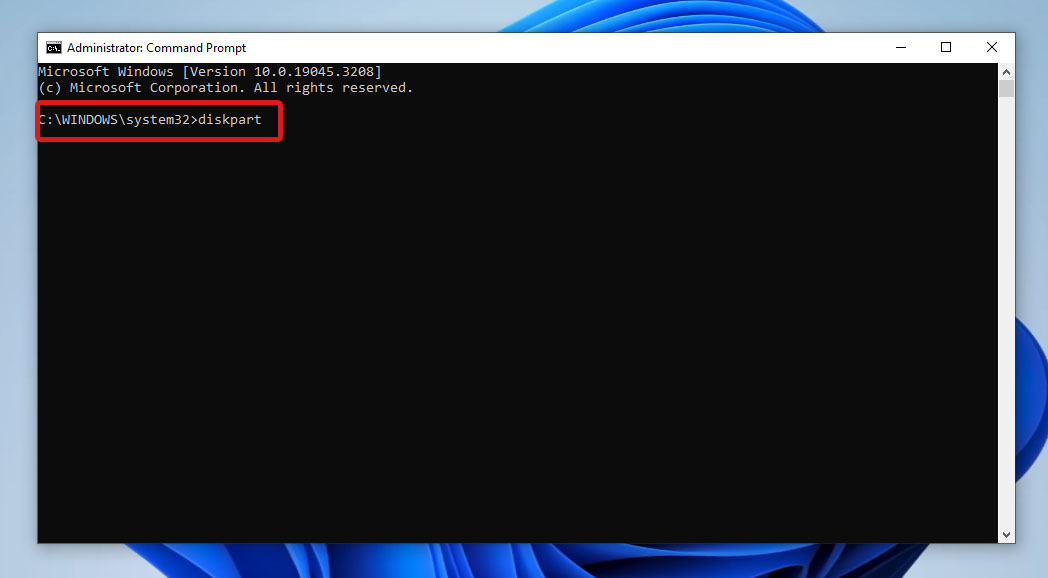
- Typ in het nieuwe venster
list disk, en druk op Invoeren om het commando uit te voeren. Dit toont alle beschikbare schijven. Noteer het schijfnummer van je SD-kaart.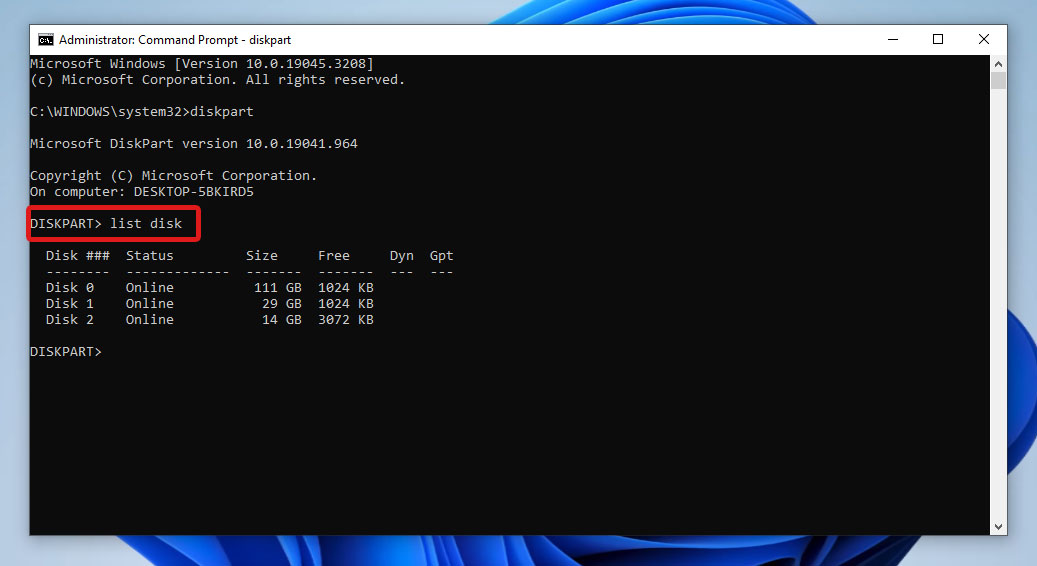
- Typ vervolgens
select disk x, waarbij x het schijfnummer van je SD-kaart is. Druk daarna op Invoeren.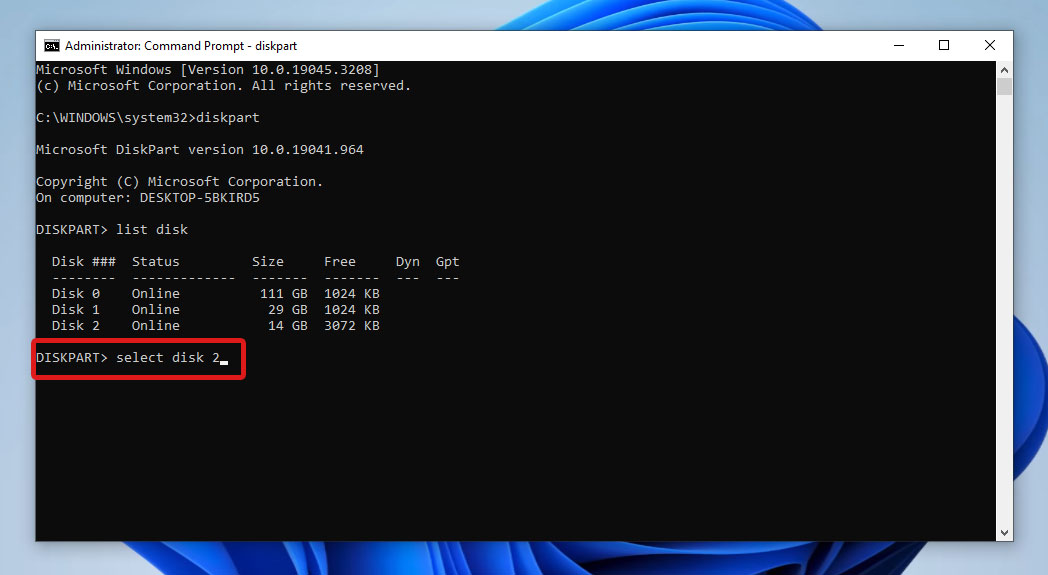
- Typ
attributes disk clear readonlyen druk op Invoeren om het alleen-lezen attribuut van je kaart te verwijderen. Wil je daarna de status van je SD-kaart controleren, typ danattributes disken druk op Invoeren.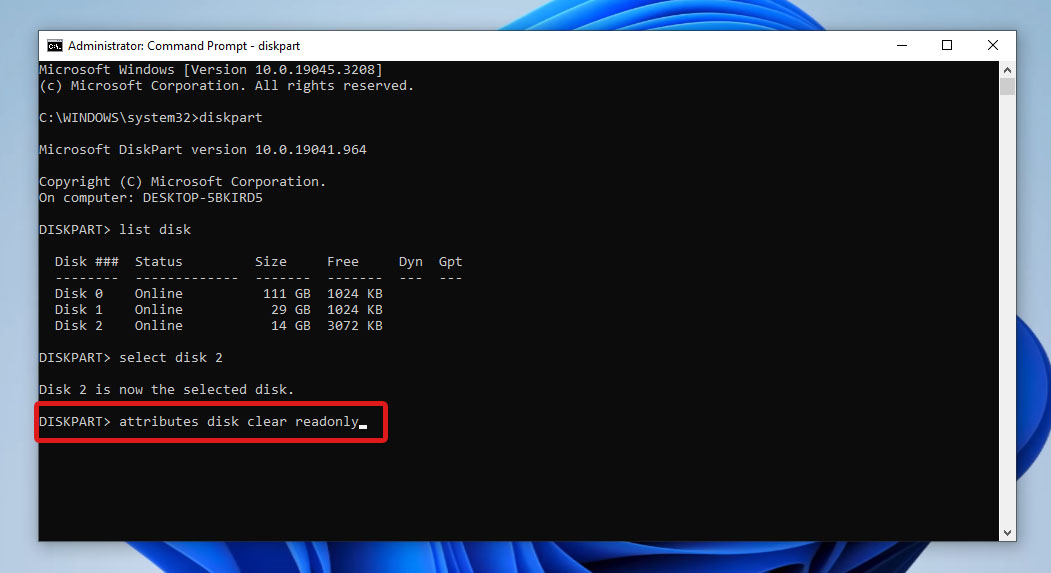
Als je klaar bent met het gebruik van Diskpart, typ en voer eenvoudig exit in om de Opdrachtprompt te sluiten.
Methode 4:Wijzig opslagapparaatbeleid
Als Diskpart niet werkt, kun je proberen de Groepsbeleid-instellingen op je computer te wijzigen. De Editor voor lokaal groepsbeleid (gpedit.msc) is een ingebouwd hulpmiddel dat wordt gebruikt voor het bekijken en bewerken van verschillende groepsbeleid-instellingen op Windows. Deze reeks beleidsregels is van toepassing op verschillende gebruikers op je computer. Het bevat ook geavanceerde instellingen op je computer. Om het alleen-lezen kenmerk van je SD-kaart uit te schakelen door een groepsbeleid te bewerken, volg je eenvoudigweg de onderstaande stappen:
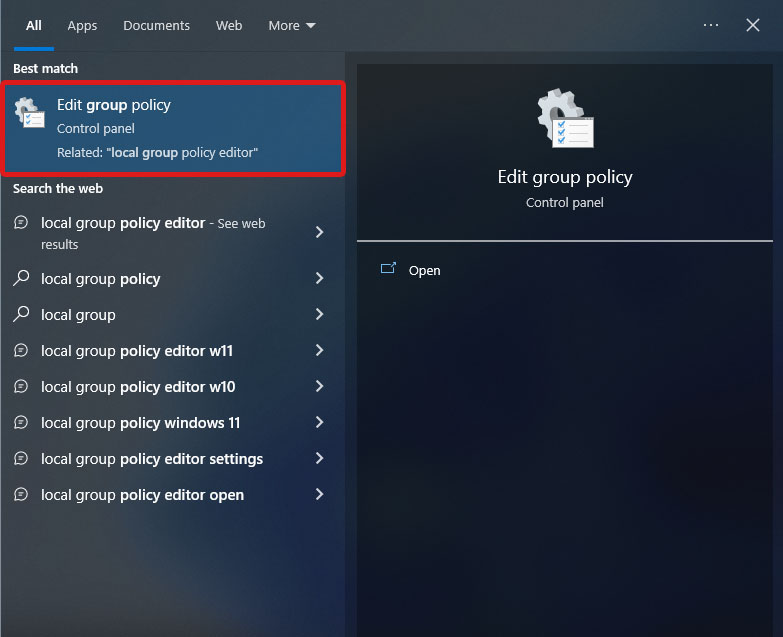
- Open eerst de Editor voor lokaal groepsbeleid door ernaar te zoeken in het Startmenu of door het Configuratiescherm te openen.
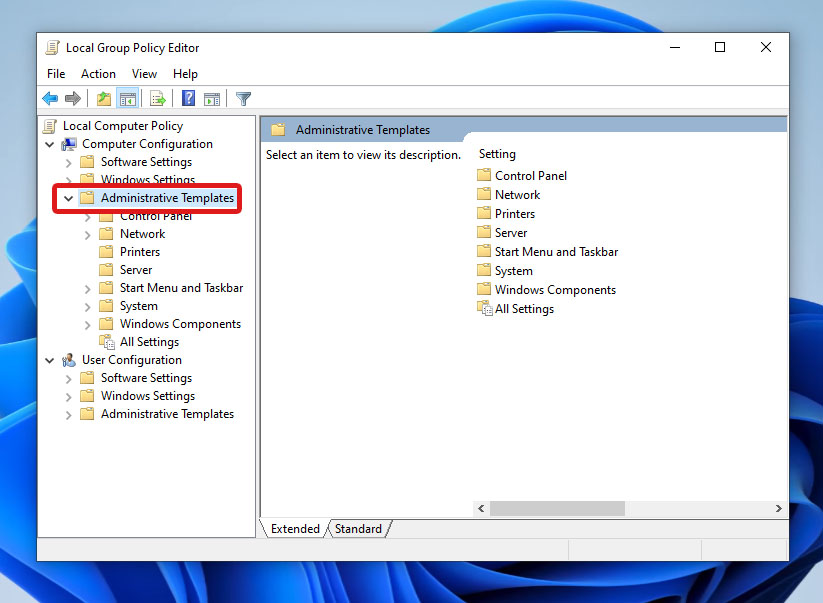
- Klap onder Lokaal computerbeleid > Computerconfiguratie de Beheersjablonen drop-down uit.
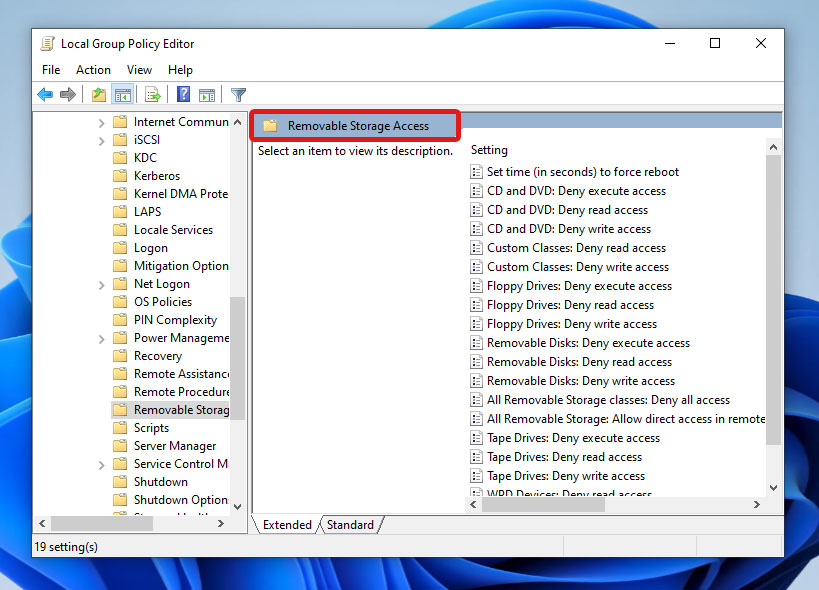
- Selecteer daarna Systeem > Toegang tot verwisselbare opslagmedia.
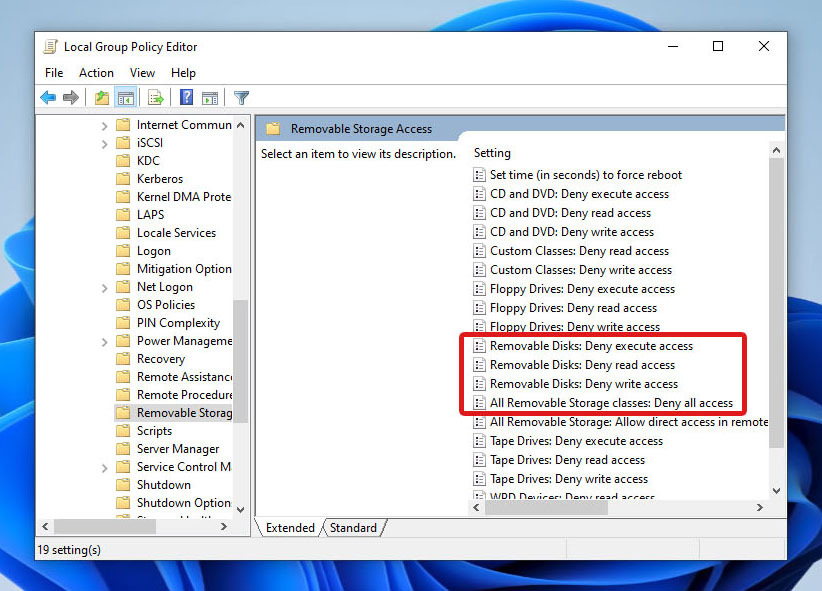
- Schakel de volgende instellingen uit:
- Verwijderbare schijven: Uitvoertoegang weigeren
- Verwijderbare schijven: Leestoegang weigeren
- Verwijderbare schijven: Schrijftoegang weigeren
- Alle verwijderbare opslagklassen: Alle toegang weigeren
 Als alternatief kun je hetzelfde doen via de Register-editor. Open simpelweg de Register-editor en navigeer naar \HKEY_LOCAL_MACHINE\SYSTEM\CurrentControlSet\Control\StorageDevicePolicies. Controleer vervolgens de WriteProtect DWORD en stel de waarde in op 0.
Methode 5:Formateer de SD-kaart
Overweeg je SD-kaart formatteren alleen als de vorige methoden niet succesvol waren. Om een alleen-lezen SD-kaart te formatteren, sluit je je apparaat met een geheugenkaartlezer aan op je pc en doe je het volgende:
- Open Verkenner en zoek uw geheugenkaart.
- Klik met de rechtermuisknop op de kaart en selecteer Formatteren .
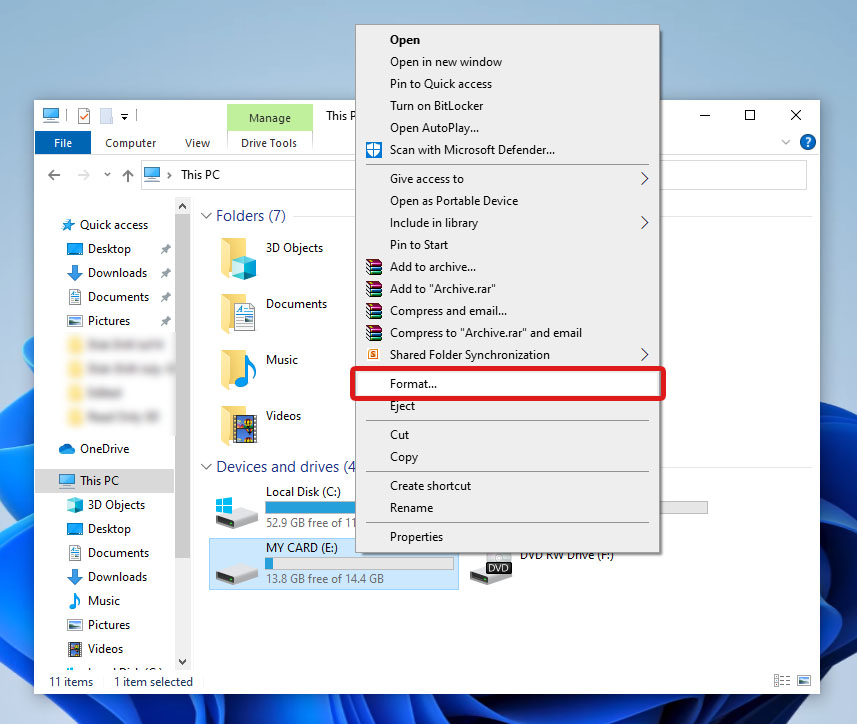
- Stel daarna het bestandssysteem in op het juiste voor uw schijf en klik op de knop Start om het formatteringsproces te starten.
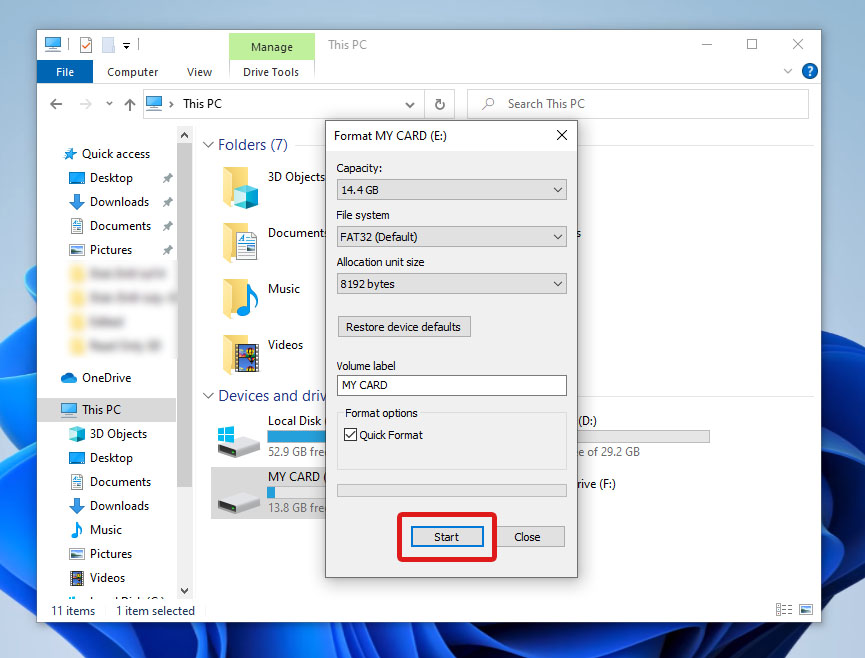
Voor Android SD-kaart alleen-lezen fout kun je je kaart ook formatteren zonder deze uit je Android-apparaat te verwijderen. Deze methode verschilt per apparaat, maar verloopt over het algemeen via de volgende stappen: Open Instellingen > Opslag > SD-kaart > Formatteren. Je zou je kaart echter met een pc moeten verbinden om andere methoden uit te voeren om een beschadigde Android SD-kaart repareren.
Methode 6:Maak de SD-kaart schoon in CMD
In gevallen waarin het formatteren van je SD-kaart niet mogelijk is, probeer dan de Opdrachtprompt te gebruiken om je kaart schoon te maken en een nieuw bestandssysteem te schrijven. Dit is hoe je dit doet met Diskpart:
- Open de Opdrachtprompt in Administrator-modus.
- Typ vervolgens
diskparten druk op Invoeren. - Daarna typ je
list disken druk je op Invoeren. Dit zal alle beschikbare stations weergeven. Noteer het schijfnummer van je SD-kaart. - Typ
select disk x, waarbij x het schijfnummer van je SD-kaart is. Druk daarna op Invoeren. - Typ
clean allom alle partitie- en volume-informatie op je geheugenkaart te verwijderen.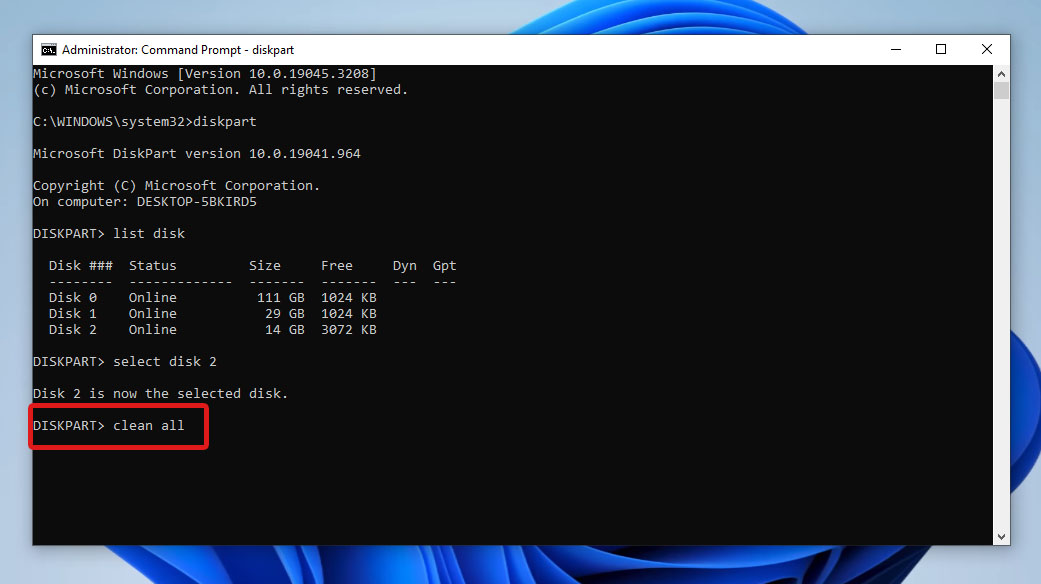
- Als het commando is voltooid, voer dan
exitin om het CMD-venster te sluiten.
Let op dat het schoonmaken van de SD-kaart ook wist alle gegevens. Nadat je het clean-commando hebt uitgevoerd, kun je vervolgens een nieuwe partitie en een nieuw bestandssysteem voor je SD-kaart aanmaken.
Hoe gegevens herstellen na het oplossen van een alleen-lezen SD-kaart
Als je je SD-kaart hebt geformatteerd of opgeschoond, heb je een manier nodig om je verwijderde bestanden terug te krijgen. Voor gegevensherstel raden we aan om Disk Drill te gebruiken. Het is een krachtige, betrouwbare en gebruiksvriendelijke data recovery software met diepe scan-algoritmes om succesvol verloren bestanden van je SD-kaart terug te halen. Disk Drill scant alle bekende bestandssystemen, waaronder exFAT en FAT32, die vaak worden gebruikt op SD-kaarten. Bovendien kan het ook bestanden scannen en herstellen van beschadigde opslagapparaten.
Deze dataherstelsoftware is beschikbaar voor zowel Windows- als Mac-gebruikers. Voor Windows kun je Disk Drill’s dataherstel uitproberen met tot 500 MB aan data die je gratis kunt herstellen.
Hier is een eenvoudige stapsgewijze handleiding over hoe je verwijderde bestanden kunt herstellen nadat je de alleen-lezen SD-kaart hebt opgelost met Disk Drill:
- Download en installeer Disk Drill om te beginnen. Zodra het succesvol is geïnstalleerd, sluit je je SD-kaart aan op je computer en start je de app.
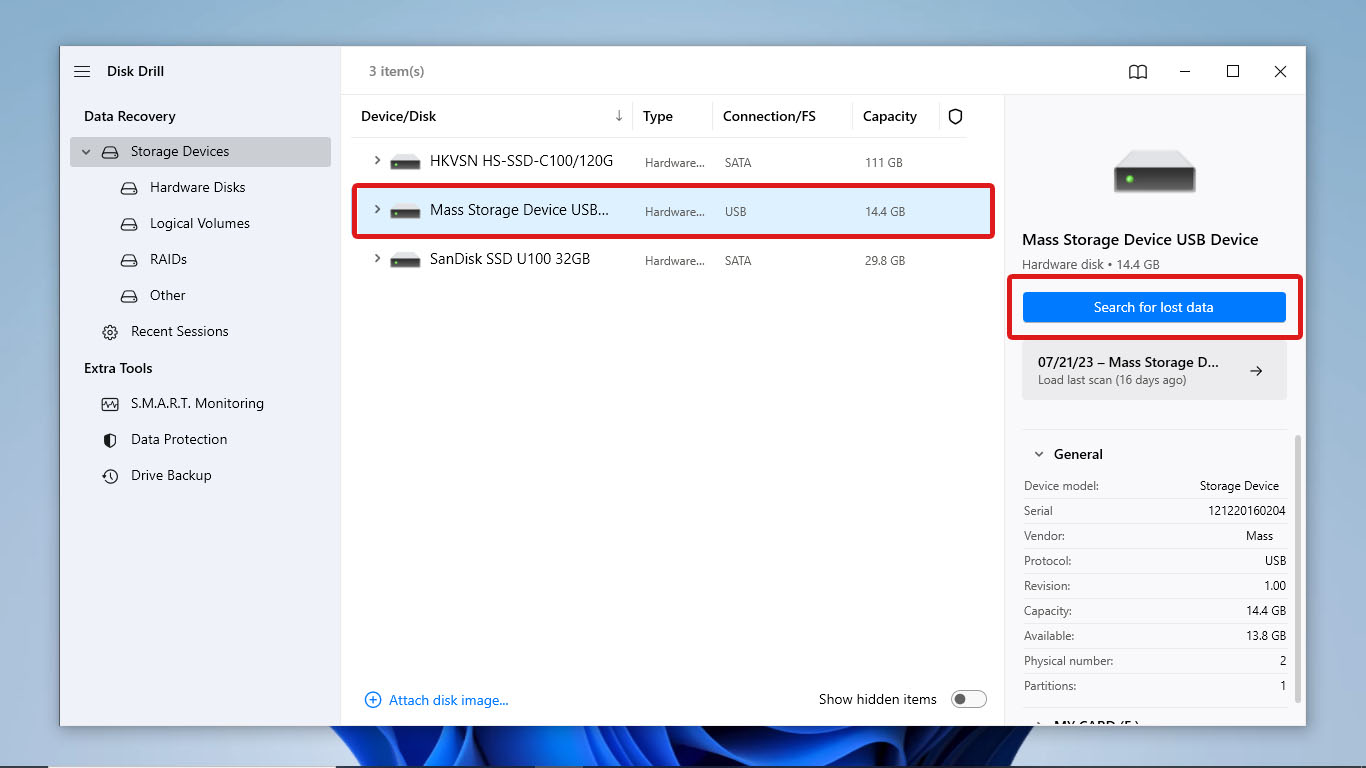
- Kies je SD-kaart uit de lijst met schijven die je kunt scannen en klik op de Zoek naar verloren gegevens -knop om het scanproces te starten.
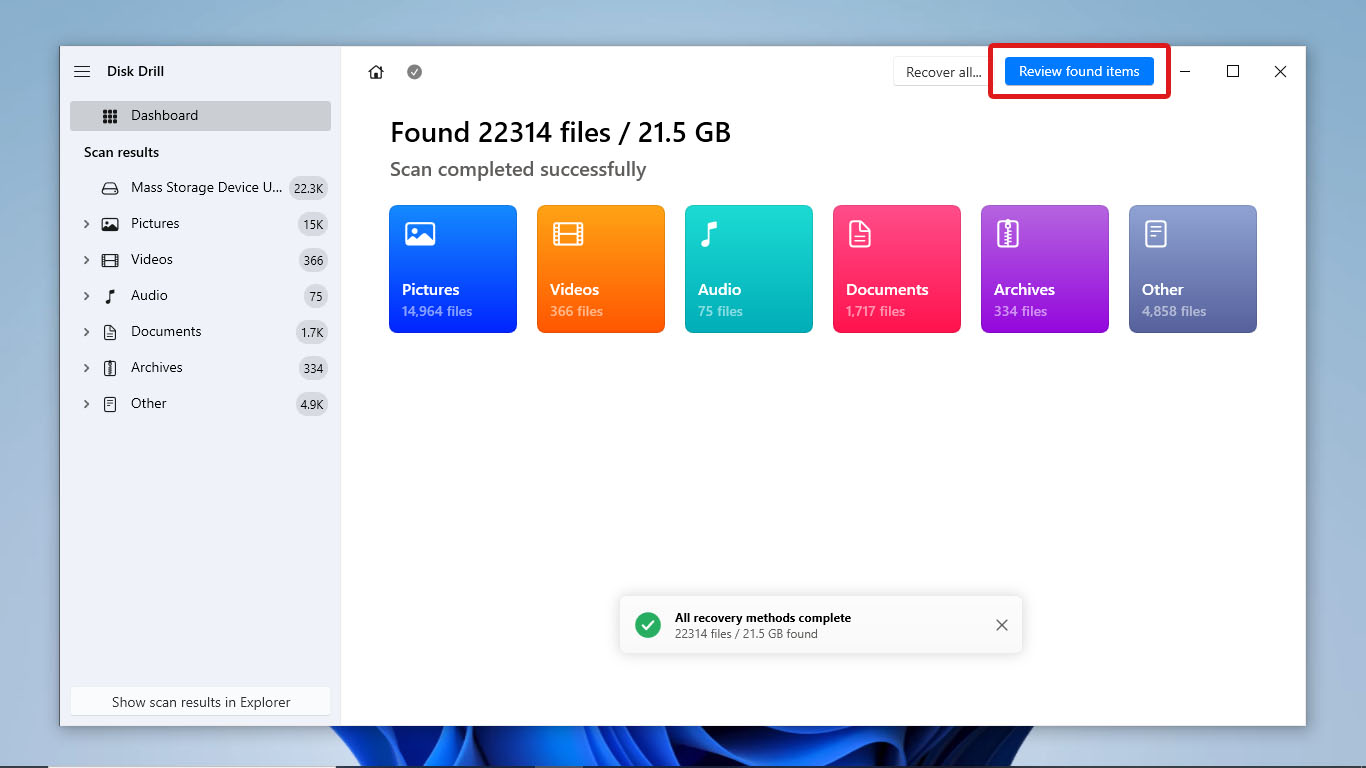
- Zodra Disk Drill klaar is met het scannen van je apparaat, klik je op Gevonden items bekijken aan de rechterbovenkant van het venster.
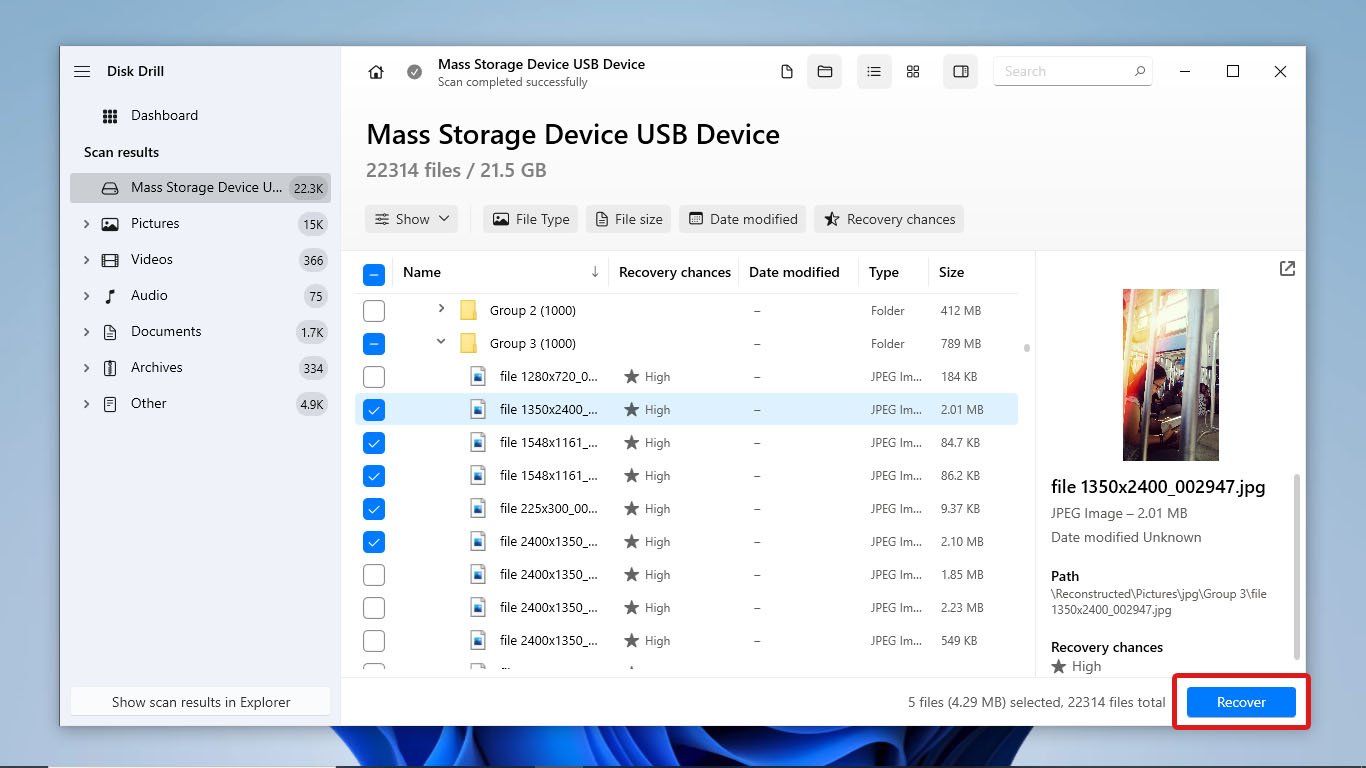
- Zoek en selecteer vervolgens alle bestanden die je wilt herstellen. Gebruik de zoekbalk om bestanden te zoeken op bestandsnaam. Je kunt mediabestanden ook vooraf bekijken door het individuele bestand te selecteren en het tabblad Voorbeeld aan de rechterkant van de lijst met bestanden te controleren. Nadat je je bestanden hebt geselecteerd, klik je op Herstellen .
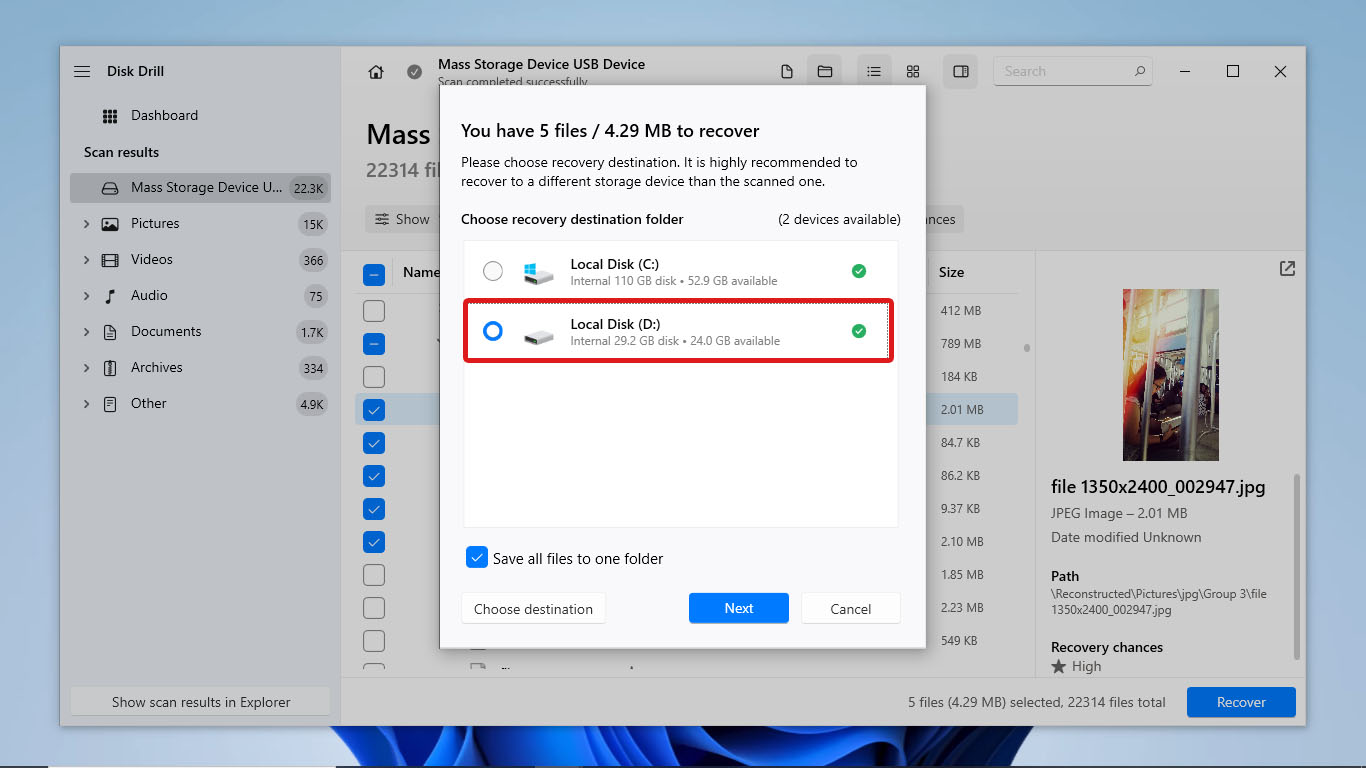
- Selecteer daarna waar je de herstelde bestanden wilt plaatsen en klik op Volgende .
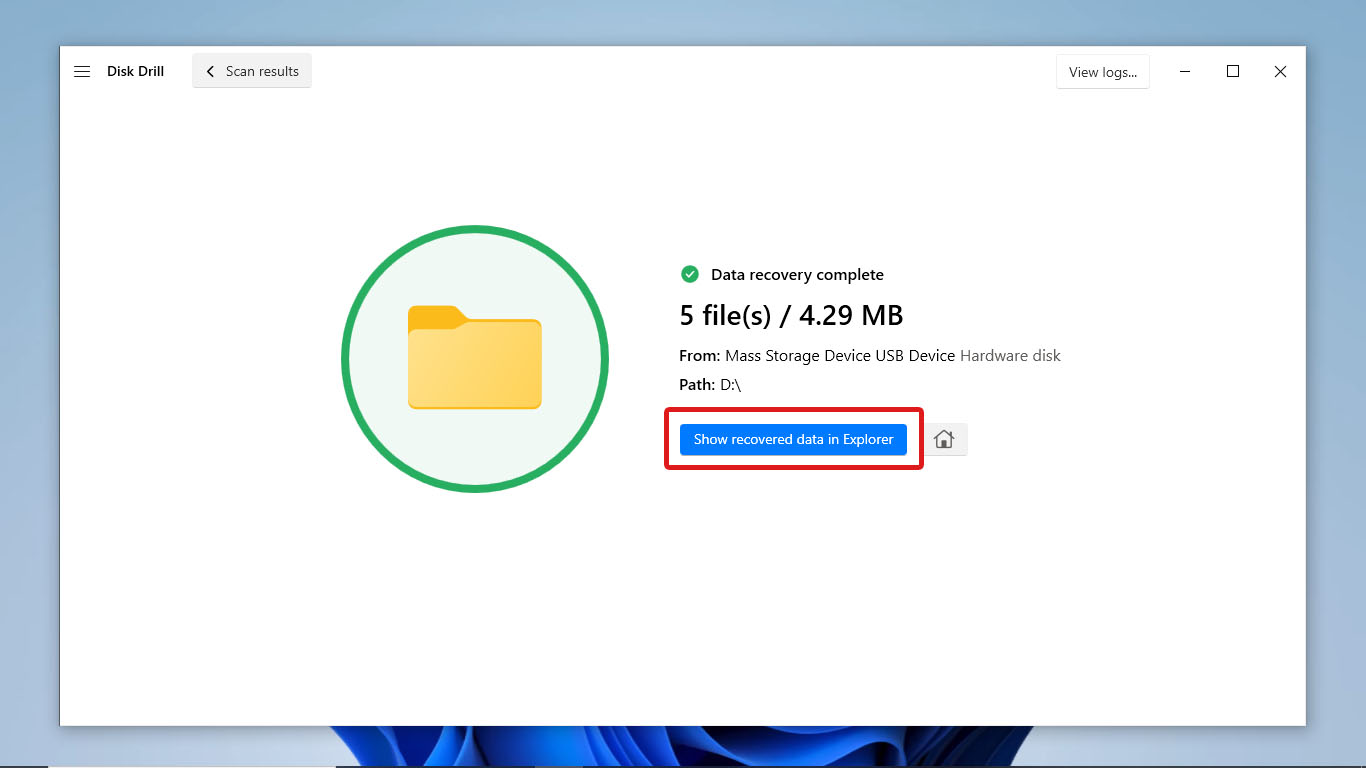
- Wanneer het dataherstelproces is voltooid, laat Disk Drill zien hoeveel bestanden er succesvol zijn hersteld. Klik op Toon herstelde gegevens in de Verkenner om de opgehaalde bestanden te bekijken
Conclusie
Er zijn verschillende redenen waarom een SD-kaart in de alleen-lezen modus kan vastzitten. Dit kan komen door een fysieke schrijfbeschermingsschakelaar, instellingen van het besturingssysteem, een beschadigd bestandssysteem of een defecte of beschadigde kaart. Ongeacht de oorzaak, kun je je kaart eenvoudig in de lees-schrijf modus zetten door de instellingen of attributen aan te passen. Als je geheugenkaart een fysieke schrijfbeschermingsschakelaar heeft, kun je de schakelaar gewoon uitzetten. Je kunt ook ingebouwde tools in Windows gebruiken, zoals Foutcontrole of Diskpart via CMD. Anders kun je de Editor voor lokaal groepsbeleid of de Register-editor gebruiken om gerelateerde instellingen voor toegang tot opslagapparaten uit te schakelen. Je kunt al je bestanden verliezen in het proces van het uitschakelen van de schrijfbescherming op je opslagapparaat, maar dit hoeft niet altijd het geval te zijn. Mocht je SD-kaart gegevensverlies oplopen, gebruik dan betrouwbare dataherstelsoftware zoals Disk Drill voor een betere kans op succesvol gegevensherstel. Probeer altijd eerst de veiligste methoden om gegevensverlies volledig te voorkomen.




