


 Per ongeluk iets van je SD-kaart verwijderd? Je zult blij zijn te weten dat in de meeste gevallen de bestanden niet voorgoed weg zijn. Hoe sneller je handelt, hoe groter de kans dat je alles terugkrijgt. Vandaag laten we je stap voor stap zien hoe je verwijderde gegevens van een SD-kaart op een Mac kunt herstellen en wat daadwerkelijk werkt in praktijksituaties.
Kort Overzicht
- In de meeste echte Mac SD-kaart herstelgevallen doet SD-gegevensherstelssoftware het zware werk. Je verbindt de SD-kaart met je Mac, start het programma, voert een scan uit, bekijkt een voorbeeld van wat er gevonden wordt en herstelt de bestanden naar een andere locatie op je Mac. Dat is alles.
- Als de bestanden simpelweg verwijderd zijn (zelfs permanent), is herstel vaak eenvoudig.
- Als de kaart snel geformatteerd is met de standaardoptie, is er nog steeds een grote kans om verwijderde bestanden te herstellen, aangezien snel formatteren meestal alleen bestandsverwijzingen verwijdert en niet de daadwerkelijke data.
- Als de kaart volledig geformatteerd is, wordt herstel onwaarschijnlijk. Zodra sectoren herschreven zijn, is de oude data verdwenen.
- Een corrupteSD-kaart kaart is verrassend genoeg vaak ook te herstellen. Wanneer het bestandssysteem beschadigd is, maar de ruwe data nog intact, kan software door de kapotte structuur heen scannen en de bestanden direct van de kaart reconstrueren.
- En vergeet de eenvoudige dingen niet. Als je bestanden hebt verwijderd terwijl de kaart verbonden was met je Mac, controleer dan eerst de prullenmand. We hebben gezien dat het hele fotoshoots gered heeft.
Dat is de essentie. Laten we nu stap voor stap uitleggen hoe je verwijderde gegevens van de SD-kaart kunt herstellen.
Hoe verwijderde bestanden van een SD-kaart herstellen op een Mac
We beginnen met SD-herstelsoftware, aangezien dat in de meeste gevallen daadwerkelijk de bestanden terughaalt.
We laten je een paar tools zien die kunnen helpen, elk heeft zijn voordelen, dus laten we beginnen met de eenvoudigste.
Methode 1: Herstel verwijderde bestanden van SD-kaart op Mac met Disk Drill
Disk Drill is een van de gemakkelijkste SD-hersteltools voor Mac om te gebruiken, en het gaat correct om met SD-kaarten. Het ondersteunt de bestandssystemen die je meestal op geheugenkaarten zult zien (exFAT, FAT32, zelfs oudere varianten), dus of de kaart nu uit een DSLR, Android-apparaten, of GoPro komt, het leest deze zonder problemen.
Het bevat ook functies die de herstelkans vergroten zonder het ingewikkeld te maken. Het ondersteunt bijna 400 bestandstypen, heeft een geavanceerde cameraherstelmodule voor gefragmenteerde videobestanden, biedt byte-voor-byte schijfkopieën voor instabiele kaarten en bevat een krachtige voorbeeldfunctie zodat je bestanden kunt controleren voordat je ze herstelt.
Om uw gegevens van een SD-kaart te herstellen met Disk Drill, volgt u de onderstaande stappen:
- Download eerst download Disk Drill voor Mac vanaf de officiële website.
- Open vervolgens diskdrill.dmg vanuit je Downloads-map.
- Sleep daarna het Disk Drill-icoon naar de map Programma’s.
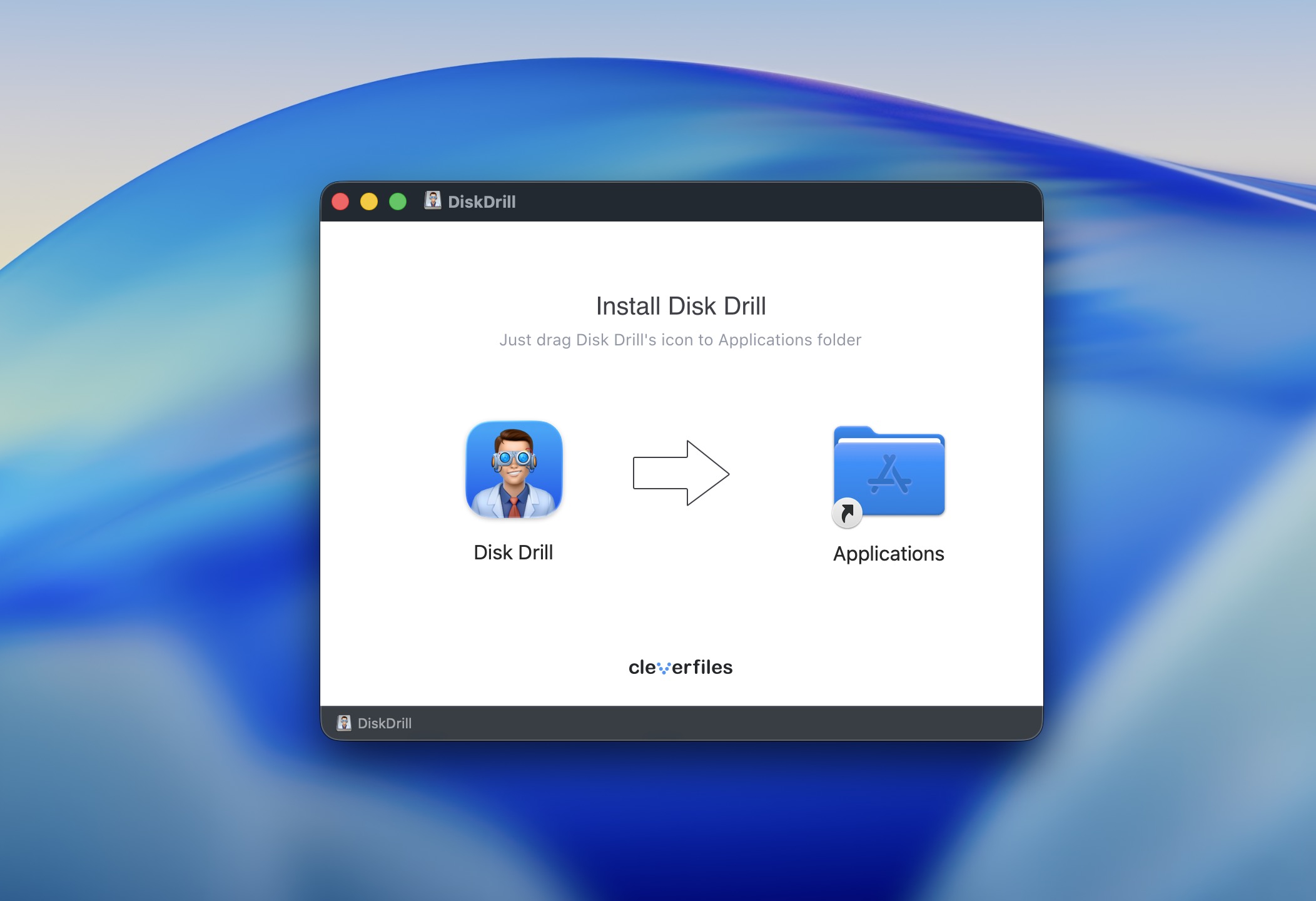
- Open Disk Drill vanuit de map Programma’s. Als dit de eerste keer is dat je de app opent, verschijnt er een melding waarin wordt gevraagd of je zeker weet dat je Disk Drill wilt openen. Klik op Open.
- Disk Drill wordt nu gestart.
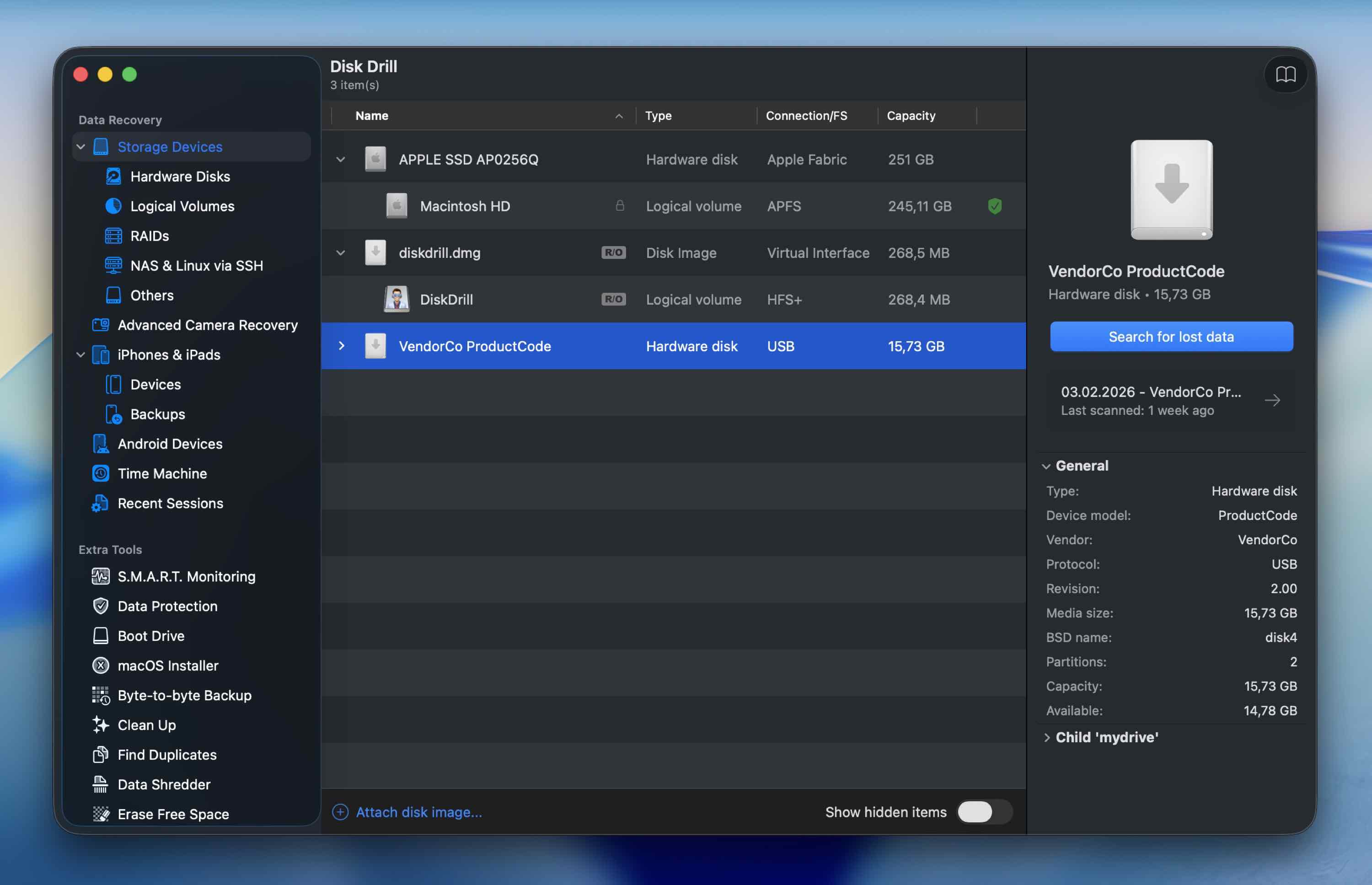 Alle beschikbare stations voor het scannen worden weergegeven op de Disk Drill-homepagina, dus zorg ervoor dat je SD-kaart is aangesloten op je Mac zodat deze wordt gedetecteerd.
 - Klik op de SD-kaart die je wilt scannen op verloren gegevens en klik op Zoek naar verloren gegevens.
- Kies daarna een scanmodus.
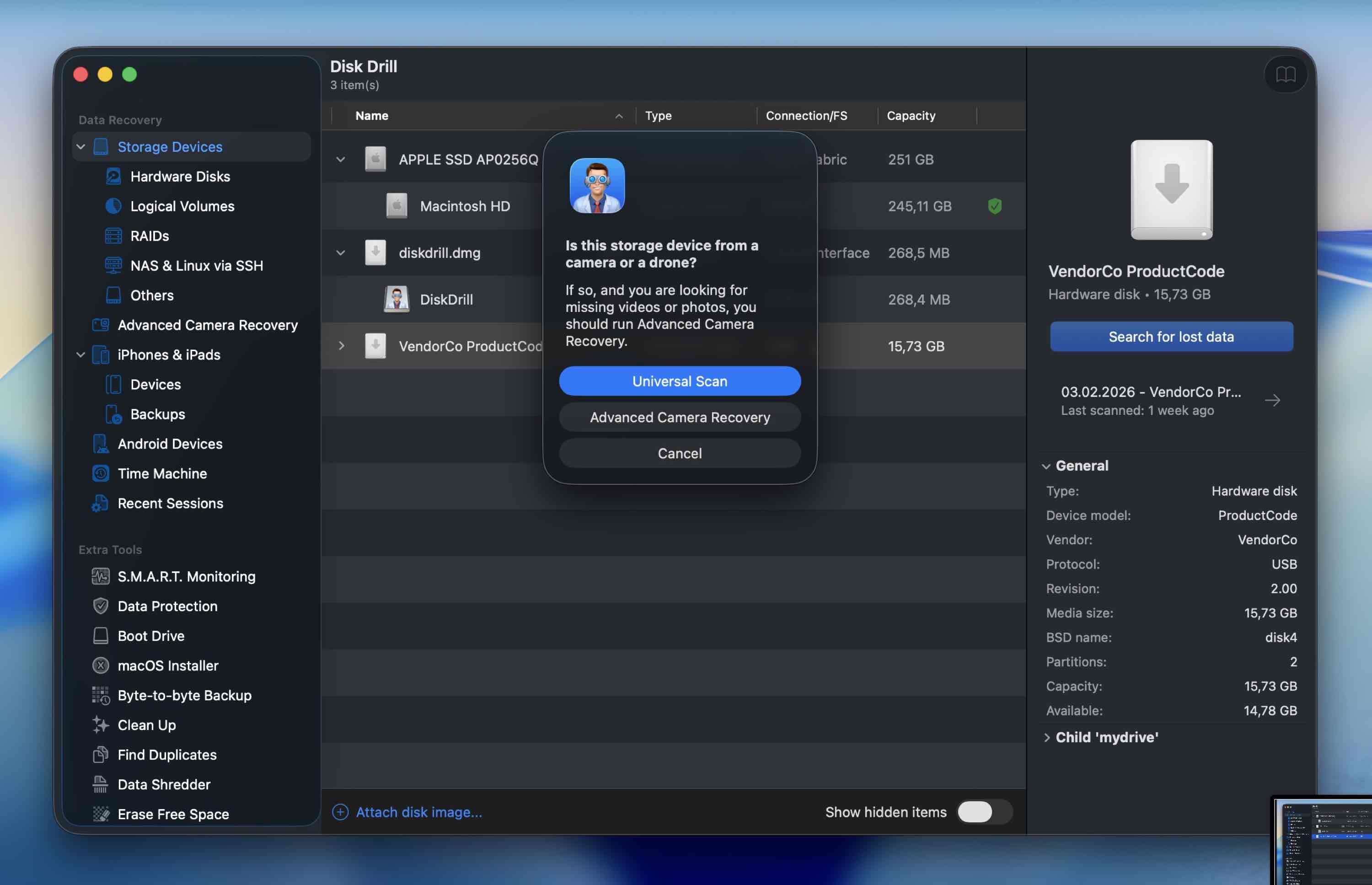 In de meeste gevallen werkt Universele scan perfect. Als je werkt met videobeelden van een camera of drone, raden we aan om te beginnen met Geavanceerde camerarecovering. (Je kunt later altijd nogmaals scannen met een andere modus indien nodig.)
 - Wacht tot de scan klaar is. (Je kunt direct beginnen met het bekijken van resultaten zodra bestanden verschijnen, maar meestal raden we aan om de scan volledig te laten afronden voor het meest nauwkeurige overzicht.) Dit kan even duren afhankelijk van de grootte van het gescande station.
- Als de scan voorbij is, toont Disk Drill de items die je kunt herstellen. Ze worden gescheiden op bestandstype.
- Stel dat je op zoek bent naar foto’s herstellen van je SD-kaart.
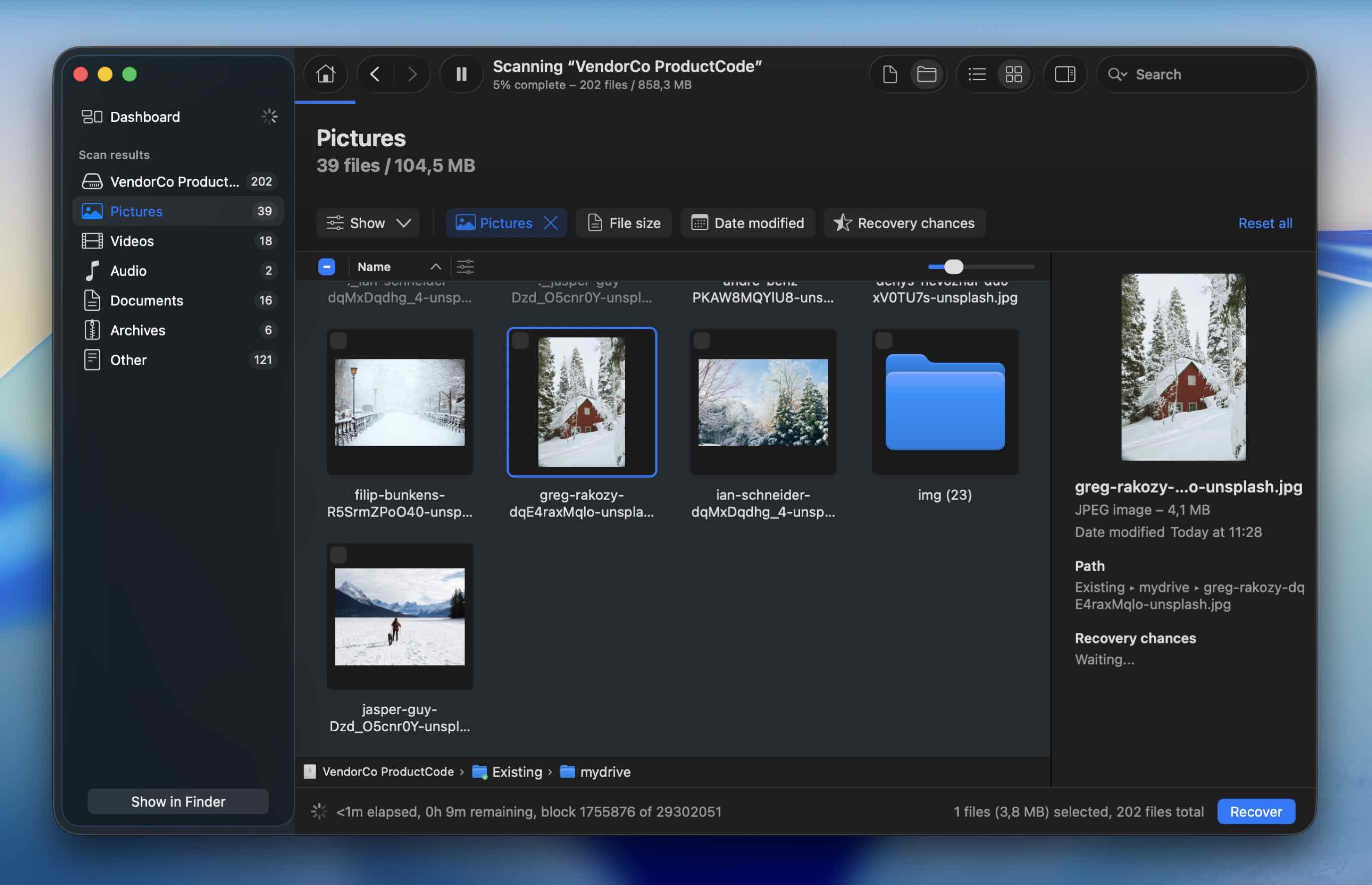 Klik op de categorie Afbeeldingen. Er zullen submappen zijn. Filter ze op bestandsgrootte, gewijzigd op datum, of zoek direct op bestandsnaam.
 - Als je het bestand hebt gevonden, klik erop om een voorbeeld van de afbeelding te bekijken. Als het voorbeeld correct wordt geladen, is dat een van de duidelijkste indicatoren dat het bestand intact is en zonder problemen hersteld kan worden. (Je ziet ook een indicator voor herstelkans naast elk bestand.)
- Klik tot slot op de knop Herstellen rechtsonder in het scherm. Als je de gratis versie gebruikt, heb je een licentie nodig om de herstelde bestanden op te slaan. Scannen/voorbeeldweergave zijn echter onbeperkt, zodat je kunt controleren of je bestanden nog aanwezig zijn voordat je besluit te upgraden.
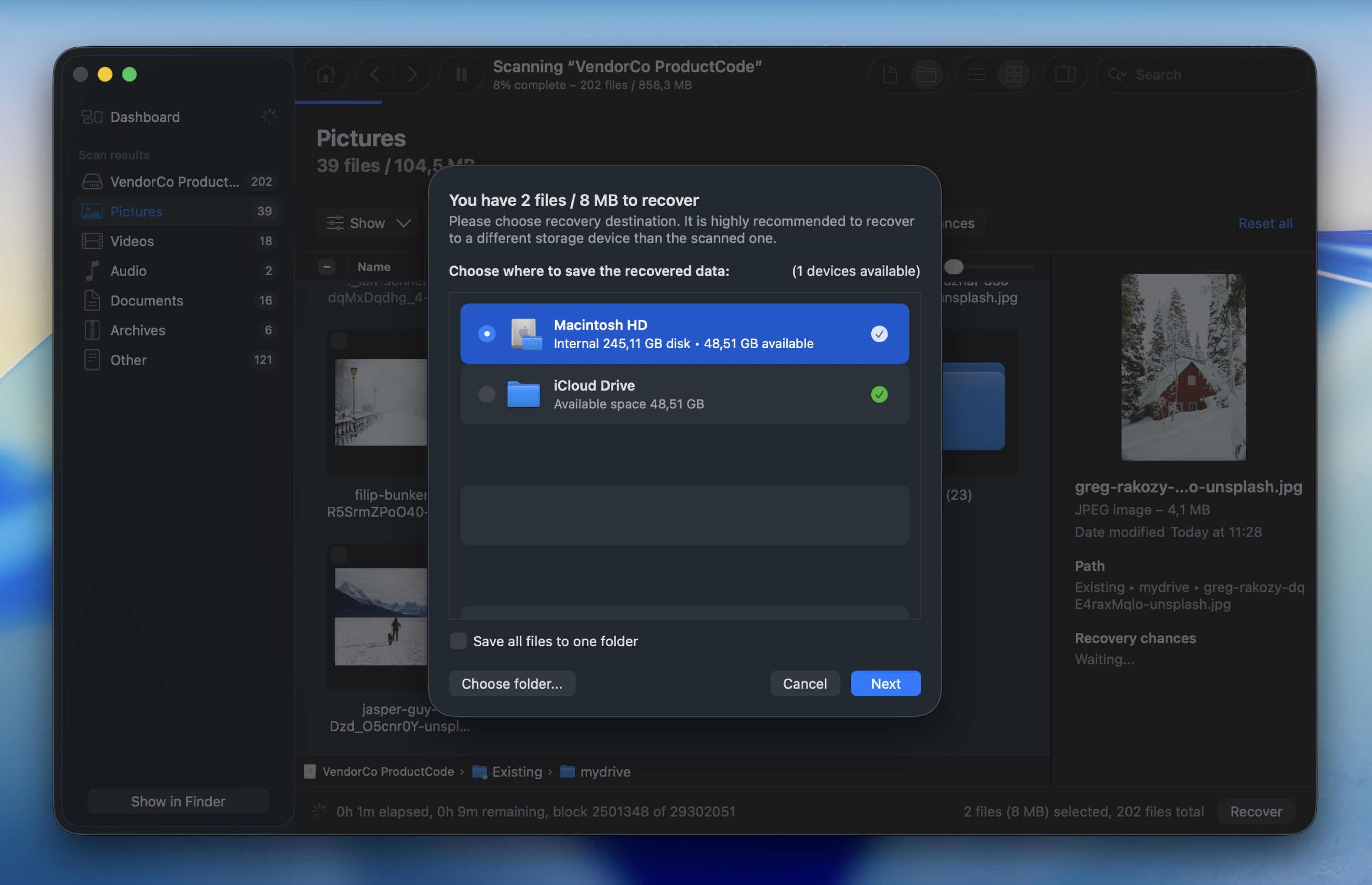
- Kies een nieuwe locatie voor het bestand dat je wilt herstellen. Selecteer een andere locatie – maar niet dezelfde SD-kaart. (Herstellen naar de SD-kaart zelf wordt nooit aangeraden omdat je hiermee andere gegevens kunt overschrijven die mogelijk nog herstelbaar zijn.)
- Er verschijnt een bericht op je scherm om te bevestigen dat het bestand is hersteld.
Methode 2: Herstel gegevens van uw SD-kaart met PhotoRec
Een ander hulpmiddel dat je kan helpen om verwijderde bestanden van een SD-kaart te herstellen is PhotoRec. Het is volledig gratis, open-source data recovery software die uitstekend werk levert bij het herstellen van verwijderde afbeeldingen, video’s en andere bestanden.
Dat gezegd hebbende, het is niet het meest gebruiksvriendelijke hulpmiddel voor beginners. De interface is tekstgebaseerd en je navigeert erin met je toetsenbord. Het is ook afhankelijk van signature-gebaseerde scanning (bestandscarving). Daardoor kan het meestal de oorspronkelijke bestandsnamen of mappenstructuur niet herstellen. Herstelde bestanden krijgen vaak generieke namen terug en je zult ze daarna handmatig moeten sorteren.
Volg deze stappen om de verwijderde bestanden van je SD-kaart te herstellen met PhotoRec:
- Download PhotoRec op je Mac (je moet zowel TestDisk&PhotoRec downloaden aangezien deze hulpmiddelen samen worden geleverd).
- Om het hulpprogramma te installeren, start Terminal (ga naar Launchpad > Terminal) en kopieer en plak de volgende opdracht: sudo photorec.
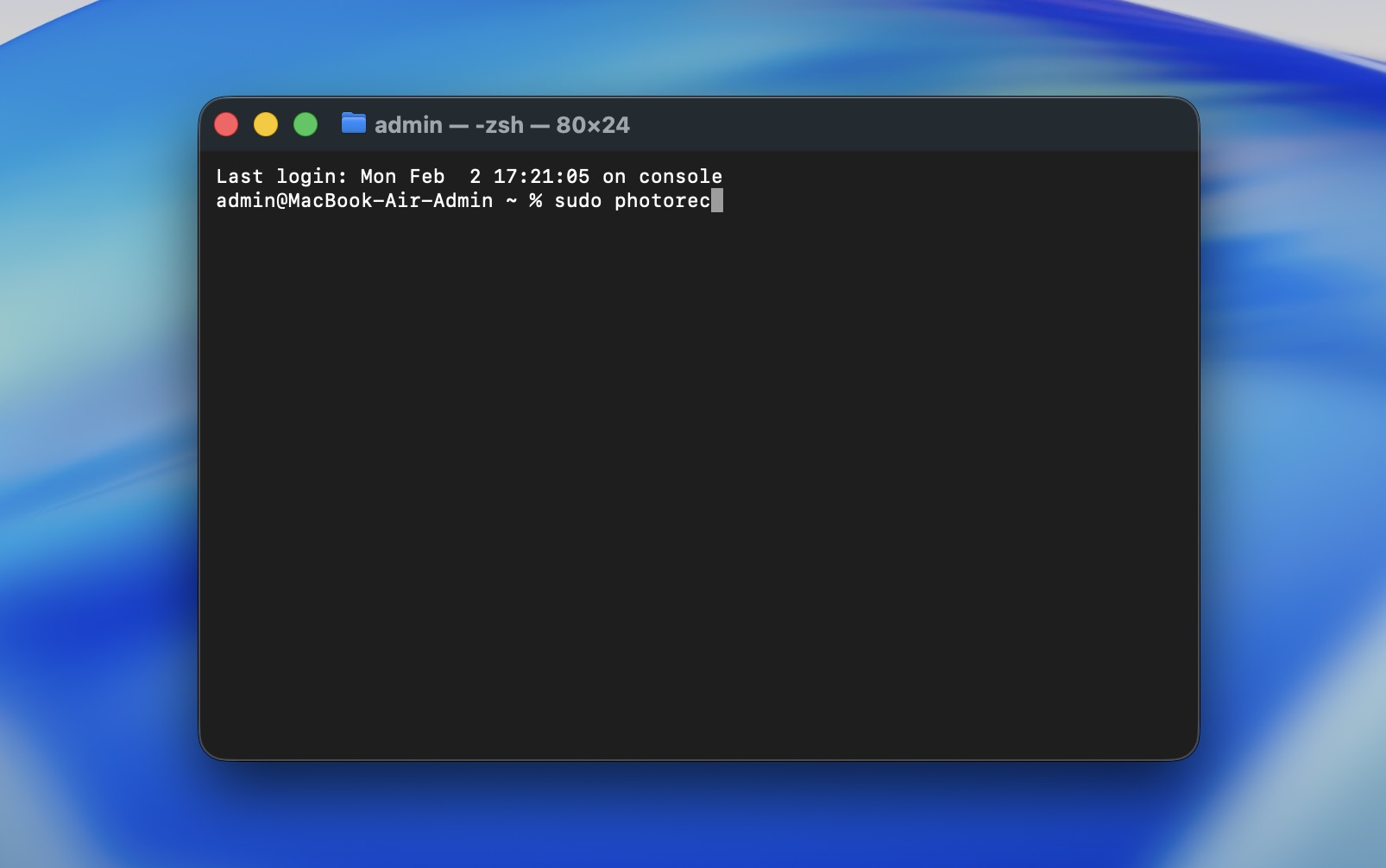
- Druk op Return en voer je beheerderswachtwoord in indien nodig.
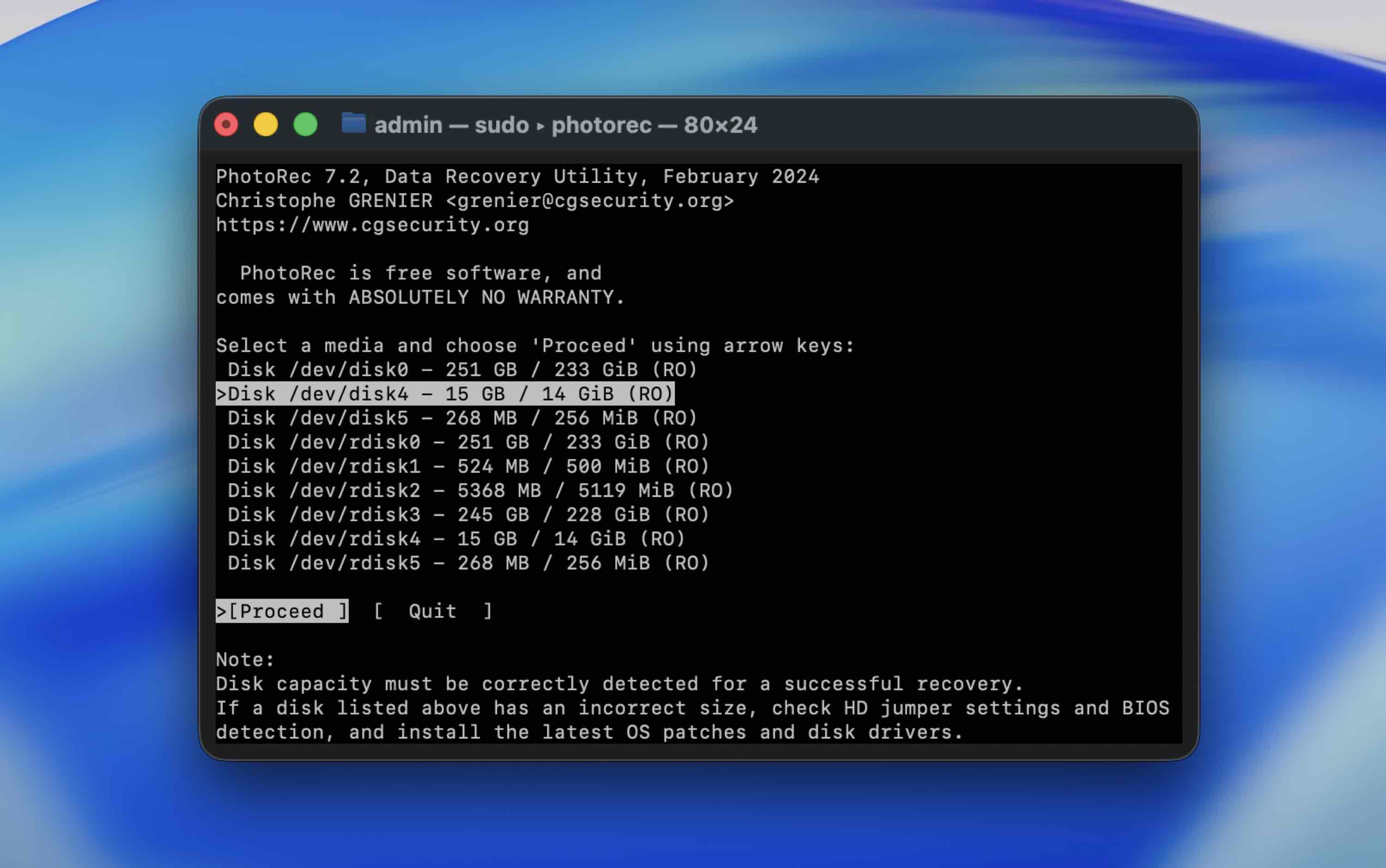
- Kies je SD-kaart uit de lijst met apparaten door de pijltjestoetsen te gebruiken en druk op Return om je keuze te bevestigen.
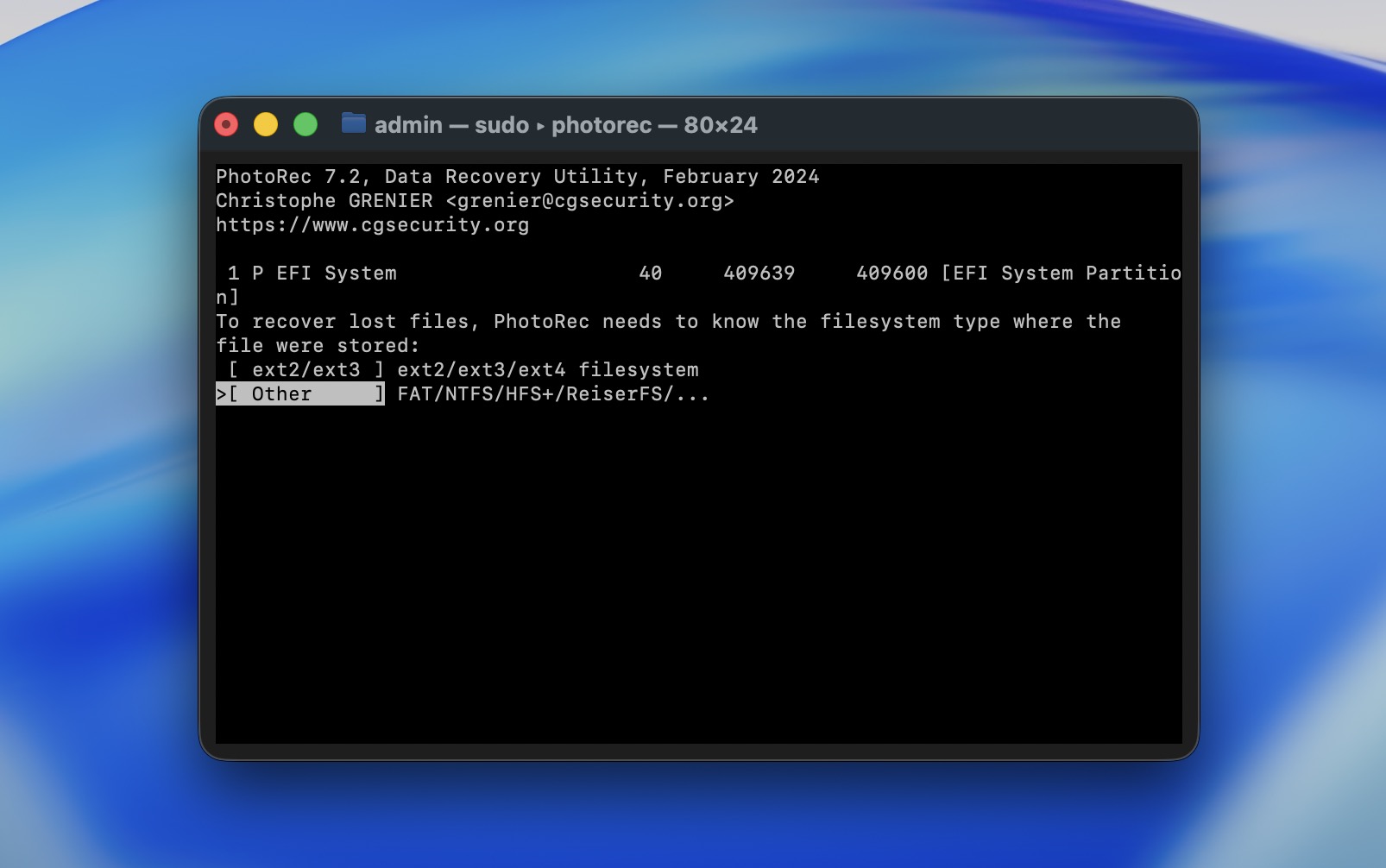
- Selecteer de SD-kaartpartitie met je gegevens en druk op Return om de zoekopdracht te starten. Zorg ervoor dat je Other hebt geselecteerd en druk op de Return-toets.
- Selecteer de bestemming voor de herstelde gegevens (zorg ervoor dat dit niet dezelfde SD-kaart is) en druk op C op je toetsenbord om te bevestigen.
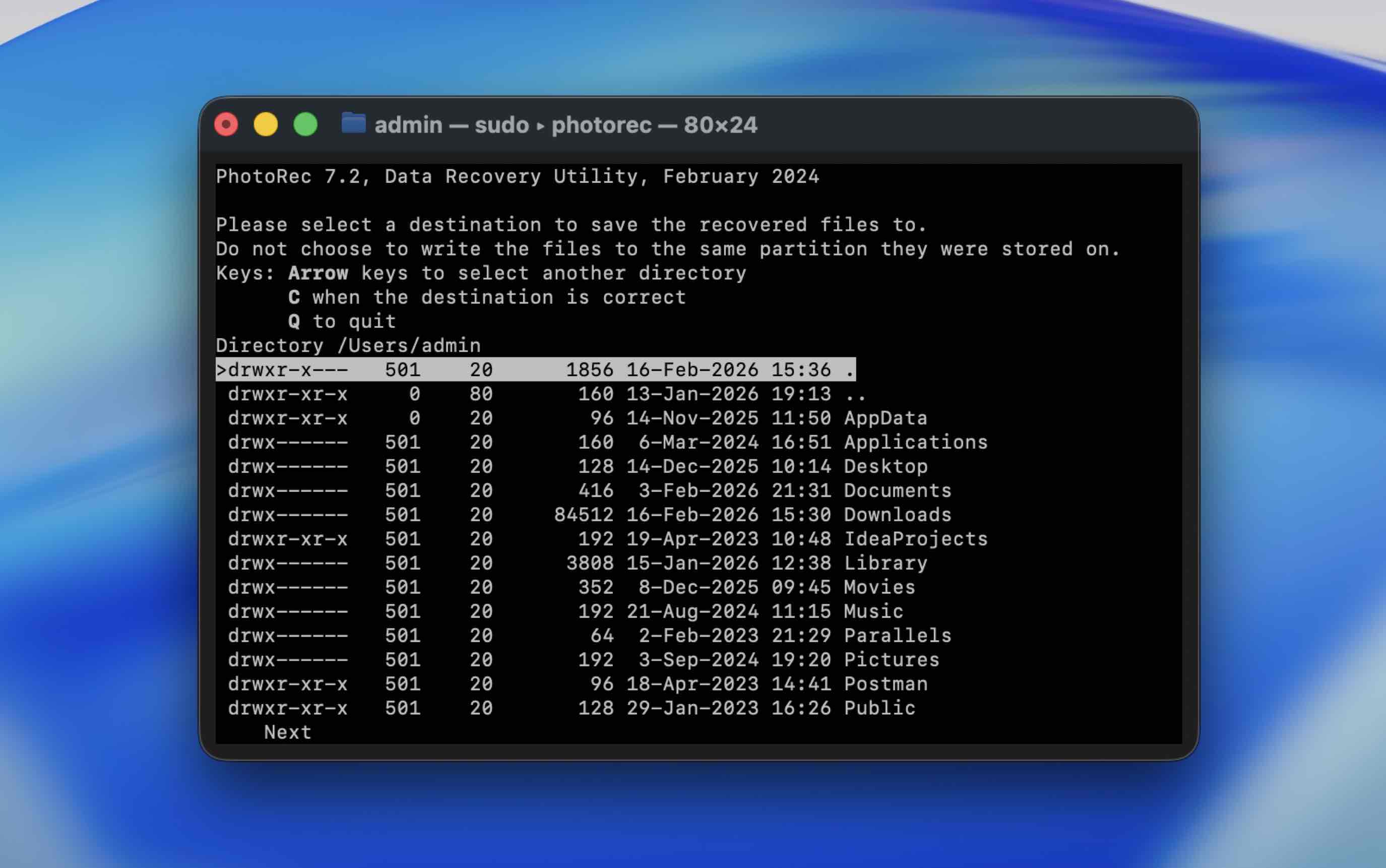
Zodra het hulpprogramma het herstelproces heeft voltooid, sluit je Terminal en ga je naar de eerder gekozen bestemming om de map met herstelde gegevens te vinden.
Kan ik verwijderde gegevens van een SD-kaart herstellen via de Prullenmand van mijn Mac?
Ja, dit is een andere manier om bestanden te herstellen, maar het werkt alleen in specifieke situaties.
Het is handig als je de bestanden hebt verwijderd terwijl de SD-kaart was aangesloten op je Mac en je de Prullenmand nog niet hebt geleegd. In dat geval verplaatst macOS ze naar de Prullenmand-map die is gekoppeld aan dat externe volume.
Volg deze stappen om de verwijderde bestanden van je SD-kaart in de Prullenbak op je Mac te herstellen:
- Verbind de SD-kaart met je Mac.
- Start Prullenbak (klik op het laatste pictogram in je Dock).

- Scroll door de bestanden die daar staan om het bestand te vinden dat je nodig hebt.
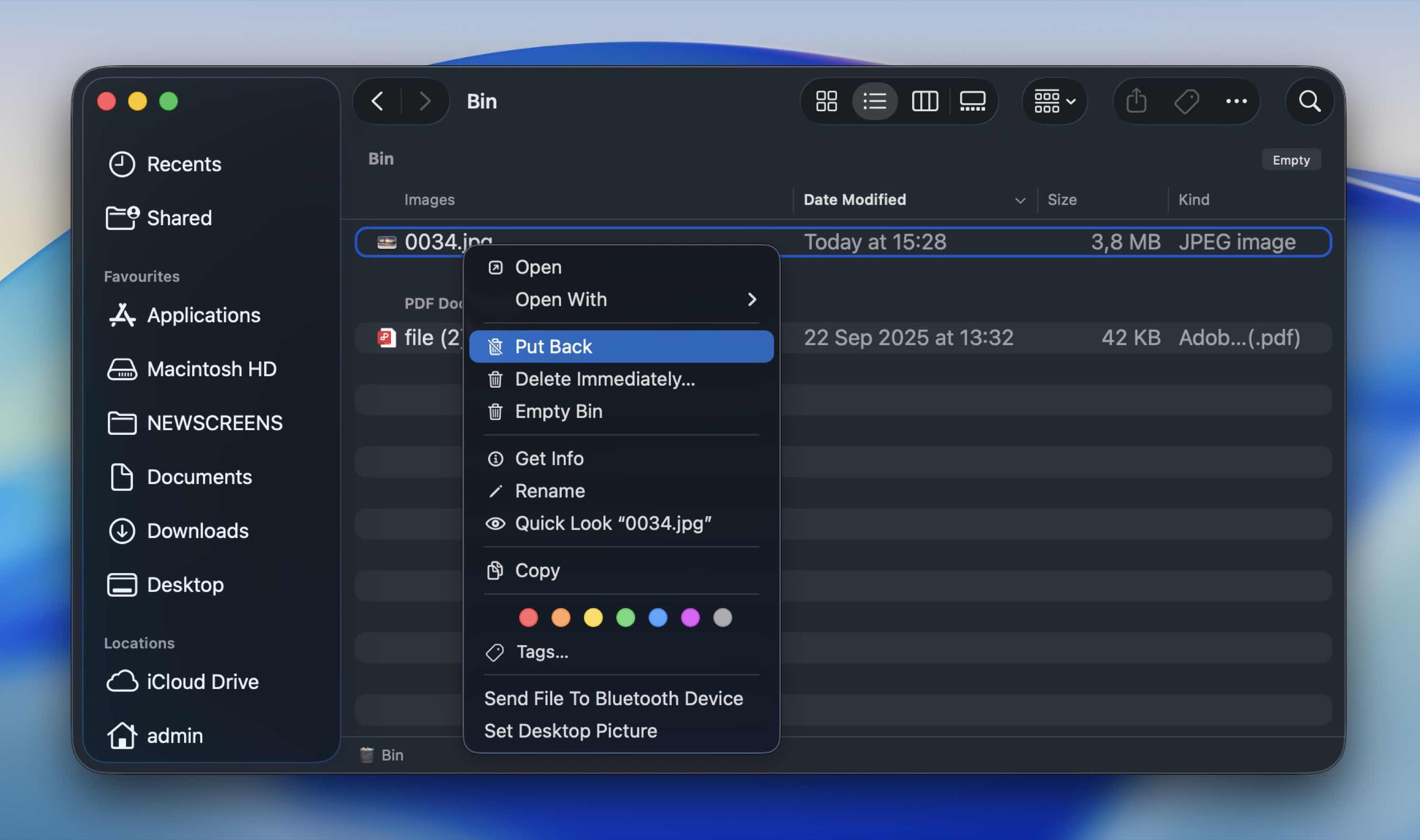
- Sleep het bestand naar een andere map, of klik er met de rechtermuisknop op en kies Zet Terug in het vervolgkeuzemenu om het terug te zetten naar de oorspronkelijke locatie.
FAQ
- De eerste en meest voorkomende oorzaak is per ongeluk verwijderen. Deze staat elke keer bovenaan de lijst.
- Vervolgens is formatteren (opzettelijk of per ongeluk) een veelvoorkomend probleem. Een snelle format verwijdert meestal bestandsverwijzingen, niet de daadwerkelijke data, waardoor herstel vaak mogelijk is.
- Een andere veelvoorkomende oorzaak is onjuiste uitwerping. Zoals je waarschijnlijk al vermoedde, kan het eruit trekken van de SD-kaart tijdens een bestandoverdracht of zonder veilig te verwijderen, het bestandssysteem beschadigen.
- Dan is er bestandssysteemcorruptie. Stroomuitval, crashes van het apparaat of firmwareproblemen kunnen de structuur van de kaart beschadigen.
- Fysieke schade of slijtage na verloop van tijd is een andere factor. SD-kaarten hebben een beperkt aantal schrijfcylci. Na verloop van tijd degraderen de geheugencellen. Blootstelling aan hitte, vocht of ruw gebruik kan dit proces versnellen.
- Virus- of malware-infectie. Als de kaart wordt aangesloten op een besmette computer, kan malware bestanden verbergen, versleutelen of beschadigen. Soms worden bestanden helemaal niet verwijderd - ze worden simpelweg verborgen.
- Tot slot kan het gebruik van dezelfde kaart in meerdere apparaten bijdragen aan problemen. Wisselen tussen camera's, drones, telefoons en computers verhoogt het risico op structurele inconsistenties, vooral als apparaten het formatteren verschillend aanpakken. Het veroorzaakt niet altijd problemen, maar we zien het vaak in echte herstelgevallen.
- Controleer eerst de Prullenmand van je Mac als de bestanden zijn verwijderd terwijl de kaart was aangesloten. Dat kost niets en duurt maar een minuut.
- Voor diepgaand herstel kunnen gratis tools zoals PhotoRec de kaart scannen en bestanden herstellen zonder kosten in rekening te brengen.
- Sommige betaalde tools (Disk Drill of UFS Explorer) bieden ook onbeperkt scannen en een voorbeeldweergave, zodat je kunt controleren of je bestanden er nog zijn voordat je besluit een licentie aan te schaffen.
- Sluit de SD-kaart aan op je Mac.
- Installeer en start een data recovery-app die SD-kaart herstel voor Mac ondersteunt.
- Selecteer de SD-kaart uit de lijst met beschikbare schijven.
- Voer een volledige scan uit.
- Wanneer de scan voltooid is, kun je de foto's bekijken om te bevestigen dat ze correct openen (indien mogelijk).
- Herstel tot slot de geselecteerde bestanden naar de interne schijf van je Mac of een andere externe schijf. Herstel ze nooit terug op dezelfde SD-kaart.
- Werp de kaart altijd op de juiste manier uit (hoe eenvoudig het ook klinkt, dit voorkomt veel gevallen van corruptie).
- Onderbreek geen lees-/schrijfactiviteit. Als je camera nog foto’s schrijft of je Mac bestanden aan het kopiëren is, wacht dan even.
- Maak regelmatig een back-up van je bestanden. Zoals je inmiddels waarschijnlijk hebt gemerkt, is herstel nooit gegarandeerd. Kopieer belangrijke bestanden zo snel mogelijk naar je Mac, een externe schijf of cloudopslag.
- Gebruik niet overal dezelfde kaart (voortdurend wisselen tussen verschillende camera’s, drones en computers vergroot de kans op structurele inconsistenties). Wijd kaarten indien mogelijk aan specifieke apparaten.
- Formatteer de kaart in het apparaat waarmee je hem gebruikt. Als het een camerakaart is, formatteer deze dan in de camera. Dit zorgt ervoor dat het bestandssysteem “uitgelijnd” blijft met hoe het apparaat verwacht dat het zich gedraagt.
- Bescherm hem tegen fysieke schade: houd SD-kaarten uit de buurt van hitte, vocht en buigen. Bewaar ze in een beschermhoes.




