


 Slettet filer fra et CF-kort og vil ha dem tilbake? Eller kanskje du fant et gammelt CompactFlash-kort og vil sjekke om det fortsatt inneholder noe verdt å redde? Selv om CF-kort ikke lenger er like vanlige som andre typer flashlagring, er gjenoppretting fortsatt fullt mulig.
Teamet vårt undersøkte gjenoppretting av CF-kortdata og testet ulike metoder på både fungerende og ødelagte kort. Basert på disse resultatene forklarer denne guiden hva som faktisk fungerer. Vi viser hvordan du kan gjenopprette slettede filer fra et CF-kort, og hva du bør gjøre hvis selve kortet blir ødelagt.
Vær oppmerksom på at mesteparten av denne guiden fokuserer på Windows. Samtidig er det et stort antall brukere fungerer på macOS, så trinnene og løsningene som dekkes her gjelder også for gjenoppretting av CompactFlash-kort på Mac.
Er det mulig å gjenopprette slettede filer fra et CF-kort?
De samme gjenopprettingsprinsippene som gjelder for andre lagringsenheter, gjelder også for CF-kort, så data kan gjenopprettes så lenge de fysisk fortsatt eksisterer på kortet. Dette er grunnen til at det ofte er mulig å gjenopprett et formatert CF-kort.
Hvordan fungerer det? Når du sletter filer eller utfører et hurtigformat, forsvinner ikke selve dataene med én gang. Systemet fjerner bare referanser til dataene, og markerer plassen som tilgjengelig for nye filer. Det faktiske filinnholdet forblir på kortet til nye data overskriver disse lagringsblokkene. Dette betyr at hvis du har slettet bilder eller videoer fra CF-kortet og ikke har skrevet noe nytt til det etterpå, er gjenoppretting vanligvis mulig. Det samme gjelder for hurtigformatering.
For å maksimere sjansene dine for en vellykket gjenoppretting, unngå å lagre nye filer på CF-kortet. Ikke kjør defragmentering eller noen prosess som flytter data. Enhver skriveoperasjon øker risikoen for å overskrive de slettede filene, noe som gjør gjenoppretting umulig.
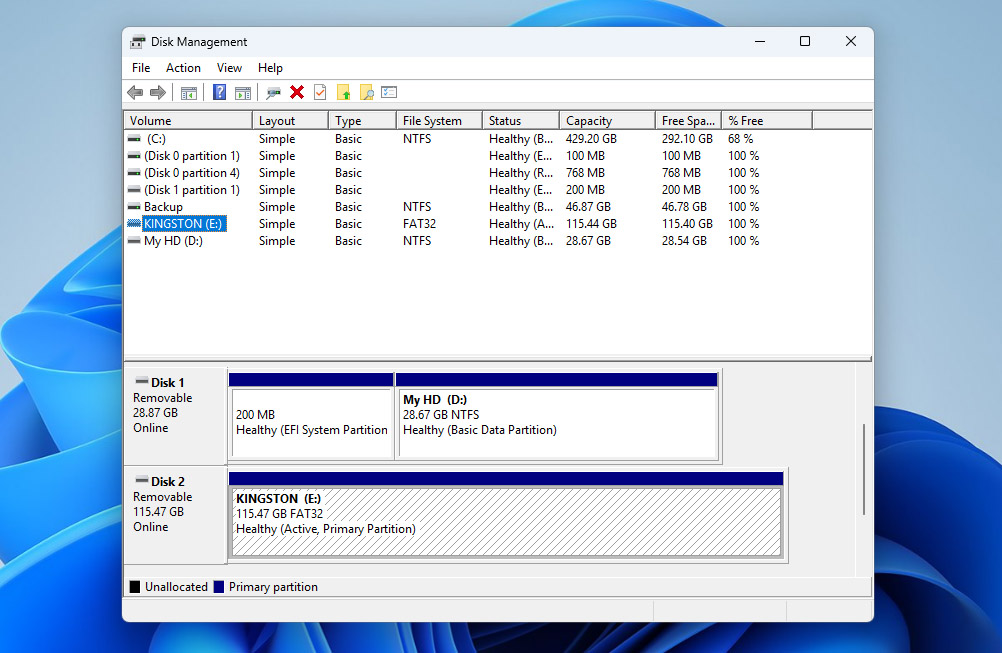
Disse metodene fungerer kun hvis CF-kortet ditt blir oppdaget av systemet og viser riktig kapasitet i Diskbehandling (Windows) eller Diskverktøy (macOS), uten fysisk skade. Hvis kortet har synlige problemer (bøyde pinner, sprekker, vannskade) eller ikke blir oppdaget riktig, anbefales det ikke å forsøke gjenoppretting selv. I så fall bør du vurdere profesjonell gjenoppretting hvis dataene er viktige, og bytte ut kortet.
Hvordan gjenopprette slettede filer fra CF-kort
Det første du bør gjøre etter å ha mistet data fra et CF-kort, er å sjekke om du fortsatt har kopier av disse filene et annet sted. Se gjennom andre stasjoner, datamaskinen din eller skylagring. Hvis du har gått gjennom alle alternativer og innser at de eneste kopiene var lagret på selve CF-kortet, trenger du programvare for gjenoppretting av CF-kort som kan skanne kortet og gjenopprette filene. Det finnes mange verktøy tilgjengelig, men vår favoritt er Disk Drill. Hvorfor?
I praksis håndterer det de vanligste tilfellene av datatap godt, som for eksempel slettede eller formaterte filer, og det inkluderer også en byte-til-byte backup-funksjon, som er nyttig hvis CF-kortet viser tegn til korrupsjon fordi du kan skanne et bilde i stedet for den opprinnelige enheten. Programvaren fungerer med CF-kort fra forskjellige merker (SanDisk, Lexar, Sony og andre) og støtter et bredt spekter av filformater som vanligvis lagres på dem. Det er tilgjengelig på både Windows og macOS, og grensesnittet er enkelt nok til å forstå selv om du ikke har brukt gjenopprettingsverktøy før. Hvis du vil ha mer informasjon, kan du sjekke vår fullstendige Disk Drill-anmeldelse.
La oss se på hvordan du gjenoppretter filer fra CF-kortet ditt trinn for trinn ved hjelp av Disk Drill (denne veiledningen viser Windows-versjonen, men Disk Drill fungerer like godt på Mac):
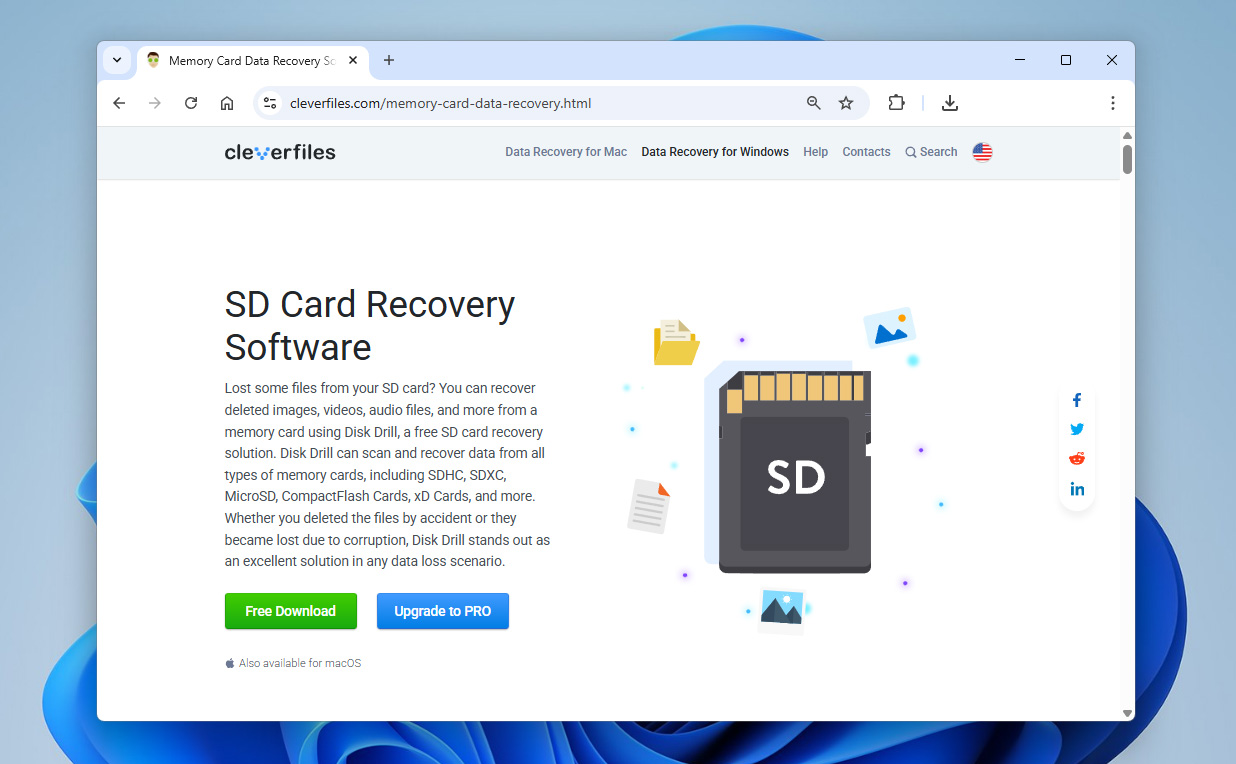
- Last ned Disk Drill fra den offisielle nettsiden. Du trenger administratorrettigheter for å installere og kjøre programvaren.
- Sett inn CF-kortet ditt i en kortleser og koble det til datamaskinen din. Vent til Windows oppdager det (kortet skal vises i Diskbehandling/Diskverktøy), deretter start Disk Drill.
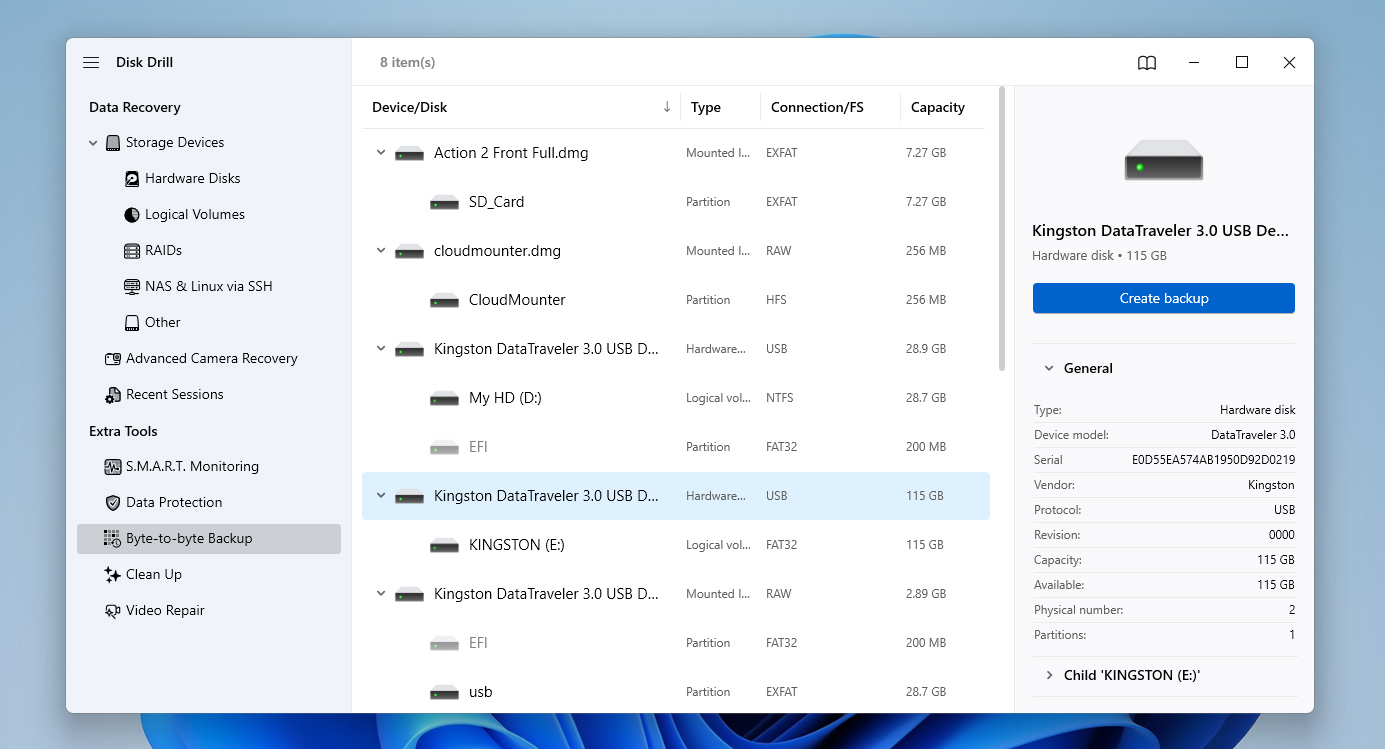
- Hvis du mistenker at CF-kortet ditt er korrupt, eller hvis det er gammelt og du er usikker på tilstanden, er det tryggere å lage en byte-til-byte-sikkerhetskopi først (hvis kortet fungerer som normalt, kan du hoppe over dette steget og gå til steg 6). For å lage et bilde, åpne Byte-to-byte Backup-seksjonen fra venstre panel. Finn CF-kortet ditt i listen og klikk Opprett sikkerhetskopi.
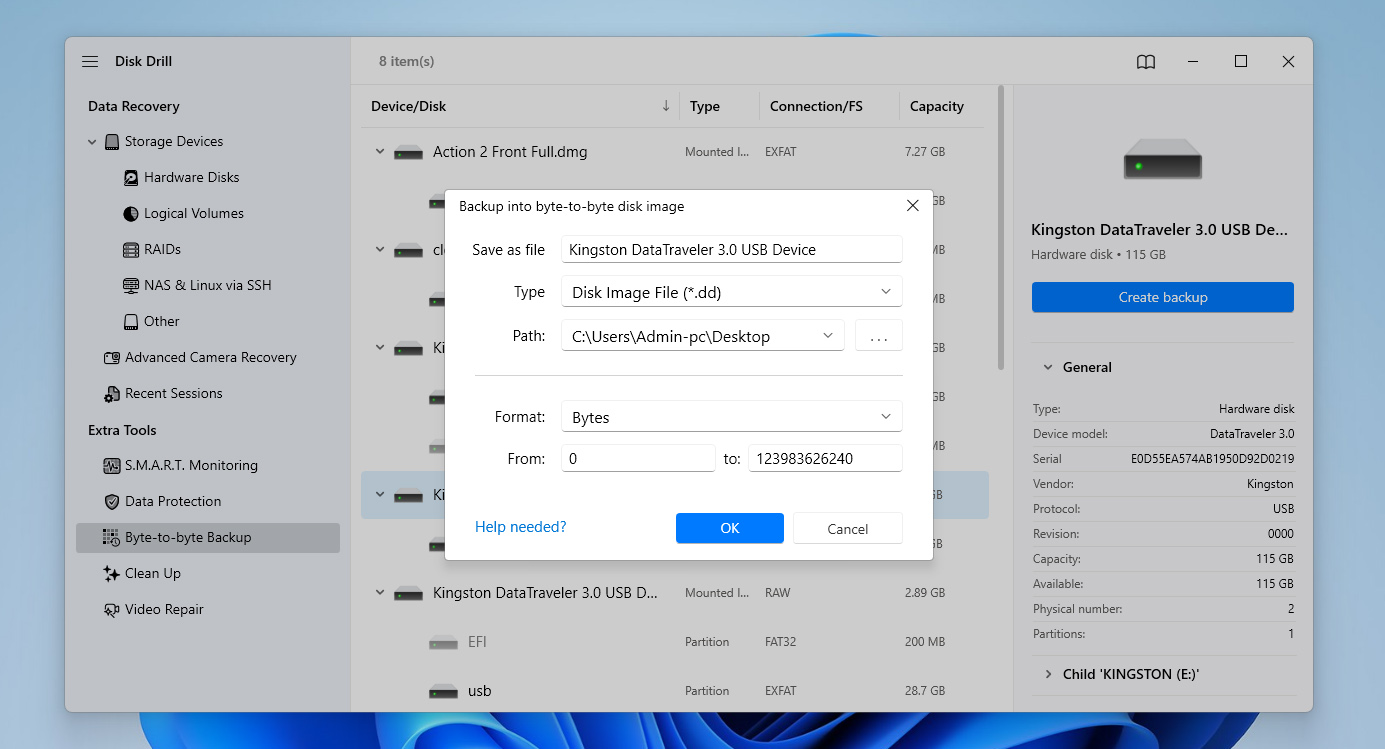
- Et innstillingsvindu vil vises hvor du må velge hvor du vil lagre bildefilen. Bekreft valget ditt og vent til prosessen er ferdig.
- Når sikkerhetskopien er klar, gå tilbake til Data Recovery-delen ved å velge Lagringsenheter i venstre panel. Nederst i vinduet, klikk Koble til diskbilde og velg bildet du nettopp laget slik at det vises i enhetslisten.
- Velg diskbildet (eller selve CF-kortet hvis du jobber direkte med det) og klikk Søk etter tapte data.
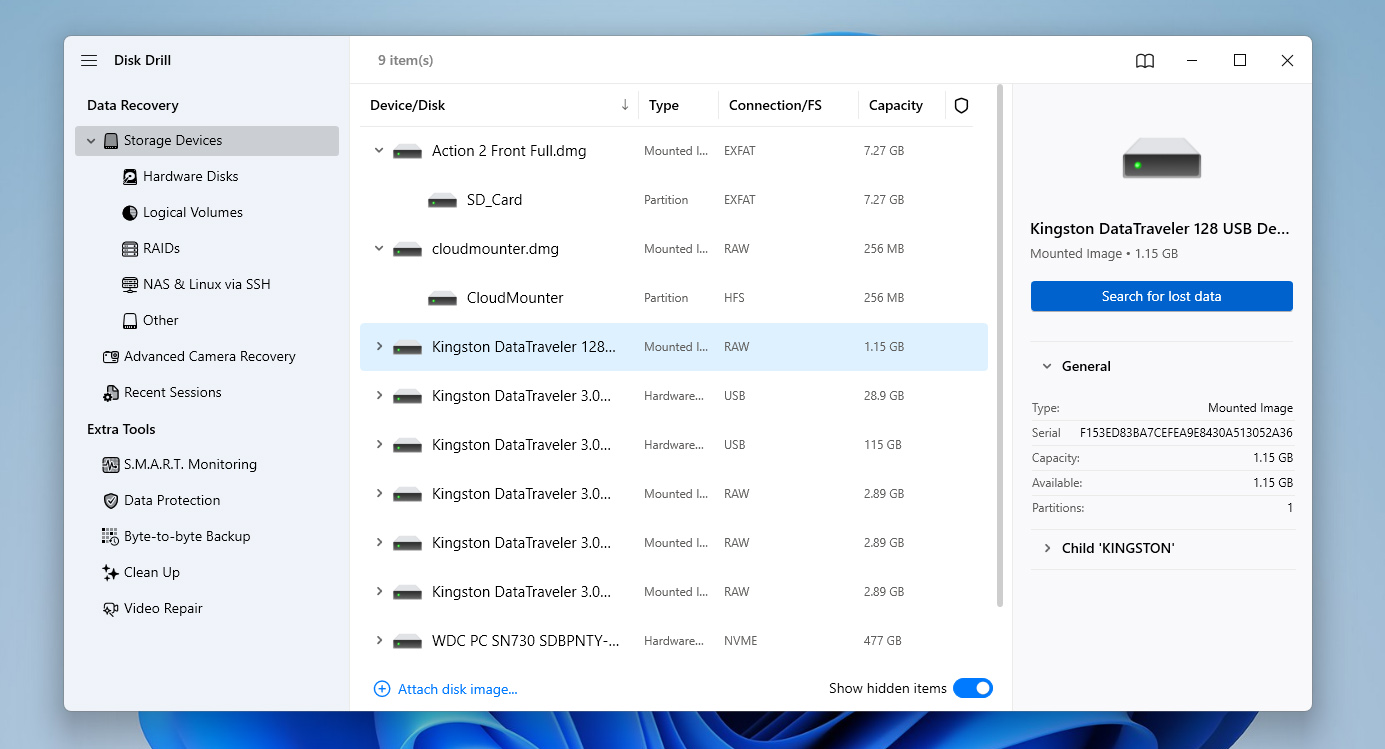
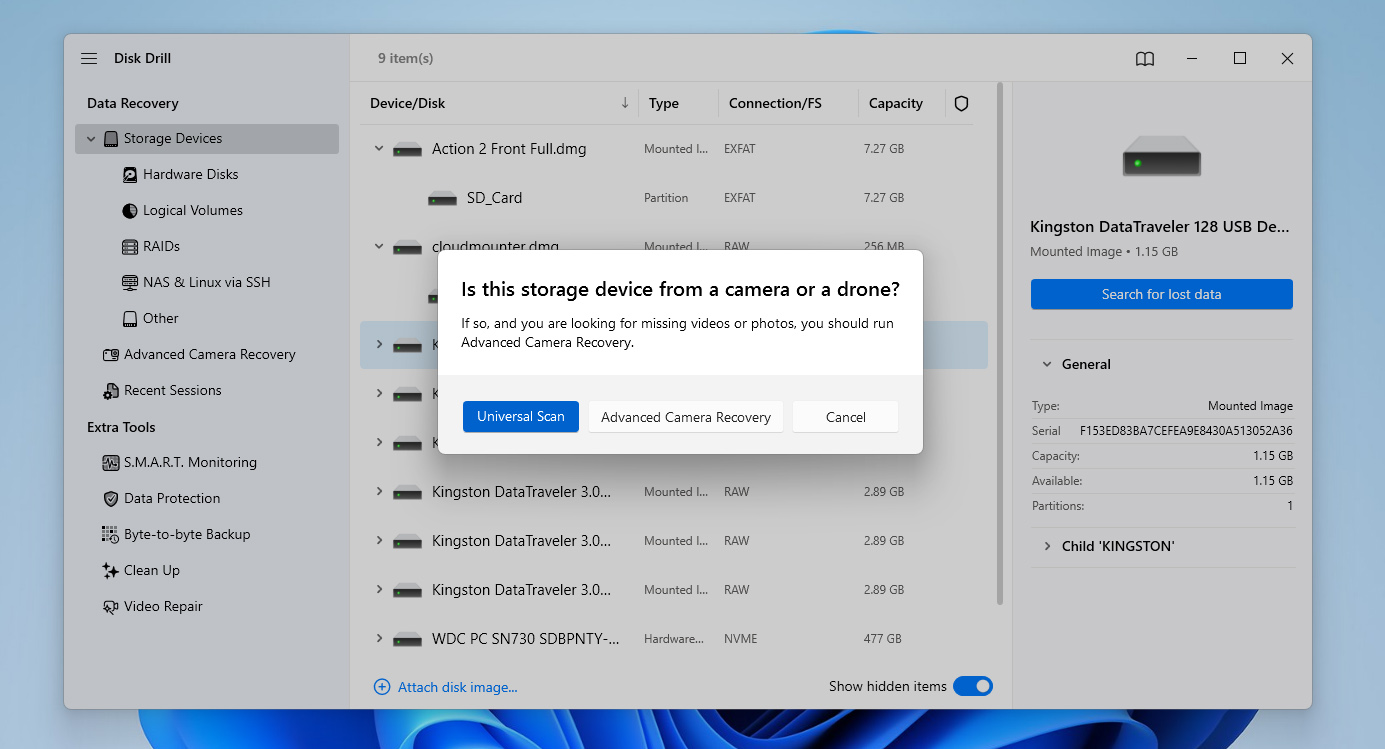
- Hvis Disk Drill ber deg velge en skanningstype, velg Universell skanning (ikke Avansert kamera-gjenoppretting) og vent til skanningen er ferdig. Du får opp en varsling når det er fullført.
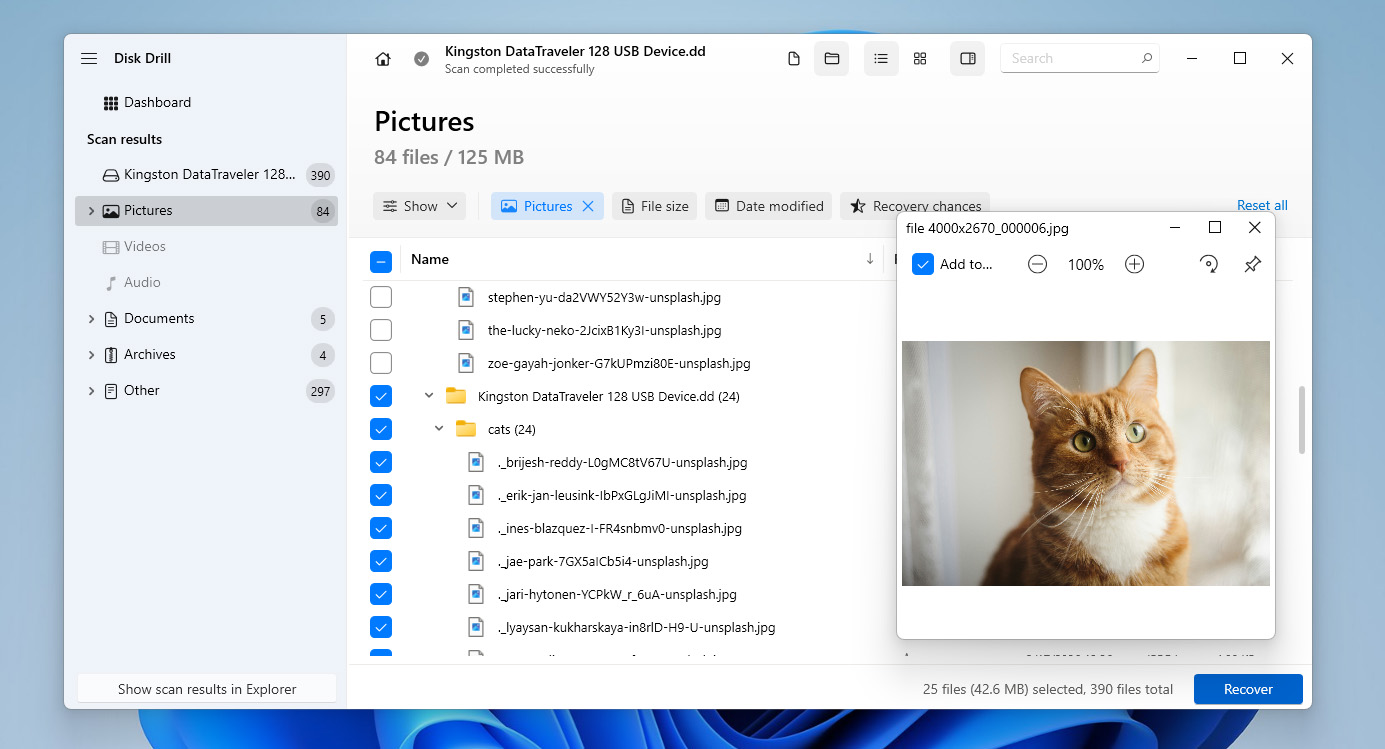
- Bla gjennom resultatene av skanningen og velg filene du vil gjenopprette. Bruk forhåndsvisning-funksjonen for å sjekke dem før gjenoppretting. Filtre hjelper deg å begrense resultatene etter filtype, størrelse eller dato.
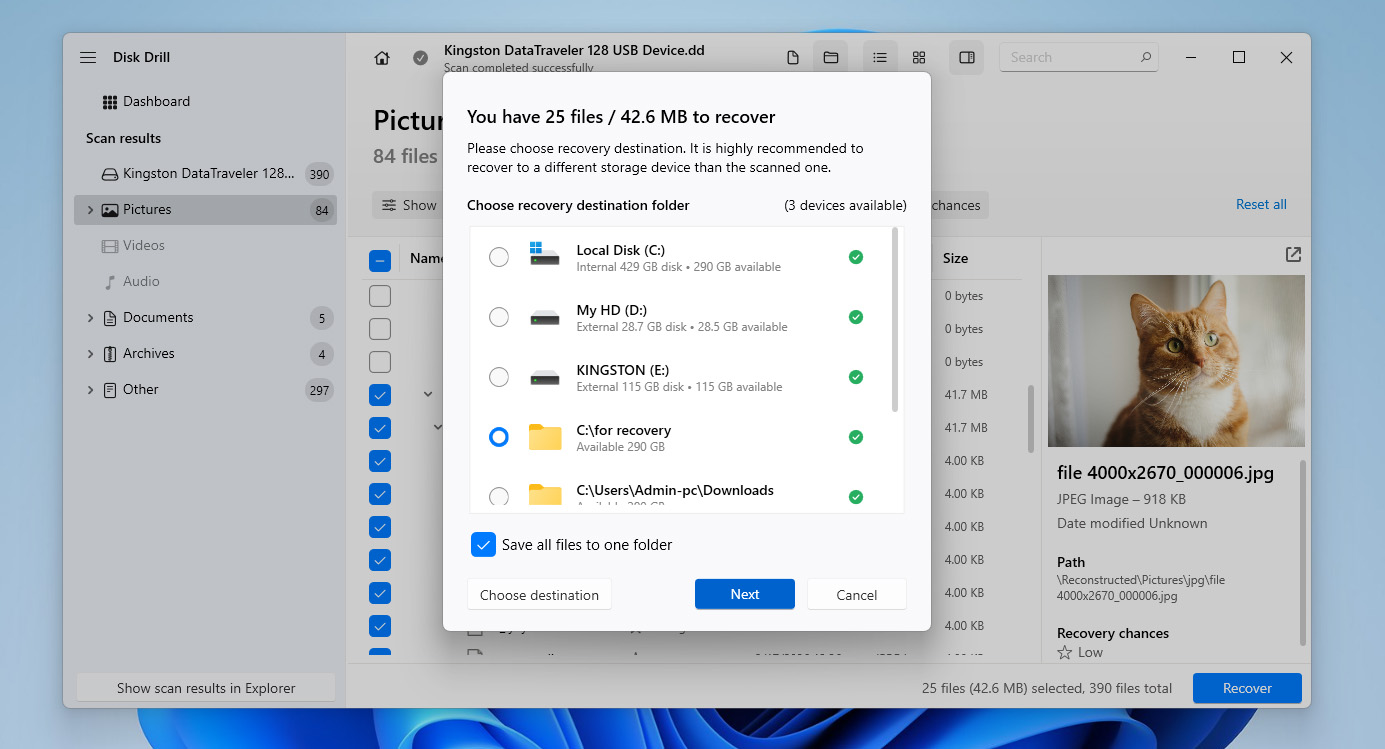
- Klikk på Gjenopprett-knappen i nederste høyre hjørne og velg hvor filene skal lagres. Lagre dem alltid til en annen stasjon, ikke selve CF-kortet. Klikk så Neste og vent noen sekunder til prosessen er komplett.
I noen tilfeller kan du lykkes med å gjenopprette bilder fra et CF-kort, mens videoer ikke ser ut slik du forventer. Dette skjer vanligvis fordi videofiler ofte lagres i fragmenter, noe som gjør dem vanskeligere å gjenopprette korrekt. Hvis dette skjer, gå tilbake til Disk Drill-grensesnittet og kjør et nytt søk på CF-kortet eller dets avbildning, denne gangen ved å bruke Avansert kameragjenoppretting fra venstre panel. Hvis de gjenopprettede videoene fortsatt har problemer (feil, manglende deler eller ikke spiller av som de skal), kan skaden ha oppstått under opptak eller lagring. I så fall kan du prøve Videoreparasjon-verktøyet som er tilgjengelig i venstre panel for å reparere filene.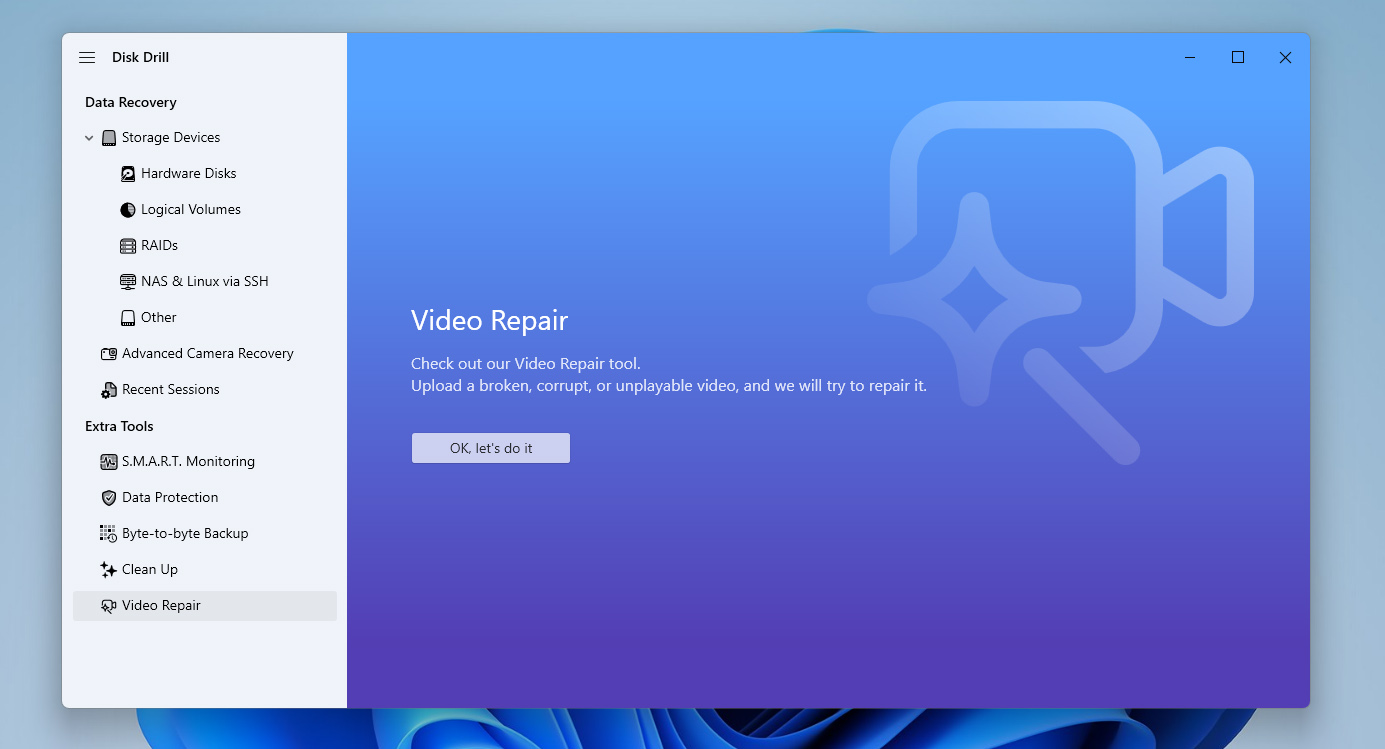
Disk Drill har ulike begrensninger avhengig av operativsystemet ditt. På Windows kan du gjenopprette opptil 100 MB gratis. På macOS er gjenoppretting begrenset til forhåndsvisning, så du trenger Pro-versjonen for å gjenopprette filer. I begge tilfeller kan du først skanne og forhåndsvise resultatene. Hvis det ikke er nok, kan du sjekke ut vår liste over verktøy for datagjenoppretting, som inkluderer gratis alternativer.
Hvordan fikse et korrupt eller ødelagt CF-kort
Hvis CF-kortet ditt er ødelagt, men du fortsatt ønsker å bruke det, finnes det noen metoder som kan hjelpe deg med å reparere det. Nedenfor finner du tre vanlige alternativer, men hvor effektive de er avhenger av årsaken til ødeleggelsen, og siden det ofte er vanskelig å identifisere den nøyaktige årsaken, kan det være lurt å prøve dem én etter én.
Før du begynner, bør du vite at forsøk på å fikse et ødelagt CF-kort som fortsatt inneholder viktige data kan føre til datatap. Start alltid disse trinnene først etter at du har gjenopprettet filene dine eller i det minste laget et sikkerhetskopibilde av kortet. Hvis du ikke har gjort det ennå, gå tilbake til forrige avsnitt og følg trinnene der først.
Løsning 1: Sjekk CF-kortet for feil
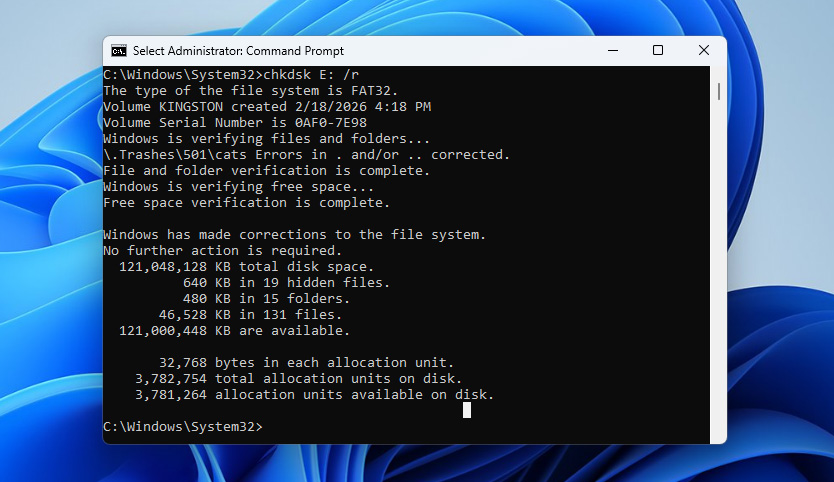
Det første du bør prøve er å sjekke CF-kortet for filsystemfeil. På Windows kan du gjøre dette ved å bruke det innebygde CHKDSK-verktøyet. Det skanner kortet for logiske problemer, retter filsystemfeil og kan oppdage dårlige sektorer.
For å reparere et ødelagt CF-kort ved hjelp av CHKDSK-kommandoen:
- Skriv cmd i søkefeltet på oppgavelinjen og velg Kjør som administrator.
- Skriv inn kommandoen chkdsk X: /r (erstatt X med bokstaven som er tildelt CF-kortet ditt) og trykk Enter.
- Vent til prosessen er ferdig. Det kan ta litt tid avhengig av kortets størrelse og tilstand.
- Når CHKDSK er fullført, gjennomgå rapporten i kommandovinduet for å se hvilke problemer som ble funnet og om de ble løst.
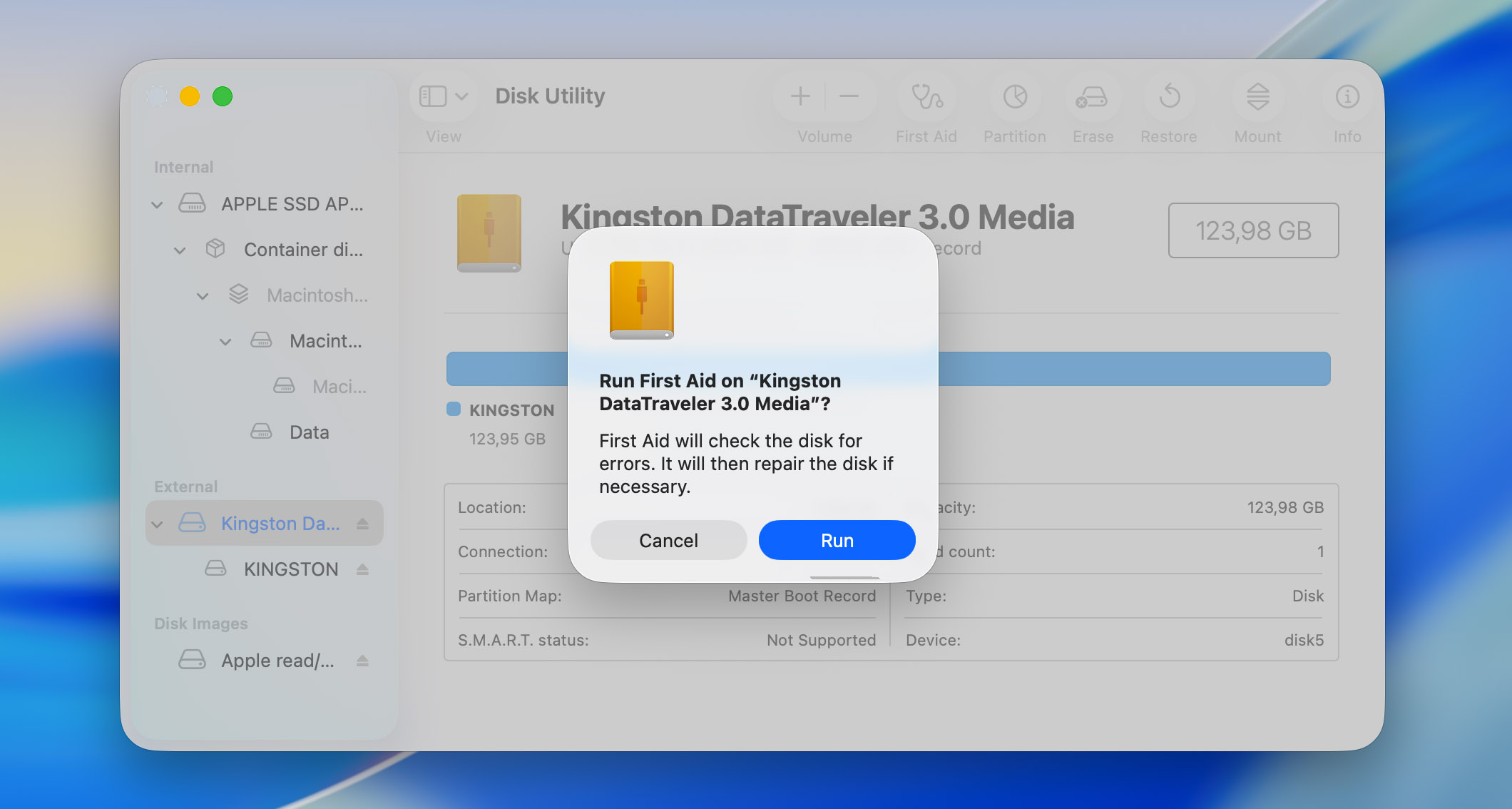
Hvis du bruker en Mac, er det tilsvarende verktøyet Førstehjelp i Diskverktøy. Det sjekker filsystemstrukturen og forsøker å reparere oppdagede feil. For å bruke det, åpne Diskverktøy, velg CF-kortet ditt fra sidepanelet, klikk på Førstehjelp, og bekreft handlingen.
Løsning 2: Reparer filsystemet med TestDisk
Hvis den første metoden ikke hjalp, er neste steg å prøve å reparere filsystemet på CF-kortet. Det finnes ingen innebygde verktøy for dette, så du må bruke et tredjepartsverktøy som TestDisk. Det er et gratis verktøy som kan gjenoppbygge partisjonstabeller, reparere oppstartssektorer og gjenopprette ødelagte filsystemer. Den eneste ulempen er at TestDisk kjører i et terminalbasert grensesnitt. Hvis du ikke er vant til det, følg bare trinnene nøye.
Slik bruker du det:
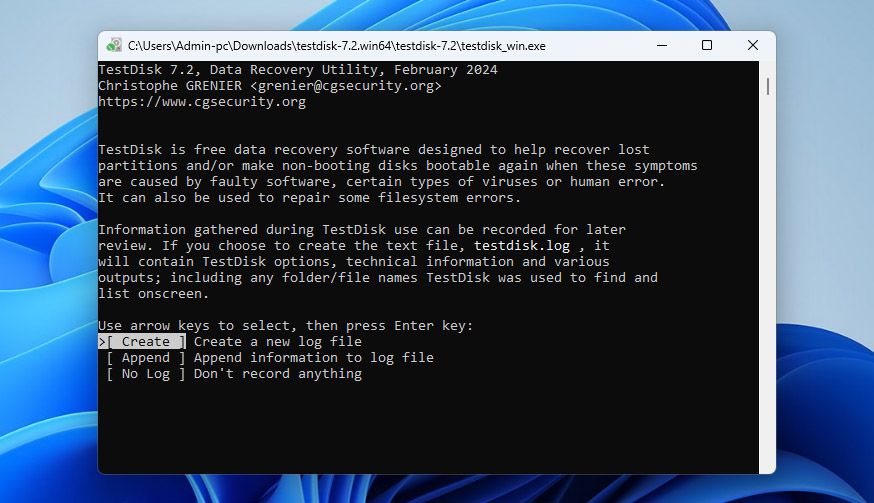
- Last ned TestDisk fra den offisielle nettsiden og pakk ut arkivet. Kjør filen testdisk_win.exe.
- Når du blir bedt om det, velg Create for å lage en ny loggfil og trykk Enter.
- Du vil se en liste over stasjoner. Bruk piltastene for å velge ditt CF-kort og trykk Enter.
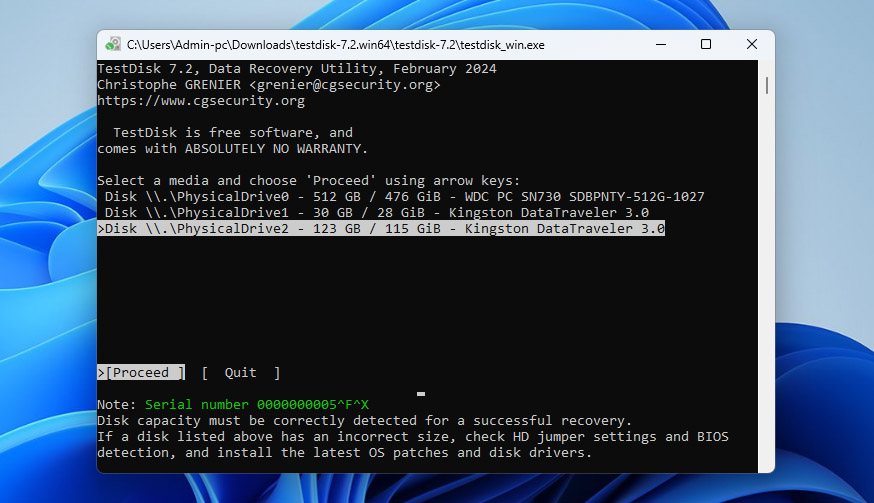
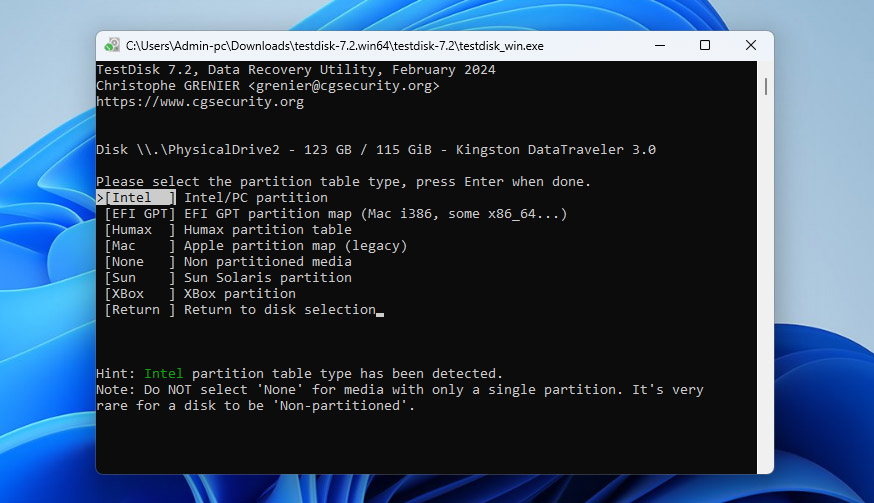
- Velg partisjonstabelltype (vanligvis Intel for de fleste CF-kort) og trykk Enter.
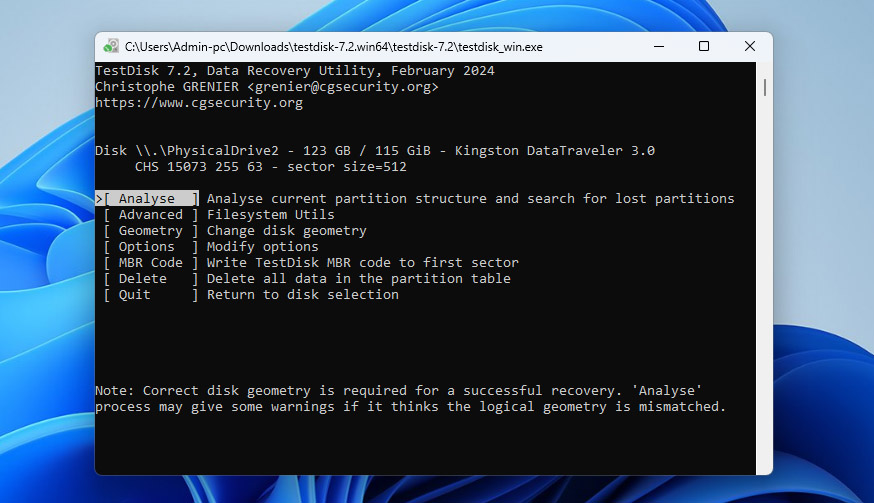
- Velg Analyse og trykk Enter for å skanne kortet.
- Hvis TestDisk finner en partisjon, velg Quick Search og trykk Enter.
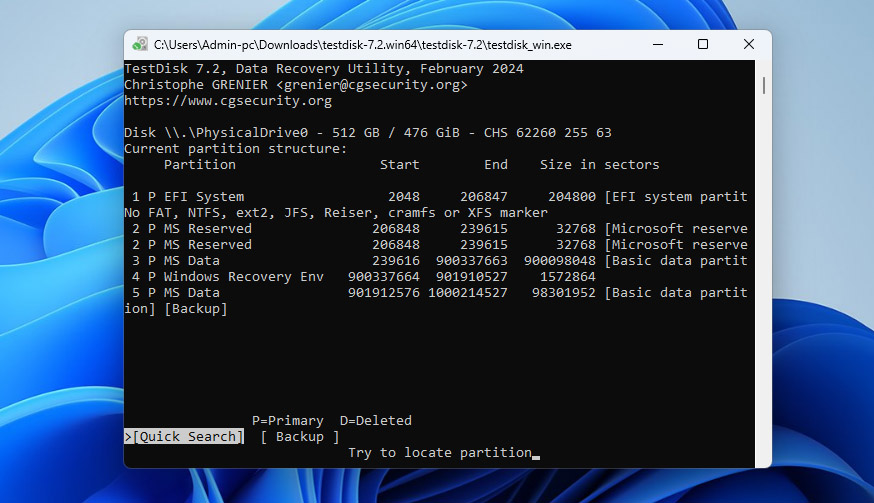
- Når partisjonen vises, velg den og trykk P for å forhåndsvise filer (valgfritt, men anbefalt). Hvis alt ser korrekt ut, trykk Enter og velg Write for å gjenopprette partisjonen. Bekreft når du blir bedt om det.
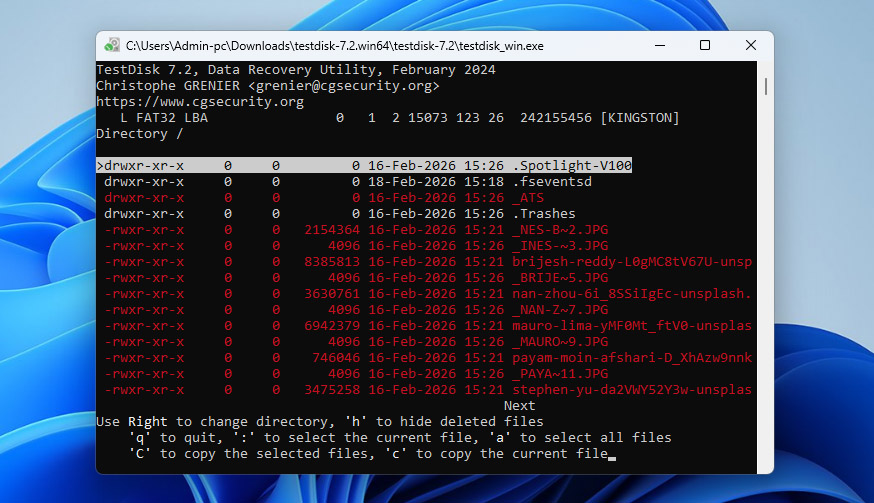
- Etterpå, start datamaskinen på nytt og sjekk om CF-kortet fungerer som normalt.
TestDisk er også tilgjengelig på macOS. Kjernetrinnene forblir de samme, men du installerer det ved å bruke Hjemmebrygg (brew install testdisk) og kjører det fra Terminal med sudo testdisk. Fra det punktet og videre, er prosessen identisk.
Løsning 3: Formater CF-kortet
Hvis de to foregående metodene ikke fungerte, eller du bare ønsker en raskere måte å fikse et ødelagt CF-kort på, kan du formatere det. Under formatering blir filsystemet gjenopprettet fra bunnen av. Dette fjerner korrupte strukturer, retter feil og gjør kortet brukbart igjen. Det vil imidlertid også slette all data som er lagret på kortet.
Slik formaterer du et CF-kort ved hjelp av Diskbehandling i Windows:
- Høyreklikk på Start-knappen og åpne Diskbehandling.
- Finn CF-kortet ditt i listen over stasjoner, høyreklikk på partisjonen og velg Formater.
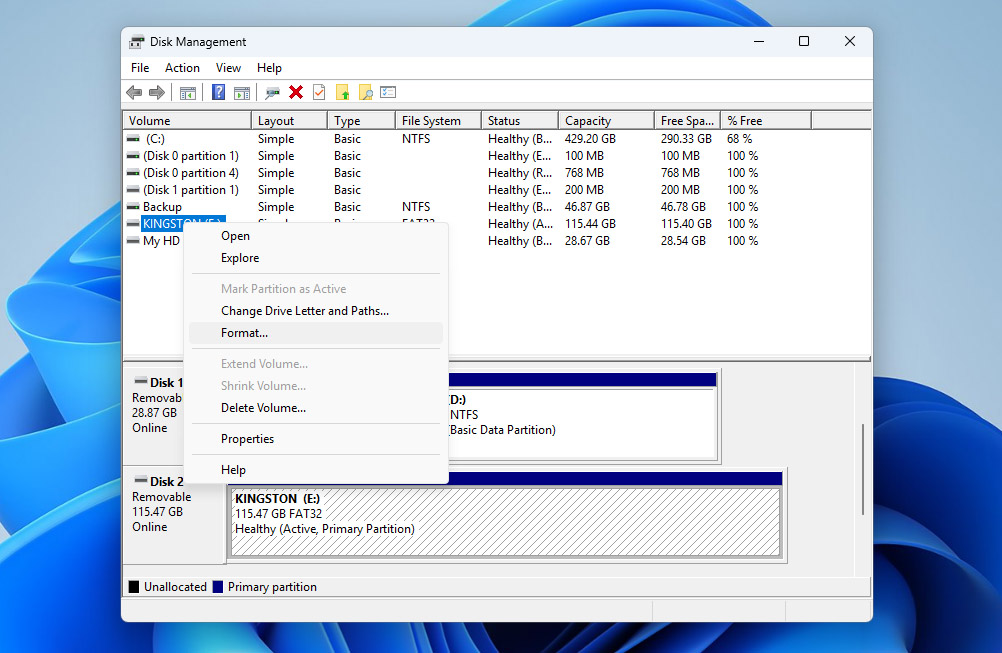
- Velg et filsystem (vanligvis exFAT for kompatibilitet), behold standardinnstillingene, og klikk OK.
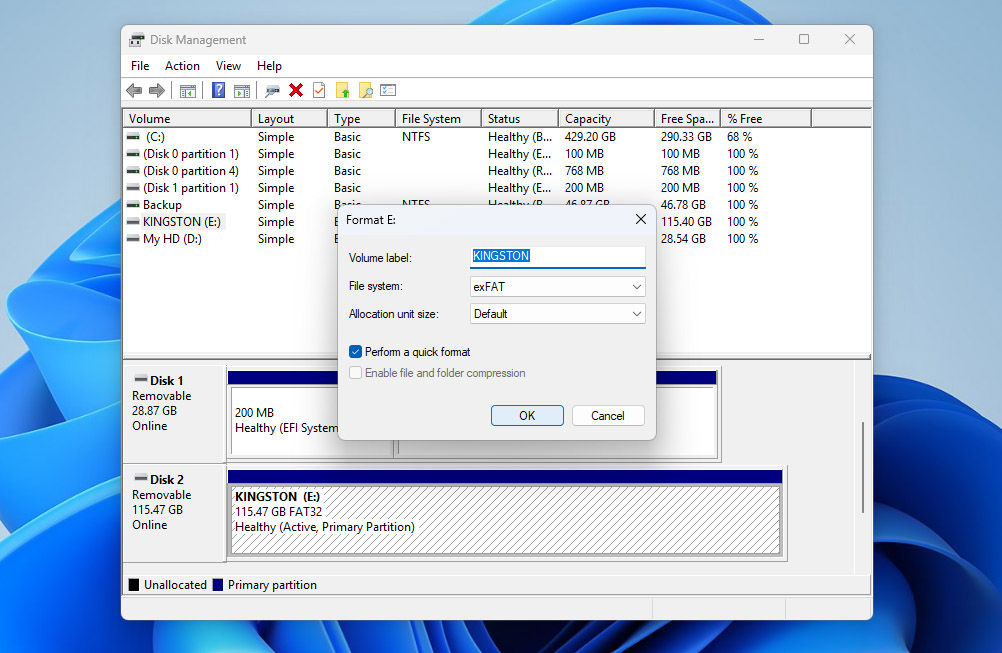
- Bekreft advarselen og vent til prosessen er fullført. Når det er ferdig, skal kortet igjen være tilgjengelig og klart til bruk.
Hvis du bruker Mac, kan du gjøre det samme via Diskverktøy. Åpne Diskverktøy, velg CF-kortet ditt fra sidepanelet, klikk på Slett, velg et filsystem (exFAT), bekreft og vent til prosessen er ferdig.
CF-kort er ganske utdaterte sammenlignet med moderne lagring som brukes i kameraer. De kan vise lavere ytelse, kompatibilitetsproblemer med nyere enheter, eller økt risiko for feil over tid. Hvis du bruker utstyret ditt jevnlig, kan det være verdt å bytte til nyere formater som CFexpress eller SD-kort, avhengig av kameraet ditt.
Konklusjon
Hvis du har kommet så langt, vet du nå hvordan du håndterer gjenoppretting av CF-kort. Fra nå av er det beste du kan gjøre å ta sikkerhetskopier av filene dine et annet sted og ikke stole på ett enkelt kort.
Hvis ting fortsatt går galt på et tidspunkt, her er en enkel sjekkliste å følge:
- Slutt å bruke kortet umiddelbart
- Sjekk om det blir riktig oppdaget i Diskbehandling (Windows) eller Diskverktøy (macOS)
- Gjenopprett dataene dine eller lag et sikkerhetskopibilde først
- Forsøk kun å reparere kortet om nødvendig etter dette
Det som er viktig, er at denne logikken ikke bare gjelder for CF-kort. De samme prinsippene gjelder for SD-kort, eksterne harddisker, SSD-er og andre lagringsenheter. Hvis du husker denne rekkefølgen, vil du alltid ha en klar handlingsplan uansett hvilken type datatap du støter på.




