Når du slår på datamaskinen, er det siste du vil se en RAW-partisjon. Når en av partisjonene dine har blitt RAW, betyr det vanligvis at noe har gått galt, og du kan ikke lenger bruke den riktig eller få tilgang til filene dine på vanlig måte. For å fikse dette, må du konvertere RAW-partisjonen til NTFS ved å formatere den. På dette tidspunktet vil du kanskje anta at formatering vil slette alle dataene dine, og det stemmer. Det vil ikke bare fjerne tilgangen til filene dine, det vil slette dem fullstendig.
Det er nettopp derfor vi har satt sammen denne guiden – for å vise deg måter du kan konvertere RAW til NTFS uten å miste data. Sørg for at du leser all informasjon nedenfor før formatering av partisjonen ⤵
Hva er en RAW-partisjon og hva betyr det for dataene dine?
En RAW-partisjon er et volum som ikke lenger har et gjenkjennelig filsystem fra operativsystemets perspektiv. I de fleste tilfeller var det tidligere formatert som NTFS (eller et annet filsystem), men noe gikk galt, og nå kan ikke Windows tolke strukturen. Som et resultat mister du tilgang til filene dine, selv om de fortsatt fysisk kan eksistere på stasjonen.
Det finnes flere grunner til at en NTFS-partisjon plutselig kan bli RAW. Vanlige årsaker inkluderer filsystemkorrupsjon forårsaket av strømbrudd eller uforsvarlig fjerning, utilsiktet skade på partisjonsstrukturen, innblanding fra skadelig programvare, ikke-støttede filsystemer eller fysiske problemer som dårlige sektorer.
Når dette skjer, er det første du bør gjøre å sjekke om problemet er relatert til ditt nåværende system. Prøv å koble stasjonen til en annen datamaskin. Hvis det er en ekstern stasjon, er det bare å koble den til en annen maskin. Hvis det er en intern stasjon og du har nok teknisk erfaring, kan du ta den ut og koble den til eksternt ved hjelp av en adapter eller et annet system. Noen ganger vises partisjonen som RAW kun på grunn av kompatibilitetsproblemer.
Hvis problemet vedvarer på flere systemer, er den vanlige måten å endre fra RAW til NTFS på å formatere. Du bør imidlertid gå forsiktig frem. En vanlig feil er å kjøre CHKDSK. Selv om det ofte sies at CHKDSK ikke fungerer med RAW-partisjoner, kan det i noen tilfeller, for eksempel når NTFS-oppstartsektoren er skadet, men sikkerhetskopien fortsatt er intakt, forsøke å reparere filsystemet. Selv om dette kan gjøre partisjonen tilgjengelig igjen, kan det også føre til at deler av dataene dine kuttes av eller forårsake delvis tap av data.
Hvordan konvertere RAW til NTFS uten å miste data
Som vi allerede har nevnt, er det to viktige ting å forstå om en RAW-partisjon. For det første er formatering den vanligste måten å fikse det på. For det andre vil formatering slette all data som er lagret på den partisjonen. Derfor bør alltid prioriteten din være dataene først, og deretter prosessen med å konvertere RAW til NTFS.
Siden du ikke har direkte tilgang til filer på en RAW-partisjon, er den eneste pålitelige måten å beskytte dem på å bruke programvare for datagjenoppretting. Et godt verktøy bør ikke bare gjenopprette filer, men også la deg lage et fullstendig bilde av disken, slik at du kan jobbe med en kopi i stedet for å risikere ytterligere skade på den originale enheten.
I vårt tilfelle fant vi ingen bedre alt-i-ett-løsning enn Disk Drill. Den lar deg både lage en byte-til-byte-sikkerhetskopi og gjenopprette data fra RAW-partisjoner, noe som gjør det til et praktisk valg for denne arbeidsflyten. Nedenfor vil vi guide deg gjennom hele prosessen steg for steg.
Trinn 1: Opprett et byte-til-byte-bilde av RAW-stasjonen
Selv om hovedfunksjonen til Disk Drill er datagjenoppretting, inkluderer det også et verktøy som lar deg lage et byte-til-byte-bilde av disken.
Dette trinnet er ikke strengt nødvendig hvis du er sikker på at disken ble RAW på grunn av noe mindre og ikke på grunn av filsystemkorrupsjon eller dårlige sektorer. Hvis du derimot ikke er sikker på årsaken, er det tryggere å ta seg tid til å lage et bilde først. Disker med underliggende problemer kan oppføre seg uforutsigbart under en skanning, og det er alltid en risiko for at de kan koble fra eller feile helt under belastning. Å lage en byte-for-byte-backup sikrer at du har en fullstendig kopi av dataene, slik at du kan fortsette gjenopprettingen uten å utsette den originale enheten for ytterligere belastning.
- Last ned, installer og åpne Disk Drill.
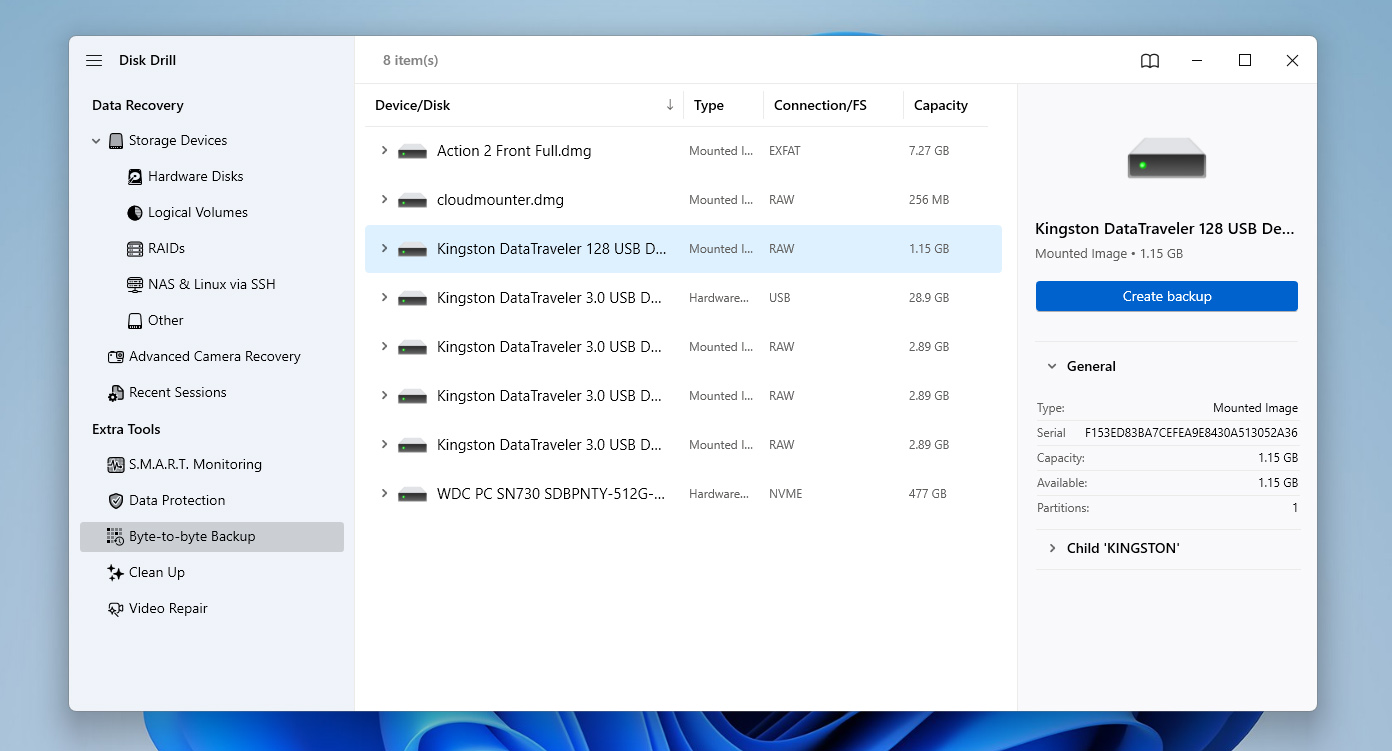
- Når appen starter, havner du som standard på fanen Lagringsenheter. Derfra bytter du til seksjonen Byte-til-byte Backup ved å bruke panelet til venstre.
- Du vil se en liste over alle tilgjengelige stasjoner. Finn den med RAW-filsystemet, klikk på den for å velge den, og klikk deretter på Opprett backup.
- Et lite vindu med bildeinnstillinger vil vises. Velg en destinasjonsmappe hvor du vil lagre backupen, og klikk deretter på OK.
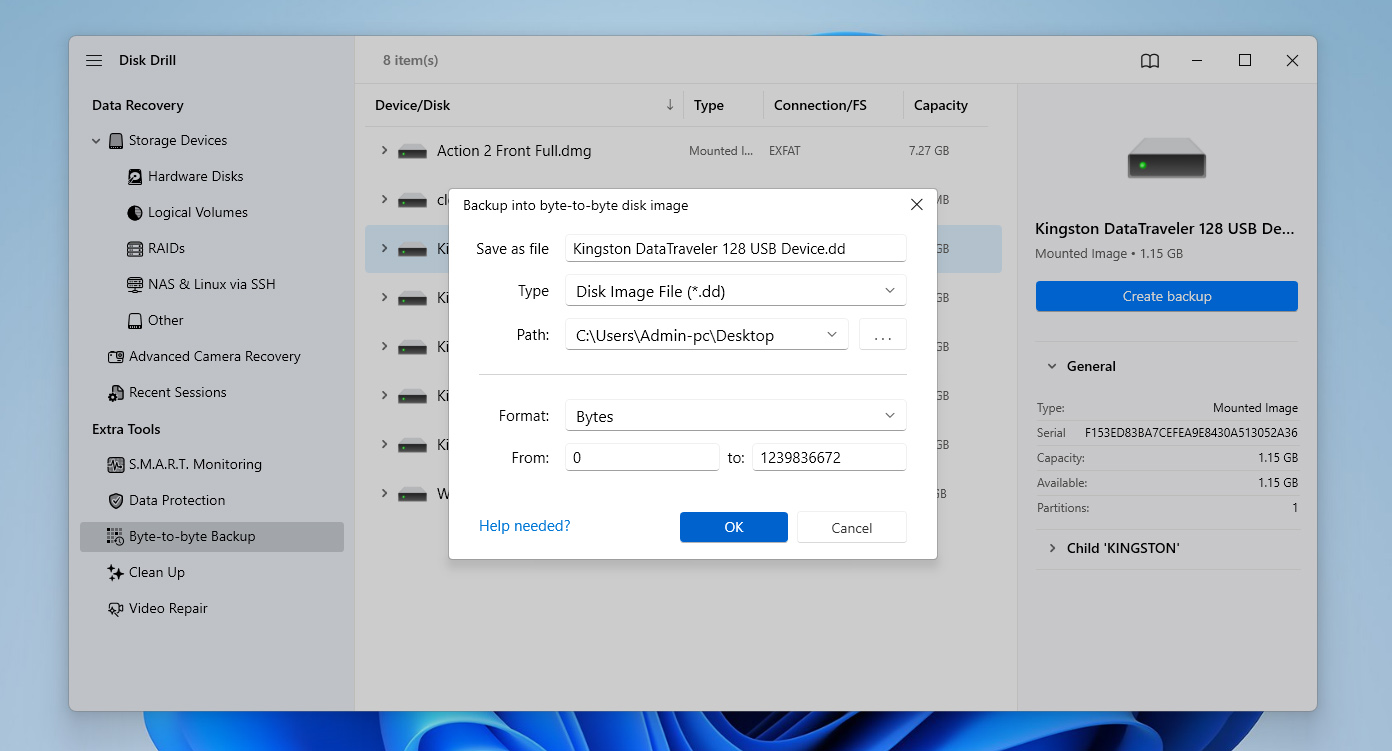
- Disk Drill begynner å lage bildet og viser deg statusen for hver blokk i sanntid – grønn indikerer kopierte sektorer, mens rød markerer dårlige blokker. Vent til prosessen er ferdig, deretter kan du lukke eller minimere appen.
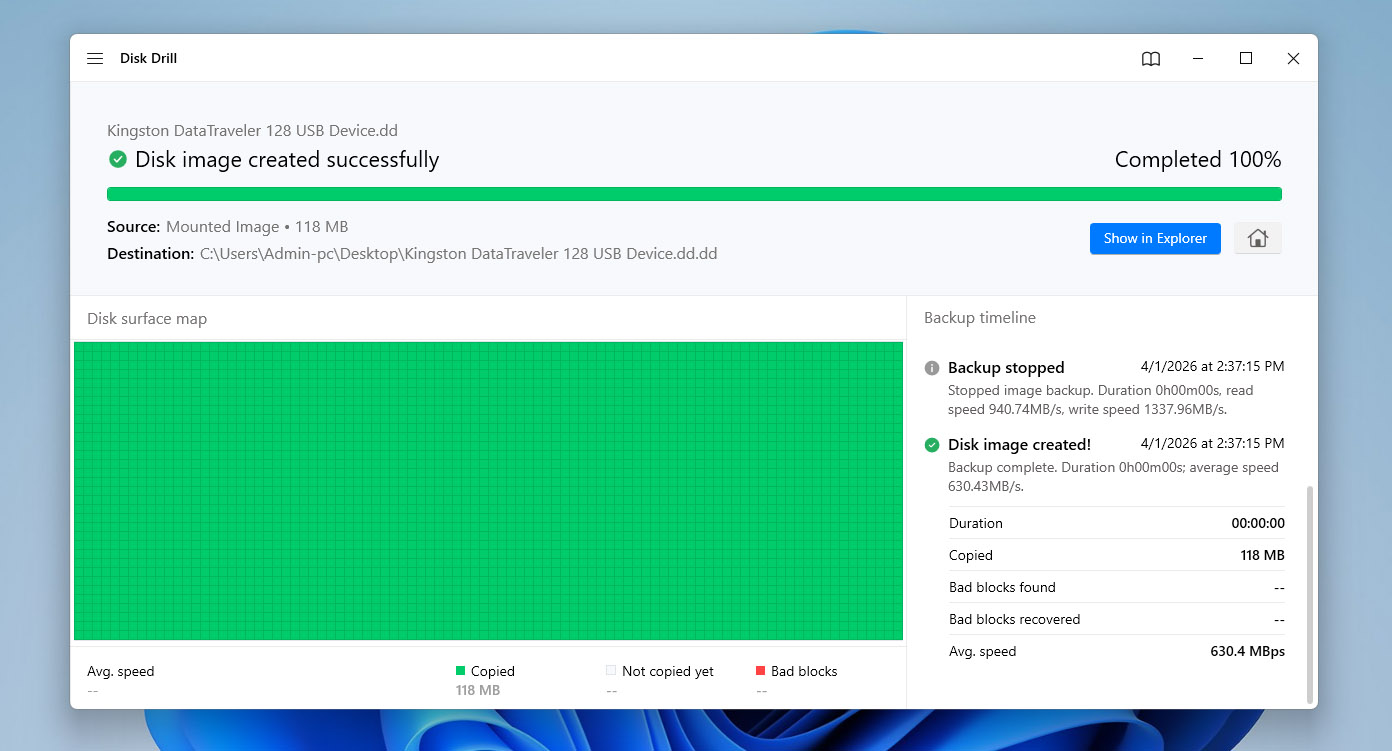
Når det er gjort, kan du gå videre til å fikse RAW-partisjonen, vel vitende om at dataene dine er beskyttet og at du kan fortsette uten å risikere datatap.
Trinn 2: Formater stasjonen for å konvertere RAW til NTFS
Når delen av prosessen som er ansvarlig for datasikkerhet er fullført, kan du gå videre til hovedsteget – å formatere stasjonen. På Windows finnes det flere måter å gjøre dette på. Vi går gjennom hvert alternativ, fra det enkleste til de mer avanserte metodene. Alle gir samme resultat (de konverterer RAW-filsystemet til NTFS), og den eneste forskjellen er hvor praktiske de er.
Alternativ 1: Konverter RAW til NTFS ved hjelp av Filutforsker
Filutforskeren i Windows gir den enkleste måten å formatere stasjonen din med NTFS-filsystemet for å reparere RAW-partisjoner. Selv om det kanskje ikke fungerer i alle tilfeller, er det fortsatt den enkleste og raskeste måten å formatere partisjonen til et annet filsystem på.
- Åpne Filutforsker.
- Høyreklikk på stasjonen som inneholder RAW-partisjonen, og klikk deretter på Formater.
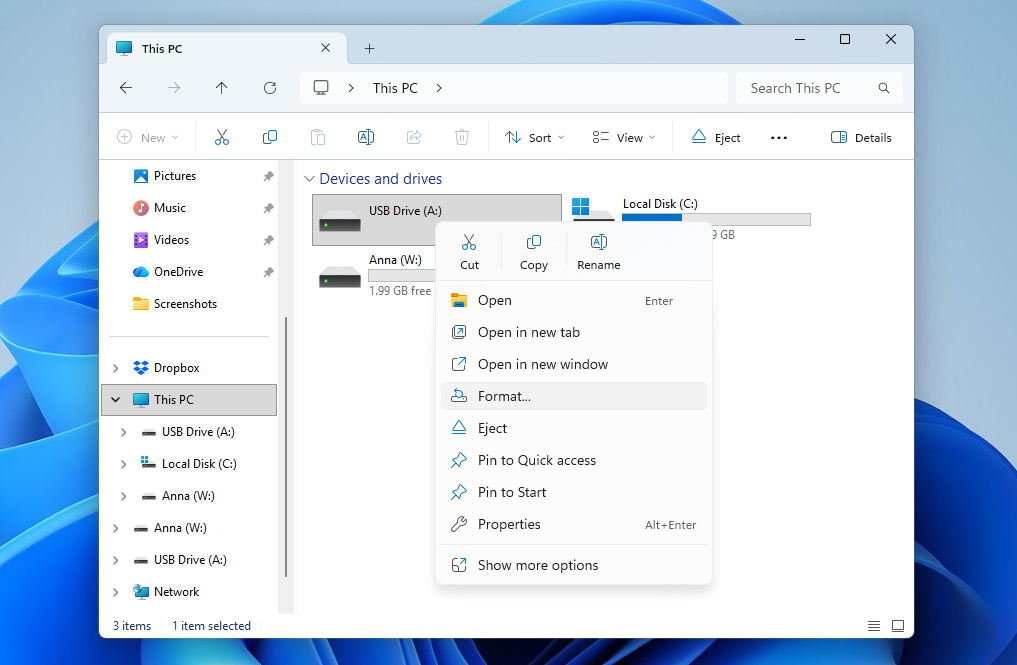
- Angi et volumetikett (eller la det stå tomt), og velg NTFS som filsystem. Kontroller at Hurtigformatering er aktivert, og klikk Start når du er klar.
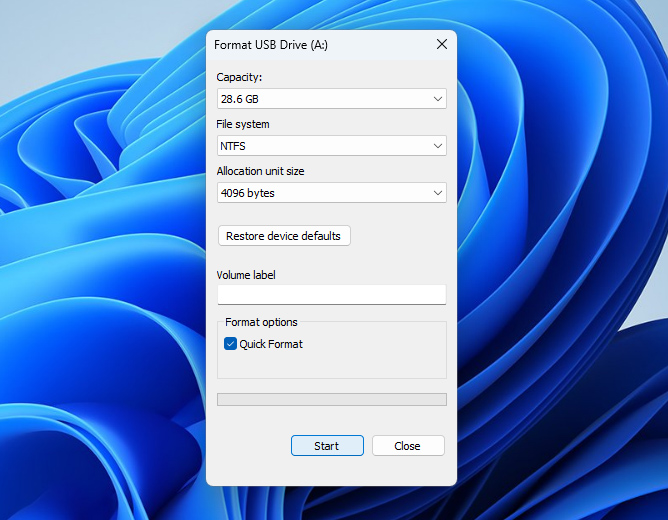
- Når advarselsdialogen vises, klikk OK for å fullføre formateringen.
Alternativ 2: Formater RAW-stasjon ved hjelp av Disk Management
Hvis du foretrekker et alternativ til Filutforsker, eller hvis det ikke fungerer i ditt tilfelle, kan du formatere en rå disk ved å bruke Diskbehandling. Dette er et innebygd Windows-verktøy som gir en mer detaljert visning av diskene og partisjonene dine, sammen med ekstra kontroll over hvordan de administreres.
- Høyreklikk på Start og klikk på Diskbehandling.
- Høyreklikk på RAW-partisjonen, og klikk deretter på Formater.
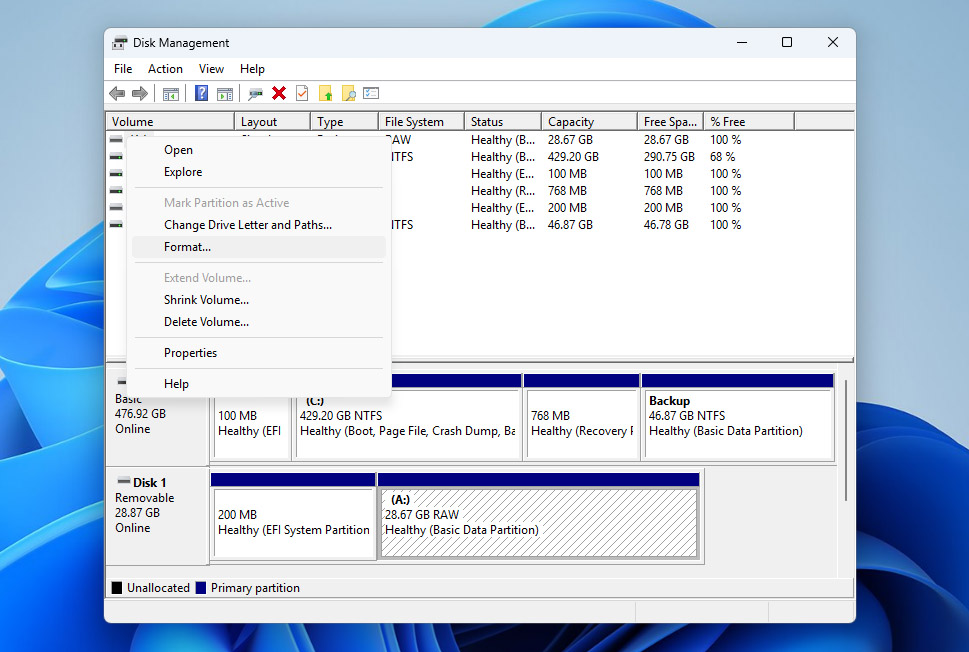
- Gi partisjonen et navn. For filsystem, velg NTFS fra rullegardinmenyen. Trykk OK når du er klar.
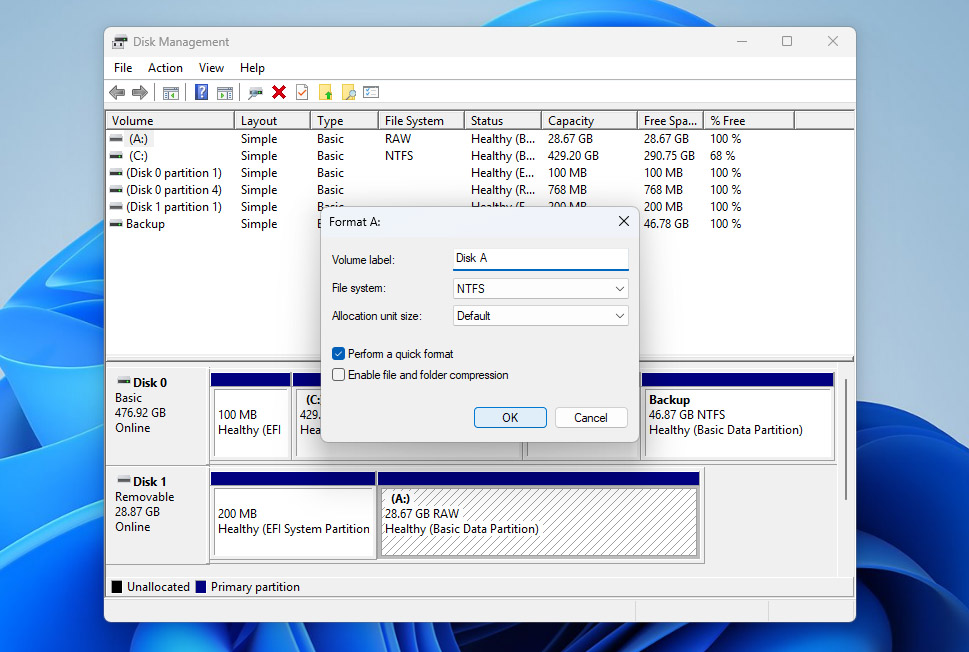
- Når advarselsdialogen vises, klikk OK for å bekrefte valget ditt.
Som en siste utvei kan du slette hele RAW-partisjonen og opprette en ny fra det ledige området. Hvis du ikke er sikker på hvordan du gjør dette riktig, kan du se trinnene i vår veiledning om ikke-allokert plass og følge dem etter behov.
Alternativ 3: Konverter RAW-stasjon til NTFS ved hjelp av ledetekst
Hvis du er mer komfortabel med et kommandolinjegrensesnitt, kan du gjøre det samme med ledeteksten, det innebygde terminalvinduet i Windows. Denne metoden gir deg mest direkte kontroll over disken, noe som også betyr høyest risiko hvis du skriver inn feil kommando. For eksempel kan det å velge feil disk og bruke clean-kommandoen slette en helt annen stasjon. På grunn av dette bør du følge instruksjonene nedenfor nøye:
- Trykk på Windows-tasten + S og søk etter Ledetekst. Høyreklikk på øverste resultat og velg Kjør som administrator. Hvis du blir bedt om å gi tilgang, klikk Ja.
- Skriv diskpart og trykk Enter.
- Skriv list disk og trykk Enter.
- Skriv select disk 1 og trykk Enter. Bytt ut tallet med det nummeret som vises for den aktuelle disken.
- Skriv clean og trykk Enter. Dette vil slette disken slik at den er klar til å ta imot et nytt filsystem.
- Skriv create partition primary og trykk Enter.
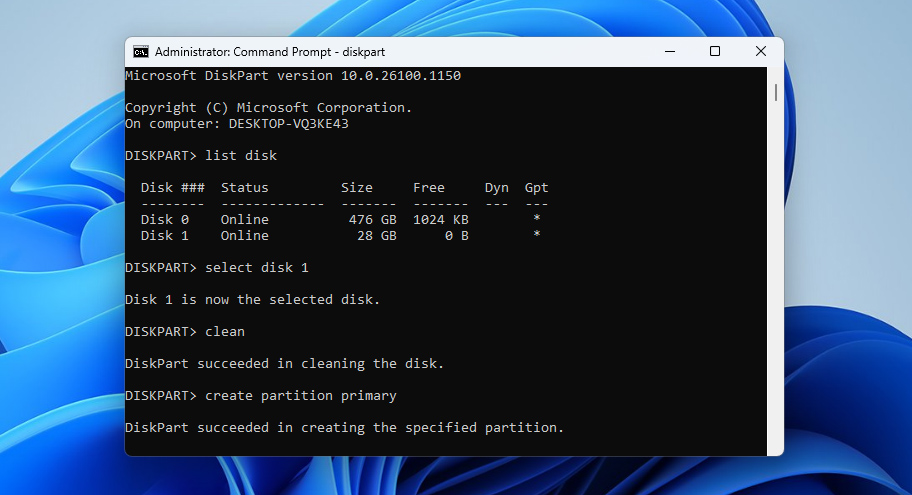
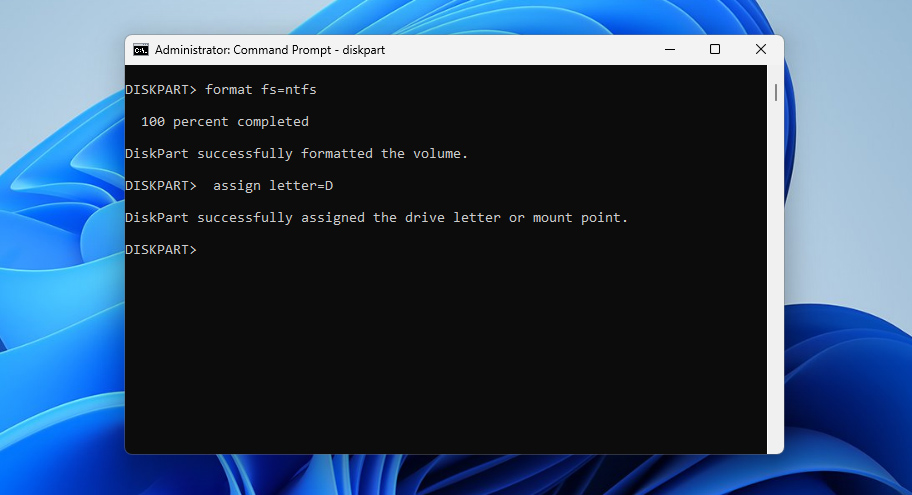
- Skriv format fs=ntfs og trykk Enter. Dette vil formatere stasjonen med NTFS-filsystemet.
- Til slutt, skriv assign letter=D og trykk Enter. Dette vil tildele en stasjonsbokstav slik at partisjonen blir tilgjengelig.
Trinn 3: Gjenopprett dataene dine fra sikkerhetskopibilde
Når du har konvertert RAW til NTFS ved å bruke en av formateringsmetodene ovenfor, er det på tide å gå tilbake til dataene dine. Nå kan du trygt gjenopprette dem fra bildet du opprettet tidligere og gjenopprette dem til den nyformaterte NTFS-partisjonen. Slik gjør du det:
- Åpne Disk Drill og gå tilbake til delen Lagringsenheter.
- Nederst til venstre klikker du på Koble til diskbilde, og velger deretter sikkerhetskopibildet du opprettet tidligere.
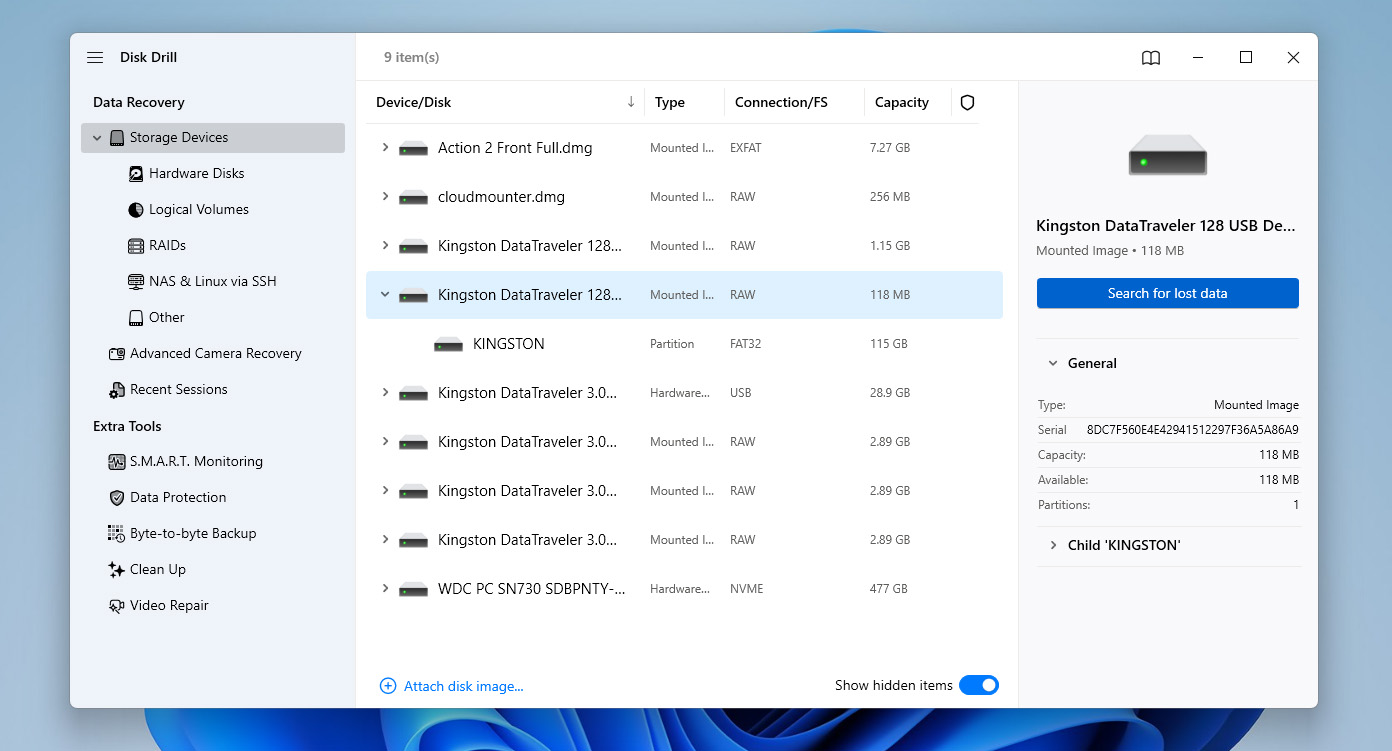
- Når bildet vises i listen over tilgjengelige stasjoner, klikker du på det for å markere det, og klikker deretter på Søk etter tapte data.
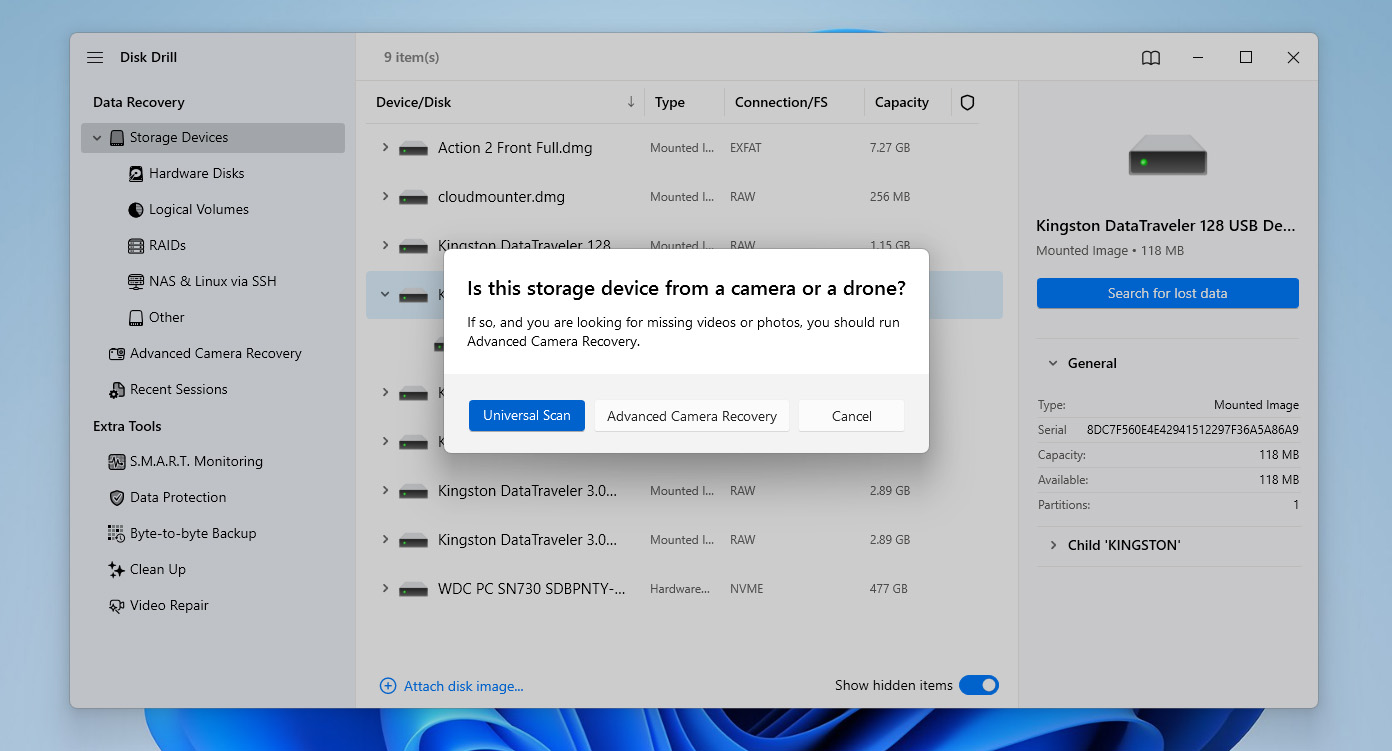
- Hvis du blir bedt om å velge en skannetype, velg Universell skanning (ikke Avansert kamera-gjenoppretting), og vent til skanningen er fullført.
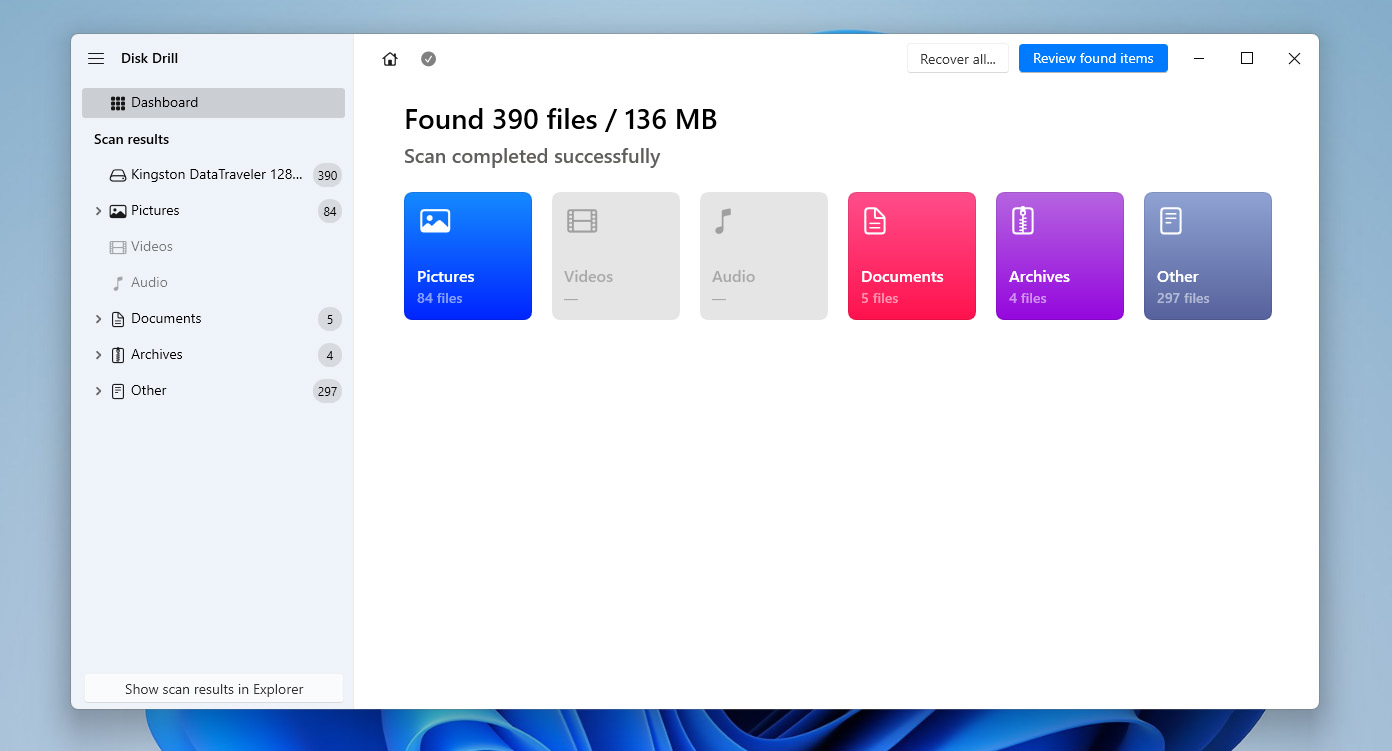
- Hvis du vil gjenopprette alt fra bildet, klikker du på Gjenopprett alt. Dette vil bringe tilbake alle data som eksisterte på stasjonen da bildet ble opprettet, inkludert slettede filer som ennå ikke var overskrevet. Hvis du kun trenger bestemte filer, klikker du på Se gjennom funnede elementer i stedet.
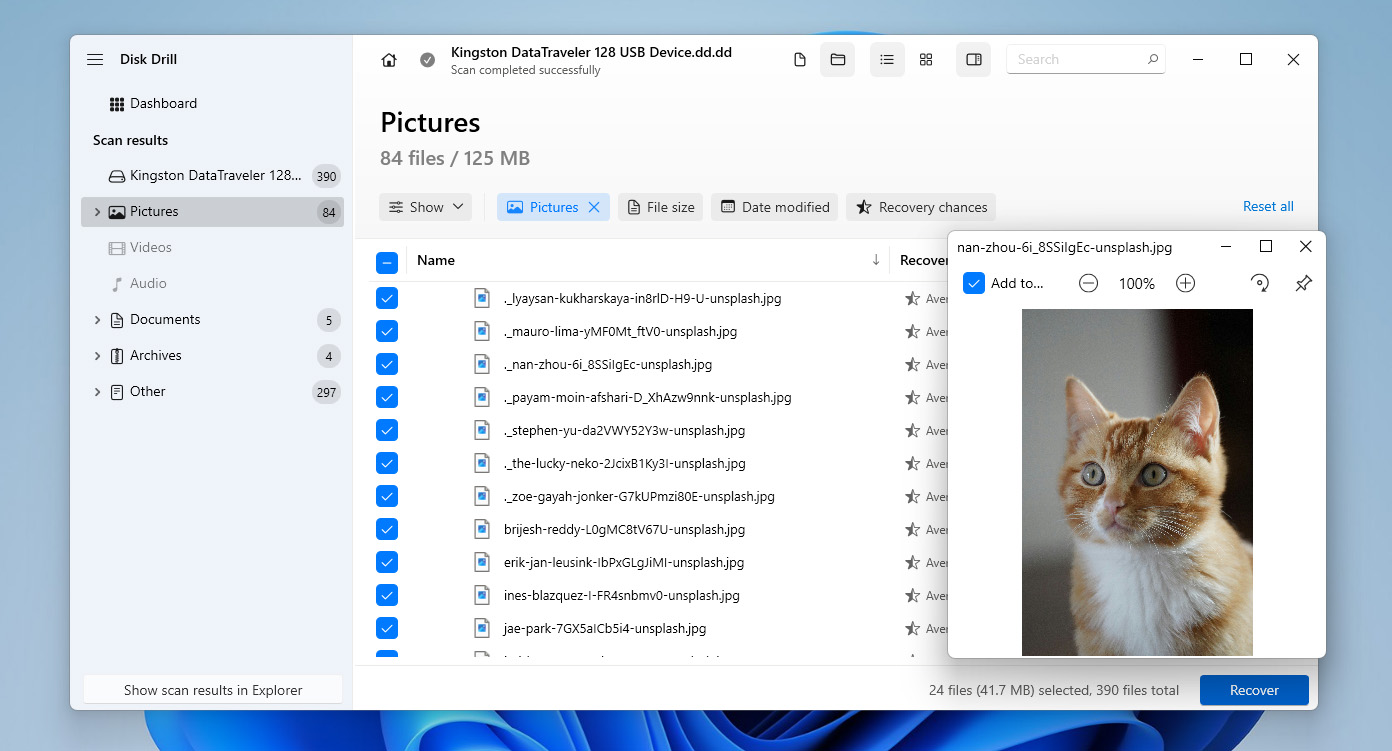
- Du vil se flere kategorier, inkludert Slettet eller tapt, Eksisterende og Rekonstruert. For å gjenopprette filene som var til stede på stasjonen da bildet ble opprettet, gå til delen Eksisterende. Bla gjennom listen, velg filene du vil gjenopprette ved å merke av i boksene ved siden av dem, og bruk søkefunksjonen ved behov. Når du er klar, klikk på Gjenopprett.
- Velg et sted hvor de gjenopprettede filene skal lagres, og klikk deretter på Neste.
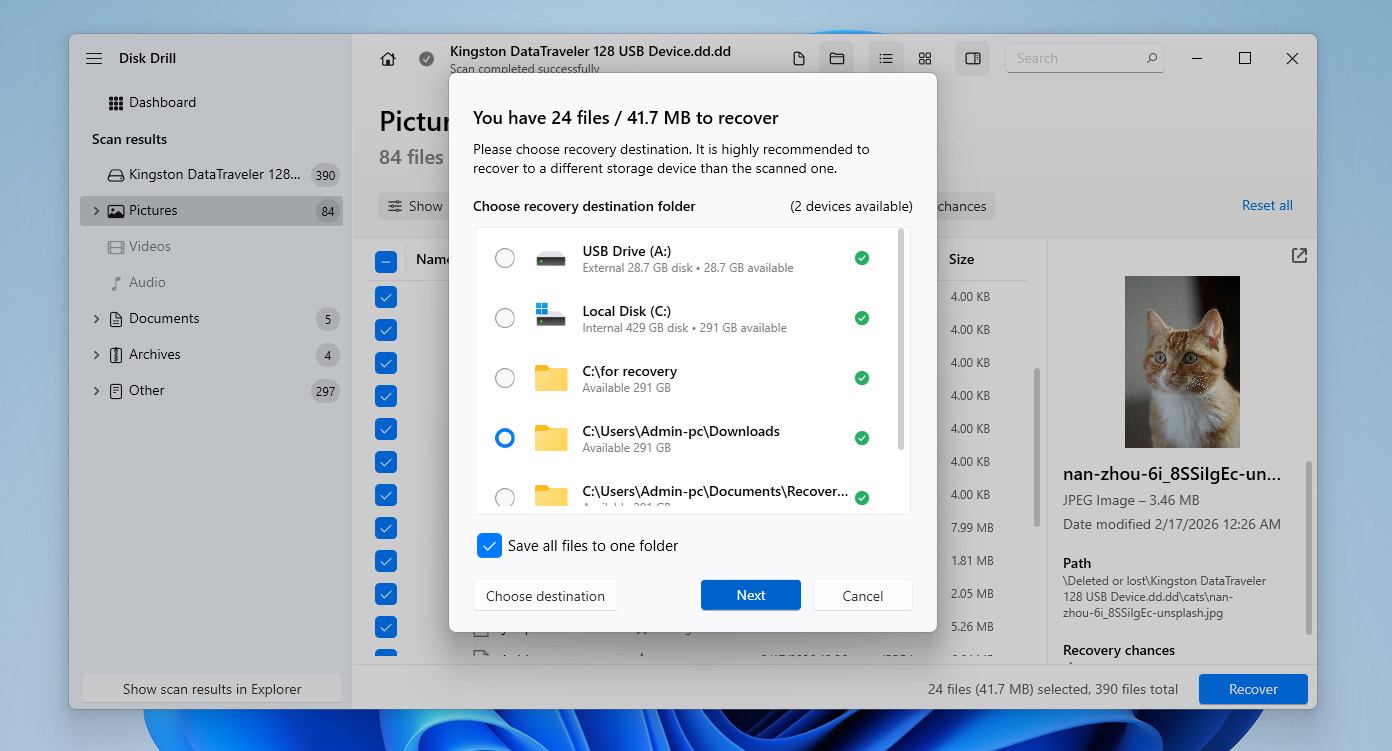
- Når prosessen er ferdig, vil dataene dine være gjenopprettet. På dette punktet har du lykkes med å konvertere RAW-partisjonen til NTFS og gjenopprette dataene uten å miste dem.
Disk Drill for Windows lar deg gjenopprette opptil 100 MB med data gratis. Dette er nok til å teste programvaren og bekrefte at filene dine kan gjenopprettes, men det er vanligvis ikke tilstrekkelig til å fullstendig gjenopprette dataene dine før du konverterer RAW til NTFS. Derfor kan det hende du må vurdere å oppgradere til Pro-versjonen hvis du planlegger en full gjenoppretting. Samtidig forblir funksjonen for byte-til-byte backup helt gratis.
Hvordan fikse en RAW-stasjon uten formatering
Hvis du vil prøve å gjenopprette tilgang til stasjonen uten å formatere, kan du bruke verktøy som TestDisk. Det er et gratis, åpen kildekode-verktøy som fungerer gjennom en kommandolinjegrensesnitt og er laget for å reparere partisjonsstrukturer.
Denne metoden kan hjelpe hvis RAW-tilstanden er forårsaket av en skadet eller manglende partisjonstabell. Den innebærer imidlertid en høyere risiko – TestDisk jobber direkte med diskstrukturer, så å velge feil alternativ eller gjøre feil endringer kan føre til datatap. Derfor anbefales det på det sterkeste å gå tilbake til trinn 1 i denne veiledningen og lage et byte-til-byte-bilde (eller gjenopprette dataene dine) før du fortsetter.
For å utføre en RAW-diskgjenoppretting ved å skrive om partisjonstabellen med TestDisk:
- Last ned TestDisk fra det offisielle nettstedet og pakk ut arkivet. Det er ingen installasjon nødvendig, bare åpne den utpakkede mappen og kjør testdisk_win.exe.
- Når programmet starter, velg Create for å opprette en ny loggfil og trykk Enter.
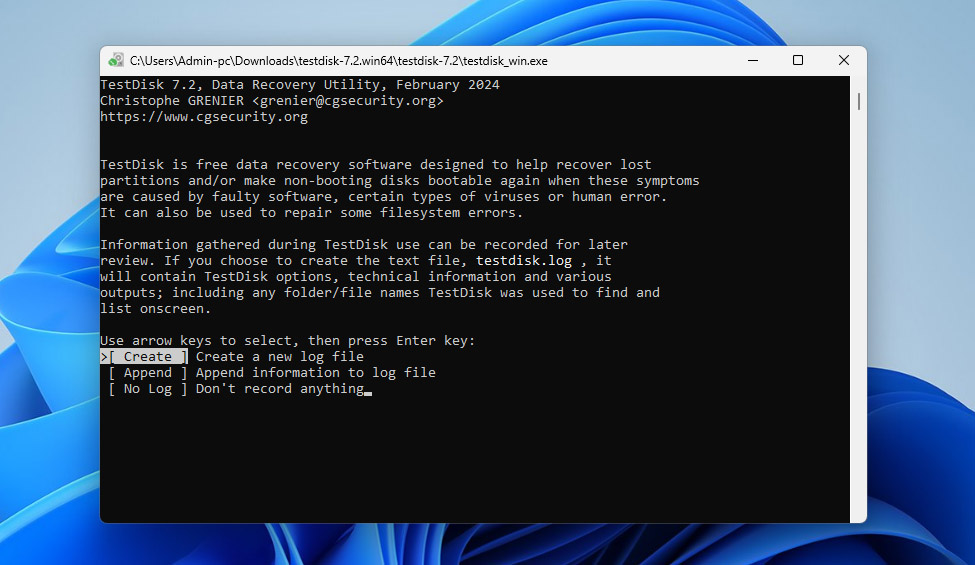
- Bruk piltastene for å velge disken som inneholder RAW-partisjonen, og trykk deretter Enter.
- Velg type partisjonstabell. I de fleste tilfeller vil TestDisk oppdage dette automatisk, så du kan bare trykke Enter for å fortsette.
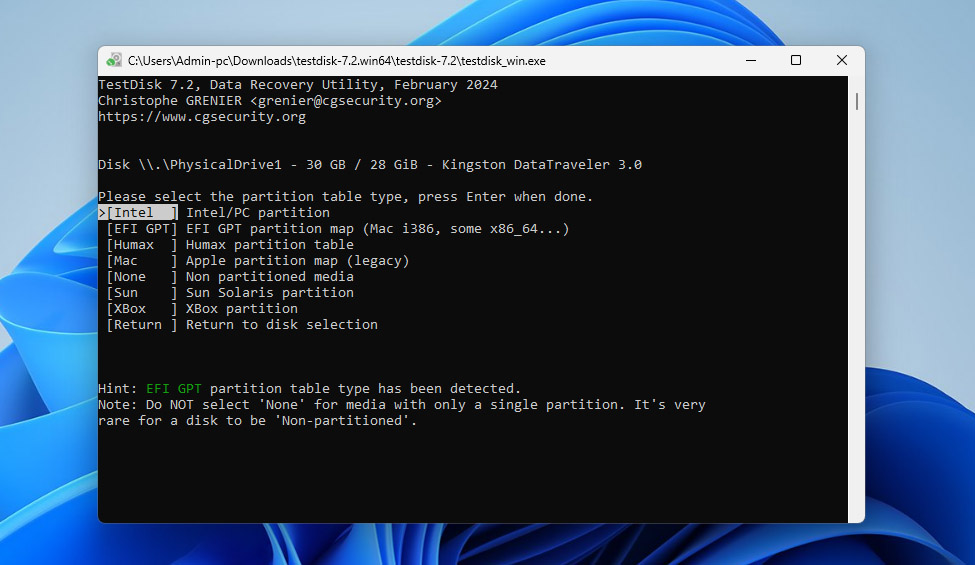
- Velg Analyse og trykk Enter for å analysere gjeldende partisjonsstruktur.
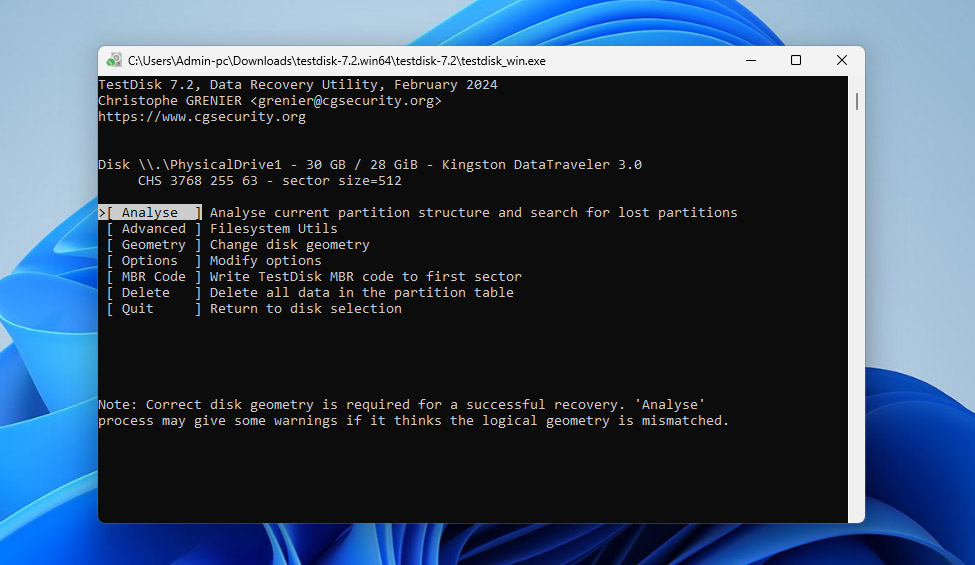
- Velg Quick Search og vent til skanningen er ferdig. Hvis den tapte partisjonen dukker opp, marker den og trykk Enter.
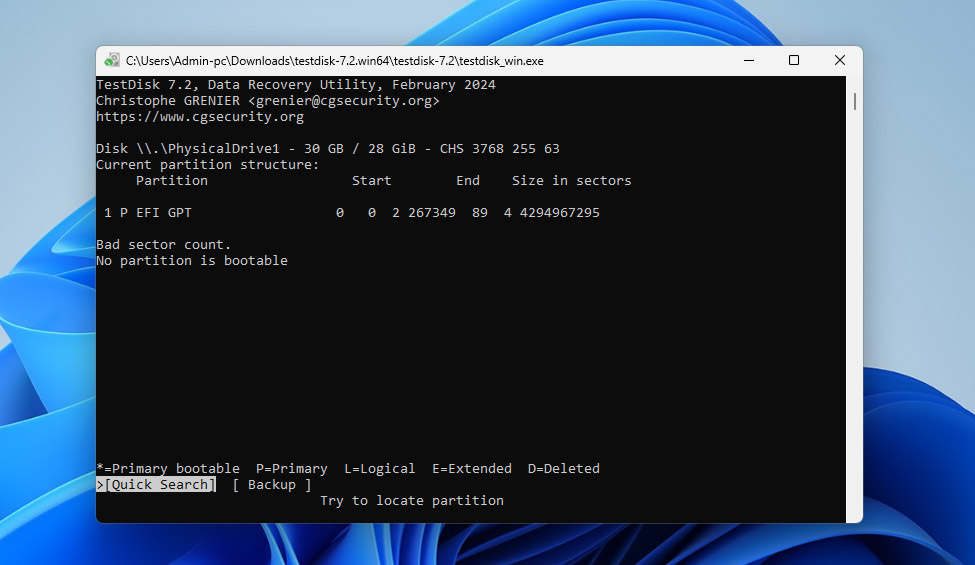
- Hvis ingenting nyttig blir funnet, velg Deeper Search og la TestDisk utføre en grundigere skanning.
- Når riktig partisjon er funnet, marker den, velg så Write og bekreft med Y for å skrive partisjonstabellen på nytt.
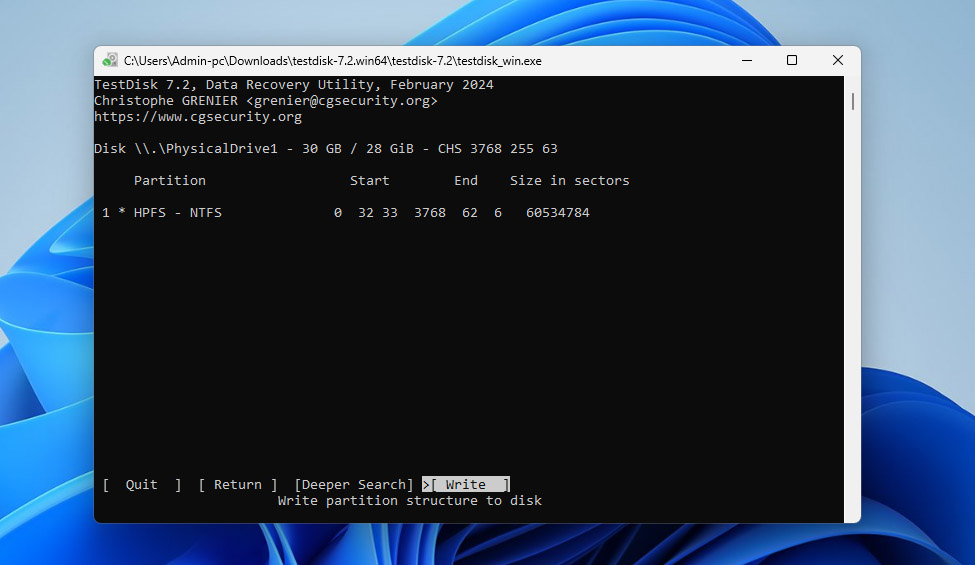
- Etterpå, start datamaskinen på nytt og sjekk om partisjonen er tilgjengelig igjen.
Hvis stasjonen fortsatt ikke er tilgjengelig, er det ikke lenger mulig å konvertere RAW til NTFS uten formatering i ditt tilfelle. På det tidspunktet er det eneste gjenværende alternativet å formatere partisjonen og gjenopprette dataene dine fra sikkerhetskopien.
Konklusjon
Nå vet du hvordan du gjenoppretter RAW-partisjonen til NTFS uten å miste filene dine. Nøkkelen er å følge riktig rekkefølge:
- Lag et byte-til-byte-bilde av RAW-stasjonen
- Formater stasjonen eller prøv å fikse den uten formatering ved hjelp av TestDisk
- Gjenopprett dataene dine tilbake til NTFS-partisjonen fra sikkerhetskopien
Denne tilnærmingen, der data kommer først og reparasjoner kommer i andre rekke, er det som konsekvent fører til vellykket gjenoppretting. Hvis du vil unngå å måtte håndtere RAW-til-NTFS-konvertering (eller lignende filsystemproblemer) i fremtiden, følg noen enkle regler:
- Ha alltid sikkerhetskopier av viktige data
- Unngå usikker fjerning av enheter
- Ikke ignorer systemfeil eller uvanlig oppførsel fra disken
- Overvåk helsen til disken din ved å sjekke S.M.A.R.T.-data fra tid til annen, da dette kan indikere tidlige tegn på feil
Hvis du fortsatt har spørsmål, er det bare å legge dem igjen i kommentarfeltet nedenfor eller gå til vår forum og poste dem der. Andre brukere og våre eksperter på datagjenoppretting vil gjøre sitt beste for å hjelpe deg med å løse eventuelle problemer du måtte støte på mens du konverterer RAW til NTFS eller håndterer andre problemer knyttet til datagjenoppretting.