


 Det skal bare ett feilaktig sveip eller trykk på skjermen til for å ved et uhell slette en e-post på din iPhone. Og dessverre er det ikke like enkelt å gjenopprette en slik e-post som det er å slette den. Det finnes imidlertid noen effektive metoder for datagjenoppretting som kan hjelpe deg med å få tilbake den tapte e-posten. Les videre for å finne ut hvordan du kan gjenopprette permanent slettede e-poster på iPhone og forhindre at noe slikt skjer i utgangspunktet.
| Metode | Beskrivelse |
| 🔄 Angre sletting | Bruk hvis sletting var den siste handlingen. |
| 🗑️ Papirkurv-mappe | Bruk når det har gått litt tid etter slettingen. |
| ☁️ iCloud-sikkerhetskopi | Du trenger en sikkerhetskopi med de nødvendige e-postene. |
| 💻 iCloud-konto | Bruk hvis du har sikkerhetskopiert e-postene dine til iCloud-kontoen din. |
| ✅ Programvare for gjenoppretting av data | For tilfeller der du ikke har sikkerhetskopier og papirkurven er tom. |
| 📞 Kontakt leverandørens kundestøtte | Bruk som siste utvei, sjansene er små og det kan ta lang tid. |
Hvordan finne e-poster på iPhone
Hvis du har problemer med å finne noen e-poster på iPhonen din og ikke er sikker på om de har blitt slettet eller ikke, er det lurt å prøve å grundig lete etter disse e-postene før du går videre med en av metodene for datagjenoppretting som er beskrevet i denne artikkelen. I utgangspunktet finnes det to måter å finne manglende e-poster på en iPhone: ved å bruke søkefunksjonen eller ved å sjekke arkivmappen. For best resultat, prøv begge deler.
Alternativ 1: Bruk søkefunksjonen
E-postappen på iPhone-en din er utstyrt med et søkeverktøy som lar deg søke gjennom alle de tilkoblede e-postkontoene dine etter en bestemt e-post. Følg disse trinnene for å bruke denne funksjonen til å finne den manglende e-posten på enheten din:
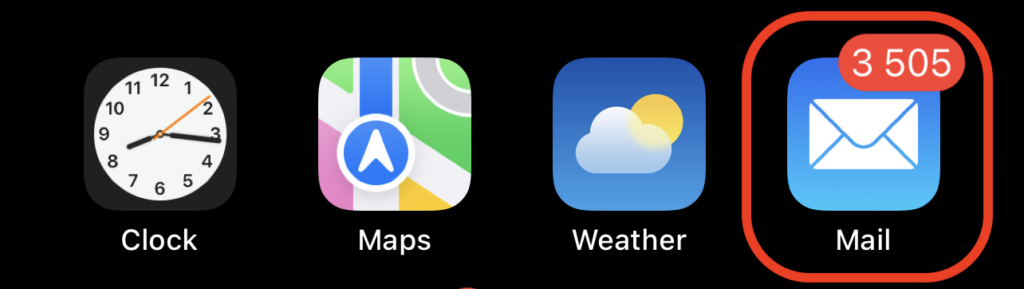
- Åpne Mail -appen (enten trykk på e-postikonet på startskjermen eller sveip til høyre på iPhonen og skriv E-post i søkefeltet øverst).
- Fra Postboks -skjermen, velg ønsket e-postkonto.
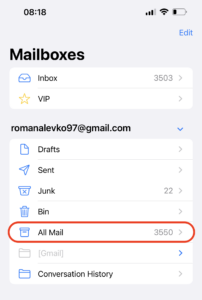
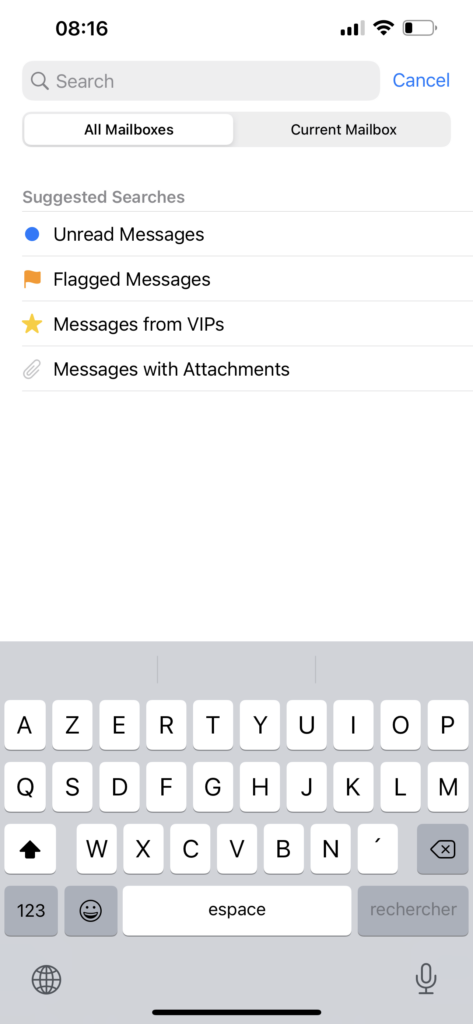
- Velg All e-post -fanen og bruk søkefeltet øverst for å prøve å finne den nødvendige e-posten (du kan skrive inn emnet til e-posten, nøkkelord brukt i den, eller en annen persons e-postadresse).
Alternativ 2: Sjekk arkiv
Det er veldig lett å ved et uhell flytte en e-post på iPhone til Arkiv -mappen i stedet for å slette den. Så selv om du ikke finner e-posten i Papirkurven, er det lurt å sjekke arkivmappen også. Slik finner du arkiverte e-poster på iPhone og gjenoppretter e-posten derfra:
- Åpne E-post -appen på iPhone-en din.
- Gå til Postbokser -skjermen for å se alle mappene.
- Velg den ønskede e-postkontoen og trykk på All e-post .
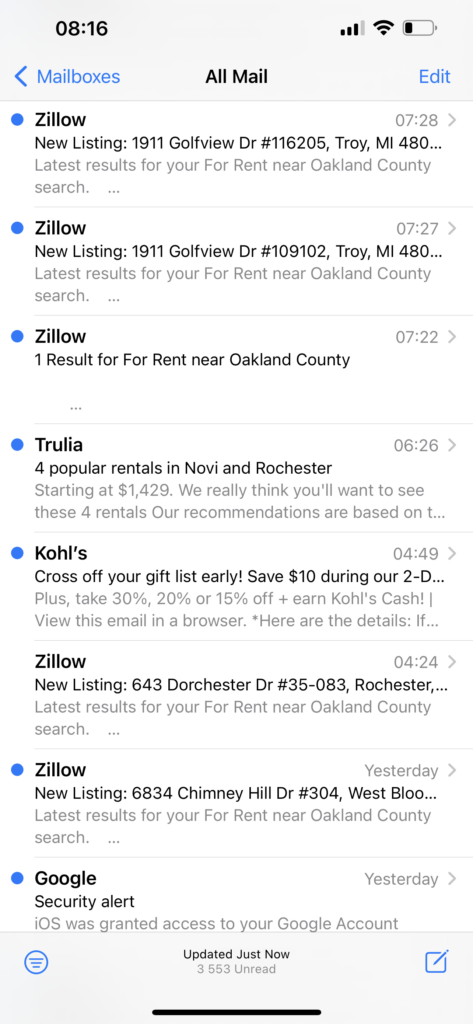
- Du vil se alle e-postene som er knyttet til den kontoen, inkludert de du har arkivert.
- Åpne e-posten du vil hente og trykk på mappeikon .
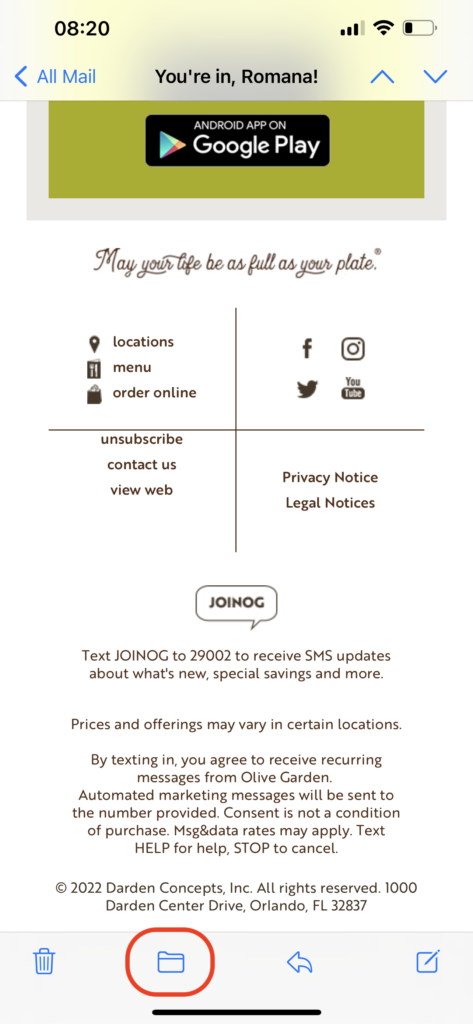
- Velg mappen du vil flytte den valgte e-posten til.
Hvordan gjenopprette slettede e-poster på iPhone
Det finnes noen effektive metoder for datagjenoppretting som har vist seg å være nyttige for å gjenopprette slettede e-poster på en iPhone: du kan prøve å angre slettingen, sjekke papirkurven for å se om e-posten fortsatt er der, bruke et spesialisert datagjenopprettingsverktøy, kontakte leverandørens kundestøtte, eller gjenopprette den nødvendige e-posten fra sikkerhetskopien din. Du kan enten velge en metode som passer best for ditt scenario og dine preferanser, eller gå gjennom disse metodene én etter én.
Metode 1: Angre sletting
Nå kommer iPhoner med en kul funksjon som lar deg angre den siste handlingen du gjorde på telefonen ved å bare riste den. Dette gir deg muligheten til umiddelbart å gjenopprette slettede e-poster fra din iPhone så snart du har oppdaget at du har slettet feil e-post, men bare hvis det var det siste du gjorde på din iPhone. Så, for å angre sletting av e-post på en iPhone med denne metoden, er det bare å riste telefonen. Da vil et popup-vindu dukke opp og spørre om du ønsker å angre den siste handlingen. Trykk på Angre , og der har du det — e-posten vil bli lagt tilbake til sin forrige plassering.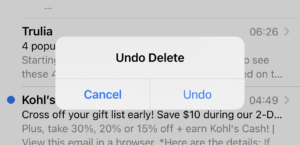
Metode 2: Gjenopprett e-poster fra papirkurven
Når du sletter en e-post på iPhone, blir den umiddelbart overført til en mappe i Mail-appen kalt Papirkurv . Hvis papirkurvmappen ikke har har blitt tømt etter at du har slettet e-posten, bør du enkelt kunne gjenopprette e-poster som er slettet fra papirkurven, og flytte dem tilbake til mappen der de befant seg før slettingen. Følg disse trinnene for å finne slettede e-poster på iPhone og gjenopprette en slettet e-post fra papirkurvmappen:
- Åpne E-post appen på iPhone.
- Bruk menyen på venstre sidepanel, trykk på Papirkurv eller Papirkurv .
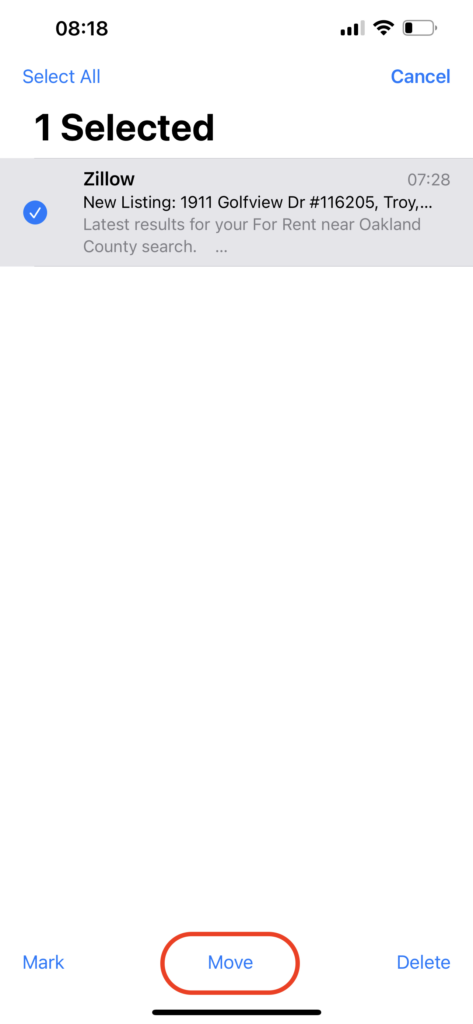
- Trykk på Rediger -knappen øverst til høyre på skjermen og velg e-posten du vil gjenopprette.
- Trykk på Flytt og velg mappen du vil flytte e-posten til.
Hvis du bruker e-postleverandørens app i stedet for Mail-appen, gjør følgende for å gjenopprette slettet e-post fra papirkurven:
- Gmail: For å finne papirkurvmappen i Gmail-appen og gjenopprette en slettet e-post, trykk på menyikonet med tre linjer øverst til venstre og gå til Papirkurv. For å gjenopprette en e-post, åpne den, trykk på de tre prikkene øverst til høyre, og velg Flytt > Primær.
- Yahoo Mail: Åpne Yahoo-appen, åpne navigasjonsmenyen, og velg Papirkurv. Hvis den nødvendige e-posten finnes der, åpne den og trykk på Flytt > Innboks.
Metode 3: Gjenopprett fra iCloud-sikkerhetskopi
Dette er en effektiv metode for datagjenoppretting for å gjenopprette slettede e-poster på iPhones. Du kan imidlertid ikke bare gjenopprette e-poster fra din iCloud-sikkerhetskopi . Du må slette all data og alle innstillinger på din iPhone, og deretter, når du setter opp telefonen på nytt, velge å gjenopprette alt fra en av dine iCloud-sikkerhetskopier. Følg disse trinnene for å hente slettede e-poster på iPhone ved hjelp av en iCloud-sikkerhetskopi:
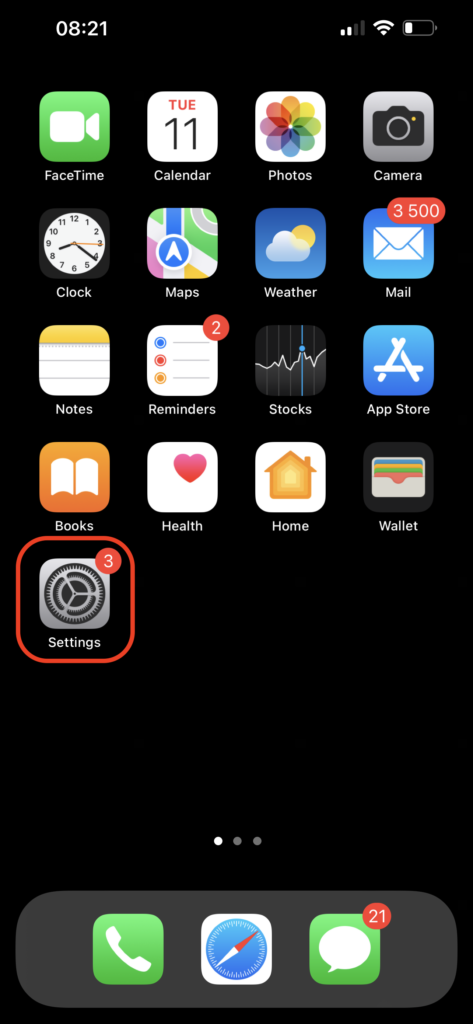
- Åpne Innstillinger -appen på din iPhone.
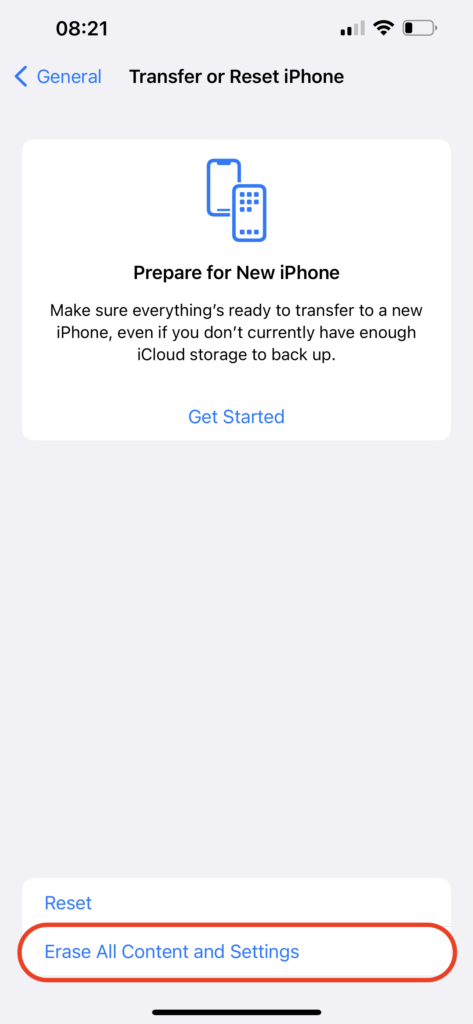
- Gå til Generelt > Overfør eller nullstill iPhone > Slett alt innhold og alle innstillinger . Når prosessen er ferdig, vil du ha en ren iPhone.
- Følg instruksjonene på skjermen for å konfigurere telefonen.
- Når du ser Apper og data -skjermen, velg Gjenopprett fra iCloud-sikkerhetskopi for å gjenopprette alle filene dine.
- Bruk iCloud-kontoinnloggingsinformasjonen for å få tilgang til sikkerhetskopiene.
- Velg en passende sikkerhetskopiversjon og vent til prosessen er ferdig.
Metode 4: Gjenopprett e-poster fra din iCloud-konto
Hvis du har sikkerhetskopiert e-postene dine til iCloud-kontoen din, kan du prøve å gjenopprette den manglende e-posten fra din nyeste sikkerhetskopi. Det er imidlertid ikke alltid mulig å gjenopprette permanent slettede e-poster fra iPhonen din ved å bruke denne metoden på grunn av innstillingene du har valgt på telefonen din for iCloud-sikkerhetskopier.
Merk: Denne metoden er et utmerket alternativ hvis du vil gjenopprette gamle e-poster på iPhone, siden du vil få tilgang til alle e-postene dine fra iCloud-kontoen.
Følg disse trinnene for å gjenopprette ved et uhell slettede e-poster på iPhone fra iCloud-kontoen din:
- Bruk en nettleser på din iPhone, gå til icloud.com-nettstedet.
- Logg inn på din iCloud-konto med din Apple-ID og passord.
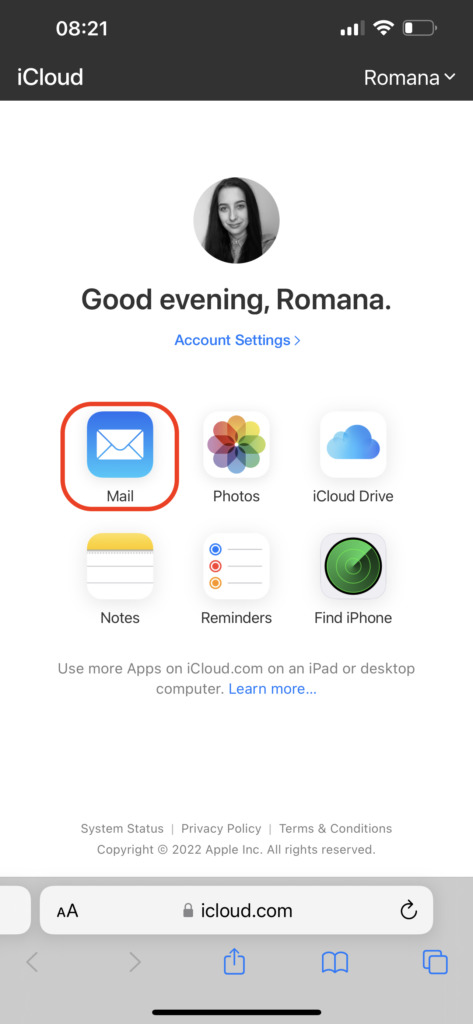
- Trykk på E-post -ikonet.
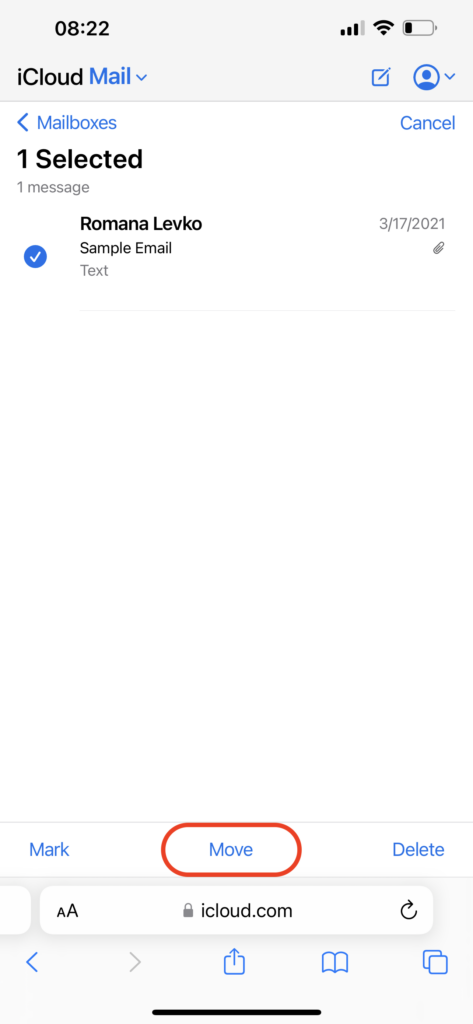
- Gå til Papirkurv -fanen og velg e-postene du ønsker å gjenopprette.
- Trykk på Flytt og velg mappen du vil overføre de valgte e-postene til.
Metode 5: Bruk programvare for datagjenoppretting
Hvis du har hatt tilgang til e-postkontoen din via Mail-appen på både iPhone og Mac, er det mulig å gjenopprette slettede eller tapte e-poster ved hjelp av et datarekonstruksjonsverktøy som Disk Drill. Grunnen til at vi valgte dette verktøyet, er at det fungerer med omtrent alle MacBook-versjoner og er i stand til å gjenopprette emlx-filer (som er arkiver av e-postene dine).
Bruk en kupong “ DD-IOS-30 ” under utsjekkingsprosessen, så får du Disk Drill PRO (Mac-utgave) med 30 % rabatt.
Følg disse trinnene for å gjenopprette e-poster fra din iPhone ved hjelp av et datarekonstruksjonsverktøy:
- Last ned Disk Drill for Mac og følg instruksjonene på skjermen for å installere det på datamaskinen din.
- Velg stasjonen der e-postene dine var lagret (vanligvis systemstasjonen).
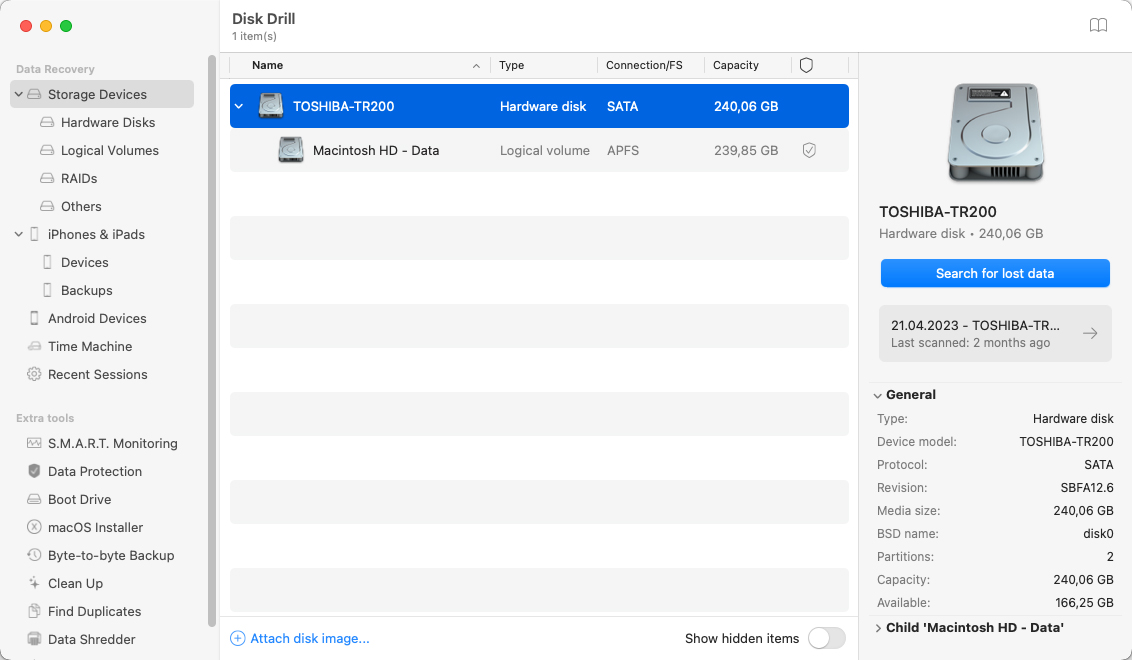
- Klikk på Søk etter tapte data -knappen for å starte skanningen.
- Vent til skanningen er ferdig.
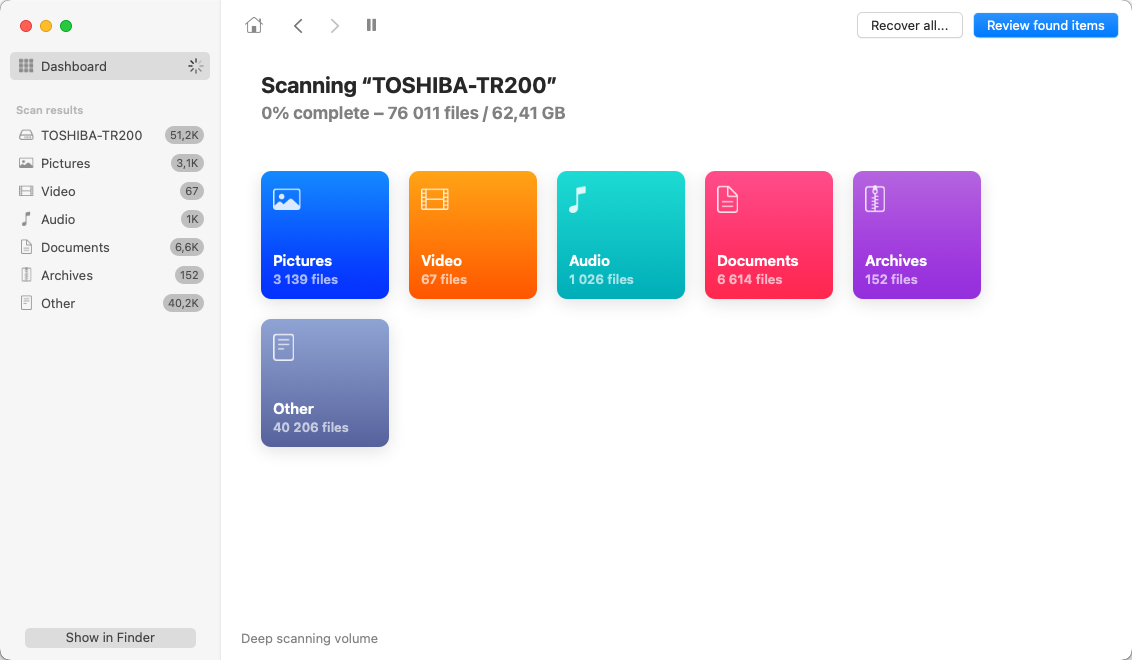
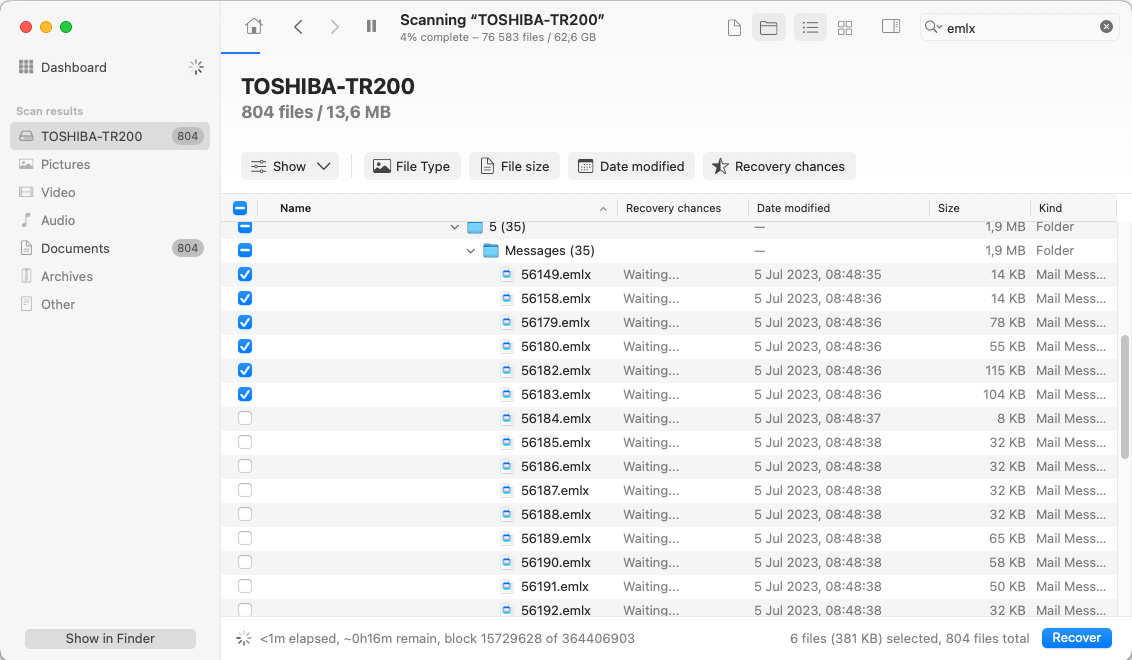
- Enten søk manuelt etter e-postfilene, eller skriv emlx i søkefeltet øverst til høyre for å filtrere skanneresultatene.
- Velg de nødvendige filene og klikk på Gjenopprett -knappen.
- Velg et foretrukket sted for de gjenopprettede dataene og klikk Neste for å bekrefte.
Når du har gjenopprettet den nødvendige e-postfilen, bør du ta noen ekstra steg for å importere e-postene tilbake til kontoen din. Etter at du har gjort dette, skal du kunne få tilgang til de gjenopprettede e-postene både via Mac og iPhone. Følg disse trinnene for å legge de gjenopprettede e-postene tilbake i e-postkontoen din:
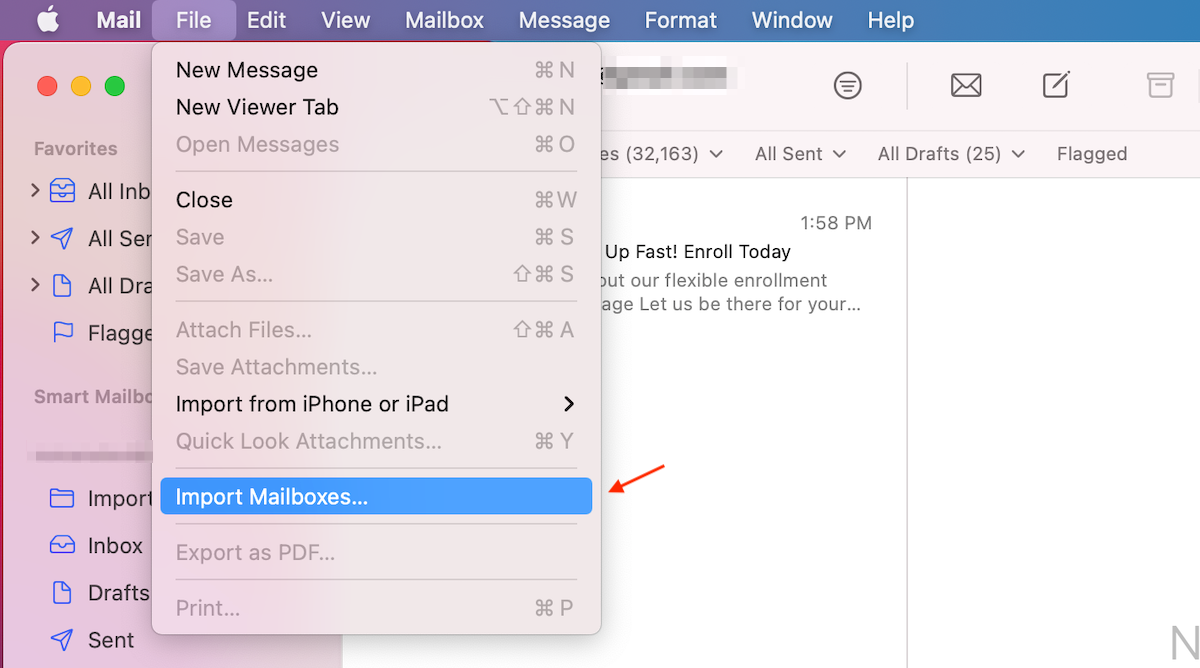
- Åpne E-post -appen på Mac-en din.
- Klikk på Fil fra menyen øverst og velg Importer postbokser fra rullegardinmenyen.
- Velg Apple Mail som datatype.
- Gå til plasseringen til den gjenopprettede e-postfilen og klikk på den for å velge.
- Klikk på Velg -knappen.
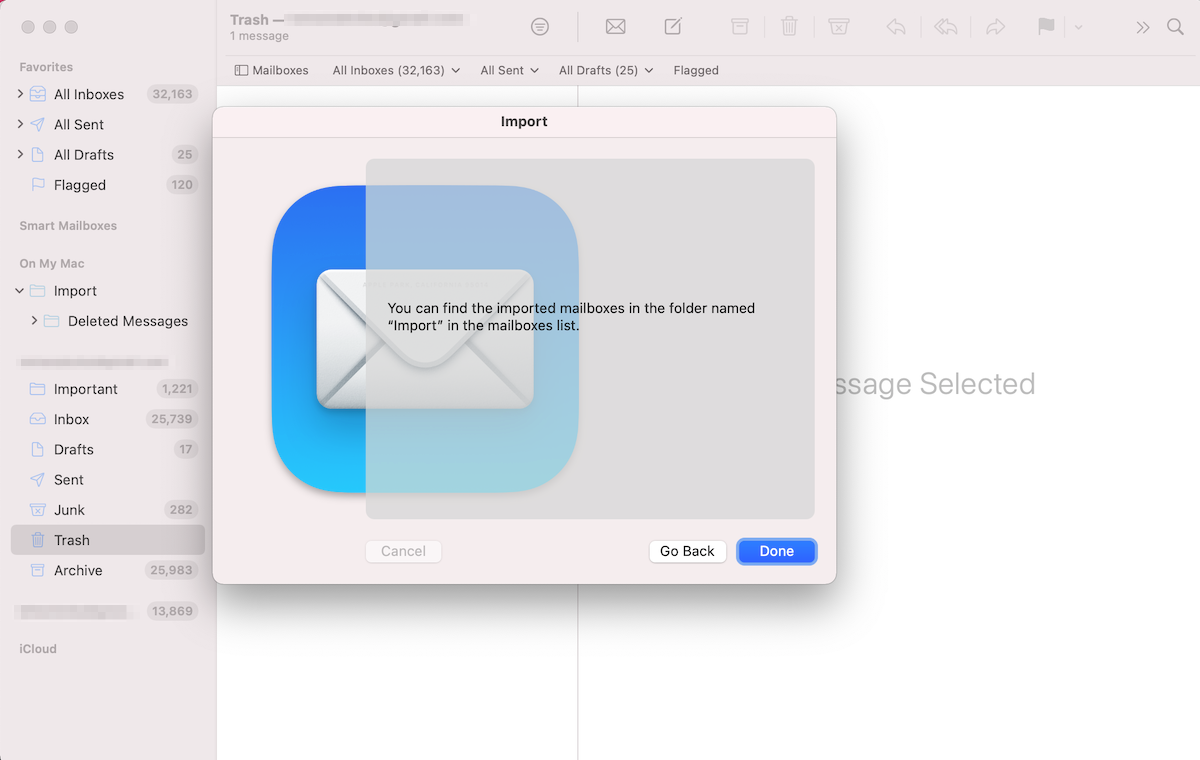
- Klikk på Fortsett for å starte e-postimportprosessen.
- Når du er ferdig, klikker du på Ferdig -knappen.
Metode 6: Kontakt leverandørens kundestøtte
Hvis du har prøvd alle andre metoder og de ikke har vært vellykkede med å få tilbake de slettede e-postene dine, er det én ting til du kan prøve: kontakt kundestøtten til e-postleverandøren din. Et stort antall e-postleverandører som Gmail, iCloud, Yahoo osv., beholder kopier av slettede e-poster på serverne sine i 30 dager eller enda lenger. Så det er stor sjanse for at kundestøtteteamet kan gjenopprette den slettede e-posten fra serveren deres, så lenge det ikke har gått for lang tid siden den ble slettet. Slik kontakter du kundestøtten til e-postleverandøren din for å gjenopprette den slettede e-posten:
- Sjekk e-postinnstillingene dine for å finne ut hvem som er e-postleverandøren din.
- Gå til e-postleverandørens nettside og naviger til hjelpeseksjonen.
- Skriv i søkefeltet: gjenopprett slettet e-post.
- Les gjennom informasjonen der for å se nøyaktig hva som må gjøres for å kontakte kundestøtte og gjenopprette den slettede e-posten. Vanligvis må du enten fylle ut et skjema eller kontakte kundestøtte direkte via telefon eller chat.
- Følg instruksjonene gitt av e-poststøtten.
Hvordan konfigurere e-post for å forhindre datatap
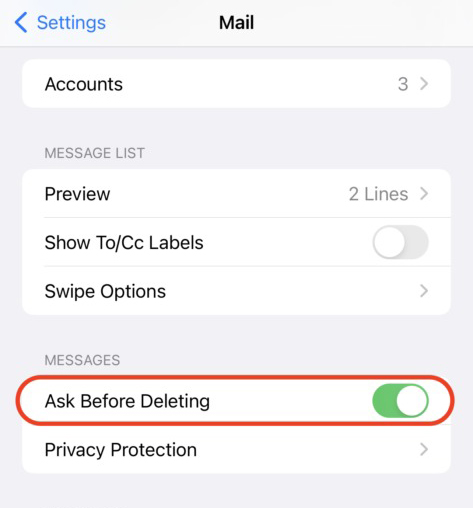
Vil du være sikker på at du ikke mister e-poster lenger på iPhonen din? Når det gjelder e-poster, er den beste måten å beskytte dem mot potensiell datatap på å konfigurere Mail-innstillingene på telefonen din. For å unngå å slette feil e-post ved et uhell, kan det være lurt å slå på funksjonen som spør deg om du virkelig er sikker på at du vil slette en bestemt e-post. Slik gjør du det:
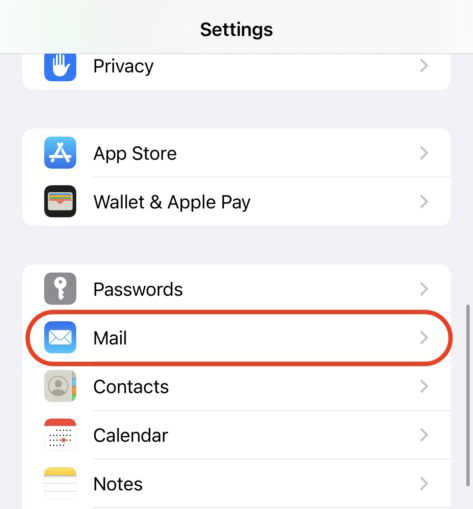
- Åpne Innstillinger -appen på iPhone-en din.
- Gå til E-post .
- Slå på Spør før sletting .
Det er også lurt å forsikre seg om at e-postene dine er sikkerhetskopiert til din iCloud-konto . Dette vil gi deg et effektivt alternativ hvis du noen gang trenger å gjenopprette en e-post fra iPhonen din.
Konklusjon
Hvis du tror at du kan ha slettet feil e-post på iPhone-en din og trenger å gjenopprette den, er det første du bør gjøre å dobbeltsjekke om e-posten du leter etter faktisk er borte. Og selv om det er tilfellet, bør metodene som er beskrevet i denne artikkelen hjelpe deg med å få tilbake de slettede e-postene. Sørg også for å konfigurere e-postinnstillingene på iPhone-en din for å forhindre at en slik ubehagelig hendelse skjer igjen.
Vanlige spørsmål:
- Rist iPhonen for å angre slettingen (hvis sletting av e-posten var den siste handlingen du gjorde på telefonen)
- Sjekk papirkurven og arkiver
- Gjenopprett hele telefonen din fra en iCloud-sikkerhetskopi
- Hent en kopi av e-posten fra iCloud-kontoen din
- Bruk et verktøy for datarekonstruksjon
- Last ned Disk Drill for Mac og installer det på datamaskinen din.
- Start appen og velg Mac-en din sin stasjon fra listen over tilgjengelige enheter.
- Klikk Søk etter tapte data for å starte skanningen.
- Når skanningen er ferdig, klikk Se gjennom funnede elementer.
- Skriv emlx i søkefeltet eller finn manuelt filen som inneholder den slettede e-posten.
- Velg ønsket fil og klikk Gjenopprett.
- Åpne App Store på iPhone.
- Trykk på søkeikonet nederst til høyre på skjermen.
- Skriv inn Mail i søkefeltet øverst.
- Trykk på skyknappen på høyre side av Mail-appen.
- Vent til applikasjonen er lastet ned og installert.
- Åpne Mail-appen på iPaden din.
- Trykk på pilen som peker til venstre for å vise postkassesiden.
- Velg den aktuelle e-postkontoen og trykk på Papirkurv for å åpne mappen.
- Åpne e-posten du ønsker å gjenopprette.
- Trykk på mappeikonet og velg mappen du vil flytte den valgte e-posten til.



