



Harddisker er ganske pålitelige som lagring, men de har likevel en begrenset levetid. Over tid kan maskinvare-slitasje, dårlige sektorer, filsystemfeil eller firmware-problemer føre til at en disk feiler og blir utilgjengelig i Windows. Hvis du befinner deg i en slik situasjon, er artikkelen vår for deg.
Kan filer gjenopprettes fra en mislykket harddisk? Heldigvis forblir dataene ofte på disken selv etter feil, og det finnes en rekke måter å gjenopprette dem på. Vi forklarer hvordan du kan gjenopprette filer fra en mislykket harddisk på Windows og hvilke trinn som kan hjelpe deg med å beskytte dataene dine under prosessen.
Hvis du mistenker en stasjonsfeil, slutt å bruke disken umiddelbart. Videre aktivitet kan overskrive gjenopprettbar data eller forverre fysisk skade. Slå av systemet, unngå unødvendige tilkoblinger, og håndter stasjonen forsiktig for å forhindre ytterligere skade.
Hva kan forårsake at en harddisk svikter
Før vi går videre til faktiske metoder, er det viktig å snakke om ulike typer avharddiskfeil. Gjenopprettingsprosessen avhenger i stor grad av årsaken. Noen tilfeller er relativt enkle å løse med gjør-det-selv-metoder, mens andre kan kreve profesjonell hjelp.
Her er en tabell som oppsummerer de vanligste typene harddiskfeil og symptomene som vanligvis følger med dem:
| Feiltype | Hva forårsaker det | Symptomer |
| Logiske feil | Filsystem- eller datakorrupsjon forårsaket av feil nedstenging, skadevare, programvarefeil eller utilsiktet formatering. | Manglende filer, ødelagte mapper, oppstartsfeil, hyppige BSOD eller meldinger som “Disk ikke formatert.” Stasjonen spinner vanligvis normalt og vises i Windows, men dataene kan ikke nås. |
| Fysiske (mekaniske eller elektroniske) feil | Maskinvarefeil som hodestyrt krasj, motorfeil, skader på PCB/elektronikk, eller alvorlige hendelser som vann- eller brannskader. Elektriske overspenninger kan også skade kontrollerkortet til stasjonen. | Klikkelyder, malende lyder eller summende lyder, en stasjon som ikke spinner, eller en stasjon som ikke oppdages i BIOS eller Diskbehandling. I noen tilfeller viser systemet gjentatte I/U-feil eller får ikke tilgang til disken i det hele tatt. |
| Fastvare- eller kontrollerfeil | Korrupsjon i stasjonens interne fastvare eller kontrollkode. | Stasjonen blir usynlig for systemet eller forårsaker oppstarts-løkker uten mekanisk lyd. BIOS kan mislykkes i å oppdage disken, eller meldinger som “Drive 0 not found. Replace and press F1 to resume” kan vises. |
| Defekte sektorer eller slitasje | Lagringssektorer forringes over tid på både HDD-er og SSD-er. Dette skjer vanligvis på grunn av aldrende maskinvare eller høy bruk. | SMART-advarsler som Reallocated Sector Count eller Pending Sectors. Verktøy som CrystalDiskInfo kan vise en Forsiktig eller Dårlig helsestatus. Windows-kommandoer som wmic diskdrive get status kan returnere Pred Fail. |
Logiske feil og de fleste problemer med dårlige sektorer kan vanligvis løses med programvare for gjenoppretting av data. Fysisk skade og firmware-problemer er en annen sak. Disse krever ofte en profesjonell, siden de involverer faktisk reparasjon av maskinvare, omprogrammering eller til og med arbeid i et rentrom.
Hvordan gjenopprette data fra en mislykket harddisk
Det finnes flere metoder for å gjenopprette dataene dine, men før du prøver noen av dem, bør du sjekke om du har en sikkerhetskopi et sted: en ekstern harddisk, hva som helst. Det høres selvfølgelig ut, men det er lett å glemme den gamle sikkerhetskopien du satte opp for flere måneder siden. Hvis en slik finnes, kan du gjenopprette fra den mye raskere og tryggere enn gjennom en hvilken som helst gjenopprettingsprosess.
Hvis du ikke har noen sikkerhetskopi, velg en av metodene vi presenterer nedenfor:
Metode 1:Bruk programvare for datagjenoppretting
Det finnes mange verktøy for datagjenoppretting der ute, men vi anbefaler Disk Drill. Den leveres med S.M.A.R.T.-overvåking og en byte-til-byte-sikkerhetskopieringsfunksjon, noe som gjør den til et godt valg spesielt for harddisker som holder på å svikte. Du kan sjekke tilstanden til disken og lage en fullstendig sektorbasert kopi før du gjør noe annet. Dette beskytter deg mot ytterligere datatap under gjenopprettingsprosessen.
Her er hvordan du bruker Disk Drill for datagjenoppretting fra mislykket harddisk:
- Last ned og installer Disk Drill på en annen disk, ikke på den defekte harddisken. Dette forhindrer overskriving av gjenopprettbare data.
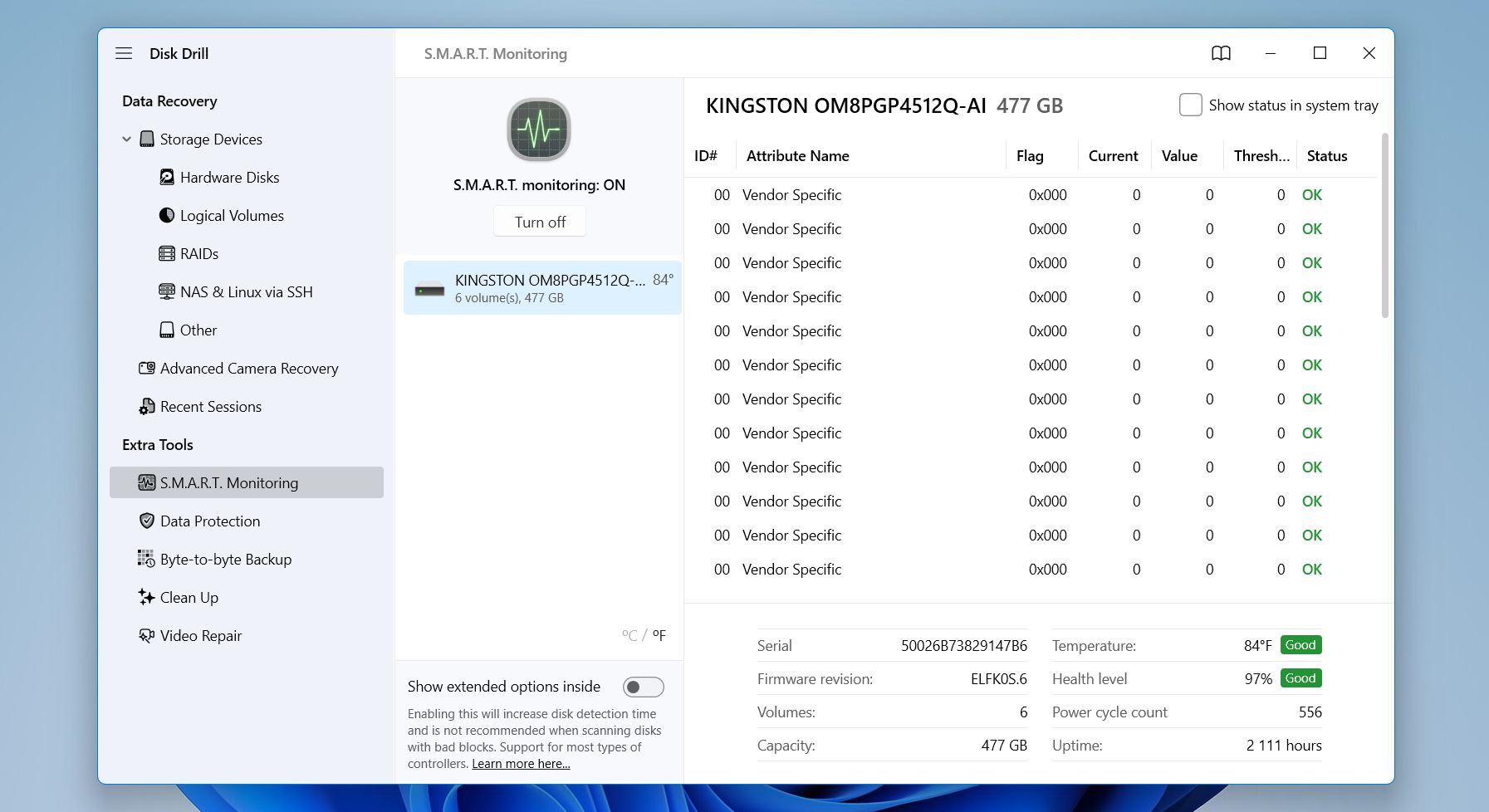
- Gå til S.M.A.R.T.-overvåking-seksjonen til venstre og aktiver overvåking for å se sanntids helsesindikatorer og varsler. Denne raske sjekken kan hjelpe deg med å avgjøre om disken er stabil nok for programvaregjenoppretting, eller om det er tryggere å konsultere fagpersoner før tilstanden forverres.
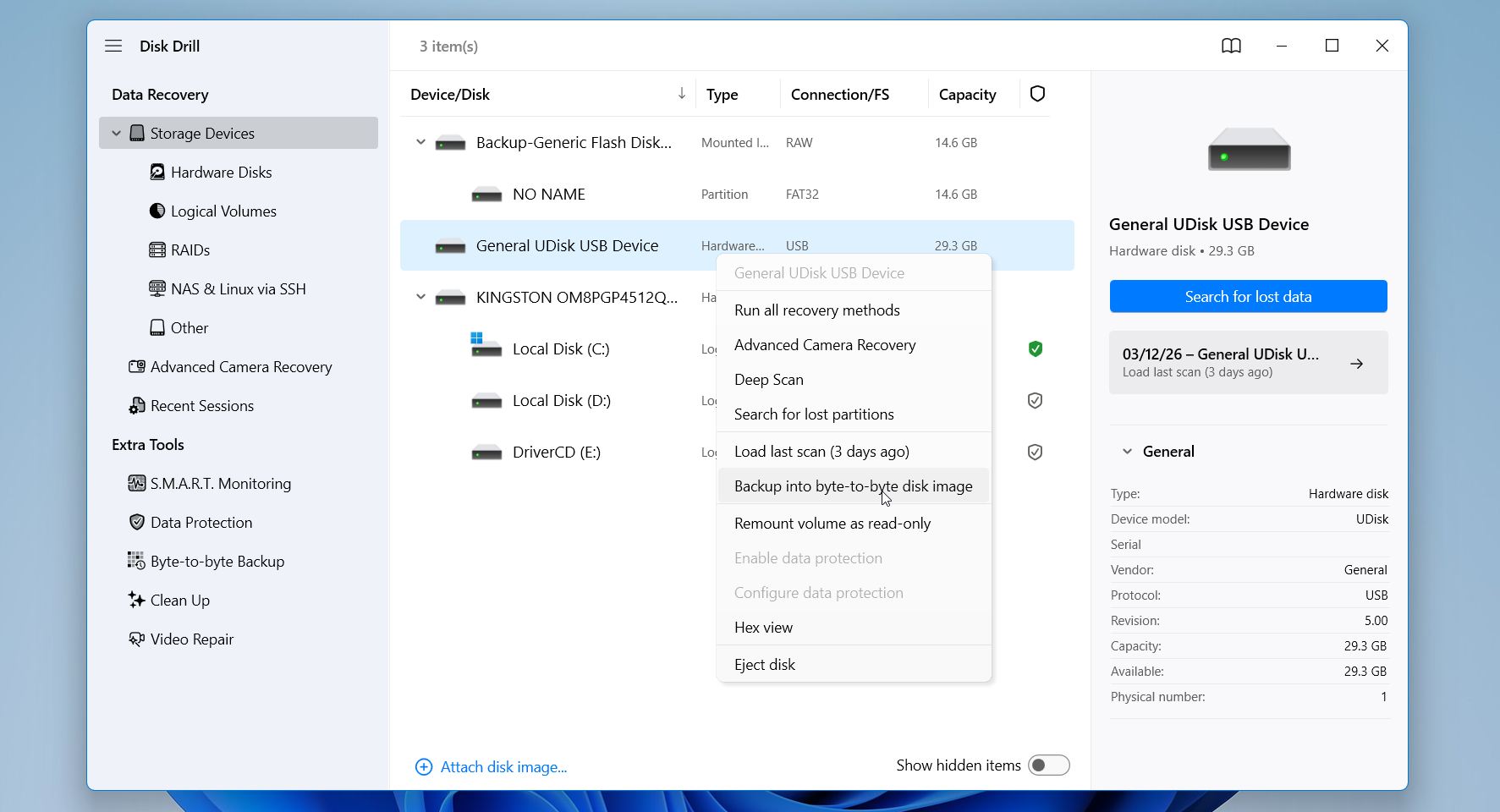
- Velg den feilende disken og bruk Byte-til-byte-sikkerhetskopi-funksjonen. Klikk deretter på Opprett sikkerhetskopi.
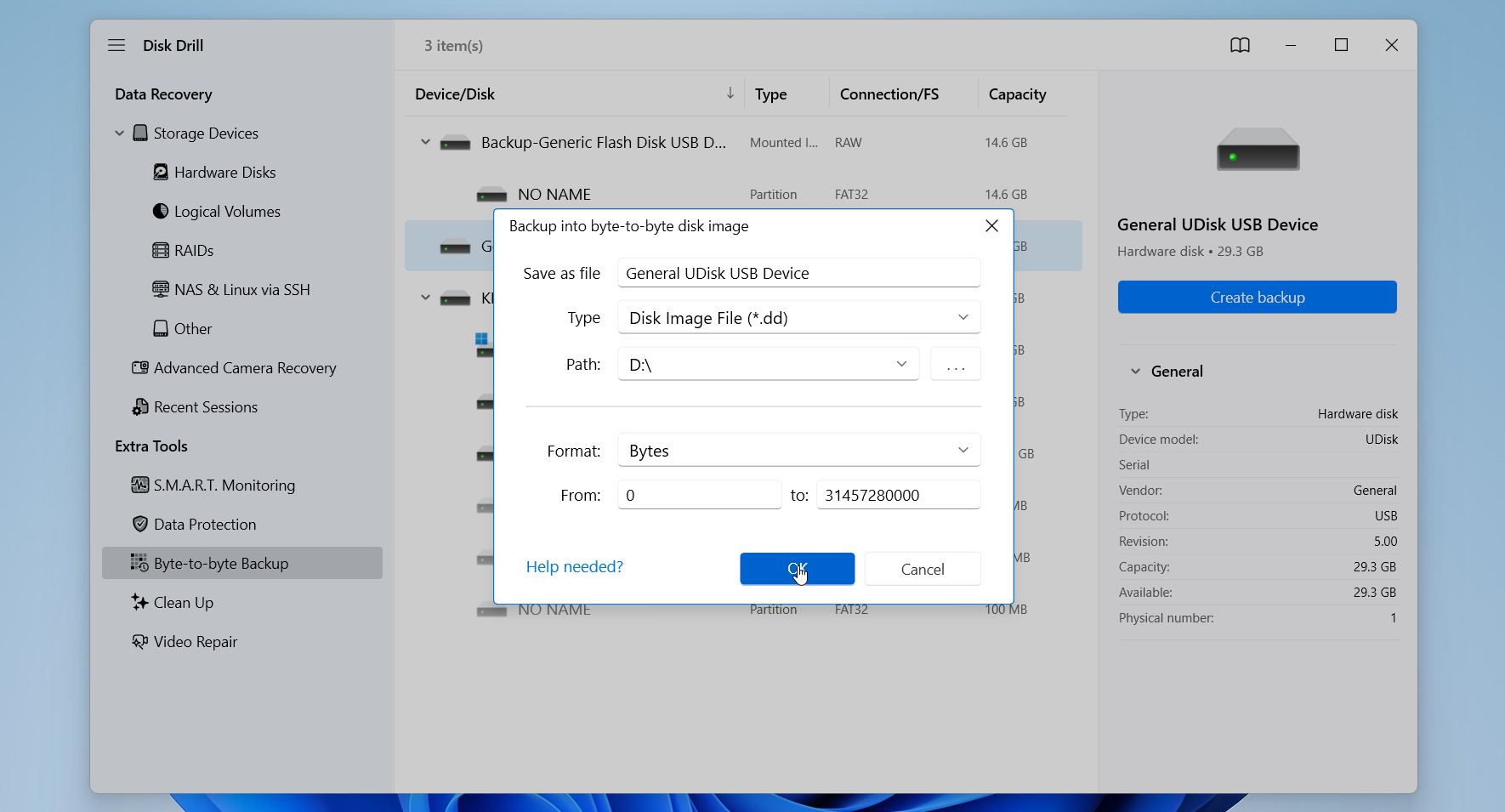
- Når alt er klart, klikk på OK for å starte bildeprosessen. Avhengig av diskens størrelse og tilstand kan dette ta tid. Når prosessen er ferdig, vil du ha en fullstendig kopi av disken lagret som en bildefil.
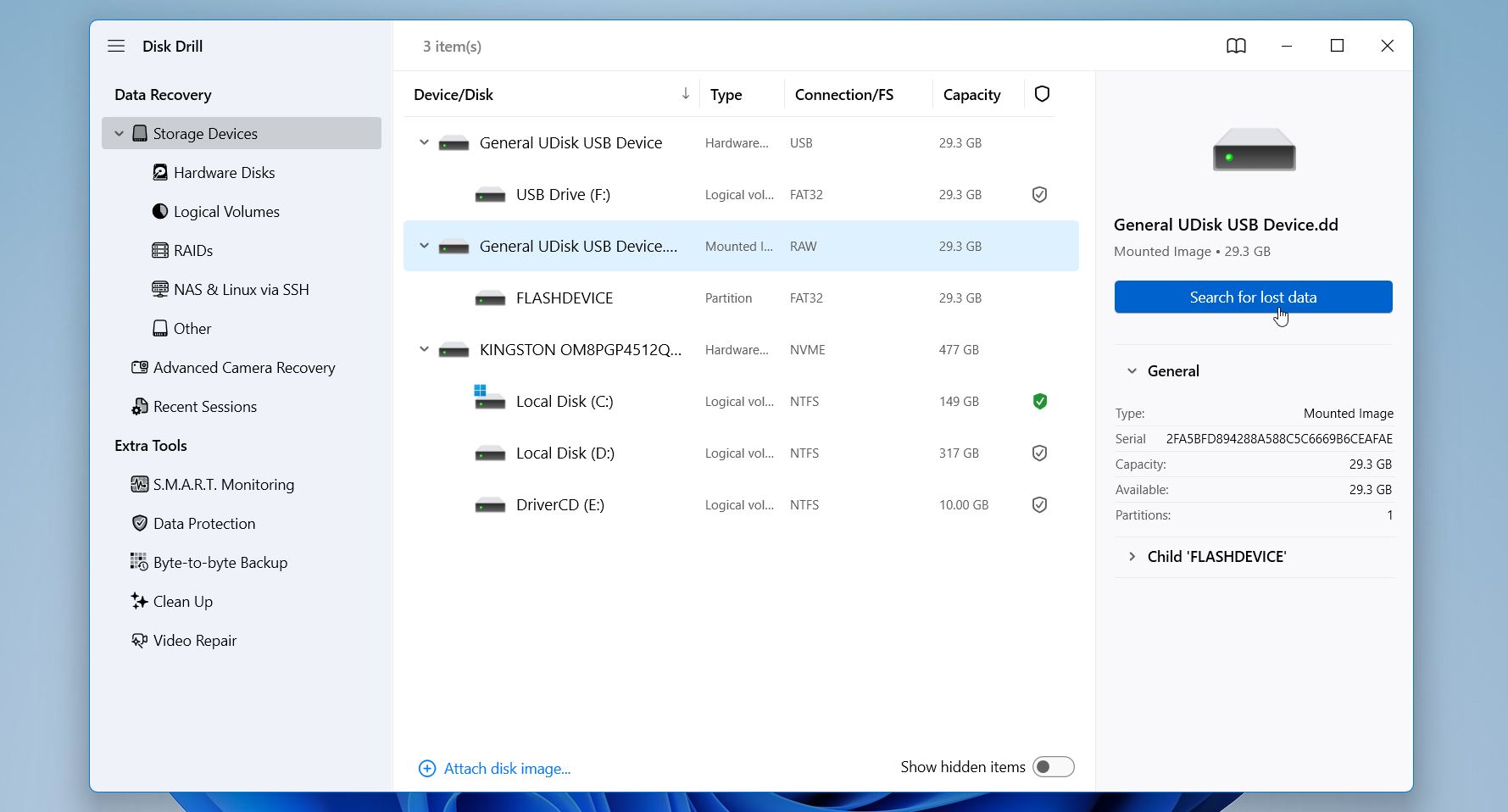
- Etter at bildet er opprettet, koble fra den skadde disken på en sikker måte og legg den til side. Gå deretter tilbake til Lagringsenheter-fanen i venstre sidefelt. Klikk på Fest diskbilde, bla til plasseringen der sikkerhetskopifilen er lagret, og velg den med Filutforsker. Disk Drill vil laste inn bildet og vise det i listen over tilgjengelige disker.
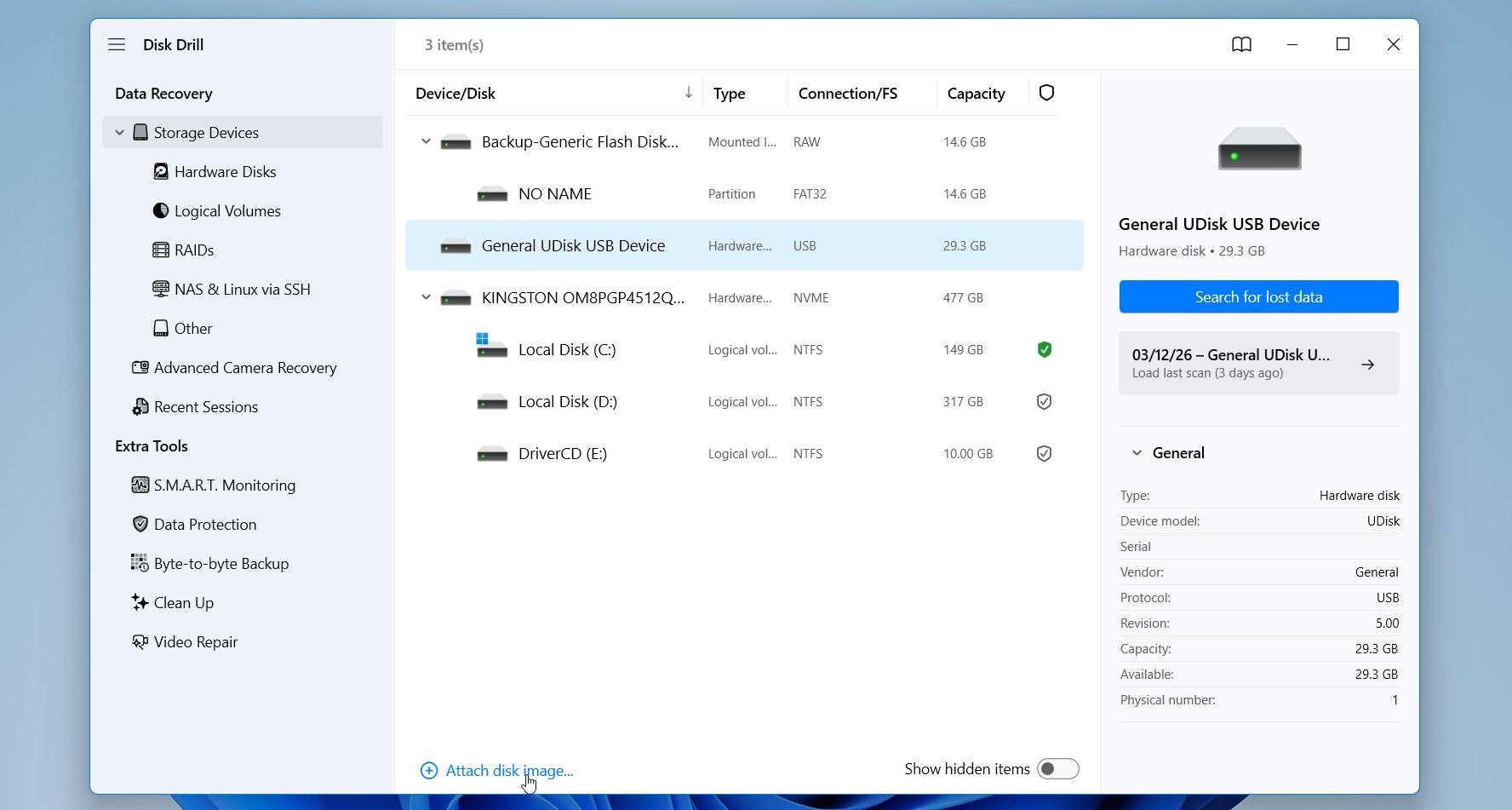
- Velg det vedlagte bildet og klikk på Søk etter tapte data for å starte skanningen.
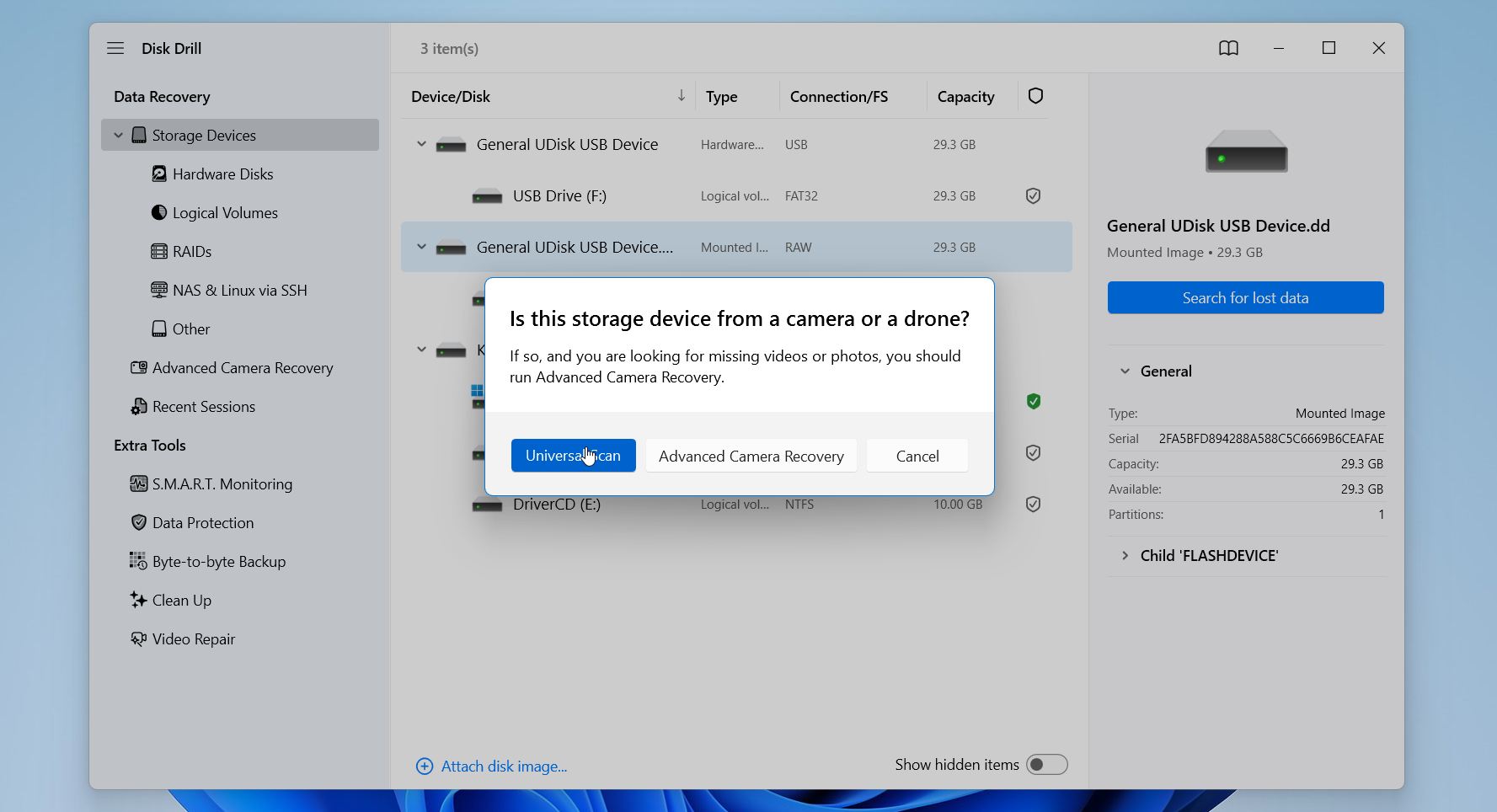
- Velg en gjenopprettingsmodus hvis du blir bedt om det. Avansert kameragjenoppretting fungerer best for videogjenoppretting fra kameraer og droner, så velg Universell skanning.
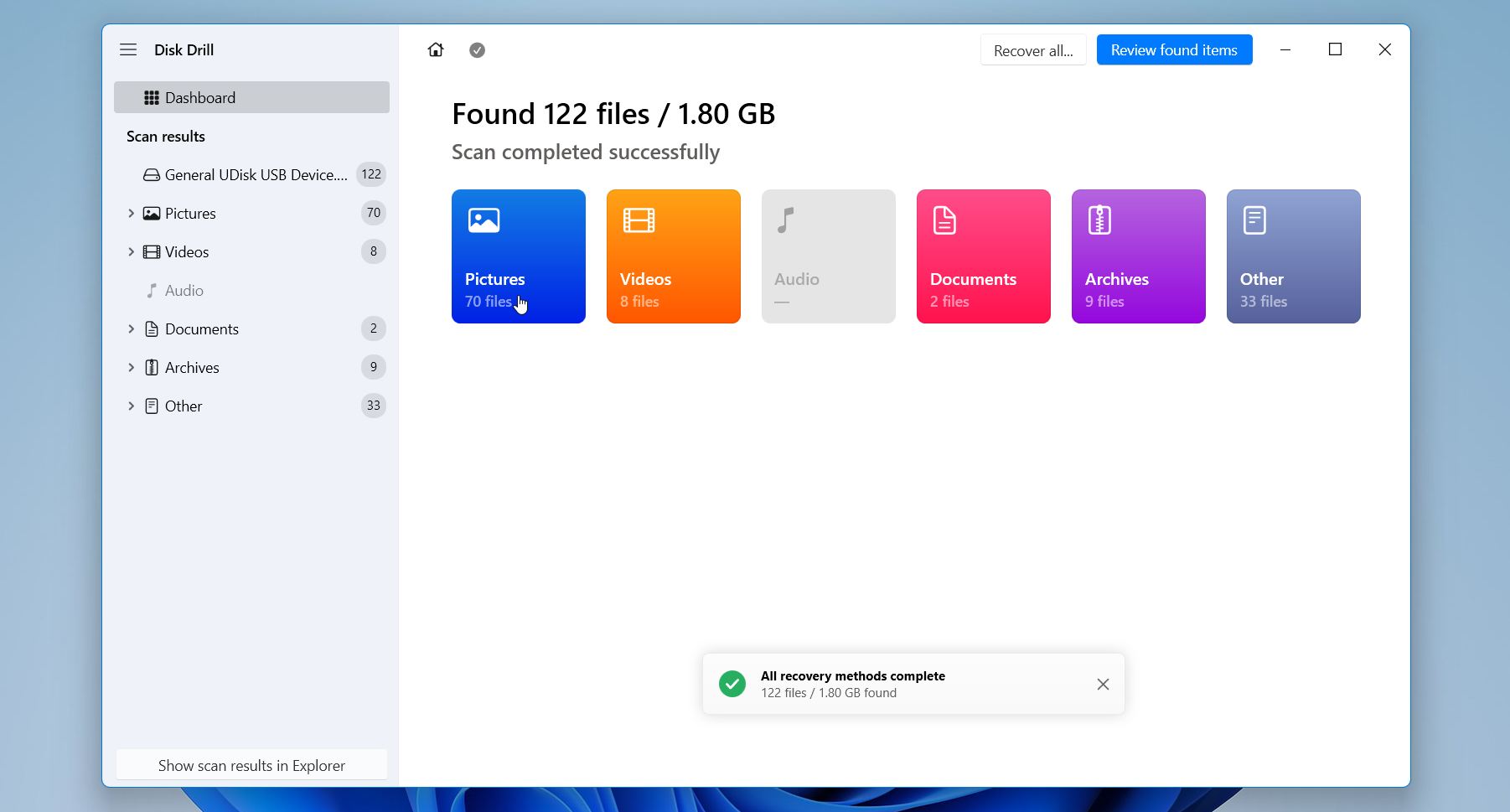
- Når skanningen er ferdig, vil Disk Drill vise filene den fant under prosessen. Du kan bla gjennom kategorier som bilder, videoer, dokumenter og arkiver, eller bruke søkefunksjonen for å finne bestemte filer.
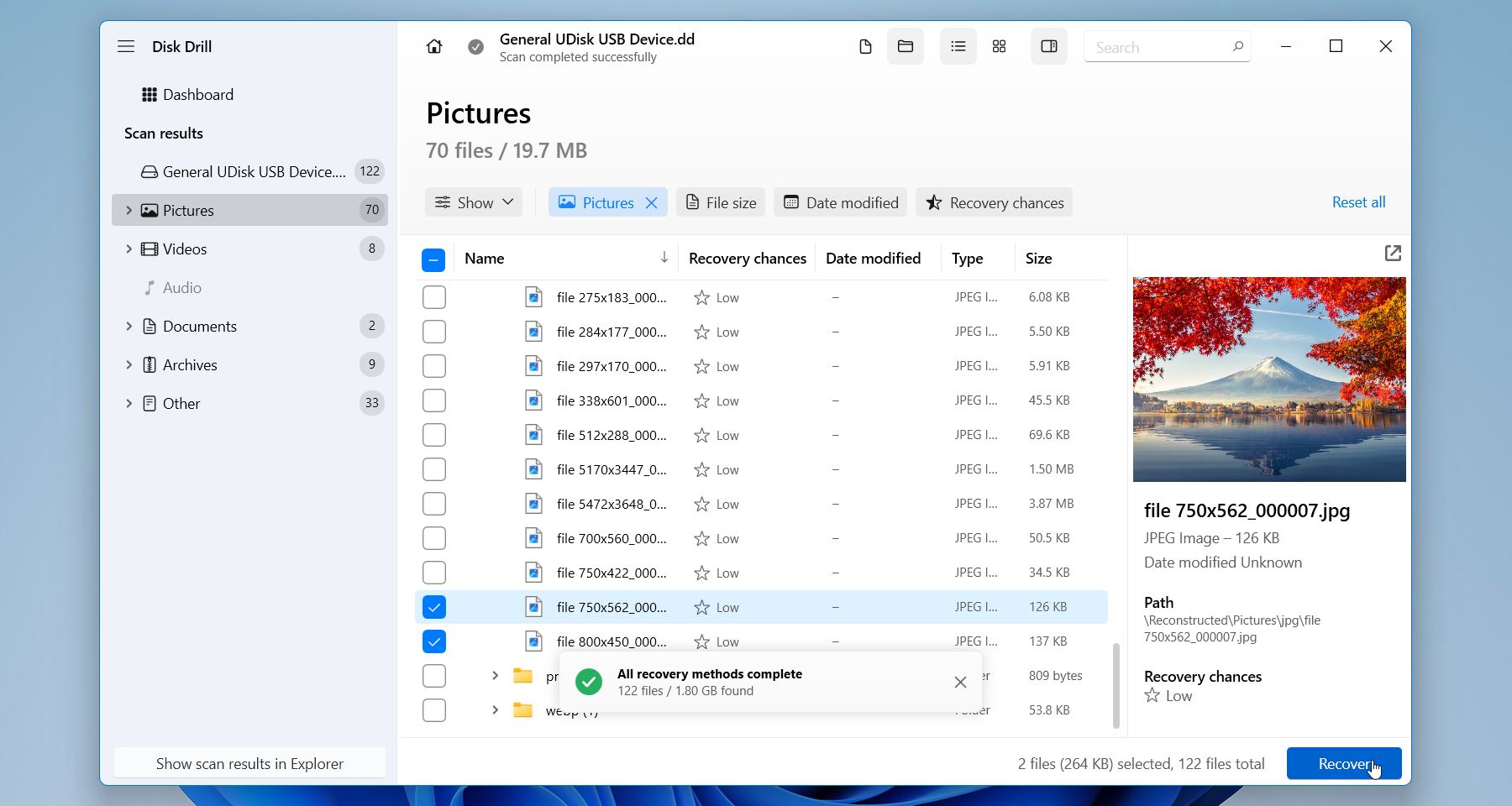
- Bruk forhåndsvisning for å sjekke om dataene kan gjenopprettes. Velg filene du vil gjenopprette og klikk på Gjenopprett-knappen nederst i vinduet.
- Programmet vil be deg velge en destinasjonsmappe. Velg en forskjellig stasjon som gjenopprettingsdestinasjon. Unngå å lagre filer på kilde-disken, da dette kan overskrive eksisterende data og redusere sjansene for å gjenopprette flere filer. Etter at du har klikket Neste, vil Disk Drill kopiere de valgte filene til den valgte plasseringen.
Den gratis Windows-versjonen av Disk Drill lar deg gjenopprette opptil 100 MB, noe som er mer enn nok til å sjekke om filene dine faktisk kan gjenopprettes. Den har også opparbeidet seg et solid rykte i datagjenopprettingsmiljøet gjennom årene, og med god grunn: den fungerer pålitelig på tvers av et bredt spekter av filsystemer og leverer som regel konsekvente resultater uansett hva som forårsaket datatapet.
Metode 2:Datagjenopprettingstjeneste/h3>
Programvaregjenoppretting fungerer godt når stasjonen fortsatt fungerer på maskinvarenivå, men noen feil krever spesialisert utstyr og profesjonell hjelp. Hvis stasjonen lager klikkende eller malende lyder, ikke spinner, forsvinner fra BIOS eller viser tydelige tegn på elektrisk eller mekanisk skade, er det tryggere å kontakte en tjeneste for datagjenoppretting i stedet for å prøve å reparere det selv.
Profesjonelle dataredningsselskaper har renromslaboratorier der ingeniører trygt kan åpne harddisker og arbeide med de interne komponentene. De kan bytte ut skadede lese/skrive-hoder, reparere kretskortet, gjenoppbygge fastvaremoduler eller stabilisere en sviktende disk akkurat lenge nok til å hente ut dataene. Denne typen arbeid krever spesialverktøy og er rett og slett ikke noe du kan gjøre hjemme.
Slik går prosessen vanligvis:
- Send inn stasjonen. De fleste laboratorier vil kjøre en diagnose for å finne ut hva slags feil du har med å gjøre og hvor sannsynlig det er med en gjenoppretting.
- Få et pristilbud. Når diagnosen er fullført, vil selskapet gi deg et prisoverslag og forklare hva du kan forvente.
- Gi klarsignal. Etter at du har godkjent, vil teknikere jobbe med å reparere disken og hente ut dataene med profesjonelt bildeutstyr.
- Få filene dine tilbake. Gjenopprettede data blir vanligvis sendt tilbake på en ny ekstern harddisk eller gjort tilgjengelig for nedlasting.
Profesjonell gjenoppretting kan bli kostbart, spesielt ved mekaniske feil, men de fleste anerkjente tjenester opererer på en «ingen gjenoppretting, ingen betaling»-basis, så du betaler kun hvis de faktisk får tilbake dataene dine. Når skaden er alvorlig eller dataene er viktige, er det ofte verdt hver krone.
Hvordan fikse en harddiskfeil
Etter at du har gjenopprettet de viktige filene dine, kan du prøve å reparere selve harddisken. I mange tilfeller er feilen forårsaket av filsystemkorrupsjon, partisjonsproblemer eller mindre diskfeil som Windows kan rette opp. Husk imidlertid at reparasjoner kun bør utføres etter datagjenoppretting, spesielt hvis disken viser tegn til ustabilitet.
Disse løsningene fungerer bare for logiske feil som filsystemkorrupsjon, partisjonsskade eller skadevareforstyrrelser.
Hvis stasjonen klikker, roterer ikke, forsvinner fra BIOS, eller gir gjentatte I/U-feil, er problemet sannsynligvis maskinvarerelatert. I slike tilfeller kan reparasjonsforsøk gjøre situasjonen verre, og profesjonelle datagjenopprettingstjenester er vanligvis det sikrere alternativet.
Her er flere vanlige tilnærminger du kan prøve på Windows:
Metode 1: Bruk Check Disk (CHKDSK)
CHKDSK er et innebygd Windows-verktøy som skanner en stasjon for filsystemfeil og dårlige sektorer. Når det oppdager problemer, forsøker det å reparere filsystemet og merke skadede sektorer slik at systemet unngår å bruke dem igjen.
For å kjøre CHKDSK:
-
- Trykk på Win + R, skriv cmd, og trykk deretter Ctrl + Shift + Enter for å åpne ledetekst som administrator.
- Skriv inn kommandoen “chkdsk F: /r /x” (erstatt F: med stasjonsbokstaven din) og trykk Skriv inn.
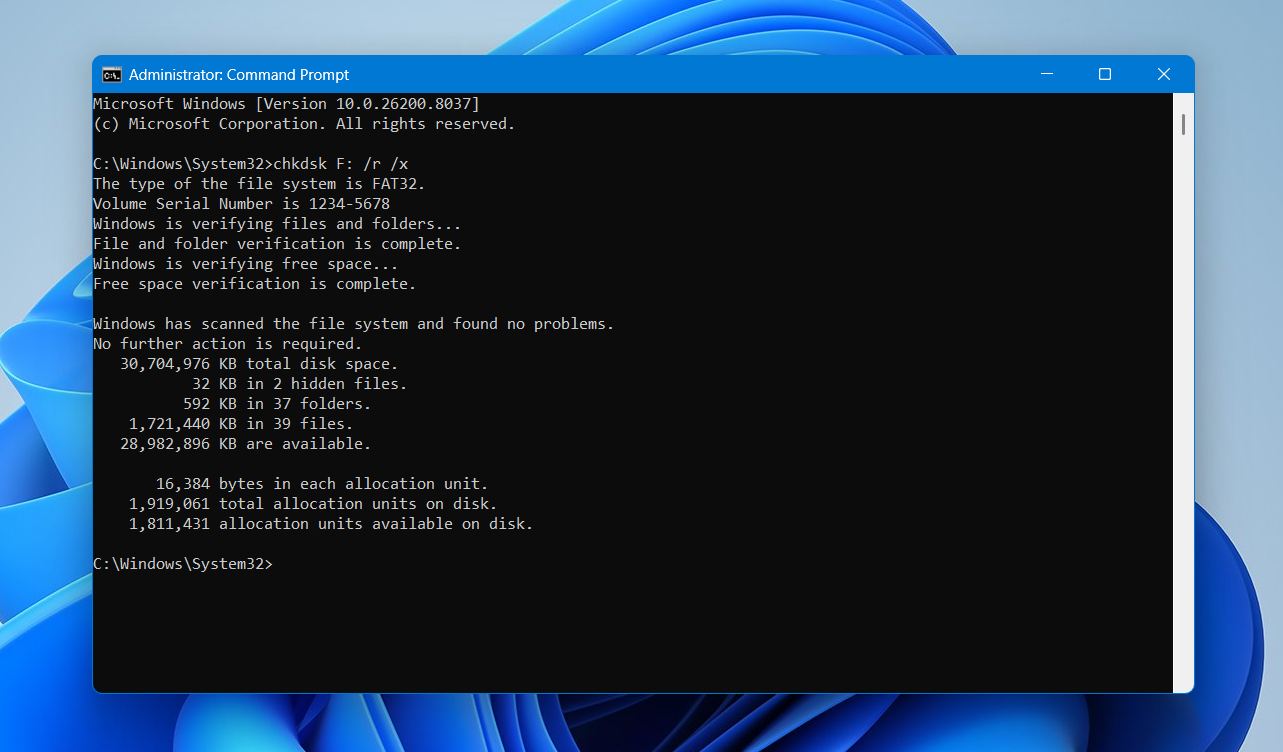
- Vent til skanningen er fullført, og lukk deretter ledeteksten.
Hvis feilene ble forårsaket av filsystemkorrupsjon eller mindre sektorskader, kan stasjonen bli brukbar igjen etter at skanningen er fullført.
Metode 2: Gjenoppbygg ødelagt partisjon med TestDisk
En skadet partisjonstabell kan få en stasjon til å vises som ikke-allokerteller RAW, eller hindre Windows fra å gjenkjenne filsystemet. I slike tilfeller kan det gratis verktøyet TestDisk skanne disken og gjenoppbygge partisjonsstrukturen eller gjenopprette en manglende partisjon.
For å bruke TestDisk:
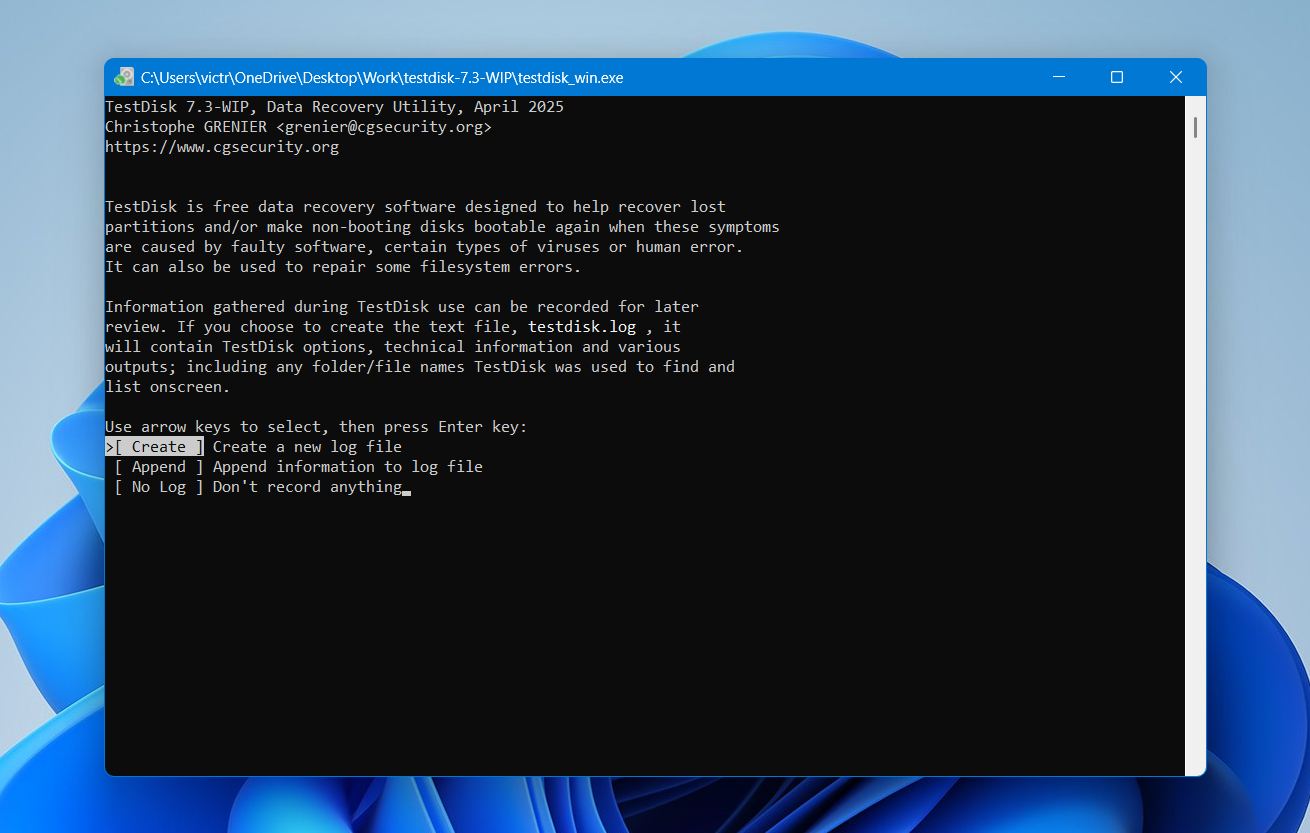
- Last ned TestDisk og kjør testdisk_win.exe.
- Velg Opprett for å generere en ny loggfil.
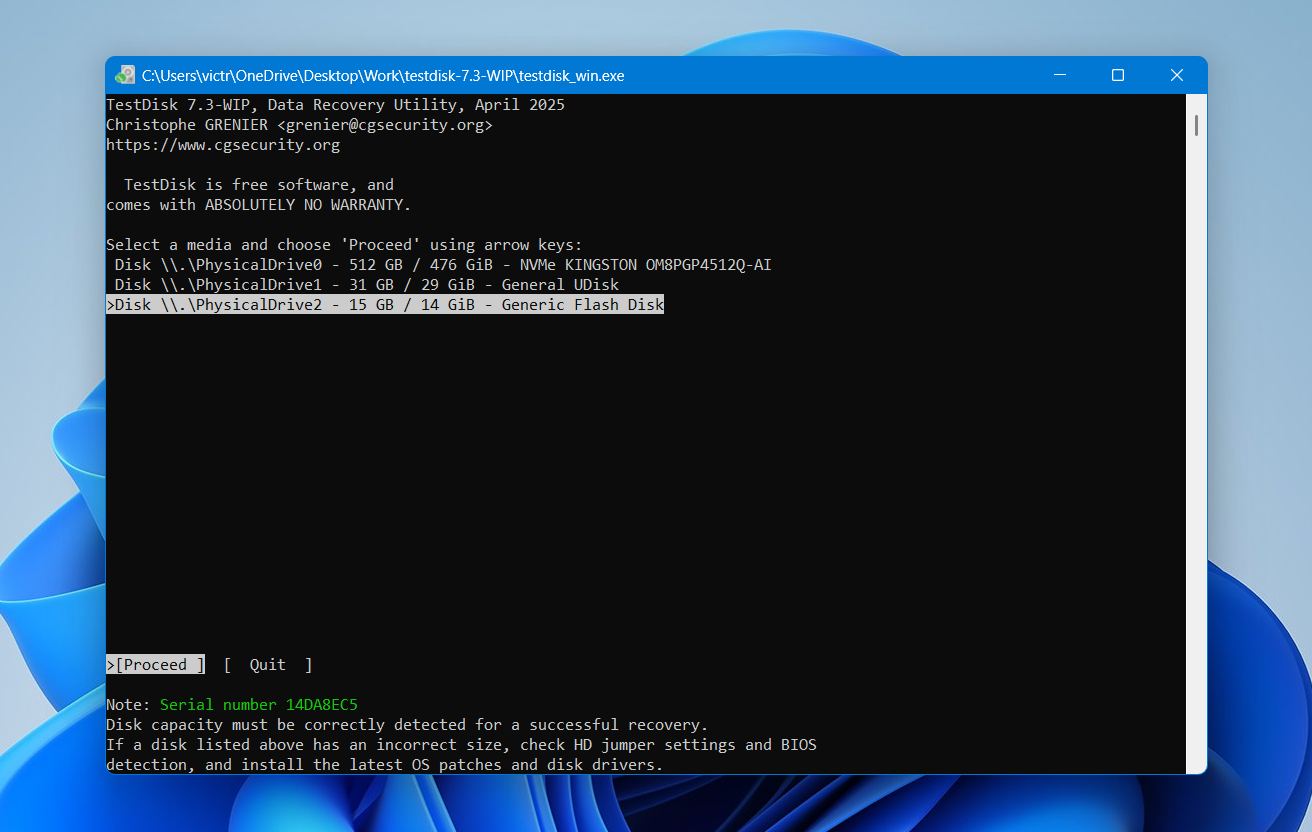
- Velg disken som inneholder den korrupte partisjonen.
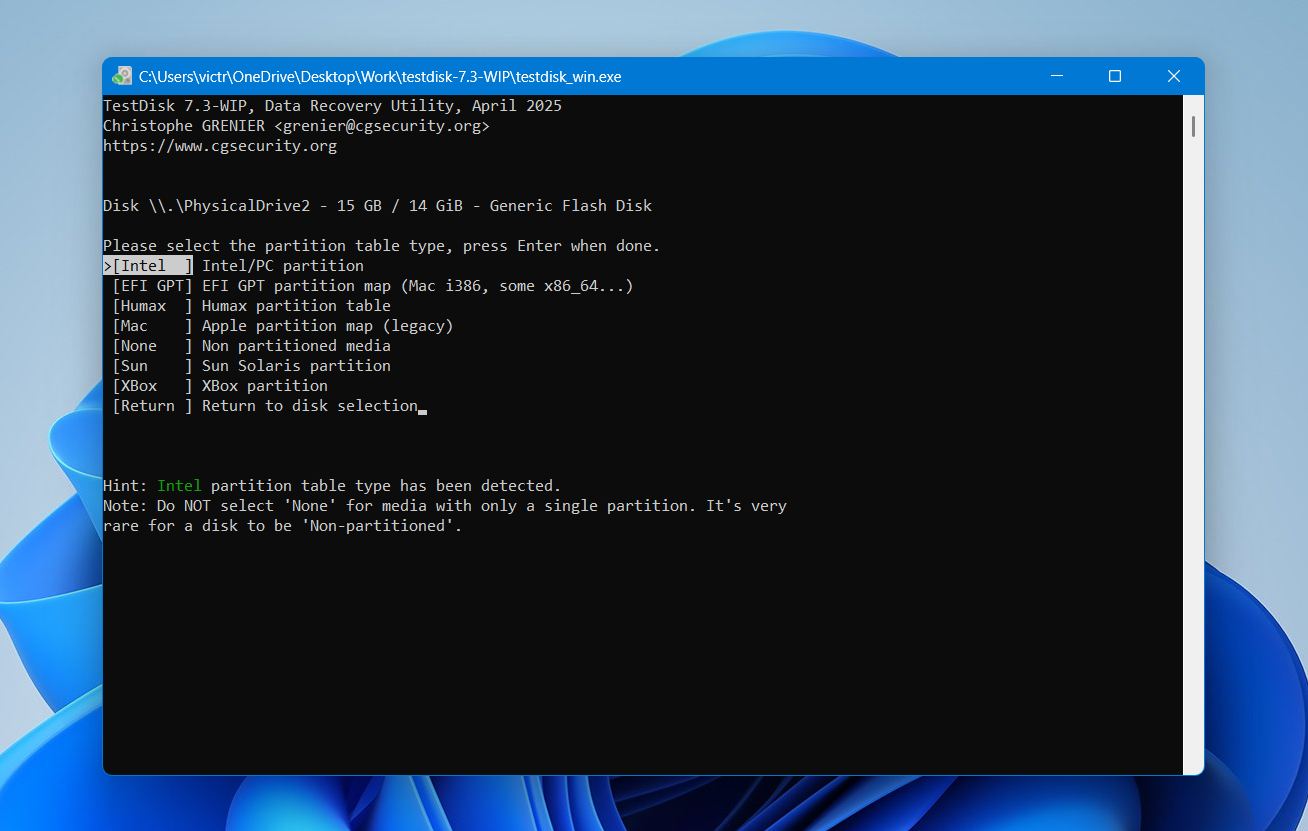
- Velg riktig partisjonstabelltype.
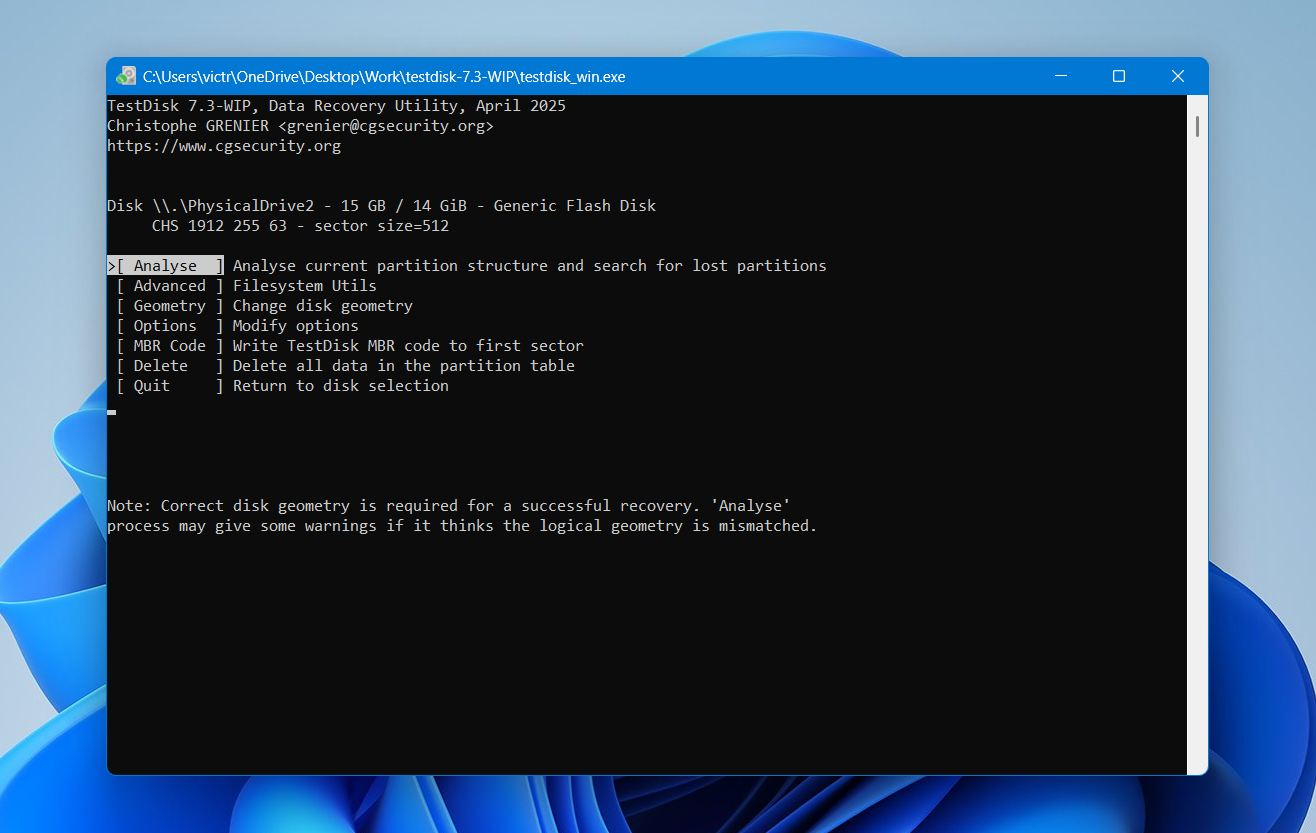
- Velg Analysere for å søke etter tapte partisjoner.
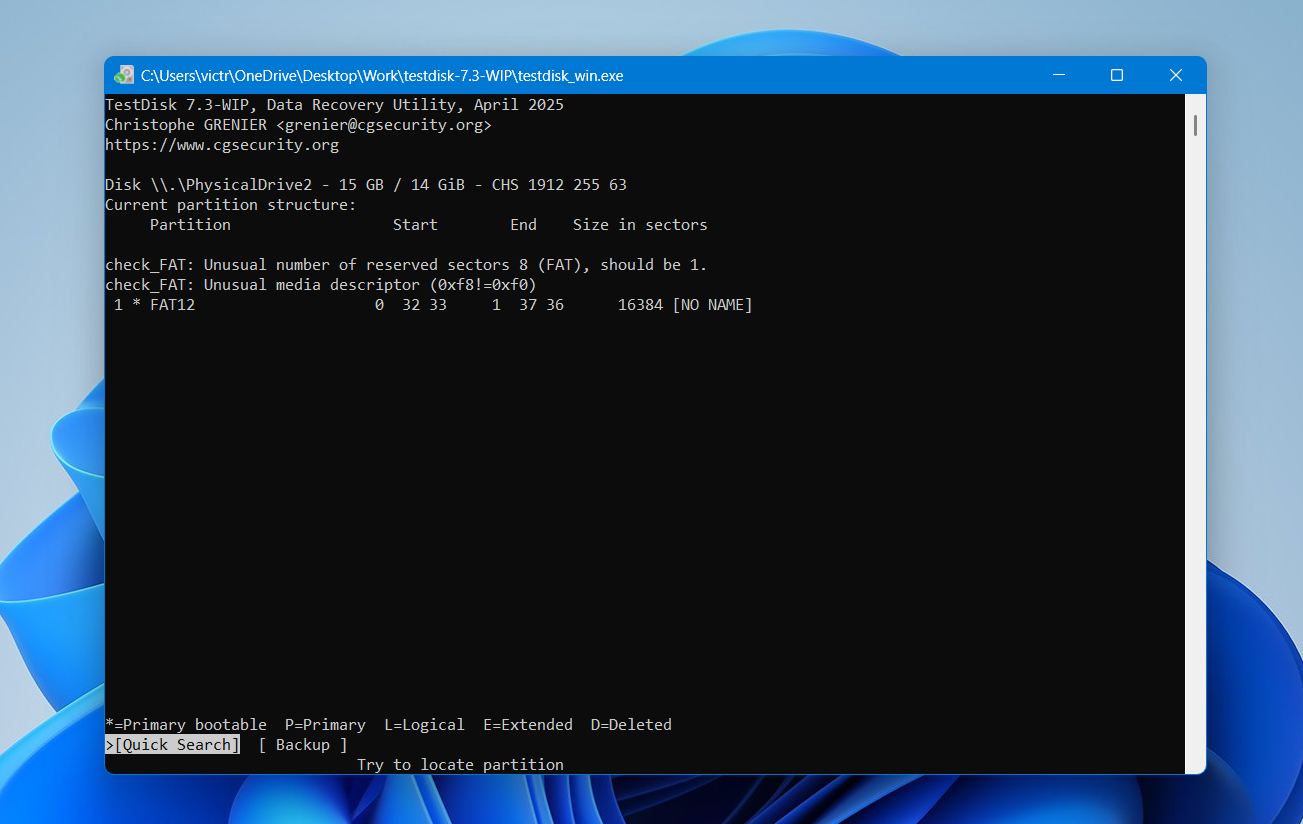
- Kjør Hurtigsøk for å finne eksisterende partisjoner.
- Når riktig partisjon vises i resultatene, velg den og velg Skriv for å gjenopprette den.
- Start datamaskinen på nytt.
Etter omstarten bør Windows gjenkjenne partisjonen igjen.
Metode 3: Formater stasjonen
Formatering gjenskaper filsystemstrukturen og fjerner de fleste logiske feil. Denne metoden kan hjelpe når stasjonen vises som RAWeller Ufordelt, blir utilgjengelig, eller gjentatte ganger viser filsystemfeil.
For å formatere en harddisk:
- Søk etter Opprett og formater harddiskpartisjoner i Start-menyen.
- Åpne Diskbehandling.
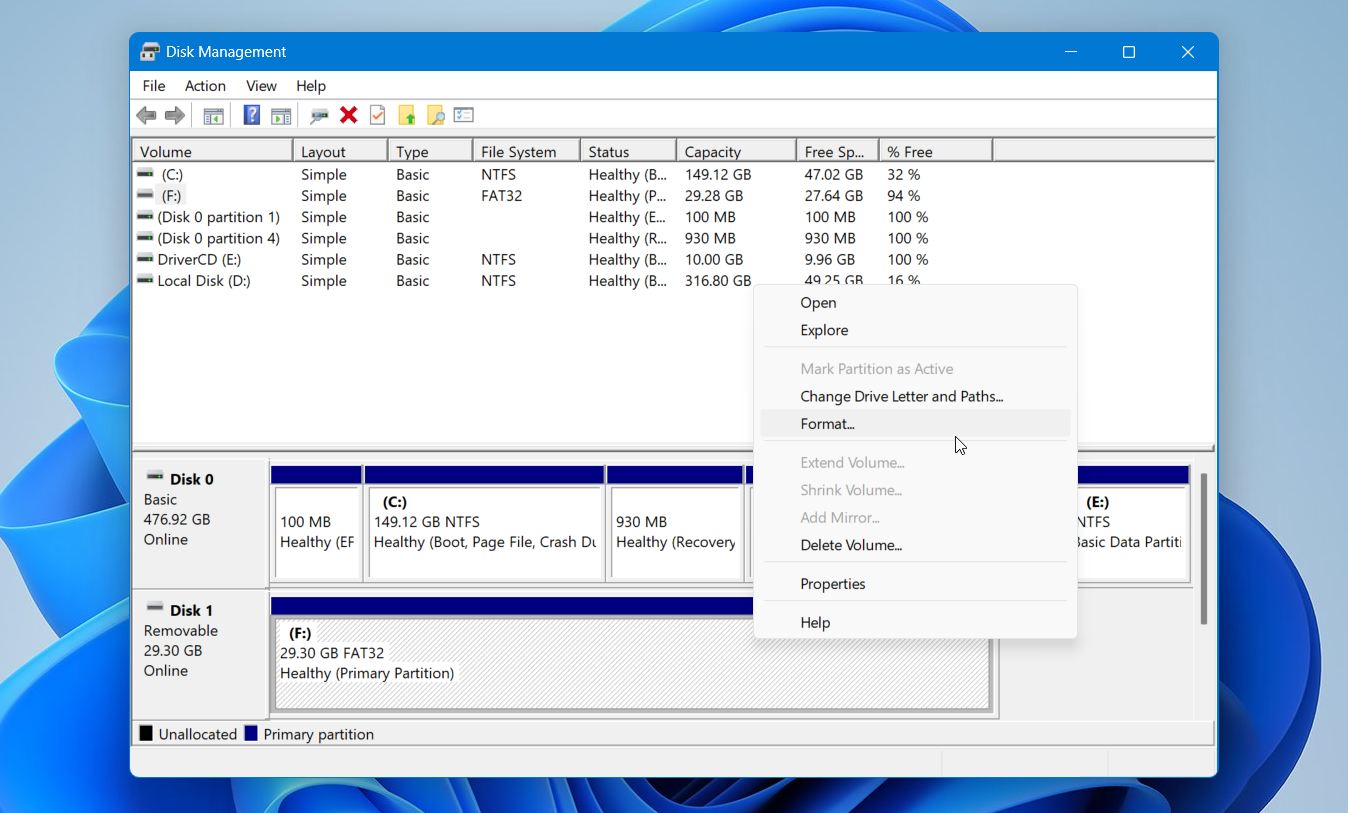
- Høyreklikk på stasjonen du vil formatere og velg Format.
- Velg et filsystem (NTFS anbefales for Windows) og aktiver Utfør en rask formatering.
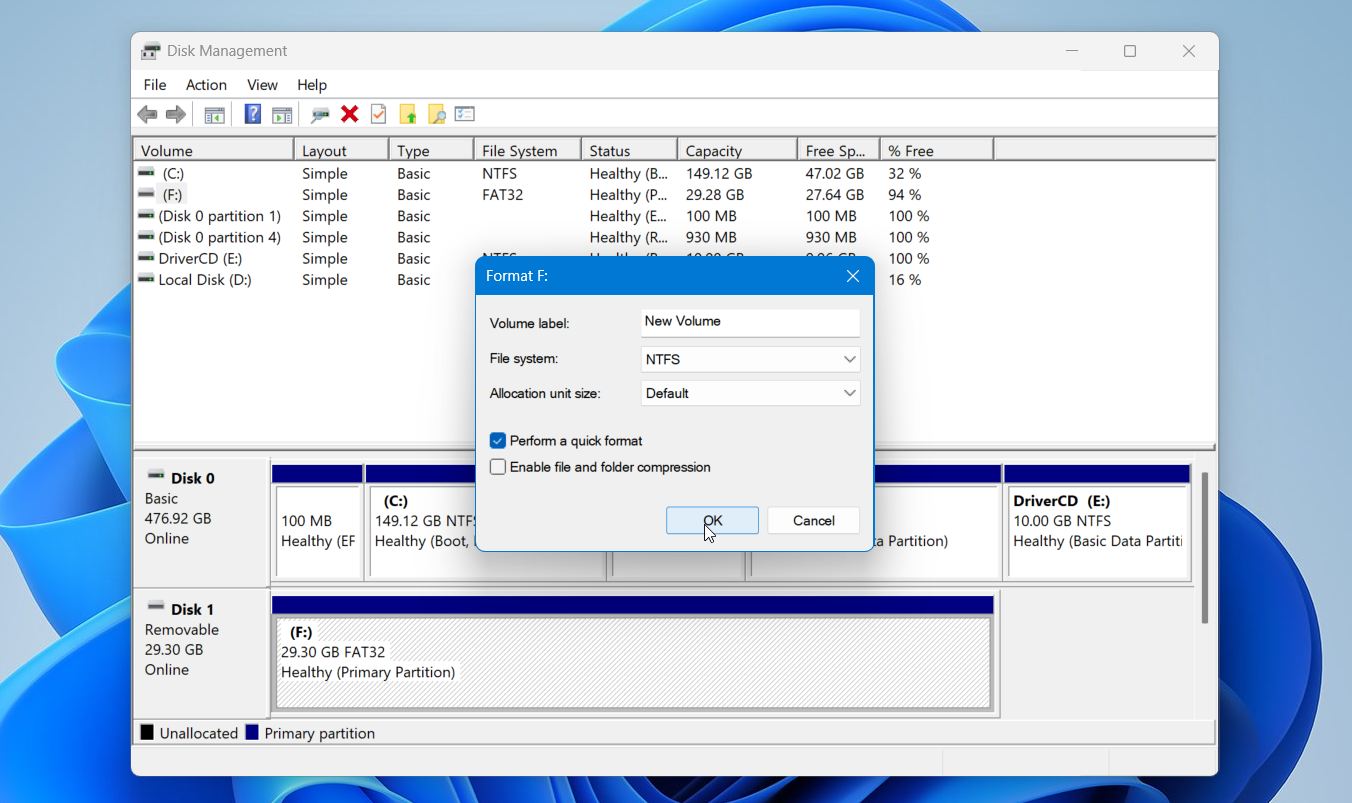
- Klikk på OK for å starte prosessen.
Formatering sletter all data på disken, så utfør dette trinnet først etter at du har gjenopprettet filene du trenger.
Avsluttende ord
Datagjenoppretting fra en mislykket stasjon er fullt mulig, så lenge du går frem på riktig måte. Slutt å bruke stasjonen med en gang noe virker galt, finn ut hvilken type feil du har med å gjøre, og velg gjenopprettingsmetode deretter.
Når du har fått filene dine tilbake, ta det som en påminnelse om å sette opp en skikkelig rutine for sikkerhetskopiering. En enkel 3-2-1-strategi, som betyr tre kopier av dataene dine på to forskjellige lagringstyper med én kopi lagret utenfor stedet eller i skyen, kan spare deg for å måtte gå gjennom dette igjen. Harddisker vil alltid feile til slutt, men å miste dataene dine på grunn av det trenger ikke å være uunngåelig.




