



Formatering går hånd i hånd med bruk av lagringsenheter med begrenset kapasitet, som for eksempel en USB-minnepenn. I de fleste tilfeller er det mye raskere og mer praktisk å slette alt på én gang enn å slette filer én etter én. Men hva hvis du gjør en feil og ved et uhell formaterer feil enhet? Er det mulig å gjenopprette filer fra en formatert minnepenn? Ja, det er det!
Hva du bør gjøre før du gjenoppretter data fra formatert USB-minne
Først la oss snakke om noen viktige trinn før du forsøker datagjenoppretting. Handlingene du utfører rett etter formatering kan i stor grad påvirke sjansen for å få filene dine tilbake. I mange tilfeller kan dataene fortsatt eksistere på USB-enheten, men ny aktivitet kan overskrive dem.
- Slutt å bruke USB-stasjonen umiddelbart. Ikke kopier filer til den, installer programmer på den, eller lagre noe nytt. Nye data kan overskrive de gamle filene du ønsker å gjenopprette.
- Koble fra stasjonen hvis du ikke trenger den med en gang. Dette bidrar til å forhindre utilsiktet skriving eller bakgrunnsaktivitet fra systemet.
- Forbered et annet lagringssted for gjenopprettede filer. Lagre gjenopprettede data på datamaskinens interne disk eller en annen ekstern enhet.
Disse forholdsreglene bidrar til å bevare de gjenværende dataene på USB-stasjonen og øker sjansene for en vellykket gjenoppretting.
Hvordan gjenopprette formaterte data fra USB-minnepinne
Flere tilnærminger kan hjelpe deg med å gjenopprette filer fra en formatert USB-minnepinne. Det riktige alternativet avhenger av hva som faktisk skjedde med enheten, og om det fortsatt finnes kopier av filene et annet sted.
Metode 1: Bruk programvare for datagjenoppretting
Hvis du ikke har en sikkerhetskopi, er programvare for datagjenoppretting vanligvis den mest pålitelige måten å hente filer fra en formatert USB-minnepenn. De skanner stasjonen direkte og søker etter spor av slettede data som fortsatt finnes på minnecellene.
Det finnes mange programmer for gjenoppretting av data. Noen håndterer enkle slettinger bra, men har problemer etter formatering. Etter en formatering er det meste av filsystemets metadata ikke lenger tilgjengelig, så gjenoppretting baseres hovedsakelig på signaturbasert skanning. Derfor er det viktig å bruke programvare som støtter et bredt utvalg av fils-signaturer.
Etter vår erfaring håndterer Disk Drill disse situasjonene godt. Det støtter vanlige filsystemer som brukes på USB-stasjoner og kan gjenkjenne nesten 400 filtyper, fra standarddokumenter til RAW foto- og videoformater. Det utfører også et grundig søk over hele enheten og lar deg forhåndsvise filer før gjenoppretting. Dette forhåndsvisningssteget hjelper med å bekrefte at filene fortsatt er intakte før du gjenoppretter noe.
Her er hvordan du gjenoppretter en formatert USB-stasjon med Disk Drill:
- Gå til Cleverfiles-nettstedet og last ned og installer Disk Drill for ditt operativsystem.
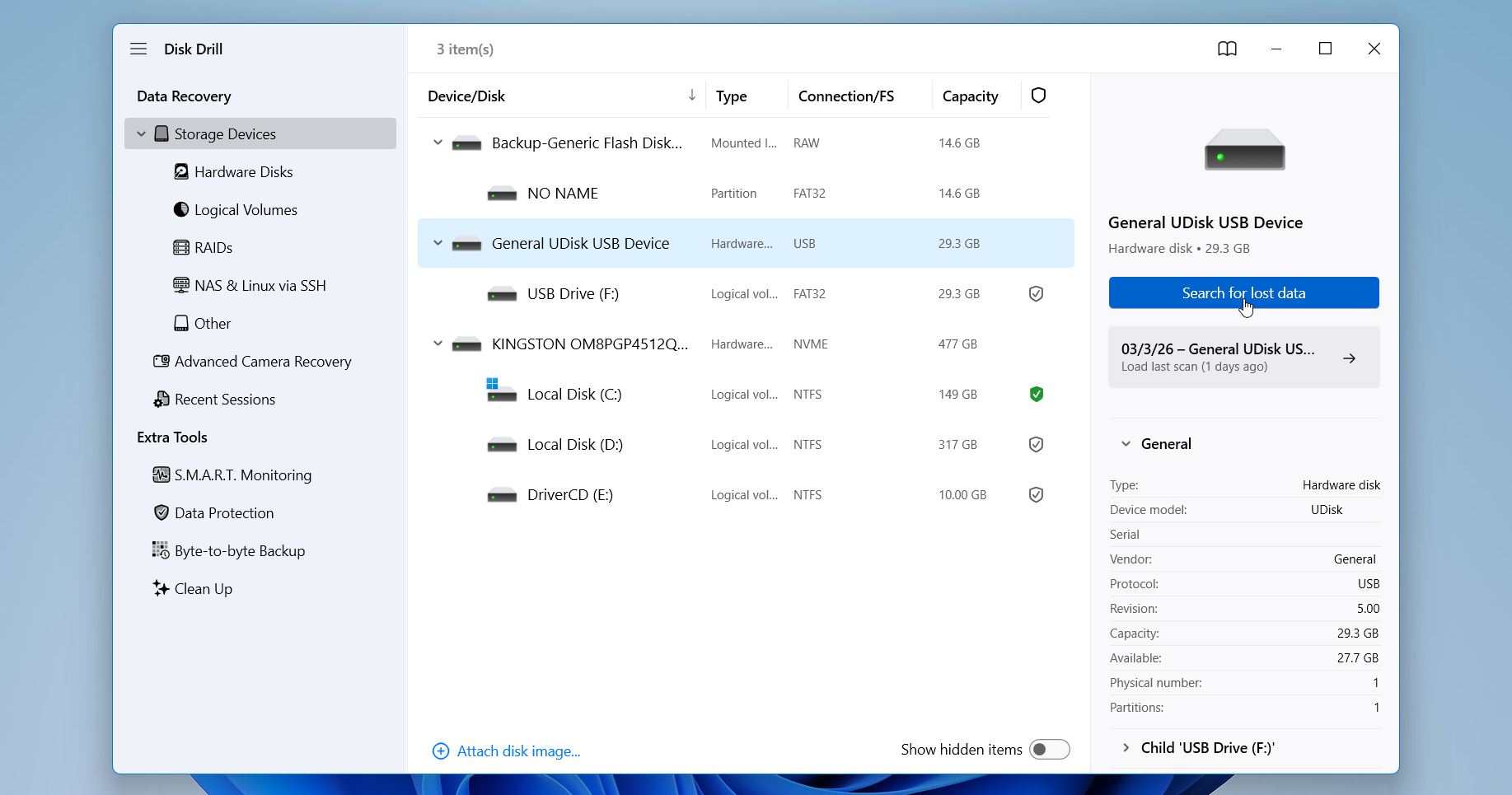
- Sett deretter inn USB-minnepinnen i datamaskinen, start Disk Drill, og velg den fra hovedvinduet. Bare klikk på Søk etter tapte data-knappen for å starte.
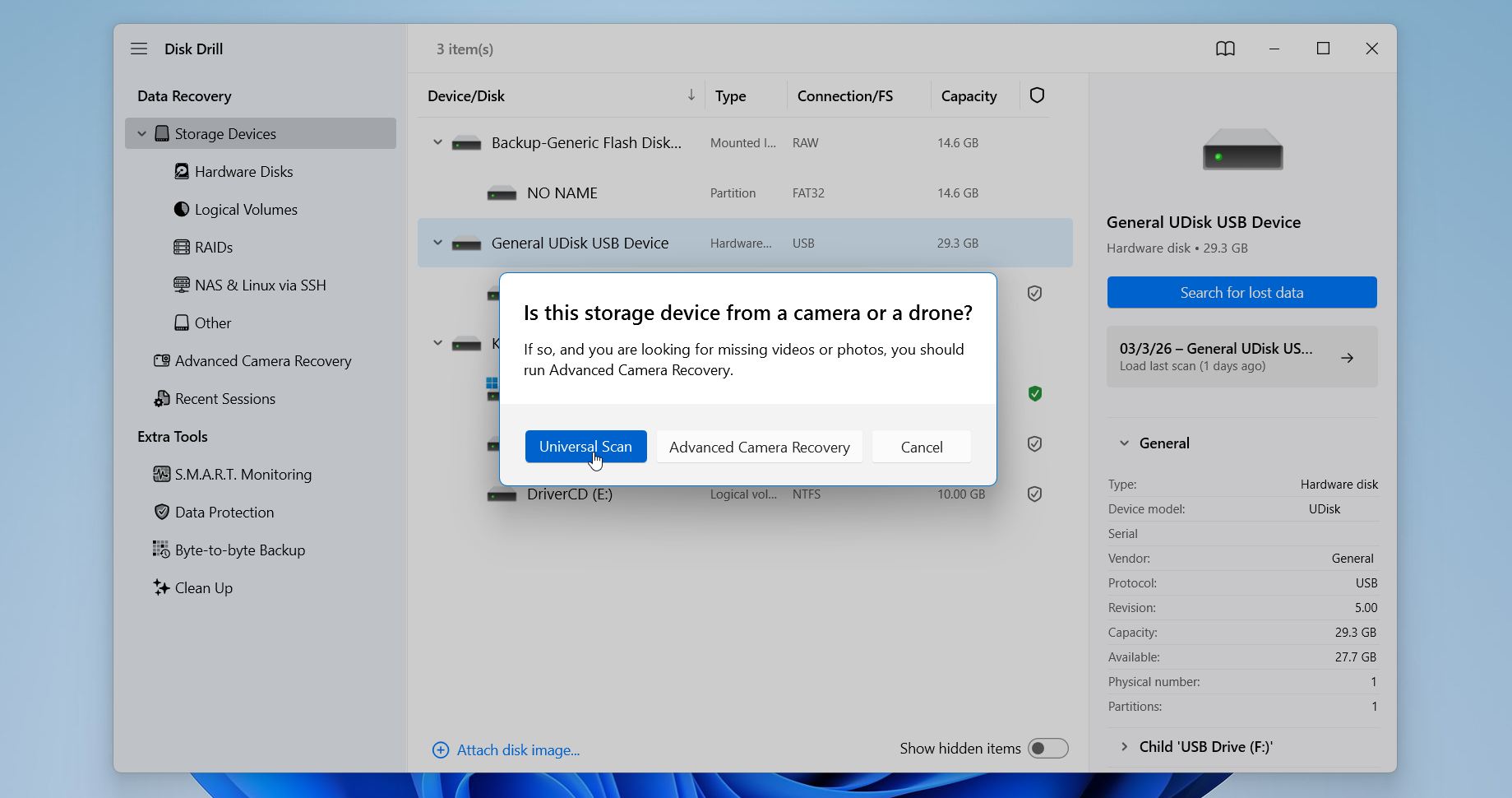
- Du vil bli bedt om å velge mellom to gjenopprettingsmoduser. For en USB-minnepinne er Universell skanning det beste valget. Avansert kameragjenoppretting er rettet mot fragmenterte videofiler laget av kameraer og droner, så det er vanligvis ikke nødvendig for typisk gjenoppretting av USB-data.
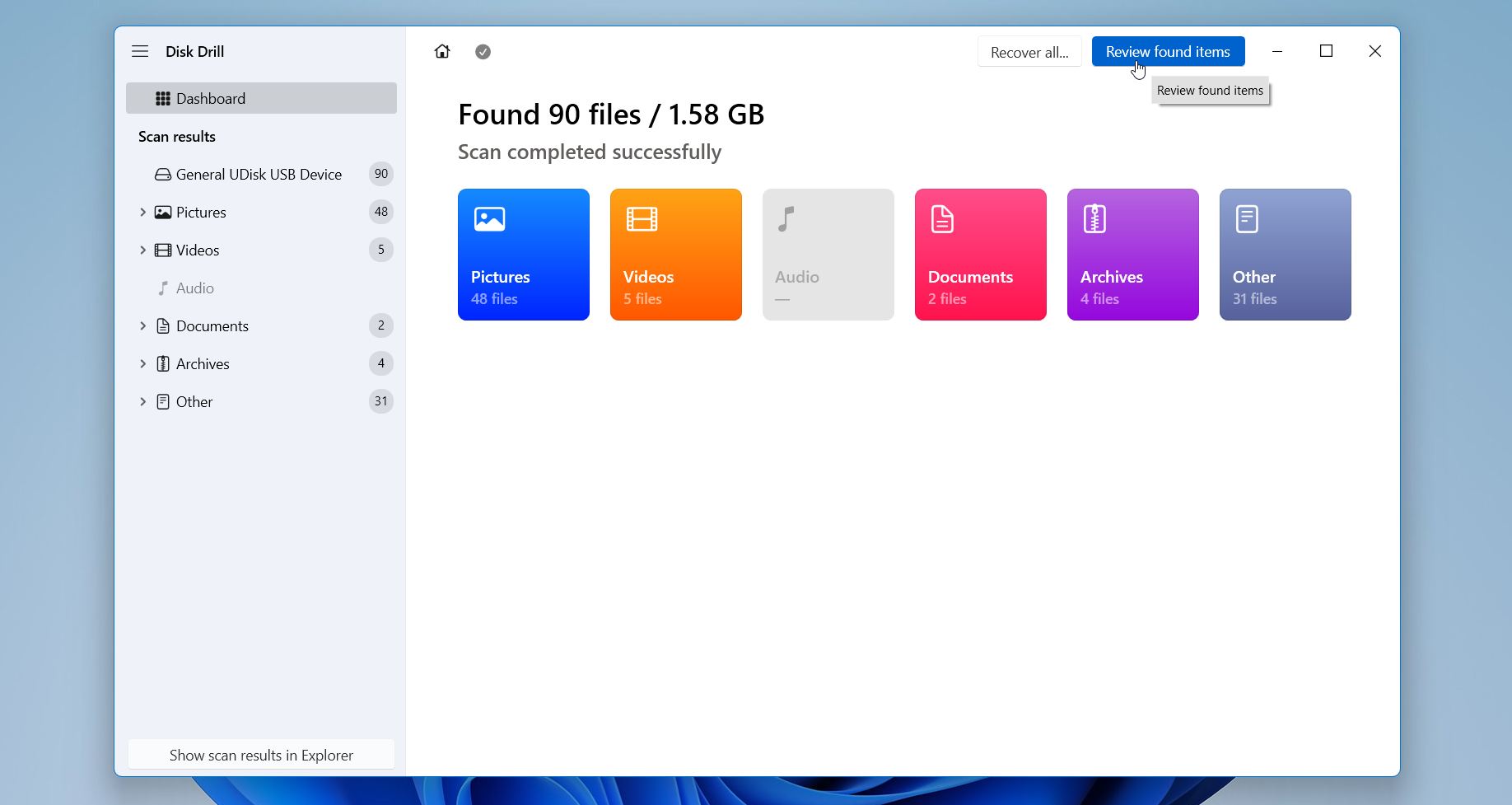
- Vent til skanningen er ferdig. Øverst vil Disk Drill vise fremdriften og den totale datamengden den allerede har funnet. Når skanningen er ferdig, kan du klikke på Gå gjennom funnede elementer eller bare velge Gjenopprett alle hvis du trenger å gjenopprette alt.
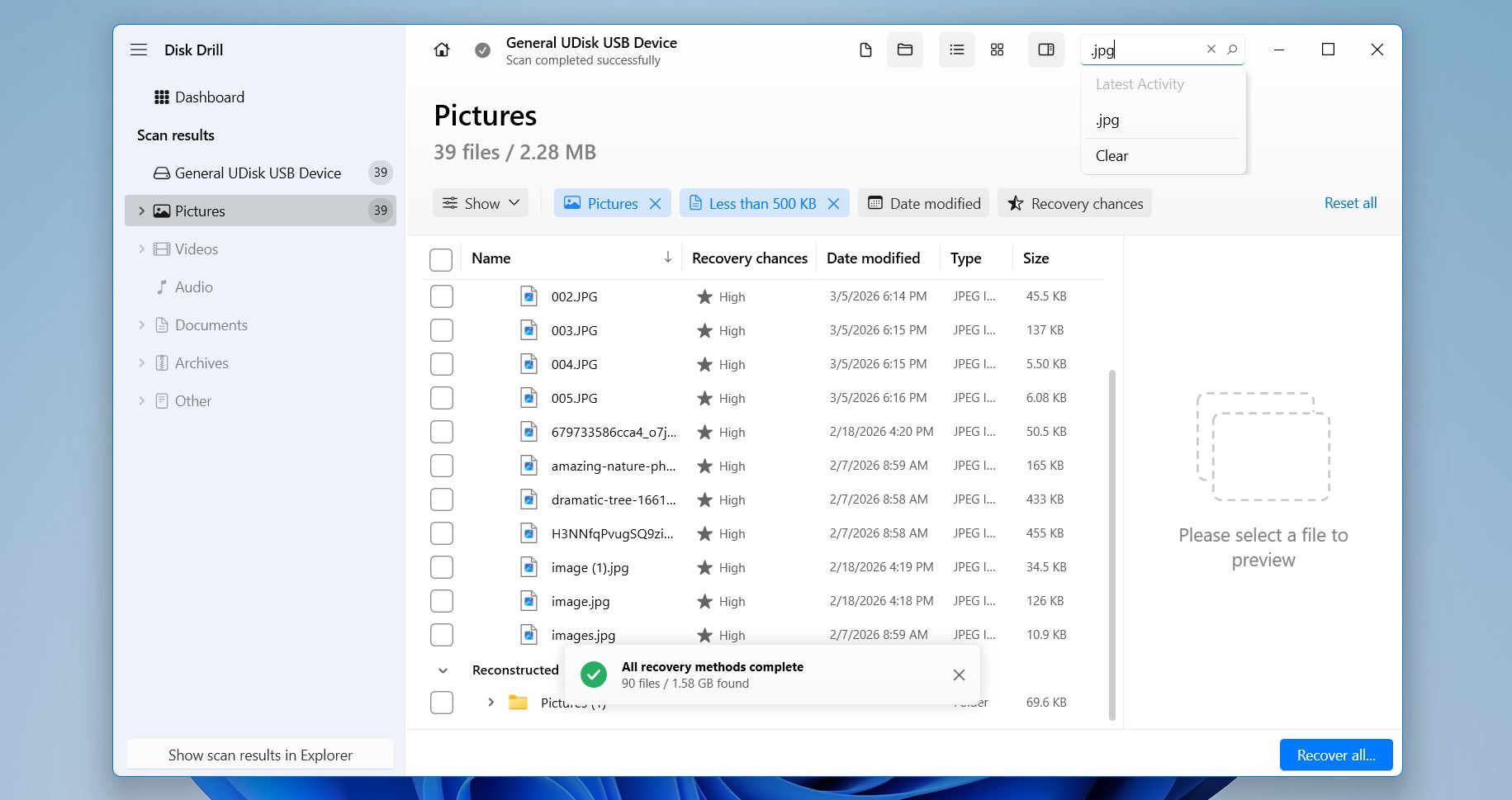
- Når resultatene vises, kan du avgrense dem ved hjelp av filtre og søk. Som vist på skjermbildet, grupperer Disk Drill filer i kategorier som Bilder, Videoer, Dokumenter og andre. Du kan også filtrere etter filstørrelse, dato eller gjenopprettingssjanser. Søkeboksen øverst til høyre hjelper deg å finne bestemte filer etter navn eller filtype, for eksempel ved å skrive .jpg.
- Når du klikker på en fil i listen, viser Disk Drill et forhåndsvisningspanel på høyre side. Merk av i boksene ved siden av filene du vil gjenopprette. Du kan velge noen bestemte elementer eller hele mapper ved behov. Når du er klar, klikker du på Gjenopprett-knappen nederst til høyre.
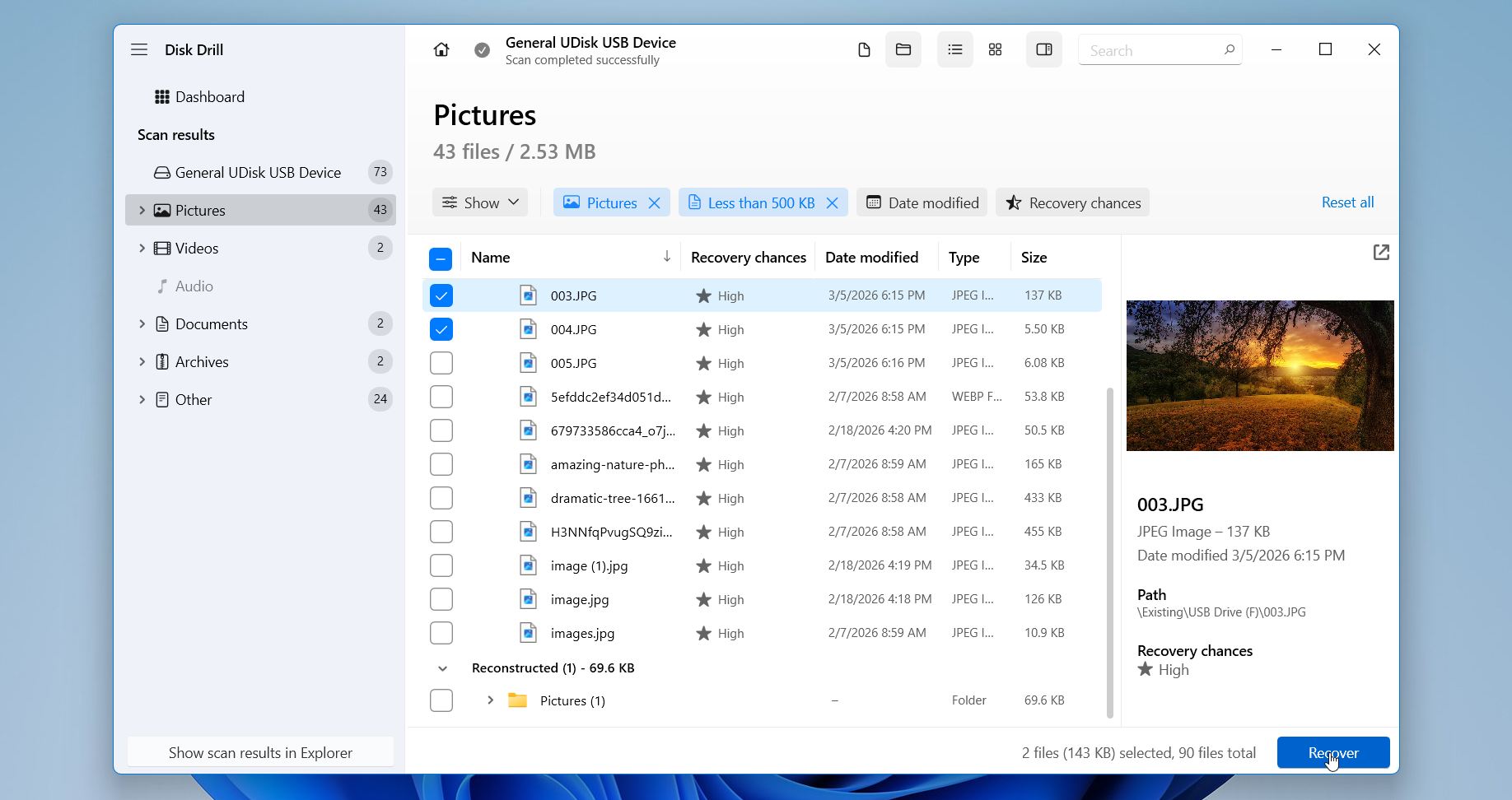
- Disk Drill vil deretter spørre hvor du vil lagre de gjenopprettede filene. Velg en annen stasjon eller mappe, ikke den samme USB-enheten, for å unngå å overskrive andre gjenopprettbare data. Klikk på Neste.
Disk Drill lar deg også gjenopprette opptil 100 MB gratis på Windows, noe som ofte er nok til å gjenopprette noen bilder eller teste om filene fortsatt kan gjenopprettes. Hvis du velger å gjenopprette mer data, låser den betalte lisensen opp ubegrenset gjenoppretting. Og én lisens fungerer på både Windows og macOS, noe som er praktisk hvis du bruker mer enn ett system.
Metode 2: Gjenopprett filer ved hjelp av en sikkerhetskopi
Vi har plassert denne metoden litt lenger ned i guiden av en enkel grunn. Mange har faktisk ikke en sikkerhetskopi av USB-enheten sin. Minnepinner brukes ofte for raske overføringer: kopier noen filer, flytt dem et annet sted, koble fra enheten, og gå videre. I slike situasjoner finnes det sjelden sikkerhetskopier.
Likevel er det verdt å sjekke. Noen ganger oppretter Windows kopier automatisk gjennom Filhistorikk, og folk glemmer at det i det hele tatt er aktivert. Likevel er det verdt å sjekke. Filhistorikk sikkerhetskopierer vanligvis ikke USB-enheter direkte, men det kan hende at kopier av disse filene er inkludert hvis du flyttet eller lagret dem på steder som Skrivebord eller Dokumenter og deretter slettet dem senere. Hvis Filhistorikk er aktivert, kan disse versjonene fortsatt være tilgjengelige og kan gjenopprettes på bare et minutt.
Slik sjekker og gjenoppretter du filer med Filhistorikk:
- Åpne Startmeny og skriv Filhistorikk.
- Velg Gjenopprett filene dine med Filhistorikk.
- Et vindu vil vises som viser mapper og tidligere versjoner av filer. Bruk pilene nederst for å bla gjennom eldre sikkerhetskopier.
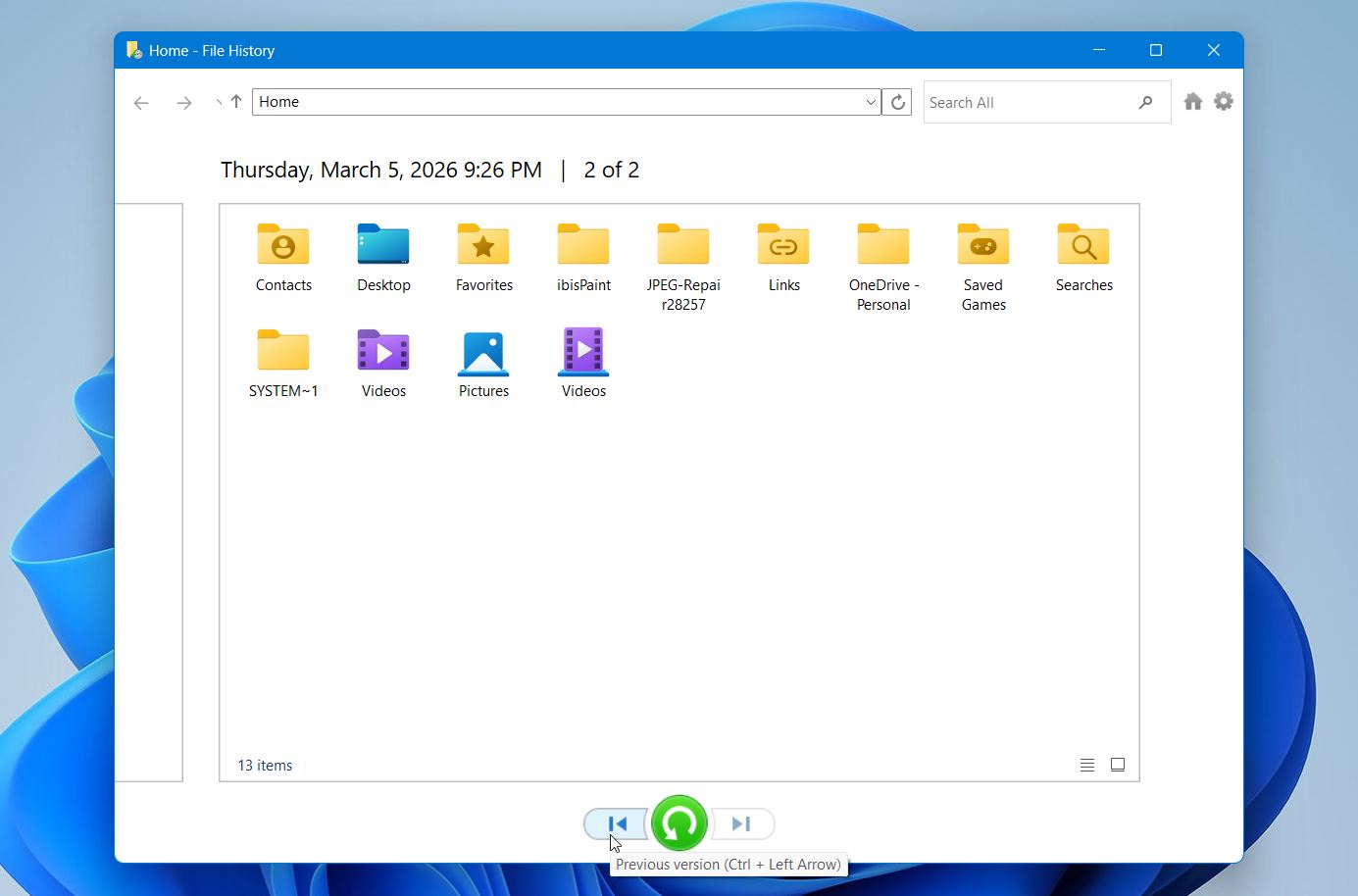
- Bla til stedet der filene dine var lagret. Hvis du ikke husker den nøyaktige mappen, kan du også bruke søkefeltet i Filhistorikk for å finne filer etter navn eller deler av navnet
- Velg filene du ønsker og klikk på grønn Gjenopprett-knapp. Windows vil plassere filene tilbake på deres opprinnelige plassering. Hvis du vil plassere dem et annet sted, høyreklikk på den grønne knappen og velg Gjenopprett til, og velg deretter en annen mappe.
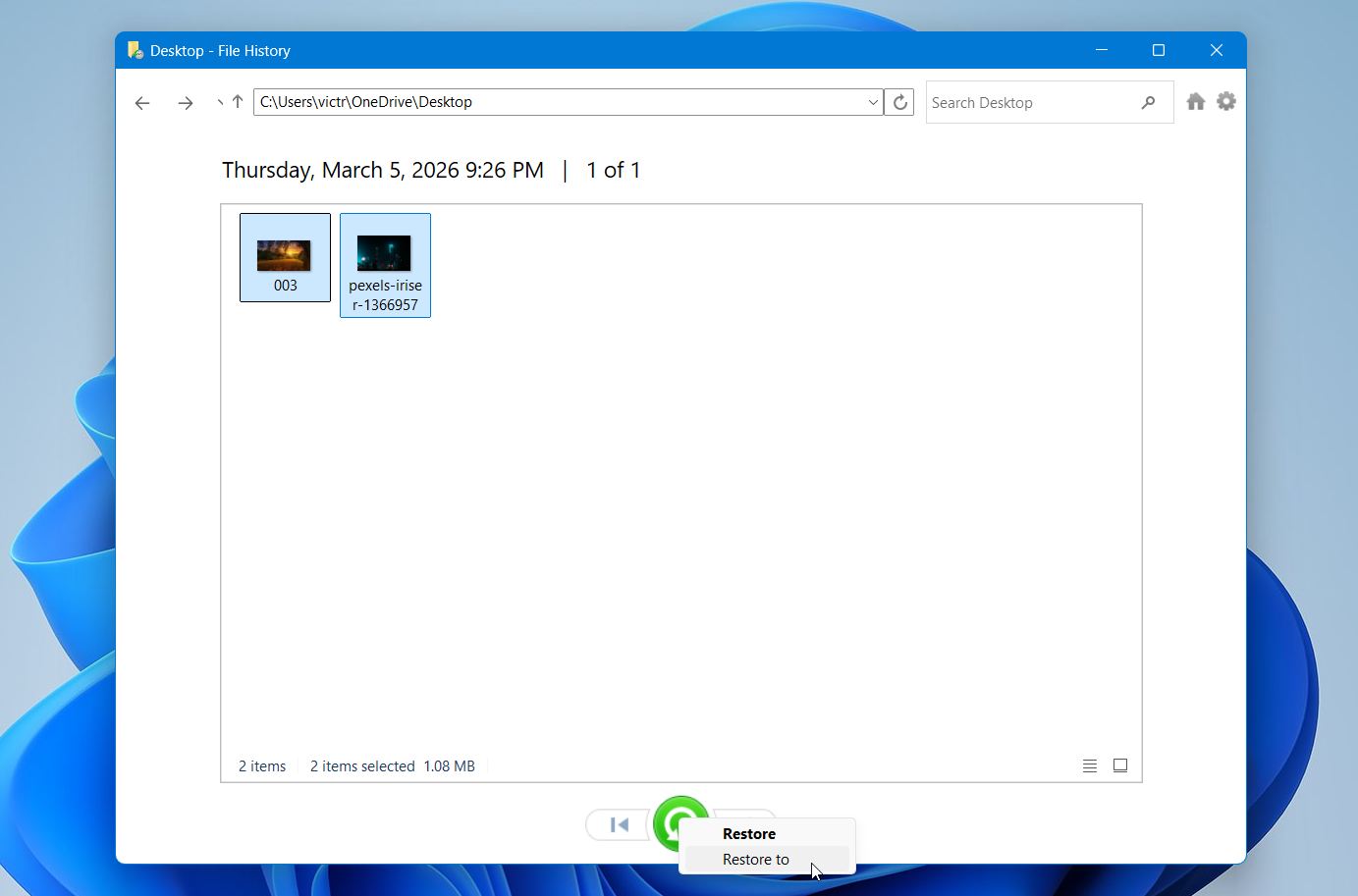
Når det fungerer, er denne metoden den enkleste i veiledningen. Ingen skanninger. Ingen venting. Filene kommer rett og slett tilbake. Hvis Filhistorikk ikke viser noe, var sannsynligvis ikke sikkerhetskopiering aktivert før filene ble tapt. I så fall er gjenopprettingsprogramvare fortsatt det beste alternativet.
En siste bemerkning. USB-stasjoner svikter, blir ved et uhell formatert eller forsvinner overraskende ofte. En enkel sikkerhetskopieringsrutine kan spare deg for timer med gjenopprettingsforsøk senere. Manuelle sikkerhetskopier fungerer i en nødsituasjon, men det finnes mange utmerkede gratis sikkerhetskopieringsprogrammer som automatisk kan beskytte filer og mapper på USB-stasjonene dine.
Metode 3: Datarekonstruksjonstjenester
Dette er vår siste metode og, i de fleste tilfeller, en siste utvei. Heldigvis kan de fleste løse problemet kun med gjenopprettingsprogramvare. Men noen ganger er situasjonen annerledes.
For eksempel ber Windows om å formatere en USB-enhet for å fikse en filsystemfeil. Etter formateringen forsvinner alle filer. Til å begynne med ser det fortsatt ut som en standard gjenopprettingssak, og gjør-det-selv-verktøy kan hjelpe. Men så dukker nye symptomer opp. Minnepinnen kan begynne å koble fra tilfeldig, fryse under skanninger, vise lese-feil, eller fungere ekstremt sakte.
Disse tegnene peker vanligvis på dypere problemer, som kontrollerfeil eller minneforringelse. I denne tilstanden kan ytterligere forsøk gjøre ting verre, så det gir mer mening åkontakt fagfolk i stedet for å presse harddisken videre.
Datagjenopprettingslaboratorier er spesialiserte på å hente ut data fra skadede lagringsenheter. Teknikere bruker dedikerte maskinverktøy for å få direkte tilgang til minnet eller reparere interne komponenter i stasjonen. Den ulempen er kostnaden. Profesjonell gjenoppretting kan koste fra noen hundre til godt over tusen dollar, avhengig av skadens omfang og mengden arbeid som kreves. Heldigvis følger mange laboratorier en “ingen gjenoppretting, ingen kostnad”-policy. Med andre ord, du betaler vanligvis ikke hvis de ikke klarer å gjenopprette dataene dine.
På grunn av kostnaden gir dette alternativet vanligvis mening når filene er virkelig viktige, for eksempel forretningsdokumenter, forskningsdata eller uerstattelige personlige filer.
Kan jeg gjenopprette filer via ledeteksten?
Nei. Kommandoprompten kan ikke selv gjenopprette filer fra en formatert USB-enhet. Du kan finne andre artikler som foreslår å kjøre kommandoer som chkdsk eller attrib for å “gjenopprette” formatert data. Det rådet er misvisende. Disse kommandoene har helt andre formål.
- chkdsk sjekker en stasjon for filsystemfeil og kan reparere dem.
- attrib fjerner skjulte eller systemattributter fra filer.
Ingen av kommandoene kan gjenopprette filer som ble fjernet ved formatering. Faktisk kan kjøring av reparasjonskommandoer på en skadet eller formatert disk endre filsystemstrukturen og noen ganger gjøre senere gjenopprettingsforsøk vanskeligere.
Vel, det er én ting du kan prøve, hvis du ikke ønsker å laste ned et tredjepartsverktøy. Windows Filgjenoppretting (winfr) er Microsofts offisielle gjenopprettingsverktøy som kjøres gjennom et kommandolinjegrensesnitt. Det er imidlertid ikke inkludert med Windows som standard. Du må laste det ned separat fra Microsoft Store.
Windows File Recovery kan noen ganger gjenopprette slettede eller formaterte filer, men hovedfokuset er NTFS-baserte Windows-stasjoner. Resultatene på USB-minnepinner, spesielt de som er formatert som FAT32 eller exFAT, er ofte begrensede.
Avsluttende tanker
Filer fra en formatert USB-minnepenn kan ofte gjenopprettes etter en hurtigformatering, der filsystemstrukturen fjernes, men de faktiske dataene kan fortsatt være igjen på enheten. I situasjoner uten sikkerhetskopi er gjenopprettingsprogramvare vanligvis det beste alternativet. Etter gjenoppretting bør du sjekke filene dine for korrupsjon og skade, da deler av dataene deres kan ha gått tapt på grunn av overskriving allerede. Og hvis du planlegger å formatere USB-minnepinnen på nytt, sørg for å vite forskjellen mellom full formatering og hurtigformatering før du fortsetter.
💡 Profftips: For å redusere risikoen for lignende datatap i fremtiden, ta jevnlig sikkerhetskopi av viktige filer og unngå å lagre den eneste kopien av verdifulle data på en USB-enhet. Det hjelper også å trygt løse ut minnepinner før du fjerner dem, samt å bekrefte formateringsvalget du velger, spesielt forskjellen mellom hurtigformatering og full formatering.




