Har du ved et uhell overskrevet en fil eller mappe i Windows? I motsetning til slettede filer vises ikke overskrevet data i Papirkurven, noe som betyr at den vanlige gjenopprettingsmuligheten ikke er tilgjengelig. Heldigvis kan de opprinnelige dataene fremdeles være igjen på lagringsenheten en stund. Vi viser deg flere velprøvde metoder for å gjenopprette overskrevne filer, inkludert gjenopprettingsprogramvare og innebygde Windows-funksjoner.
📝 Merk: Trinnene vises med Windows 11. De samme metodene fungerer også på Windows 10, selv om noen menynavn eller plasseringer kan se litt annerledes ut.
Er det mulig å gjenopprette overskrevne filer?
Ja, noen ganger. Gjenoppretting avhenger av hva som skjedde med dataene på stasjonen etter overskrivingen. Når en fil blir erstattet av en annen fil med samme navn, ser det enkelt ut: den gamle filen forsvinner og den nye tar plassen dens. Men de underliggende dataene forsvinner ikke alltid umiddelbart. I mange tilfeller endrer Windows bare filsystemoppføringen som peker til filen.
Det betyr at utfallet kan variere. I noen situasjoner forblir de opprinnelige dataene på disken en stund. I andre tilfeller blir lagringsplassen gjenbrukt med en gang, og det forrige innholdet forsvinner.
Det finnes faktisk to typer overskriving som folk ofte forveksler:
- Logisk overskriving, der Windows erstatter filoppføringen, men de opprinnelige dataene kan fortsatt være igjen på disken. Systemet markerer ganske enkelt det gamle lagringsområdet som ledig og skriver den nye filen et annet sted i mange tilfeller. Fordi de opprinnelige dataene fortsatt kan eksistere i disse sektorene, kan gjenopprettingsprogramvare finne og gjenopprette dem før plassen blir brukt på nytt.
- Fysisk overskriving, der lagringsplassen som inneholdt den opprinnelige filen blir brukt på nytt og nye data skrives direkte over den, noe som permanent erstatter det forrige innholdet og forhindrer enhver gjenoppretting.
Lagringsteknologi påvirker også resultatet. Tradisjonelle harddisker lar ofte gamle data være intakte til systemet til slutt skriver noe nytt over disse sektorene. Solid-state-stasjoner oppfører seg annerledes. SSD-er bruker en funksjon kalt TRIM, der operativsystemet informerer stasjonen om hvilke blokker som ikke lenger trengs. Stasjonen kan da slette disse blokkene under bakgrunnsvedlikehold, noe som forkorter tidsvinduet hvor gjenoppretting fortsatt kan fungere.
💡 Profftips: Slutt å bruke den berørte stasjonen så snart som mulig. Nye filer, programvareinstallasjon eller normal systemaktivitet kan overskrive de opprinnelige dataene. Jo tidligere du starter gjenopprettingen, desto større er sjansen for at filene dine fortsatt er intakte.
Hvordan gjenopprette overskrevne data
Det finnes to hovedalternativer for å gjenopprette overskrevne filer og mapper. Du kan bruke programvare for datagjenoppretting som søker gjennom stasjonen etter spor av filer som fortsatt finnes på lagringsenheten. Eller du kan gjenopprette filene fra en sikkerhetskopi hvis en slik finnes.
Nå skal vi forklare begge tilnærminger. Vi starter med programvare for datagjenoppretting fordi det kan fungere selv når det ikke finnes noen sikkerhetskopi.
Metode 1:Bruk programvare for å gjenopprette overskrevne filer
Vårt team foreslår ofte Disk Drill for denne oppgaven fordi gjenopprettingsprosessen er enkel. Grensesnittet er lett å forstå, og skanningen starter med nesten ingen oppsett. Forhåndsvisningsfunksjonen er spesielt nyttig. Den lar deg åpne filer før gjenoppretting og sjekke om de fortsatt fungerer.
Ut fra det vi ser i mange tilfeller, leverer Disk Drill vanligvis gode gjenopprettingsresultater og fungerer med mange filtyper og filsystemer. Det inkluderer også nyttige funksjoner som tydelige skanneresultater og muligheten til å lage en byte-til-byte-sikkerhetskopi av stasjonen før skanning. Dette lar deg jobbe med et sikkerhetskopibilde i stedet for den opprinnelige disken, noe som bidrar til å beskytte dataene under gjenopprettingen.
Slik ser selve gjenopprettingsprosessen ut:
- Last ned Disk Drill. Installer det på en annen disk hvis mulig, slik at du unngår å skrive nye data til den berørte disken.
- Start programmet og velg disken der den overskrevne filen opprinnelig var lagret. Klikk Søk etter tapte data for å starte skanningen.
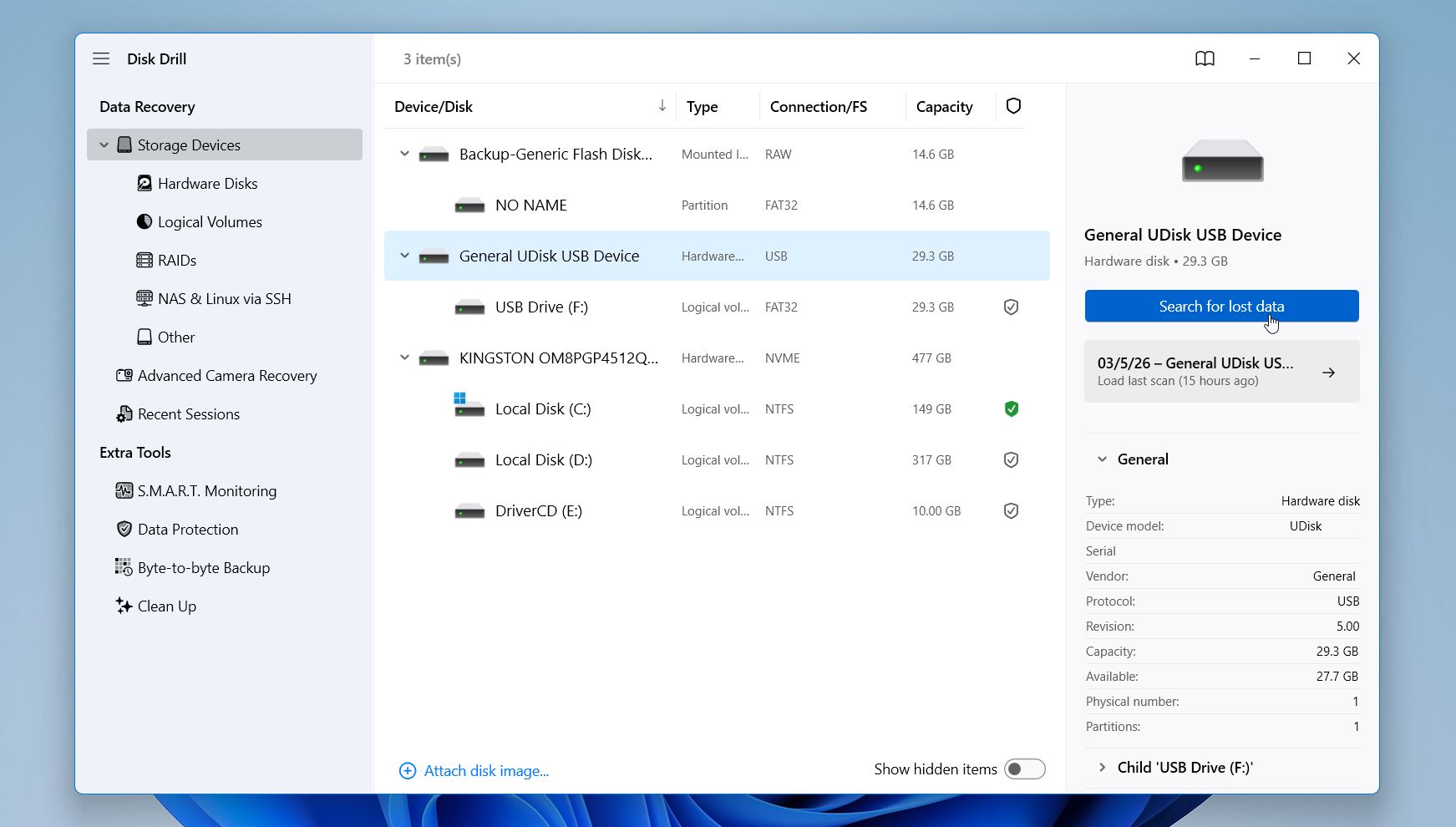
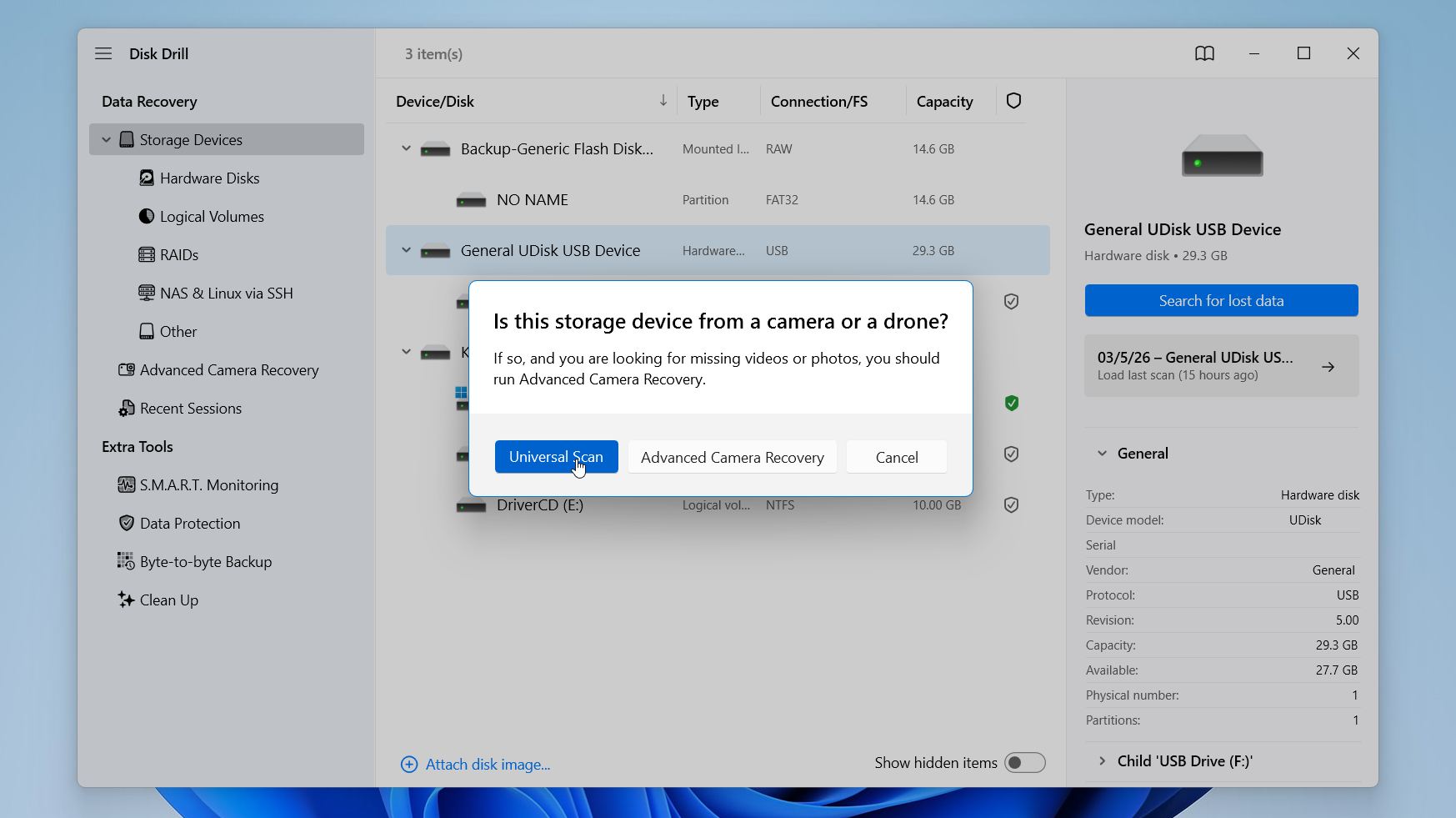
- Disk Drill kan be deg velge en gjenopprettingsmodus. For overskrevne filer anbefaler vi Universell skanning, siden Avansert kameragjenoppretting er laget for fragmenterte videofiler fra kameraer og droner. Så det er vanligvis ikke nødvendig i denne situasjonen. Hvis ingen melding vises, starter skanningen automatisk.
- Disk Drill vil analysere stasjonen og vise fremdriften øverst i vinduet. Tiden avhenger av størrelsen på disken. Klikk Se gjennom funnede elementer for å se resultatene.
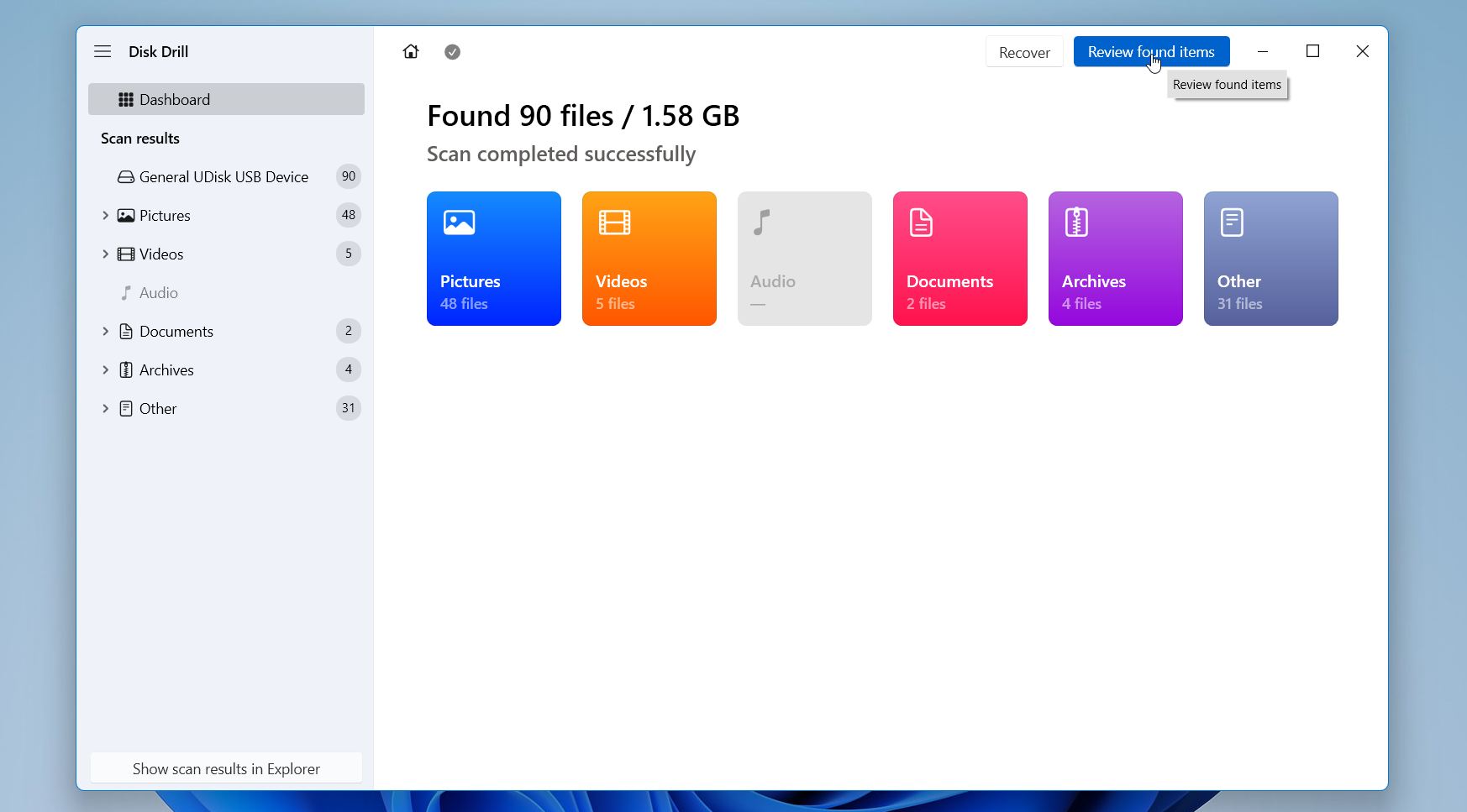
- Disk Drill grupperer filer i kategorier som Bilder, Videoer, Dokumenter og andre. Du kan også bruke filtre eller søkefeltet for å begrense listen. Velg en fil for å åpne forhåndsvisningspanelet. Dette hjelper deg med å bekrefte at filen fortsatt åpnes riktig før gjenoppretting.
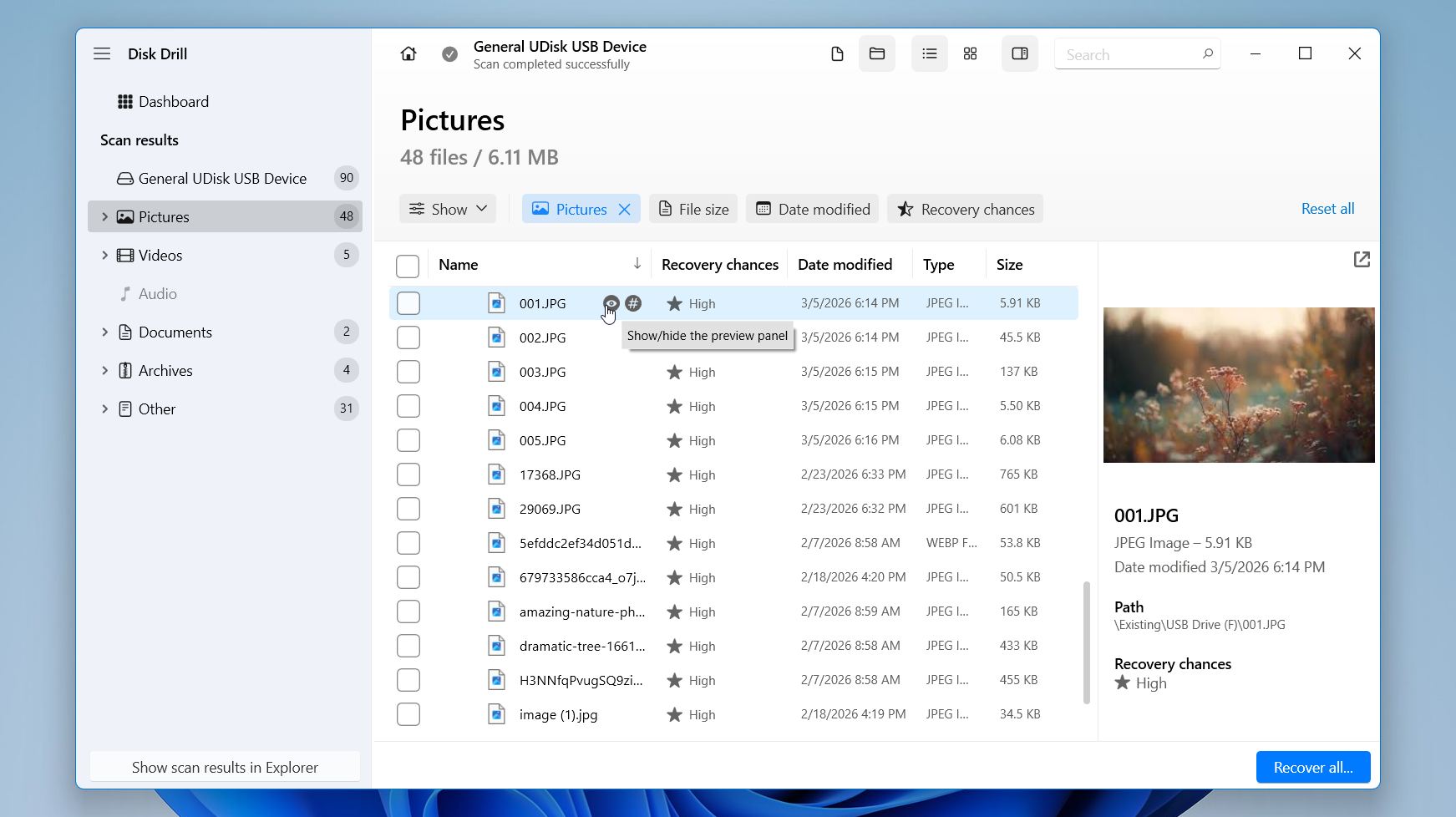
- Merk av boksene ved siden av filene eller mappene du vil gjenopprette, og klikk deretter Gjenopprett.
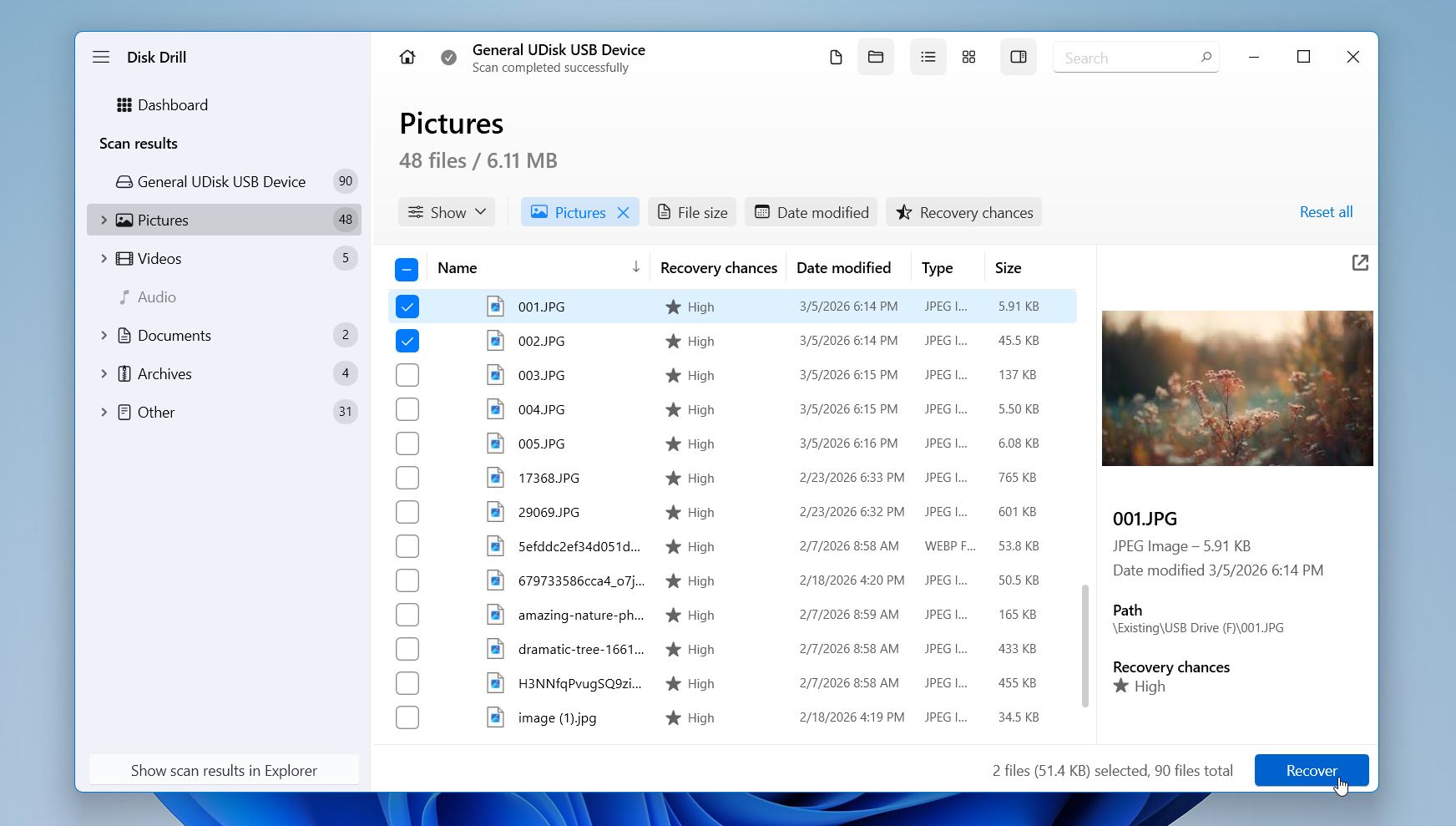
- Velg et mål på en annen disk eller i en annen mappe. Unngå å lagre gjenopprettede filer på samme disk for å forhindre overskriving av annen gjenopprettbar data.
Disk Drill for Windows gjenoppretter for øyeblikket opptil 100 MB med data uten kostnad. Skanning og forhåndsvisning forblir ubegrenset, slik at du fullt ut kan undersøke hva verktøyet finner før gjenoppretting. I mange hverdagssituasjoner, spesielt når noen dokumenter, bilder eller små mapper ble overskrevet, er den mengden vanligvis mer enn nok til å gjenopprette filene du trenger. Hvis de gjenopprettede dataene overstiger denne størrelsen, fjerner betalingsversjonen grensen og tillater full gjenoppretting.
Metode 2:Gjenopprett overskrevne filer ved å bruke tidligere versjoner
Windows har en innebygd funksjon kalt Forrige versjoner som vi synes er utrolig nyttig for å gjenopprette overskrevne filer. Den oppretter automatisk kopier av filene dine enten når Windows lager en gjenopprettingspunkt eller med jevne mellomrom når Filhistorikk er aktivert.
Hvis det finnes et nylig Windows-gjenopprettingspunkt, eller hvis du har aktivert Filhistorikk tidligere, kan du følge disse trinnene for å gjenopprette de overstyrte filene dine:
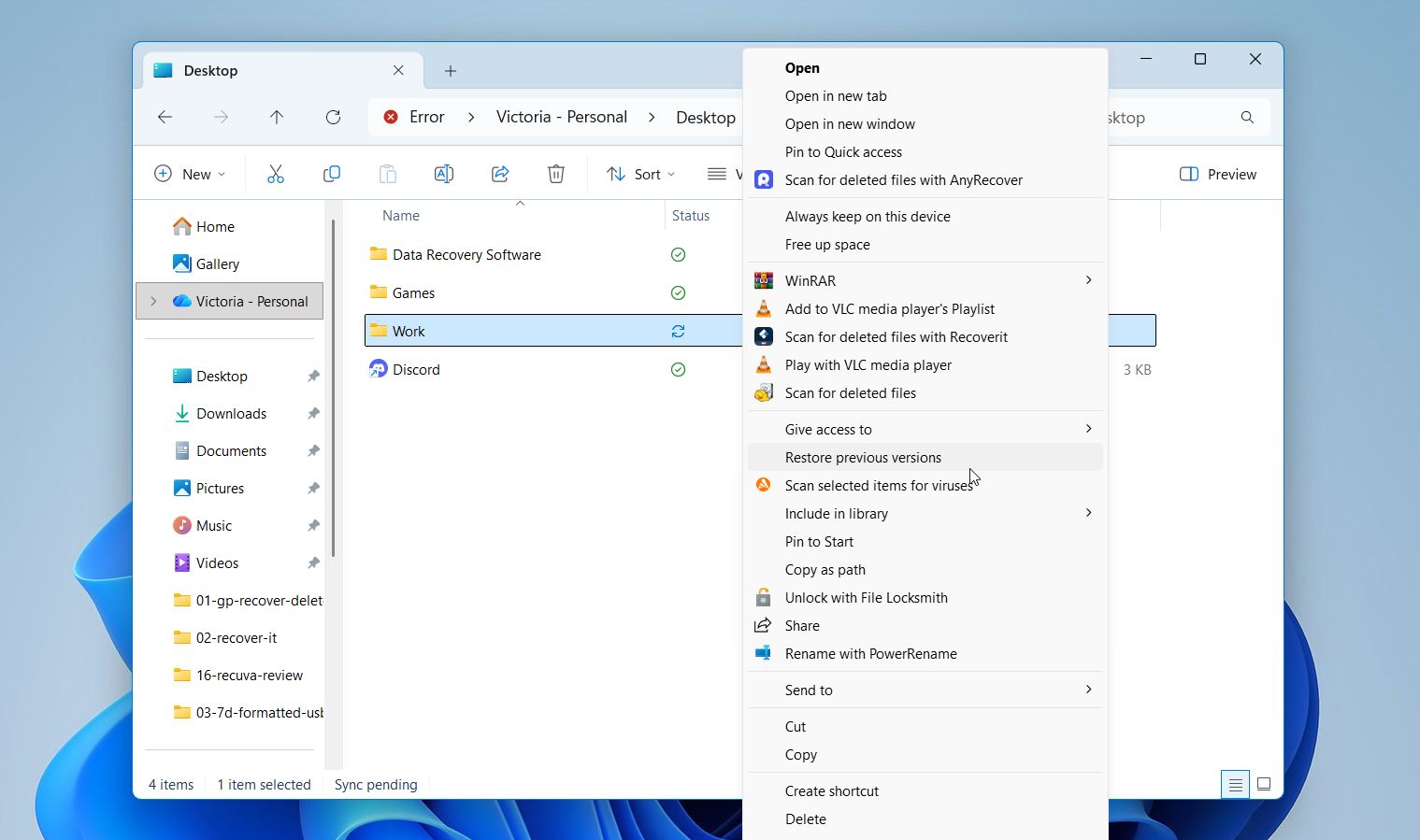
- Finn den overskrevne filen eller mappen din i Filutforsker.
- Høyreklikk på den og velg Gjenopprett tidligere versjoner.
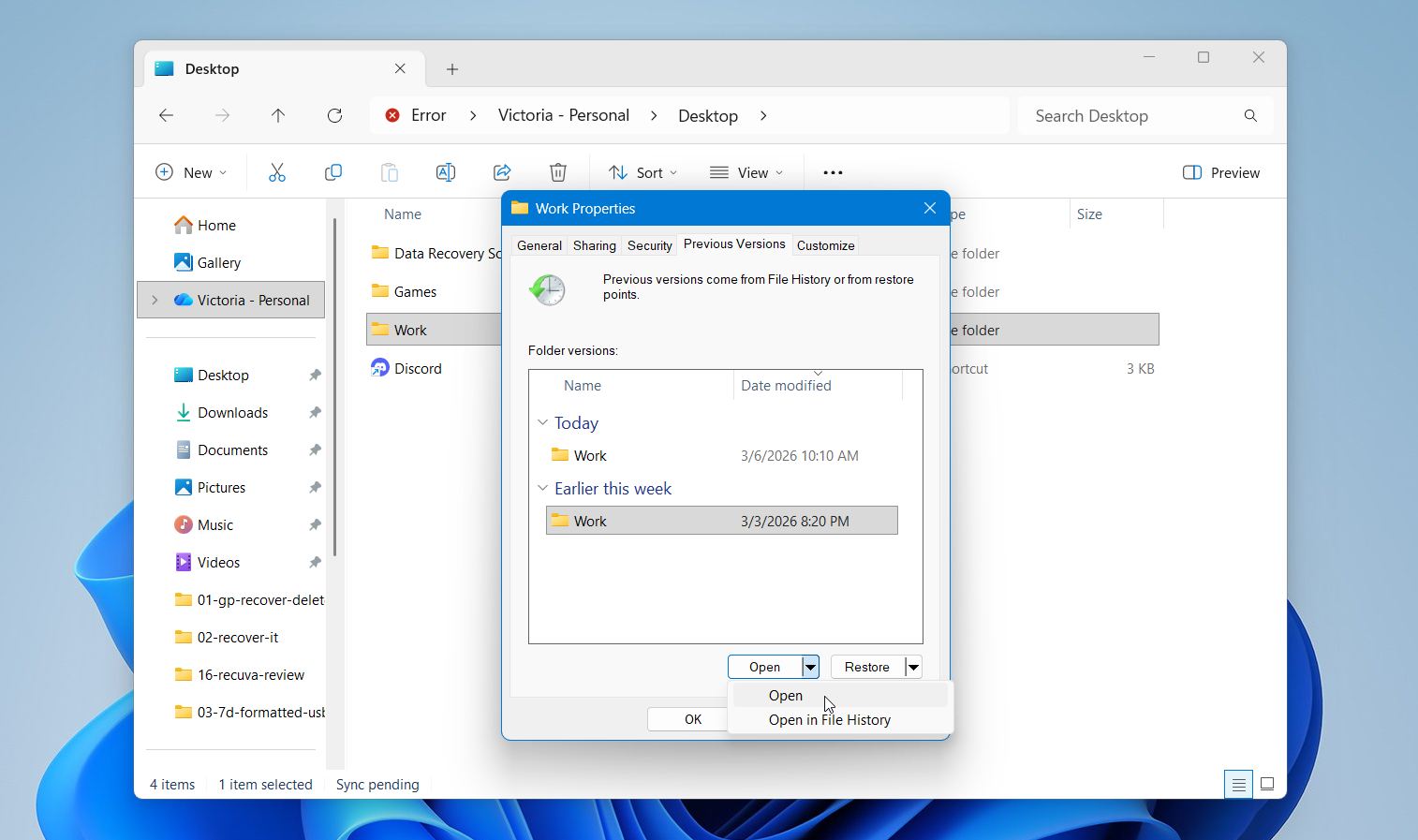
- Et vindu vises som viser tilgjengelige tidligere versjoner. Klikk alltid på Åpne først for å forhåndsvise versjonen og sørge for at det er den du trenger.
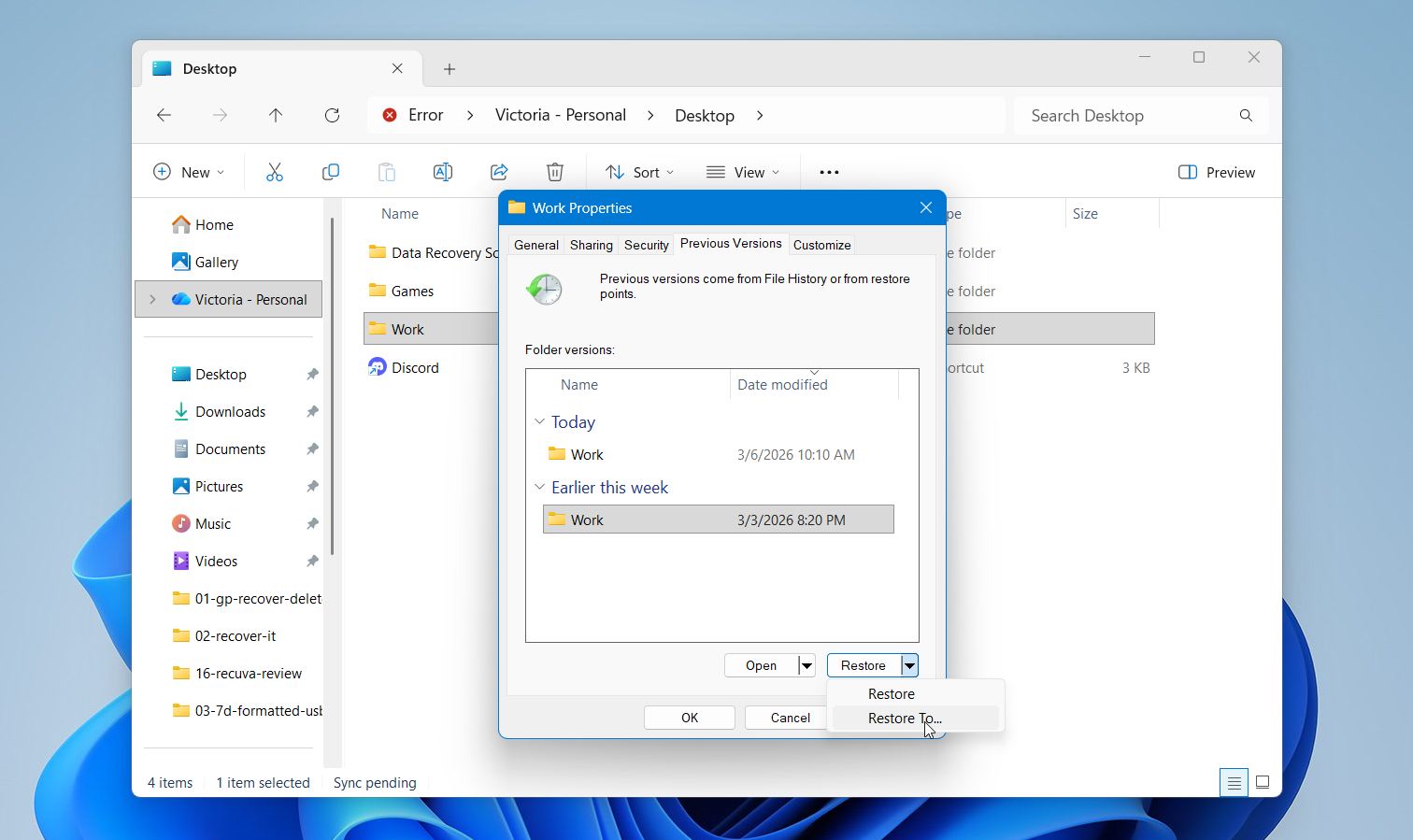
- Når du har funnet riktig versjon, klikk på Gjenopprett til.
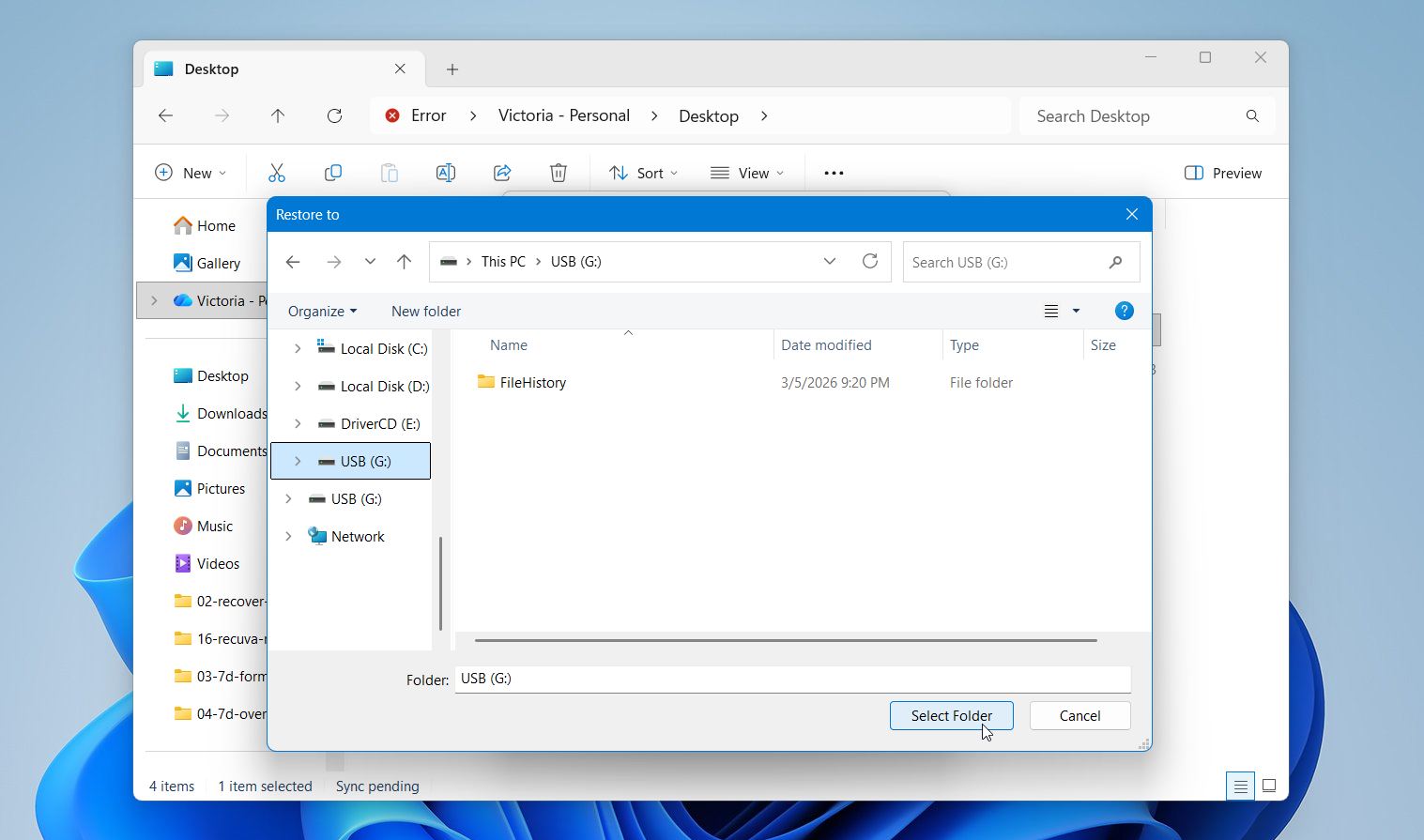
- Velg til slutt en ny plassering for å lagre den gjenopprettede filen.
Denne metoden fungerer bare når Filhistorikk er aktivert på din Windows-PC. For å sjekke, åpne Kontrollpanel, gå til System og sikkerhet, og velg Filhistorikk. Der kan du se om funksjonen er slått på.
Metode 3:Gjenopprett overskrevne filer fra en skylagringsbackup
Nylige versjoner av Windows inkluderer OneDrive integrasjon som standard, og mange brukermapper kan automatisk synkroniseres til skyen gjennom Windows Backup. Som et resultat drar flere brukere nå nytte av automatiske sikkerhetskopier til skyen uten å måtte sette opp et eget system.
En nyttig fordel med denne oppsettet er filversjonshistorikk. OneDrive holder oversikt over endringer som gjøres i filene dine, noe som gjør det mulig å gjenopprette tidligere versjoner hvis en fil blir overskrevet.
For å gjenopprette en overskrevet fil fra OneDrive:
- Gå til OneDrive.com og logg inn med din Microsoft-konto.
- Finn den overskrevne filen.
- Høyreklikk på filen og velg Versjonshistorikk.
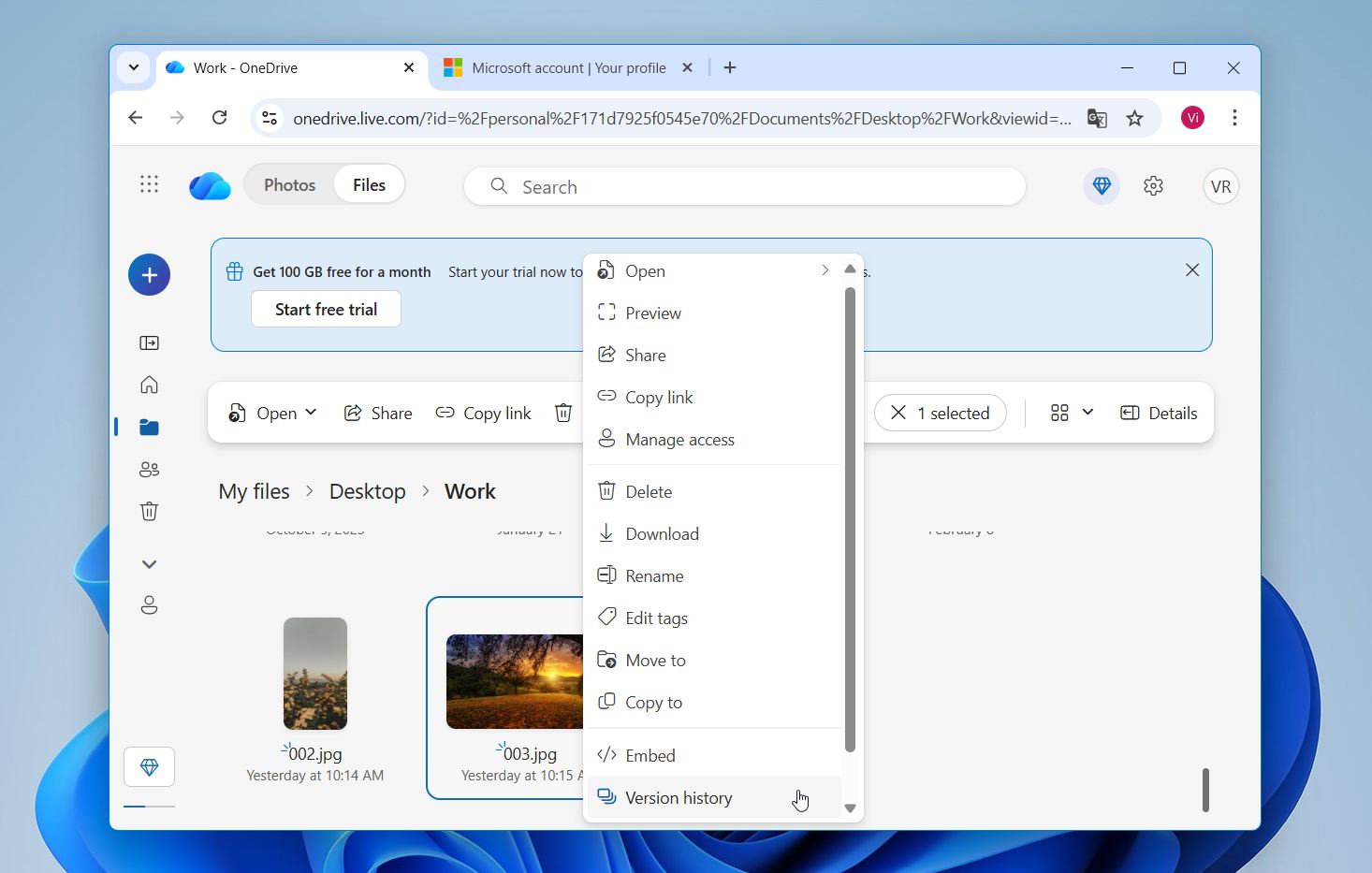
- Velg versjonen du vil gjenopprette.
Hvis OneDrive synkroniseringsapp er installert, kan du også sjekke versjonshistorikk direkte i Filutforsker. Høyreklikk bare på filen og velg Versjonshistorikk. Hvis mange filer ble overskrevet samtidig, tilbyr OneDrive også Gjenopprett OneDrive-en din, som kan rulle tilbake hele OneDrive til en tidligere tilstand innenfor de siste 30 dagene (for Microsoft 365-abonnenter).
Metode 4: Bruk innebygde sikkerhetskopieringsfunksjoner i applikasjonene dine
Mange moderne applikasjoner inkluderer innebygde sikkerhetskopisystemer som automatisk lagrer midlertidige kopier av arbeidet ditt. Programmer som Microsoft Office, Adobe Creative Cloud og AutoCAD oppretter ofte disse versjonene i bakgrunnen mens du jobber. I noen situasjoner gir de lagrede kopiene deg muligheten til å gjenopprette en tidligere tilstand av en fil, selv etter at den har blitt overskrevet.
De fleste applikasjoner aktiverer disse funksjonene som standard, men vi anbefaler vanligvis å sjekke innstillingene for å bekrefte at de er aktive. De nøyaktige trinnene varierer mellom programmene, men den generelle ideen er den samme. Programvaren tar kortsiktige sikkerhetskopier og lar deg åpne dem på nytt hvis noe går galt.
Microsoft Word kan opprette midlertidige sikkerhetskopifiler mens du jobber. I noen situasjoner kan disse filene inneholde en tidligere versjon av et dokument som senere ble overskrevet.
For å sjekke etter disse filene:
- Åpne Microsoft Word.
- Klikk på Alternativer, og velg Lagre.
- Finn feltet AutoRecover filplassering.
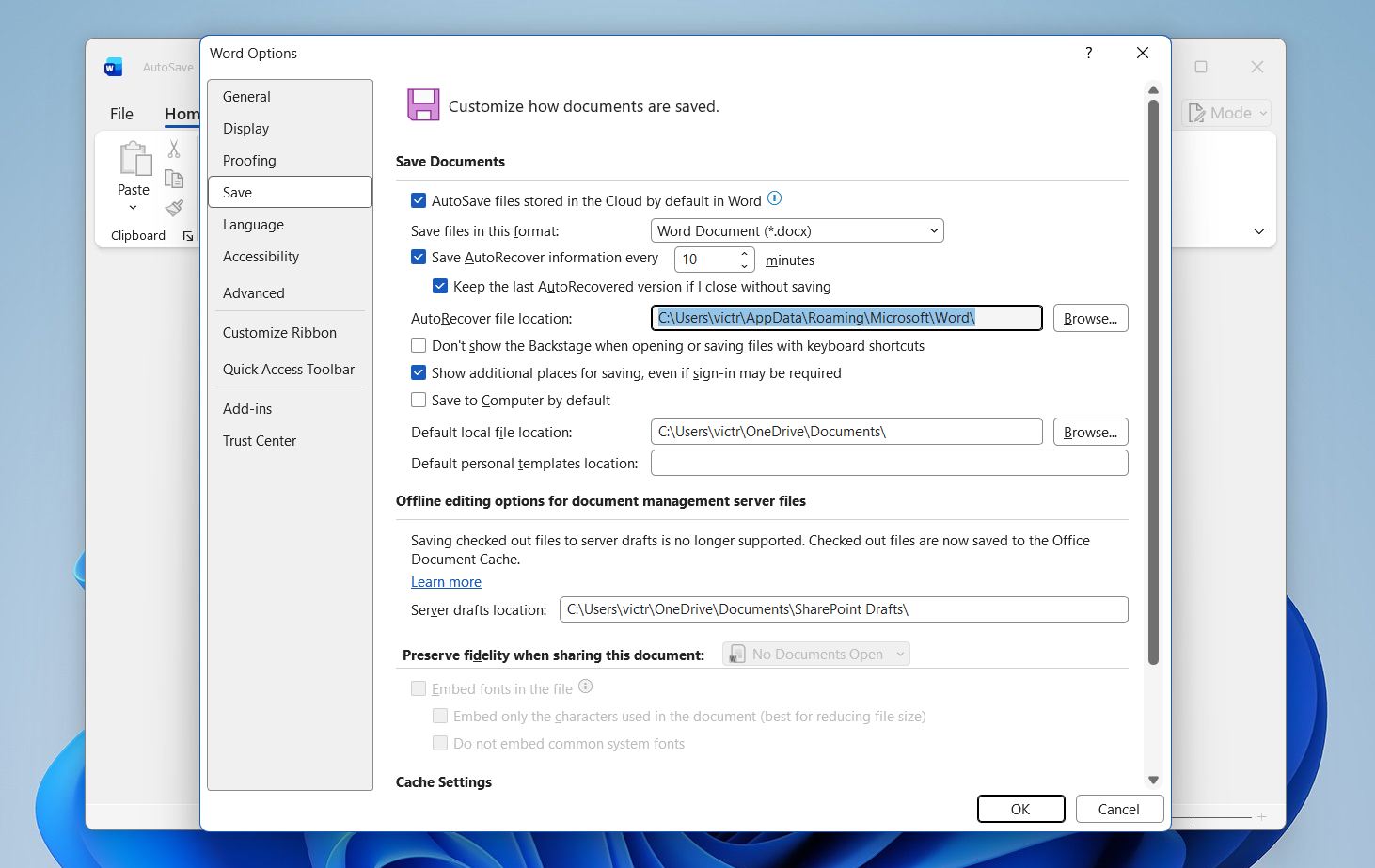
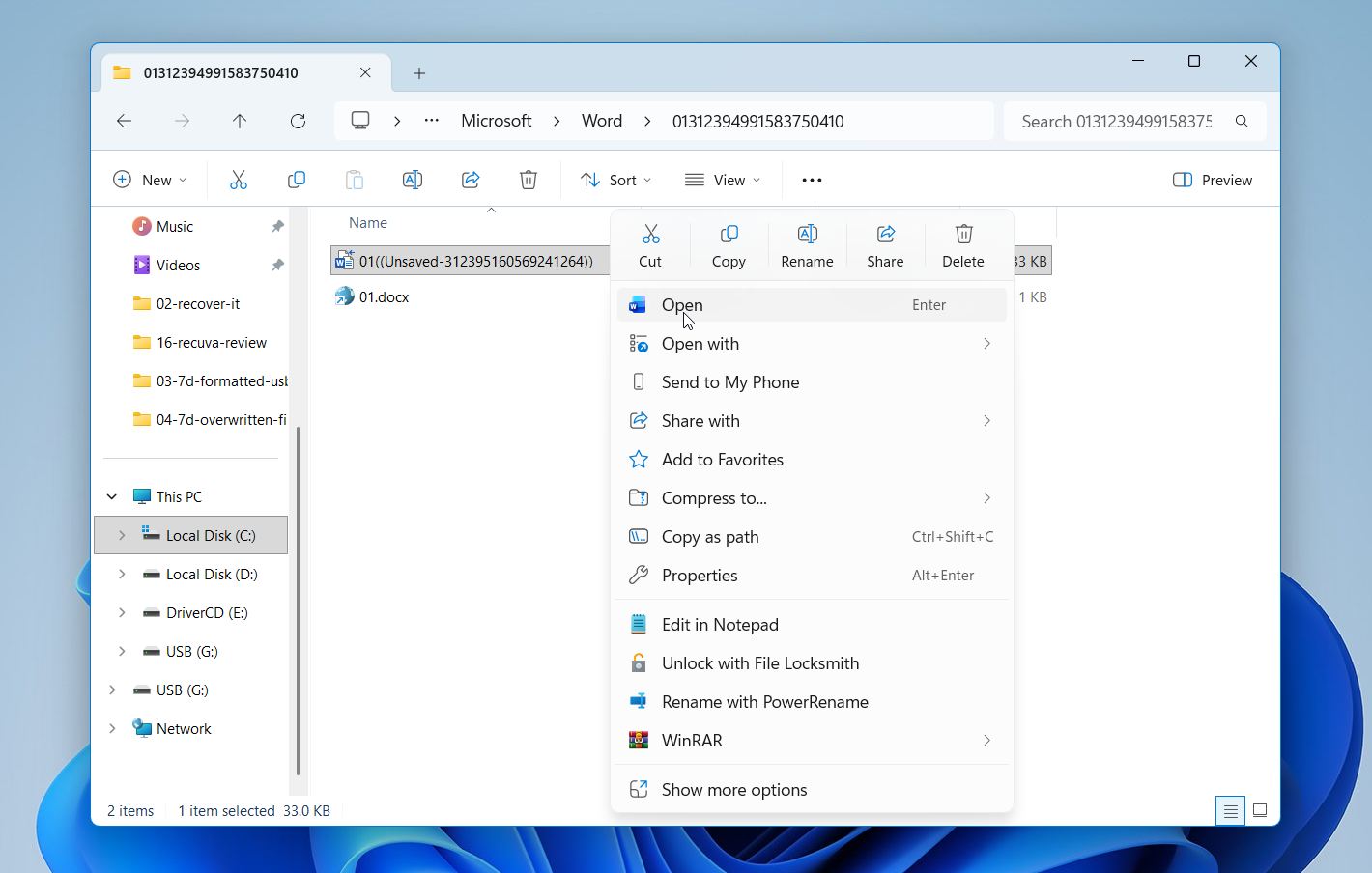
- Åpne den mappen og let etter midlertidige Word-filer.
- Prøv å åpne dem i Word for å se om noen inneholder en tidligere versjon av dokumentet ditt
💡 Profftips: Hvis du bruker Microsoft 365, aktiver AutoSave slik at arbeidet ditt lagres kontinuerlig til OneDrive.
Avsluttende ord
Så, kan overskrevne filer gjenopprettes? Ja, dataene dine er ikke alltid borte umiddelbart. I mange tilfeller er det fortsatt mulig å gjenopprette dem. Dette betyr at du fortsatt kan prøve å gjenopprette ved hjelp av metodene vi har anbefalt, så lenge lagringsplassen ikke har blitt overskrevet av nye data. Selv når gjenoppretting ikke lykkes, viser situasjoner som dette verdien av regelmessige sikkerhetskopier. Funksjoner som Windows Backup, OneDrive-synkronisering eller Filhistorikk kan gjøre det som ser ut som permanent datatap om til en rask filgjenoppretting.