



På et tidspunkt skjer det for oss alle – å slette videoer du ikke mente å slette, eller å slette dem bare for å innse at du faktisk ville beholde dem. Du søker kanskje hjelp på Google. Men det store antallet forskjellige metoder for datagjenoppretting kan gjøre deg forvirret. Så hvilke av dem fungerer faktisk, og hvordan utfører du dem effektivt? Vel, det skal vi fortelle deg nøyaktig i avsnittene nedenfor.
Hvordan finne slettede videoer på iPhone
Før du faktisk begynner å gjenopprette en savnet video på iPhonen din, er det lurt å dobbeltsjekke om den virkelig er borte fra enheten din. Det er godt mulig at du ikke har sett på riktig sted, og at videoen fortsatt er lagret på telefonen din.
Bilder-appen viser bildene og videoene dine sammen. Det kan være vanskelig å finne bestemte videoer blant de hundrevis, eller kanskje tusenvis av elementer du har lagret i galleriet ditt.
Her er hvordan du kan gjøre jobben enklere når du leter etter videoer på iPhone-en din:
- Filtrer ut resultatene. Åpne Bilder-appen, bla nedover, og klikk på Videoer under Medietyper for kun å vise videoer. I mitt tilfelle hadde jeg over 3500 elementer i galleriet, hvorav bare 157 var videoer.
- Den skjulte delen. Det er mulig du ikke slettet videoene, men skjulte dem og glemte det. For å vise skjulte videoer og bilder, åpne Bilder-appen, bla nedover til du ser Verktøy-delen, og trykk på Skjult. Autentiser deg med FaceID eller PIN/Passord. For å vise videoene igjen, trykk på Velg øverst til høyre, velg videoene, trykk på de tre prikkene nederst til høyre, og velg Vis.
- Bruk søkefunksjonen . Hvis du husker noe informasjon om videoene du leter etter, kan Søk-funksjonen i Bilder-appen være nyttig. For å bruke den, trykk på forstørrelsesglasset øverst til høyre i Bilder-appen, og prøv å søke etter videoen ved å skrive inn stedet, måneden da du spilte den inn, eller noen objekter fra videoen (for eksempel en ås eller en ørken).
Hvis du ikke klarte å finne videoene dine ved hjelp av metodene ovenfor, er det på tide å forsøke videogjenoppretting som beskrevet i neste avsnitt.
Hvordan gjenopprette slettede videoer på iPhone
Før du gjør noe annet, husk at jo raskere du handler, desto større er sjansene dine for å gjenopprette data. Viktigst av alt, unngå å kopiere nye filer til din iPhone før du har gjenopprettet de slettede videoene.
Det finnes flere måter å gjenopprette slettede videoer fra iPhonen din på. Hvis du husker at du tok en sikkerhetskopi av iPhonen, prøv først å gjenopprette sikkerhetskopien slik det er beskrevet i Metode 3, Metode 4 og Metode 5. Hvis du ikke tok sikkerhetskopi av iPhonen før du mistet videoene, prøv løsningene i den rekkefølgen de er oppført:
Metode 1: Sjekk mappen Nylig slettet i Bilder
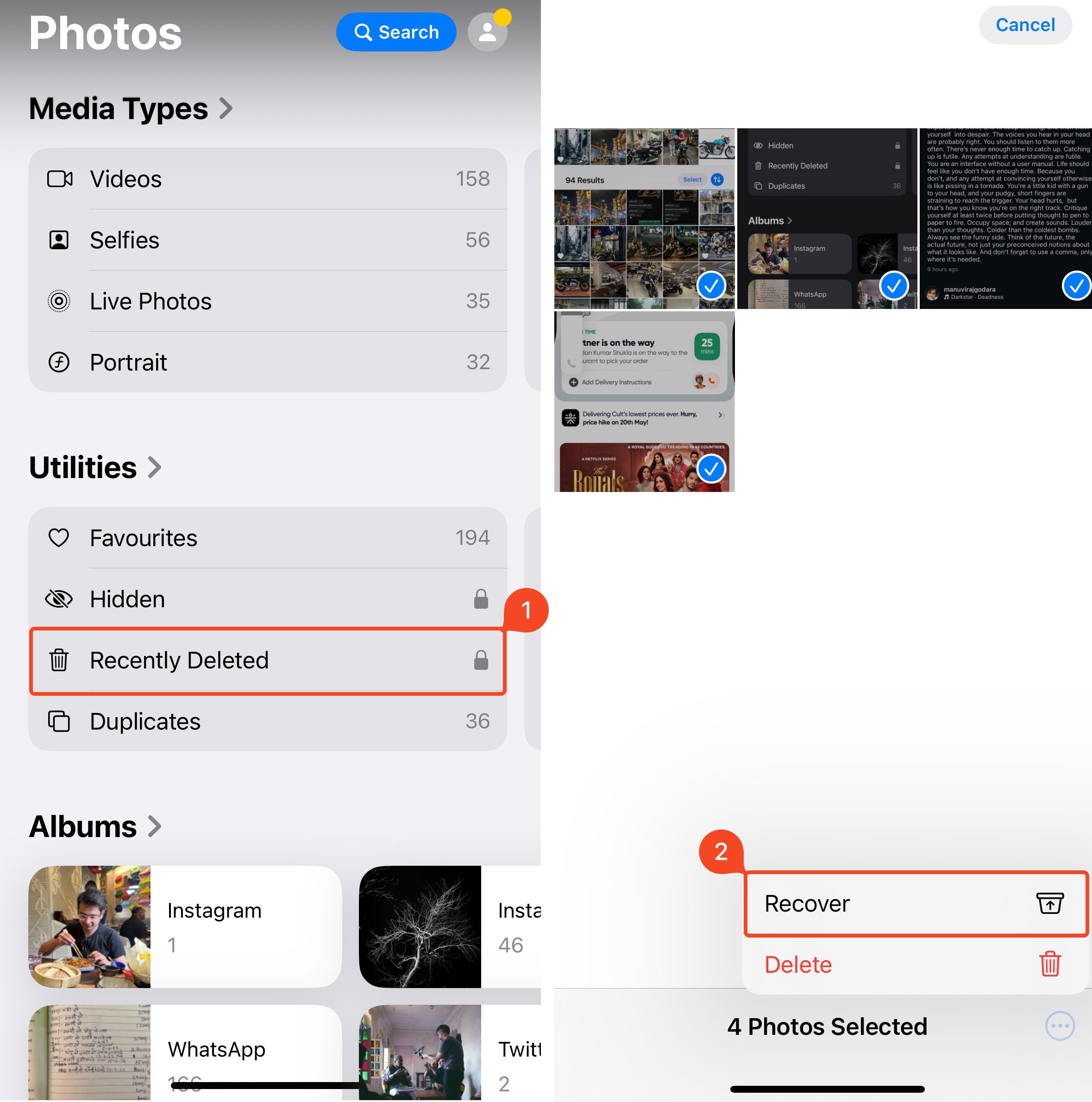
Det første du bør gjøre når du prøver å gjenopprette en slettet video på iPhone-en din, er å sjekke Nylig slettet -mappen i Bilder-appen. Alle bilder eller videoer du sletter på iPhonen din, blir umiddelbart overført til den mappen og blir liggende der i 30 dager. Når denne perioden har gått, blir de slettede dataene fjernet fra enheten din, og da må du prøve en mer avansert metode for datagjenoppretting for å gjenopprette en video på iPhonen din.
Merk : Du kan se hvor mange dager som er igjen før den slettede videoen blir permanent fjernet fra iPhonen din i mappen Nylig slettet, nederst på videoen.
Følg disse trinnene for å gjenopprette slettede videoer på iPhonen din fra mappen Nylig slettet:
- Åpne Bilder-appen.
- Bla nedover og trykk på Nylig slettet , under Verktøy.
- Godkjenn deg selv med Face ID.
- Trykk på Velg øverst til høyre og velg videoene du vil gjenopprette.
- Trykk på de tre prikkene nederst til høyre på skjermen, og trykk på Gjenopprett .
Metode 2: Bruk programvare for datagjenoppretting
Med mindre du har tidligere sikkerhetskopier, er tredjepartsapper for datagjenoppretting den eneste tilgjengelige måten å gjenopprette slettede videoer fra iPhonen din på hvis du ikke fant dem i mappen Nylig slettet.
Din iPhone bruker lagringsmaskinvare som ligner på en Solid State Drive (SSD). TRIM, eller funksjonen for søppelsamling som finnes i SSD-er og din iPhones lagringsenhet, er en annen viktig årsak til at datagjenoppretting fra iPhoner er betydelig vanskeligere sammenlignet med en Hard Disk Drive (HDD). I tillegg krypterer Apple de lagrede dataene på iPhonen din i stor grad. På grunn av dette finnes det ikke mange programmer som pålitelig kan gjenopprette videoer fra iPhoner, men listen vår over utprøvde og testede iPhone data recovery-programmer er et godt sted å starte søket ditt.
For denne veiledningen valgte jeg Disk Drill som mitt foretrukne datagjenopprettingsprogram. Det er brukervennlig, pålitelig og fungerer både på eldre og nyere iPhones. Men vent, iPhone-data er kryptert, så hvordan kan et tredjepartsprogram få tilgang til og gjenopprette det? Vel, Disk Drill får ikke tilgang til filene dine direkte – det oppretter en usynlig iTunes-sikkerhetskopi av dataene dine og deretter skanner sikkerhetskopien etter gjenopprettbare data.
Merk: Disk Drill sin gratisversjon lar deg forhåndsvise gjenopprettbare filer, men selve gjenopprettingen krever et engangskjøp av Disk Drill PRO, appens betalingsversjon.
Disk Drills funksjon for iPhone-datagjenoppretting er inkludert i verktøyets macOS-versjon. Slik bruker du programmet for å gjenopprette slettede videoer fra din iPhone:
- Last ned Disk Drill for Mac og følg instruksjonene på skjermen for å installere det.
- Koble iPhone til datamaskinen med en kabel og lås opp telefonen for å starte samhandlingen.
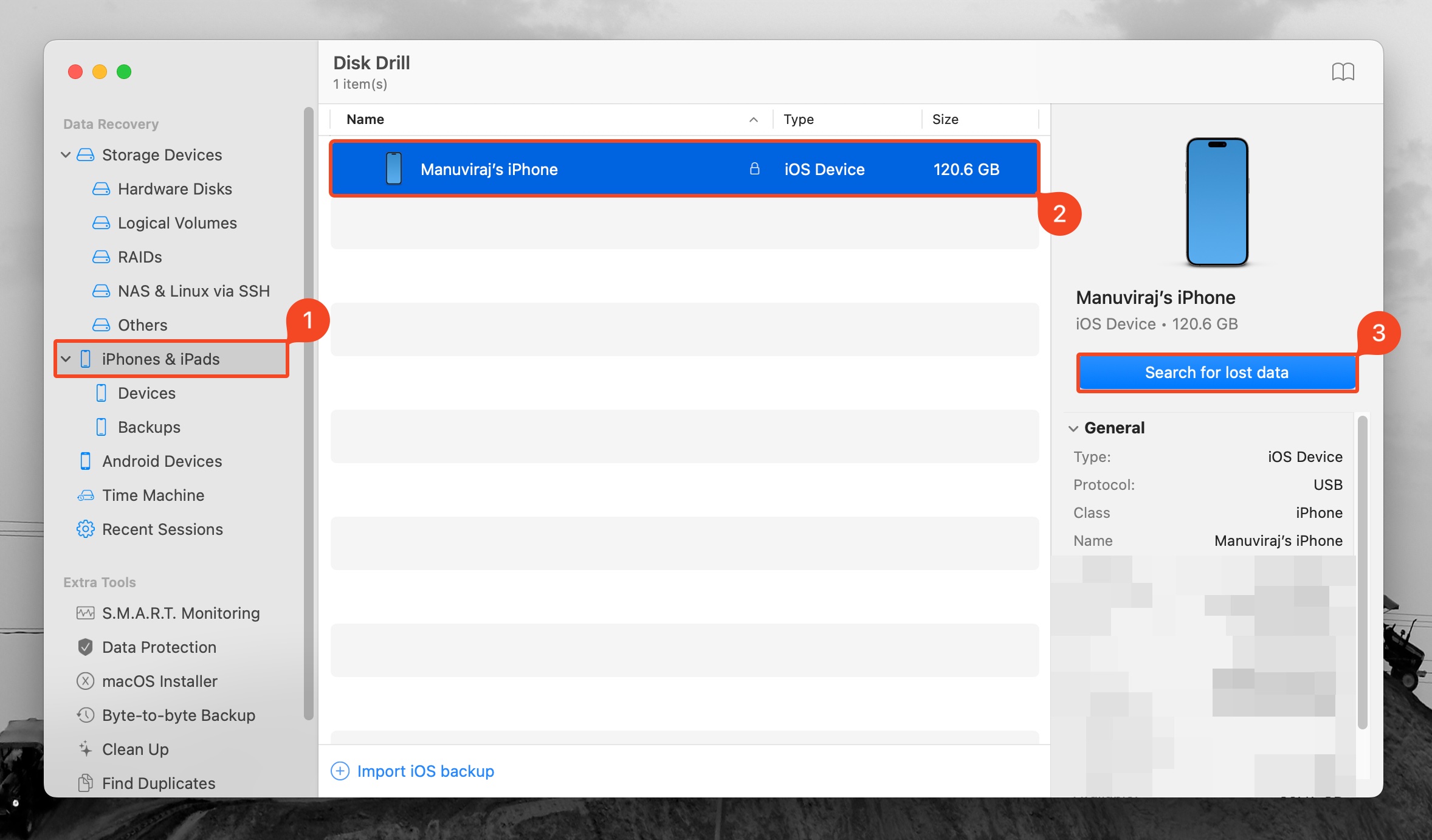
- Start Disk Drill og velg iPhones og iPader -fanen fra sidepanelet til venstre.
- Klikk på iPhonen din for å velge den fra listen over tilgjengelige enheter.
- Klikk på Søk etter tapte data -knappen for å starte skanningen.
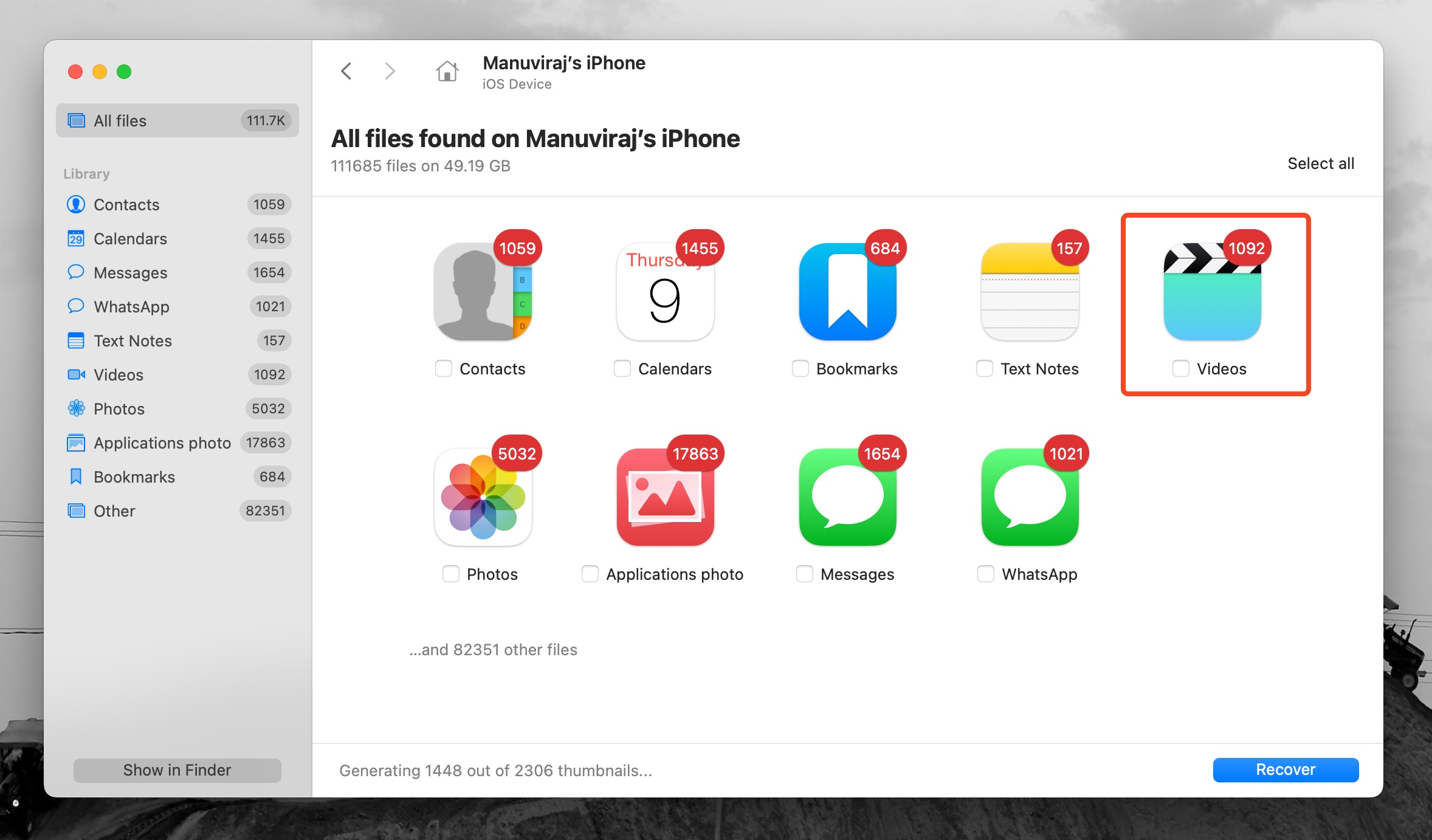
- Vent til skanningen er ferdig.
- Klikk på Videoer -alternativet for å vise videoer som kan gjenopprettes.
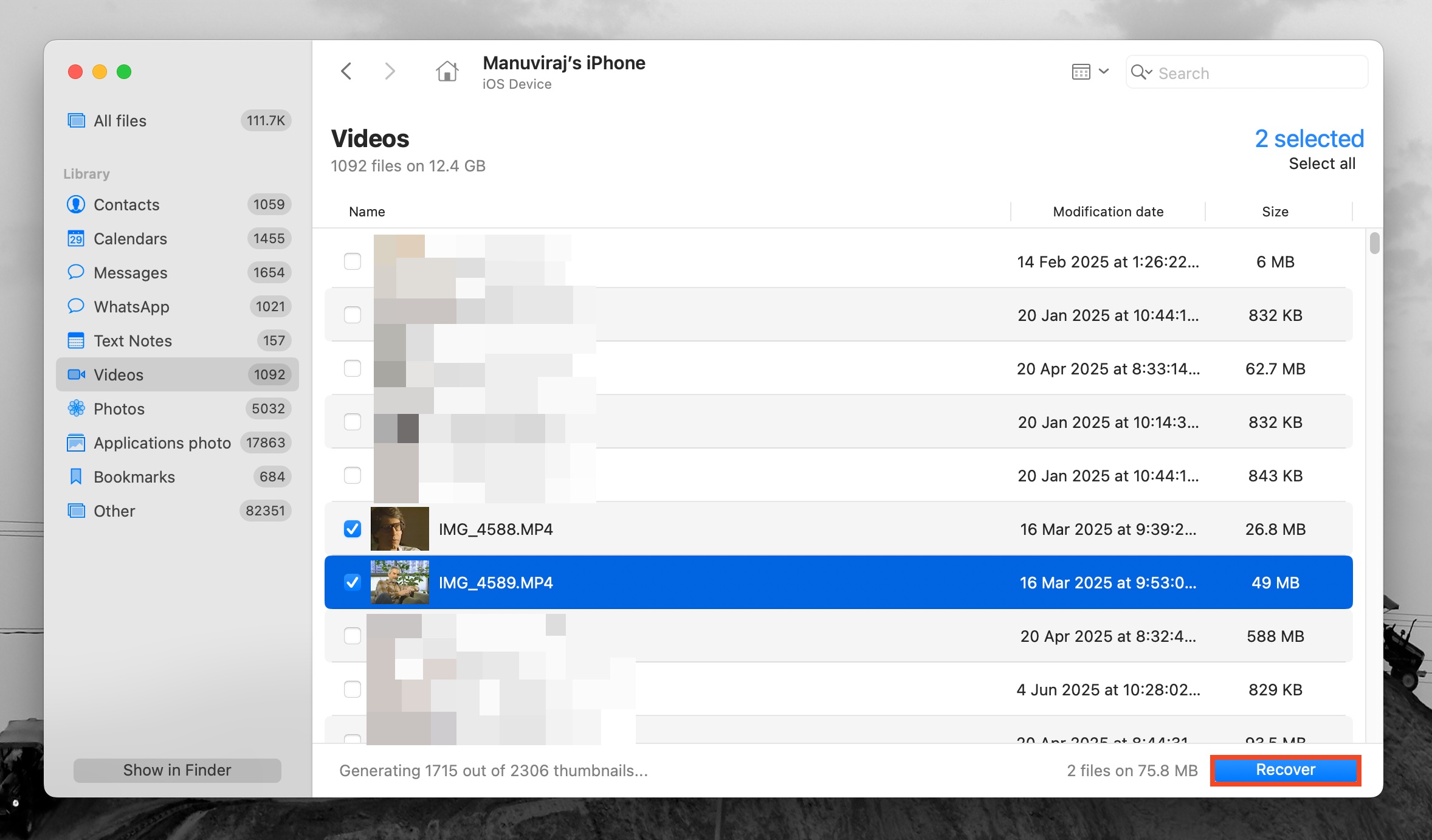
- Velg videoene du ønsker å gjenopprette. For å gjøre jobben enklere, bruk Disk Drills søkefunksjon for å finne bestemte videotyper (for eksempel .m4v, .mp4 eller .mov). Når du har valgt videoene, klikk på Gjenopprett .
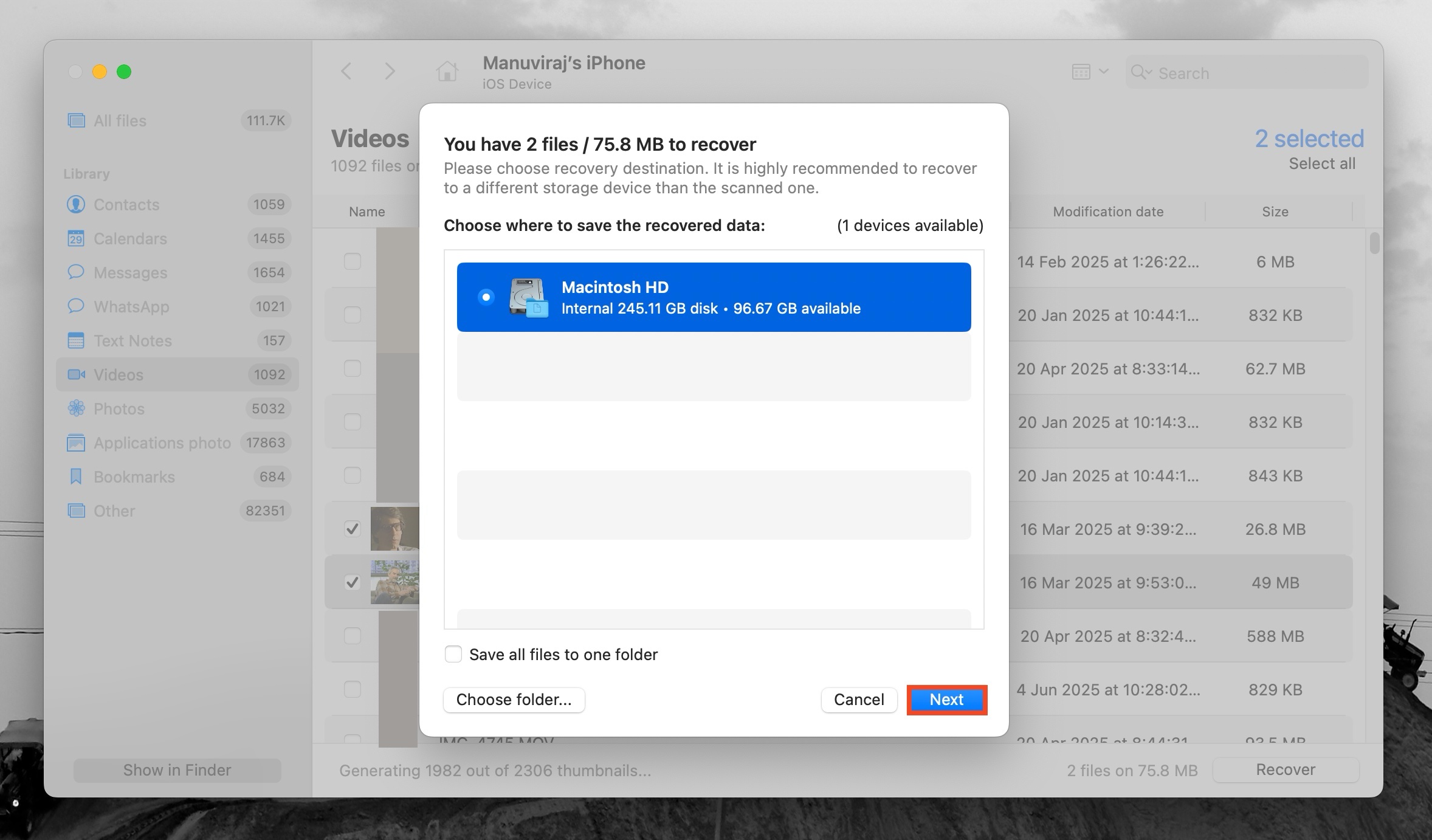
- Velg mappen der du vil lagre de gjenopprettede videofilene, og klikk på Neste for å bekrefte.
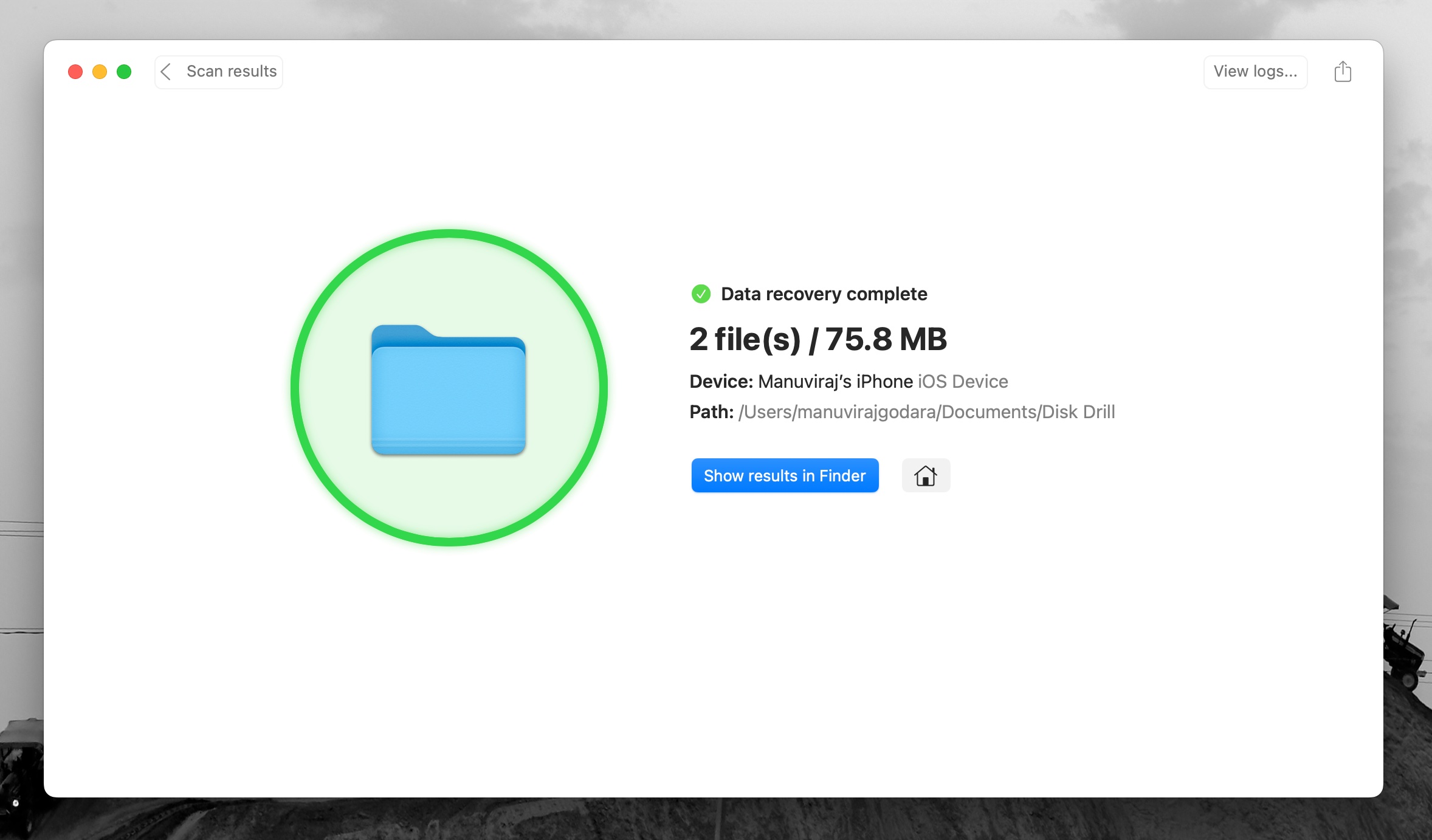
- Disk Drill vil gjenopprette de valgte videoene.
Metode 3: Gjenopprett fra iCloud-kontoen din ved å bruke en nettleser
Hvis du ikke har tilgang til iPhone-en din, kan du få tilgang til mappen Nylig slettet ved å bruke en nettleser på datamaskinen. Akkurat som mappen Nylig slettet i Bilder-appen, kan slettede videoer gjenopprettes i opptil 30 dager etter sletting. For at denne metoden skal fungere, må iCloud-bilder ha vært aktivert da du slettet videoene.
Slik gjenoppretter du slettede videoer ved hjelp av iCloud-kontoen din i en nettleser:
- Besøk iCloud.com og logg inn med din Apple-ID.
- Bla ned og klikk på Bilder-delen, eller Bilder-appen ved siden av.
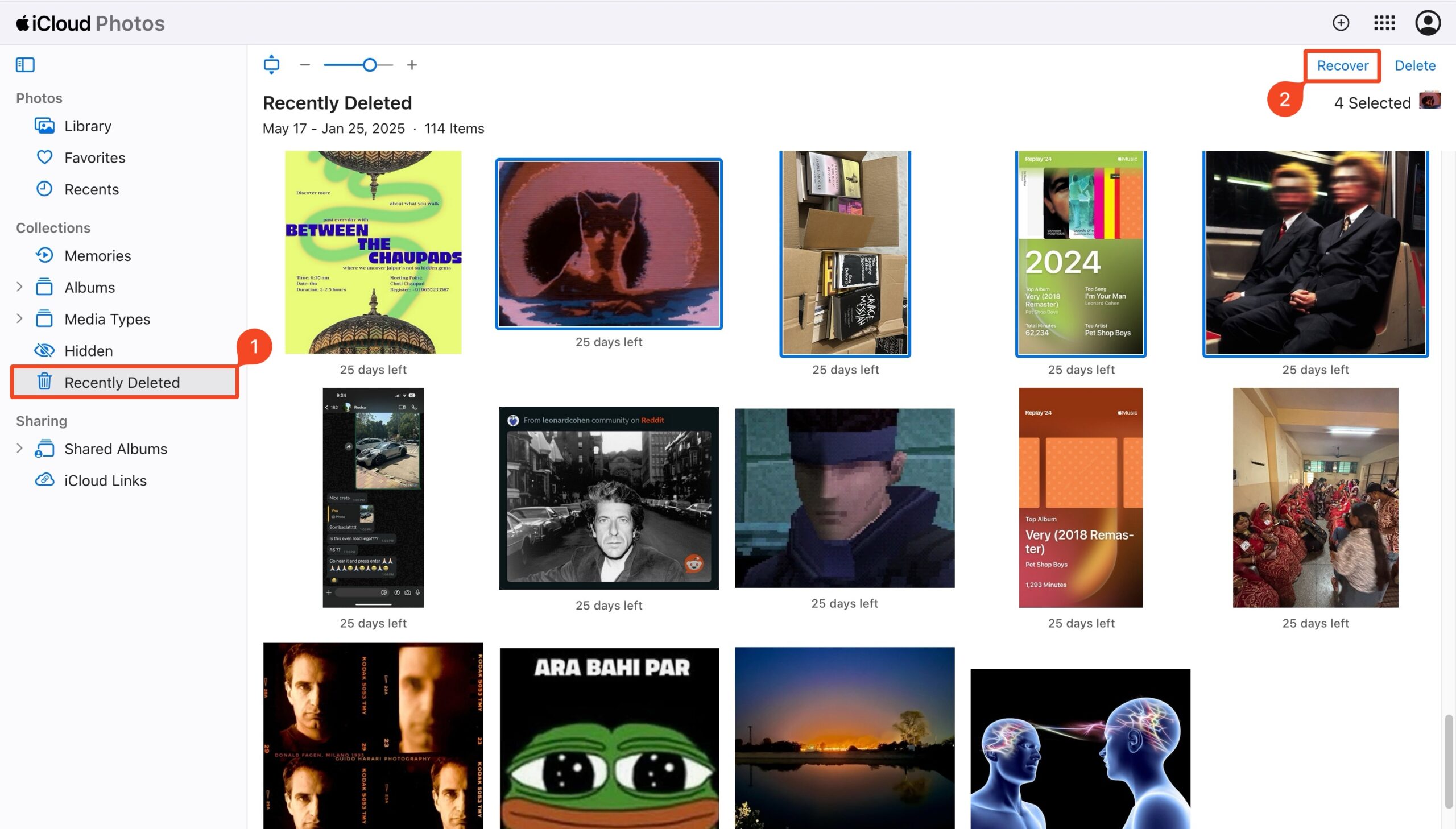
- Klikk på Nylig slettet , under Samlinger.
- Velg videoene og klikk Gjenopprett .
Den gjenopprettede videoen vil vises på enheten din neste gang iPhone-en din synkroniserer dataene med iCloud-kontoen din.
Metode 4: Gjenopprett iCloud-sikkerhetskopien ved å bruke iPhone-en din
Hvis den slettede videoen ikke lenger er til stede i iCloud-kontoen din, men du er sikker på at du har sikkerhetskopiert den ved hjelp av denne tjenesten, bør du kunne gjenopprette den ved å utføre en tilbakestilling til fabrikkinnstillinger på iPhonen din og deretter bruke en av iCloud-sikkerhetskopiene til å gjenopprette hele telefonen din.
Merk: Det er viktig å ta en ny sikkerhetskopi av iPhonen din rett før du går videre med denne metoden for å sikre at du ikke mister dataene som for øyeblikket ligger på telefonen din.
Følg disse trinnene for å gjenopprette en slettet video ved å gjenopprette hele iPhonen din fra en iCloud-sikkerhetskopi:
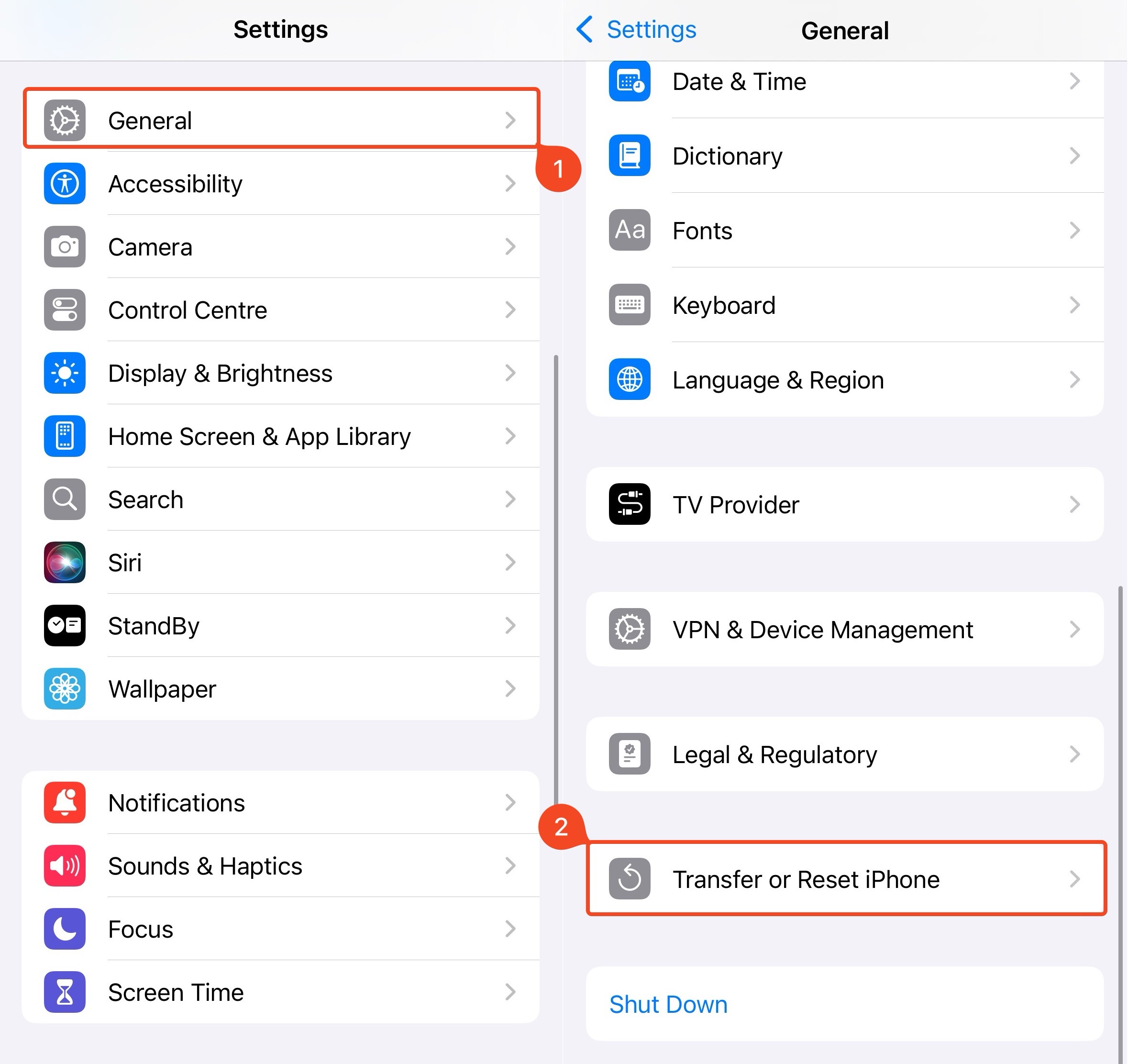
- Åpne Innstillinger -appen på din iPhone.
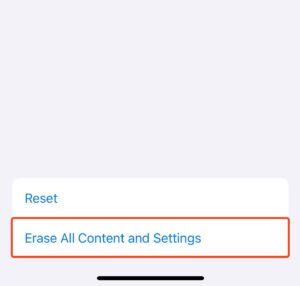
- Gå til Generelt , bla ned til bunnen av siden, og velg Overfør eller nullstill iPhone .
- Trykk på Slett alt innhold og alle innstillinger og vent til prosessen er ferdig.
- Slå på din iPhone og følg instruksjonene for å sette den opp.
- Når du ser Apper og data -skjermen, velg Gjenopprett fra iCloud-sikkerhetskopi .
- Logg inn på din iCloud-konto for å se alle dine sikkerhetskopier.
- Velg ønsket sikkerhetskopi.
- Når prosessen er ferdig, vil du ha alle dataene tilbake på din iPhone, inkludert den slettede videoen.
Metode 5: Gjenopprett fra iTunes- eller Finder-sikkerhetskopi
Du kan gjenopprette de slettede videoene dine ved å gjenopprette en iTunes-sikkerhetskopi fra datamaskinen din—Windows, eller macOS. På systemer som kjører macOS Catalina (10.15) og nyere, håndteres imidlertid sikkerhetskopier utelukkende ved bruk av Finder.
Gjenopprett ved hjelp av iTunes
Følg disse trinnene for å få tilbake en slettet video på iPhone-en din ved hjelp av iTunes:
- Koble iPhone til datamaskinen med en kabel.
- Start iTunes -applikasjonen på datamaskinen.
- Klikk på iPhone-ikon som ligger øverst til venstre i vinduet.
- Velg Sammendrag fra sidepanelet.
- Bla ned og velg Gjenopprett sikkerhetskopi .
- Velg ønsket sikkerhetskopiversjon.
- Vent til prosessen er ferdig og løs ut iPhonen din.
Gjenopprett med Finder
Hvis du husker at du tok en sikkerhetskopi av iPhonen din før du slettet videoene, kan du gjenopprette sikkerhetskopien med Finder slik:
- Koble iPhone til Mac-en din med en USB-C- eller Lightning-kabel.
- Hvis du blir bedt om det, trykk på Stol på denne datamaskinen på iPhonen din og skriv inn passkoden din.
- Åpne Finder på Mac-en, og velg iPhonen din under Steder-fanen i venstre navigasjonsfelt.
- Klikk på Generelt .
- Klikk Gjenopprett sikkerhetskopi .
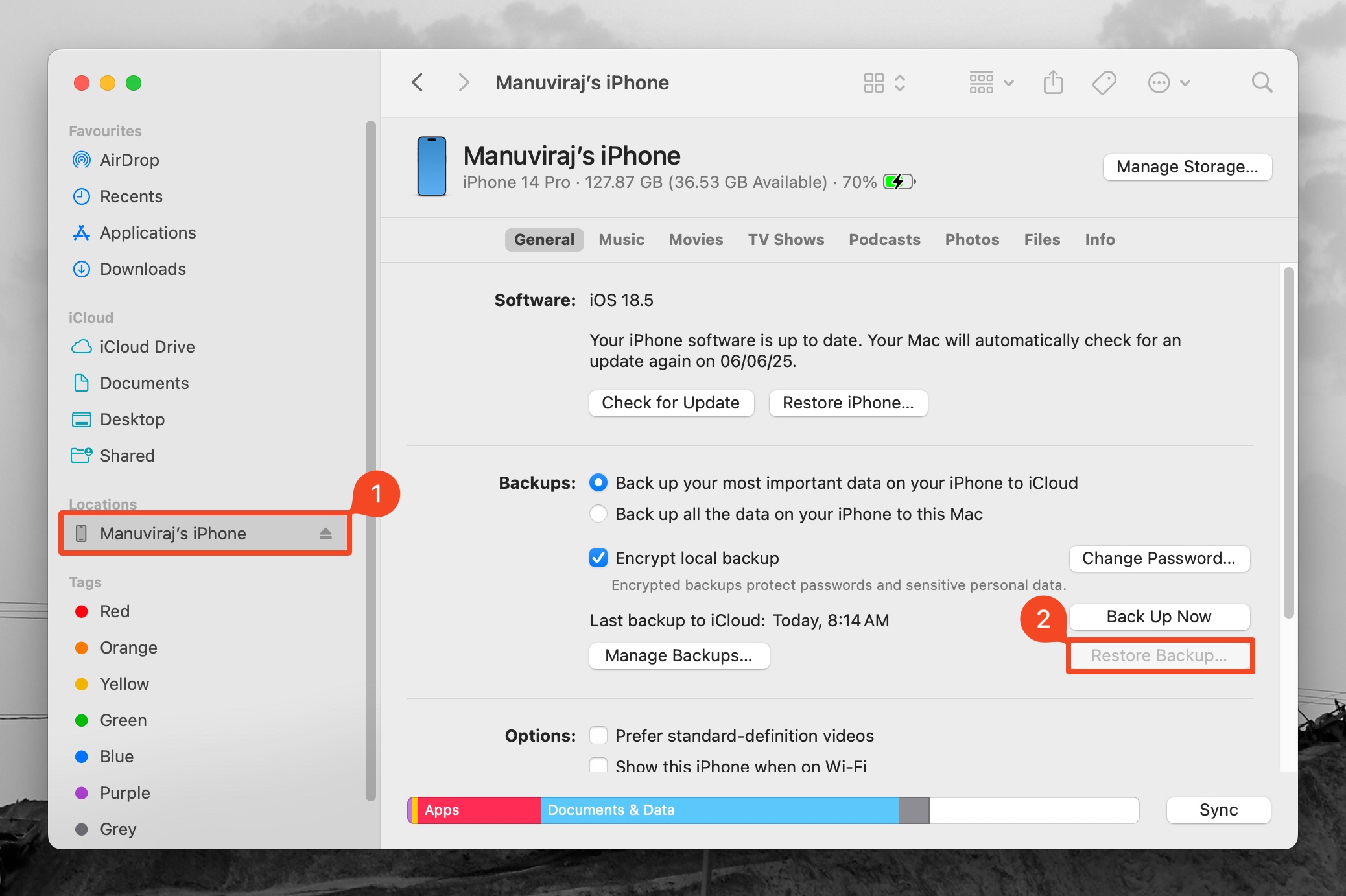
- Velg sikkerhetskopien du ønsker å gjenopprette, og klikk Gjenopprett .
- Vent til gjenopprettingsprosessen er fullført.
Merk: Hvis iCloud-bilder var aktivert, vil ikke bildene og videoene dine bli inkludert som en del av Finder-sikkerhetskopien.
Metode 6: Kontakt en profesjonell dataredningstjeneste
Hvis ingen av metodene fungerer, og videoene må gjenopprettes for enhver pris, er det eneste gjenværende alternativet å kontakte et profesjonelt datasikkerhetsfirma. Velg et som spesialiserer seg på gjenoppretting av data fra Apple-enheter. Med mindre du bor i en storby, kan det være vanskelig å finne ett som er lokalisert der du bor.
Disse selskapene bruker spesialisert maskinvare og datarekonstruksjonsprogrammer av rettsmedisinsk kvalitet som kan gjenopprette data selv under de mest alvorlige omstendigheter. Men vær oppmerksom på at profesjonelle datarekonstruksjonsselskaper tar en betydelig sum for tjenestene sine.
Her er hva du kan forvente når du bruker tjenestene til et profesjonelt dataredningsfirma for å gjenopprette slettede videoer fra din iPhone:
- Kontakt det profesjonelle dataredningsselskapet og forklar hvordan og når videoene ble slettet fra din iPhone. Nevn om du har forsøkt datagjenoppretting ved hjelp av tredjepartsverktøy, sikkerhetskopier osv.
- Send eller lever inn din iPhone til dataredningsselskapets innsamlingssted.
- Dataredningsselskapet vil analysere iPhonen og fastslå hva og hvor mye data som kan gjenopprettes. De vil også gi deg et pristilbud, hvis de ikke gjør det, bør du be om ett før du går videre.
- Hvis du velger å fortsette, vil dataredningsselskapet gjenopprette dataene og sende de gjenopprettede dataene på ulike lagringsmedier, sammen med din iPhone.
Forhindre datatap i fremtiden
Selv om det finnes flere måter å gjenopprette data fra iPhone på, er det alltid bedre å forhindre datatap på forhånd. En enkel måte å gjøre dette på er å holde flere kopier av viktige bilder og videoer lokalt og i skyen. Hold automatisk iCloud-sikkerhetskopier aktivert, og sikkerhetskopier iPhonen din jevnlig ved hjelp av iTunes eller Finder. Det er også lurt å administrere og organisere mediefilene dine regelmessig for å gjøre det lettere å finne bildene og videoene du ønsker, samt oppdage eventuelle manglende videoer før de er borte for godt.



