



Bruker du et SD-kort for å utvide lagringsplassen på Android-telefonen, men ender opp med å slette filer du faktisk trenger? Ja, det skjer. Den gode nyheten er at hvis du oppdaget slettingen tidlig og handlet raskt, er det fortsatt en god sjanse for å få filene tilbake.
Vi testet flere virkelige metoder for å gjenopprette slettede filer fra et SD-kort på Android, og i denne artikkelen bryter vi dem ned trinn for trinn. Alt du trenger å gjøre er å gå gjennom alternativene i rekkefølge og velge det som passer til ditt oppsett.
Så snart du innser at filen ble slettet ved en feil, slutt å bruke Android-telefonen din umiddelbart. Ikke ta nye bilder, installer apper eller kopier data til SD-kortet. Skriving av nye data øker risikoen for at de slettede filene blir overskrevet, og når det skjer, blir gjenoppretting av SD-kort på Android fullstendig umulig. En god måte å sørge for at du ikke ved et uhell laster ned filer i bakgrunnen, er å sette telefonen i flymodus. Hvis du klarer å la være å bruke telefonen akkurat nå, kan du slå av enheten.
Hvordan gjenopprette slettede filer fra Android SD-kort
Hvis du fulgte forholdsreglene ovenfor og unngikk å overskrive SD-kortet, kan vi begynne å skissere måter å gjenopprette data fra et Android SD-kort. Gjenoppretting kan enten gjøres direkte på Android-enheten eller ved å ta ut SD-kortet og koble det til en datamaskin. Hver metode gjelder for forskjellige situasjoner, og resultatene av gjenopprettingen kan variere betydelig.
Metode 1: Gjenopprett SD-kortdata på Android via app-spesifikke papirkurver
I motsetning til stasjonære operativsystemer har ikke Android en systemomfattende papirkurv der alle slettede filer lagres. Imidlertid har mange apper som jobber med medier eller dokumenter sine egne app-spesifikke papirkurver eller søppelmapper. Filer som slettes fra disse områdene, forblir tilgjengelige i en begrenset periode, vanligvis mellom 10 og 30 dager, før de blir permanent fjernet.
Hvis de slettede filene dine fortsatt ligger i en av disse app-spesifikke papirkurv-mappene, kan gjenoppretting av SD-kortdata på Android ta mindre enn ett minutt og krever ingen gjenopprettingsprogramvare.
Slik fungerer dette med en vanlig Galleri- eller Bilder-app som eksempel:
- Åpne Foto– eller Galleri-appen på Android-enheten din.
- Gå til delen Bibliotek/Album/Meny, avhengig av enheten din.
- Åpne Papirkurv/Søppelbøtte/Nylig slettet-mappen.
- Velg bildene eller videoene du vil gjenopprette.
- Trykk på Gjenopprett for å legge filene tilbake på opprinnelig plassering på SD-kortet.
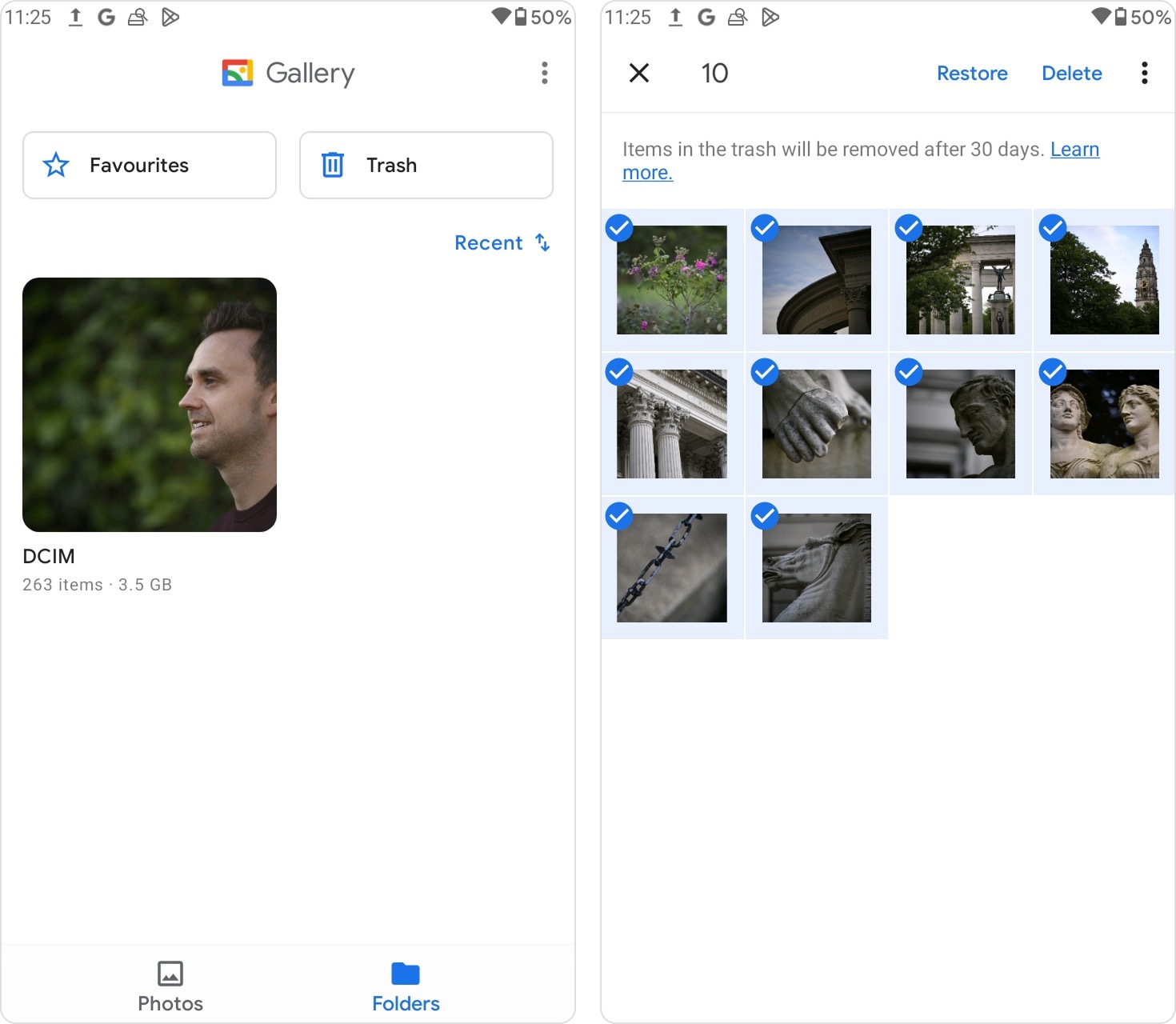
Det samme prinsippet gjelder for andre vanlige apper. Google Foto lagrer slettede medier i Papirkurven i en begrenset periode. Filbehandlingsapper, som Mine filer eller lignende innebygde filbehandlere, har ofte også en Papirkurv eller en Søppelbøtte (det eksakte navnet og plasseringen av denne funksjonen kan variere avhengig av Android-produsenten og OS-versjonen).
Hvis filene ikke lenger finnes i disse app-spesifikke papirkurv-mappene, betyr det at de enten er slettet permanent eller at oppbevaringsperioden har utløpt. I så fall må du gå videre til mer avanserte metoder for SD-kort gjenoppretting nedenfor.
Metode 2: Gjenopprett data fra SD-kort på Android ved å skanne kortet på en datamaskin
Gjenoppretting av slettede data fra et Android SD-kort ved å skanne kortet direkte er vanligvis den enkleste og mest effektive metoden. Alt du trenger å gjøre er å ta ut SD-kortet fra Android-enheten, koble det til datamaskinen din med en kortleser eller adapter, og skanne det med en verktøy for datagjenoppretting.
Blant de tilgjengelige alternativene anbefaler vi ofte Disk Drill. Det er en pålitelig løsning for datagjenoppretting for både Windows og macOS, og fungerer godt med flyttbare lagringsenheter. Disk Drill støtter filsystemer som ofte brukes på SD-kort, inkludert FAT32 og exFAT, og kan også håndtere tilfeller der SD-kort vises som RAW på grunn av filsystemskade eller korrupsjon. Vi beskriver dets egenskaper og ekstra funksjoner i mer detalj i vår fullstendige Disk Drill anmeldelse, som er verdt å lese hvis du vil lære mer.
Hvis SD-kortet oppfører seg uforutsigbart, for eksempel at det kobles til og fra eller vises som uformatert, er det best å lage en byte-til-byte-sikkerhetskopi først. Dette minimerer ytterligere skade under gjenoppretting. Heldigvis inkluderer Disk Drill en innebygd byte-til-byte-sikkerhetskopieringsfunksjon, så ingen ekstra programvare er nødvendig. Hvis du mistenker korrupsjon, følg trinnene i denne guiden før du starter gjenopprettingen.
- Last ned Disk Drill fra den offisielle nettsiden og installer det på datamaskinen din.
- Fjern SD-kortet fra Android-enheten din og koble det til PC-en ved hjelp av en kvalitetskortleser eller adapter.
- Åpne Disk Drill, velg SD-kortet fra listen over tilgjengelige enheter, og klikk på Søk etter tapte data for å starte skanningen.
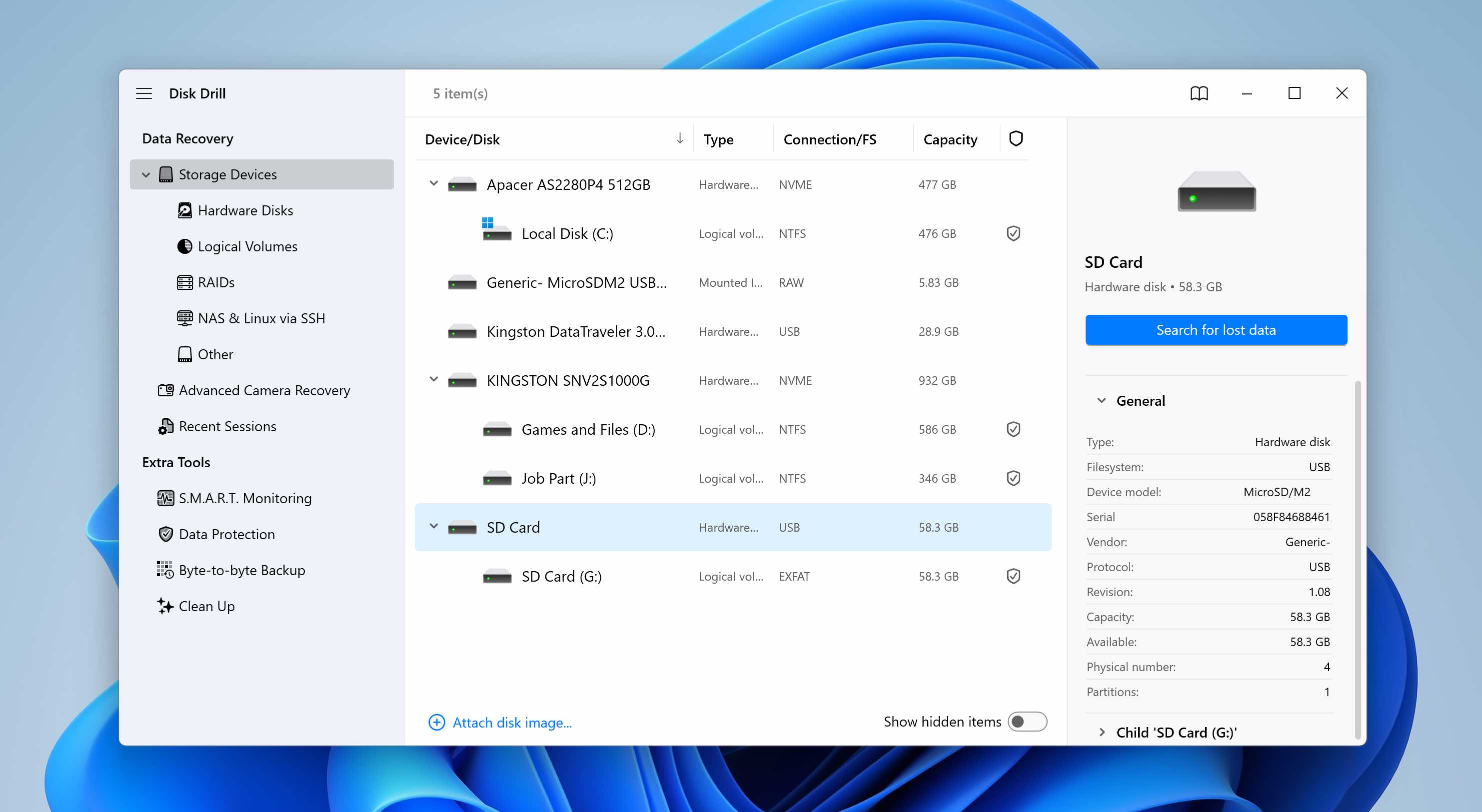
- Når du blir bedt om å velge en skanningstype, velg Universal skanning. Avansert kameragjenoppretting er beregnet for fragmenterte videofiler fra kameraer eller droner og er ikke nødvendig for vanlig SD-kortgjenoppretting fra Android.
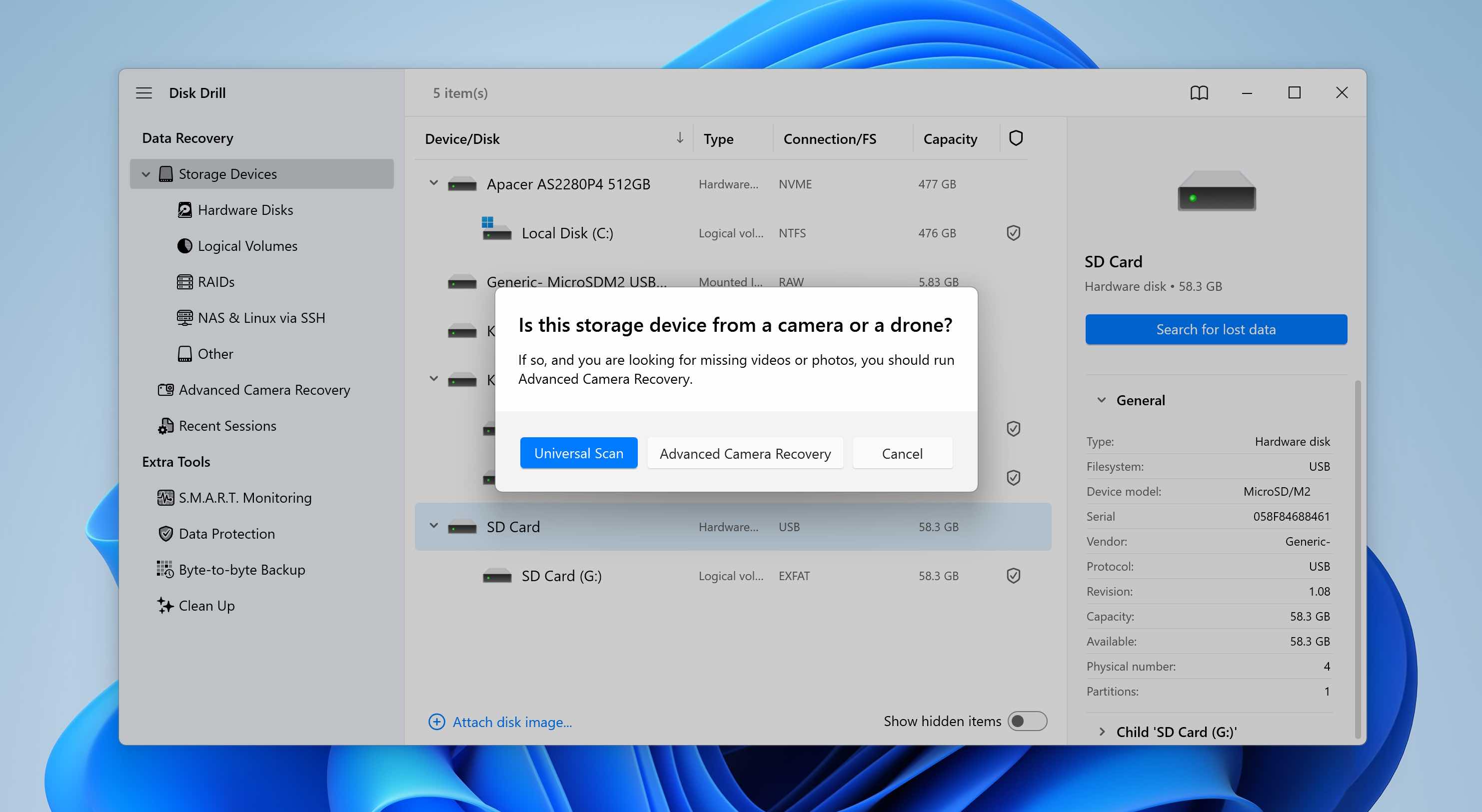
- Disk Drill vil starte skanningen av SD-kortet. Vi anbefaler å vente til skanningen er fullført for best mulig resultat.
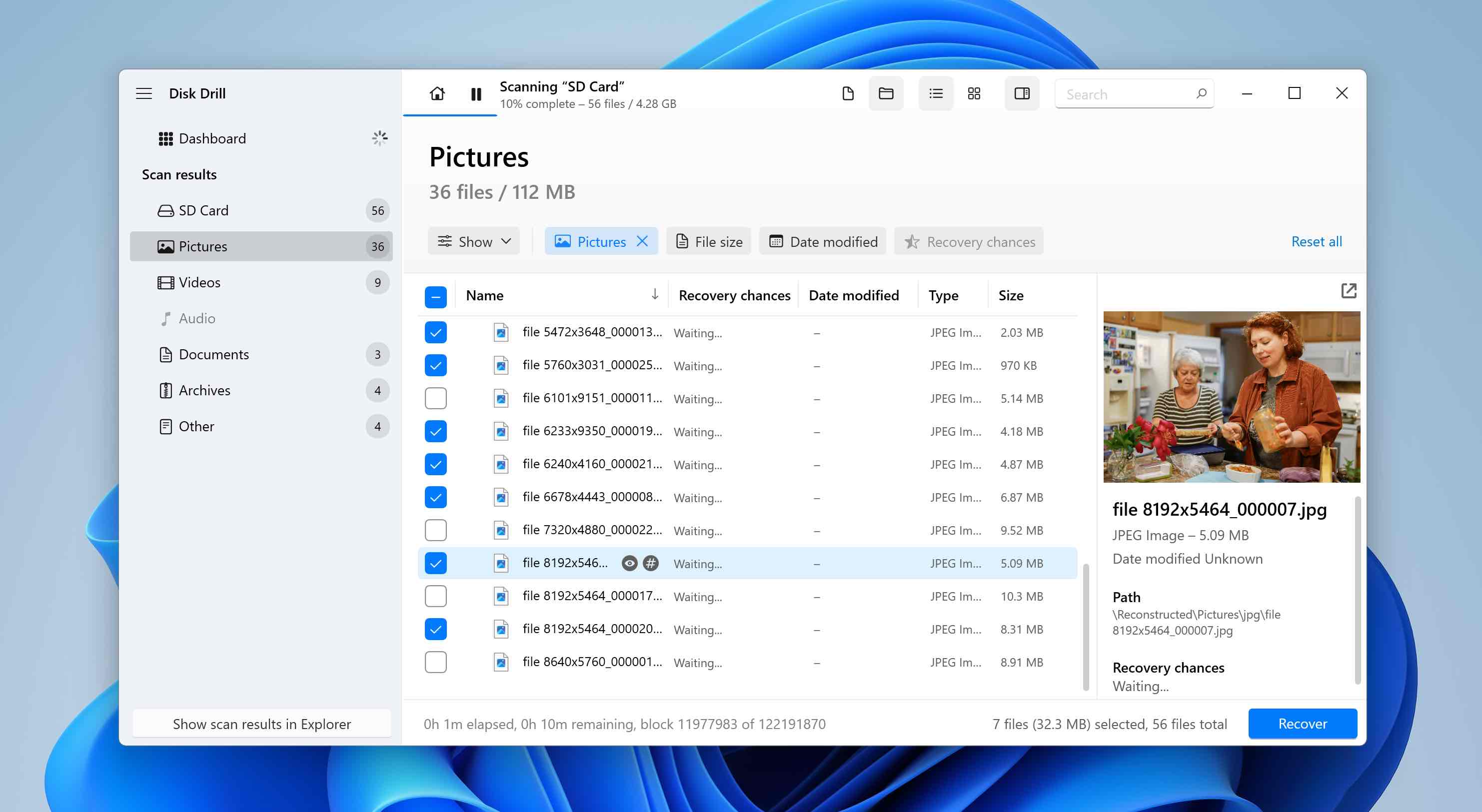
- Når skanningen er ferdig, klikk på Se gjennom funne elementer. Hvis du bare vil se spesifikke filtyper, bruk kategorifliser i stedet (Bilder, Video, Dokumenter, Arkiver og Annet).
- Utvid seksjonene Slettet eller tapt og Gjenoppbygd for å vise filer som kan gjenopprettes.
- Velg filene du vil gjenopprette. Disk Drill viser en forhåndsvisning av den valgte filen, og du kan manuelt forhåndsvise alle elementer ved å klikke på øyeikonet ved siden av filnavnet. Klikk Gjenopprett.
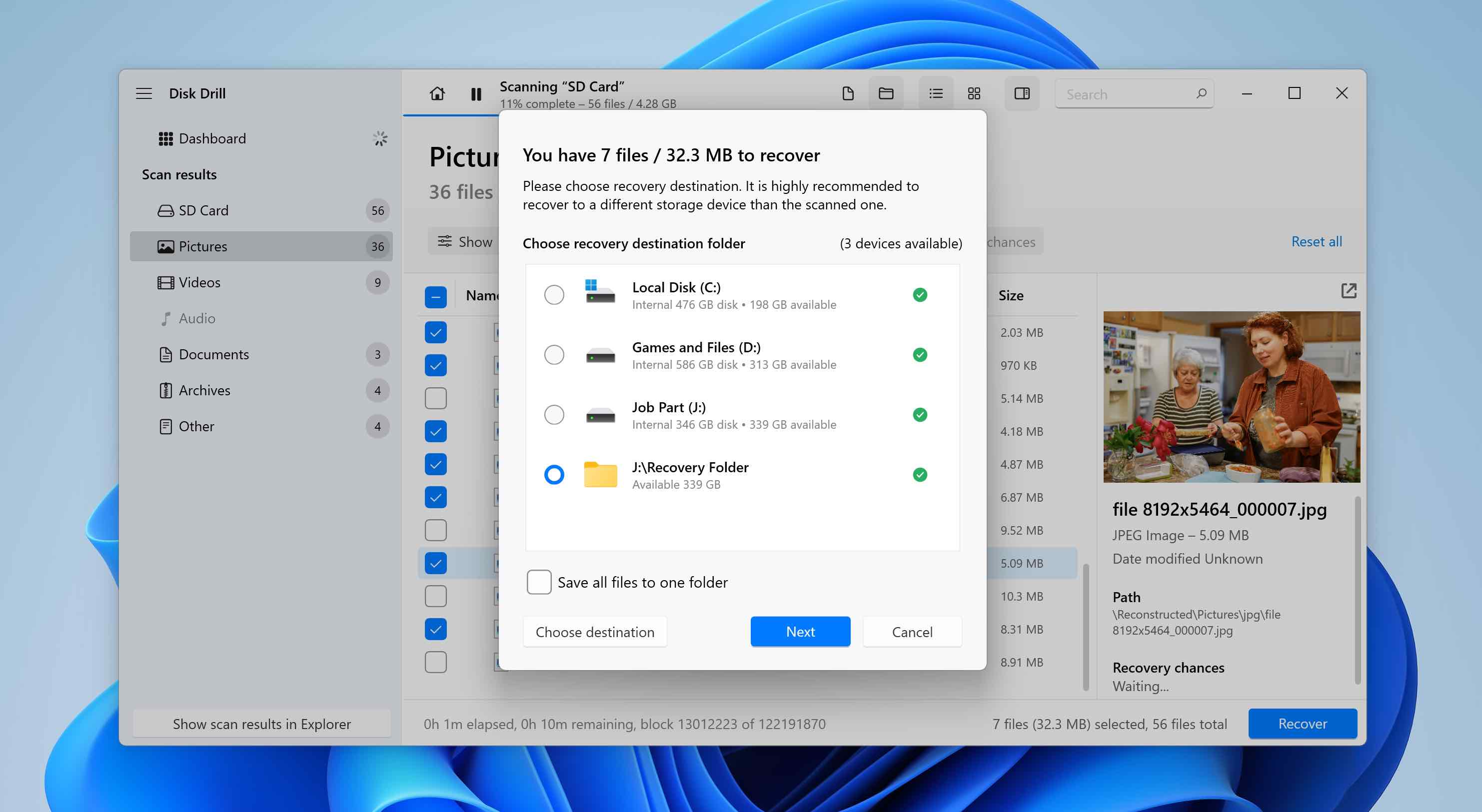
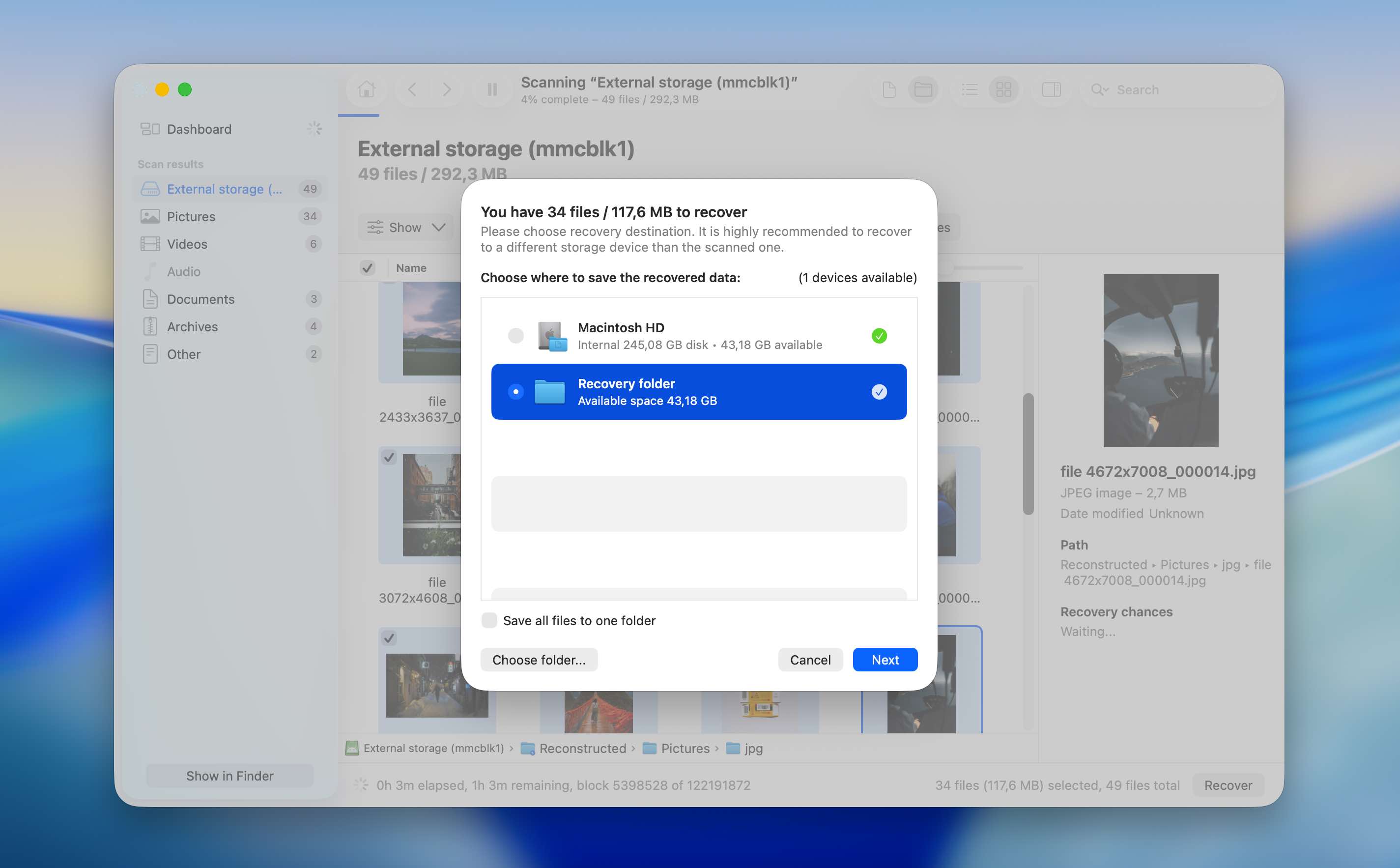
- Velg hvor du vil lagre de gjenopprettede filene og klikk Neste. Unngå å gjenopprette filer direkte til det samme SD-kortet for å forhindre overskriving av data som ennå ikke er gjenopprettet.
- Disk Drill vil gjenopprette de valgte filene. Etter gjenopprettingen kan du manuelt kopiere dem tilbake til SD-kortet, sette det tilbake i Android-telefonen, og fortsette å bruke det som vanlig.
Merk: Skanning av et Android SD-kort med Disk Drill er gratis på både Windows og macOS. På Windows kan du gjenopprette opptil 100 MB med data gratis, noe som vanligvis er nok til å teste programvaren fullt ut og bekrefte at filene dine kan gjenopprettes. På macOS er det ingen gratis gjenopprettingsgrense, så oppgradering til Pro-versjonen er nødvendig for faktisk å kunne gjenopprette slettede filer.
Metode 3: Gjenopprett data fra SD-kortet ved å koble smarttelefonen til PC-en
Hvis du ikke har tilgang til en microSD-kortadapter, eller foretrekker å koble smarttelefonen direkte til datamaskinen, kan du bruke en Android SD-kort gjenopprettingsmetode som skanner enheten via en USB-tilkobling. I dette tilfellet kommuniserer gjenopprettingsprogramvaren med selve telefonen i stedet for å få tilgang til SD-kortet som en separat lagringsenhet. Prosessen innebærer vanligvis å koble smarttelefonen til en datamaskin med en kabel, aktivere nødvendige tilgangstillatelser, og deretter skanne lagringen for slettede filer.
Vi demonstrerer denne metoden ved å bruke Disk Drill som et eksempel. Spesielt vil vi referere til macOS-versjonen, da den støtter datagjenoppretting fra Android via en kablet tilkobling. Hvis du bruker Windows, er ikke dette alternativet tilgjengelig, og du må se etter alternative verktøy for gjenoppretting av Android-data i stedet. Vi vedlikeholder en liste over Android-programvare for datagjenoppretting, hvor du kan velge et passende alternativ.
Denne gjenopprettingsmetoden krever at Android-enheten din er rotfestet. Root-tilgang gir gjenopprettingsprogramvare tilgang på lavt nivå til enhetens lagring, slik at den kan skanne områder som normalt er begrenset av Android.
- Last ned Disk Drill for macOS fra det offisielle nettstedet og installer det.
- På Android-enheten din, aktiver USB-feilsøking. For å gjøre dette, åpne Innstillinger, gå til Om telefonen, trykk på Byggnummer flere ganger for å låse opp Utvikleralternativer, åpne deretter Utvikleralternativer og slå på USB-feilsøking.
- Koble den rotede Android-enheten til Macen din med en USB-kabel. Bruk en pålitelig kabel for å unngå tilkoblingsproblemer under skanningen.
- Start Disk Drill på Macen din. Når du blir bedt om det, gi appen nødvendige tillatelser for å få tilgang til tilkoblede enheter.
- På Android-telefonen, bekreft eventuelle tillatelsesforespørsler som vises på skjermen. Disk Drill trenger disse tillatelsene for å kommunisere med enheten og lese lagringen.
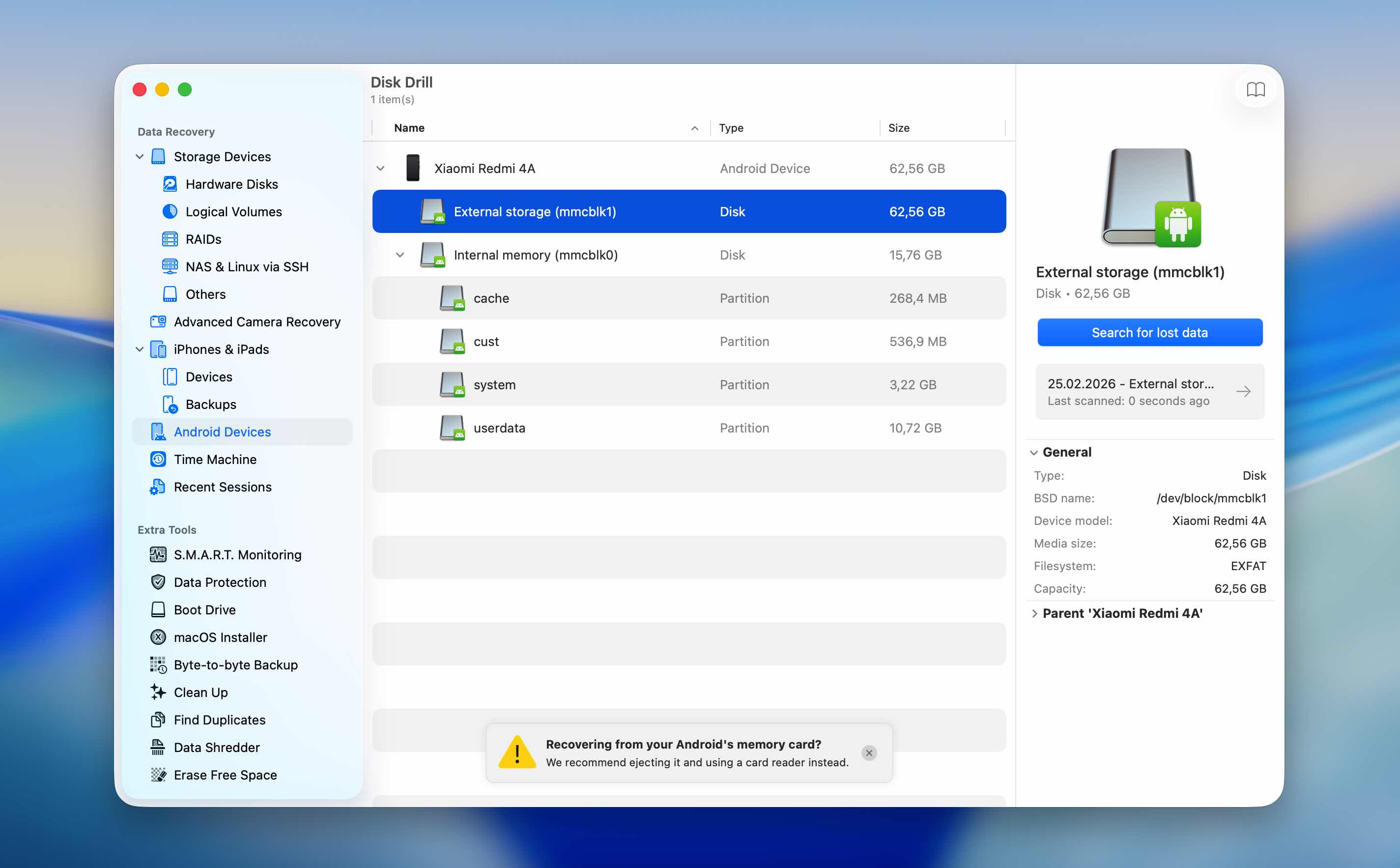
- I Disk Drill, åpne Android-enheter-seksjonen og velg den tilkoblede smarttelefonen fra listen, og klikk Søk etter tapte data.
- Start skanningen og vent til den er ferdig. Avhengig av enhetens lagringsstørrelse og tilstand, kan dette ta litt tid.
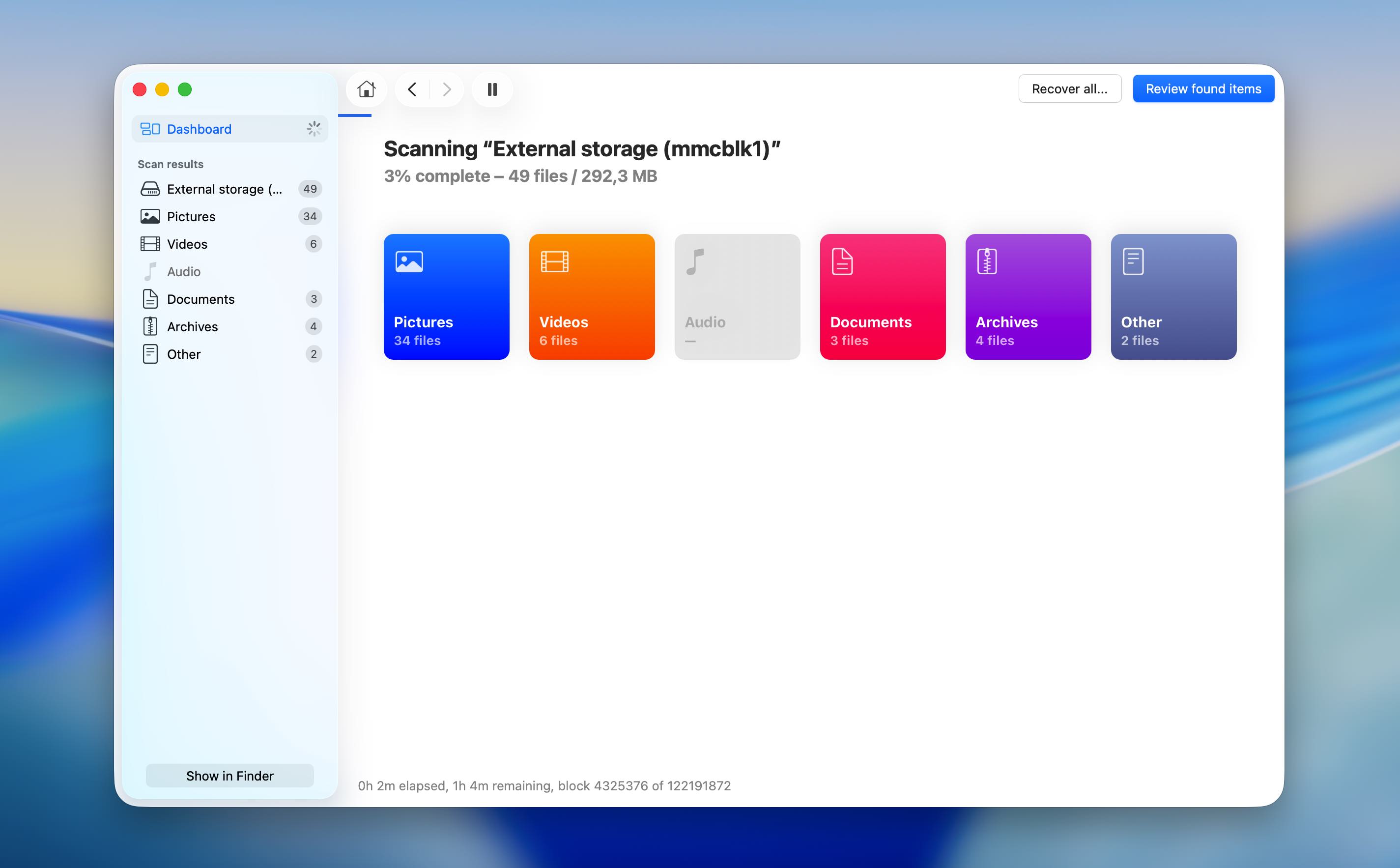
- Etter at skanningen er ferdig, gjennomgå de funnede elementene og velg de slettede filene du vil gjenopprette.
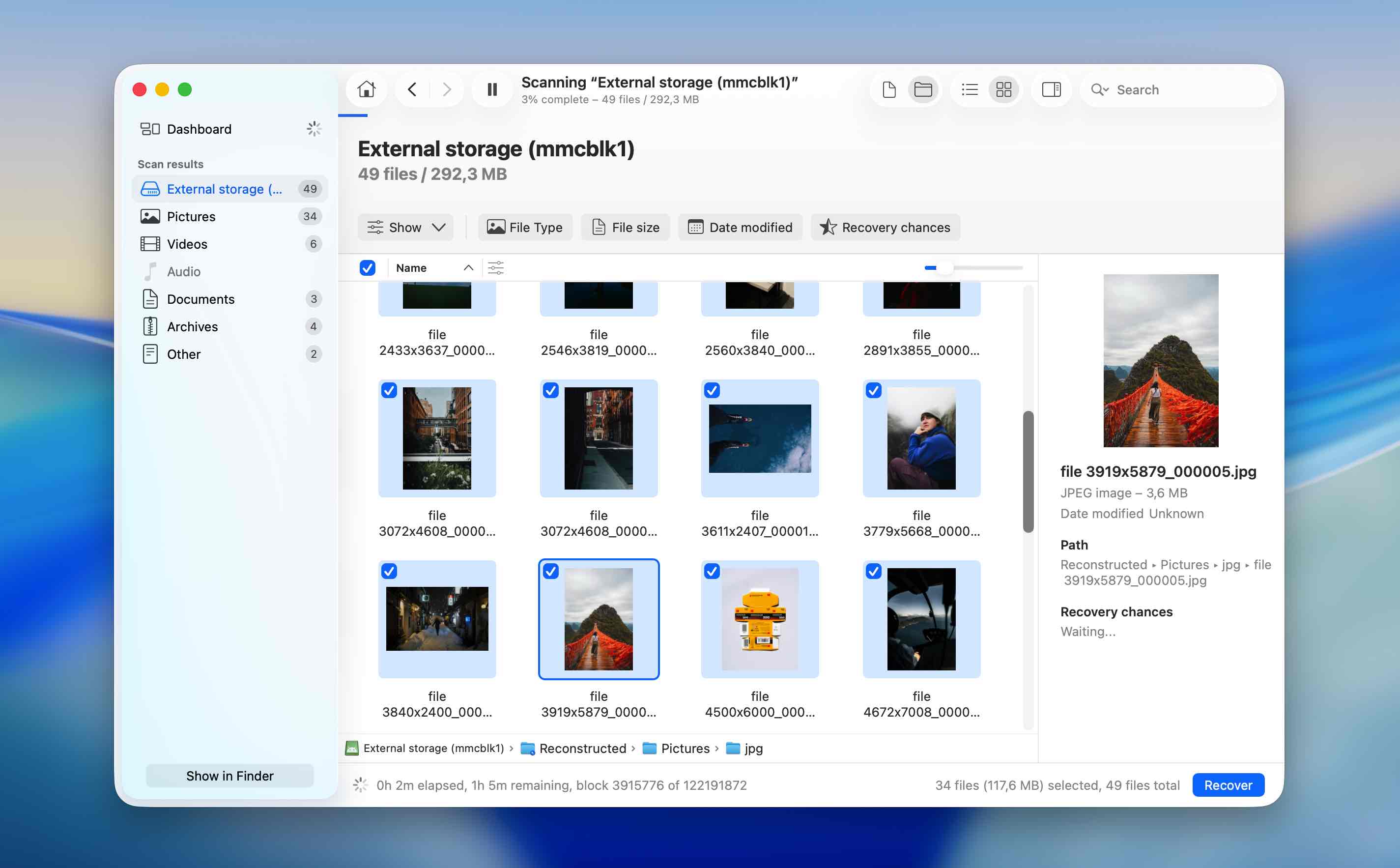
- Klikk Gjenopprett, velg et gjenopprettingsmål på Macen, og bekreft prosessen. Unngå å lagre gjenopprettede filer tilbake til Android-enheten under gjenopprettingen for å forhindre overskriving av data.
Metode 4: Gjenopprett data med SD-kortgjenopprettingsapp for Android
Har du ikke tilgang til en PC? Du kan fortsatt utføre en begrenset datagjenopprettingsprosedyre ved å bruke en Android-datagjenopprettingsapp. I praksis er utvalget av mobile gjenopprettingsverktøy mye mindre sammenlignet med programvare for skrivebordet, og derfor forblir DiskDigger et av de mer stabile og ofte brukte alternativene.
Appen tilbyr en gratisversjon som lar deg gjenopprette bilder og videoer. Bilder kan gjenopprettes uten å roote enheten, men videogjenoppretting krever root-tilgang. Betalversjonen støtter gjenoppretting av flere filtyper, men den krever også at Android-telefonen din er rootet.
Når det er sagt, bør denne metoden brukes med forsiktighet. Å installere en ny app på den samme Android-enheten kan føre til at de filene du prøver å gjenopprette blir overskrevet.
- Installer DiskDigger fra Google Play på din Android-enhet.
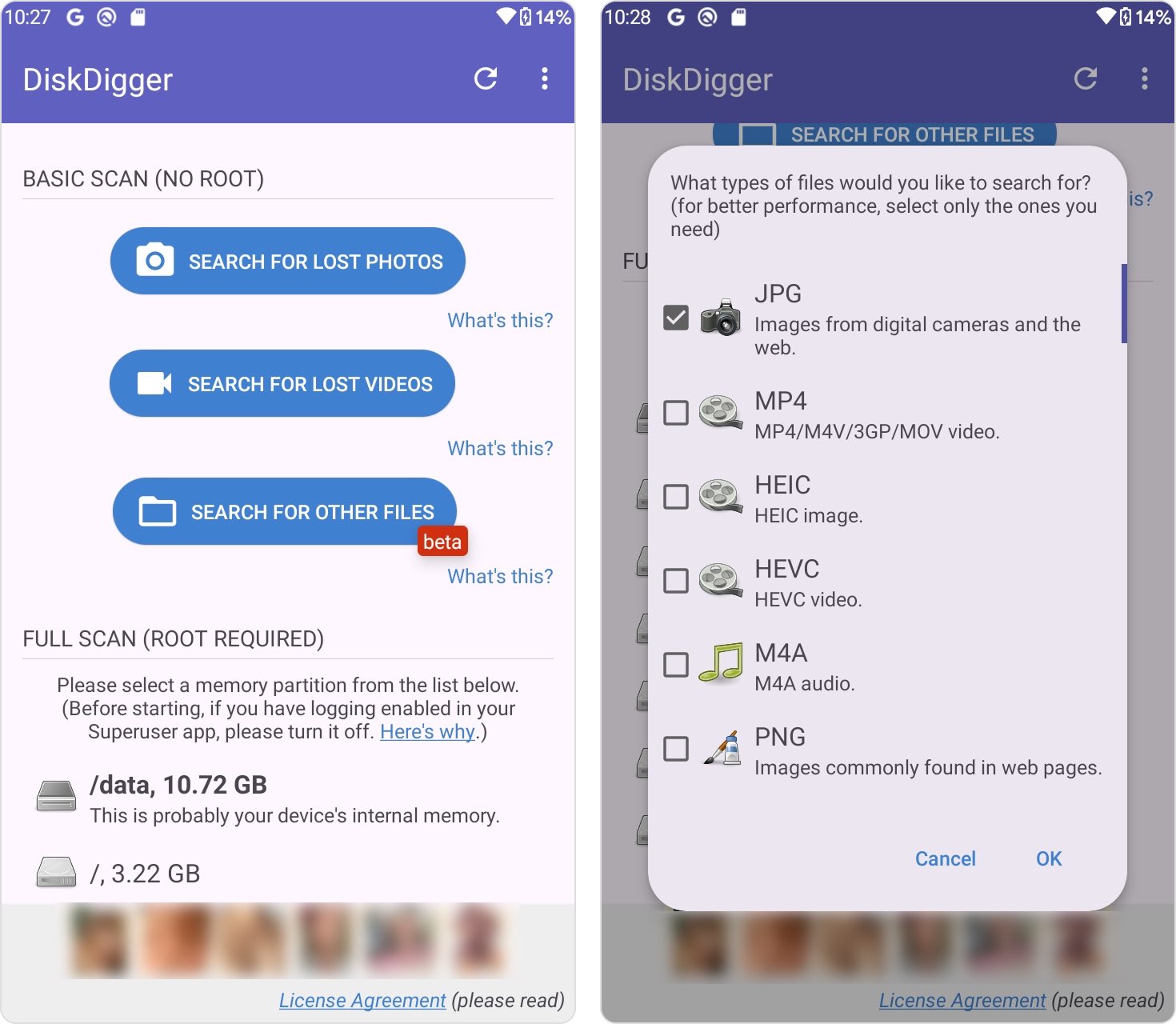
- Start appen. Du vil se to skannealternativer: Grunnleggende skann og Dyp skann. Bruk Grunnleggende skann hvis enheten din ikke er rootet (dette alternativet tillater kun gjenoppretting av slettede bilder). Bruk Dyp skann hvis enheten din er rootet (denne modusen støtter gjenoppretting av flere filtyper).
- Velg filtypene du vil gjenopprette, og trykk OK for å starte skanningen.
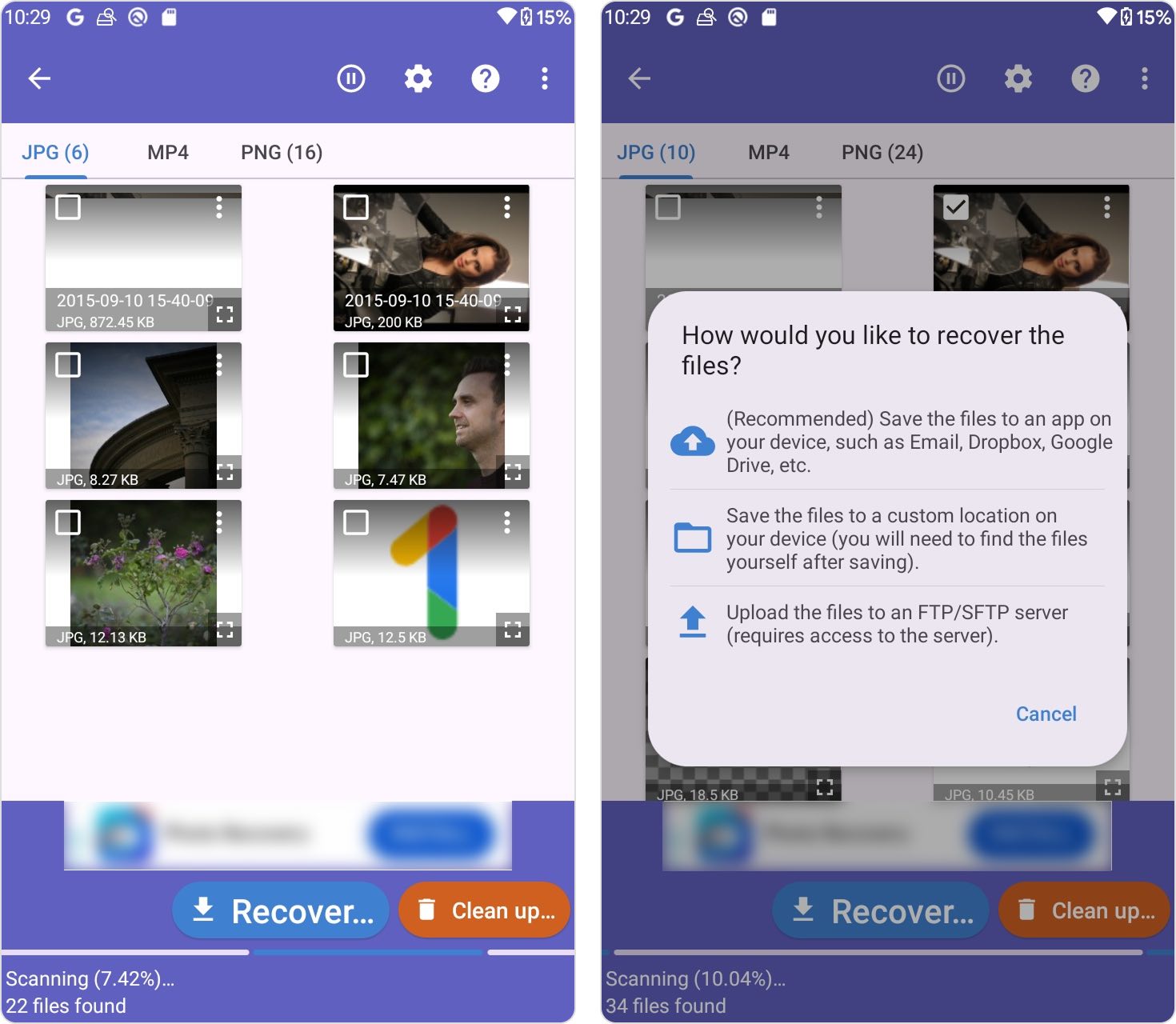
- Vent til skanningen er fullført, og velg deretter filene du vil gjenopprette.
- Trykk Gjenopprett og velg et lagringssted for gjenopprettingen, for eksempel skylagring, en lokal mappe eller en FTP-server.
Hvis denne metoden ikke gir ønsket resultat, er det sikreste neste steget å fjerne SD-kortet og utføre gjenoppretting ved hjelp av et datarekonstruksjonsverktøy for skrivebordet i stedet.
Vil du ikke lenger utføre gjenoppretting av SD-kortdata på Android? Vurder disse tipsene
Det er noen ting du kan gjøre for å forhindre datatap i fremtiden, selv om metoden vil variere fra app til app og fra fil til fil.
📷 Bruk Google Foto på Android-enheten din. Google Foto sikkerhetskopierer automatisk bildene dine til skyen, noe som betyr at hvis du mister enheten din eller den får en feil, vil du fortsatt ha tilgang.
☁️ Andre apper har lignende skylagringsløsninger. Hvis du for eksempel bruker Photoshop, kan du automatisk sikkerhetskopiere bildene dine til din Adobe Creative Cloud. Og hvis du bruker Microsoft Office-apper, har du kanskje sikkerhetskopiert filer til Microsoft OneDrive.
📲 Sørg for at fullstendige sikkerhetskopier av telefonen din er aktivert. For å aktivere sikkerhetskopiering, åpne Innstillinger, trykk på «System», deretter trykk på «Sikkerhetskopiering» og slå på bryteren.
Konklusjon
Som du har sett, finnes det flere måter å utføre gjenoppretting av SD-kortdata på Android, og det riktige valget avhenger av situasjonen din. Når det er sagt, hvis du har mulighet til å ta ut SD-kortet fra enheten og koble det direkte til en datamaskin, er dette vanligvis den foretrukne metoden. Det gjør at gjenopprettingsverktøy kan få tilgang til lagringsplassen mer pålitelig og unngår begrensningene og risikoene knyttet til rooting av en Android-enhet, noe som kan påvirke systemstabiliteten og dataintegriteten.
Mobilbaserte gjenopprettingsmetoder kan fortsatt være nyttige i enkelte tilfeller, men de krever ofte at root-tilgang aktiveres. Rooting endrer Android-systemet på et lavt nivå, noe som kan utløse endringer i filsystemet i bakgrunnen, ugyldiggjøre eksisterende sikkerhetsbeskyttelser og øke risikoen for at slettede data blir overskrevet. Til syvende og sist er den mest effektive strategien å unngå situasjoner der gjenoppretting av Android SD-kortdata blir nødvendig i utgangspunktet.
FAQ
- Last ned Disk Drill og installer det på PC-en din.
- Koble SD-kortet til PC-en din.
- Åpne Disk Drill, velg SD-kortet, og klikk Søk etter tapte data.
- Klikk på Se gjennom funnet innhold.
- Velg filene du ønsker å gjenopprette og klikk Gjenopprett.
- Velg et mål for gjenopprettingen av filene og klikk Neste.




