


 Kan du ikke redigere, slette eller legge til data på SD-kortet ditt? Dette er noen tydelige tegn på at kortet ditt sitter fast i skrivebeskyttet modus. Selv om minnekort kan settes manuelt til skrivebeskyttet modus, hender det noen ganger at denne innstillingen utløses utilsiktet eller at feil forårsaker det. Så hvordan fikser du et SD-kort som sitter fast i skrivebeskyttet modus? I denne artikkelen har vi samlet alle de vanlige løsningene du kan prøve når SD-kortet ditt er skrivebeskyttet.
Hvorfor er SD-kortet ditt i skrivebeskyttet modus?
SD-kortet ditt kan ha havnet i skrivebeskyttet modus av en grunn som enkelt kan løses med en bryter — eller av noe mer komplisert. Uansett vil det å forstå den underliggende årsaken hjelpe deg med å løse SD-kortets skrivebeskyttede problem på en effektiv måte. Her er noen vanlige grunner til at SD-kortet ditt er låst i skrivebeskyttet modus:
| Grunn | Beskrivelse |
| 🎚️ Skrivebeskyttelsesbryter | Noen kort leveres med en liten skrivebeskyttelsesbryter på siden. Hvis du ved et uhell har slått på bryteren, vil kortet ditt kunne nås i skrivebeskyttet modus, noe som kan være vanskelig å overstyre via programvare. |
| 💻 Restriksjoner eller innstillinger i operativsystemet | Verktøy som diskpart i ledeteksten kan sette skrivebeskyttet attributt på SD-kortet ditt via kommandoer. Dette har som mål å forhindre potensiell SD-kortkorrupsjon eller uautorisert tilgang. |
| 🗃️ Korrupte filsystemer | Et korrupt filsystem kan være den underliggende grunnen til at micro SD-kortet ditt er i skrivebeskyttet modus. Avbrutte filoverføringer, plutselig strømbrudd eller andre faktorer kan korrumpere systemet ditt. SD-kortet og innholdet reddes vanligvis med datagjenopprettings- og reparasjonsapper når det har et korrupt filsystem. |
| 🔨 Kortet er skadet eller holder på å svikte | Fysisk skade, ofte forårsaket av feil bruk eller eksponering for fuktighet eller ekstreme temperaturer, kan føre til at SD-kortet ditt svikter. Maskinvarefeil kan føre til at kortet åpnes i skrivebeskyttet modus for å forhindre ytterligere skade og datatap. |
Hvordan fikse SD-kort som sitter fast i skrivebeskyttet modus
Med en omtrentlig idé om hva som fikk SD-kortet ditt til å havne i skrivebeskyttet modus, kan du gå videre med å prøve enkle metoder for hvordan du endrer SD-kortet fra skrivebeskyttet. I de fleste tilfeller, hvis du får denne feilen med et SD-kort satt inn i en Android-enhet, må du fjerne SD-kortet fra telefonen din. Koble deretter kortet til PC-en for å begynne å reparere det.
Metode 1:Sjekk bryteren på SD-kortet ditt
Noen SD-kort leveres med en praktisk skrivebeskyttelsesbryter som en sikkerhetsforanstaltning. Hvis bryteren er slått på, vil kortet ditt kun kunne leses, uansett hvor du kobler til lagringsenheten din. På-bryteren for skrivebeskyttelse er vanligvis indikert med en pil og teksten «LOCK». Ofte, hvis bryteren er i «OPP»-posisjonen, er SD-kortet ditt ikke skrivebeskyttet. Hvis den er i «NED»-posisjonen, er skrivebeskyttelsen aktivert. For å fjern skrivebeskyttelse på SD-kortet ditt, inspiser SD-kortet ditt for en fysisk skrivebeskyttelsesbryter. Hvis kortet ditt har en, må du forsikre deg om at den ikke er slått på.
Metode 2:Sjekk SD-kortet ditt for systemfeil
For Windows-brukere kan du bruke Feilsøkingsverktøyet for å søke etter og reparere filsystemfeil som kan forårsake en SD-kort skrivebeskyttet-feil. For å sjekke kortet ditt for feil, koble SD-kortet til datamaskinen og følg disse trinnene:
- Åpne Filutforsker og finn SD-kortet ditt i listen over tilgjengelige stasjoner.
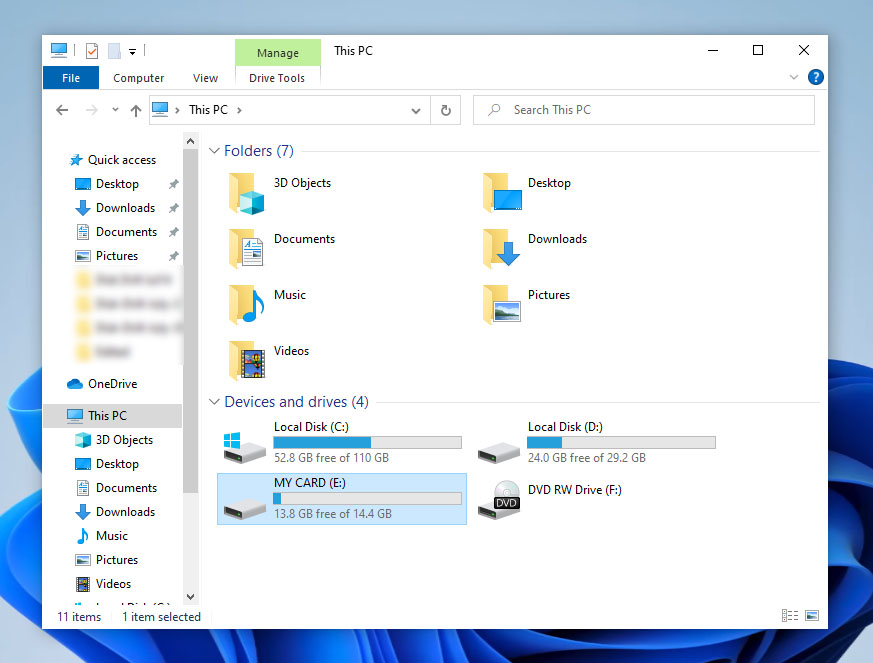
- Høyreklikk deretter på enheten din og velg Egenskaper fra rullegardinmenyen.
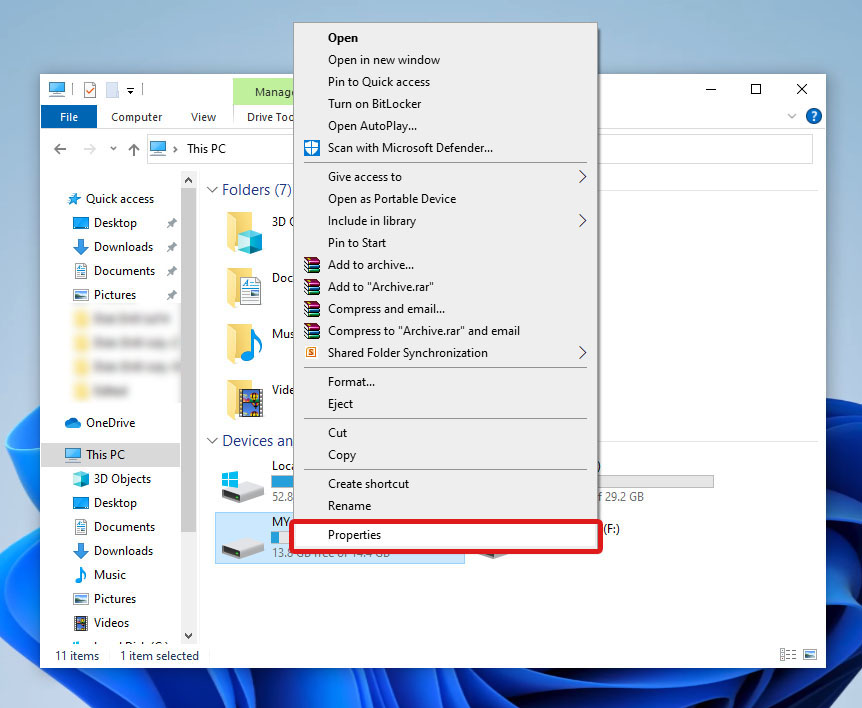
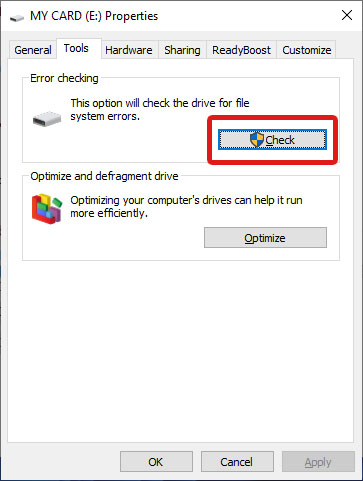
- Gå til fanen Verktøy . Under seksjonen Feilkontroll , klikk på knappen Sjekk og følg instruksjonene fra verktøyet.
Metode 3:Fjern skrivebeskyttede attributter ved hjelp av CMD
Diskpart-verktøyet har også funksjoner for å fikse feilen SD-kort skrivebeskyttet Windows 10. Dette verktøyet er tilgjengelig via ledeteksten (CMD). Fjern skrivebeskyttelsen fra kortet ved å gjøre følgende:
- Åpne ledeteksten i administrator-modus.
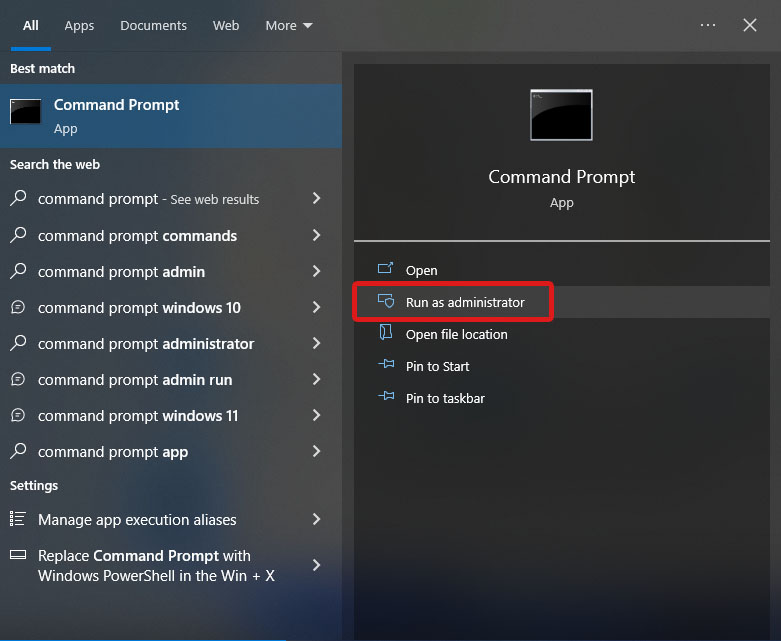
- Skriv
diskpartog trykk Skriv inn.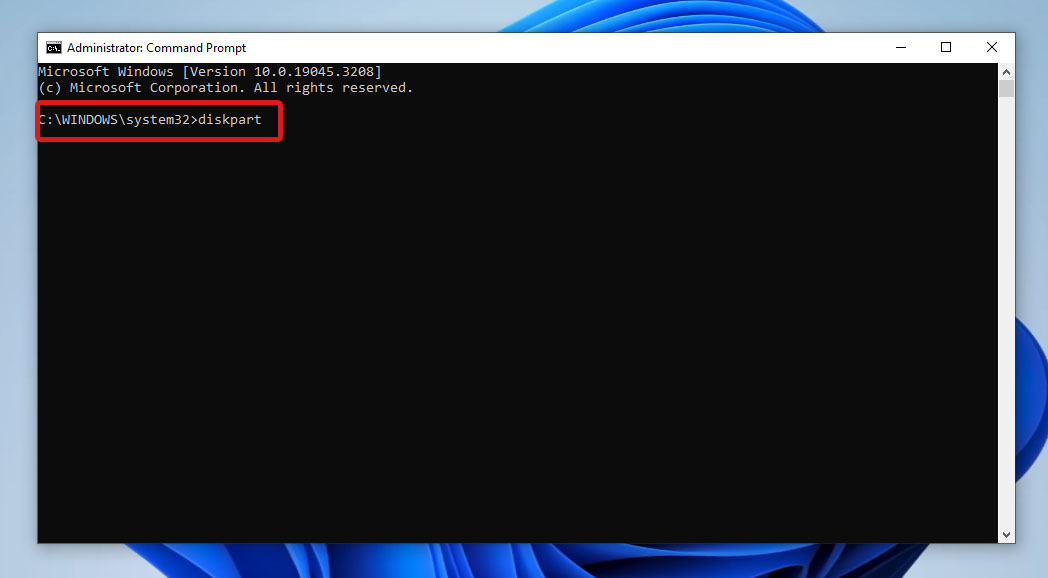
- I det nye vinduet skriver du
list disk, og trykker Skriv inn for å utføre kommandoen. Dette vil vise alle tilgjengelige stasjoner. Noter deg disknummeret på SD-kortet ditt.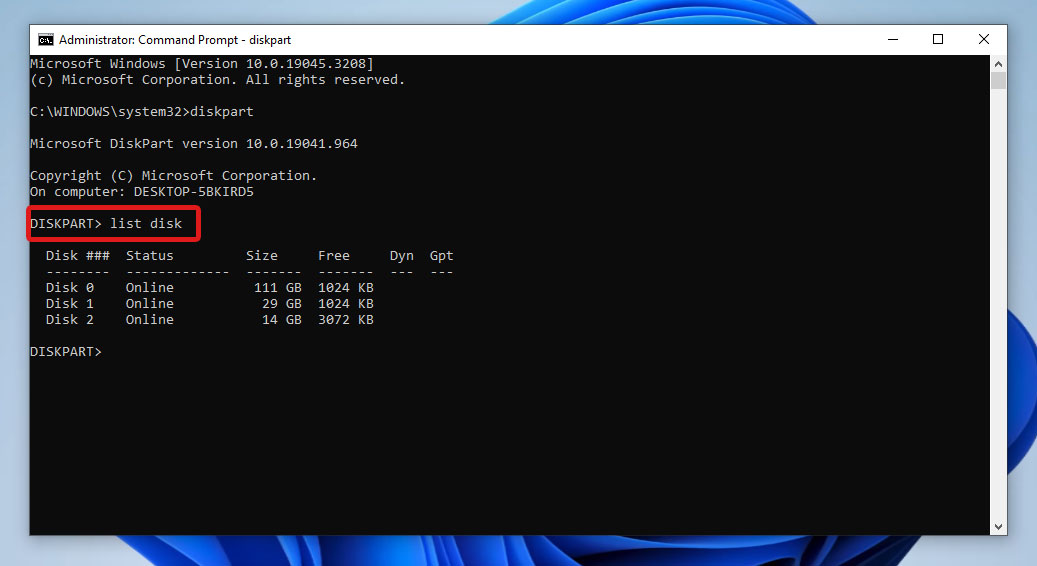
- Skriv deretter
select disk x, hvor x er disknummeret til SD-kortet ditt. Trykk så Skriv inn.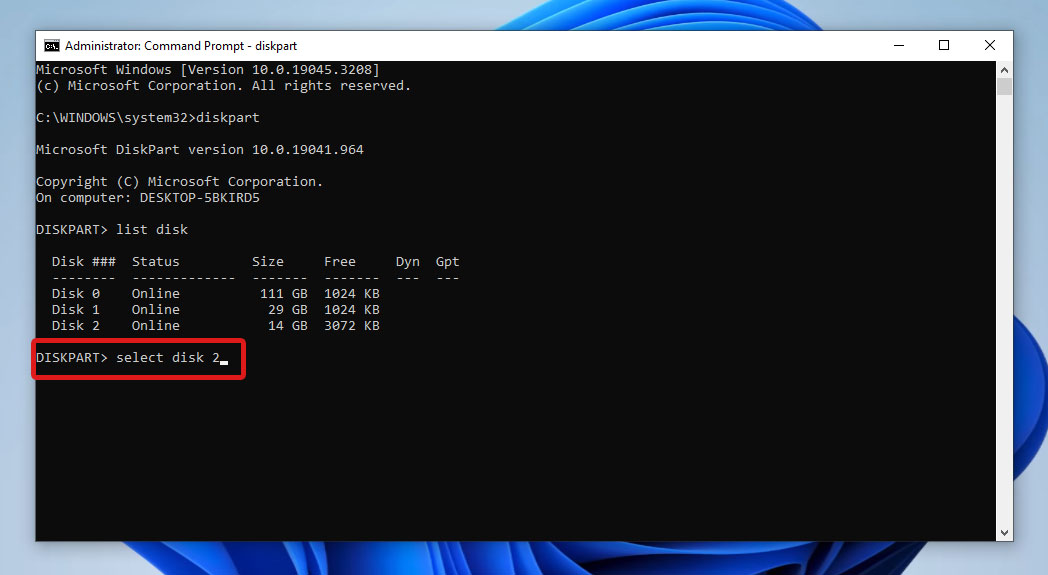
- Skriv
attributes disk clear readonlyog trykk Skriv inn for å fjerne skrivebeskyttelsen som er satt på kortet ditt. Hvis du vil bekrefte statusen til SD-kortet etterpå, skrivattributes diskog trykk Skriv inn.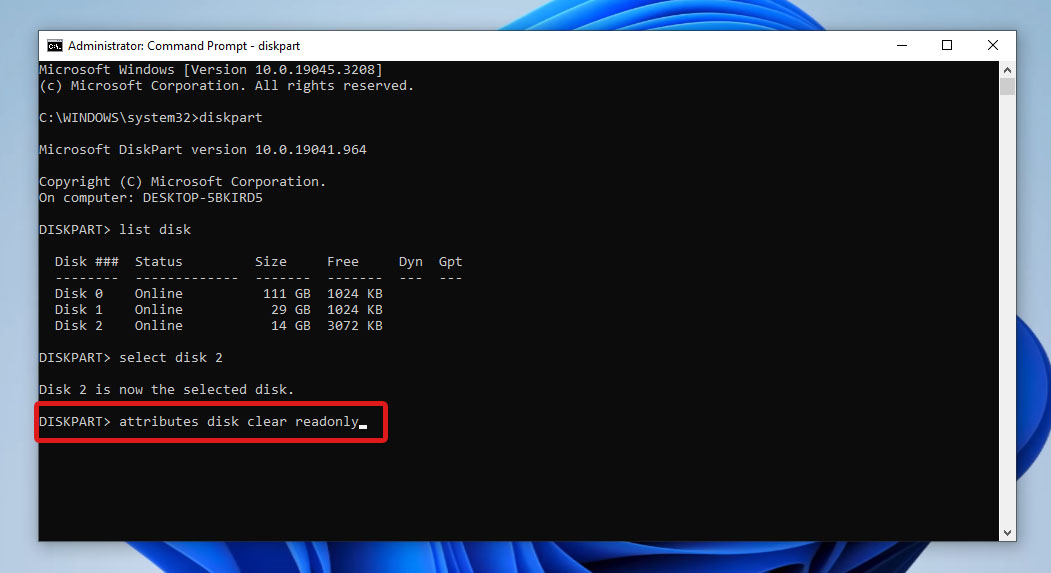
Når du er ferdig med å bruke Diskpart, skriver du bare inn exit for å avslutte ledeteksten.
Metode 4:Endre lagringsenhetpolicyer
Hvis Diskpart ikke fungerer, kan du prøve å endre gruppepolicy-innstillingene på datamaskinen din. Den lokale gruppepolicy-editoren (gpedit.msc) er et innebygd verktøy som brukes for å vise og redigere ulike gruppepolicy-innstillinger på Windows. Dette settet med policyer gjelder for forskjellige brukere på datamaskinen din. Det inkluderer også avanserte innstillinger på datamaskinen din. For å deaktivere skrivebeskyttet attributt på SD-kortet ditt ved å redigere en gruppepolicy, bare følg trinnene beskrevet nedenfor:
- Først, åpne Lokal gruppepolicy-editor ved å søke etter den i Start-menyen eller ved å åpne Kontrollpanel.
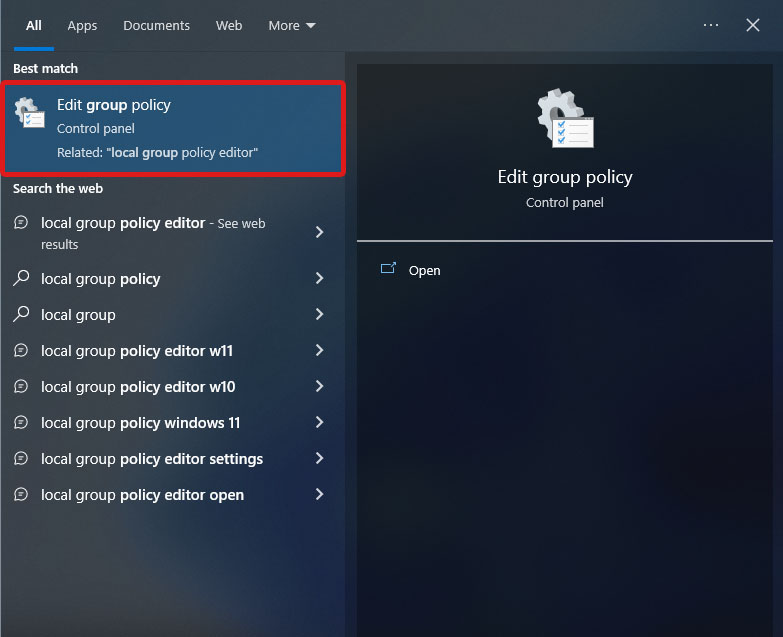
- Under Lokal datamaskinpolicy > Datamaskinkonfigurasjon, utvid Administrative maler -nedtrekksmenyen.
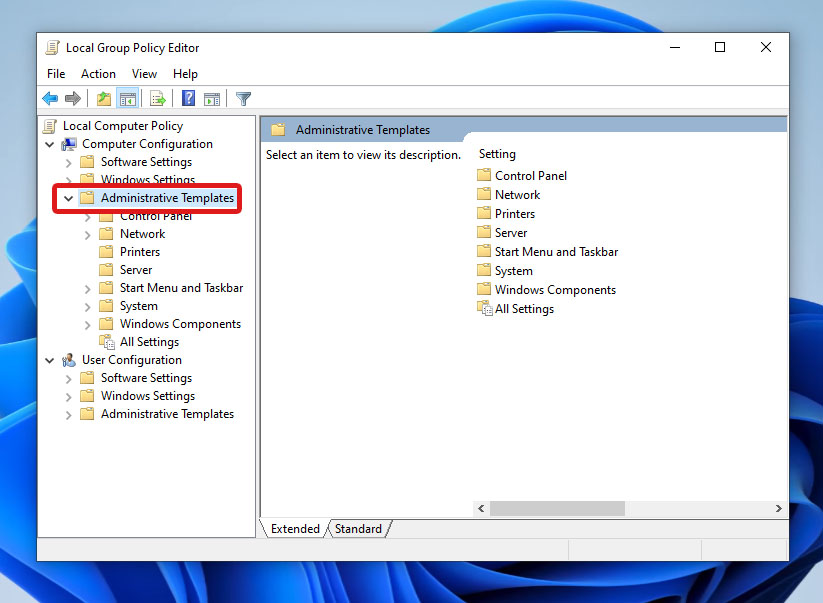
- Etter det, velg System > Tilgang til flyttbare lagringsenheter.
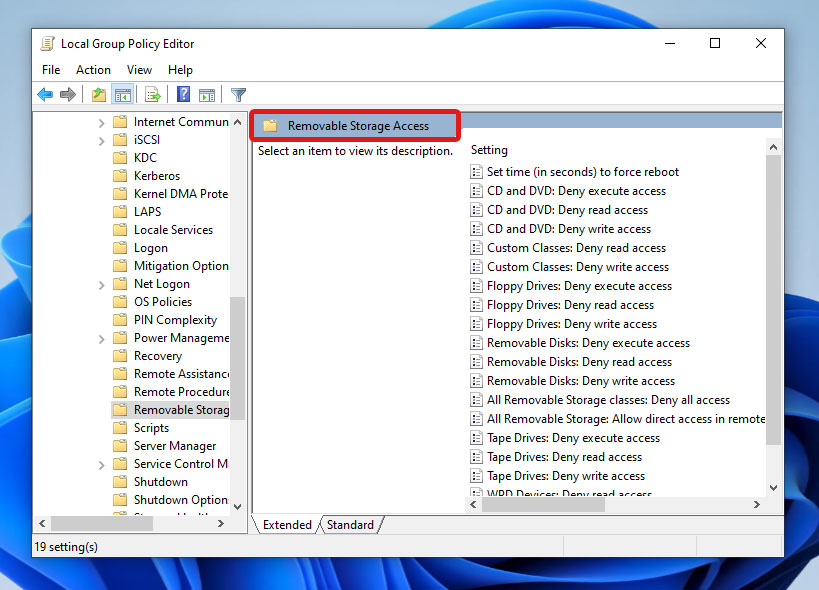
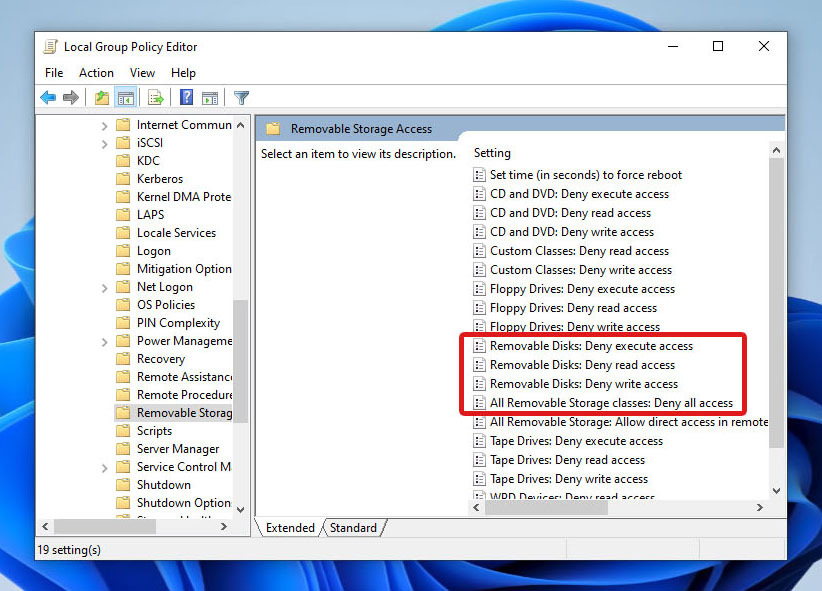
- Deaktiver følgende innstillinger:
- Flyttbare disker: Avslå kjøretilgang
- Flyttbare disker: Avslå lesetilgang
- Flyttbare disker: Avslå skrivetilgang
- Alle flyttbare lagringsklasser: Avslå all tilgang
 Alternativt kan du gjøre det samme ved å bruke Registerredigering. Bare åpne Registerredigering og naviger til \HKEY_LOCAL_MACHINE\SYSTEM\CurrentControlSet\Control\StorageDevicePolicies. Sjekk deretter etter WriteProtect DWORD og sett verdien til 0.
Metode 5:Formater SD-kortet
Vurder formaterer SD-kortet ditt kun hvis de tidligere metodene var mislykket. For å formatere et skrivebeskyttet SD-kort, koble enheten din til PC-en med en minnekortleser og gjør følgende:
- Åpne Filutforsker og finn minnekortet ditt.
- Høyreklikk på kortet og velg Formatér .
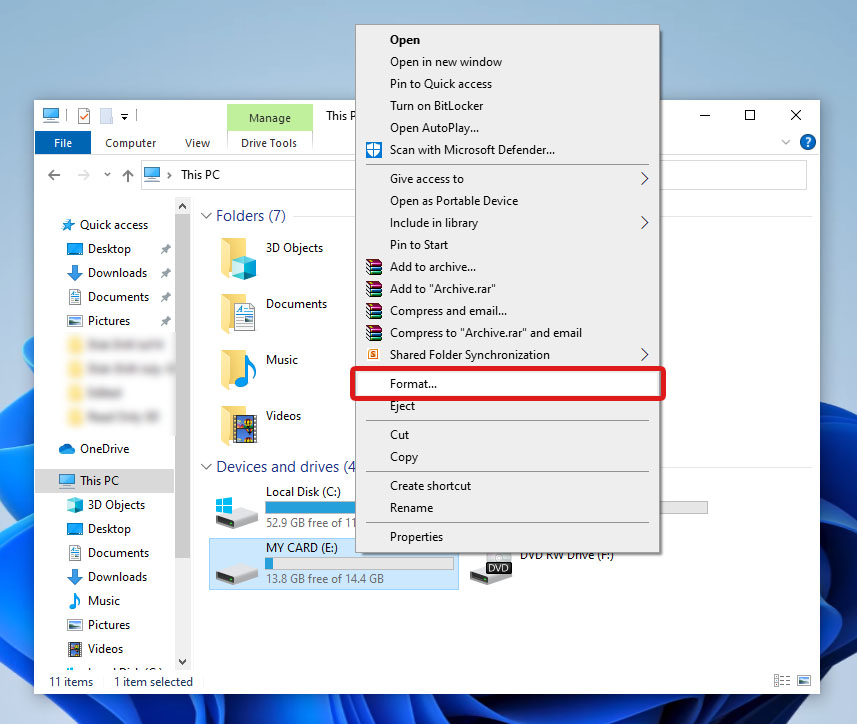
- Deretter setter du Filsystem til det som passer for stasjonen din og klikker på Start -knappen for å starte formateringsprosessen.
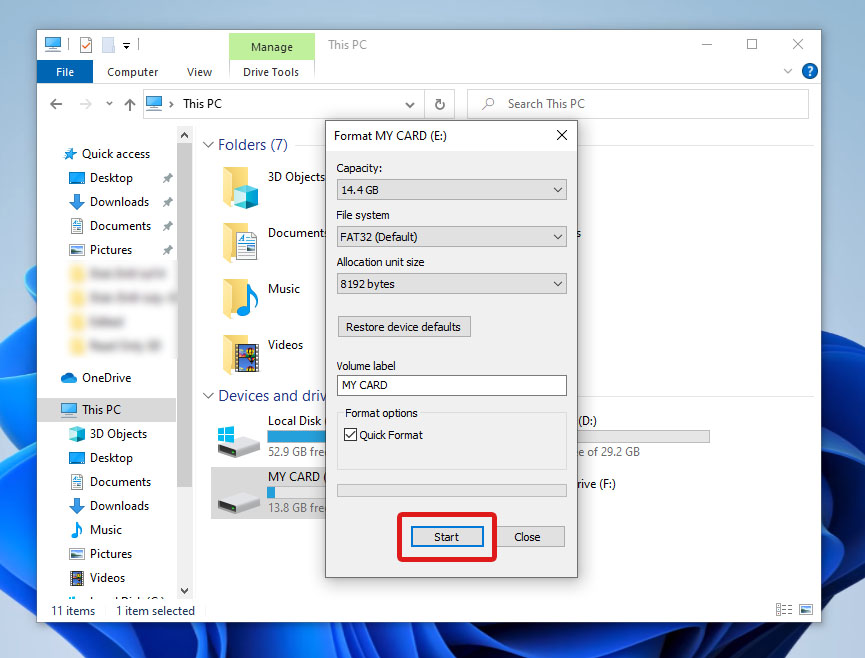
For Android SD-kort skrivebeskyttet feil kan du også formatere kortet ditt uten å fjerne det fra Android-enheten. Denne metoden vil variere basert på enheten din, men vil generelt følge disse trinnene: Åpne Innstillinger > Lagring > SD-kort > Formater. Du bør imidlertid koble kortet til en PC for å utføre andre metoder for å reparere et ødelagt Android SD-kort.
Metode 6:Rengjør SD-kortet i CMD
I tilfeller der formatering av SD-kortet ditt ikke er mulig, kan du prøve å bruke Ledetekst for å rense kortet og skrive et nytt filsystem. Slik gjør du dette med Diskpart:
- Åpne ledeteksten i administratormodus.
- Skriv deretter
diskpartog trykk Skriv inn. - Etter det, skriv
list disk, og trykk Skriv inn. Dette vil vise alle tilgjengelige stasjoner. Merk deg disknummeret til SD-kortet ditt. - Skriv
select disk x, hvor x er disknummeret til SD-kortet ditt. Trykk deretter Skriv inn. - Skriv
clean allfor å fjerne all partisjons- og voluminformasjon på minnekortet ditt.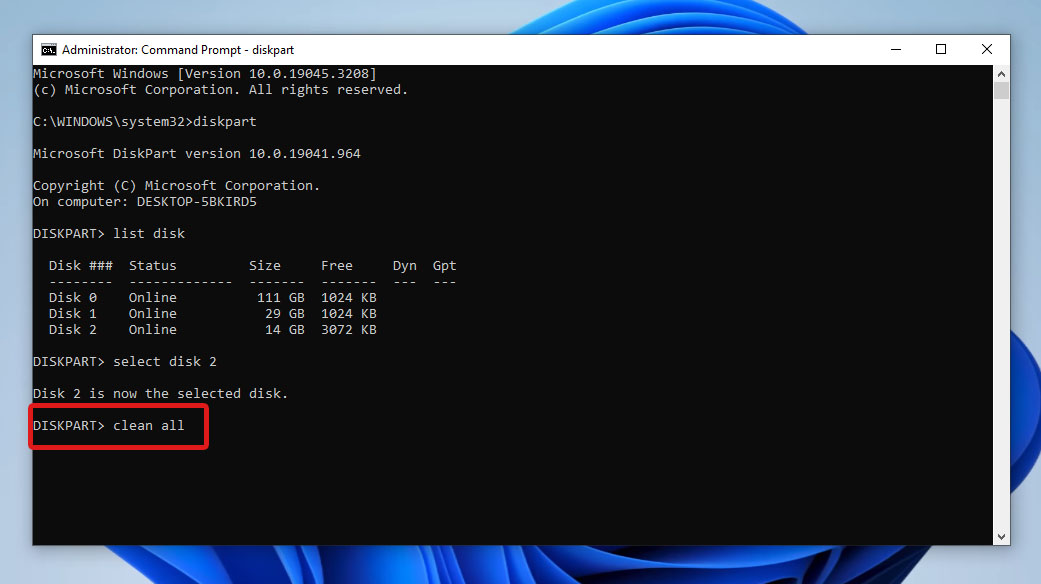
- Når kommandoen er ferdig, skriv inn
exitfor å lukke CMD-vinduet.
Merk at rydding av SD-kortet også sletter alle dataene. Etter å ha kjørt clean-kommandoen, kan du deretter opprette en ny partisjon og et nytt filsystem for SD-kortet ditt.
Hvordan gjenopprette data etter å ha fikset skrivebeskyttet SD-kort
Hvis du har formatert eller rengjort SD-kortet ditt, trenger du en måte å få tilbake de slettede filene dine på. For datagjenoppretting anbefaler vi å bruke Disk Drill. Det er en kraftig, pålitelig og brukervennlig programvare for datagjenoppretting med dype skannealgoritmer for å lykkes med å hente tapte filer fra SD-kortet ditt. Disk Drill skanner alle kjente filsystemer, inkludert exFAT og FAT32, som ofte brukes i SD-kort. I tillegg kan det også skanne og gjenopprette filer fra ødelagte lagringsenheter.
Denne programvaren for gjenoppretting av data er tilgjengelig for både Windows- og Mac-brukere. For Windows kan du prøve Disk Drills datagjenoppretting med opptil 500 MB data som du kan gjenopprette gratis.
Her er en enkel steg-for-steg-guide for hvordan du kan gjenopprette slettede filer etter å ha fikset SD-kortet i skrivebeskyttet modus ved hjelp av Disk Drill:
- Last ned og installer Disk Drill for å komme i gang. Når installasjonen er fullført, koble SD-kortet til datamaskinen din og start appen.
- Fra listen over stasjoner du kan skanne, velg SD-kortet ditt og klikk på Søk etter tapte data -knappen for å starte skanneprosessen.
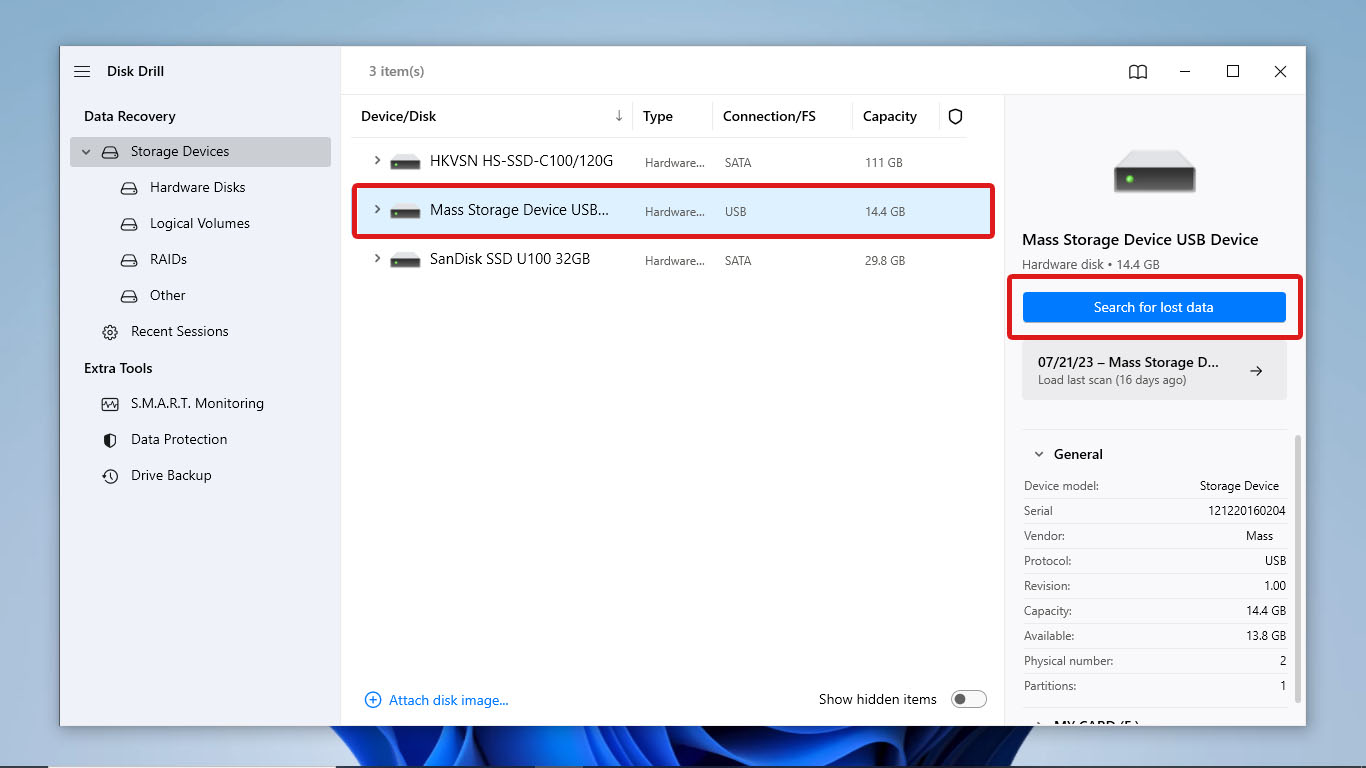
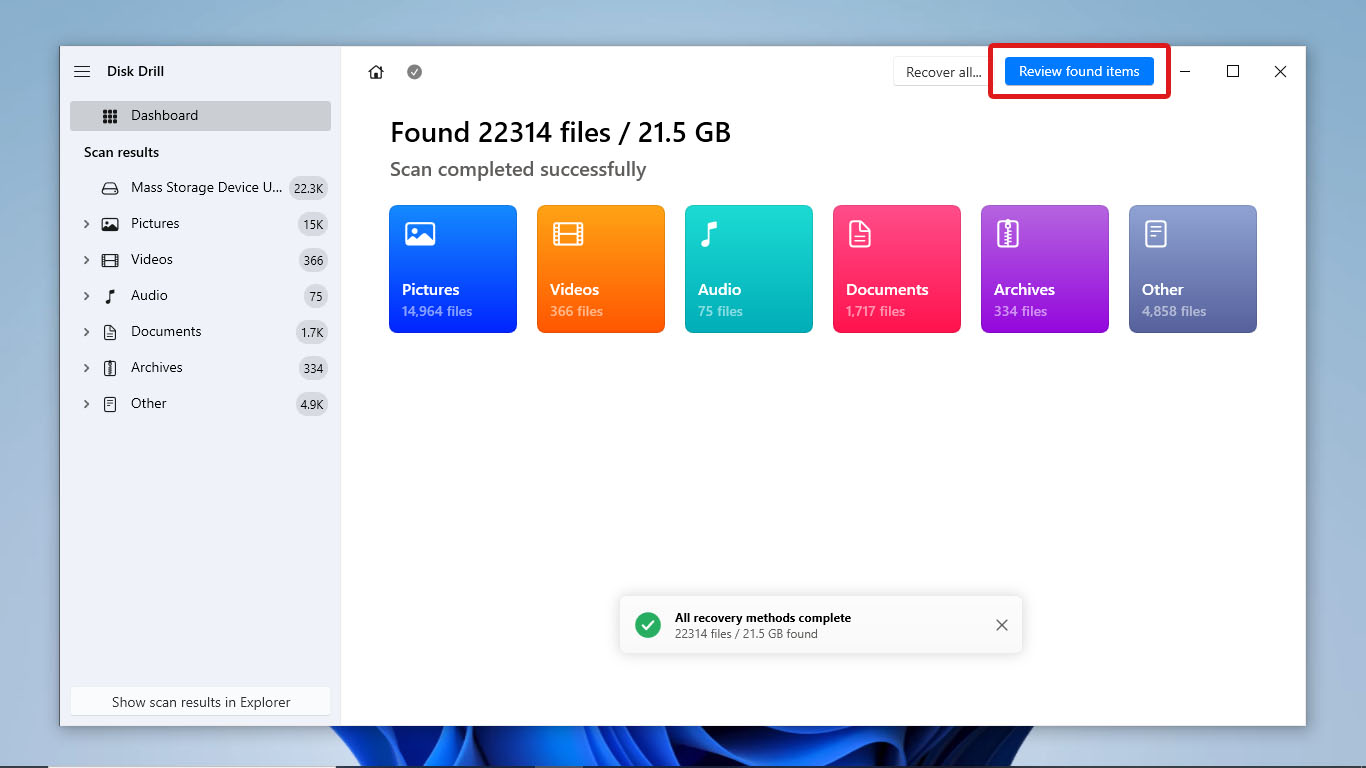
- Når Disk Drill er ferdig med å skanne enheten din, klikk på Gjennomgå funnede elementer øverst til høyre i vinduet.
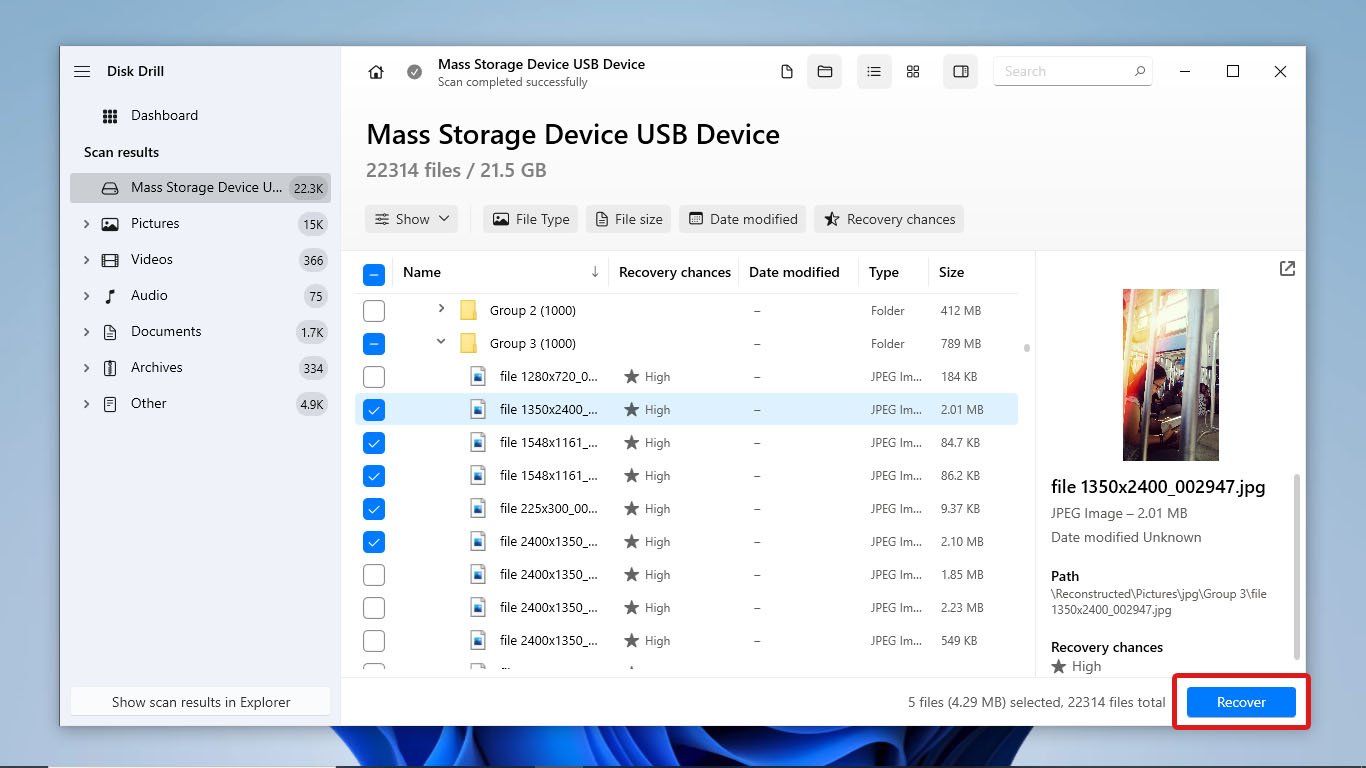
- Finn og velg deretter alle filene du ønsker å gjenopprette. Bruk søkefeltet for å finne filer etter filnavn. Du kan også forhåndsvise mediefiler ved å velge den enkelte filen og sjekke Forhåndsvisning-fanen på høyre side av liste over filer. Etter å ha valgt filene dine, klikk på Gjenopprett .
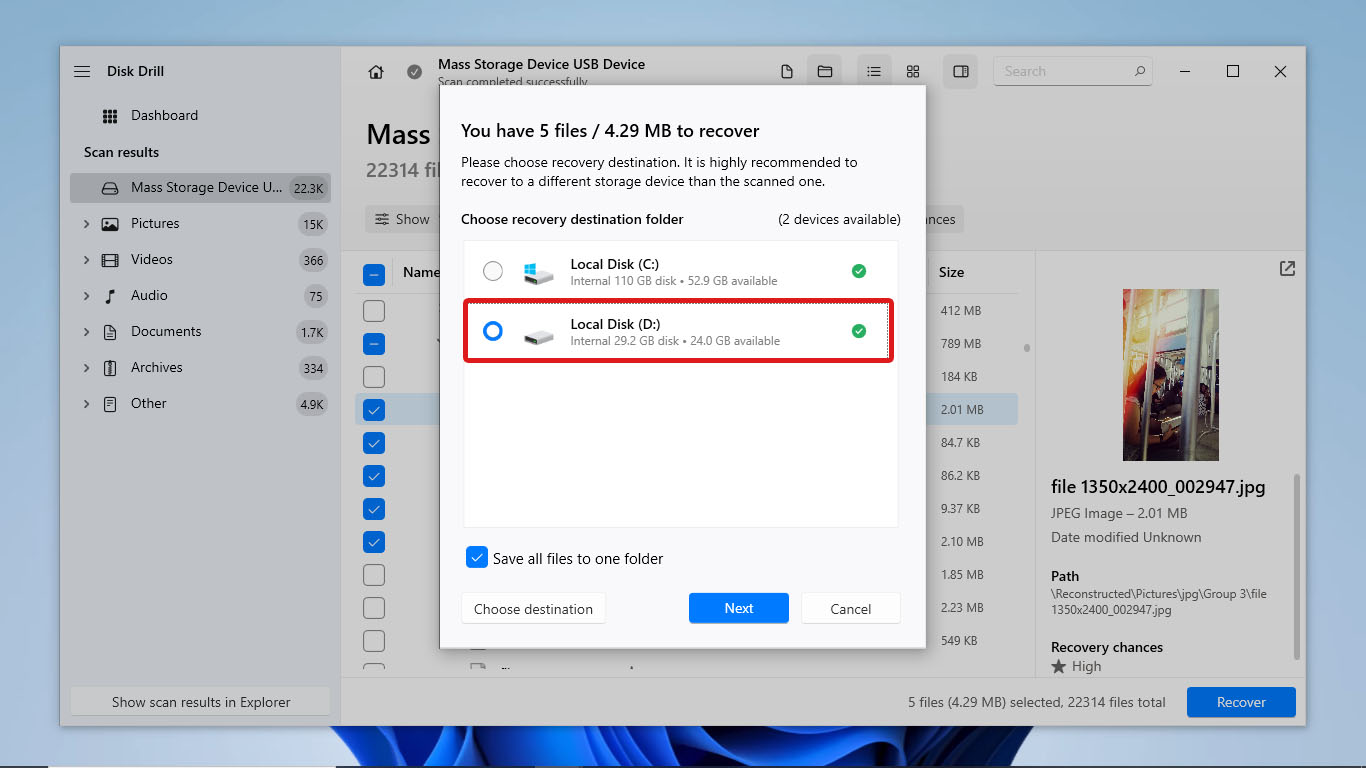
- Deretter velger du hvor du vil plassere de gjenopprettede filene og klikker på Neste .
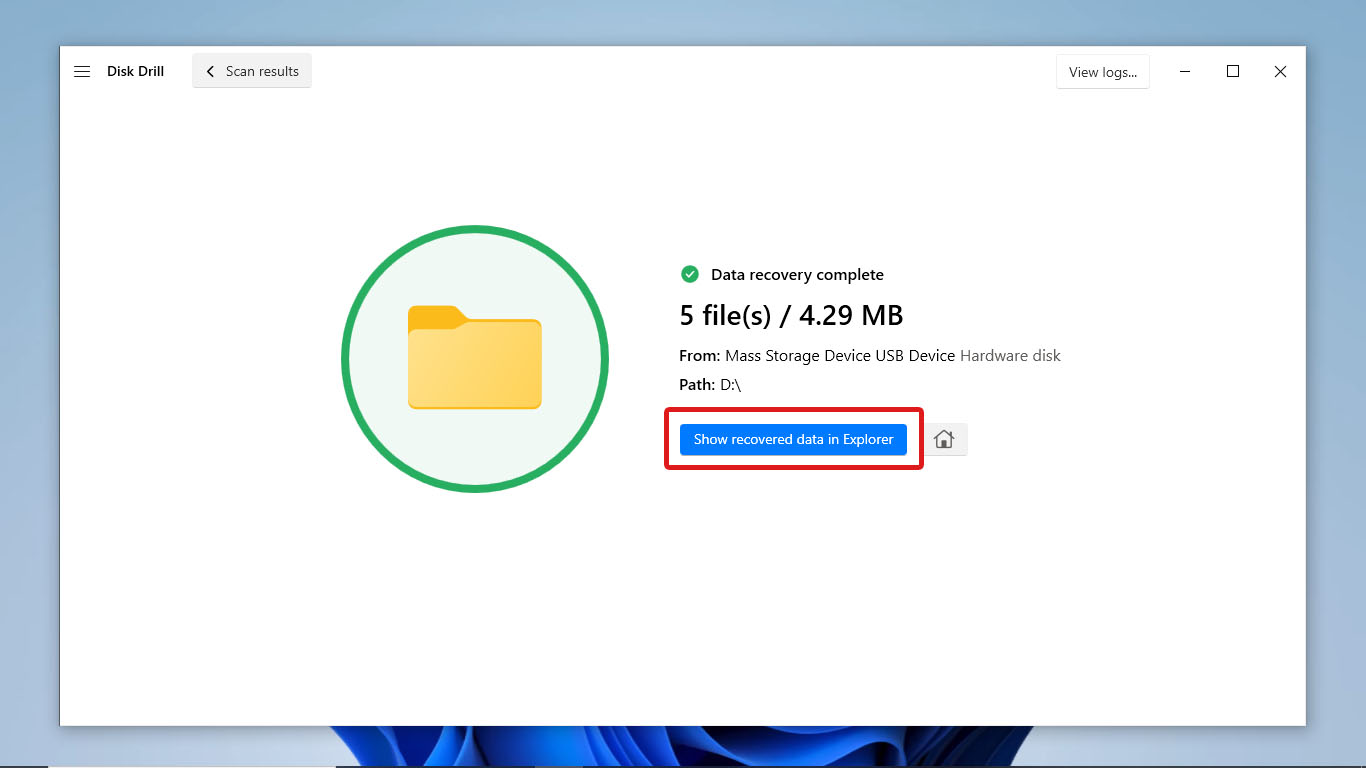
- Når gjenopprettingsprosessen er fullført, vil Disk Drill vise deg hvor mange filer som ble gjenopprettet. Klikk på Vis gjenopprettede data i Explorer for å sjekke de gjenopprettede filene
Konklusjon
Det finnes ulike grunner til at et SD-kort kan bli låst i skrivebeskyttet modus. Det kan skyldes en fysisk skrivebeskyttelsesbryter, innstillinger i operativsystemet, et ødelagt filsystem eller et kort som er i ferd med å svikte eller allerede er skadet. Uansett årsak kan kortet ditt endres til lese- og skrivetilgang bare ved å justere innstillingene eller attributtene. Hvis minnekortet ditt har en fysisk skrivebeskyttelsesbryter, kan du ganske enkelt slå den av. Du kan også bruke innebygde verktøy i Windows som Feilsøking eller Diskpart via CMD. Alternativt kan du bruke Local Group Policy Editor eller Registerredigering for å deaktivere relevante innstillinger for tilgang til lagringsenheter. Du kan miste eller beholde alle filene dine i prosessen med å slå av skrivebeskyttelsen på lagringsenheten. Dersom SD-kortet ditt skulle oppleve datatap, bruk pålitelig gjenopprettingsprogramvare som Disk Drill for større sjanse til å lykkes datagjenoppretting. Prøv alltid de tryggeste metodene først for å unngå datatap helt.




