 Ved et uhell slettet noe fra SD-kortet ditt? Du vil bli glad for å vite at i de fleste tilfeller er ikke filene borte for godt. Jo raskere du handler, desto bedre er sjansene dine for å få alt tilbake. I dag skal vi vise deg hvordan du gjenoppretter slettede data fra et SD-kort på en Mac, trinn for trinn, og hva som faktisk fungerer i virkelige situasjoner.
Hurtigoversikt
- I de fleste virkelige tilfeller av Mac SD-kortgjenoppretting gjør Programvare for gjenoppretting av SD-data det meste av arbeidet. Du kobler SD-kortet til Mac-en din, starter verktøyet, kjører et søk, forhåndsviser det som blir funnet, og gjenoppretter filene til et annet sted på Mac-en. Det er alt.
- Hvis filene bare ble slettet (selv permanent), er gjenoppretting ofte enkelt.
- Hvis kortet ble hurtigformatert med standardalternativet, er det fortsatt stor sjanse for å gjenopprette slettede filer, siden hurtigformatering vanligvis fjerner filreferanser, ikke selve dataene.
- Hvis kortet ble fullformatert, blir gjenoppretting usannsynlig. Når sektorene er overskrevet, er de gamle dataene borte.
- Et ødelagt SD-kort, overraskende nok, er ofte også mulig å gjenopprette fra. Når filsystemet er skadet, men de rå dataene fortsatt er intakte, kan programvaren skanne forbi den ødelagte strukturen og gjenoppbygge filer direkte fra kortet.
- Og ikke glem de enkle tingene. Hvis du har slettet filer mens kortet var koblet til Mac-en din, sjekk Papirkurven først. Vi har sett at det har reddet hele fotoshoots.
Det er hovedpoenget. La oss nå gå gjennom hvordan du gjenoppretter slettede data fra SD-kortet steg for steg.
Hvordan gjenopprette slettede filer fra et SD-kort på Mac
Vi begynner med SD-gjenopprettingsprogramvare siden det i de fleste tilfeller er det som faktisk får filene tilbake.
Vi skal vise deg et par verktøy som kan hjelpe, hvert av dem har sine fordeler, så la oss begynne med det enkleste.
Metode 1: Gjenopprett slettede filer fra SD-kort på Mac med Disk Drill
Disk Drill er et av de enkleste SD-gjenopprettingsverktøyene for Mac å bruke, og det håndterer SD-kort på riktig måte. Det støtter filsystemene du vanligvis vil finne på minnekort (exFAT, FAT32, til og med eldre varianter), så enten kortet kom fra et DSLR, Android-enheter, eller GoPro, leser det uten problemer.
Den har også funksjoner som forbedrer sjansene for gjenoppretting uten å gjøre ting komplisert. Den støtter nærmere 400 filtyper, har et Advanced Camera Recovery-modul for fragmenterte videofiler, tilbyr byte-til-byte diskavbildning for ustabile kort, og inkluderer en kraftig forhåndsvisningsfunksjon slik at du kan sjekke filer før du gjenoppretter dem.
For å gjenopprette dataene dine fra et SD-kort ved hjelp av Disk Drill, følg trinnene nedenfor:
- Først, last ned Disk Drill for Mac fra den offisielle nettsiden.
- Deretter åpner du diskdrill.dmg fra Nedlastinger-mappen din.
- Så drar du Disk Drill-ikonet til Programmer-mappen.
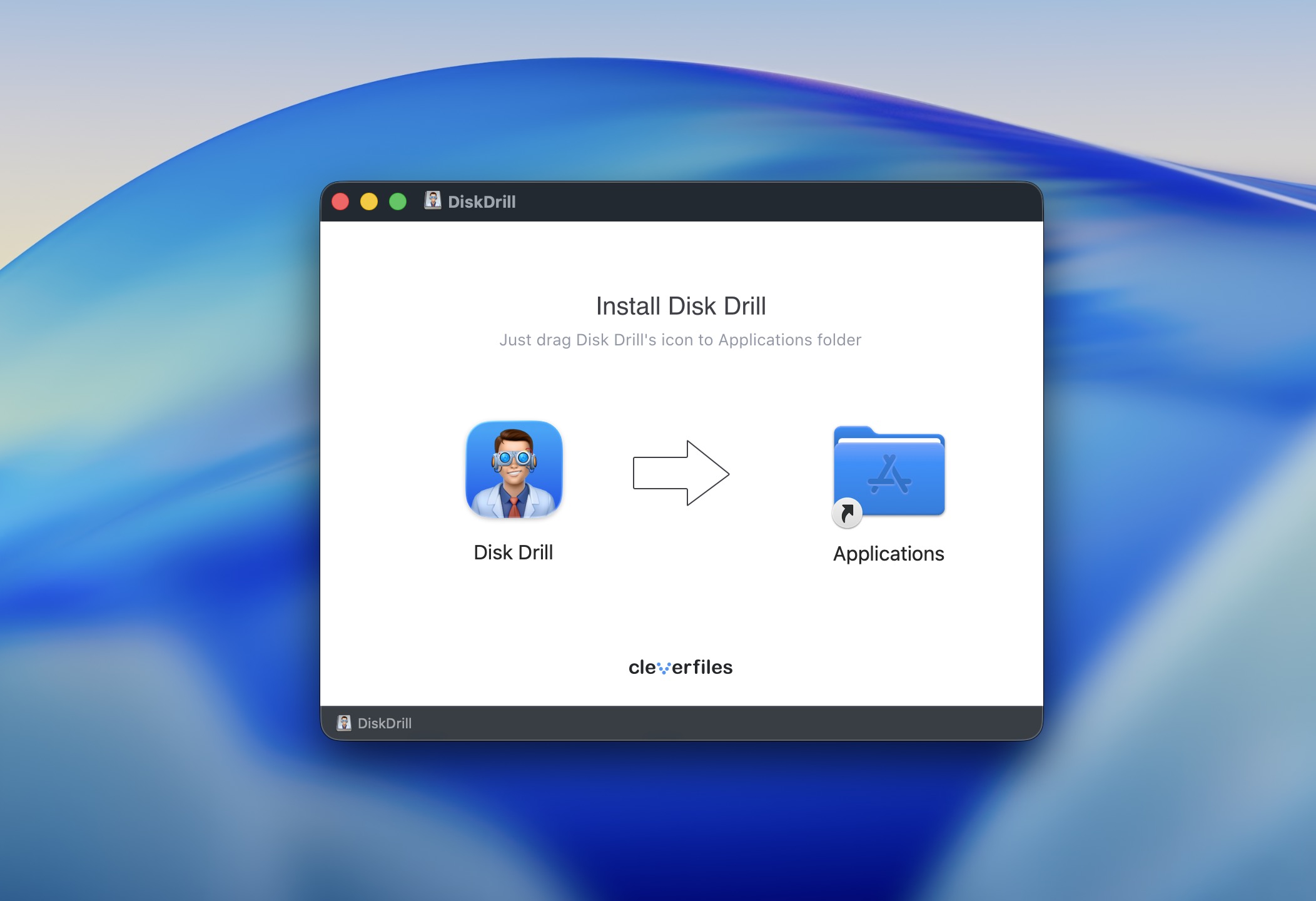
- Åpne Disk Drill fra Programmer-mappen. Hvis dette er første gang du åpner appen, vil du få et varsel som spør om du er sikker på at du vil åpne Disk Drill. Klikk Åpne.
- Disk Drill vil nå starte.
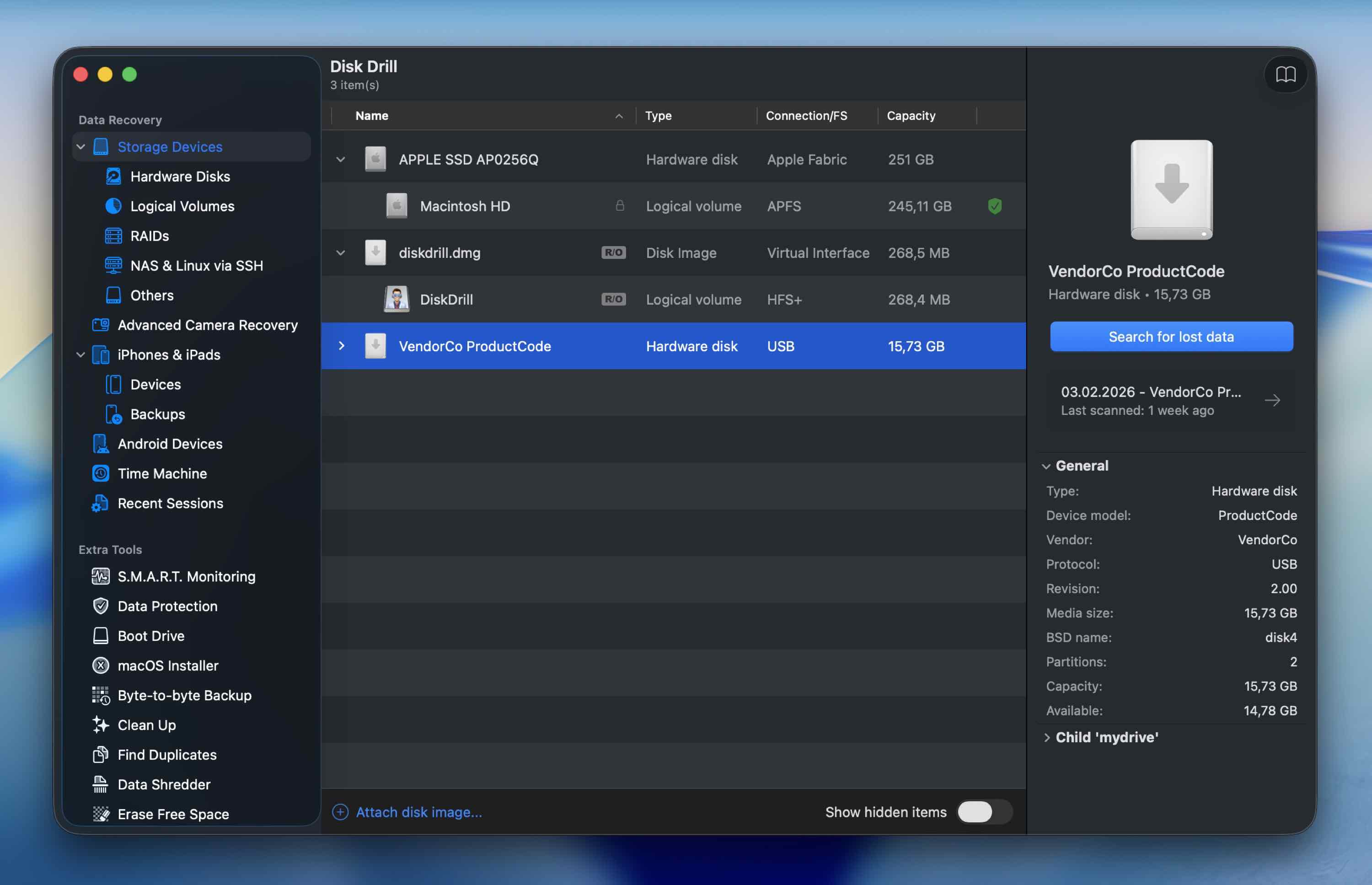 Alle tilgjengelige stasjoner for skanning vil vises på Disk Drill-hjemmesiden, så sørg for at SD-kortet ditt er koblet til Mac-en din for at det skal bli oppdaget.
 - Klikk på SD-kortet du vil skanne etter tapte data, og klikk Søk etter tapte data.
- Deretter velger du en skannemodus.
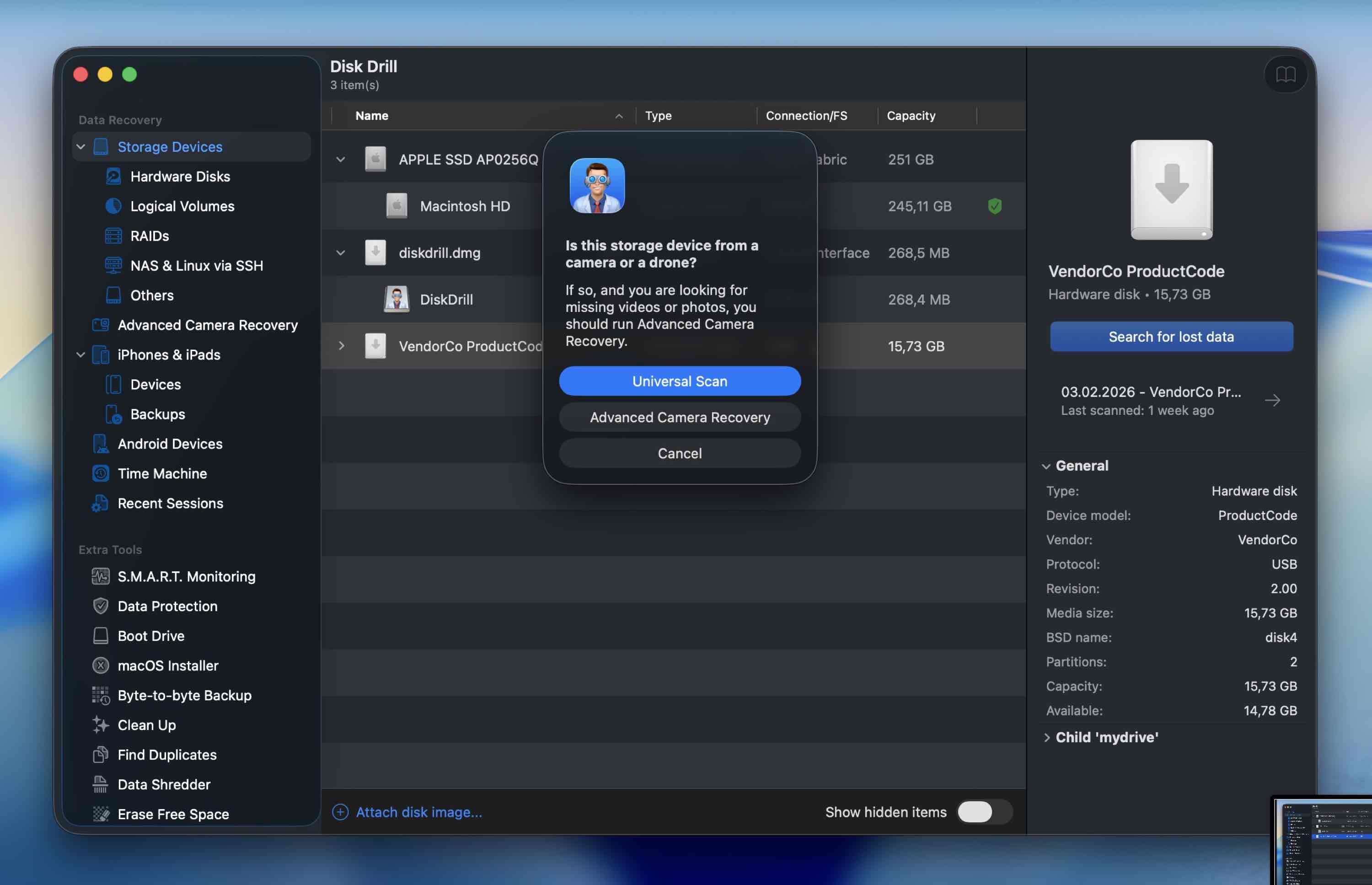 I de fleste tilfeller fungerer Universell skann perfekt. Hvis du har med videoopptak fra et kamera eller drone å gjøre, anbefaler vi å starte med Avansert kameragjenoppretting. (Du kan alltid kjøre en ny skanning senere med en annen modus om nødvendig.)
 - Vent til skanningen er ferdig. (Du kan begynne å bla gjennom resultater umiddelbart når filer begynner å vises, men vi anbefaler vanligvis å la skanningen fullføre for det mest nøyaktige bildet.) Dette kan ta en stund, avhengig av størrelsen på stasjonen som skannes.
- Når skanningen er over, vil Disk Drill vise elementene du kan hente. De vil bli sortert etter filtype.
- Anta at du ønsker å gjenopprett bilder fra SD-kortet ditt.
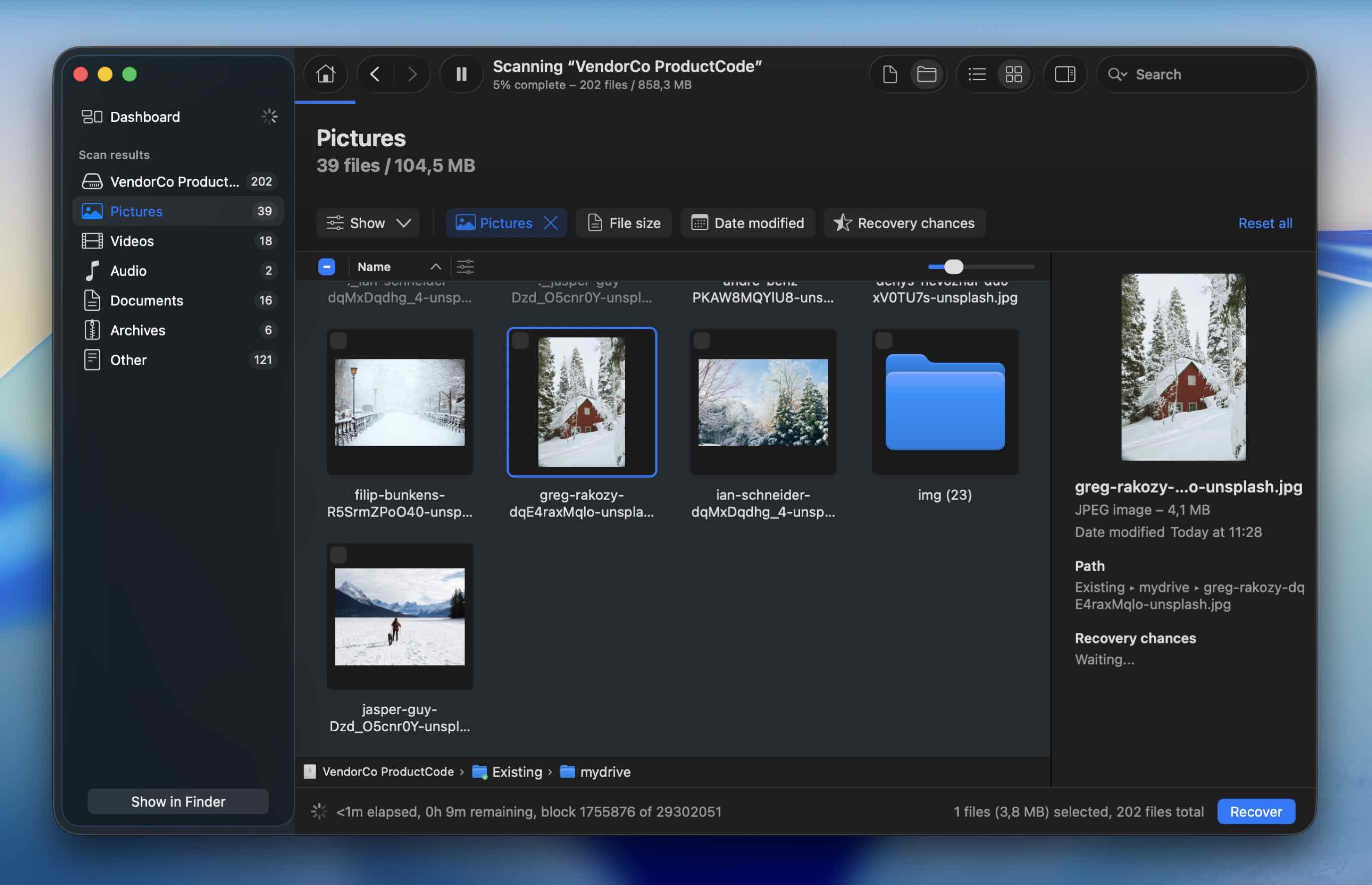 Klikk på kategorien Bilder. Det vil være undermapper. Filtrer dem etter filstørrelse, endringsdato, eller søk direkte etter filnavnet.
 - Når du har funnet filen, klikker du på den for å se et forhåndsvisningsbilde av bildet. Hvis forhåndsvisningen lastes riktig, er det en av de tydeligste indikatorene på at filen er intakt og bør kunne gjenopprettes uten problemer. (Du vil også se en indikator for gjenopprettingssjansen ved siden av hver fil.)
- Til slutt klikker du på Gjenopprett-knappen nederst til høyre på skjermen. Hvis du bruker gratisversjonen, trenger du en lisens for å lagre de gjenopprettede filene. Skanning/forhåndsvisning er derimot ubegrenset, så du kan bekrefte om filene dine fortsatt er der før du bestemmer deg for å oppgradere.
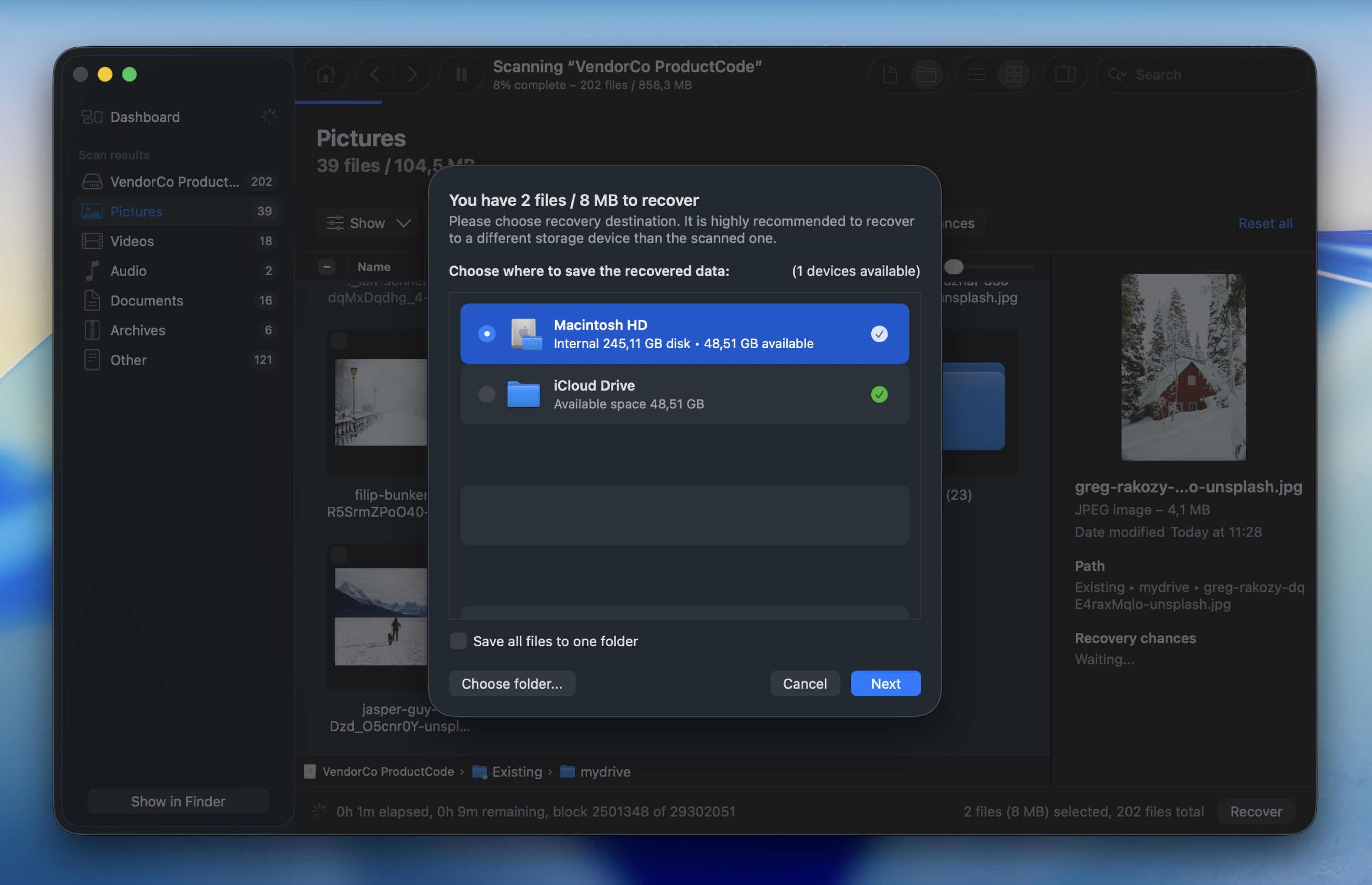
- Velg et nytt lagringssted for filen du vil gjenopprette. Velg hvilken som helst plassering – bare ikke det samme SD-kortet. (Det anbefales aldri å gjenopprette tilbake til SD-kortet fordi det kan overskrive andre data som fortsatt kan være mulig å gjenopprette.)
- En melding vil vises på skjermen din for å bekrefte at filen har blitt gjenopprettet.
Metode 2: Gjenopprett data fra SD-kortet ditt med PhotoRec
Et annet verktøy som kan hjelpe deg med å gjenopprette slettede filer fra et SD-kort er PhotoRec. Det er en helt gratis, åpen kildekode-programvare for datagjenoppretting som gjør en utmerket jobb med å gjenopprette slettede bilder, videoer og andre filer.
Når det er sagt, er det ikke det mest brukervennlige verktøyet for nybegynnere. Grensesnittet er tekstbasert, og du navigerer med tastaturet. Det baserer seg også på signaturbasert skanning (filutskjæring). På grunn av dette kan det vanligvis ikke gjenopprette opprinnelige filnavn eller mappestruktur. Gjenopprettede filer får ofte generiske navn, og du må sortere dem manuelt etterpå.
Følg disse trinnene for å gjenopprette de slettede filene fra SD-kortet ditt ved å bruke PhotoRec:
- Last ned PhotoRec på din Mac (du må laste ned både TestDisk&PhotoRec siden disse verktøyene kommer sammen).
- For å installere verktøyet, start Terminal (gå til Launchpad > Terminal) og kopier og lim inn følgende kommando: sudo photorec.
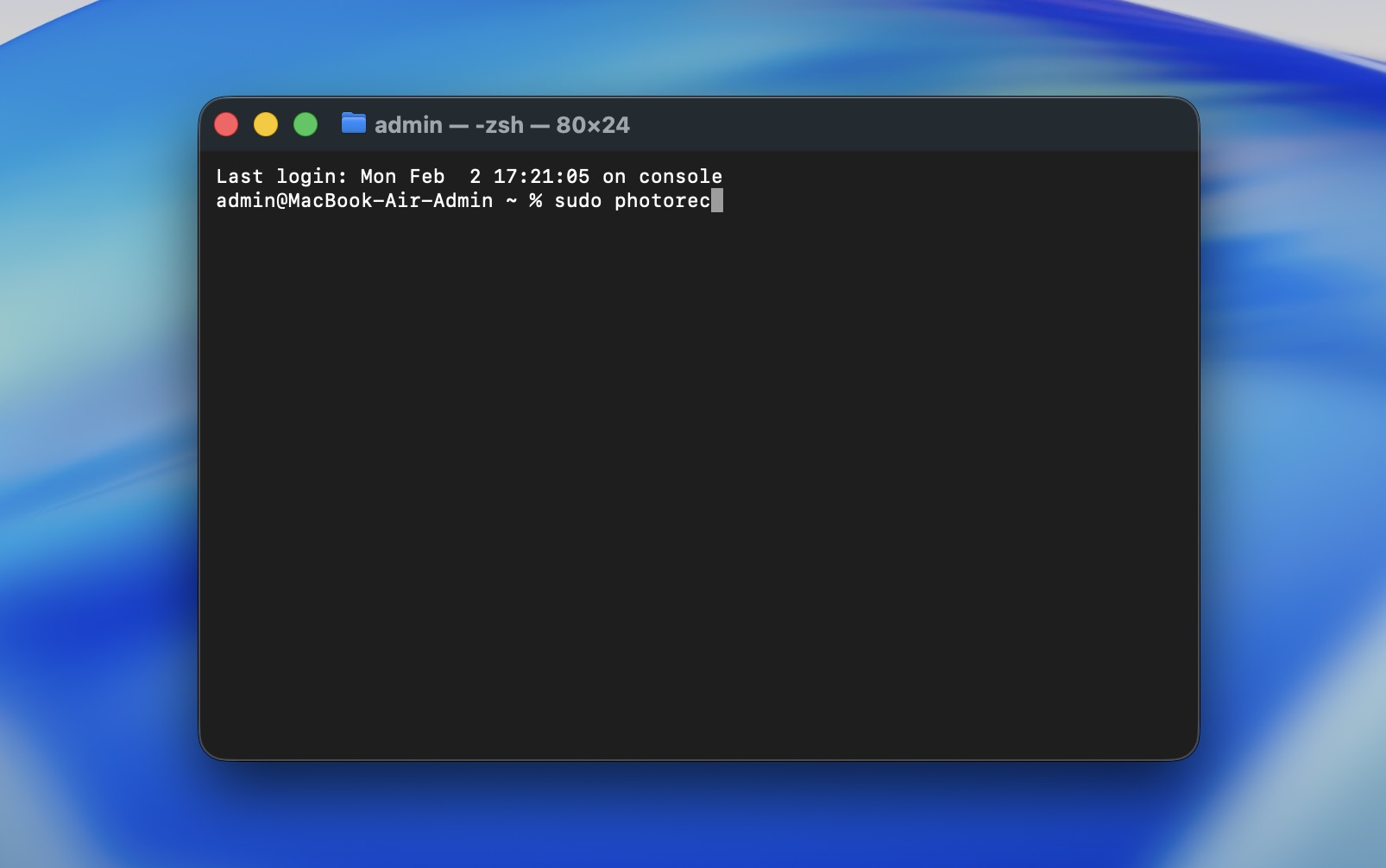
- Trykk Retur og skriv inn administratorpassordet ditt hvis nødvendig.
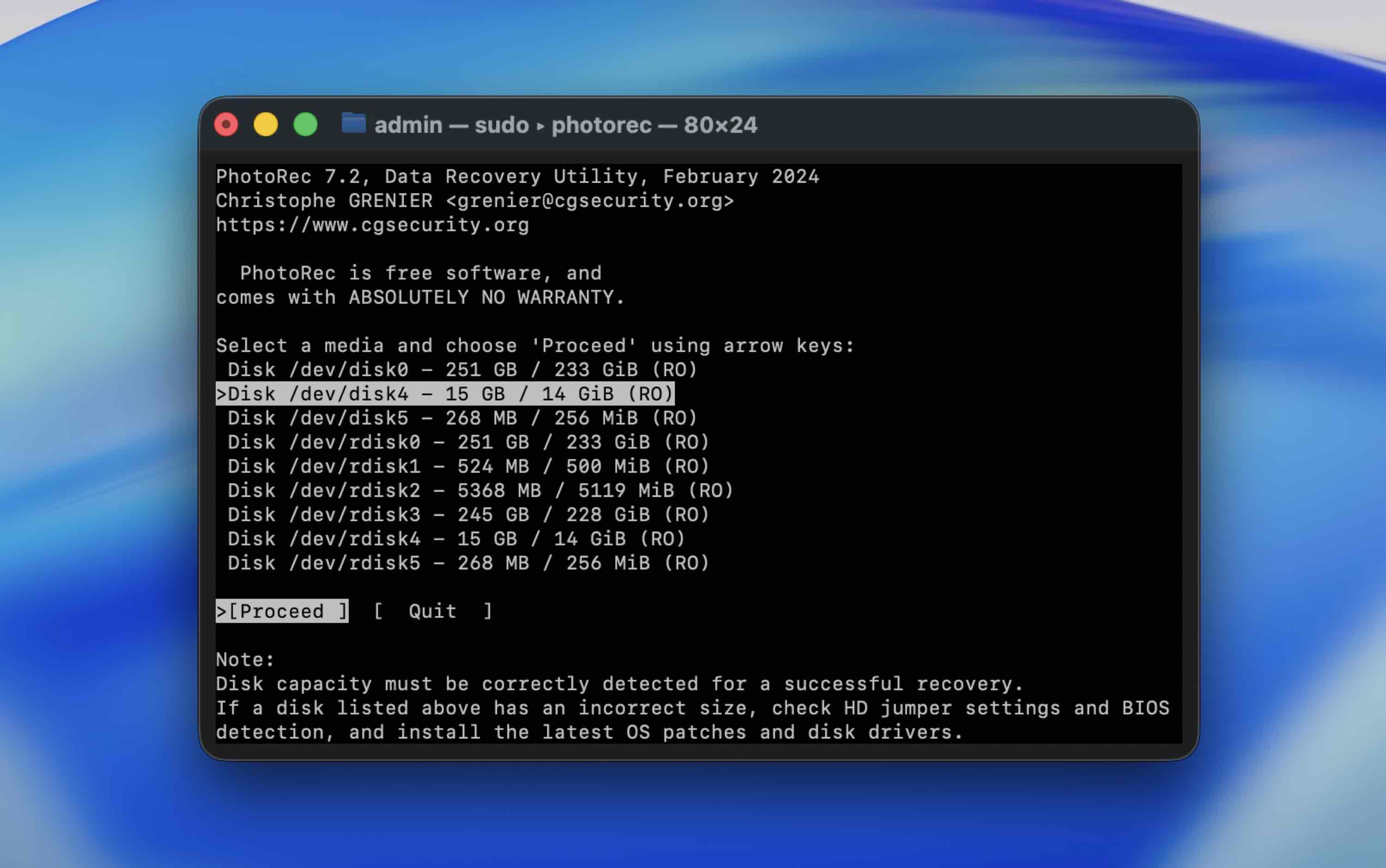
- Velg SD-kortet ditt fra listen over enheter ved å bruke piltastene og trykk Retur for å bekrefte valget ditt.
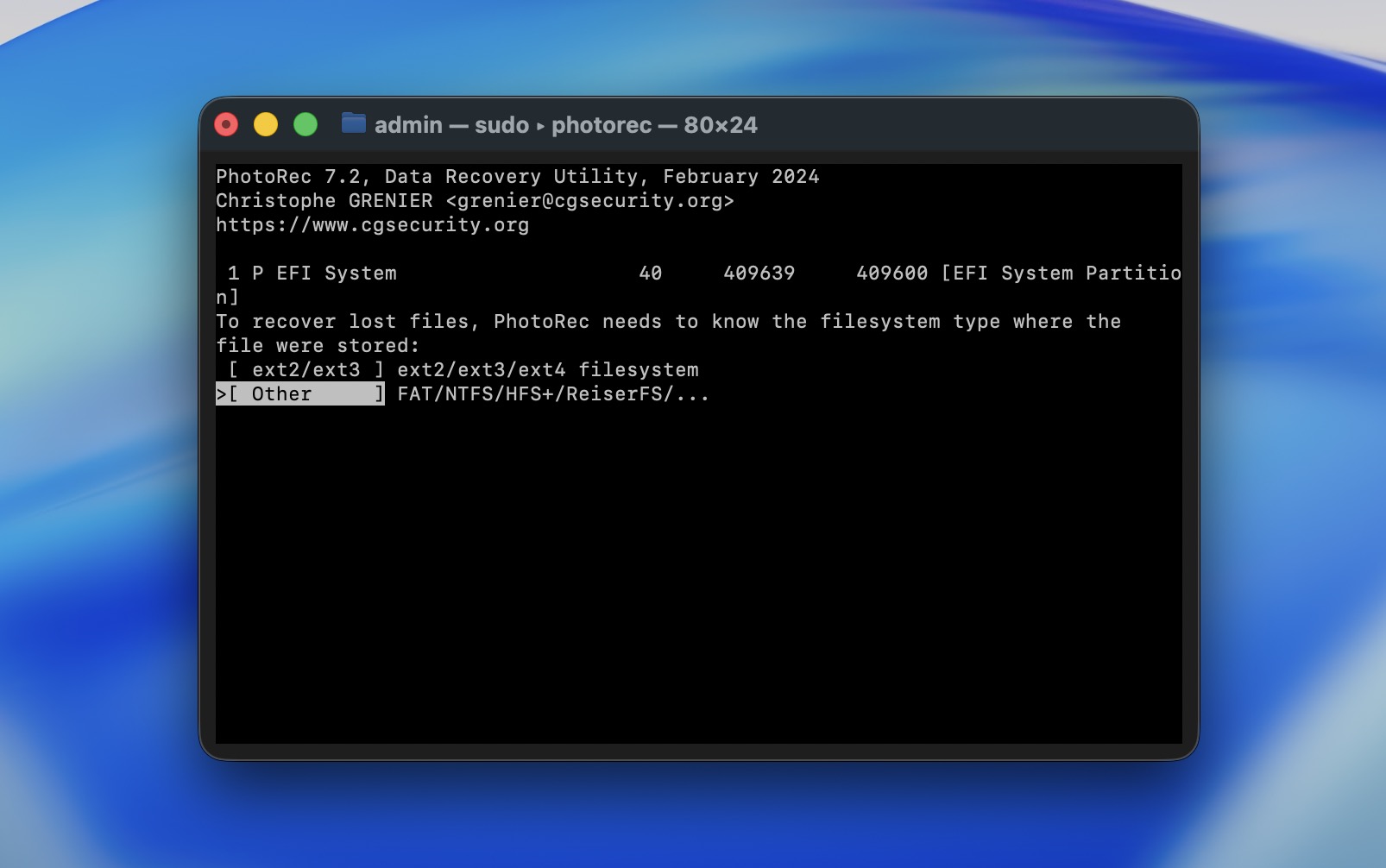
- Velg SD-kort-partisjonen med dataene dine og trykk Retur for å starte søket. Pass på at du har valgt Annet og trykk Retur-tasten.
- Velg destinasjonen for de gjenopprettede dataene (pass på at det ikke er samme SD-kort) og trykk C på tastaturet for å bekrefte.
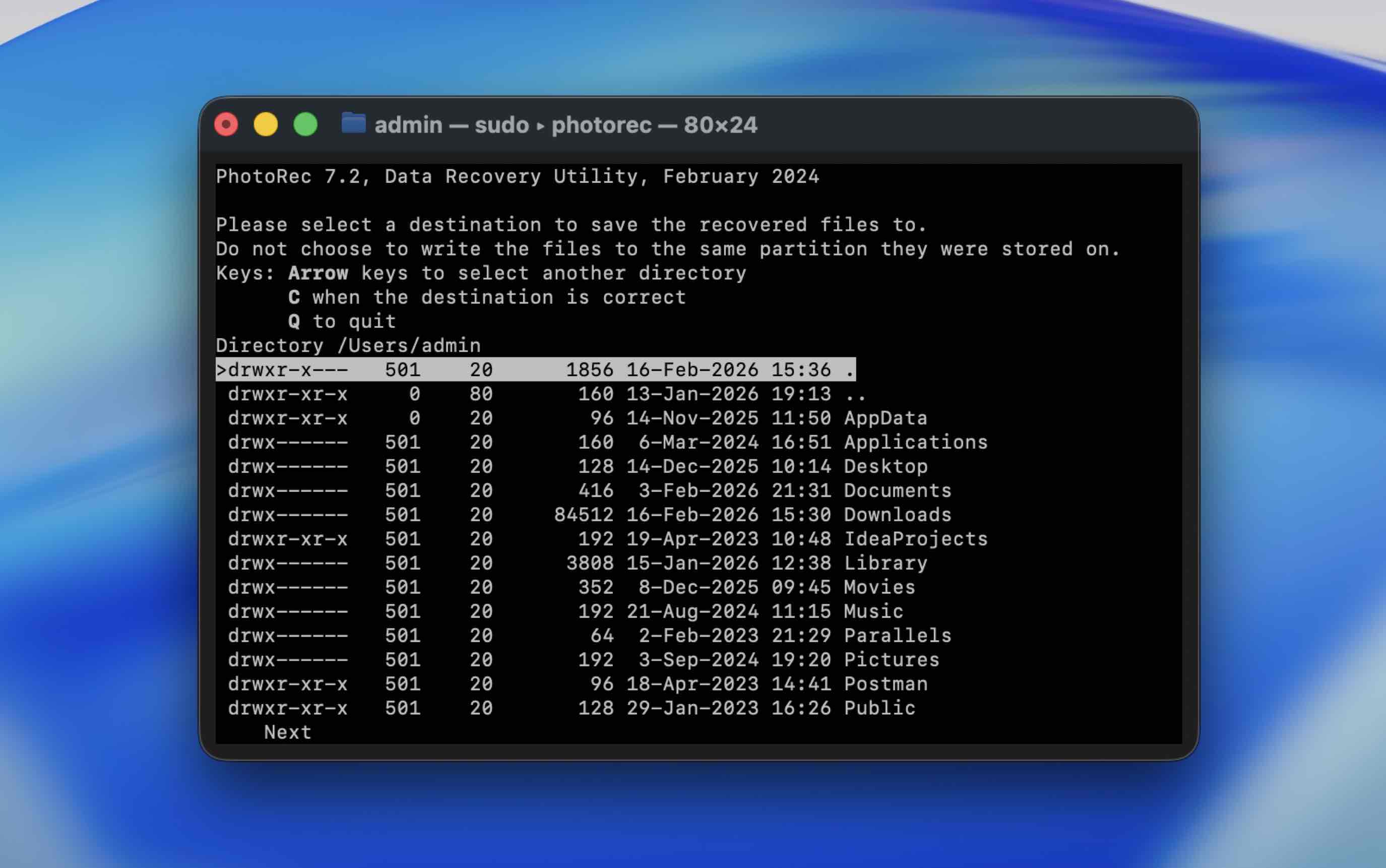
Når verktøyet er ferdig med gjenopprettingsprosessen, avslutt Terminal og gå til den tidligere valgte destinasjonen for å finne mappen med gjenopprettede data.
Kan jeg gjenopprette slettede data fra et SD-kort ved å bruke Min Macs papirkurv?
Ja, dette er en annen måte å gjenopprette filer på, men den fungerer bare i bestemte situasjoner.
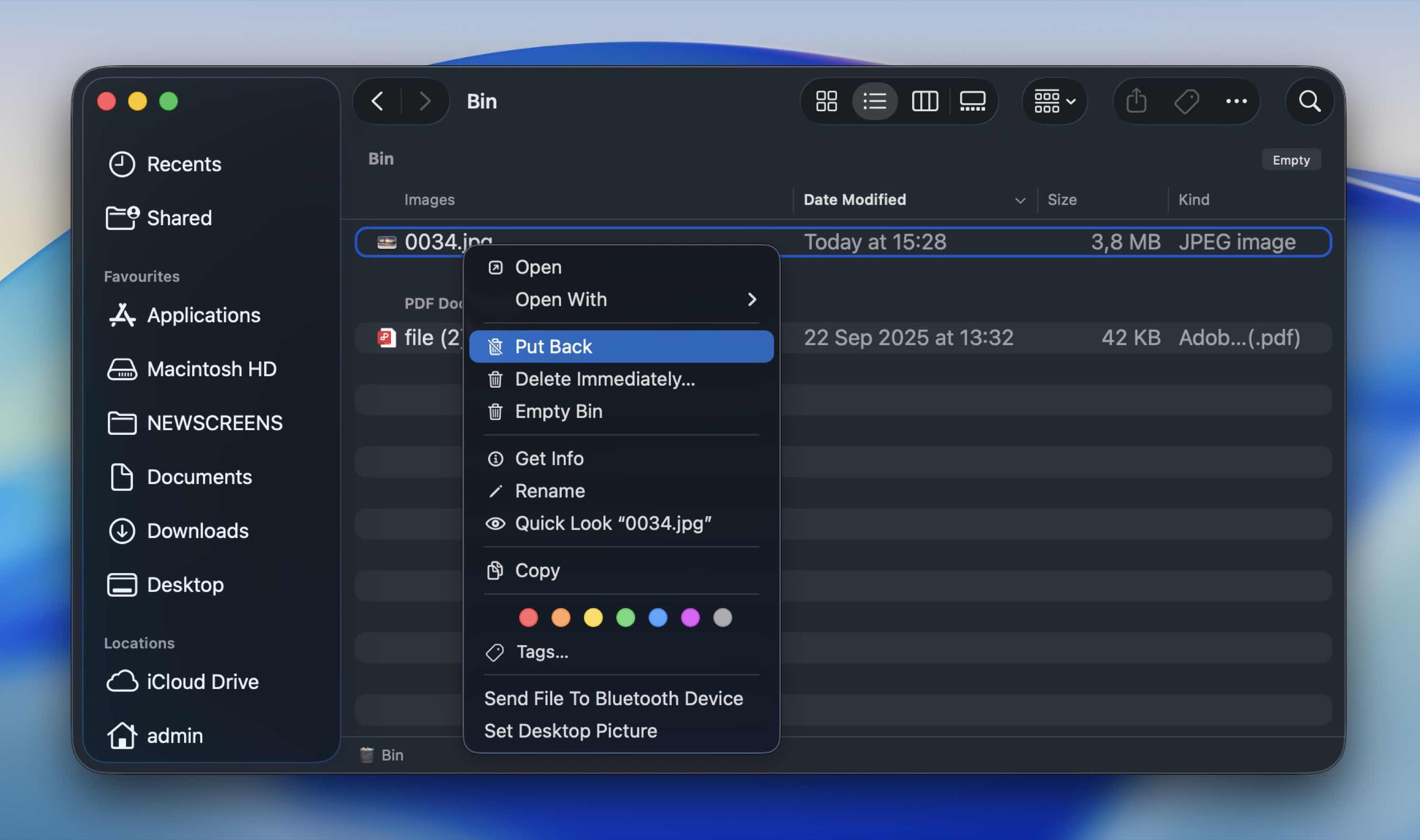
Det er nyttig hvis du slettet filene mens SD-kortet var koblet til Mac-en, og du ennå ikke har tømt Papirkurven. I så fall flytter macOS dem til Papirkurven som er tilknyttet den eksterne lagringsenheten.
Følg disse trinnene for å gjenopprette de slettede filene fra SD-kortet ditt i papirkurven på Mac-en din:
- Koble SD-kortet til Mac-en din.
- Åpne Papirkurv (klikk på det siste ikonet i Docken din).

- Bla gjennom filene som ligger der for å finne den du trenger.
- Dra og slipp filen til en annen mappe, eller høyreklikk på den og velg Legg tilbake fra rullegardinmenyen for å returnere den til sin opprinnelige plassering.
FAQ
- Den første og vanligste årsaken er utilsiktet sletting. Denne topper listen hver gang.
- Neste på listen har vi formatering (med vilje eller ved et uhell). En hurtigformatering fjerner vanligvis filreferanser, ikke selve dataene, noe som gjør gjenoppretting mulig.
- Et annet vanlig problem er feil utkastelse. Som du sikkert har gjettet, kan det å trekke ut SD-kortet under filoverføring eller uten å bruke sikker utkast føre til at filsystemet blir korrupt.
- Så har vi filsystemskorrupsjon. Strømbrudd, krasj på enheter eller programvarefeil kan skade kortets struktur.
- Fysisk skade eller slitasje over tid er en annen faktor. SD-kort har et begrenset antall skrivesykluser. Over tid forringes minneceller. Eksponering for varme, fuktighet eller røff håndtering kan fremskynde denne prosessen.
- Virus- eller malwareinfeksjon. Hvis kortet kobles til en infisert datamaskin, kan skadevare skjule, kryptere eller ødelegge filer. Noen ganger blir ikke filene slettet i det hele tatt – de er bare skjult.
- Til slutt, bruk av samme kort på flere enheter kan bidra til problemer. Å bytte mellom kameraer, droner, telefoner og datamaskiner kan øke risikoen for strukturelle uoverensstemmelser, spesielt hvis enhetene håndterer formatering forskjellig. Det forårsaker ikke alltid problemer, men vi ser det ofte i reelle gjenopprettingssaker.
- Først, sjekk papirkurven på Mac-en din hvis filene ble slettet mens kortet var tilkoblet. Det koster ingenting og tar bare et minutt.
- For dypere gjenoppretting, kan gratisverktøy som PhotoRec skanne kortet og gjenopprette filer uten å belaste deg.
- Noen betalte verktøy (Disk Drill eller UFS Explorer) tillater også ubegrenset skanning og forhåndsvisning, slik at du kan bekrefte at filene dine fortsatt er der før du bestemmer deg for å kjøpe en lisens.
- Koble SD-kortet til Mac-en din.
- Installer og start et datagjenopprettingsprogram som støtter gjenoppretting av SD-kort for Mac.
- Velg SD-kortet fra listen over tilgjengelige stasjoner.
- Kjør en fullstendig skanning.
- Når skanningen er fullført, forhåndsvis bildene for å bekrefte at de åpnes riktig (hvis mulig).
- Til slutt, gjenopprett de valgte filene til Mac-ens interne disk eller en annen ekstern disk. Gjenopprett dem aldri til det samme SD-kortet.
- Fjern alltid kortet riktig (så enkelt som det høres ut, dette forhindrer mange tilfeller av korrupsjon).
- Ikke avbryt lese-/skriveaktiviteter. Hvis kameraet ditt fortsatt skriver bilder eller Mac-en kopierer filer, vent.
- Sikkerhetskopier filene dine regelmessig. Som du sikkert har innsett nå, er gjenoppretting aldri garantert. Kopier viktige filer til Mac-en, en ekstern disk eller skylagring så snart som mulig.
- Unngå å bruke det samme kortet overalt (stadig bytte mellom ulike kameraer, droner og datamaskiner øker risikoen for strukturelle uoverensstemmelser). Hvis mulig, dediker kort til spesifikke enheter.
- Formater kortet i enheten du bruker det med. Hvis det er et kamerakort, formater det i kameraet. Dette holder filsystemet «justert» etter hvordan enheten forventer at det skal fungere.
- Beskytt det mot fysisk skade: hold SD-kort unna varme, fuktighet og bøying. Oppbevar dem i et beskyttende etui.