Kiedy włączasz komputer, ostatnią rzeczą, którą chcesz zobaczyć, jest partycja RAW. Gdy jedna z twoich partycji staje się RAW, zazwyczaj oznacza to, że coś poszło nie tak i nie możesz już z niej normalnie korzystać ani uzyskać dostępu do swoich plików w standardowy sposób. Aby to naprawić, musisz przekonwertować partycję RAW na NTFS, formatując ją. W tym momencie możesz założyć, że formatowanie usunie wszystkie twoje dane – i będziesz mieć rację. Nie tylko zablokuje dostęp do twoich plików, ale całkowicie je usunie.
Właśnie dlatego przygotowaliśmy ten przewodnik – aby pokazać Ci, jak możesz przekonwertować RAW na NTFS bez utraty danych. Upewnij się, że przeczytasz wszystkie informacje poniżej przed formatowaniem partycji ⤵
Czym jest partycja RAW i co to oznacza dla Twoich danych?
Surowa partycja to wolumin, który z perspektywy systemu operacyjnego nie ma już rozpoznawalnego systemu plików. W większości przypadków był wcześniej sformatowany jako NTFS (lub inny system plików), ale coś poszło nie tak i teraz Windows nie może zinterpretować jego struktury. W rezultacie tracisz dostęp do swoich plików, mimo że mogą one nadal fizycznie istnieć na dysku.
Istnieje kilka powodów, dla których partycja NTFS może nagle stać się RAW. Do najczęstszych należą uszkodzenie systemu plików spowodowane utratą zasilania lub nieprawidłowym odłączeniem, przypadkowe uszkodzenie struktury partycji, ingerencja złośliwego oprogramowania, nieobsługiwane systemy plików lub problemy fizyczne, takie jak uszkodzone sektory.
Gdy tak się stanie, pierwszą rzeczą, którą powinieneś zrobić, jest sprawdzenie, czy problem dotyczy Twojego obecnego systemu. Spróbuj podłączyć dysk do innego komputera. Jeśli to dysk zewnętrzny, po prostu podłącz go do innego urządzenia. Jeśli to dysk wewnętrzny i masz wystarczające doświadczenie techniczne, wyjmij go i podłącz zewnętrznie za pomocą adaptera lub innego systemu. Czasami partycja jest wykrywana jako RAW wyłącznie z powodu problemów z kompatybilnością.
Jeśli problem występuje na kilku systemach, zwykle zmianę z RAW na NTFS przeprowadza się poprzez formatowanie. Jednak należy postępować ostrożnie. Częstym błędem jest uruchamianie CHKDSK. Mimo że zazwyczaj podaje się, że CHKDSK nie działa na partycjach RAW, w niektórych przypadkach, na przykład gdy uszkodzony jest sektor rozruchowy NTFS, ale jego kopia zapasowa jest nienaruszona, może on próbować naprawić system plików. Choć może to ponownie umożliwić dostęp do partycji, może również odciąć część Twoich danych lub spowodować częściową utratę danych.
Jak przekonwertować RAW na NTFS bez utraty danych
Jak już wspomnieliśmy, istnieją dwie kluczowe rzeczy do zrozumienia na temat partycji RAW. Po pierwsze, najczęstszym sposobem naprawy jest formatowanie. Po drugie, formatowanie usunie wszystkie dane zapisane na tej partycji. Dlatego Twoim priorytetem powinna być zawsze najpierw ochrona danych, a dopiero potem proces konwersji RAW na NTFS.
Ponieważ nie masz bezpośredniego dostępu do plików na partycji RAW, jedynym niezawodnym sposobem ich ochrony jest użycie oprogramowania do odzyskiwania danych. Dobre narzędzie powinno nie tylko odzyskiwać pliki, ale także umożliwiać stworzenie pełnego obrazu dysku, abyś mógł pracować na kopii zamiast ryzykować dalsze uszkodzenie oryginalnego urządzenia.
W naszym przypadku nie znaleźliśmy lepszej opcji typu wszystko w jednym niż Disk Drill. Umożliwia ona zarówno tworzenie kopii zapasowej bajt-po-bajcie, jak i odzyskiwanie danych z partycji RAW, co czyni ją praktycznym wyborem dla tego procesu. Poniżej przeprowadzimy Cię przez cały proces krok po kroku.
Krok 1: Utwórz obraz bajt-do-bajta dysku RAW
Chociaż główną funkcją Disk Drill jest odzyskiwanie danych, zawiera on również narzędzie umożliwiające tworzenie obrazu dysku bajt po bajcie.
Ten krok nie jest bezwzględnie wymagany, jeśli jesteś pewien, że dysk stał się RAW z powodu drobnej usterki, a nie z powodu uszkodzenia systemu plików lub uszkodzonych sektorów. Jednak jeśli nie masz pewności co do przyczyny, bezpieczniej jest poświęcić czas na utworzenie obrazu w pierwszej kolejności. Dyski z ukrytymi problemami mogą zachowywać się nieprzewidywalnie podczas skanowania i zawsze istnieje ryzyko, że mogą zostać odłączone lub całkowicie ulec awarii pod obciążeniem. Dlatego utworzenie kopii zapasowej bajt po bajcie gwarantuje, że masz pełną kopię danych, co pozwala kontynuować odzyskiwanie bez dodatkowego obciążania oryginalnego urządzenia.
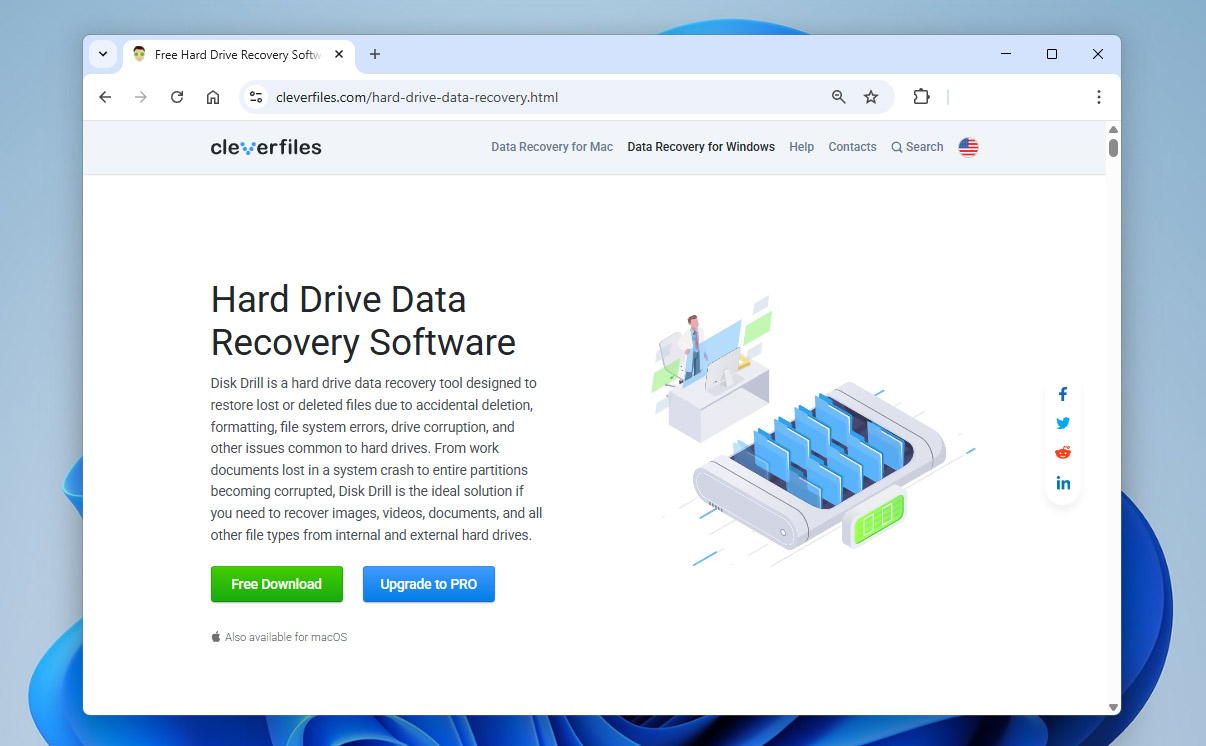
- Pobierz, zainstaluj i otwórz Disk Drill.
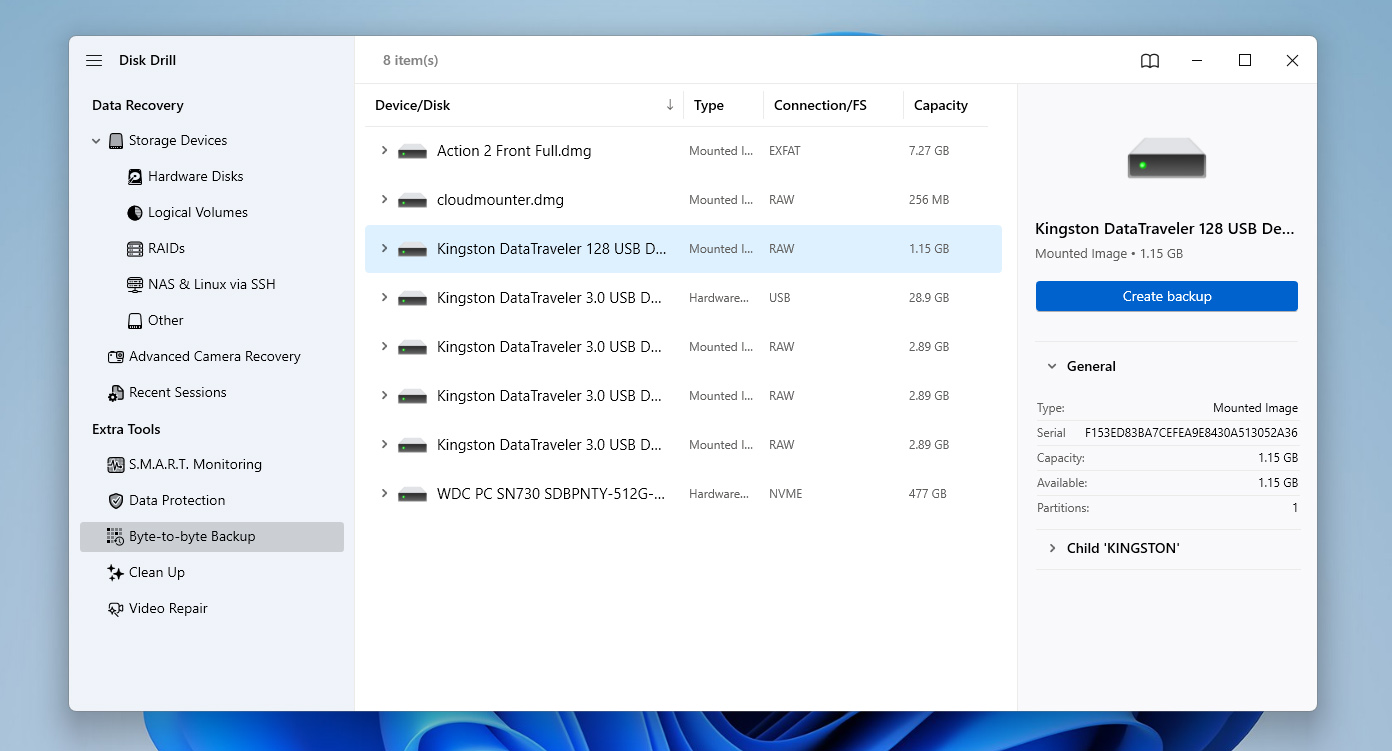
- Po uruchomieniu aplikacji domyślnie znajdziesz się na zakładce Urządzenia pamięci. Następnie przejdź do sekcji Kopia zapasowa bajt-po-bajcie korzystając z panelu po lewej stronie.
- Zobaczysz listę wszystkich dostępnych dysków. Znajdź ten z systemem plików RAW, kliknij na niego, aby go zaznaczyć, a następnie kliknij Utwórz kopię zapasową.
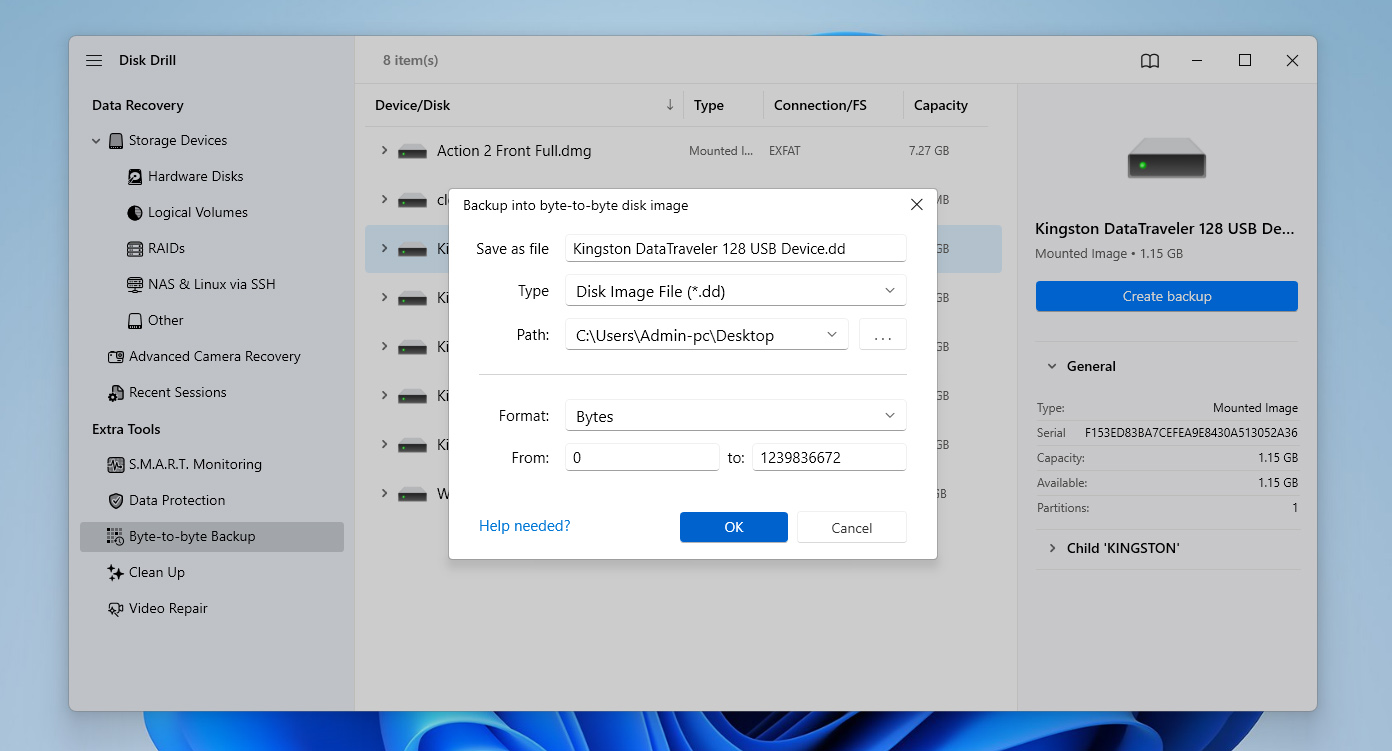
- Pojawi się małe okno z ustawieniami obrazu. Wybierz folder docelowy, w którym chcesz zapisać kopię zapasową, a następnie kliknij OK.
- Disk Drill rozpocznie tworzenie obrazu i wyświetli Ci status każdego bloku w czasie rzeczywistym – zielony oznacza skopiowane sektory, a czerwony wskazuje uszkodzone bloki. Poczekaj, aż proces zostanie zakończony, potem możesz zamknąć lub zminimalizować aplikację.
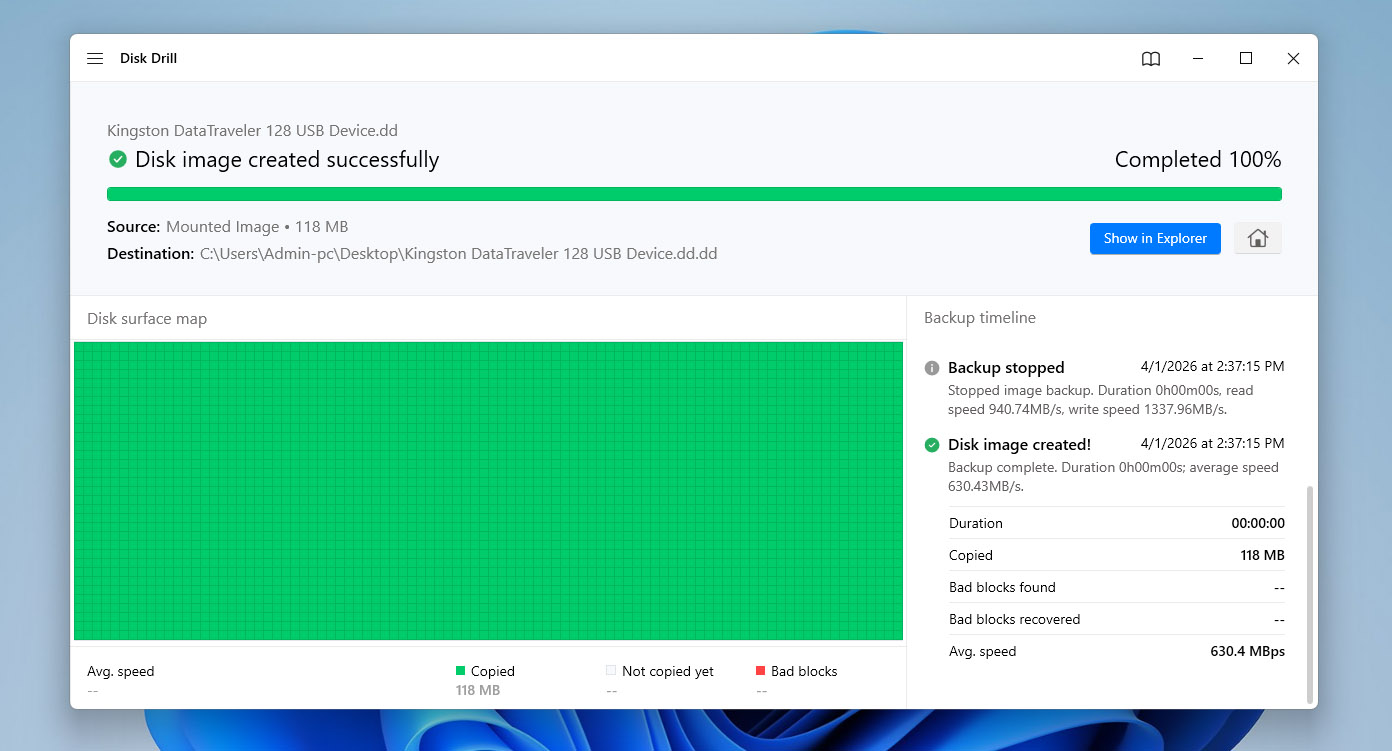
Kiedy to już zrobisz, możesz przejść do naprawy partycji RAW, mając pewność, że twoje dane są zabezpieczone i możesz kontynuować bez ryzyka ich utraty.
Krok 2: Sformatuj dysk, aby przekonwertować RAW na NTFS
Gdy część procesu odpowiedzialna za bezpieczeństwo danych zostanie zakończona, możesz przejść do głównego kroku – formatowania dysku. W Windows istnieje kilka sposobów na wykonanie tego zadania. Omówimy każdą opcję, zaczynając od najprostszej i przechodząc do bardziej zaawansowanych metod. Wszystkie prowadzą do tego samego rezultatu (konwertują system plików RAW na NTFS), a jedyną różnicą jest ich wygoda.
Opcja 1: Konwertuj RAW na NTFS za pomocą Eksploratora plików
Eksplorator plików w Windows oferuje najprostszy sposób formatowania dysku w systemie plików NTFS w celu naprawy partycji RAW. Chociaż nie zawsze jest to skuteczne, wciąż pozostaje to najprostszym i najszybszym sposobem na sformatowanie partycji do innego systemu plików.
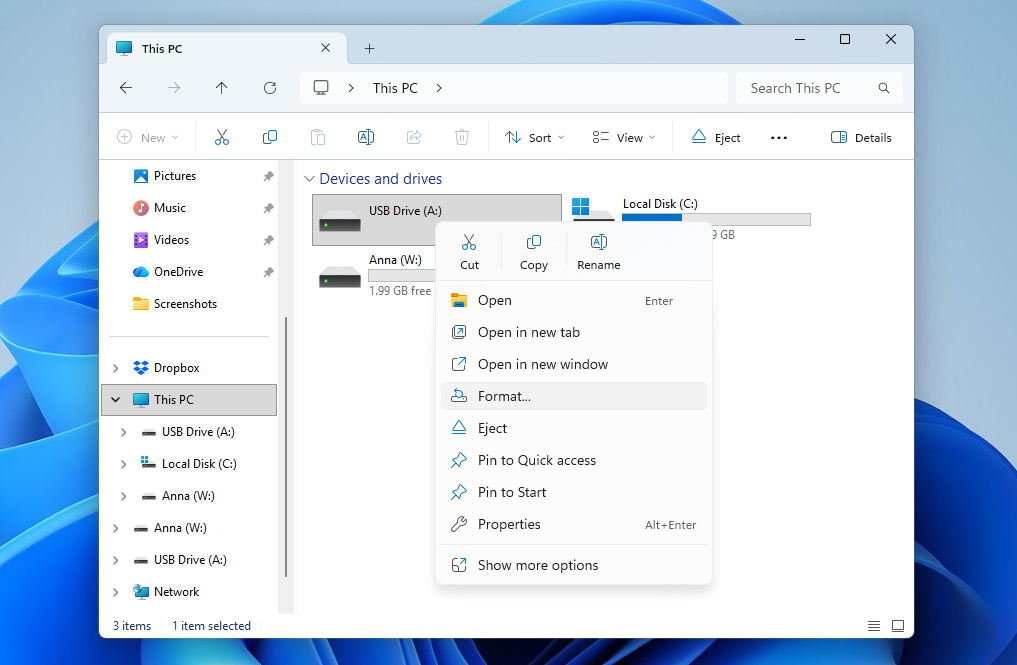
- Otwórz Eksplorator plików.
- Kliknij prawym przyciskiem myszy dysk zawierający partycję RAW, a następnie kliknij Formatuj.
- Określ etykietę woluminu (lub pozostaw puste), a jako system plików wybierz NTFS. Upewnij się, że Szybkie formatowanie jest włączone, a gdy będziesz gotowy, kliknij Rozpocznij.
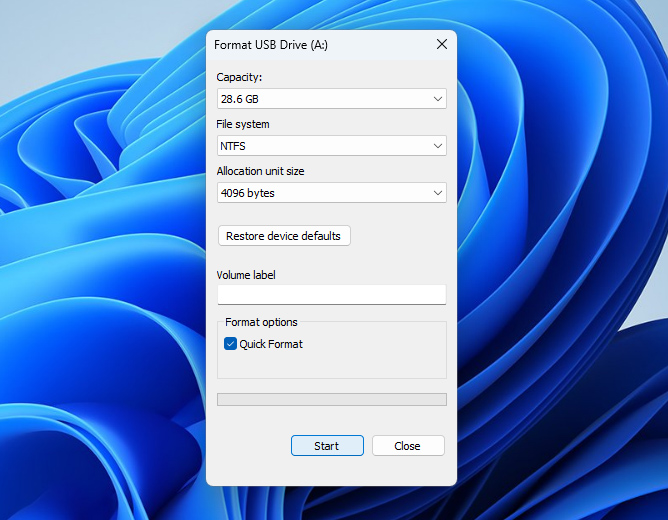
- Gdy pojawi się okno ostrzegawcze, kliknij OK, aby sfinalizować formatowanie.
Opcja 2: Formatuj dysk RAW za pomocą Zarządzania dyskami
Jeśli wolisz alternatywę dla File Explorera lub jeśli nie działa on w Twoim przypadku, możesz sformatować surowy dysk za pomocą Zarządzania dyskami. Jest to wbudowane narzędzie Windows, które zapewnia bardziej szczegółowy widok Twoich dysków i partycji oraz dodatkową kontrolę nad sposobem ich zarządzania.
- Kliknij prawym przyciskiem myszy Start i wybierz Zarządzanie dyskami.
- Kliknij prawym przyciskiem myszy partycję RAW, a następnie kliknij Formatuj.
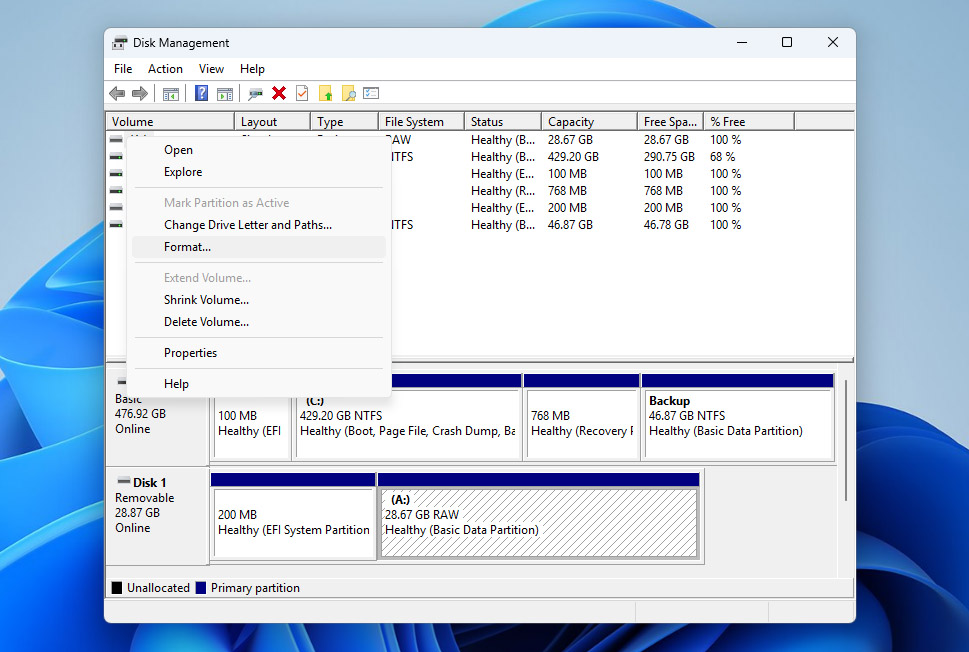
- Podaj nazwę partycji. Jako system plików wybierz NTFS z listy rozwijanej. Naciśnij OK, gdy będziesz gotowy.
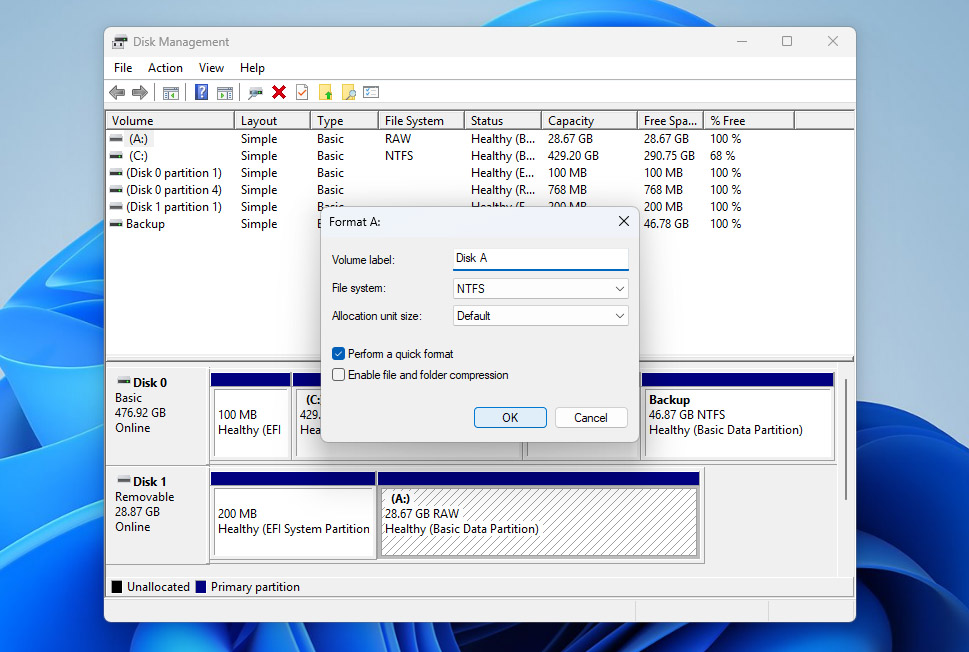
- Gdy pojawi się okno ostrzegawcze, kliknij OK, aby potwierdzić swój wybór.
W ostateczności możesz usunąć całą partycję RAW i utworzyć nową z wolnego miejsca. Jeśli nie jesteś pewien, jak to zrobić poprawnie, zapoznaj się z krokami w naszym przewodnik po nieprzydzielonym miejscu i postępuj zgodnie z nimi w razie potrzeby.
Opcja 3: Konwertuj dysk RAW na NTFS za pomocą Wiersza Poleceń
Jeśli wolisz interfejs wiersza poleceń, możesz zrobić to samo, używając Command Prompt, wbudowanego terminala Windows. Ta metoda daje Ci najbezpośredniejszą kontrolę nad dyskiem, co oznacza także największe ryzyko w przypadku wpisania niewłaściwego polecenia. Na przykład wybranie niewłaściwego dysku i użycie polecenia clean może wyczyścić zupełnie inny dysk. Z tego powodu uważnie postępuj zgodnie z poniższymi instrukcjami:
- Naciśnij klawisz Windows + S i wyszukaj Wiersz polecenia. Kliknij prawym przyciskiem myszy na najwyższy wynik i wybierz Uruchom jako administrator. Jeśli pojawi się monit o pozwolenie, kliknij Tak.
- Wpisz diskpart i naciśnij Enter.
- Wpisz list disk i naciśnij Enter.
- Wpisz select disk 1 i naciśnij Enter. Zastąp numer tym, który jest przypisany do odpowiedniego dysku.
- Wpisz clean i naciśnij Enter. Spowoduje to wymazanie dysku, aby był gotowy do przyjęcia nowego systemu plików.
- Wpisz create partition primary i naciśnij Enter.
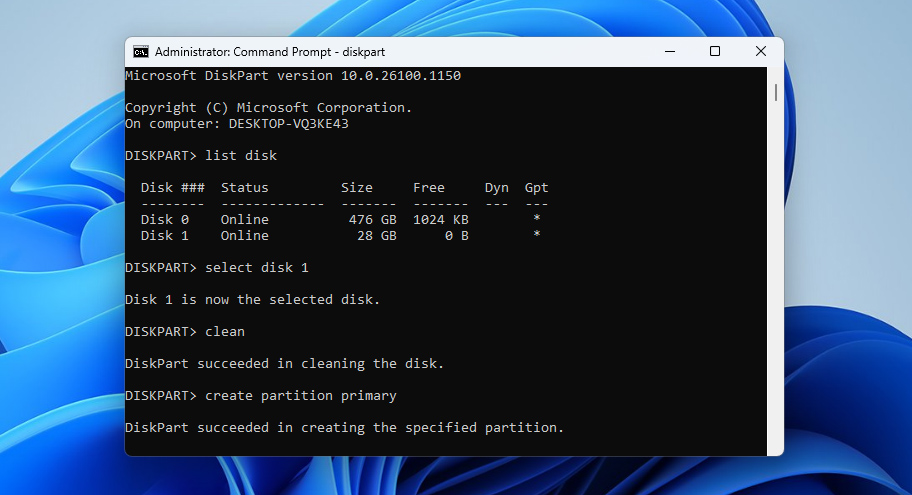
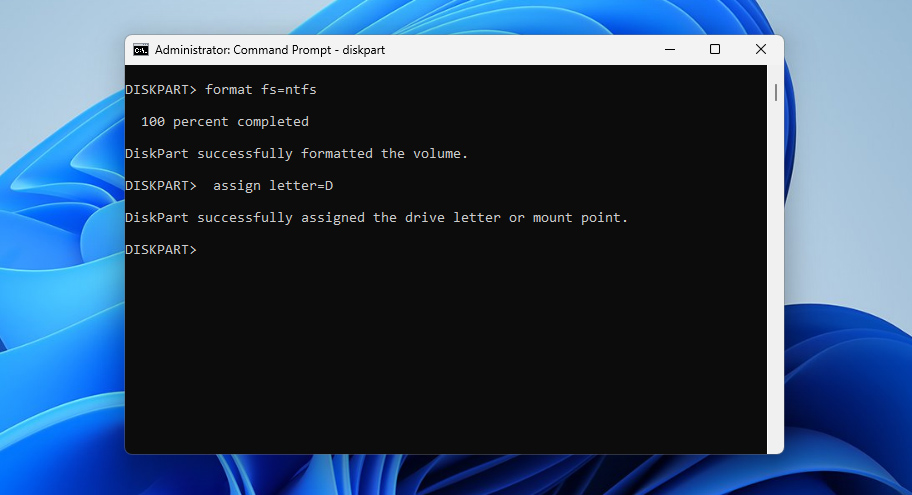
- Wpisz format fs=ntfs i naciśnij Enter. Spowoduje to sformatowanie dysku z systemem plików NTFS.
- Na koniec wpisz assign letter=D i naciśnij Enter. Spowoduje to przypisanie litery dysku, dzięki czemu partycja stanie się dostępna.
Krok 3: Odzyskaj swoje dane z obrazu kopii zapasowej
Po przekonwertowaniu RAW na NTFS za pomocą jednej z powyższych metod formatowania, nadszedł czas, aby wrócić do swoich danych. Na tym etapie możesz bezpiecznie odzyskać je z utworzonego wcześniej obrazu i przywrócić na nowo sformatowaną partycję NTFS. Aby to zrobić:
- Otwórz Disk Drill i wróć do sekcji Urządzenia pamięci masowej.
- W lewym dolnym rogu kliknij Dołącz obraz dysku, a następnie wybierz wcześniej utworzony obraz kopii zapasowej.
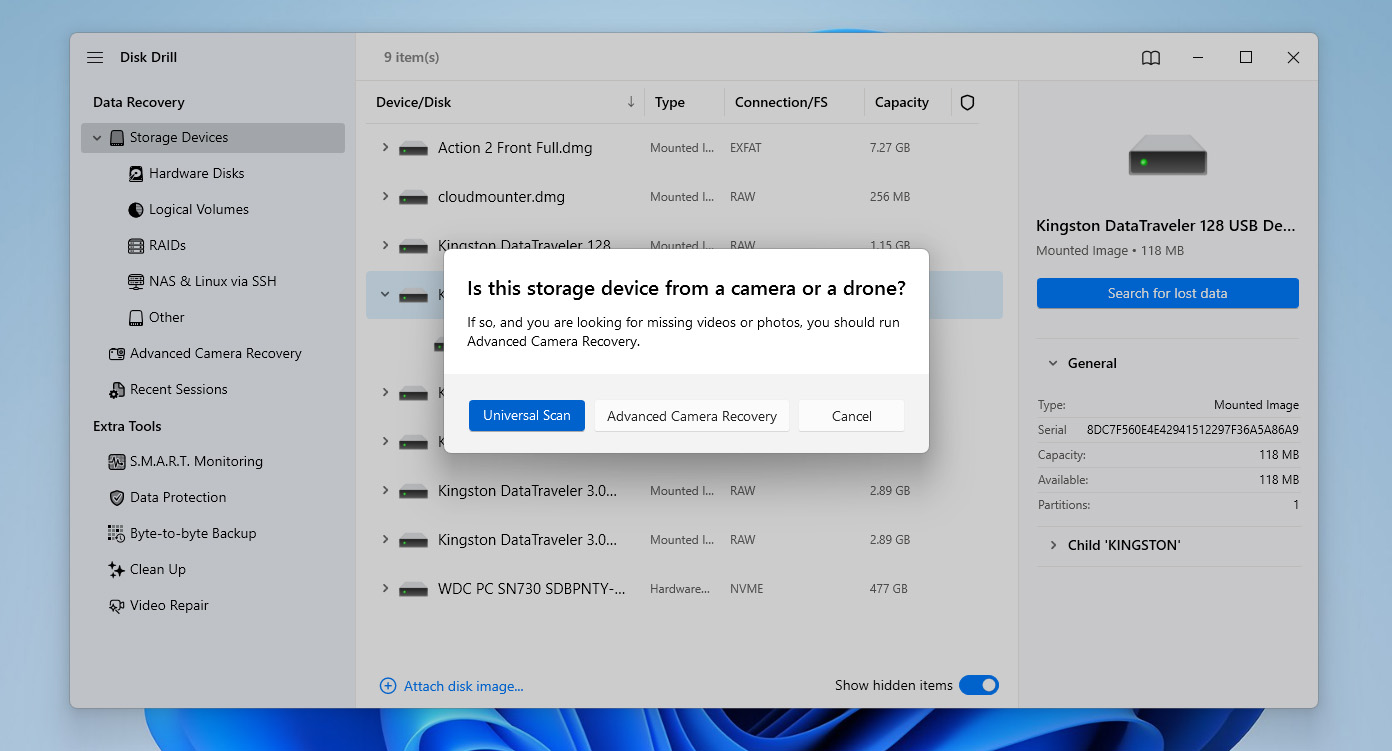
- Gdy obraz pojawi się na liście dostępnych dysków, kliknij go, aby go zaznaczyć, a następnie kliknij Szukaj utraconych danych.
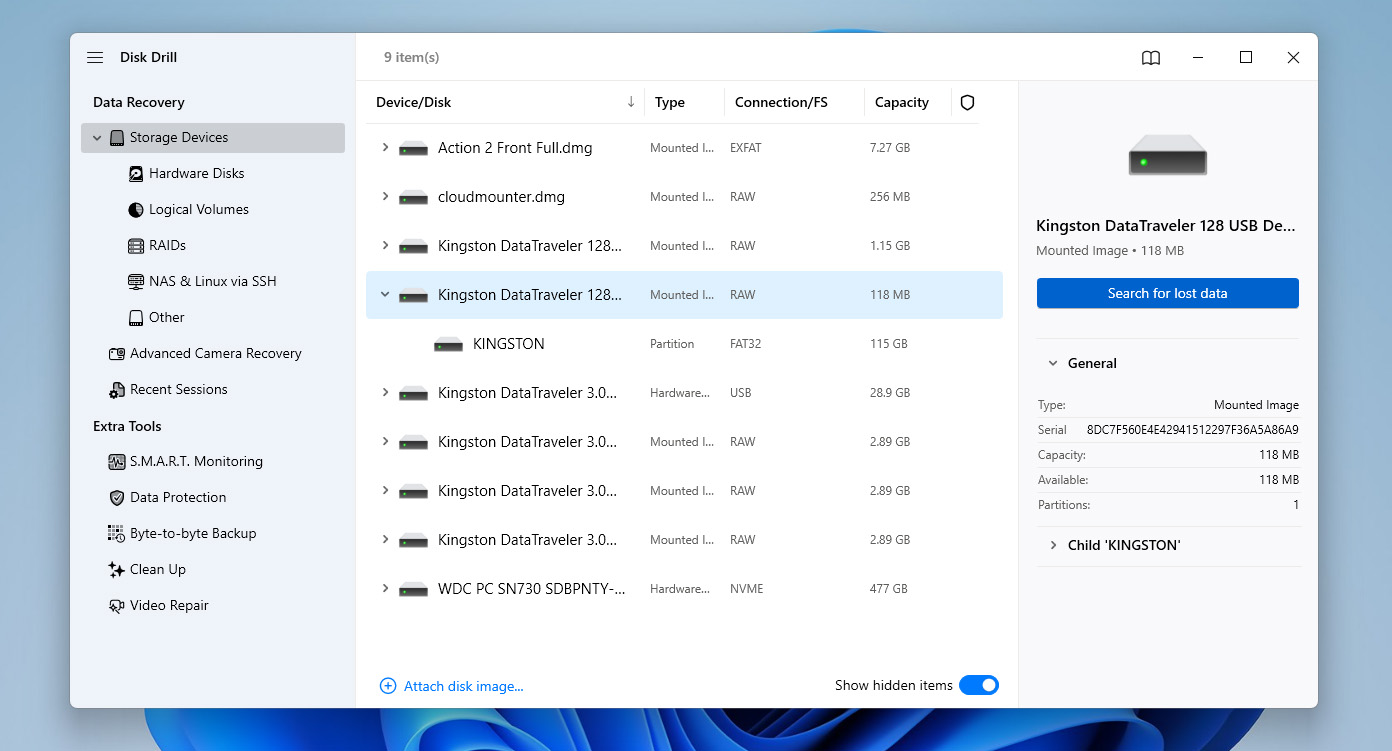
- Jeśli pojawi się takie pytanie, wybierz typ skanowania Skanowanie uniwersalne (nie Zaawansowane odzyskiwanie z kamery), następnie poczekaj na zakończenie skanowania.
- Jeśli chcesz przywrócić wszystko z obrazu, kliknij Odzyskaj wszystko. Spowoduje to przywrócenie wszystkich danych, które znajdowały się na dysku w momencie tworzenia obrazu, w tym usuniętych plików, które nie zostały jeszcze nadpisane. Jeśli potrzebujesz tylko wybranych plików, kliknij zamiast tego Przeglądaj znalezione elementy.
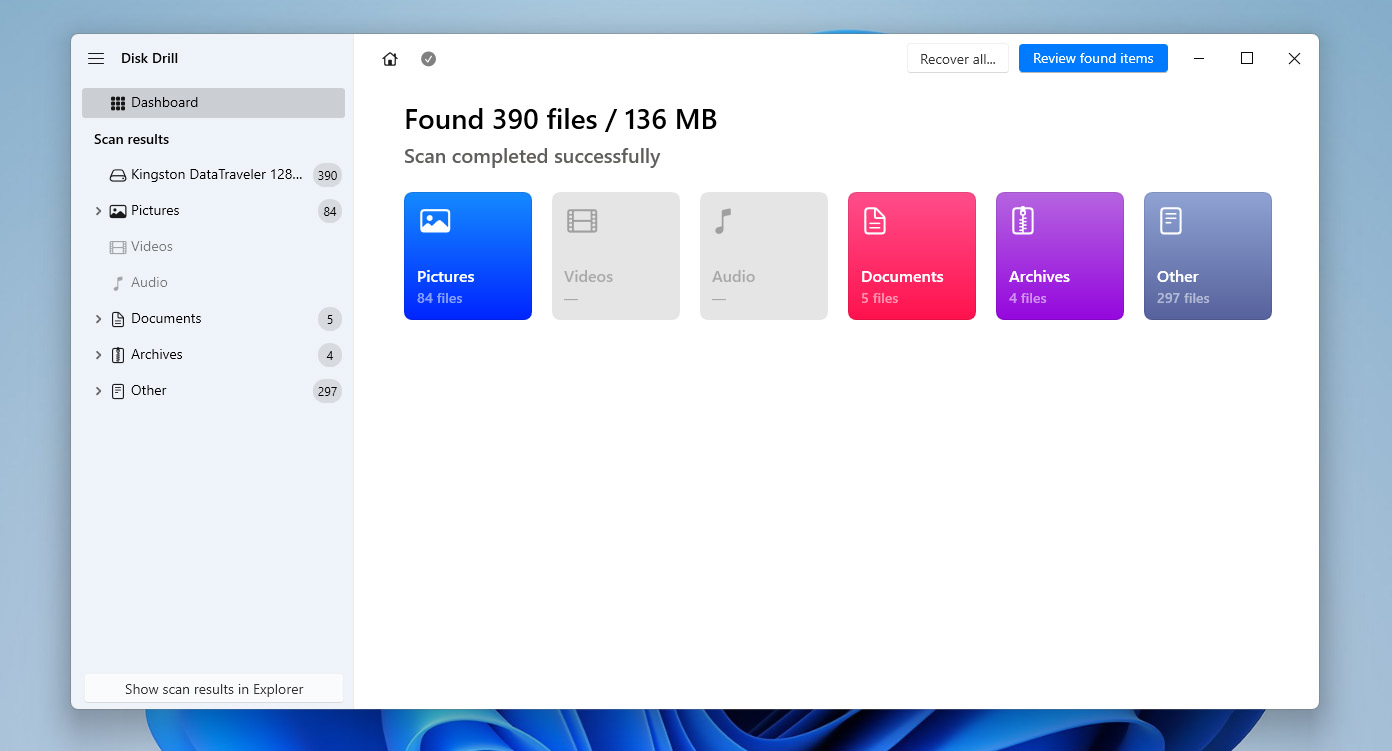
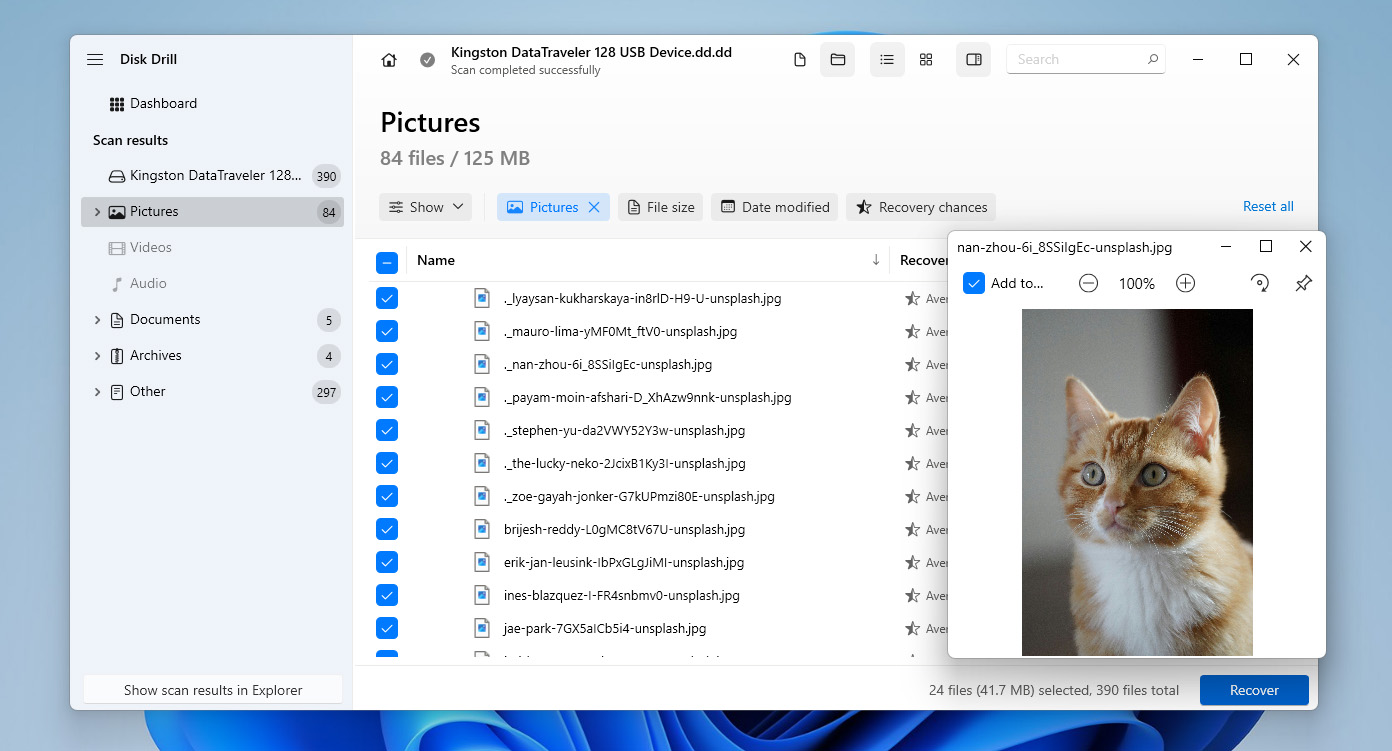
- Zobaczysz kilka kategorii, w tym Usunięte lub utracone, Istniejące i Odtworzone. Aby przywrócić pliki, które były obecne na dysku w chwili tworzenia obrazu, przejdź do sekcji Istniejące. Przeglądaj listę, zaznacz pliki, które chcesz odzyskać, zaznaczając pola obok nich i w razie potrzeby skorzystaj z wyszukiwarki. Gdy będziesz gotowy, kliknij Odzyskaj.
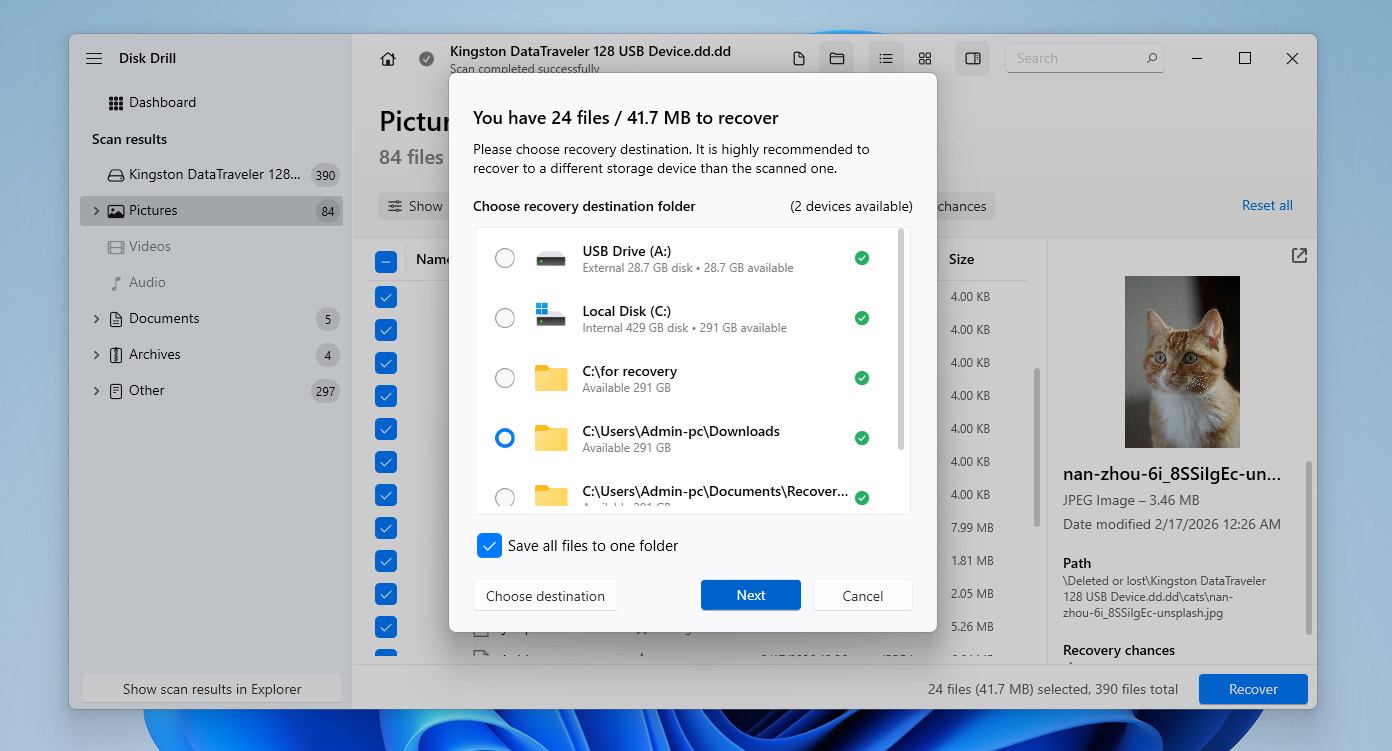
- Wybierz miejsce docelowe, w którym mają zostać zapisane odzyskane pliki, a następnie kliknij Dalej.
- Po zakończeniu procesu Twoje dane zostaną przywrócone. W tym momencie pomyślnie przekonwertowano partycję RAW na NTFS i odzyskano dane bez ich utraty.
Disk Drill for Windows umożliwia odzyskanie do 100 MB danych za darmo. To wystarczy, aby przetestować oprogramowanie i potwierdzić, że Twoje pliki można odzyskać, ale zazwyczaj nie jest to wystarczające, aby w pełni przywrócić dane przed konwersją RAW na NTFS. Z tego powodu możesz rozważyć aktualizację do wersji Pro, jeśli planujesz pełne odzyskiwanie. Jednocześnie funkcja tworzenia kopii zapasowej bajt po bajcie pozostaje całkowicie darmowa.
Jak naprawić dysk RAW bez formatowania
Jeśli chcesz spróbować przywrócić dostęp do dysku bez formatowania, możesz użyć narzędzi takich jak TestDisk. Jest to darmowe, otwartoźródłowe narzędzie, które działa przez interfejs wiersza poleceń i jest przeznaczone do naprawy struktur partycji.
Ta metoda może pomóc, jeśli stan RAW jest spowodowany uszkodzoną lub brakującą tabelą partycji. Jednak wiąże się to z większym ryzykiem – TestDisk pracuje bezpośrednio ze strukturami dysku, więc wybranie niewłaściwej opcji lub dokonanie błędnych zmian może prowadzić do utraty danych. Z tego powodu zaleca się zdecydowanie powrócić do Kroku 1 tego przewodnika i utworzyć obraz bajt do bajta (lub odzyskać swoje dane) przed kontynuowaniem.
Aby przeprowadzić odzyskiwanie dysku RAW poprzez nadpisanie tabeli partycji za pomocą TestDisk:
- Pobierz TestDisk z jego oficjalnej strony internetowej i rozpakuj archiwum. Instalacja nie jest wymagana, wystarczy otworzyć rozpakowany folder i uruchomić testdisk_win.exe.
- Po uruchomieniu programu wybierz Create, aby utworzyć nowy plik dziennika, i naciśnij Enter.
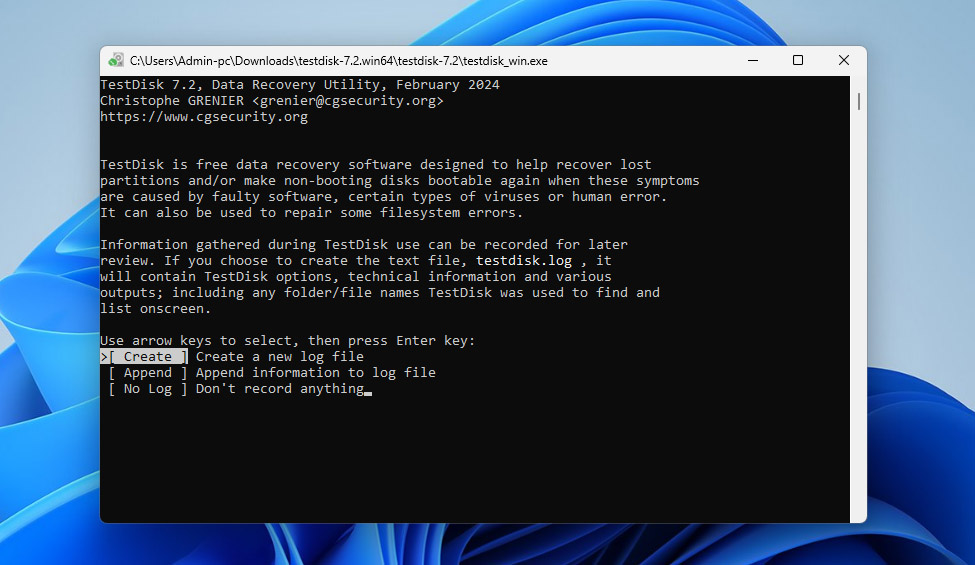
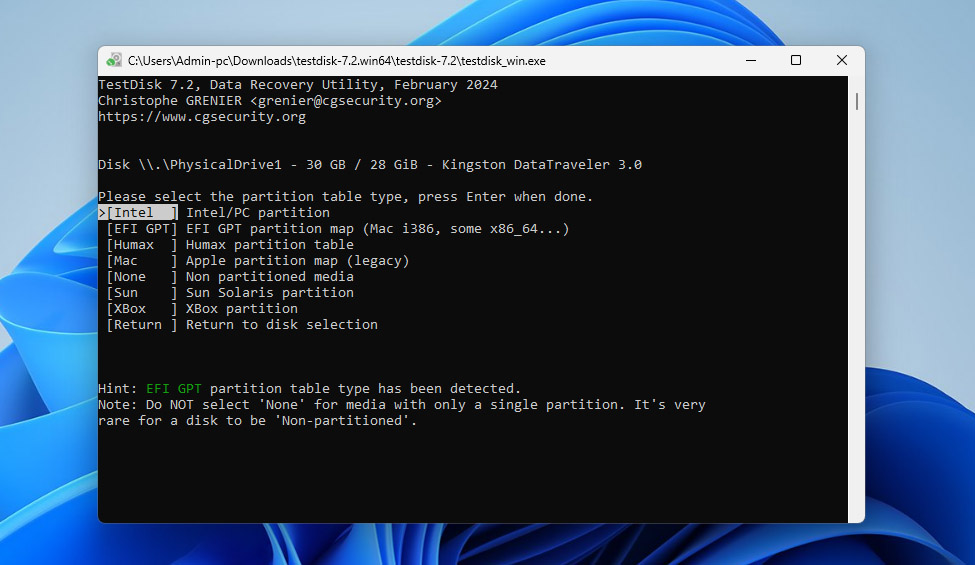
- Za pomocą klawiszy strzałek wybierz dysk, który zawiera partycję RAW, a następnie naciśnij Enter.
- Wybierz typ tabeli partycji. W większości przypadków TestDisk wykryje go automatycznie, więc możesz po prostu nacisnąć Enter, aby kontynuować.
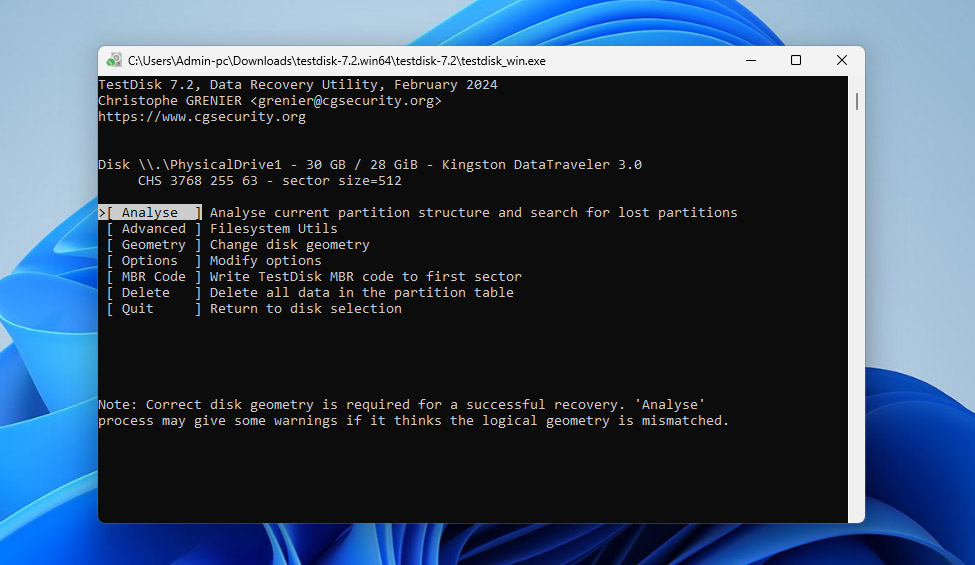
- Wybierz Analyse i naciśnij Enter, aby przeanalizować obecną strukturę partycji.
- Wybierz Quick Search i poczekaj na zakończenie skanowania. Jeśli utracona partycja się pojawi, zaznacz ją i naciśnij Enter.
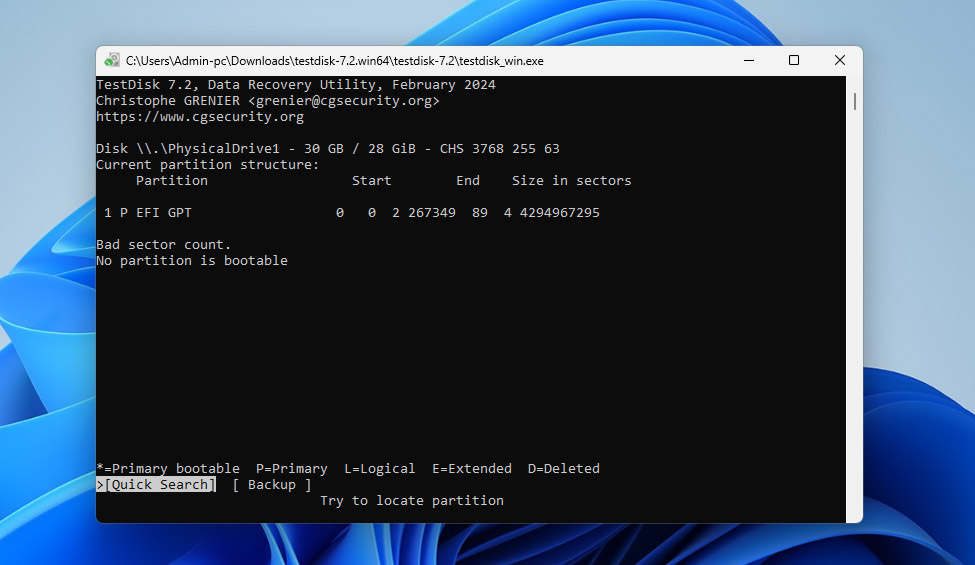
- Jeśli nic przydatnego nie zostanie znalezione, wybierz Deeper Search i pozwól TestDisk przeprowadzić dokładniejsze skanowanie.
- Gdy właściwa partycja zostanie znaleziona, wybierz ją, następnie wybierz Write i potwierdź przyciskiem Y, aby nadpisać tabelę partycji.
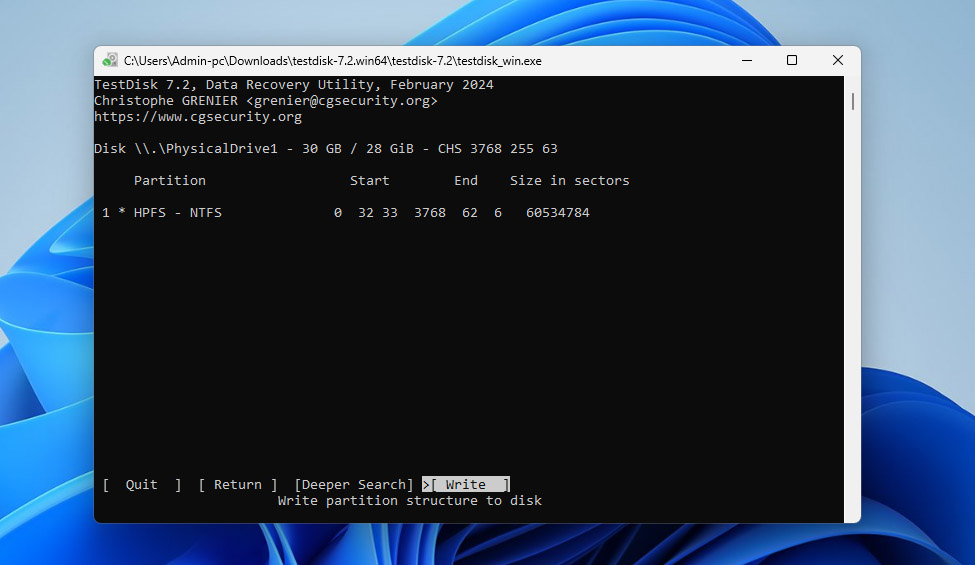
- Po tym zrestartuj komputer i sprawdź, czy partycja jest ponownie dostępna.
Jeśli dysk nadal jest niedostępny, to w Twoim przypadku konwersja RAW na NTFS bez formatowania nie jest już możliwa. W takim momencie jedyną dostępną opcją jest sformatowanie partycji i przywrócenie danych z kopii zapasowej.
Wnioski
Teraz wiesz, jak przywrócić partycję RAW do NTFS bez utraty plików. Kluczem jest zachowanie odpowiedniej kolejności:
- Utwórz obraz bitowy (byte-to-byte) dysku RAW
- Sformatuj dysk lub spróbuj naprawić go bez formatowania za pomocą TestDisk
- Odzyskaj swoje dane na partycję NTFS z kopii zapasowej
To podejście, w którym dane są na pierwszym miejscu, a naprawy na drugim, konsekwentnie prowadzi do udanego odzyskiwania. Jeśli chcesz uniknąć problemów z konwersją z RAW do NTFS (lub podobnych problemów z systemem plików) w przyszłości, stosuj się do kilku podstawowych zasad:
- Zawsze wykonuj kopie zapasowe ważnych danych
- Unikaj niebezpiecznego odłączania dysków
- Nie ignoruj błędów systemowych ani nietypowego zachowania dysku
- Monitoruj stan swojego dysku, okresowo sprawdzając dane S.M.A.R.T., ponieważ mogą one wskazywać wczesne oznaki awarii
Jeśli nadal masz pytania, śmiało zostaw je w komentarzach poniżej lub przejdź do naszego forum i opublikuj je tam. Inni użytkownicy oraz nasi eksperci od odzyskiwania danych dołożą wszelkich starań, aby pomóc Ci rozwiązać wszelkie problemy, na które możesz natrafić podczas konwertowania RAW na NTFS lub radzenia sobie z innymi problemami związanymi z odzyskiwaniem danych.