



Czy można sformatować kartę SD bez utraty danych? Tak, można. Większość osób kojarzy formatowanie z trwałą utratą danych i w wielu przypadkach to założenie jest słuszne, ponieważ formatowanie usuwa strukturę systemu plików i oznacza zapisane dane do usunięcia. Jednak jeśli nie naciśniesz od razu przycisku Format, a zamiast tego odpowiednio się przygotujesz, możesz sformatować kartę SD bez utraty danych.
Ciekawi Cię, jak to działa? Czytaj dalej, a poniżej znajdziesz instrukcje krok po kroku dotyczące formatowania karty SD bez utraty danych w Windows. NIE formatuj karty SD, dopóki nie zapoznasz się z sekcją dotyczącą Twojego urządzenia.
Jak sformatować kartę SD bez utraty danych w systemie Windows
Formatowanie karty SD na komputerze z systemem Windows jest powszechnym zadaniem, szczególnie gdy użytkownicy polegają na komputerze w celu rozwiązywania problemów z pamięcią, zarządzania plikami lub przygotowania karty do ponownego użycia. Ponieważ karty SD są często podłączane bezpośrednio do systemu Windows, formatowanie jest zazwyczaj przeprowadzane najpierw tam.
Poniżej znajdziesz jasny, trzyetapowy sposób, który pomoże Ci osiągnąć najlepszy możliwy rezultat.
Krok 1: Utwórz kopię zapasową karty SD
To najważniejszy krok w całym procesie. Tworząc kopię zapasową, zabezpieczasz dokładną kopię danych przechowywanych na swojej karcie SD. Gdy taka kopia istnieje na osobnym urządzeniu do przechowywania, formatowanie karty SD nie naraża już Twoich plików na niebezpieczeństwo. Dzięki temu możesz formatować kartę SD tyle razy, ile będzie to konieczne, bez obaw o trwałą utratę danych.
Jeśli planujesz rutynowe formatowanie i twoja karta SD otwiera się normalnie, utworzenie kopii zapasowej zajmuje tylko kilka minut oraz wymaga innego urządzenia magazynującego (może to być wewnętrzny dysk twojego komputera lub zewnętrzne urządzenie magazynujące). Po prostu otwórz kartę SD w Eksploratorze plików, naciśnij Ctrl + A, aby zaznaczyć wszystkie pliki, a następnie skopiuj zawartość do bezpiecznej lokalizacji. Po zakończeniu transferu twoja kopia zapasowa jest gotowa.
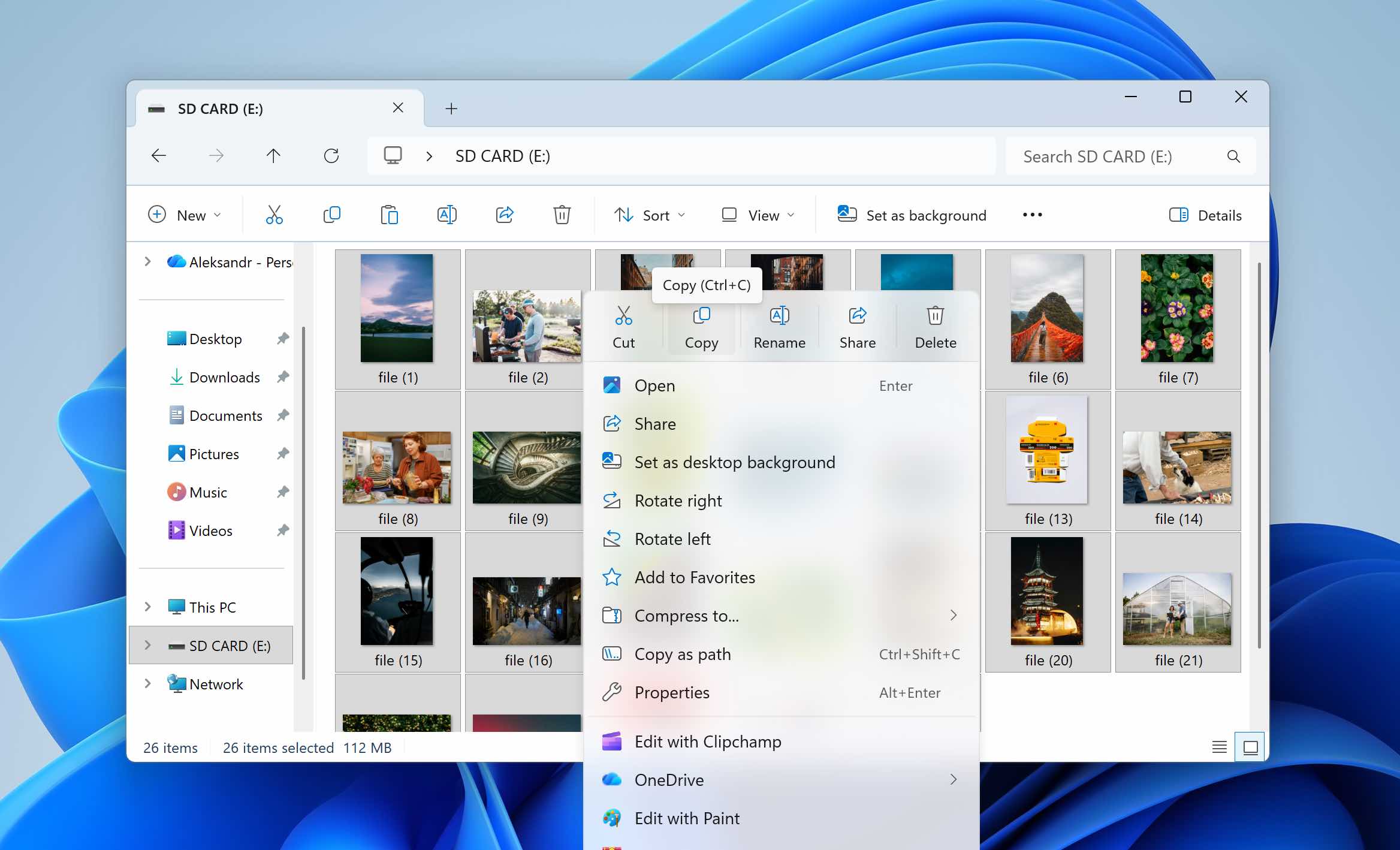
Jednak jeśli musisz sformatować kartę SD, aby naprawić problem, na przykład gdy Windows prosi o sformatowanie karty, gdy system plików ulega uszkodzeniu, lub gdy Karta SD wyświetla się jako RAW, dostęp przez Eksplorator plików może być ograniczony lub całkowicie niedostępny. W takich przypadkach utworzenie kopii zapasowej wymaga specjalistycznego oprogramowania, które może uzyskać dostęp do karty SD na poziomie systemu.
Zalecamy Disk Drill do tego celu. Choć jest głównie znane jako oprogramowanie do odzyskiwania danych, zawiera także funkcję tworzenia kopii zapasowej bajt po bajcie, która pozwala stworzyć pełny obraz karty SD. Ten obraz działa jako dokładna kopia całego urządzenia magazynującego. Po sformatowaniu karty SD możesz załadować plik obrazu z powrotem do Disk Drill i odzyskać swoje dane przez ten sam interfejs.
Ponieważ Disk Drill jest narzędziem do odzyskiwania danych, utworzony obraz może również zawierać wcześniej usunięte pliki, które nie zostały jeszcze nadpisane. Oznacza to, że później możesz także odzyskaj usunięte dane, pod warunkiem, że nie został on zastąpiony nowymi danymi.
- Podłącz swoją kartę SD do komputera z systemem Windows, otwórz Zarządzanie dyskami (kliknij prawym przyciskiem myszy Start > Zarządzanie dyskami) i sprawdź, czy karta SD pojawia się z prawidłową pojemnością. Jeśli wyświetlany rozmiar odpowiada rzeczywistej pojemności karty, możesz kontynuować
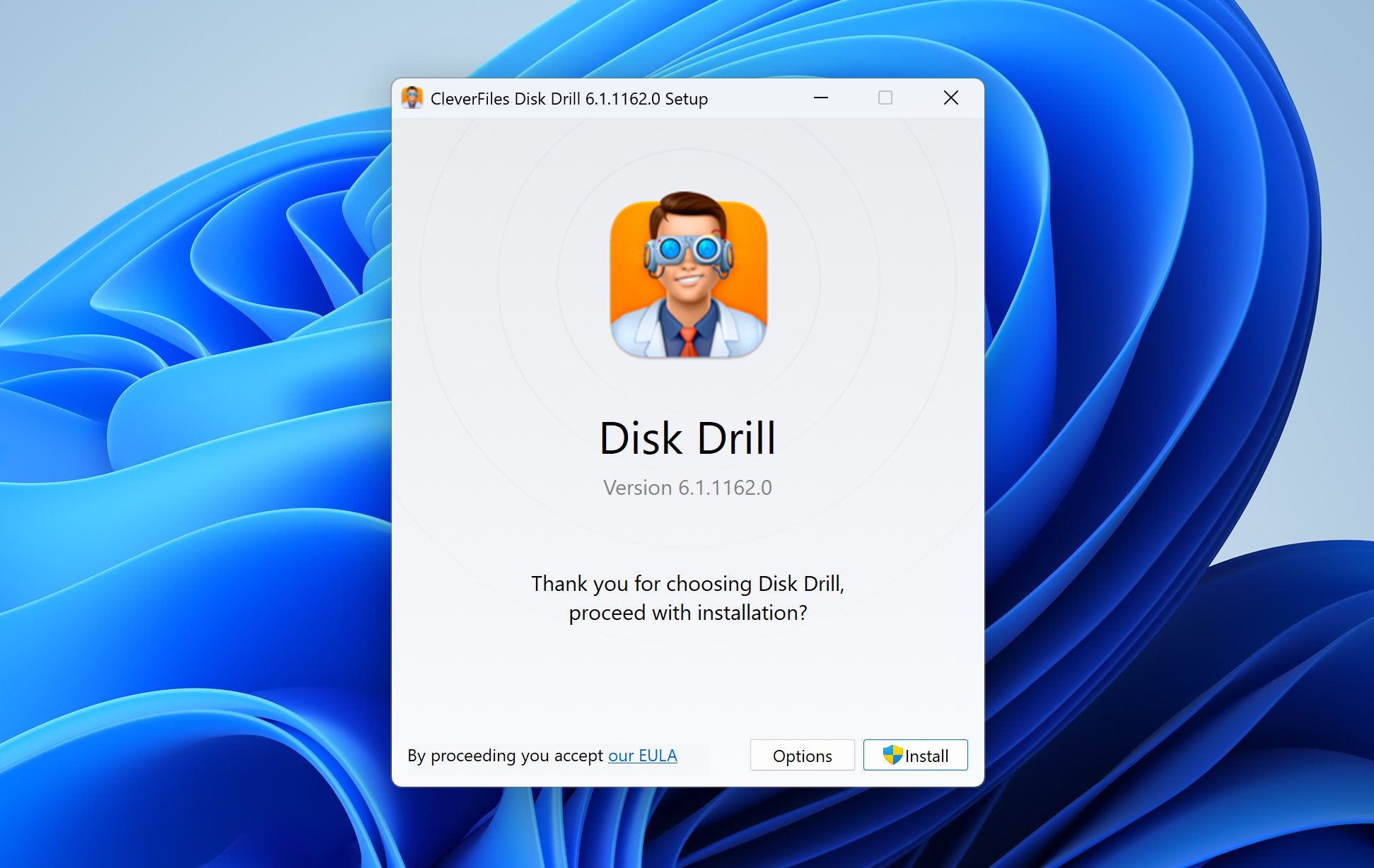
- Pobierz i zainstaluj Disk Drill dla Windows. Uruchom instalator i przyznaj niezbędne uprawnienia systemowe.
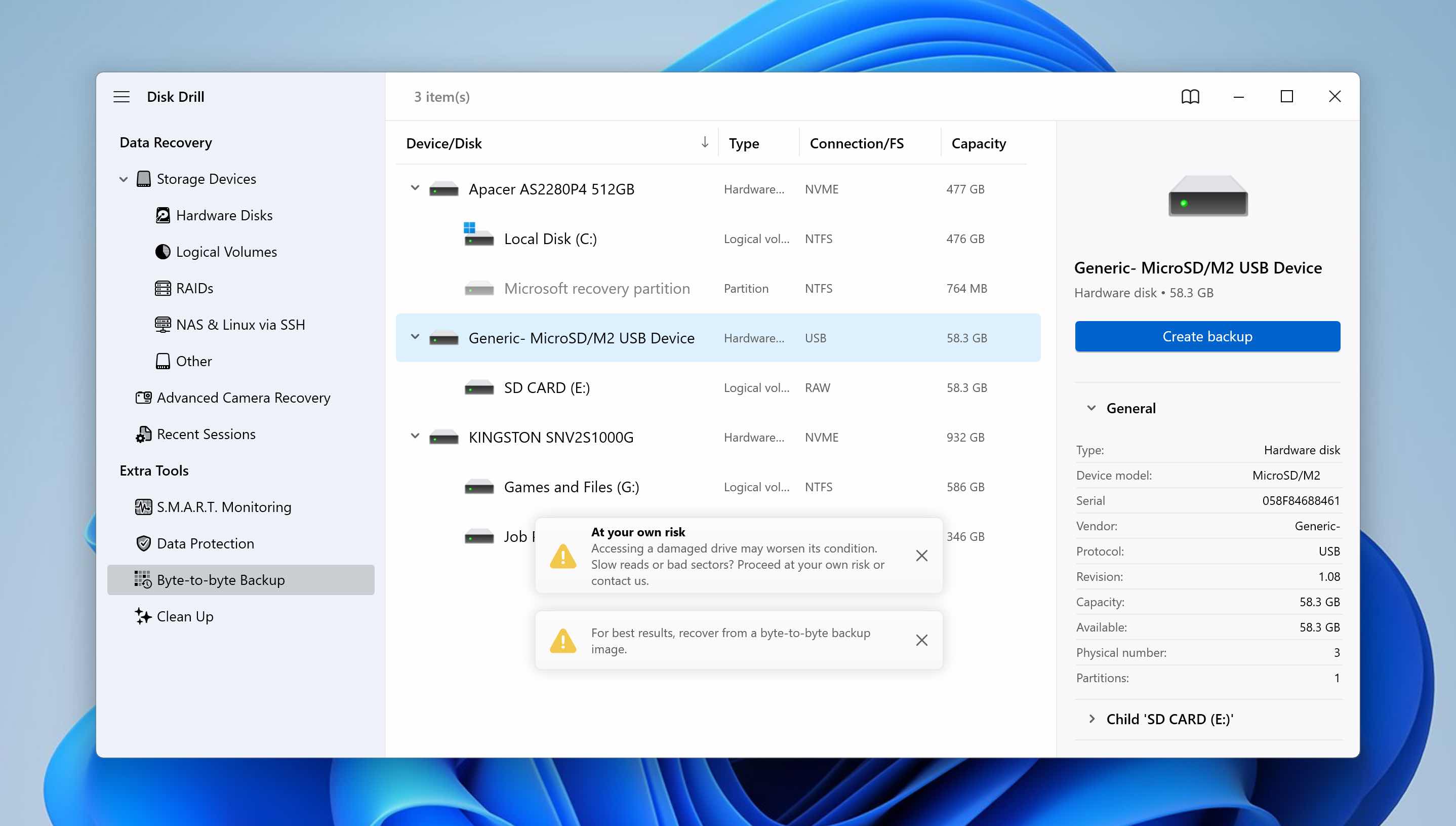
- Otwórz Disk Drill, przejdź do sekcji Kopia bajt-po-bajcie, wybierz swoją kartę SD z listy dostępnych urządzeń pamięci masowej i kliknij Utwórz kopię zapasową.
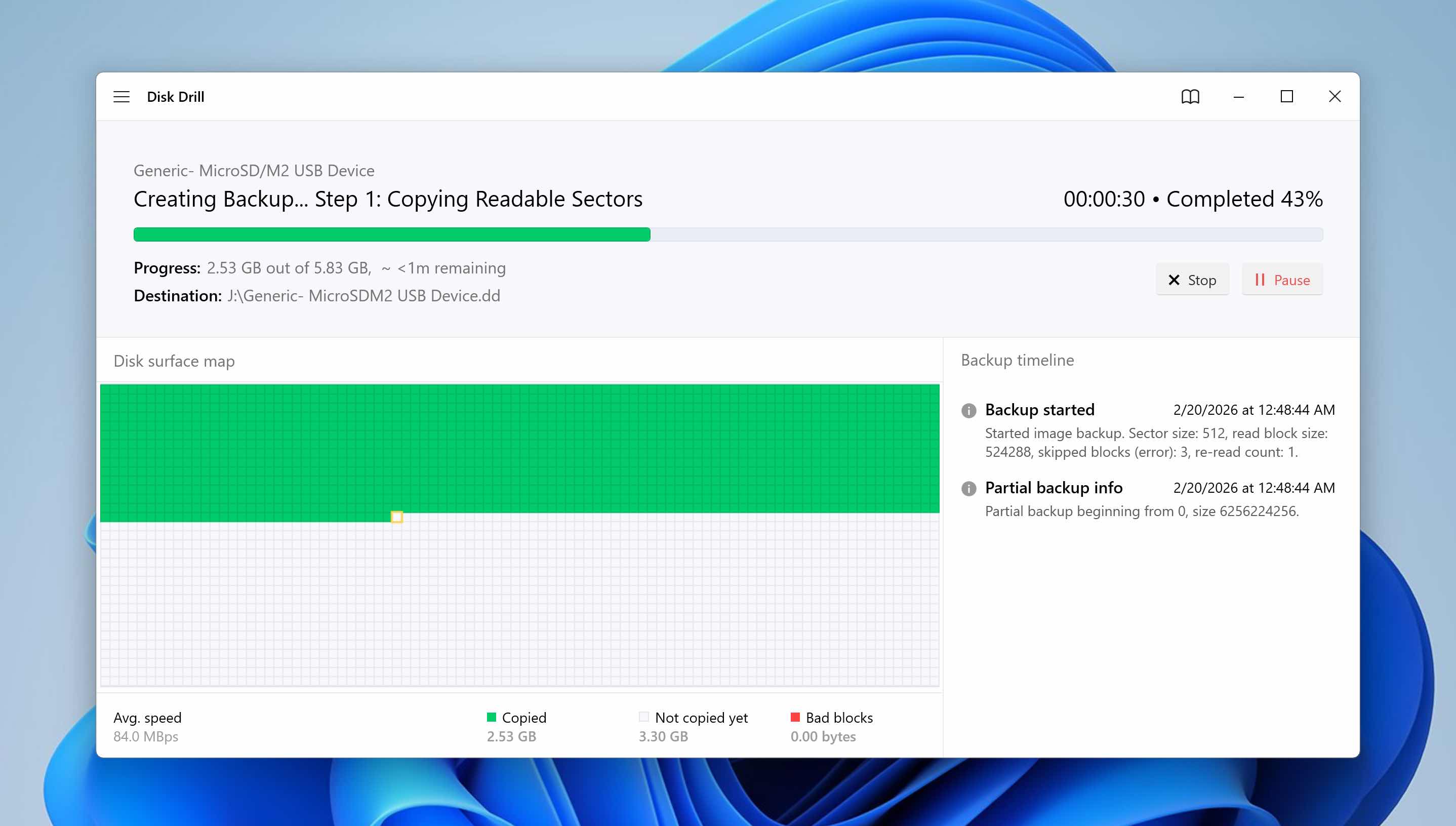
- Wybierz lokalizację na innym urządzeniu pamięci masowej, gdzie zostanie zapisany plik obrazu. Kliknij OK, aby utworzyć kopię zapasową i pozwól na zakończenie procesu. Czas trwania zależy od rozmiaru i stanu karty SD. Jeśli karta zawiera uszkodzone sektory, proces może potrwać dłużej.
- Disk Drill tworzy pełny plik obrazu dysku, który stanowi dokładną kopię karty SD na poziomie sektorów. Po tym możesz bezpiecznie sformatować kartę SD.
Pobieranie Disk Drill jest bezpłatne. Tworzenie kopii zapasowej typu bajt do bajta Twojej karty SD jest również bezpłatne, podobnie jak skanowanie utworzonego obrazu po sformatowaniu karty SD. Jednak darmowa wersja obejmuje limit odzyskiwania do 100 MB. Jeśli łączna ilość danych, które musisz przywrócić, przekracza ten limit, będziesz musiał rozważyć aktualizację do wersji Pro.
Krok 2: Sformatuj kartę SD
Teraz, gdy utworzyłeś pełną kopię zapasową swoich danych, możesz przystąpić do formatowania karty SD bez utraty danych.
System Windows oferuje kilka sposobów formatowania urządzenia pamięci masowej. W tym przewodniku użyjemy Narzędzia do zarządzania dyskami, ponieważ zapewnia lepszy podgląd partycji i stanu systemu plików w porównaniu z Eksploratorem plików. Czyni to tę metodę bardziej niezawodną, zwłaszcza jeśli karta SD wcześniej wykazywała błędy lub uszkodzenia.
- Kliknij prawym przyciskiem myszy Start i wybierz Zarządzanie dyskami.
- Znajdź swoją kartę SD na liście dostępnych dysków. Kliknij prawym przyciskiem myszy wolumin karty SD i wybierz Formatuj.
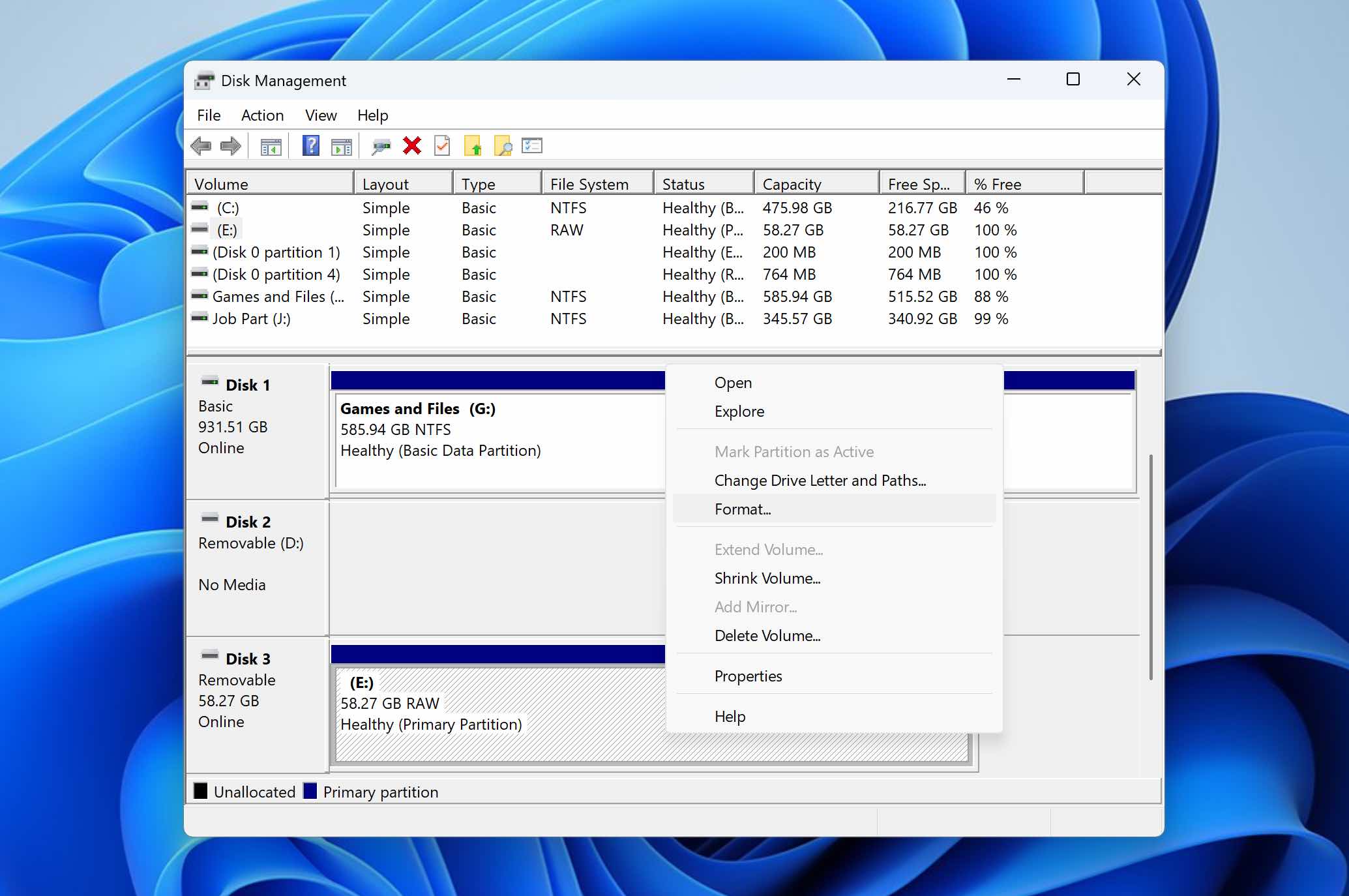
- Wybierz system plików (FAT32 lub exFAT to najczęstsze opcje dla kart SD).
- Upewnij się, że szybkie formatowanie jest włączone.
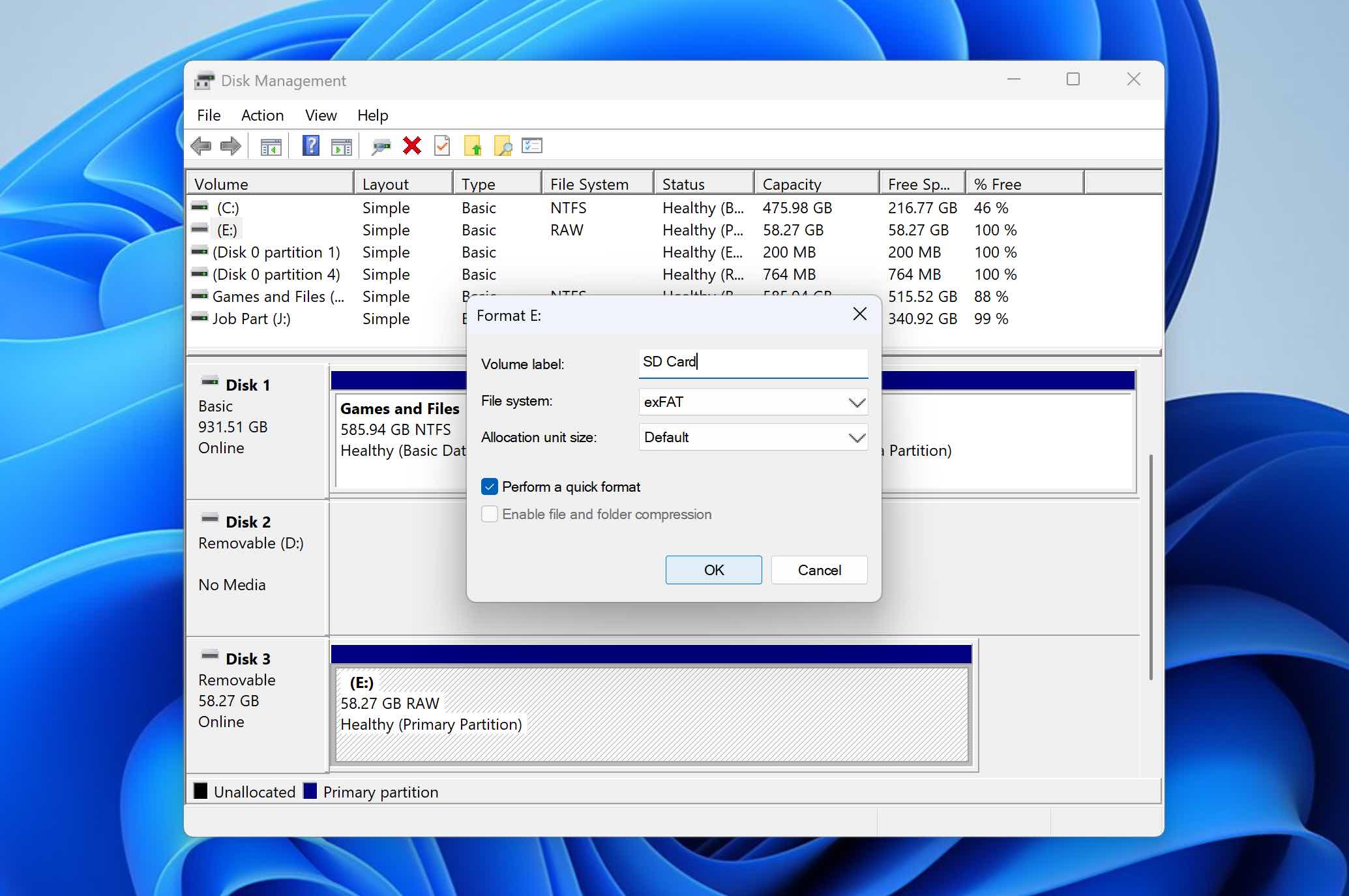
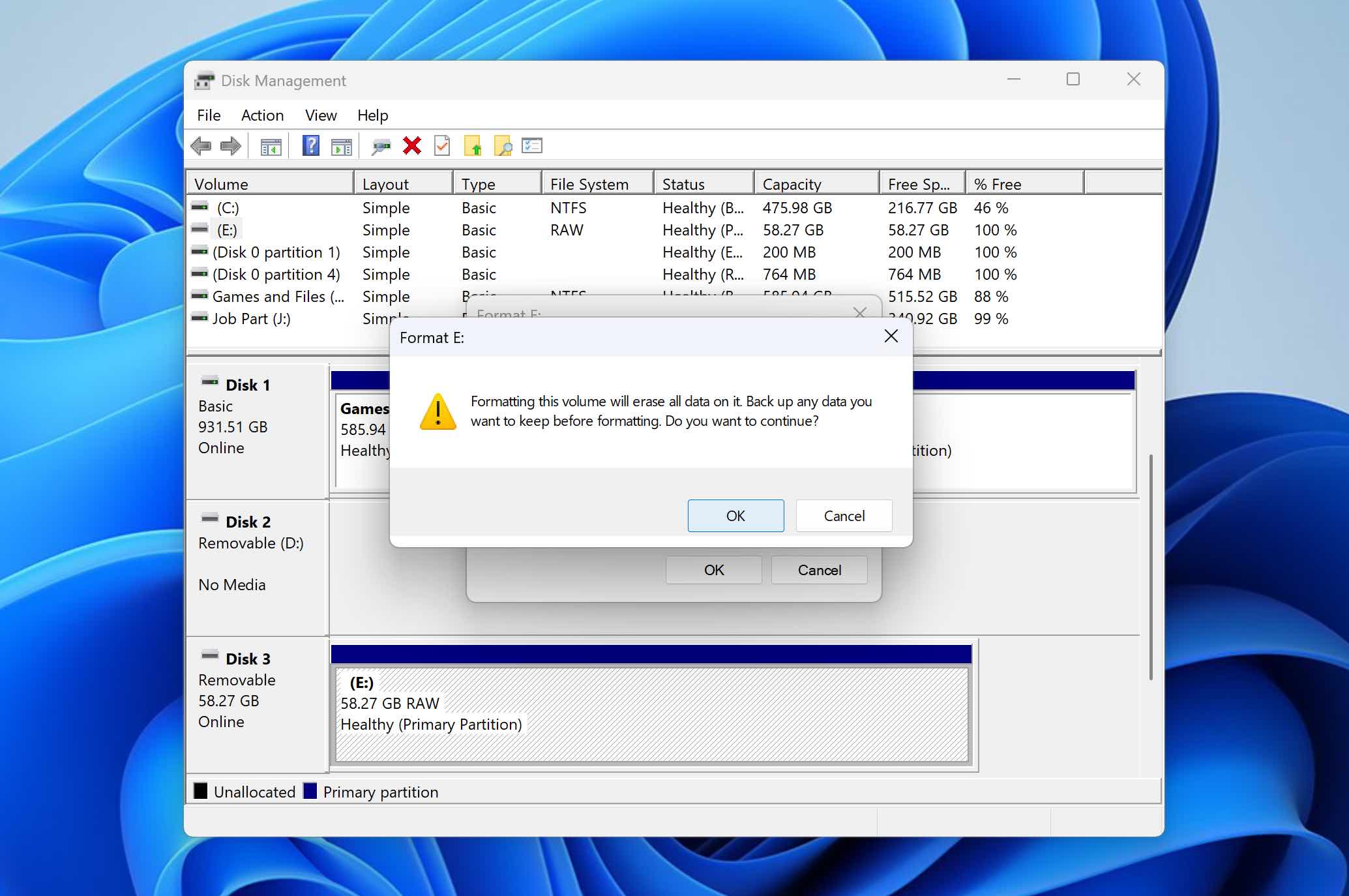
- Kliknij OK, a następnie potwierdź, aby rozpocząć proces. Po zakończeniu formatowania karta SD zostanie zresetowana i będzie gotowa do użycia.
Jeśli czujesz się swobodnie, pracując z wierszem poleceń, lub chcesz poćwiczyć jego używanie, możesz również sformatować kartę SD za pomocą Wiersza polecenia (CMD). Szczegółowe instrukcje znajdziesz w nasz przewodnik.
Krok 3: Przywróć dane na kartę SD po sformatowaniu
Ostatnim krokiem jest przywrócenie danych na nowo sformatowaną kartę SD. Dokładny proces zależy od tego, w jaki sposób utworzono kopię zapasową.
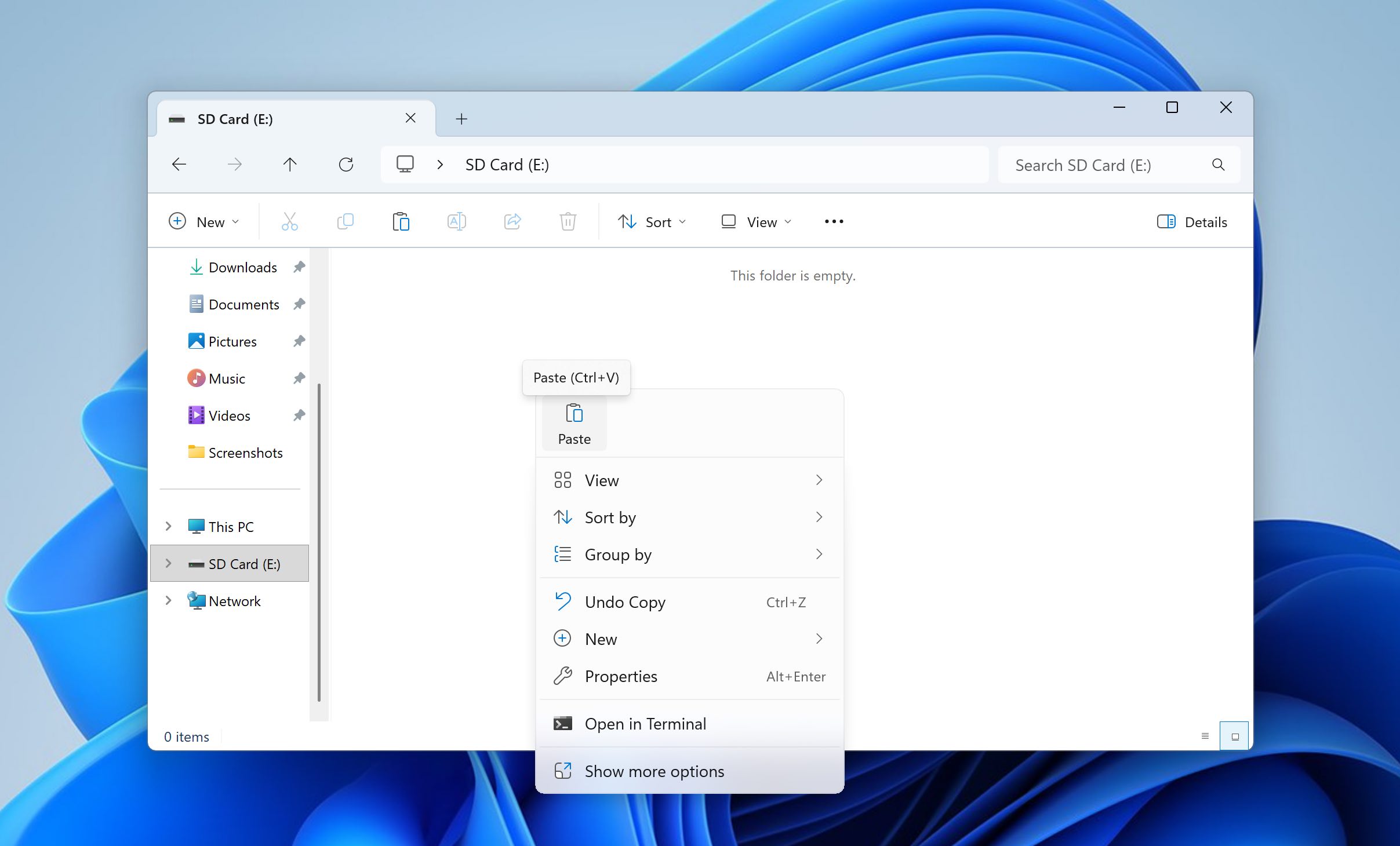
Jeśli po prostu skopiowałeś pliki na inne urządzenie pamięci masowej, proces jest prosty. Otwórz folder, w którym znajduje się kopia zapasowa, zaznacz pliki i skopiuj je z powrotem na kartę SD za pomocą Eksploratora plików.
Jeśli utworzyłeś obraz bajt do bajta za pomocą Disk Drill, proces obejmuje kilka dodatkowych kroków, ale pozostaje prosty i nie zajmuje dużo czasu.
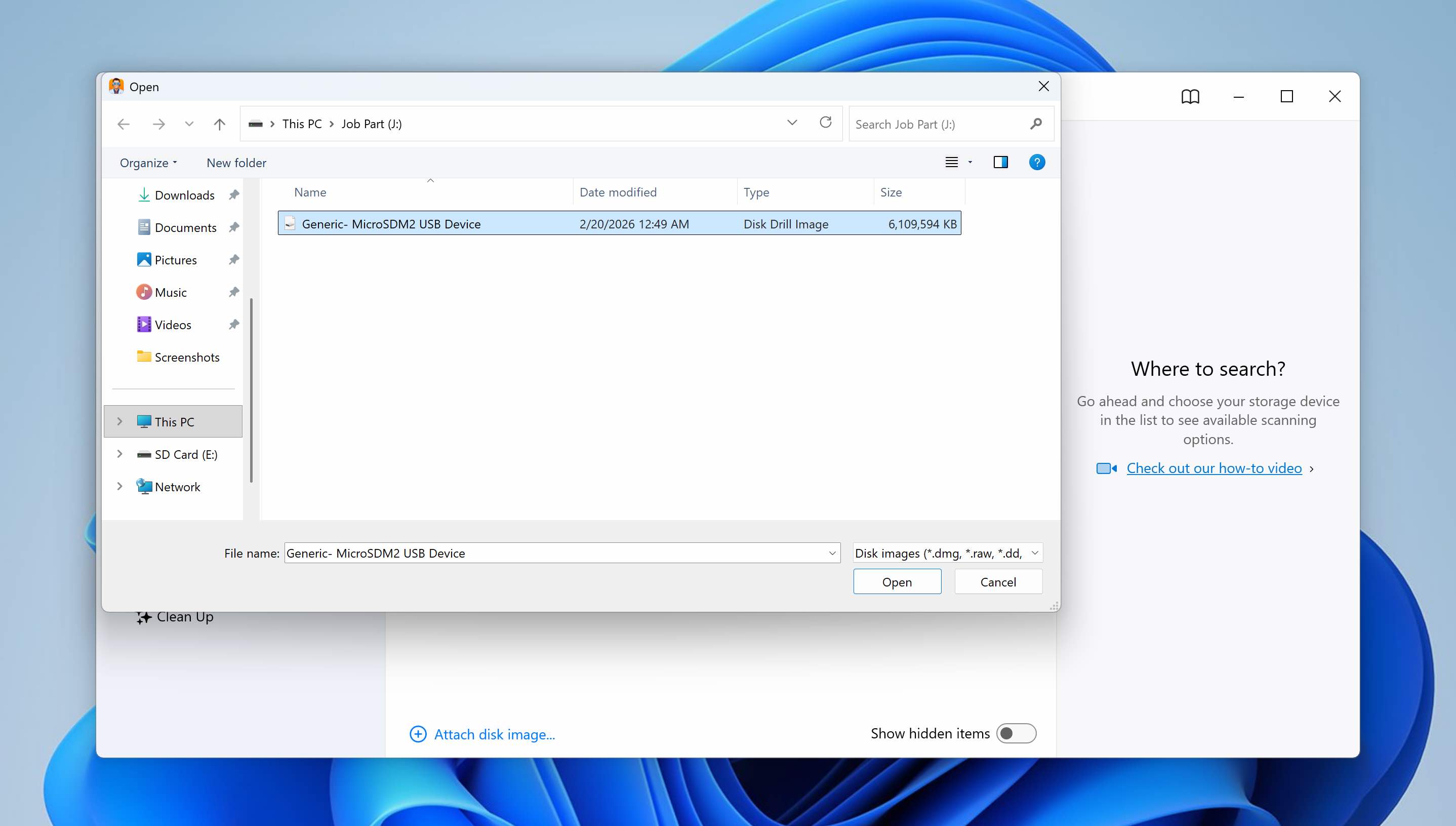
- Otwórz Disk Drill. Kliknij Załaduj obraz dysku… i wskaż plik obrazu, który wcześniej utworzyłeś (zazwyczaj z rozszerzeniem .dd lub .iso).
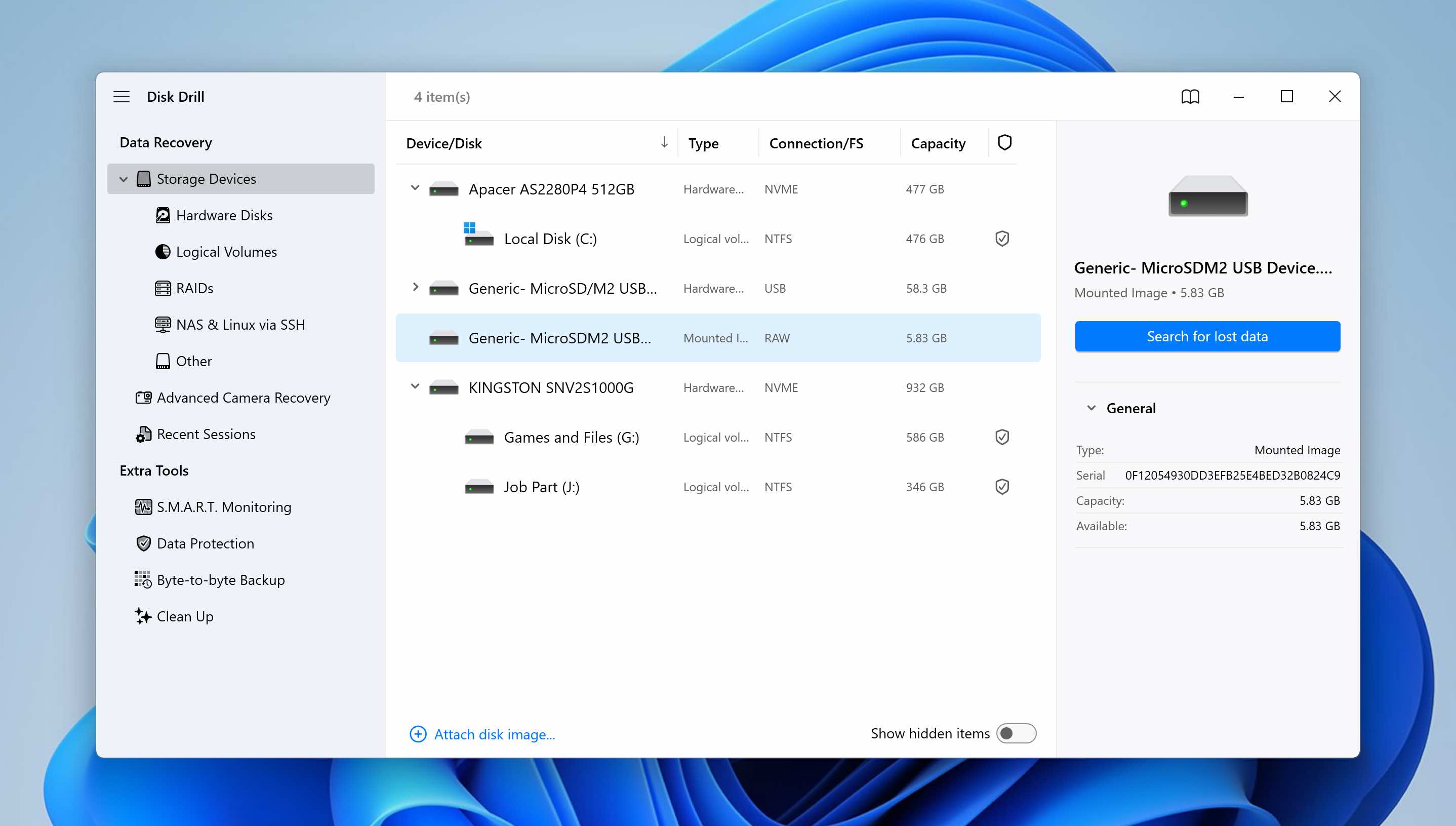
- Po załadowaniu obraz pojawi się na liście dostępnych dysków jako urządzenie wirtualne. Wybierz obraz i kliknij Wyszukaj utracone dane.
- Wybierz odpowiedni typ skanowania (Skanowanie uniwersalne jest zalecane w większości przypadków). Podczas skanowania Disk Drill automatycznie kategoryzuje odzyskiwalne pliki w grupy, takie jak Obrazy, Wideo, Audio, Dokumenty, Archiwa i Inne.
- Możesz poczekać, aż skanowanie zostanie zakończone i odzyskać wszystko naraz lub otworzyć Przeglądaj znalezione elementy, aby przeglądać konkretne kategorie i wybrać tylko te pliki, których potrzebujesz.
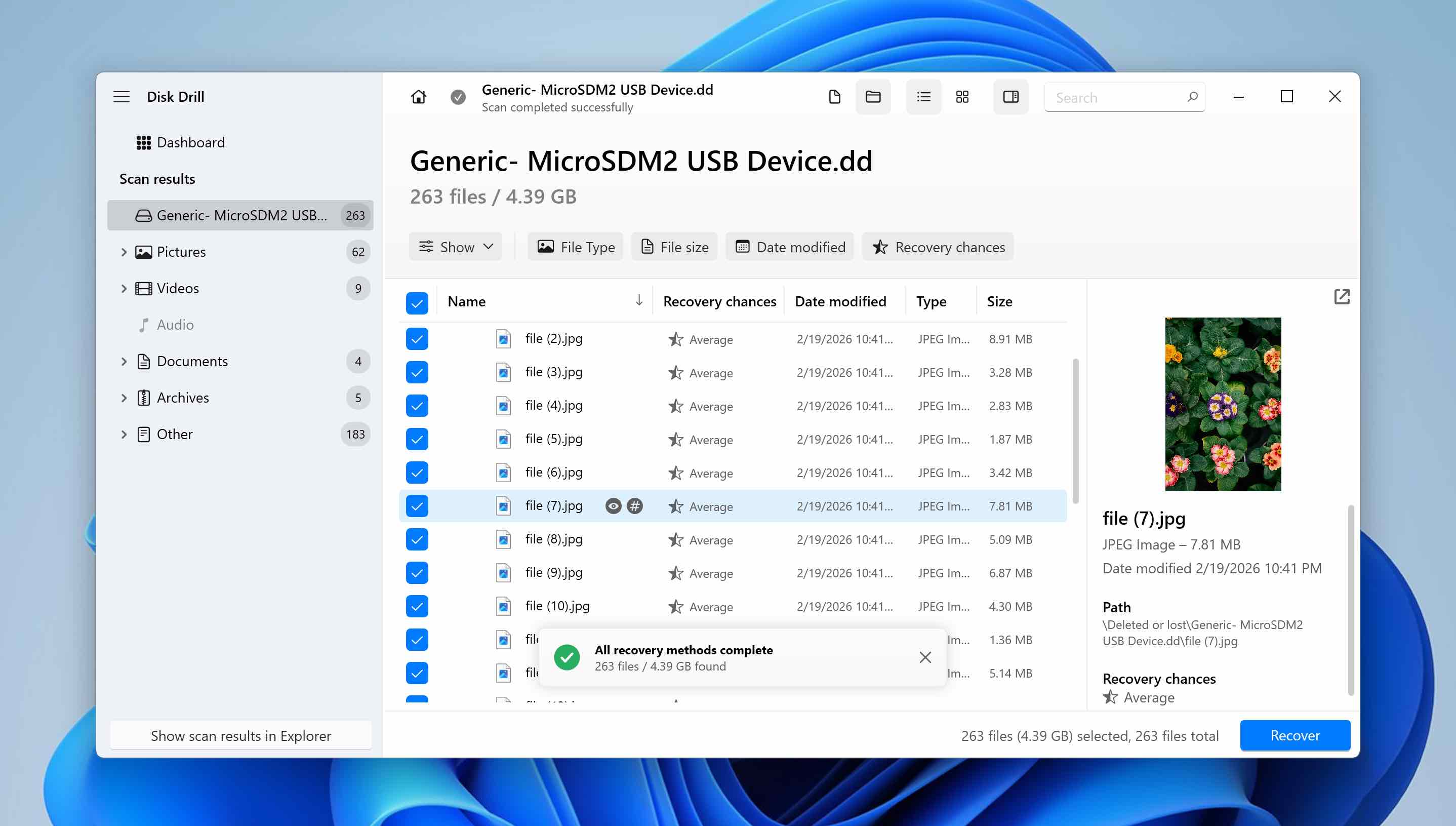
- Po wybraniu plików, które chcesz przywrócić, kliknij Odzyskaj.
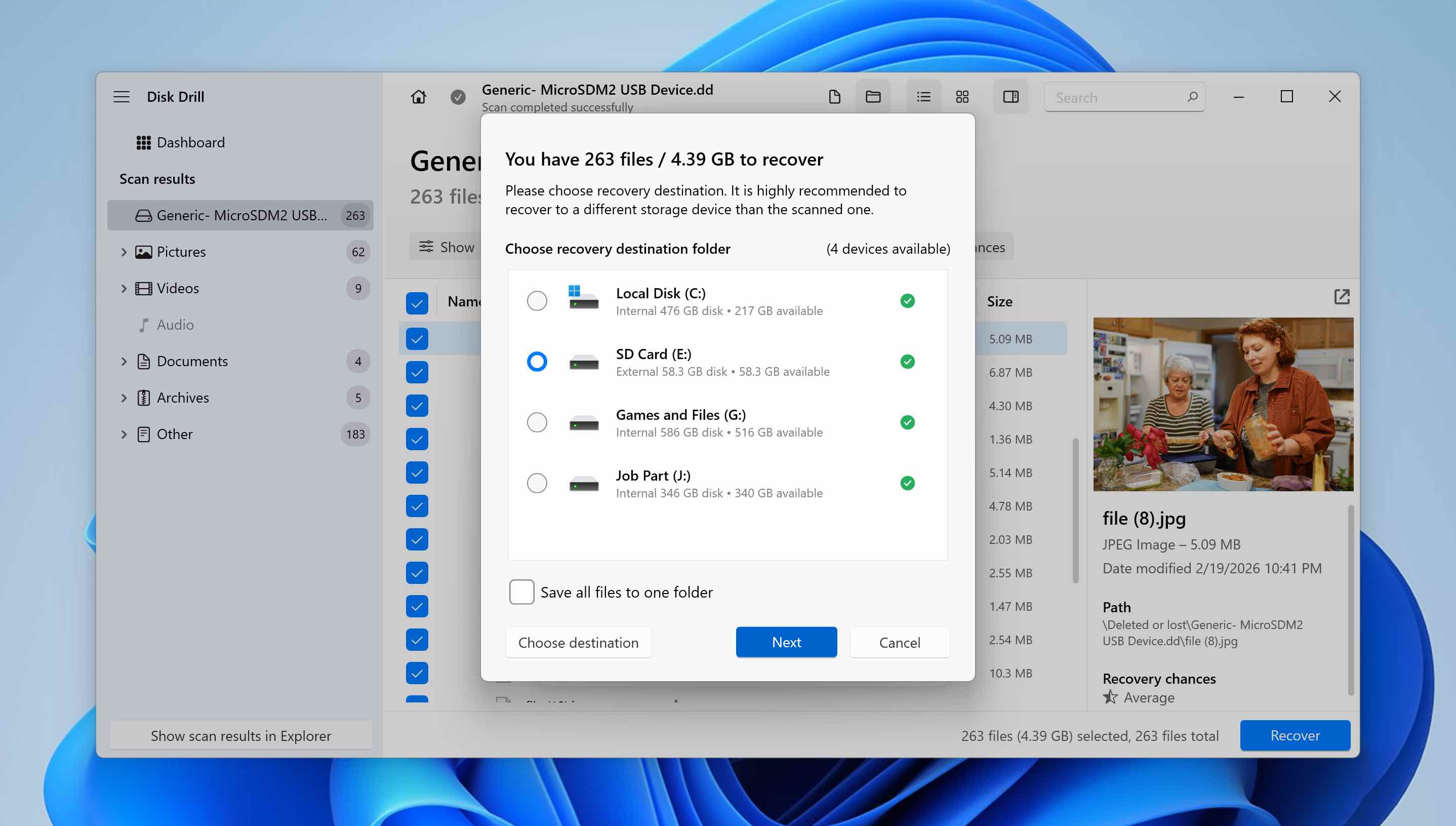
- Wybierz swoją sformatowaną kartę SD jako miejsce docelowe, a następnie kliknij Dalej. Wybrane dane zostaną wtedy zapisane z powrotem na kartę.
Z biegiem czasu przetestowaliśmy wiele Narzędzia do odzyskiwania kart SD. Disk Drill konsekwentnie wyróżnia się wydajnością odzyskiwania oraz dodatkowymi funkcjami. W tym przewodniku skupiliśmy się wyłącznie na funkcji tworzenia kopii bajt-po-bajcie, ale oprogramowanie oferuje również wiele innych zaawansowanych możliwości. Jeśli jesteś zainteresowany, co jeszcze oferuje, możesz przeczytać nasza szczegółowa recenzja Disk Drill, aby poznać pełny zestaw funkcji.
Wnioski
Jak widziałeś, formatowanie karty SD bez utraty plików jest całkowicie możliwe, jeśli podejdziesz do tego procesu ostrożnie. Kluczem jest przygotowanie: (1) zabezpiecz swoje dane, (2) przeprowadź formatowanie, (3) przywróć pliki na kartę SD. Jeśli wykonasz te kroki przed naciśnięciem przycisku Formatuj, znacznie zmniejszysz ryzyko trwałej utraty danych.
Ale co jeśli zacząłeś szukać informacji, jak sformatować kartę SD bez utraty danych, już po ukończeniu formatowania i Twoje pliki zniknęły? Jeśli formatowanie było szybkie (nie pełne) i od tego czasu nie zapisywałeś nowych danych na karcie SD, odzyskanie danych jest nadal możliwe. W takich przypadkach możesz spróbować przywrócić utracone pliki za pomocą oprogramowania do odzyskiwania danych. Mamy przewodnik na temat odzyskiwanie danych z sformatowanej karty SD, a także osobny Przewodnik odzyskiwania Androida, z którymi możesz się zapoznać w razie potrzeby.
Mamy nadzieję, że ten przewodnik pomógł wyjaśnić ten proces. Jeśli nadal masz pytania, zostaw je w komentarzach poniżej lub odwiedź nasze forum, gdzie inni użytkownicy oraz nasi eksperci mogą pomóc Ci w kwestiach związanych z kartami SD i odzyskiwaniem danych.




